

ซอฟต์แวร์ปรับเทียบกล้อง GitHub
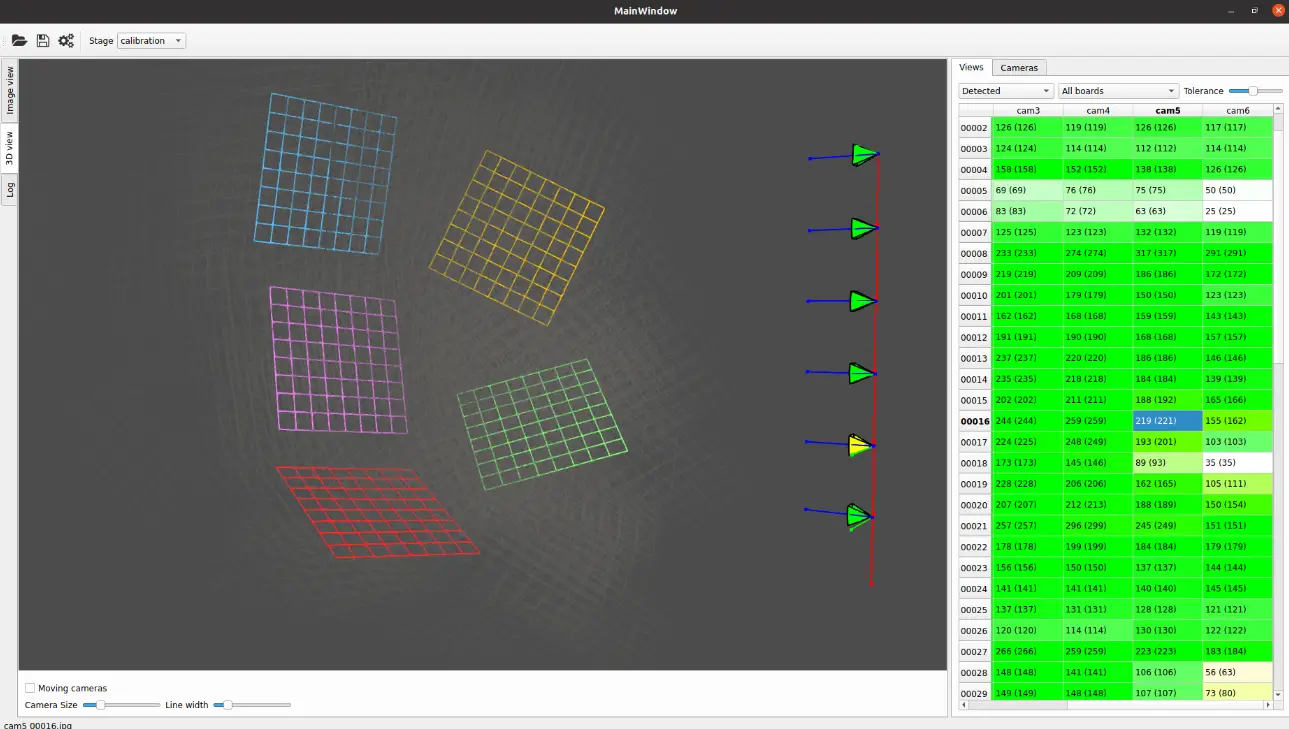
การปรับเทียบกล้อง
- ก่อนที่จะใช้กล้องเพื่ออัปเดตฟังก์ชันพื้นหลังของพื้นที่ทำงาน คุณต้องปรับเทียบกล้องนี้ก่อน โปรดดำเนินการเพิ่มช่างแกะสลักให้เสร็จสิ้นก่อน และเชื่อมต่อกล้องเข้ากับคอมพิวเตอร์
- คลิกปุ่ม ·กล้อง· ทางด้านขวาของพื้นที่ทำงาน เลือกกล้องที่เชื่อมต่อในการตั้งค่ากล้องป็อปอัพ และคลิก ·ปรับเทียบเลนส์· เพื่อเข้าสู่การปรับเทียบกล้อง
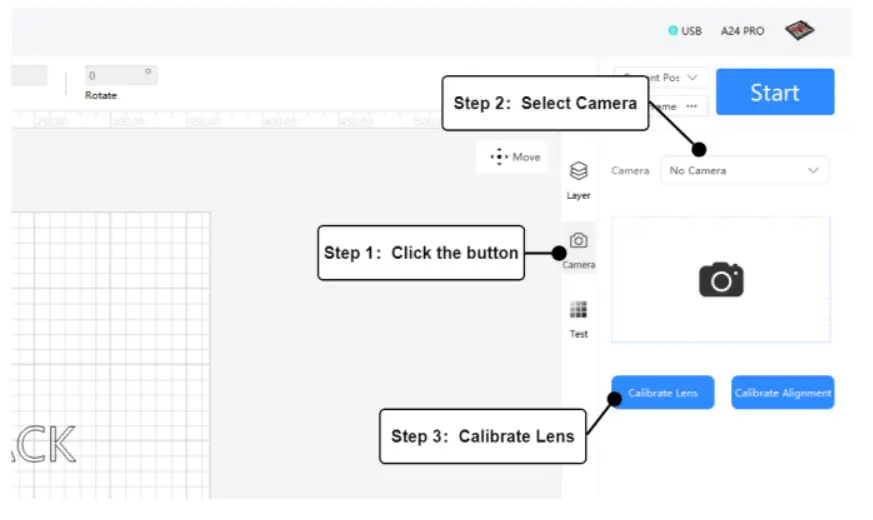
- ขั้นตอนในการสอบเทียบ
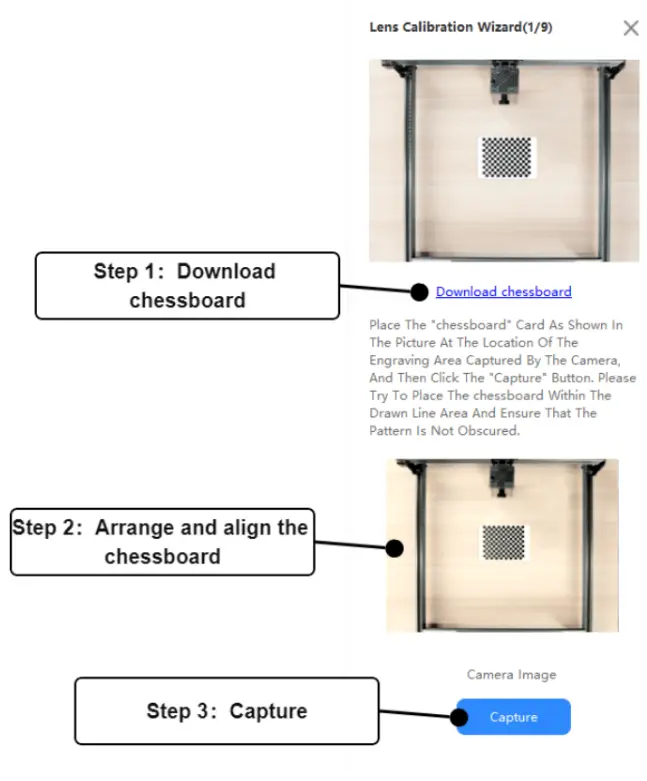
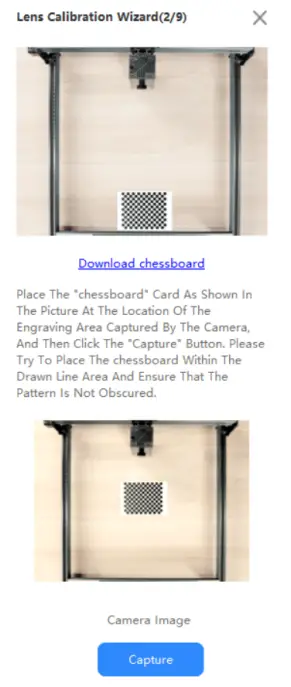
- ขั้นตอน 1: คุณต้องดาวน์โหลดรูปภาพ "กระดานหมากรุก" ลงในคอมพิวเตอร์ของคุณและพิมพ์ลงบนกระดาษ ตรวจสอบให้แน่ใจว่าความยาวด้านของสี่เหลี่ยมจัตุรัสอยู่ระหว่าง 1 มม. ถึง 1.2 มม.
- ขั้นตอน 2: ตามแผนภาพด้านบน ให้วางกระดาษ “กระดานหมากรุก” ไว้ในตำแหน่งเดียวกับแผนภาพ
- ขั้นตอนที่ 3: คลิกปุ่ม ·จับภาพ· ด้านล่างเพื่อตรวจจับรูปแบบเมื่อมองเห็นได้ชัดเจน
 หากการจับล้มเหลว โปรดตรวจสอบและปรับตำแหน่งกระดาษ "กระดานหมากรุก" ใหม่เพื่อดูว่ารูปแบบนั้นมองเห็นได้ชัดเจน/มีสิ่งกีดขวางอยู่หรือไม่ คลิกปุ่ม ·จับภาพ· เพื่อลองอีกครั้งเมื่อตรวจสอบอย่างดีแล้ว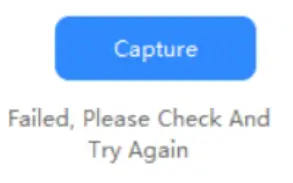
- หลังจากจับภาพตำแหน่งแรกสำเร็จแล้ว คุณต้องปรับเทียบตำแหน่ง "กระดานหมากรุก" ถัดไปตามที่แสดงในแผนภาพ ทำซ้ำการจับภาพจนกว่าจะปรับเทียบตำแหน่งทั้ง 9 ตำแหน่งเสร็จเรียบร้อย จากนั้นหน้าจะย้ายไปที่ ·การจัดตำแหน่งกล้อง·
- ขั้นตอนในการจัดตำแหน่ง
-
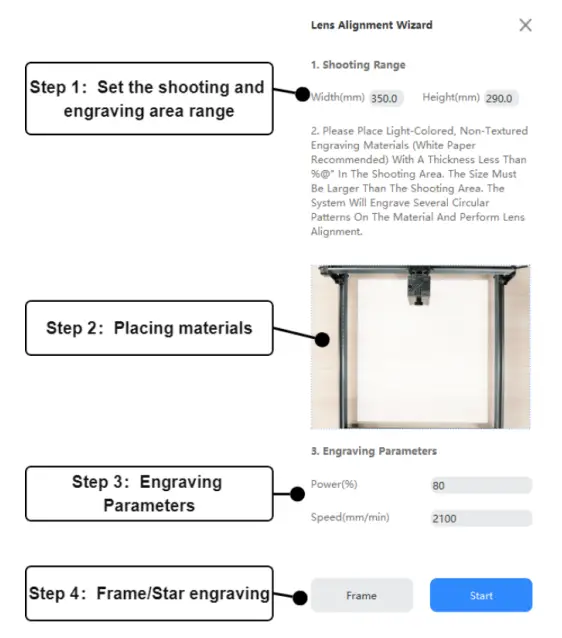
- ขั้นตอนที่ 1: คุณต้องตั้งค่าพื้นที่แกะสลักที่จะถ่ายภาพก่อน
- ขั้นตอนที่ 2: วางวัสดุที่มีสีอ่อนและไม่มีพื้นผิวในพื้นที่แกะสลัก (แนะนำให้ใช้กระดาษ) ขนาดของวัสดุจะต้องใหญ่กว่าช่วงของพื้นที่แกะสลักที่คุณตั้งค่าไว้ที่จะถ่ายภาพ
- ขั้นตอนที่ 3: เลเซอร์จะแกะสลักรูปแบบวงกลม 49 รูปแบบบนวัสดุ ดังนั้นคุณต้องตั้งค่าพารามิเตอร์การแกะสลักด้วยเลเซอร์
- ขั้นตอนที่ 4: ใส่กรอบเพื่อตรวจสอบว่าพื้นที่การแกะสลักเหมาะสมหรือไม่ และคลิกปุ่ม "Start· เพื่อเริ่มการแกะสลัก
-
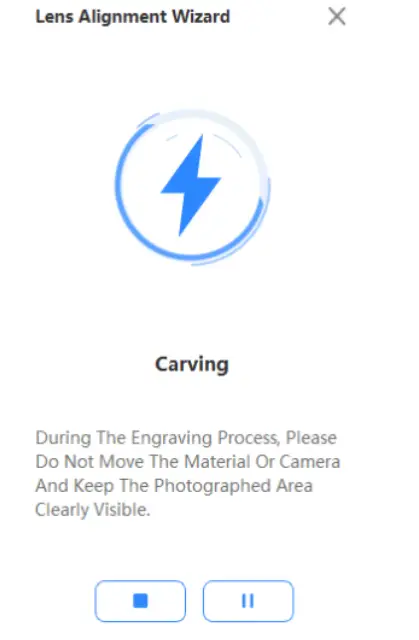
 กรุณาอย่าเคลื่อนย้ายวัสดุหรือกล้องเมื่อย้ายไปยังหน้าแกะสลัก และให้มองเห็นพื้นที่การถ่ายภาพได้ชัดเจน จำเป็นต้องปรับแนวใหม่หากคุณหยุดการแกะสลัก/ออกจากกระบวนการระหว่างการแกะสลัก
 หน้าต่างป๊อปอัปจะปรากฏขึ้นที่หน้าหลังจากการแกะสลักเสร็จสิ้น โปรดตรวจสอบว่าแต่ละลวดลายวงกลมที่สลักบนวัสดุนั้นมองเห็นได้ชัดเจน หากมีสารตกค้างบนวัสดุ โปรดทำความสะอาดโดยไม่ต้องเคลื่อนย้ายวัสดุ และคลิก "ตกลง"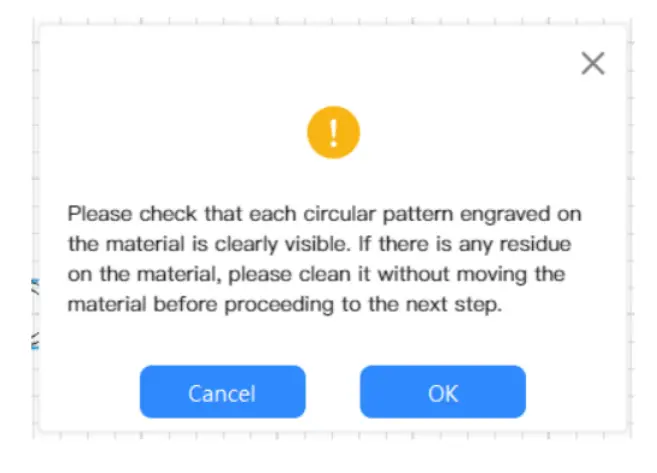
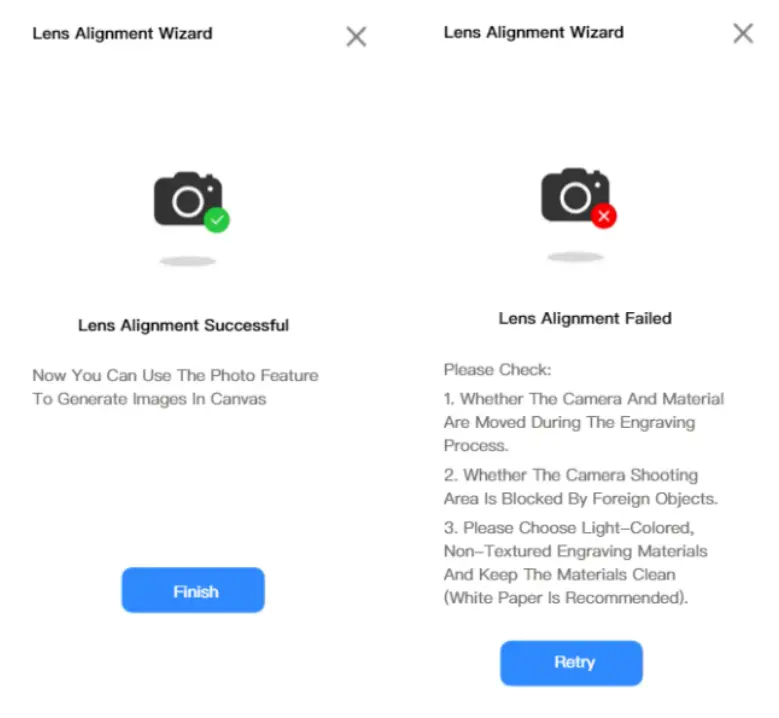
- หลังจากการจัดตำแหน่งเสร็จสมบูรณ์ คุณสามารถรีเฟรชพื้นหลังของพื้นที่ทำงานผ่านฟังก์ชัน "ภาพถ่าย· หากการจัดตำแหน่งล้มเหลว คุณต้องปฏิบัติตามคำแนะนำเพื่อตรวจสอบขั้นตอน แล้วคลิก “ลองอีกครั้ง· ด้านล่างเพื่อจัดตำแหน่งกล้องใหม่
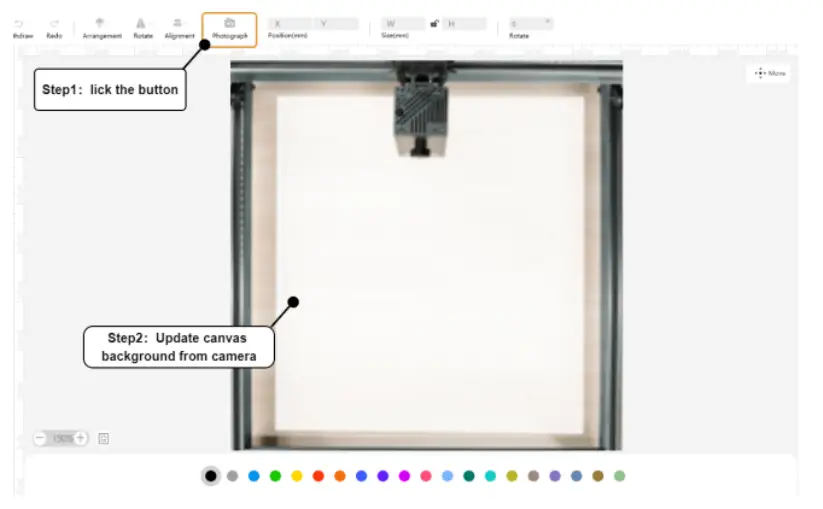
- หลังจากปรับเทียบแล้ว คุณสามารถคลิกปุ่ม "ภาพถ่าย" ที่ด้านบนของพื้นที่ทำงานเพื่อถ่ายภาพด้วยกล้องเพื่ออัปเดตพื้นหลังของพื้นที่ทำงาน และใช้ภาพพื้นหลังเพื่อจัดแนวภาพอย่างแม่นยำ หากความแม่นยำของภาพถ่ายพื้นหลังไม่เหมาะ คุณสามารถปรับเทียบกล้องใหม่ได้โดยการคลิก
ปรับเทียบเลนส์กล้อง· บนหน้าแรกของกล้อง
เอกสาร / แหล่งข้อมูล
 | ซอฟต์แวร์ปรับเทียบกล้อง |
อ้างอิง
- คู่มือการใช้งานmanual.tools
Published: August 24, 2024
ปรับปรุงล่าสุด : 25 สิงหาคม 2024