

คู่มือการติดตั้งโมดูล GitHub Magento 2.x

ฟังก์ชันการทำงานของโมดูล:
– บริการจัดส่งพัสดุไปยังจุดรับร้านพัสดุ Smartposti (ต่อไปนี้เรียกว่า “ร้านพัสดุ”) ที่ตั้งอยู่ในฟินแลนด์ ลิทัวเนีย ลัตเวีย เอสโตเนีย
– การจัดส่งพัสดุโดยบริการจัดส่งภายในสหภาพยุโรป
– การรับพัสดุจากร้านรับพัสดุ Smartposti ในประเทศลิทัวเนีย
– สามารถพิมพ์ฉลากพัสดุและรายการสินค้าจากสภาพแวดล้อมการดูแลระบบของร้านค้าออนไลน์ได้
– สามารถเรียกพนักงานจัดส่งมารับพัสดุได้จากสภาพแวดล้อมของร้านค้าออนไลน์ด้านการบริหาร
– COD (บริการเก็บเงินปลายทาง).
ข้อกำหนดของเซิร์ฟเวอร์
โมดูลนี้ใช้งานได้กับ PHP เวอร์ชัน 7.0 ขึ้นไป ก่อนที่จะติดตั้งโมดูลนี้ สิ่งสำคัญคือต้องตรวจสอบว่าเซิร์ฟเวอร์ติดตั้ง PHP เวอร์ชัน 7.0 ขึ้นไปหรือไม่
ขั้นตอนการติดตั้ง
ก่อนที่จะติดตั้งโมดูลการจัดส่ง Smartposti ให้แน่ใจว่าคุณมีข้อมูลประจำตัวในการเข้าสู่ระบบ (ชื่อผู้ใช้และรหัสผ่าน) สำหรับ API ของ Smartposti
การติดตั้งโมดูลการจัดส่ง Smartposti
เมื่อแตกไฟล์โมดูล Smartposti Shipping แล้ว จะต้องโหลดลงในไดเร็กทอรีรูทของ Magento คุณต้องเชื่อมต่อกับเซิร์ฟเวอร์โดยใช้การเข้าถึง SSH ซึ่งสามารถทำได้โดยไปที่โฟลเดอร์รูทแล้วรันคำสั่งดังต่อไปนี้:
ผู้แต่งต้องการ mijora/itella-api
rm -rf เผยแพร่/สื่อ/แคตตาล็อก/ผลิตภัณฑ์/แคช/*
rm -rf var/แคช/*
php bin/magento setup:อัพเกรด php -d memory_limit=2G
การตั้งค่า php bin/magento:di:compile
การตั้งค่า php bin/magento: เนื้อหาคงที่: ปรับใช้ – ภาษา lt_LT
php bin/magento setup:static-content:deploy –language en_US
php bin/magento ดัชนี:reindex
php bin/magento แคช: ล้าง

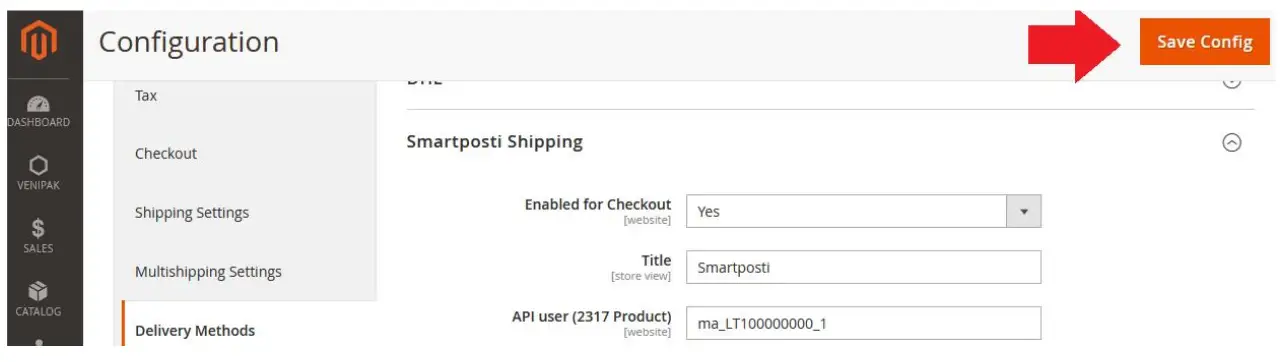
ในการตั้งค่าโมดูลการจัดส่ง Smartposti ขั้นพื้นฐาน ให้ไปที่ ร้านค้า -> การกำหนดค่า. ทางด้านซ้ายของเมนูให้ค้นหาบล็อกที่ชื่อ ฝ่ายขาย แล้วเลือกรายการที่ชื่อ วิธีการจัดส่งสินค้าในระบบเวอร์ชันใหม่กว่านี้ รายการนี้เรียกว่า วิธีการจัดส่งสินค้า.
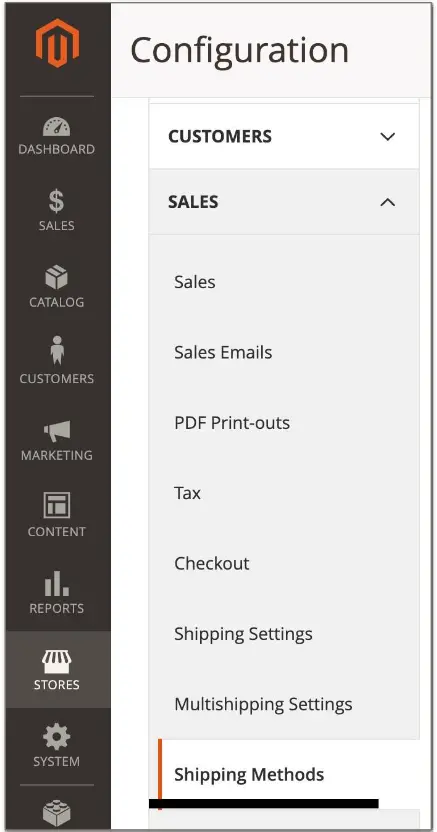
บนเพจที่เปิดขึ้น จะเห็นส่วนการจัดส่ง Smartposti ซึ่งมีการตั้งค่าโมดูลทั้งหมด:
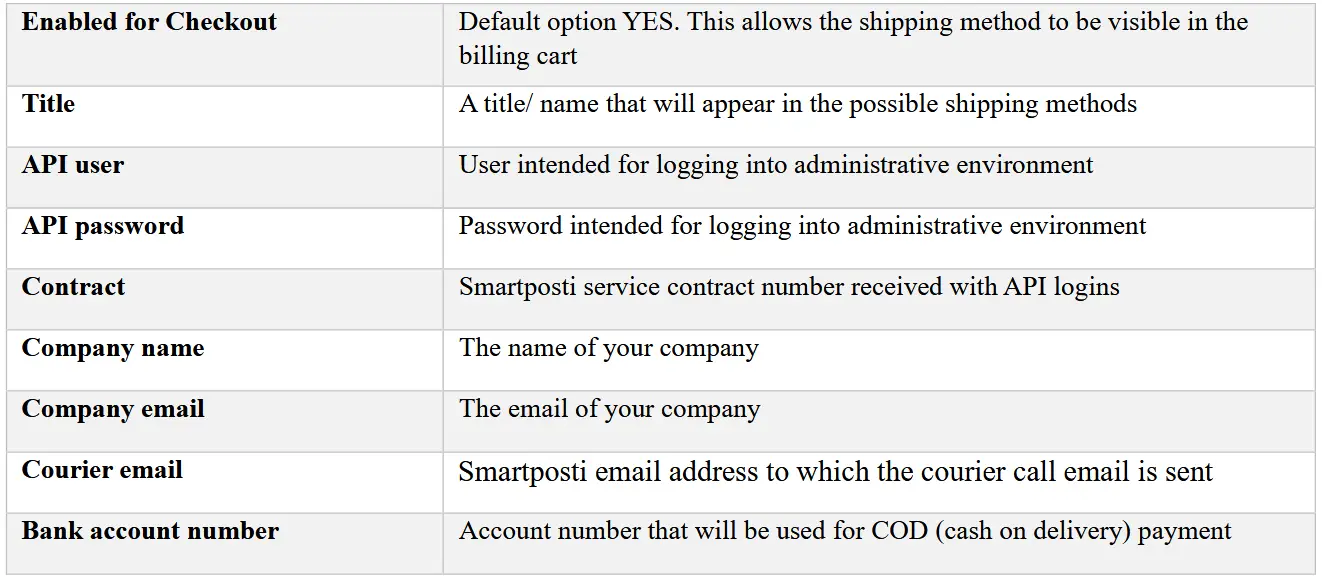
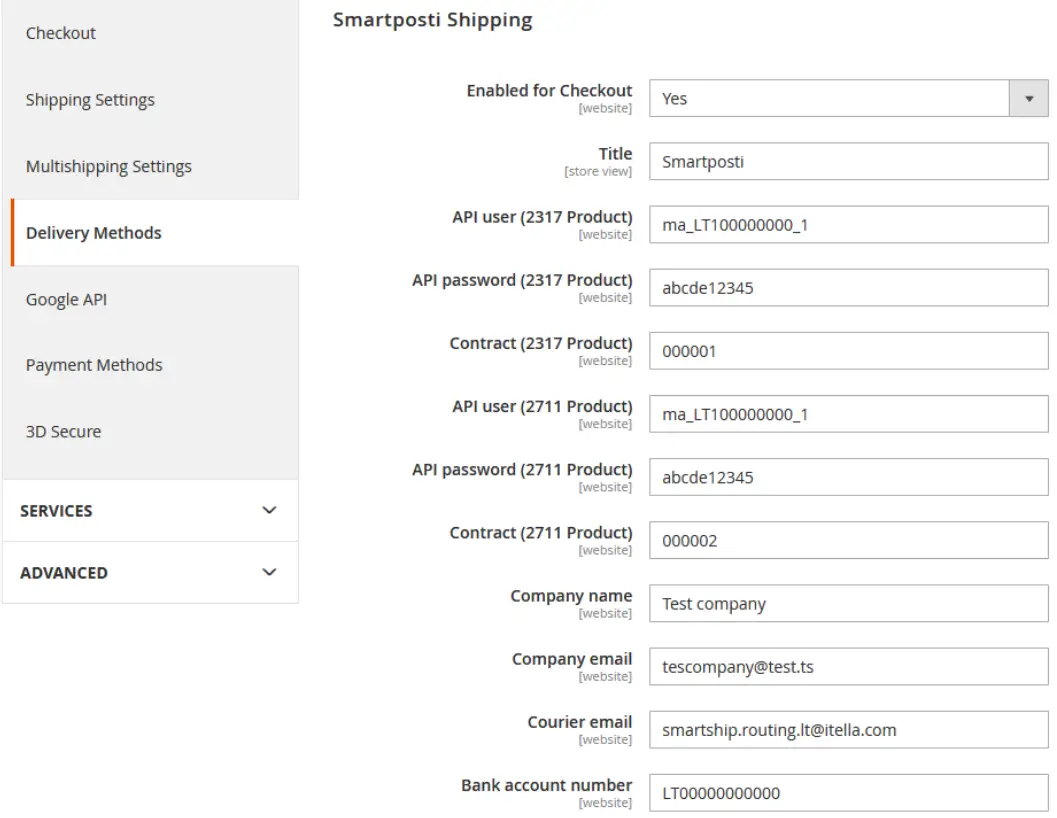
หมายเหตุ: มีผู้ใช้ API สองราย เนื่องจากผลิตภัณฑ์ของผู้ให้บริการจัดส่งและจุดรับสินค้าอาจได้รับโดยผู้ใช้ที่แตกต่างกัน
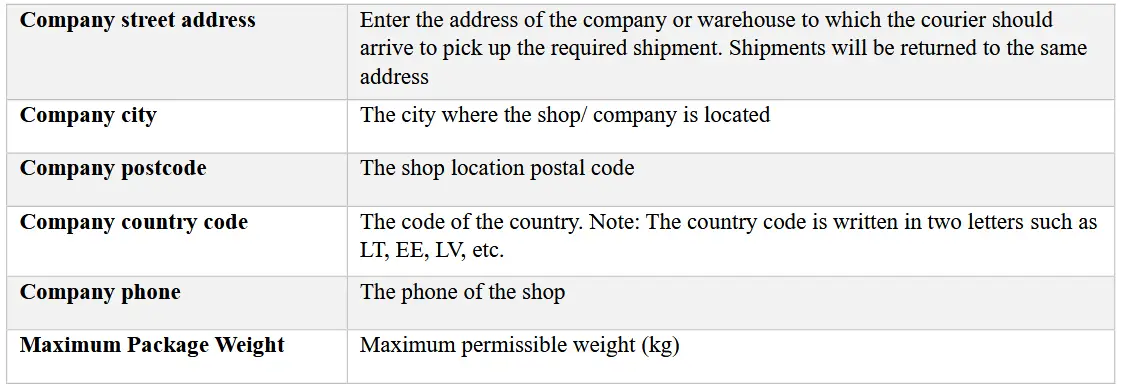
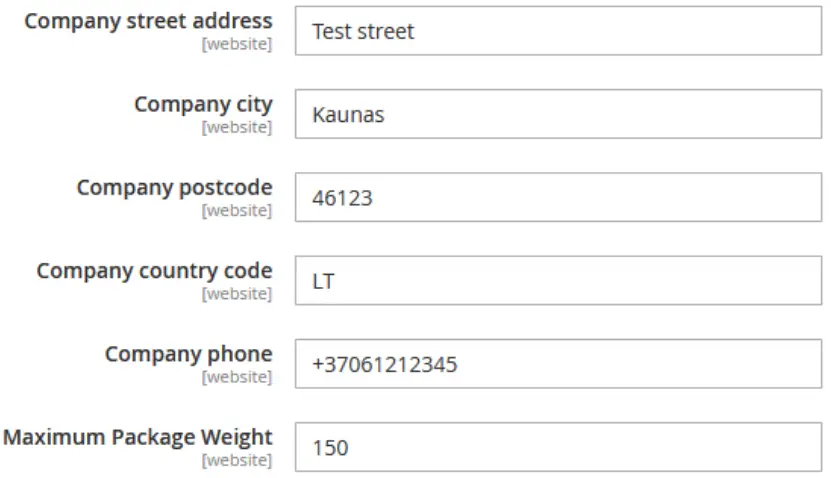

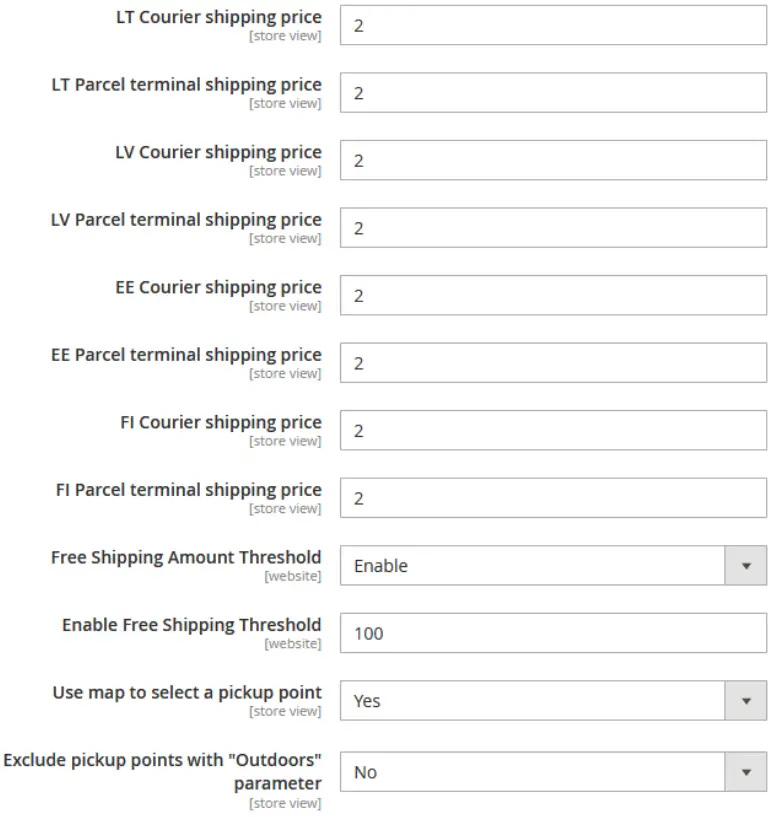
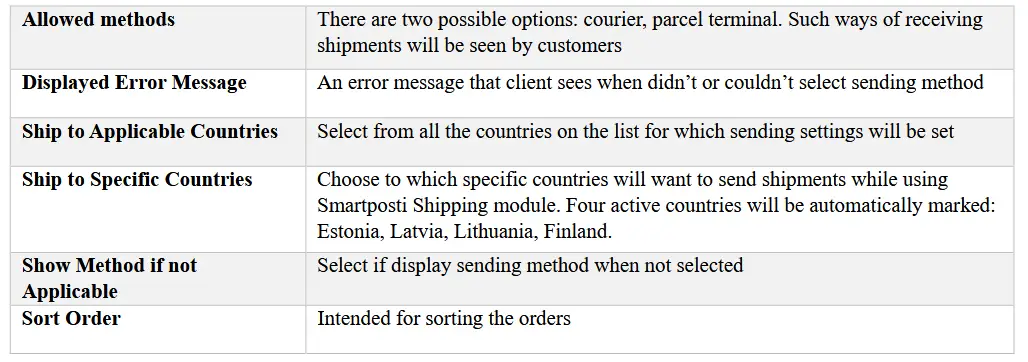
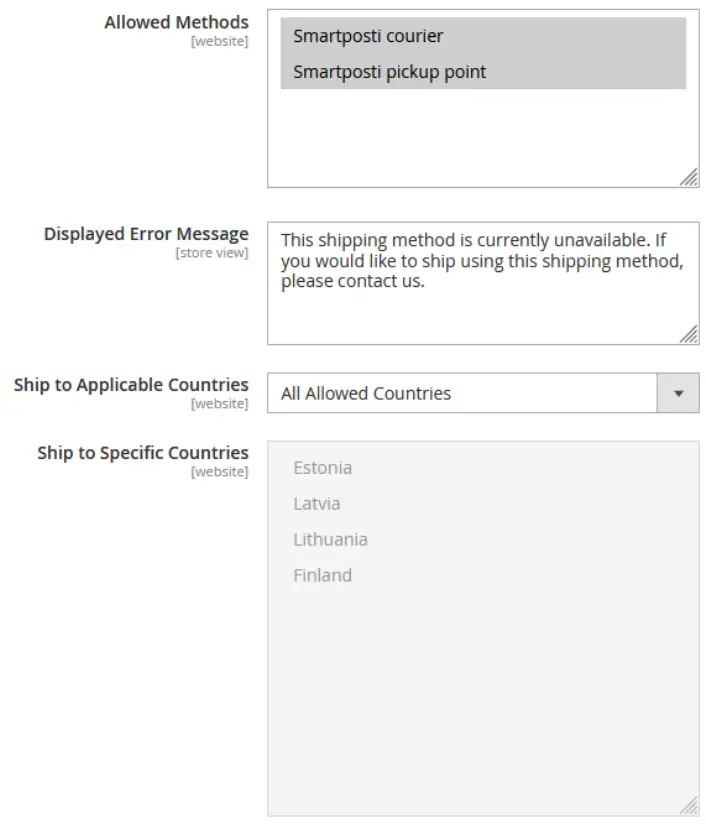

เมื่อป้อนข้อมูลที่จำเป็นแล้ว ให้คลิกปุ่มที่ชื่อ บันทึกการกำหนดค่า ในมุมขวาบน
COD (เก็บเงินปลายทาง)
โมดูลการจัดส่ง Smartposti เข้ากันได้กับโมดูล COD ของ Magento หากต้องการเปิดใช้งาน COD คุณต้องเลือก ร้านค้า -> การกำหนดค่า -> การขาย -> วิธีการชำระเงิน
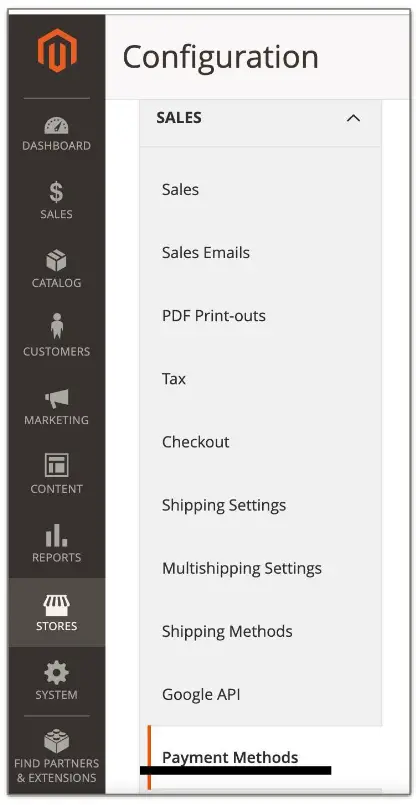
แล้วค้นหา ชำระเงินสดเมื่อรับสินค้า เลือกและป้อนข้อมูลต่อไปนี้:
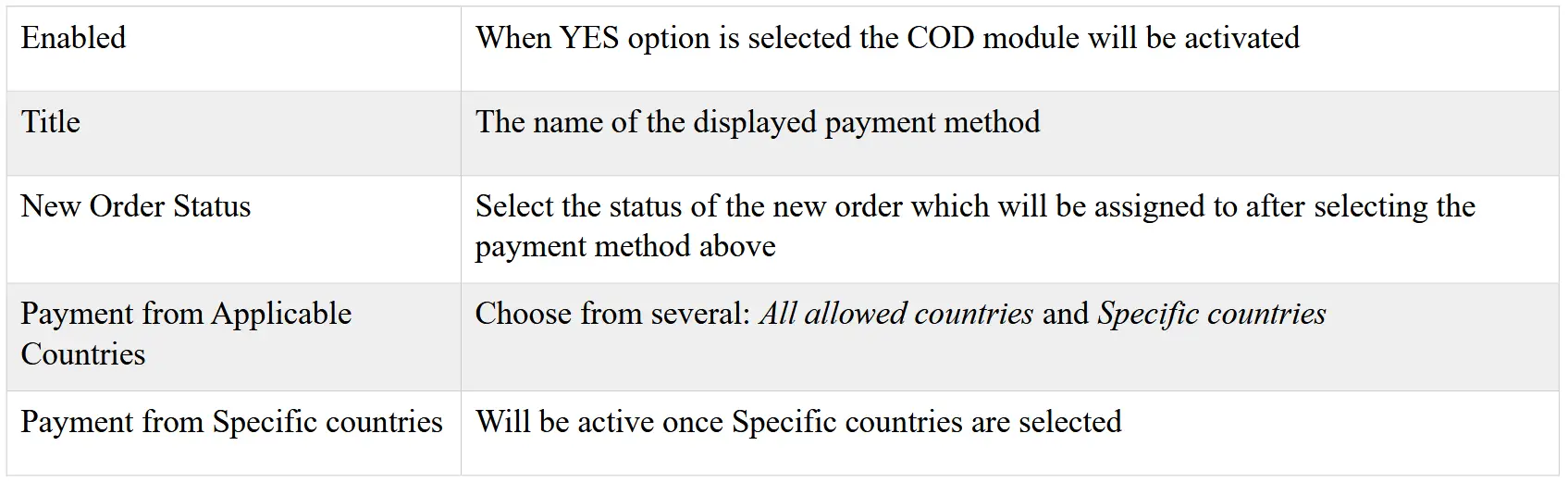
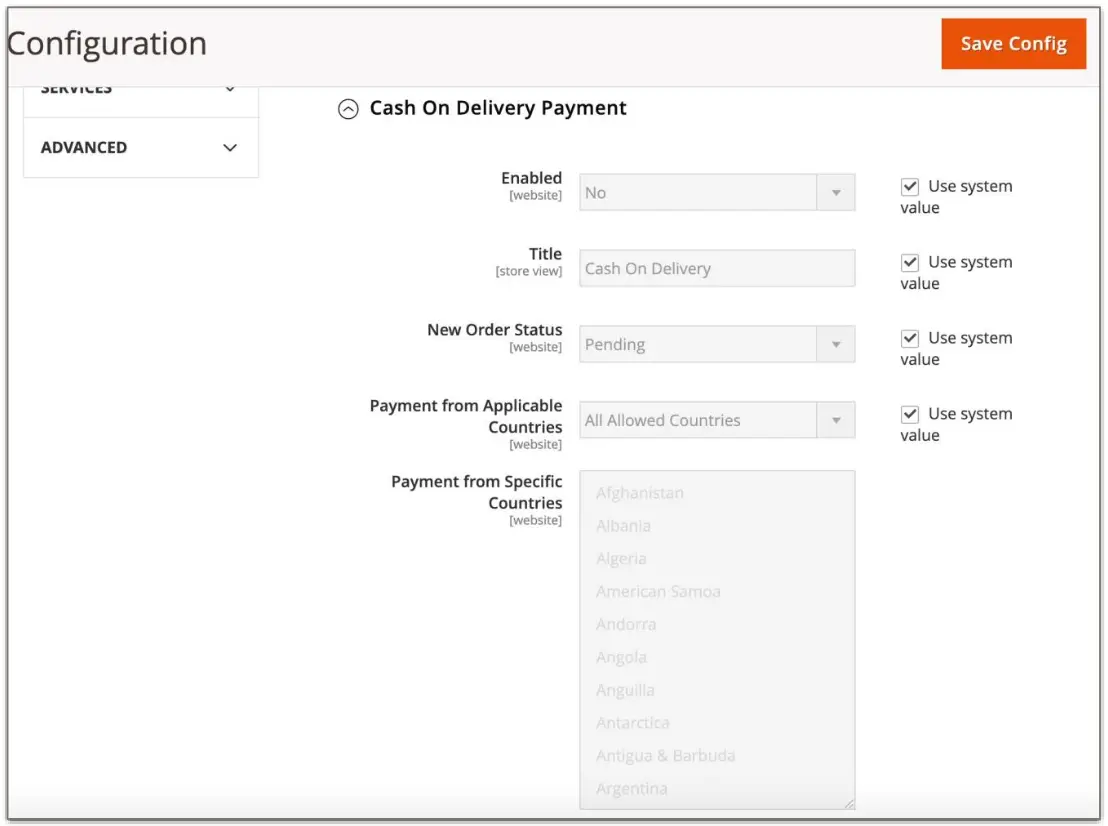
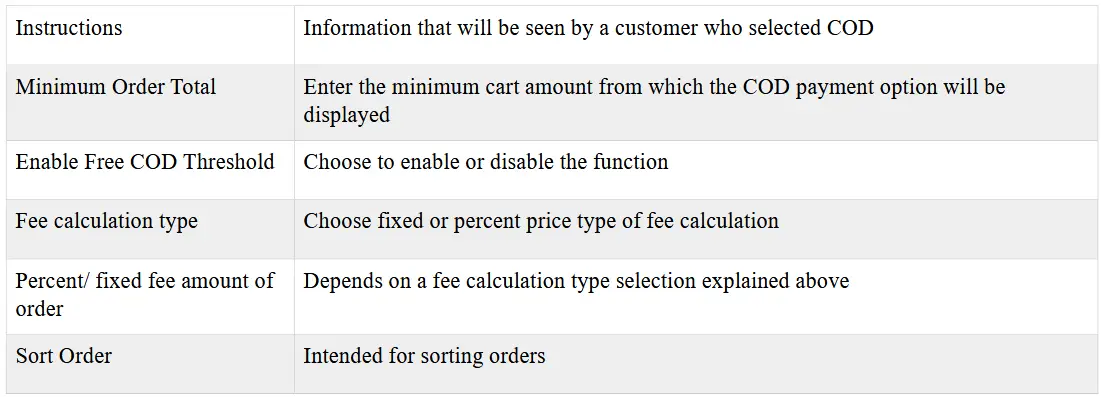
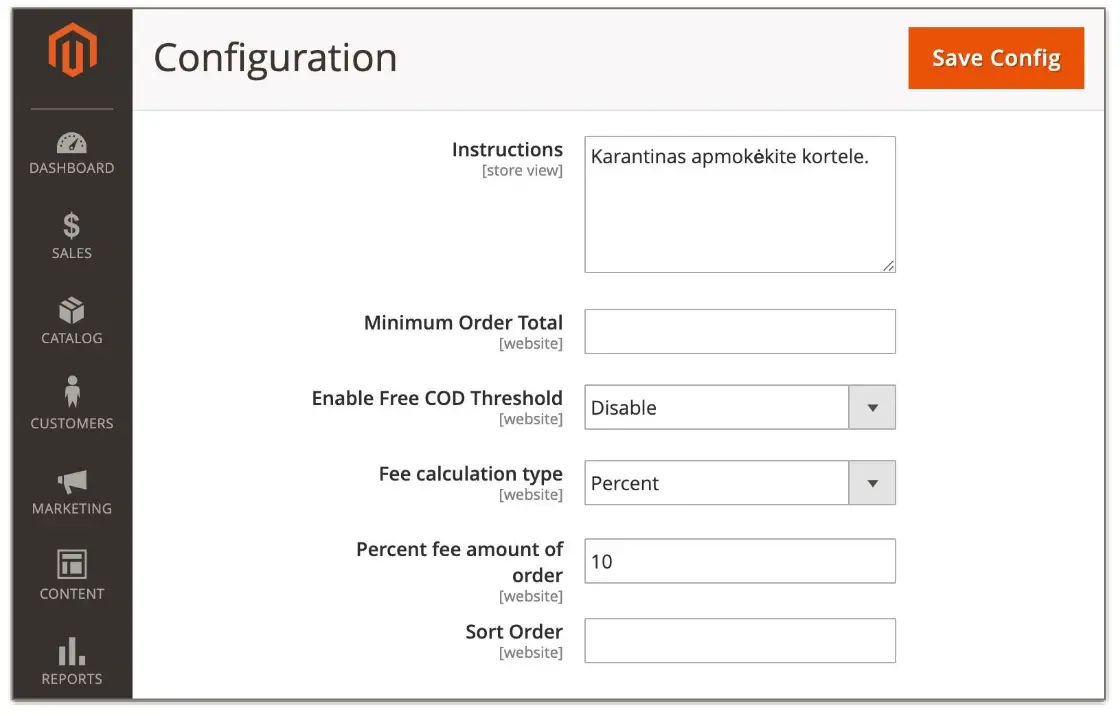
เมื่อป้อนข้อมูลที่จำเป็นแล้ว ให้คลิกปุ่มที่ชื่อ บันทึกการกำหนดค่า ในมุมขวาบน

ส่วนการสร้าง Manifest
เพื่อสร้างป้ายคำสั่งซื้อและรายการทั้งหมดที่มี ให้เลือก ฝ่ายขาย → การจัดส่งแบบสมาร์ทโพสติ ในหน้าต่างระบบ
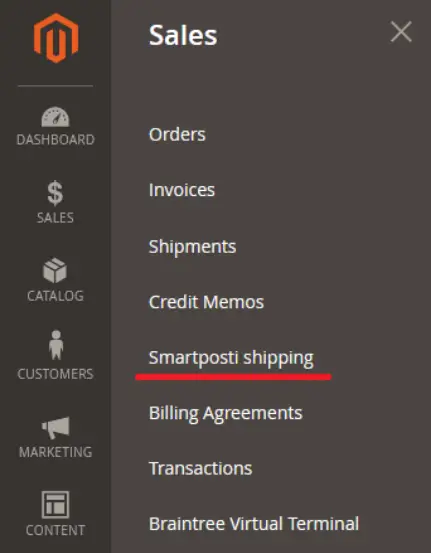
ในหน้าต่างที่เปิดขึ้น คุณจะเห็นประวัติของคำสั่งซื้อทั้งหมดพร้อมวันที่ของแต่ละคำสั่งซื้อ คุณสามารถพิมพ์คำสั่งซื้อแต่ละรายการแยกกันได้ (เมื่อคำสั่งซื้อนั้นถูกทำเครื่องหมายด้วยเครื่องหมายถูก) หรือพิมพ์ทั้งหมดในคราวเดียว
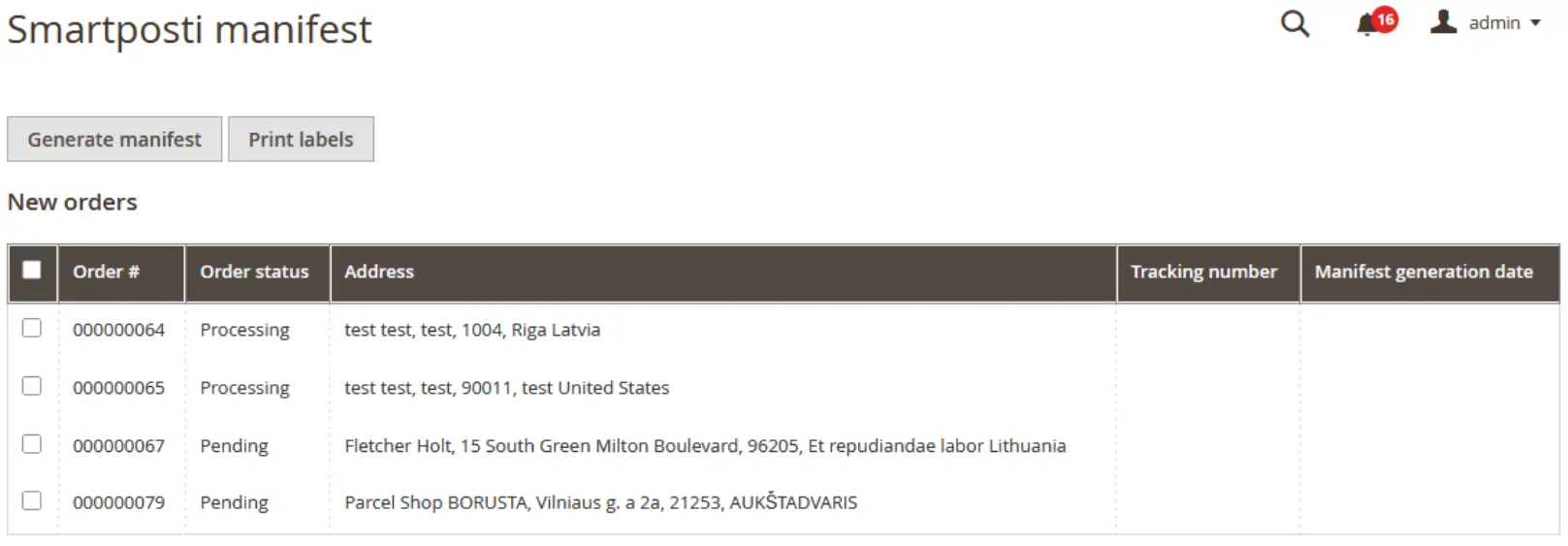
หากต้องการพิมพ์ฉลากทั้งหมดในครั้งเดียว ให้คลิก พิมพ์ฉลาก ปุ่มที่ด้านล่างของหน้าต่าง
อีกวิธีหนึ่งคือ หากต้องการพิมพ์รายการประจำวัน ให้เลือกปุ่มที่ชื่อ สร้างการแสดง.

หมายเหตุ: ระบบจะเรียกขนส่งโดยอัตโนมัติ ดังนั้นขั้นตอนสุดท้ายคือพิมพ์ฉลากและรายการสินค้า
ส่วนข้อมูลการสั่งซื้อ
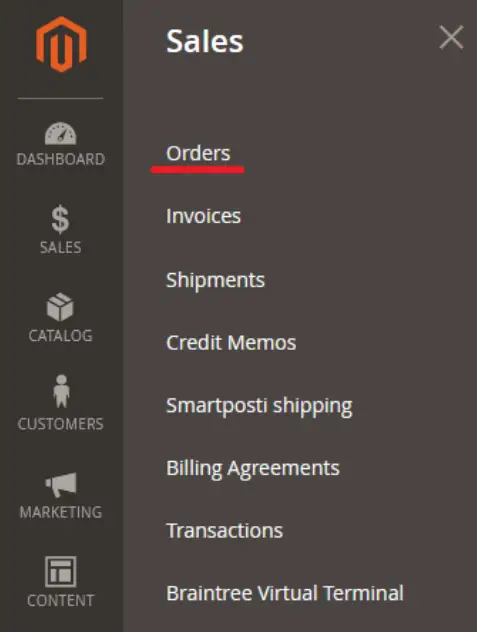
ถึง view เลือกคำสั่งซื้อทั้งหมดที่มีอยู่ การขาย -> คำสั่งซื้อ สามารถเรียงลำดับรายการสั่งซื้อ กรอง และค้นหาคำสั่งซื้อที่ต้องการได้ นอกจากนี้ ยังสามารถดำเนินการเฉพาะอื่นๆ กับคำสั่งซื้อที่เลือกได้ในขณะที่ใช้การควบคุมมาตรฐาน
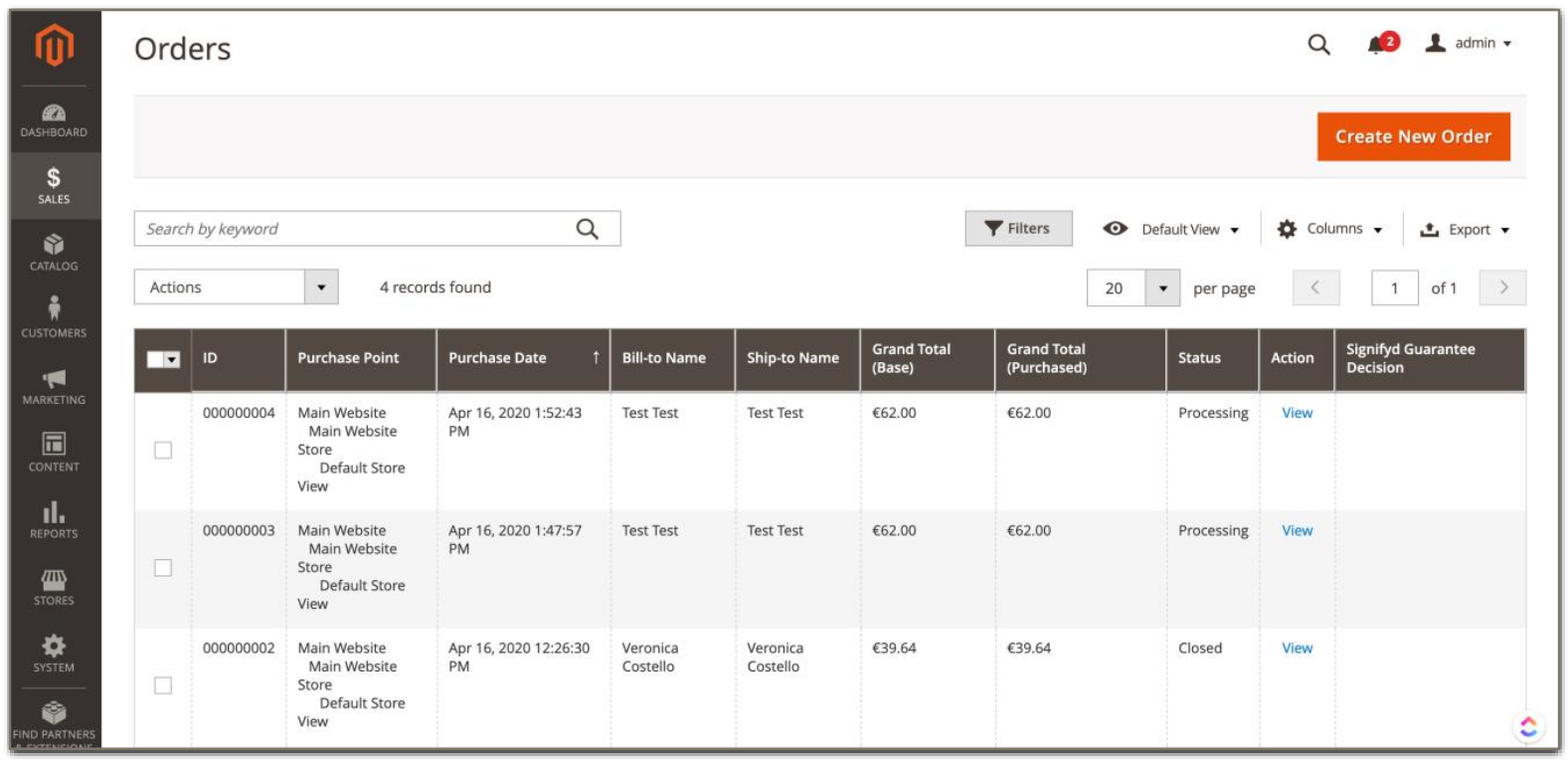
สามารถ view คำสั่งที่มีอยู่และสร้างคำสั่งใหม่ แท็บเหนือปุ่มแบ่งหน้ามีไว้สำหรับกรองรายการคำสั่ง เปลี่ยนแปลงรูปภาพเริ่มต้น เปลี่ยนแปลงหรือจัดเรียงคอลัมน์ใหม่ และส่งออกข้อมูลเป็น CSV หรือ Excel files.
คุณสามารถเลือกได้ครั้งละ 1 คำสั่งซื้อในตารางคำสั่งซื้อหรือทั้งหมดในครั้งเดียวโดยเลือก เลือกทั้งหมด ตัวเลือกในการควบคุมการเลือกบนส่วนหัวคอลัมน์ นอกจากนี้ ยังสามารถยกเลิกการเลือกคำสั่งซื้อที่ทำเครื่องหมายไว้ได้เช่นกัน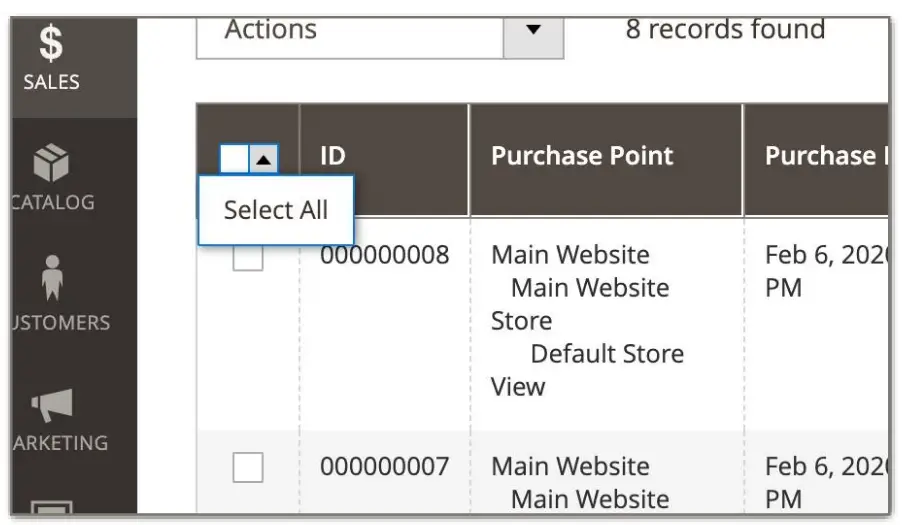
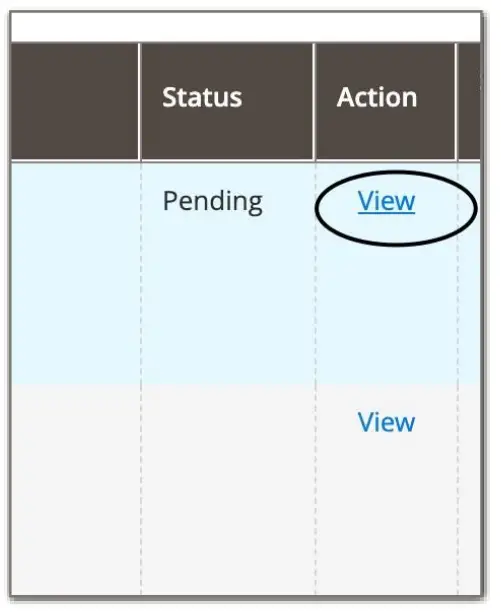
การดำเนินการ – กด View ถึง view ลำดับในโหมดแก้ไข
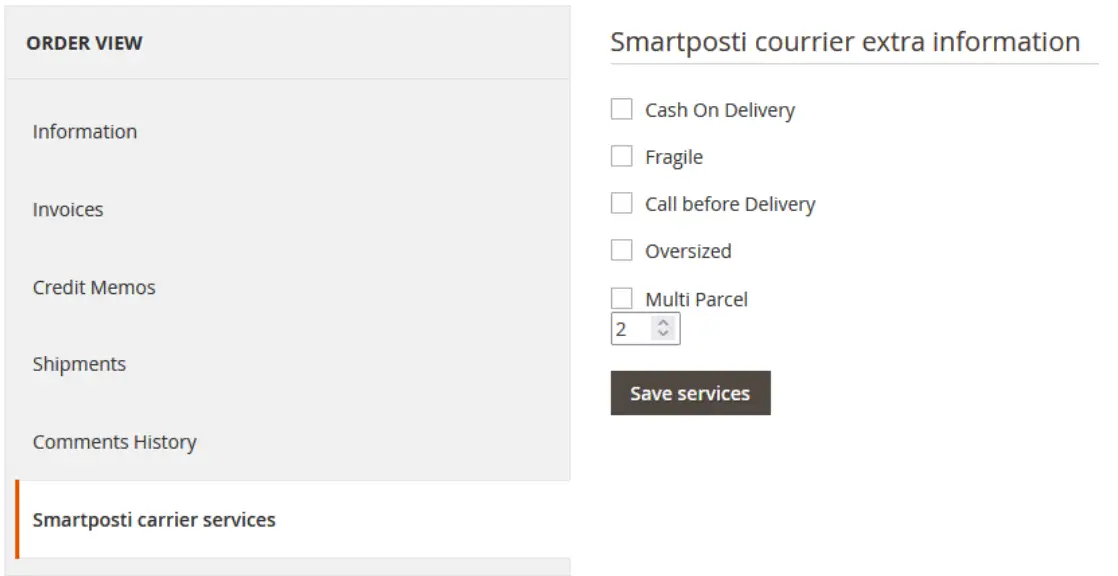
หากทำการสั่งซื้อโดยเลือกผู้ให้บริการจัดส่ง เมื่อทำการเลือกคำสั่งซื้อ view จะเห็นส่วนที่ชื่อว่า บริการจัดส่งพัสดุ Smartposti พร้อมช่องบริการเพิ่มเติมที่เป็นทางเลือก โดยจะมีค่าใช้จ่ายสำหรับบริการเพิ่มเติมแต่ละรายการ
บริการเพิ่มเติม:
– ชำระเงินปลายทาง – ชำระได้เฉพาะบัตรเครดิตเท่านั้น
– พัสดุหลายชิ้น – ต้องระบุด้วยว่าจะมีการจัดส่งกี่ชิ้น
- บอบบาง
– โทรสอบถามก่อนส่งสินค้า
– โอเวอร์ไซส์
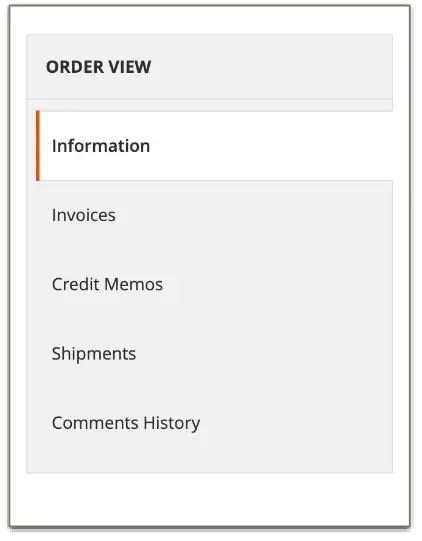
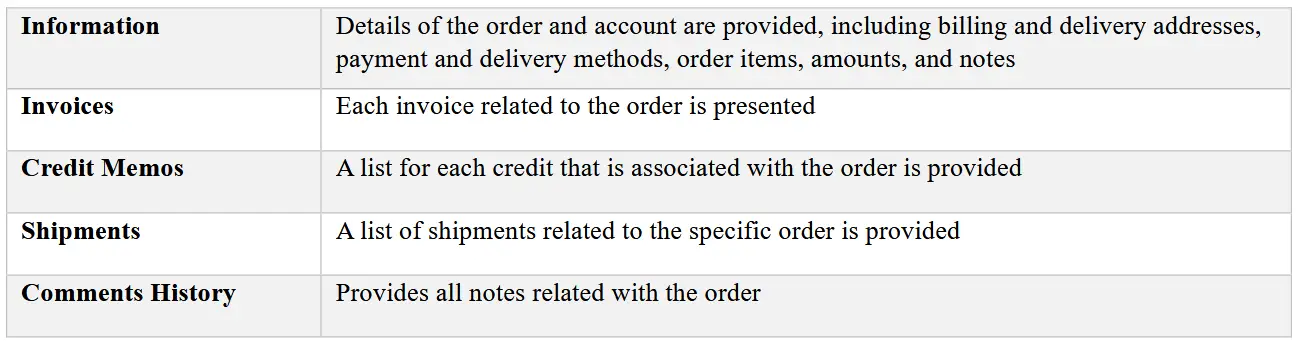
พร้อมกันนี้มีการสั่งการให้view จะถูกแยกออกเป็นส่วนต่างๆ ดังต่อไปนี้:
เอกสาร / แหล่งข้อมูล
 | โมดูล Magento 2.x |
อ้างอิง
- คู่มือการใช้งานmanual.tools