

 โมดูลเครื่องอ่าน NFC
คู่มือการใช้งาน
แบ่งปัน สร้างแรงบันดาลใจ มีความสุข!
ด้วย CTOUCH เคียงข้างคุณ
การเตรียมการติดตั้ง

ดาวน์โหลด zip-file จากศูนย์สนับสนุนของเรา
เปิดซิป-file.
สกัด file จากไฟล์ zip ที่ดาวน์โหลดมาfile.
ติดตั้งซอฟต์แวร์ NFC
 |
||
| คลิกที่ไอคอนตัวติดตั้ง CTOUCH NFC เพื่อเริ่มการติดตั้ง | คลิก 'ติดตั้ง' | รอจนกว่าการติดตั้งจะเสร็จสิ้น |
 |
||
| คลิกที่ 'ถัดไป >' | คลิกที่ 'ถัดไป >' ดูบทที่ 4 เพื่อดูคำอธิบายเพิ่มเติมเกี่ยวกับฟิลด์เหล่านี้ | คลิกที่ 'ถัดไป >' ดูบทที่ 5 เพื่อดูคำอธิบายเพิ่มเติมเกี่ยวกับฟิลด์เหล่านี้ |
 |
||
| คลิกที่ 'ถัดไป >' ดูบทที่ 5 เพื่อดูคำอธิบายเพิ่มเติมเกี่ยวกับฟิลด์เหล่านี้ | คลิกที่ 'ถัดไป >' ตรวจสอบให้แน่ใจว่าคุณคงการตั้งค่าเป็น 'ทุกคน' หากคุณเปลี่ยนแปลง ซอฟต์แวร์ NFC จะทำงานเฉพาะกับผู้ใช้รายนั้นเท่านั้น | คลิกที่ 'ถัดไป >' |
 |
||
| รอจนกว่าการติดตั้งจะเสร็จสิ้น | คลิกที่ 'ปิด' เพื่อออกจากโปรแกรมติดตั้ง | คลิกที่ 'ปิด' เพื่อออกจากโปรแกรมติดตั้ง |
ลงทะเบียนบัตร
ด้านล่างนี้คุณจะพบขั้นตอนที่คุณจะต้องทำเมื่อสร้างการ์ด NFC ได้สำเร็จ โปรดดูขั้นตอนที่ 4 เพื่อดูข้อผิดพลาดที่อาจเกิดขึ้น ในบทที่ 5 คุณจะพบตัวเลือกการปรับแต่งต่างๆ
 |
||
| คลิกที่ไอคอนการลงทะเบียน NFC | อนุญาตให้แอปนี้ทำงานโดยผู้ดูแลระบบโดยคลิกที่ "ใช่" | ตอนนี้คุณนำเสนอด้วยแอปพลิเคชันตัวอ่าน NFC |
 |
||
| กรอกข้อมูลประจำตัวของผู้ใช้คอมพิวเตอร์ที่คุณต้องการสร้างการ์ด NFC ให้ | หากคุณต้องการดูรหัสผ่านที่ป้อน ให้ทำเครื่องหมายในช่องเพื่อแสดงข้อมูล | คลิกที่ดำเนินการต่อ |
 |
||
| รอจนกว่าการตรวจสอบจะเสร็จสิ้น | วางการ์ด NFC ใหม่ไว้ที่เครื่องอ่านการ์ด | เขียนการ์ดสำเร็จแล้ว ก. คลิกที่ 'อื่น' เพื่อเขียนการ์ดอื่นหรือคลิกที่ 'ปิด' เพื่อปิดแอปพลิเคชัน |
ข้อความแสดงข้อผิดพลาด
ในระหว่างกระบวนการสร้างการ์ด NFC อาจมีข้อผิดพลาดเกิดขึ้น ด้านล่างคุณจะพบกับมากกว่าview ของข้อผิดพลาดที่อาจเกิดขึ้นที่คุณจะได้รับและแนวทางแก้ไข
 |
||
| หากคุณกรอกข้อมูลประจำตัวที่ไม่ถูกต้อง ข้อมูลประจำตัวที่กรอกจะถูกทำเครื่องหมายสีแดง คุณต้องกรอกข้อมูลประจำตัวที่ถูกต้องเพื่อดำเนินการต่อ |
เมื่อไม่มีการแสดงการ์ดต่อโมดูล NFC ภายในกรอบเวลา 10 วินาที ข้อความต่อไปนี้จะปรากฏขึ้น คลิกที่ลองอีกครั้งและวางการ์ด NFC ไว้กับโมดูล NFC ภายในกรอบเวลาที่กำหนด |
หากคุณถอดการ์ดออกเร็วเกินไป ข้อความต่อไปนี้จะปรากฏขึ้น คลิกที่ลองอีกครั้งและวางการ์ด NFC ไว้กับเครื่องอ่านอีกครั้ง เก็บไว้ที่นั่นจนกว่าการ์ดจะเขียนสำเร็จ |

เมื่อคุณใช้การ์ด NFC ที่ไม่ใช่ประเภทการ์ด NFC ที่ถูกต้อง ข้อความต่อไปนี้จะปรากฏขึ้น ตรวจสอบให้แน่ใจว่าคุณใช้การ์ด NFC ที่เข้ากันได้กับโมดูลเครื่องอ่าน/เขียน CTOUCH NFC
โปรดดูเอกสารข้อมูลเทคโนโลยีสำหรับรายละเอียดเหล่านี้
หากมีการใช้เซกเตอร์ที่ต้องการบนการ์ดที่แสดงอยู่แล้ว ข้อความต่อไปนี้จะปรากฏขึ้น ลองย้ายเนื้อหาบนเซกเตอร์นั้นหรือติดตั้งซอฟต์แวร์ NFC ใหม่เพื่อเปลี่ยนเซกเตอร์ที่กำลังเขียนอยู่
ก. ดูบทที่ 5 สำหรับข้อมูลเพิ่มเติมเกี่ยวกับภาคส่วนต่างๆ
ข้อมูลโดยละเอียดสำหรับการตั้งค่าส่วนบุคคล
ระหว่างการติดตั้ง คุณสามารถเปลี่ยนการตั้งค่าของซอฟต์แวร์ NFC ปรับแต่งการ์ด NFC ของคุณและปกป้องให้ดียิ่งขึ้นได้ โปรดดูการตั้งค่าที่คุณสามารถเปลี่ยนแปลงได้ด้านล่าง

พอร์ตเครื่องอ่าน/เขียน NFC
การตั้งค่าเกี่ยวกับพอร์ต USB ที่ใช้สำหรับโมดูล NFC
ค่าเริ่มต้นคือ 100 อย่าเปลี่ยนการตั้งค่านี้!
เครื่องอ่าน/เขียน NFC Baud
ความเร็วที่ใช้ในการสื่อสารระหว่างจอแสดงผลและโมดูล NFC
ค่าเริ่มต้นคือ 0 อย่าเปลี่ยนการตั้งค่านี้!
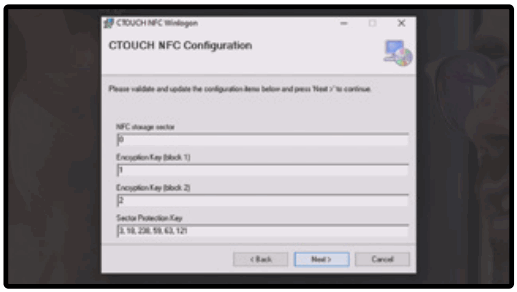
ภาคการจัดเก็บข้อมูล NFC การ์ด M1 NFC
ข้อมูลนี้ระบุส่วนที่ข้อมูลที่ต้องการถูกบันทึกไว้ในการ์ด NFC ไม่แนะนำให้เปลี่ยนเซกเตอร์ เฉพาะในกรณีที่คุณจะใช้บัตรเพื่อวัตถุประสงค์อื่นที่ใช้เซกเตอร์เดียวกันเท่านั้น ค่าเริ่มต้นคือ 0
สำหรับการ์ด CTOUCH NFC คุณสามารถเลือกเซกเตอร์ระหว่าง 0 ถึง 15 หากคุณจะใช้การ์ด NFC อื่น คุณต้องดูข้อมูลจำเพาะของการ์ด NFC ที่คุณใช้ว่ามีเซกเตอร์ใดบ้าง
คีย์การเข้ารหัส (บล็อก 1)
บล็อกแรกจากสองบล็อกซึ่งจำเป็นสำหรับการบันทึกคีย์ลงในการ์ด NFC
คุณสามารถกรอกบล็อกต่อไปนี้:
NFC Storage Sector 0 = บล็อก 1 หรือ 2
NFC Storage Sector 1 ถึง 15 = บล็อก 0, 1 หรือ 2
โปรดทราบ: หากคุณเลือก NFC Storage Sector 0 คุณจะไม่สามารถเลือก 0 สำหรับบล็อกนี้ได้
คีย์การเข้ารหัส (บล็อก 2)
บล็อกที่สองจากสองบล็อกซึ่งจำเป็นสำหรับการบันทึกคีย์ลงในการ์ด NFC
คุณสามารถกรอกบล็อกต่อไปนี้:
NFC Storage Sector 0 = บล็อก 1 หรือ 2
NFC Storage Sector 1 ถึง 15 = บล็อก 0, 1 หรือ 2
โปรดทราบ: หากคุณเลือก NFC Storage Sector 0 คุณจะไม่สามารถเลือก 0 สำหรับบล็อกนี้ได้
คีย์การป้องกันเซกเตอร์
คีย์นี้สามารถเปลี่ยนแปลงได้เพื่อสร้างคีย์การป้องกันเซกเตอร์ส่วนตัวของคุณเอง ซึ่งหมายความว่าเซกเตอร์บนการ์ดซึ่งใช้ในการเขียนเนื้อหานั้นได้รับการปกป้องด้วยรหัสป้องกันเซกเตอร์ส่วนตัวของคุณเอง เราแนะนำให้คุณเปลี่ยนรหัสการป้องกันเซกเตอร์
คุณต้องกรอกตัวเลข 6 ตัวระหว่าง 1 ถึง 255 โปรดทราบว่าคีย์นี้จะต้องเหมือนกันบนอุปกรณ์ทั้งหมดที่คุณต้องการเข้าถึงด้วยการ์ด NFC ของคุณ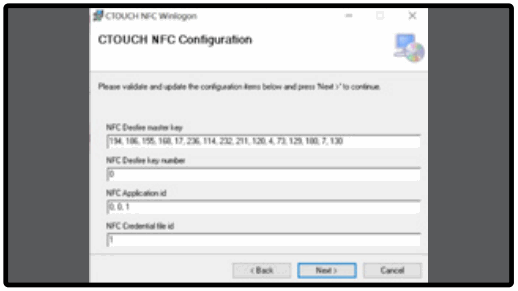
คีย์หลัก NFC DESfire
คีย์ที่ใช้เข้ารหัสการ์ด DESfire เราแนะนำให้คุณเปลี่ยนคีย์หลักเริ่มต้น ขนาดเริ่มต้นคือ 16 หมายเลข สูงสุด 3 อักขระต่อหมายเลข
หมายเลขคีย์ NFC DESfire
ID ของคีย์หลัก DESfire ค่าเริ่มต้นคือ 0
รหัสแอปพลิเคชัน NFC
ID ของแอปพลิเคชันเข้าสู่ระบบ การ์ดใบเดียวสามารถรองรับหลายแอปพลิเคชัน (หรือวัตถุประสงค์) หากต้องการแยกความแตกต่างระหว่างแอปพลิเคชัน คุณสามารถใช้ ID นี้ ค่าเริ่มต้นคือ 0, 0, 1
ข้อมูลรับรอง NFC file id
รหัสประจำตัวของ file ซึ่งมีการบันทึกรายละเอียดการเข้าสู่ระบบไว้ ค่าเริ่มต้นคือ 1
ctouch.eu
แบ่งปัน สร้างแรงบันดาลใจ มีความสุข!
ด้วย CTOUCH เคียงข้างคุณ
เอกสาร / แหล่งข้อมูล
 | โมดูลเครื่องอ่าน NFC |
อ้างอิง
- ctouch.euctouch.eu
- คู่มือการใช้งานmanual.tools