1. บทนำ
คู่มือนี้ให้คำแนะนำโดยละเอียดเกี่ยวกับการติดตั้ง การใช้งาน และการบำรุงรักษา ระบบ NVR Lorex Fusion 4K 8MP ที่รองรับกล้องได้ 16 ตัว โปรดอ่านคู่มือนี้อย่างละเอียดก่อนใช้งานผลิตภัณฑ์ เพื่อให้แน่ใจว่าการตั้งค่าและการทำงานเป็นไปอย่างถูกต้อง เก็บคู่มือนี้ไว้เพื่อใช้อ้างอิงในอนาคต
2. เนื้อหาบรรจุภัณฑ์
โปรดตรวจสอบให้แน่ใจว่ามีส่วนประกอบทั้งหมดที่ระบุไว้ด้านล่างอยู่ในบรรจุภัณฑ์ของคุณ หากมีสิ่งใดขาดหายหรือเสียหาย โปรดติดต่อฝ่ายบริการลูกค้าของ Lorex
- 1 x เครื่องบันทึกวิดีโอเครือข่าย (NVR) Lorex Fusion 4K 16 ช่อง
- กล้อง IP เลนส์คู่ Lorex 8MP จำนวน 4 ตัว
- อะแดปเตอร์แปลงไฟสำหรับ NVR
- สายเคเบิลอีเทอร์เน็ต
- สาย HDMI
- USB Mouse
- ฮาร์ดแวร์สำหรับติดตั้งกล้อง
- คู่มือเริ่มต้นอย่างรวดเร็ว

ภาพ: ระบบบันทึกวิดีโอเครือข่าย (NVR) Lorex Fusion 4K พร้อมกล้อง IP เลนส์คู่ 4 ตัว และตัวเครื่อง NVR
3. การตั้งค่า
3.1 การตั้งค่าเริ่มต้นของ NVR
- เชื่อมต่อพลังงาน: เสียบอะแดปเตอร์แปลงไฟของ NVR เข้ากับ NVR และเต้ารับไฟฟ้า
- เชื่อมต่อกับจอภาพ: ใช้สาย HDMI ที่ให้มาเชื่อมต่อ NVR กับจอภาพหรือทีวี
- เชื่อมต่อเมาส์: เสียบเมาส์ USB เข้ากับพอร์ต USB บนเครื่องบันทึกวิดีโอเครือข่าย (NVR)
- เชื่อมต่อกับเครือข่าย: เชื่อมต่อสายอีเธอร์เน็ตจากพอร์ต LAN ของ NVR ไปยังเราเตอร์หรือสวิตช์เครือข่ายเพื่อเข้าถึงอินเทอร์เน็ต
3.2 การติดตั้งกล้อง
กล้อง IP เลนส์คู่ Lorex ออกแบบมาสำหรับใช้งานทั้งกลางแจ้งและในร่ม โดยมีมาตรฐานกันน้ำกันฝุ่นระดับ IP67

ภาพ: กล้อง IP ของ Lorex ติดตั้งบนผนัง แสดงให้เห็นถึงการออกแบบกันน้ำกันฝุ่นระดับ IP67 ซึ่งเหมาะสำหรับใช้งานกลางแจ้ง
- เลือกสถานที่: เลือกตำแหน่งที่เหมาะสมสำหรับกล้องแต่ละตัว โดยให้แน่ใจว่ามีมุมมองที่ชัดเจน view และควรพิจารณาถึงความใกล้เคียงกับจุดเชื่อมต่อสายอีเธอร์เน็ต ควรคำนึงถึงความสูงในการติดตั้งเพื่อการตรวจจับและความปลอดภัยที่ดีที่สุด
- ติดตั้งกล้อง: ใช้ฮาร์ดแวร์สำหรับติดตั้งที่ให้มาเพื่อยึดกล้องเข้ากับผนังหรือเพดานอย่างแน่นหนา ตรวจสอบให้แน่ใจว่ากล้องติดตั้งอย่างมั่นคงเพื่อป้องกันการเคลื่อนไหว

ภาพ: บุคคลกำลังใช้สว่านเจาะเพื่อติดตั้งกล้องวงจรปิด Lorex เข้ากับผนัง เพื่อสาธิตขั้นตอนการติดตั้ง
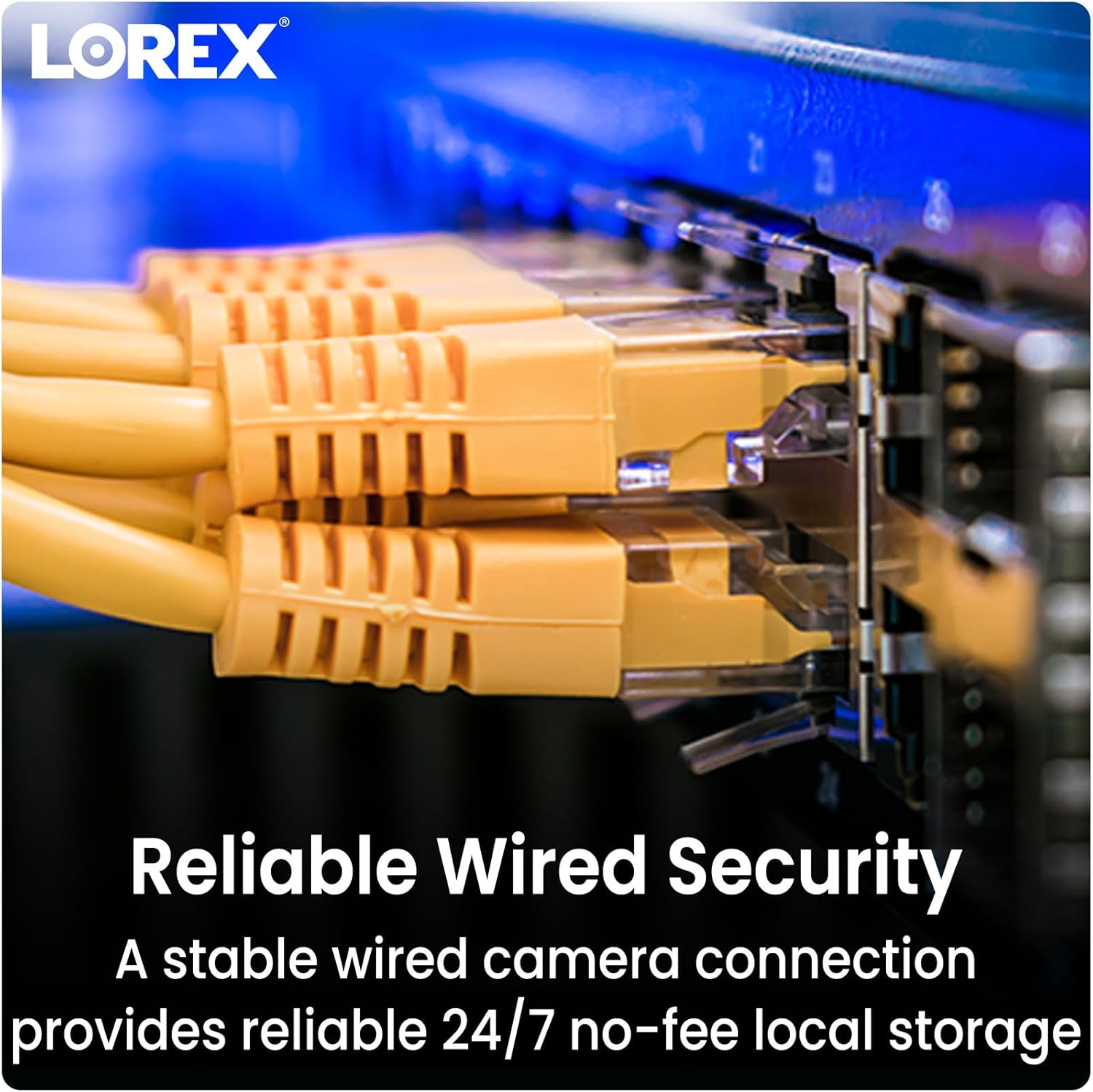
- เชื่อมต่อกล้องวงจรปิดเข้ากับเครื่องบันทึกวิดีโอเครือข่าย (NVR): เชื่อมต่อกล้องแต่ละตัวเข้ากับพอร์ต PoE (Power over Ethernet) ที่ว่างอยู่ด้านหลังของ NVR โดยใช้สายอีเธอร์เน็ต ซึ่งจะจ่ายทั้งพลังงานและสัญญาณวิดีโอ

ภาพ: ภาพระยะใกล้ view ภาพแสดงสายอีเธอร์เน็ตสีเหลืองหลายเส้นเสียบเข้ากับพอร์ตบนอุปกรณ์เครือข่าย ซึ่งเป็นสัญลักษณ์ของการเชื่อมต่อแบบมีสายที่เชื่อถือได้และปลอดภัย
4. คู่มือการใช้งาน
4.1 การเข้าถึงระบบและการใช้งานแบบเรียลไทม์ View
เมื่อเชื่อมต่อ NVR และกล้องแล้ว ระบบจะตรวจจับและแสดงภาพจากกล้องบนจอภาพที่เชื่อมต่อโดยอัตโนมัติ ใช้เมาส์ USB ในการควบคุมส่วนติดต่อผู้ใช้บนหน้าจอของ NVR
4.2 การเข้าถึงผ่านแอปพลิเคชันบนมือถือ (แอป Lorex Home)
สำหรับรีโมท viewเพื่อใช้งานฟีเจอร์พื้นฐานและขั้นสูง ดาวน์โหลดแอป Lorex Home จาก App Store บนสมาร์ทโฟนของคุณ ทำตามคำแนะนำในแอปเพื่อเพิ่มระบบ NVR ของคุณโดยการสแกนคิวอาร์โค้ดบน NVR หรือป้อนรหัสอุปกรณ์
4.3 การสนทนาสองทาง
กล้องเลนส์คู่รองรับการสื่อสารด้วยเสียงสองทาง ผ่านแอป Lorex Home คุณสามารถพูดผ่านลำโพงของกล้องและฟังผ่านไมโครโฟน ทำให้สามารถโต้ตอบโดยตรงกับผู้มาเยือนหรือป้องกันผู้บุกรุกได้

ภาพ: กล้อง Lorex ที่ติดตั้งอยู่บนผนัง พร้อมช่องคำพูดสองช่อง ช่องหนึ่งเขียนว่า "กรุณาวางไว้ที่ประตู ขอบคุณค่ะ!" และอีกช่องเขียนว่า "สวัสดี พนักงานส่งพัสดุ" แสดงให้เห็นถึงคุณสมบัติการสนทนาสองทาง
5. คุณสมบัติหลัก
5.1 ความละเอียด 4K Ultra HD
ระบบนี้บันทึกและแสดงวิดีโอด้วยความละเอียด 4K (8MP) Ultra HD ที่คมชัดและมีรายละเอียดสูงtage สำหรับการตรวจสอบความปลอดภัยที่ได้รับการปรับปรุงให้ดียิ่งขึ้น
5.2 มุมมองพาโนรามา 180° View
กล้องเหล่านี้มาพร้อมเลนส์คู่ ให้มุมมองภาพพาโนรามาที่กว้างขวางถึง 180 องศา viewลดจุดบอดให้น้อยที่สุด และให้ภาพรวมที่ครอบคลุมview ของทรัพย์สินของคุณ

ภาพ: หน้าจอสมาร์ทโฟนแสดงภาพพาโนรามามุมกว้าง 180 องศา view ภาพที่ถ่ายโดยกล้อง Lorex แสดงให้เห็นถนนและบ้านเรือน
5.3 การมองเห็นกลางคืนแบบสี
สัมผัสประสบการณ์การเฝ้าระวังด้วยวิดีโอสีสันสดใส แม้ในสภาพแสงน้อย ให้รายละเอียดและความแม่นยำในการระบุตัวตนที่เหนือกว่าเมื่อเทียบกับระบบมองเห็นในเวลากลางคืนแบบขาวดำแบบดั้งเดิม
5.4 ระบบไฟส่องสว่างเพื่อความปลอดภัยอัจฉริยะ
กล้องเหล่านี้มีไฟ LED คู่ในตัวที่สามารถตั้งค่าให้เปิดใช้งานเมื่อตรวจจับการเคลื่อนไหวได้ ซึ่งทำหน้าที่เป็นเครื่องมือป้องปรามและให้แสงสว่างสำหรับการมองเห็นภาพสีในเวลากลางคืน
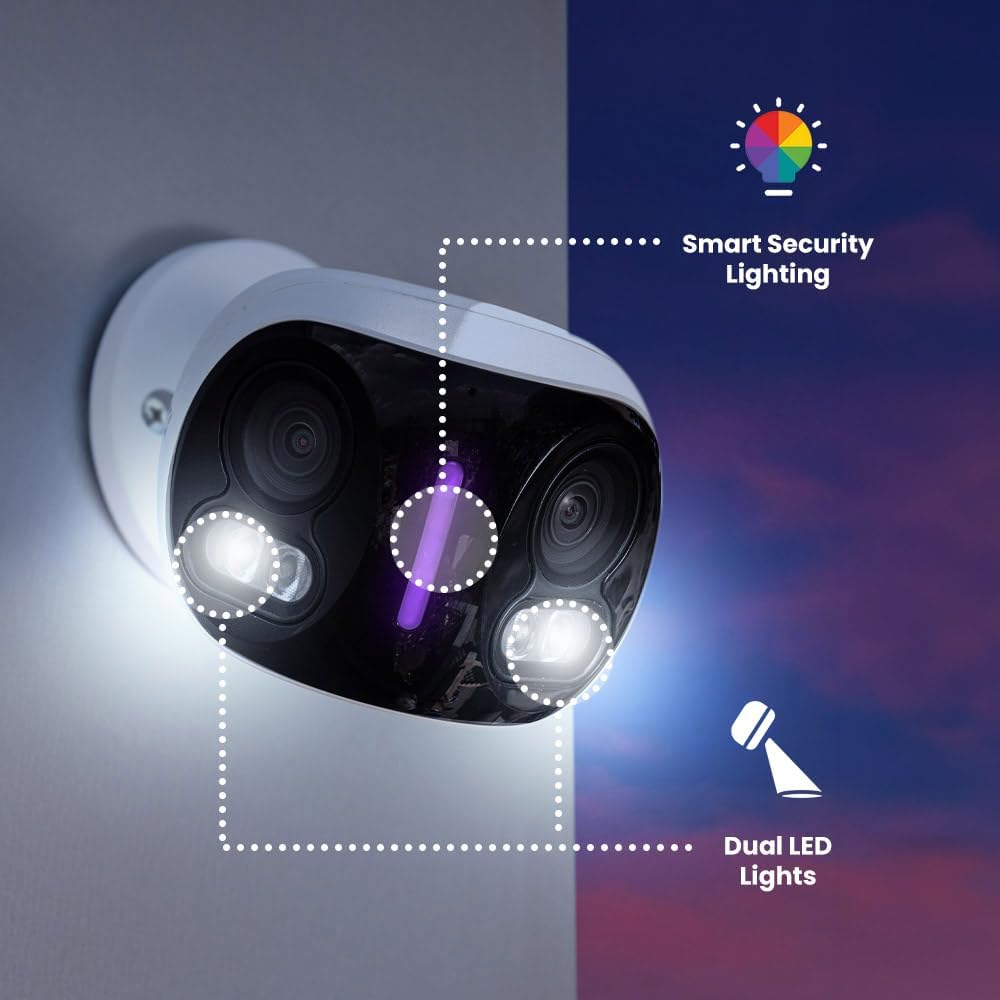
ภาพ: กล้อง Lorex ที่ติดตั้งบนผนังในยามพลบค่ำ โดยมีเส้นขอบเน้นคุณสมบัติไฟส่องสว่างเพื่อความปลอดภัยอัจฉริยะและไฟ LED คู่
5.5 ระบบตรวจจับการเคลื่อนไหวอัจฉริยะ AI
ระบบนี้ใช้เทคโนโลยี AI ขั้นสูงในขอบกล้องเพื่อแยกแยะวัตถุต่างๆ และแจ้งเตือนได้อย่างแม่นยำสำหรับบุคคล ยานพาหนะ สัตว์ และพัสดุภัณฑ์ ช่วยลดการแจ้งเตือนที่ผิดพลาด
ภาพ: มือถือสมาร์ทโฟนที่แสดงการแจ้งเตือนจากแอป Lorex Home ว่า "ตรวจพบคนโดยกริ่งประตูหน้า" พร้อมไอคอนสำหรับคน สุนัข รถยนต์ และพัสดุ ซึ่งบ่งบอกถึงระบบตรวจจับความเคลื่อนไหวอัจฉริยะ
5.6 พื้นที่จัดเก็บข้อมูลภายในเครื่องโดยไม่มีค่าธรรมเนียมรายเดือน
เครื่องบันทึกวิดีโอเครือข่าย (NVR) นี้มีฮาร์ดไดรฟ์ขนาด 2TB ติดตั้งมาให้แล้ว เพื่อการบันทึกข้อมูลในเครื่องอย่างต่อเนื่องและปลอดภัย ช่วยลดความจำเป็นในการสมัครใช้บริการพื้นที่จัดเก็บข้อมูลบนคลาวด์หรือค่าธรรมเนียมรายเดือนที่เกิดขึ้นซ้ำๆ

ภาพ: เครื่องบันทึกวิดีโอเครือข่าย (NVR) ที่เปิดออกเผยให้เห็นฮาร์ดไดรฟ์ภายในและช่องเสียบการ์ด microSD แยกต่างหาก เน้นการจัดเก็บข้อมูลในเครื่องโดยไม่ต้องเสียค่าใช้จ่ายรายเดือน
6. การบำรุงรักษา
- การทำความสะอาดเลนส์กล้อง: ควรทำความสะอาดเลนส์กล้องเป็นระยะด้วยผ้าเนื้อนุ่มที่ไม่เป็นขุย เพื่อให้ได้ภาพที่คมชัด หลีกเลี่ยงการใช้สารทำความสะอาดที่มีฤทธิ์กัดกร่อน
- อัพเดตเฟิร์มแวร์: ตรวจสอบ Lorex webโปรดตรวจสอบเว็บไซต์หรือแอป Lorex Home เป็นประจำเพื่ออัปเดตเฟิร์มแวร์สำหรับ NVR และกล้องของคุณ การอัปเดตเฟิร์มแวร์อย่างสม่ำเสมอจะช่วยให้มั่นใจได้ถึงประสิทธิภาพและความปลอดภัยสูงสุด
- การจัดการฮาร์ดไดรฟ์: ฮาร์ดไดรฟ์ของ NVR จะเขียนทับไฟล์ที่เก่าที่สุดโดยอัตโนมัติtagเมื่อเต็ม คุณสามารถกำหนดค่าการตั้งค่าการบันทึกและสำรองข้อมูลสำคัญได้tagผ่านทางอินเทอร์เฟซ NVR หรือแอป Lorex Home
7 การแก้ไขปัญหา
7.1 ไม่มีหน้าจอแสดงผลวิดีโอ
- ตรวจสอบให้แน่ใจว่า NVR เปิดอยู่และอะแดปเตอร์ไฟเชื่อมต่ออย่างแน่นหนา
- ตรวจสอบการเชื่อมต่อสาย HDMI ระหว่าง NVR กับจอภาพ
- ตรวจสอบให้แน่ใจว่ากล้องแต่ละตัวเชื่อมต่อกับพอร์ต PoE บน NVR อย่างถูกต้อง และสายอีเธอร์เน็ตไม่ชำรุดเสียหาย
7.2 ไม่มีการเชื่อมต่อเครือข่าย
- ตรวจสอบให้แน่ใจว่าได้เสียบสายอีเธอร์เน็ตจาก NVR เข้ากับเราเตอร์/สวิตช์อย่างแน่นหนาแล้ว
- ตรวจสอบการเชื่อมต่ออินเทอร์เน็ตของเราเตอร์ของคุณ
- รีสตาร์ท NVR และเราเตอร์ของคุณ
7.3 ระบบตรวจจับการเคลื่อนไหวไม่ทำงาน
- Review ตั้งค่าการตรวจจับการเคลื่อนไหวในอินเทอร์เฟซ NVR หรือแอป Lorex Home ปรับความไวและโซนการตรวจจับ
- ตรวจสอบให้แน่ใจว่าเลนส์กล้องสะอาดและไม่มีสิ่งกีดขวาง
- ตรวจสอบให้แน่ใจว่ากล้อง view ไม่มีสิ่งกีดขวางหรือการเปลี่ยนแปลงของแสง/เงามากเกินไป
8. ข้อมูลจำเพาะ
| คุณสมบัติ | ข้อมูลจำเพาะ |
|---|---|
| ยี่ห้อ | Lorex |
| หมายเลขรุ่น | N4K4-164WBDL |
| เทคโนโลยีการเชื่อมต่อ | มีสาย |
| ความละเอียดในการจับภาพวิดีโอ | 4K UHD 2160p |
| จำนวนช่องสัญญาณ | 16 (รองรับ NVR) |
| กล้องที่รวมอยู่ด้วย | กล้อง IP เลนส์คู่ 4 ตัว |
| ความจุในการเก็บข้อมูล | NVR ขนาด 2TB (พื้นที่จัดเก็บข้อมูลภายในเครื่อง) |
| คะแนนสภาพอากาศ | IP67 (กล้องวงจรปิด) |
| การมองเห็นตอนกลางคืน | เทคโนโลยีการมองเห็นสีในเวลากลางคืนและแสงน้อย |
| การตรวจจับการเคลื่อนไหว | AI อัจฉริยะ (บุคคล ยานพาหนะ สัตว์ พัสดุ) |
| เสียง | การพูดคุยแบบ 2 ทาง |
| พาโนรามา View | มุมมอง 180 องศา (กล้องเลนส์คู่) |
| ระบบปฏิบัติการ | ระบบปฏิบัติการฝังตัว (RTOS) |
| มิติ (NVR) | 14.7 x 12.9 x 2.1 นิ้ว |
| น้ำหนักสินค้า (ระบบ) | 28.3 ปอนด์ |
| ยูพีซี | 695529059648 |
9. การรับประกันและการสนับสนุน
ผลิตภัณฑ์ Lorex มาพร้อมกับการรับประกันแบบจำกัด สำหรับเงื่อนไขและข้อกำหนดการรับประกันโดยละเอียด โปรดดูบัตรรับประกันที่แนบมากับผลิตภัณฑ์ของคุณ หรือเยี่ยมชมเว็บไซต์อย่างเป็นทางการของ Lorex webหากต้องการความช่วยเหลือด้านเทคนิค การแก้ไขปัญหา หรือลงทะเบียนผลิตภัณฑ์ โปรดไปที่เว็บไซต์นี้ www.lorex.com/support.
คุณสามารถค้นหาคำถามที่พบบ่อย (FAQs) และแหล่งข้อมูลเพิ่มเติมได้ที่หน้าสนับสนุนของ Lorex


