การแนะนำ
คู่มือนี้ให้คำแนะนำที่ครอบคลุมเกี่ยวกับการตั้งค่า การใช้งาน การบำรุงรักษา และการแก้ไขปัญหาเครื่องบันทึกวิดีโอเครือข่าย (NVR) Lorex 4K Ultra HD 8 ช่อง Fusion Series PoE พร้อมพื้นที่เก็บข้อมูล 2TB ระบบนี้ออกแบบมาเพื่อมอบความสามารถในการเฝ้าระวังขั้นสูงสำหรับทรัพย์สินของคุณ
Lorex NVR ได้รับการออกแบบมาให้บูรณาการกับแอป Lorex Home ได้อย่างราบรื่น ช่วยให้สามารถควบคุมระยะไกลได้ viewควบคุมและควบคุมระบบรักษาความปลอดภัยของคุณจากสมาร์ทโฟนหรือแท็บเล็ตที่รองรับ รองรับความละเอียด 4K Ultra HD เพื่อความคมชัดของวิดีโอที่เหนือกว่า พร้อมฟีเจอร์ตรวจจับความเคลื่อนไหวอัจฉริยะ

รูปที่ 1 : ด้านหน้า view ของ Lorex 4K Ultra HD NVR แสดงasinด้วยการออกแบบที่เพรียวบางและพอร์ต USB ด้านหน้า
การตั้งค่า
ทำตามขั้นตอนเหล่านี้เพื่อตั้งค่าระบบ Lorex NVR ของคุณ โปรดตรวจสอบให้แน่ใจว่ามีส่วนประกอบทั้งหมดครบถ้วนก่อนเริ่มกระบวนการติดตั้ง
- เชื่อมต่อกล้อง: เชื่อมต่อกล้อง PoE (Power over Ethernet) ของคุณเข้ากับพอร์ต PoE ของ NVR พอร์ตเหล่านี้จ่ายทั้งพลังงานและสัญญาณวิดีโอผ่านสาย Ethernet เส้นเดียว
- เชื่อมต่อเราเตอร์: เชื่อมต่อ NVR เข้ากับเราเตอร์เครือข่ายของคุณโดยใช้สายอีเทอร์เน็ต ซึ่งจะทำให้ระบบสามารถเข้าถึงและเชื่อมต่ออินเทอร์เน็ตจากระยะไกลได้
- เชื่อมต่อเมาส์: เสียบเมาส์ USB ที่ให้มาเข้ากับพอร์ต USB ของ NVR เพื่อการควบคุมและการนำทางอินเทอร์เฟซ NVR ในพื้นที่
- เชื่อมต่อจอภาพ: เชื่อมต่อจอภาพกับ NVR โดยใช้สาย HDMI หรือ VGA view ฟีดสดและการตั้งค่าระบบการเข้าถึง
- เชื่อมต่อพลังงาน: เสียบอะแดปเตอร์ไฟฟ้าเข้ากับ NVR แล้วเสียบเข้ากับเต้ารับไฟฟ้า NVR จะเปิดเครื่องโดยอัตโนมัติ
- ตัวช่วยตั้งค่า Lorex: เมื่อเปิดเครื่องครั้งแรก ตัวช่วยการตั้งค่า Lorex จะแนะนำคุณตลอดการกำหนดค่าเบื้องต้น รวมถึงการตั้งรหัสผ่านและการตั้งค่าเครือข่าย

รูปที่ 2: คำแนะนำภาพสำหรับการตั้งค่า NVR เบื้องต้น แสดงจุดเชื่อมต่อสำหรับกล้อง เราเตอร์ เมาส์ จอภาพ และพลังงาน
สำหรับข้อมูลความเข้ากันได้ของกล้อง โปรดไปที่เว็บไซต์ Lorex อย่างเป็นทางการ webไซต์ กล้องส่วนใหญ่มักจะขายแยกต่างหาก

รูปที่ 3: แผนภาพแสดงให้เห็นว่า Power over Ethernet (PoE) ช่วยลดความยุ่งยากในการติดตั้งกล้องได้อย่างไร โดยส่งทั้งพลังงานและข้อมูลผ่านสายเคเบิลเพียงเส้นเดียวไปยัง NVR
คำแนะนำการใช้งาน
NVR ของ Lorex นำเสนอคุณลักษณะต่างๆ มากมายสำหรับการตรวจสอบและจัดการระบบรักษาความปลอดภัยของคุณ
การบูรณาการแอป Lorex Home
ตรวจสอบทรัพย์สินของคุณจากระยะไกลด้วยแอป Lorex Home สำหรับอุปกรณ์ Android และ iPhone ดาวน์โหลดแอปฟรี สแกนคิวอาร์โค้ดบน NVR ของคุณ แล้วกล้องที่เชื่อมต่อจะปรากฏให้เห็นแบบสด viewing และ footagอีกครั้งviewแอปนี้ยังสามารถส่งการแจ้งเตือนแบบพุชเมื่อตรวจจับการเคลื่อนไหวไปยังโทรศัพท์ของคุณได้อีกด้วย

รูปที่ 4: NVR ของ Lorex ที่แสดงด้วยอุปกรณ์พกพาที่แสดงแอป Lorex Home โดยเน้นที่ความสามารถในการตรวจสอบระยะไกล
บันทึกภาพ 4K Ultra HD
NVR รองรับความละเอียด 4K Ultra HD ให้รายละเอียดและความคมชัดที่เหนือกว่าสำหรับวิดีโอที่บันทึกไว้ ความละเอียดสูงนี้ช่วยเพิ่มความคมชัดของวิดีโอเฝ้าระวังtagทำให้สามารถระบุรายละเอียดที่สำคัญได้ง่ายยิ่งขึ้น

รูปที่ 5: การเปรียบเทียบภาพแสดงให้เห็นถึงรายละเอียดและความคมชัดที่เพิ่มขึ้นของความละเอียด 4K Ultra HD เมื่อเปรียบเทียบกับ HD 1080p มาตรฐาน
เทคโนโลยี Lorex Fusion
NVR นี้เป็นส่วนหนึ่งของคอลเลกชัน Lorex Fusion และสามารถจับคู่กับผลิตภัณฑ์ Wi-Fi ของ Lorex เพิ่มเติมได้ เช่น กล้อง Wi-Fi กริ่งประตู และไฟสปอตไลท์ เพื่อสร้างระบบนิเวศน์ด้านความปลอดภัยที่ครอบคลุม

รูปที่ 6: ภาพประกอบคุณลักษณะของ Lorex Fusion แสดงให้เห็นมือที่โต้ตอบกับ NVR ซึ่งเป็นสัญลักษณ์ของความสามารถในการยับยั้งแบบเชิงรุก
ค้นหาพื้นที่
ใช้ฟีเจอร์ค้นหาพื้นที่ของ Lorex เพื่อค้นหากิจกรรมที่ต้องการได้อย่างรวดเร็ว เลือกพื้นที่ที่สนใจภายในไฟล์ที่บันทึกไว้tagและระบบจะเล่นวิดีโอที่แสดงการเปลี่ยนแปลงฉากในพื้นที่ที่กำหนดโดยอัตโนมัติ ซึ่งมีประโยชน์อย่างยิ่งสำหรับการตรวจสอบทางเข้าประตู ทางรถวิ่ง หรือบริเวณที่มีการจราจรหนาแน่นอื่นๆ
ความเข้ากันได้ของสมาร์ทโฮม
NVR และกล้องที่รองรับรองรับการทำงานร่วมกับ Amazon Alexa และ Google Assistant เพื่อการควบคุมด้วยเสียง ช่วยให้ใช้งานแบบแฮนด์ฟรีได้อย่างสะดวก viewใช้งานบนจอแสดงผลอัจฉริยะที่เข้ากันได้
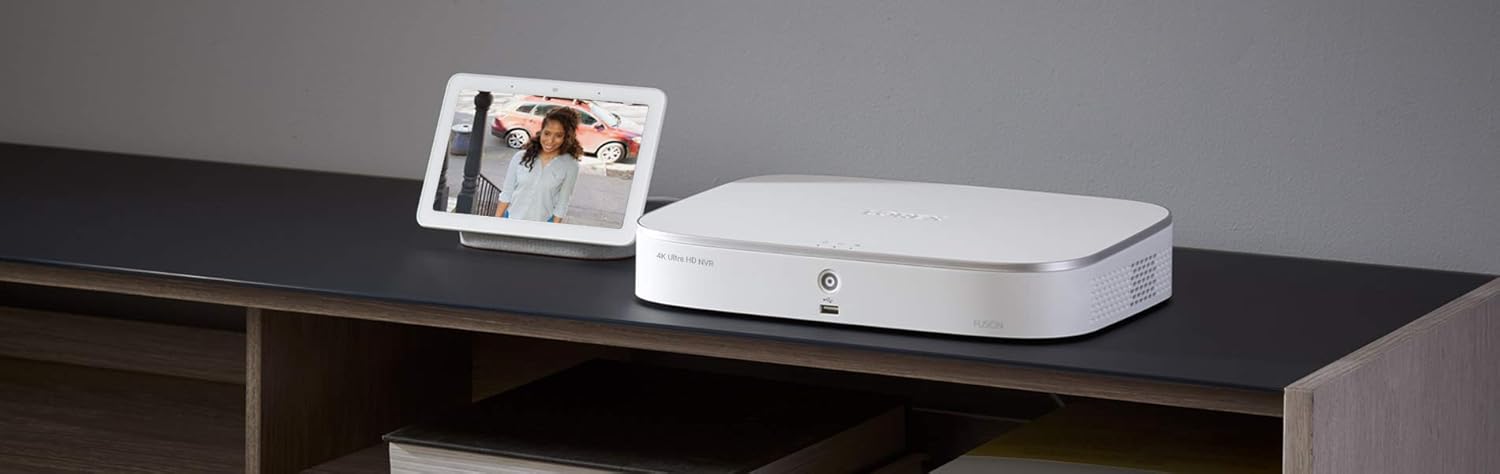
รูปที่ 7: Lorex NVR ที่รวมเข้ากับจอแสดงผลอัจฉริยะ แสดงให้เห็นถึงความเข้ากันได้กับผู้ช่วยเสียง เช่น Google Assistant viewการป้อนฟีดกล้อง
การซ่อมบำรุง
การบำรุงรักษาตามปกติจะช่วยให้ระบบ Lorex NVR ของคุณมีประสิทธิภาพสูงสุดและมีอายุการใช้งานยาวนาน
- อัพเดตเฟิร์มแวร์: ตรวจสอบและติดตั้งอัพเดตเฟิร์มแวร์จาก Lorex เป็นระยะ webไซต์หรือผ่านการตั้งค่าระบบของ NVR การอัปเดตมักจะรวมถึงการปรับปรุงประสิทธิภาพ การแก้ไขข้อบกพร่อง และคุณสมบัติใหม่ๆ
- สุขภาพฮาร์ดไดรฟ์: ฮาร์ดไดรฟ์ของ NVR จัดเก็บไฟล์ที่บันทึกไว้ทั้งหมดtage. ตรวจสอบสุขภาพของระบบผ่านการตั้งค่าที่เก็บข้อมูลของระบบ พิจารณาการสำรองข้อมูลไฟล์สำคัญtagอีเป็นประจำ
- การทำความสะอาด: รักษาเครื่อง NVR ให้สะอาดและปราศจากฝุ่น ใช้ผ้านุ่มและแห้งเช็ดพื้นผิว ตรวจสอบให้แน่ใจว่าช่องระบายอากาศไม่ถูกปิดกั้นเพื่อป้องกันความร้อนสูงเกินไป
- การเชื่อมต่อสายเคเบิล: ตรวจสอบการเชื่อมต่อสายเคเบิลทั้งหมด (ไฟฟ้า อีเทอร์เน็ต วิดีโอ) เป็นระยะๆ เพื่อให้แน่ใจว่ามีความปลอดภัยและไม่มีความเสียหาย
- การรักษาความปลอดภัยด้วยรหัสผ่าน: เปลี่ยนรหัสผ่าน NVR และแอป Lorex Home ของคุณเป็นประจำโดยใช้รหัสที่แข็งแกร่งและไม่ซ้ำกันเพื่อเพิ่มความปลอดภัย
การแก้ไขปัญหา
หัวข้อนี้จะกล่าวถึงปัญหาทั่วไปที่คุณอาจพบกับ Lorex NVR ของคุณ
| ปัญหา | สาเหตุที่เป็นไปได้ | สารละลาย |
|---|---|---|
| ไม่มีการแสดงวิดีโอบนจอภาพ | สายวิดีโอหลวม เลือกอินพุตบนจอภาพไม่ถูกต้อง NVR ไม่เปิดอยู่ | ตรวจสอบการเชื่อมต่อสาย HDMI/VGA ตรวจสอบว่าจอภาพอยู่ในอินพุตที่ถูกต้อง ตรวจสอบไฟแสดงสถานะเพาเวอร์ของ NVR |
| กล้องไม่แสดงวิดีโอ | สาย PoE หลวม, ปัญหาพลังงานของกล้อง, การกำหนดค่าเครือข่าย | ตรวจสอบการเชื่อมต่อสาย PoE ที่ปลาย NVR และกล้อง รีสตาร์ท NVR ตรวจสอบสถานะกล้องในการตั้งค่า NVR |
| ไม่สามารถเข้าถึง NVR จากระยะไกลผ่านแอพ Lorex Home ได้ | NVR ไม่ได้เชื่อมต่ออินเทอร์เน็ต การตั้งค่าแอปไม่ถูกต้อง มีปัญหาไฟร์วอลล์ | ตรวจสอบให้แน่ใจว่า NVR เชื่อมต่อกับเราเตอร์และสามารถเข้าถึงอินเทอร์เน็ตได้ ยืนยันการสแกน QR Code และการเข้าสู่ระบบบัญชีในแอป ตรวจสอบการตั้งค่าไฟร์วอลล์ของเราเตอร์ |
| ฮาร์ดไดรฟ์เต็มหรือไม่ได้บันทึก | การตั้งค่าการบันทึก ข้อผิดพลาดฮาร์ดไดรฟ์ | ตรวจสอบตารางการบันทึกและการตั้งค่าการตรวจจับการเคลื่อนไหว ฟอร์แมตฮาร์ดไดรฟ์ (การดำเนินการนี้จะลบข้อมูลทั้งหมด) หากปัญหายังคงอยู่ โปรดติดต่อฝ่ายสนับสนุน |
สำหรับการแก้ไขปัญหาโดยละเอียดเพิ่มเติม โปรดดูคู่มือการใช้งานที่ครอบคลุมซึ่งมีอยู่ใน Lorex webไซต์หรือติดต่อฝ่ายสนับสนุนทางเทคนิคของ Lorex
ข้อมูลจำเพาะ
ข้อมูลจำเพาะทางเทคนิคที่สำคัญสำหรับเครื่องบันทึกวิดีโอเครือข่าย PoE 8-Channel Fusion Series Lorex 4K Ultra HD (รุ่น: N841A82)
- หมายเลขรุ่น: N841A82
- ความละเอียดวิดีโอ: สูงสุด 4K Ultra HD (3840 x 2160 พิกเซล)
- ช่องทางการรับชม: 8 ช่อง
- ความจุในการเก็บข้อมูล: ฮาร์ดดิสก์ไดรฟ์ 2TB (เทราไบต์)
- การเชื่อมต่อ: PoE (Power over Ethernet) สำหรับกล้อง, Wi-Fi (เพื่อความเข้ากันได้กับ Fusion), Ethernet สำหรับเครือข่าย
- อุปกรณ์ที่รองรับ: กล้อง Lorex PoE, กล้อง Wi-Fi Lorex, กริ่งประตู, ไฟสปอตไลท์, สมาร์ทโฟน, แท็บเล็ต, จอแสดงผลอัจฉริยะ (Amazon Alexa, Google Assistant)
- ขนาด (ยาว x กว้าง x สูง): ประมาณ 16 x 14 x 6 นิ้ว
- น้ำหนัก: ประมาณ 7.04 ปอนด์
- วันที่เข้าใช้งานครั้งแรก: 22 ตุลาคม 2020
- ผู้ผลิต: Lorex

รูปที่ 8: แผงด้านหลังของ Lorex NVR ซึ่งแสดงรายละเอียดพอร์ตอินพุตและเอาต์พุตต่างๆ สำหรับการเชื่อมต่อ
การรับประกันและการสนับสนุน
สำหรับข้อมูลการรับประกัน โปรดดูเอกสารประกอบที่มาพร้อมผลิตภัณฑ์ของคุณหรือเยี่ยมชมเว็บไซต์ Lorex อย่างเป็นทางการ webไซต์ โดยทั่วไปแล้ว Lorex จะเสนอการรับประกันแบบจำกัดสำหรับผลิตภัณฑ์ของตน ซึ่งครอบคลุมถึงข้อบกพร่องในวัสดุและฝีมือการผลิต
หากต้องการการสนับสนุนด้านเทคนิค การลงทะเบียนผลิตภัณฑ์ หรือดาวน์โหลดคู่มือและซอฟต์แวร์ล่าสุด โปรดไปที่หน้าการสนับสนุน Lorex:
ฝ่ายสนับสนุน Lorex Webเว็บไซต์
คุณยังสามารถค้นหาคำถามที่พบบ่อย (FAQs) และฟอรัมชุมชนได้ webเว็บไซต์สำหรับความช่วยเหลือเพิ่มเติม


