1. บทนำ
คู่มือนี้ให้คำแนะนำอย่างละเอียดเกี่ยวกับการติดตั้ง การใช้งาน และการบำรุงรักษาแท็บเล็ต Microsoft Surface Go 2 ของคุณ Surface Go 2 เป็นอุปกรณ์หน้าจอสัมผัสขนาด 10.5 นิ้วอเนกประสงค์ ขับเคลื่อนด้วยโปรเซสเซอร์ Intel Pentium, RAM 8GB และ SSD 128GB ทำงานบนระบบปฏิบัติการ Windows 10 ออกแบบมาเพื่อความสะดวกในการพกพาและประสิทธิภาพ เหมาะสำหรับงานต่างๆ ตั้งแต่การทำงานไปจนถึงความบันเทิง
2. ส่วนประกอบและพอร์ต
ทำความคุ้นเคยกับส่วนประกอบทางกายภาพและพอร์ตเชื่อมต่อของ Surface Go 2 ของคุณ
2.1 อุปกรณ์เกินview
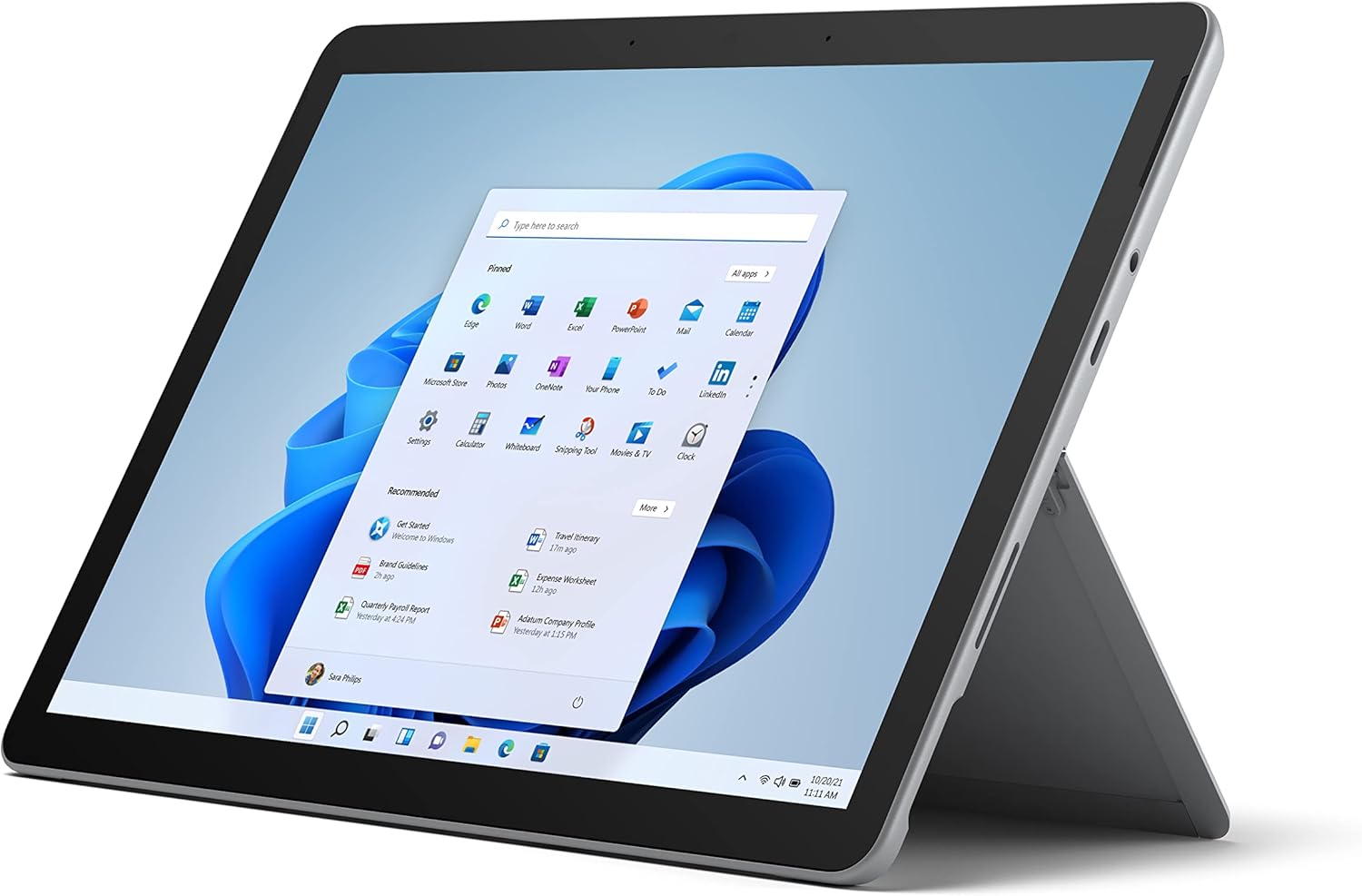
รูปที่ 2.1: แท็บเล็ต Microsoft Surface Go 2 ในแนวนอน แสดงให้เห็น...asing อินเทอร์เฟซเดสก์ท็อปของ Windows
2.2 พอร์ตด้านข้างและปุ่มต่างๆ
- พอร์ต USB Type-C: สำหรับถ่ายโอนข้อมูล ส่งสัญญาณวิดีโอ และชาร์จแบตเตอรี่
- ช่องเสียบหูฟัง 3.5 มม.: สำหรับเชื่อมต่อหูฟังหรืออุปกรณ์เสียงภายนอก
- พอร์ตเชื่อมต่อพื้นผิว: ช่องเสียบแม่เหล็กสำหรับชาร์จและเชื่อมต่อกับ Surface Dock (จำหน่ายแยกต่างหาก)
- เครื่องอ่านการ์ด MicroSD: สำหรับเพิ่มพื้นที่จัดเก็บข้อมูลด้วยการ์ด microSD
- ปุ่มปรับระดับเสียง: เพื่อปรับระดับเสียง
- ปุ่มเปิด/ปิด: เพื่อเปิด/ปิดอุปกรณ์หรือทำให้เครื่องเข้าสู่โหมดสลีป

รูปที่ 2.2: โปรด้านข้างfile ภาพของ Surface Go 2 แสดงให้เห็นพอร์ตและปุ่มต่างๆ ที่อยู่ตามขอบตัวเครื่อง
2.3 ขาตั้งแบบบูรณาการ
Surface Go 2 มีขาตั้งในตัวด้านหลัง ช่วยให้สามารถใช้งานได้หลายรูปแบบ viewปรับมุมได้หลากหลาย ทำให้ใช้งานได้อย่างสะดวกสบายในโหมดต่างๆ เช่น โหมดแท็บเล็ต โหมดแล็ปท็อป (เมื่อใช้ร่วมกับ Type Cover) หรือโหมดสตูดิโอ

รูปที่ 2.3: Surface Go 2 พร้อมคีย์บอร์ด Type Cover ที่ต่ออยู่และขาตั้งที่กางออก แสดงให้เห็นถึงลักษณะการใช้งานที่คล้ายกับแล็ปท็อป
3. การตั้งค่าเริ่มต้น
ทำตามขั้นตอนเหล่านี้เพื่อตั้งค่า Surface Go 2 ของคุณเป็นครั้งแรก
3.1 การเปิดเครื่องและการกำหนดค่าพื้นฐาน
- ชาร์จอุปกรณ์: เชื่อมต่ออะแดปเตอร์แปลงไฟที่ให้มากับพอร์ต Surface Connect บนอุปกรณ์ของคุณ แล้วเสียบเข้ากับเต้ารับไฟฟ้า
- เปิดเครื่อง: กดปุ่มเปิด/ปิดที่อยู่ด้านบนของอุปกรณ์ค้างไว้จนกว่าโลโก้ Microsoft จะปรากฏบนหน้าจอ
- ทำตามคำแนะนำบนหน้าจอ: อุปกรณ์จะแนะนำคุณในการเลือกภูมิภาค ภาษา และเชื่อมต่อกับเครือข่าย Wi-Fi
- การตั้งค่าบัญชี Microsoft: ลงชื่อเข้าใช้ด้วยบัญชี Microsoft ที่มีอยู่แล้ว หรือสร้างบัญชีใหม่ การทำเช่นนี้จำเป็นสำหรับการเข้าถึงบริการและแอปพลิเคชันของ Microsoft
- การตั้งค่าความเป็นส่วนตัว: Review และปรับการตั้งค่าความเป็นส่วนตัวตามที่ระบบแจ้ง
- วียอนเซ่: ตั้งค่าการจดจำใบหน้าเพื่อการเข้าสู่ระบบที่รวดเร็วและปลอดภัยยิ่งขึ้น (ไม่บังคับ)
4. คู่มือการใช้งาน
Surface Go 2 นำเสนอวิธีการโต้ตอบที่ยืดหยุ่น
4.1 การนำทางแบบหน้าจอสัมผัส
หน้าจอ PixelSense ขนาด 10.5 นิ้ว รองรับการสัมผัสหลายจุด (multi-touch) 10 จุด คุณสามารถใช้งาน Windows 10 โดยใช้ท่าทางต่างๆ คล้ายกับสมาร์ทโฟนหรือแท็บเล็ตได้:
- แตะ: เลือกสินค้าหรือเปิดแอพพลิเคชั่น
- ปัด: เลื่อนดูเนื้อหาหรือนำทางระหว่างหน้าจอ
- บีบเพื่อซูม: ขยายหรือย่อขนาดเนื้อหา
- กดค้างไว้: เข้าถึงเมนูบริบท (เทียบเท่ากับการคลิกขวา)
4.2 การใช้งานคีย์บอร์ดแบบครอบ (จำหน่ายแยกต่างหาก)
ติดตั้งคีย์บอร์ด Type Cover เพื่อเปลี่ยน Surface Go 2 ของคุณให้เป็นแล็ปท็อป คีย์บอร์ดจะเชื่อมต่อกับขอบด้านล่างของแท็บเล็ตด้วยระบบแม่เหล็ก
- สิ่งที่แนบมา: วาง Type Cover ให้ตรงกับขั้วต่อแม่เหล็กที่ด้านล่างของ Surface Go 2 จนกระทั่งล็อคเข้าที่
- การพิมพ์: ใช้แป้นพิมพ์จริงเพื่อการป้อนข้อความที่มีประสิทธิภาพยิ่งขึ้น
- แทร็กแพด: แทร็กแพดในตัวช่วยให้ควบคุมเคอร์เซอร์ได้อย่างแม่นยำและรองรับท่าทางสัมผัสหลายจุดได้

รูปที่ 4.1: แท็บเล็ต Surface Go 2 แยกออกจากคีย์บอร์ด Type Cover แสดงให้เห็นถึงการออกแบบแบบโมดูลาร์
4.3 การใช้งานปากกา Surface Pen (จำหน่ายแยกต่างหาก)
ปากกา Surface Pen (จำหน่ายแยกต่างหาก) ช่วยเพิ่มความคิดสร้างสรรค์และประสิทธิภาพในการทำงาน ทำให้สามารถเขียนและวาดภาพได้อย่างเป็นธรรมชาติบนหน้าจอโดยตรง

รูปที่ 4.2: แท็บเล็ต Surface Go 2 ที่แสดงพร้อมกับปากกา Surface Pen ที่ใช้งานร่วมกันได้ โดยเน้นให้เห็นถึงความสามารถในการเขียนด้วยปากกาแบบดิจิทัล
5. การบำรุงรักษา
การดูแลรักษาอย่างถูกวิธีจะช่วยให้ Surface Go 2 ของคุณใช้งานได้ยาวนานและมีประสิทธิภาพสูงสุด
- การทำความสะอาดหน้าจอ: ใช้ผ้านุ่มไม่เป็นขุยเช็ดเล็กน้อยampล้างด้วยน้ำหรือน้ำยาทำความสะอาดหน้าจอที่ได้รับการรับรอง หลีกเลี่ยงสารเคมีรุนแรง
- การทำความสะอาดตัวเครื่อง: เช็ดภายนอกด้วยผ้านุ่มแห้ง
- การอัปเดตซอฟต์แวร์: ตรวจสอบและติดตั้งการอัปเดต Windows เป็นประจำเพื่อให้มั่นใจได้ถึงประสิทธิภาพและความปลอดภัยสูงสุด ไปที่ การตั้งค่า > การอัปเดตและความปลอดภัย > Windows Update.
- การดูแลแบตเตอรี่ เพื่อยืดอายุการใช้งานแบตเตอรี่ให้ยาวนานที่สุด ควรหลีกเลี่ยงอุณหภูมิที่สูงหรือต่ำเกินไป และพยายามรักษาระดับประจุแบตเตอรี่ให้อยู่ระหว่าง 20% ถึง 80% เท่าที่จะเป็นไปได้
- การจัดการพื้นที่เก็บข้อมูล: ล้างข้อมูลชั่วคราวเป็นระยะ fileลบข้อมูลที่ไม่จำเป็นเพื่อเพิ่มพื้นที่จัดเก็บข้อมูล ไปที่ การตั้งค่า > ระบบ > ที่เก็บข้อมูล.
6 การแก้ไขปัญหา
ปัญหาทั่วไปและวิธีแก้ไข
- อุปกรณ์ไม่เปิด: ตรวจสอบให้แน่ใจว่าอุปกรณ์ชาร์จไฟเต็มแล้ว เสียบอะแดปเตอร์แปลงไฟ และรอสักครู่ก่อนที่จะลองเปิดเครื่องอีกครั้ง
- หน้าจอสัมผัสไม่ตอบสนอง: รีสตาร์ทอุปกรณ์ หากปัญหายังคงอยู่ ให้ตรวจสอบการอัปเดต Windows ที่ค้างอยู่ หรือพิจารณาการกู้คืนระบบ
- ปัญหาการเชื่อมต่อ Wi-Fi: ตรวจสอบว่าเครือข่าย Wi-Fi ของคุณเปิดใช้งานอยู่หรือไม่ รีสตาร์ทเราเตอร์และ Surface Go 2 ตรวจสอบการตั้งค่า Wi-Fi บนอุปกรณ์
- ประสิทธิภาพการทำงานช้า: ปิดแอปพลิเคชันที่ไม่จำเป็น ตรวจสอบกระบวนการทำงานเบื้องหลังที่ใช้ทรัพยากรสูง (ตัวจัดการงาน) ตรวจสอบให้แน่ใจว่ามีพื้นที่จัดเก็บข้อมูลว่างเพียงพอ
- แบตเตอรี่หมดเร็ว: ปรับความสว่างหน้าจอ ปิดแอปที่ทำงานอยู่เบื้องหลังโดยไม่จำเป็น และตรวจสอบให้แน่ใจว่าซอฟต์แวร์ทั้งหมดได้รับการอัปเดตแล้ว
7. ข้อมูลจำเพาะ
| คุณสมบัติ | รายละเอียด |
|---|---|
| แสดง | จอแสดงผลระบบสัมผัส PixelSense ขนาด 10.5 นิ้ว รองรับ 10 จุด |
| ปณิธาน | 1920 x 1280 (216 ppi) |
| โปรเซสเซอร์ | โปรเซสเซอร์ Intel Pentium 4425Y แบบดูอัลคอร์ ความเร็ว 1.6 GHz |
| แรม | 8GB |
| พื้นที่จัดเก็บ | 128GB SSD |
| กราฟฟิก | กราฟิก Intel HD 615 แบบบูรณาการ |
| ไร้สาย | Wi-Fi 5 (802.11ac) | บลูทูธ 4.1 |
| กล้องถ่ายรูป | กล้องหลัง 8MP | กล้องหน้า 5MP |
| พอร์ต | พอร์ต USB Type-C, ช่องเสียบหูฟัง 3.5 มม., Surface Connect, ช่องอ่านการ์ด microSD |
| อายุการใช้งานแบตเตอรี่ | สูงสุด 9 ชั่วโมง (การใช้งานทั่วไป) |
| ระบบปฏิบัติการ | วินโดวส์ 10 |
| น้ำหนัก | 1.15 ปอนด์ (ประมาณ) |
| ขนาด | 6.8 x 9.64 x 0.32 นิ้ว |
8. การรับประกันและการสนับสนุน
Microsoft Surface Go 2 เครื่องนี้เป็นสินค้ามือสองสภาพดี (สินค้าปรับปรุงใหม่) สินค้ามือสองสภาพดีมีสิทธิ์ได้รับการเปลี่ยนหรือคืนเงินภายใต้การรับประกัน Amazon Renewed หากคุณไม่พอใจกับการซื้อของคุณ สำหรับข้อกำหนดและเงื่อนไขเฉพาะ โปรดดูรายละเอียดของโปรแกรม Amazon Renewed
หากต้องการความช่วยเหลือด้านเทคนิคเพิ่มเติมหรือมีข้อสงสัย โปรดไปที่เว็บไซต์สนับสนุนอย่างเป็นทางการของ Microsoft Surface webเว็บไซต์หรือติดต่อฝ่ายบริการลูกค้าของพวกเขา


