

 โปรแกรมแก้ไขธีมของแอป ScreenCloud
คู่มือการใช้งาน
โปรแกรมแก้ไขธีมของแอป ScreenCloud
ScreenCloud เวอร์ชันดั้งเดิม: วิธีสร้างแบรนด์เนื้อหาโดยใช้ตัวแก้ไขธีมของแอพ บทความนี้จะอธิบายวิธีการใช้งาน โปรแกรมแก้ไขธีมของแอป ScreenCloud เพื่อเริ่มต้นสร้างแบรนด์แอปที่คุณสามารถใช้ใน ScreenCloud คุณสามารถใช้บริการหลายอย่างจากเรา แอปสโตร์ เพื่อใช้เป็นแอปแบรนด์ที่กำหนดเอง ซึ่งหมายความว่าคุณสามารถเปลี่ยนธีมสำหรับสี ตั้งค่าแบบอักษร และอัปโหลดโลโก้ที่ไม่ซ้ำใครเป็นสินทรัพย์การออกแบบในขณะที่ใช้แอปบนหน้าจอดิจิทัลของคุณ คุณสามารถเรียนรู้เพิ่มเติมเกี่ยวกับเคล็ดลับและแนวคิดที่เป็นประโยชน์ในการสร้างแบรนด์แอปของคุณด้วย ScreenCloud โดยคลิกที่นี่
โปรดทราบว่าคู่มือนี้มีไว้สำหรับธีมการสร้างแบรนด์โดยใช้แพลตฟอร์ม ScreenCloud เวอร์ชัน 1 ของเราที่ https://screencloud.com. หากต้องการเรียนรู้วิธีการสร้างแบรนด์บนแพลตฟอร์มใหม่ หากคุณยังไม่ได้ย้ายข้อมูล ไปที่นี่เพื่อดูวิธีสร้างธีม ScreenCloud ในเวอร์ชัน 2.
สารบัญ:
- แอพใดบ้างที่รองรับการสร้างแบรนด์แบบกำหนดเอง
- การใช้ตัวแก้ไขธีมของแอปเพื่อสร้างแบรนด์ให้กับแอป
- เพิ่มแอปแบรนด์ที่กำหนดเองลงในไลบรารีเนื้อหาของคุณ
Exampธีมของแอพนาฬิกา
แอพใดบ้างที่รองรับตัวแก้ไขธีมแบบกำหนดเอง
ในปัจจุบัน แอปด้านล่างทั้งหมดรองรับโปรแกรมแก้ไขธีมที่กำหนดเองของเรา แต่เรากำลังเพิ่มฟังก์ชันการทำงานให้กับแอปใหม่ตลอดเวลา
แอพ ScreenCloud ในปัจจุบันรองรับธีมแบบกำหนดเอง:
| • แกลเลอรีสำหรับ Instagแกะ • กระดานป้ายติดประกาศ • ฟีด RSS • ฟีดโซเชียลสำหรับ Facebook • ค้นหาทวิตเตอร์ • สภาพอากาศ • นาฬิกาโลก • ข่าวอัลจาซีรา • ข่าวจากบีบีซี |
• ข่าวซีเอ็นเอ็น •นาฬิกา • สกุลเงิน • อีเอสพี • ปฏิทินกิจกรรม • ไลค์เพจสำหรับ Facebook • ความหย่อนยาน •หุ้น • เทคครันช์ • ไทม์ไลน์ของทวิตเตอร์ |
การใช้ตัวแก้ไขธีมของแอปเพื่อสร้างแบรนด์ให้กับแอป
2.1. เริ่มต้นด้วยการเยี่ยมชม "App Store" 2.2. เลือก “ตัวแก้ไขธีมของแอป” จากเมนูด้านขวาบน
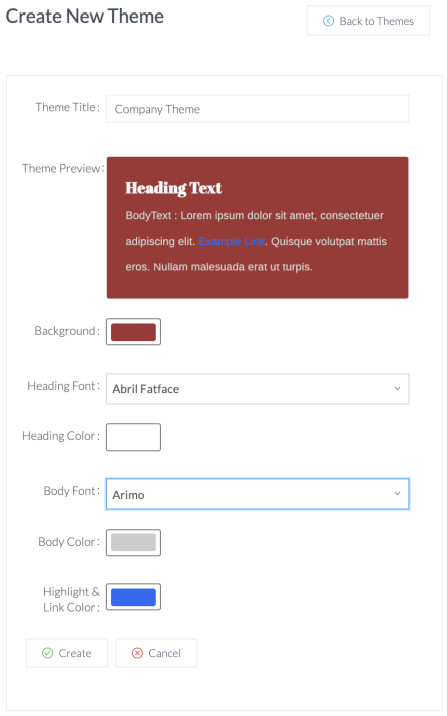
2.3. ตัวแก้ไขธีมของแอปจะเปิดขึ้นในหน้าต่างใหม่ คุณสามารถ view เทมเพลตที่สร้างไว้ล่วงหน้าหรือธีมของคุณเองที่บันทึกไว้พร้อมใช้งาน เลือก "สร้างธีมใหม่" 2.4. การตั้งค่าตัวแก้ไขธีมของแอป: คุณสามารถเริ่มใช้โปรแกรมแก้ไขเพื่อปรับแต่งธีมของคุณได้
i) ป้อนชื่อธีม: ป้อนชื่อที่ไม่ซ้ำสำหรับธีมของคุณ  ii) เลือกโทนสีของคุณ: ใช้เครื่องมือหยดสีเพื่อเลือกสีพื้นหลัง
- สีพื้นหลัง

- สีหัวเรื่อง

- ไฮไลท์ & สีลิงค์

ii) เลือกหรือใช้แบบอักษรที่กำหนดเอง URL สำหรับส่วนหัวและข้อความเนื้อหา: เลือกแบบอักษรที่กำหนดไว้ล่วงหน้าของเรา หรือใช้แบบอักษรที่กำหนดเองที่โฮสต์ไว้ URL เพื่อสร้างแบรนด์ให้กับธีมของคุณ
 |
 |
- การป้อนแบบอักษรที่กำหนดเอง URL (โปรดทราบ: เราขอแนะนำลิงก์ WOFF2 หรือ Google Fonts Embed Code)
คุณสามารถเรียนรู้เพิ่มเติมได้โดยไปที่ https://fonts.google.com/.
 2.5. เมื่อเสร็จแล้ว คลิก "สร้าง" จากนั้นธีมจะถูกบันทึกลงในธีม
 คุณสามารถแก้ไขธีมได้ตลอดเวลาโดยไปที่ "ตัวแก้ไขธีมของแอป" จาก แอปสโตร์ และเลือก “แก้ไข” ทำการเปลี่ยนแปลงที่คุณเห็นว่าเหมาะสมกับธีมแล้วคลิก "บันทึก"
เพิ่มแอปแบรนด์ที่กำหนดเองลงในไลบรารีเนื้อหาของคุณ
3.1. ตอนนี้คุณสามารถใช้ธีมที่กำหนดเองบนแอปธีมที่กำหนดเองได้แล้ว App Store ของ ScreenCloud. สำหรับเช่นampด้านล่างเรากำลังค้นหา "แอพนาฬิกา" ซึ่งสามารถระบุแบรนด์ได้ 3.2. คลิกที่ "เพิ่มแอปนี้" เพื่อเริ่มกำหนดค่าแอป
 3.3. ขณะตั้งค่าแอปนาฬิกา ให้เลือก "ธีม" และเลือกธีมใดก็ได้จากบัญชีของคุณ
  3.4. พรีview แอปของคุณเพื่อดูว่าจะมีลักษณะอย่างไรบนหน้าจอพร้อมกับธีมของคุณ เลือก “เพิ่มแอป” หลังจากคุณ เสร็จแล้ว.
 3.5. ตั้งชื่อแอปของคุณเพื่อติดตามได้อย่างง่ายดายและเลือก "เสร็จสิ้น" ขณะนี้แอปได้รับการเพิ่มเพื่อใช้ในไลบรารีเนื้อหาของคุณแล้ว และจะแสดงแบรนด์พร้อมการปรับแต่งของคุณบนหน้าจอ
 หากคุณมีคำถามเพิ่มเติมเกี่ยวกับวิธีใช้ตัวแก้ไขธีมของแอปกับ ScreenCloud หรือคำถามหรือข้อเสนอแนะอื่น ๆ เกี่ยวกับ ScreenCloud โปรดติดต่อทีมสนับสนุนของเราได้ที่ support@screencloud.com หรือโทรหาเราที่สายสนับสนุนโทรฟรีของเราที่ +18885575335
เอกสาร / แหล่งข้อมูล
 | ScreenCloud's App Theme Editor |
อ้างอิง
- fonts.google.com/fonts.google.com
- ศูนย์ช่วยเหลือ ScreenCloudหน้าจอ.cloud
- mailto:support@screencloud.comscreencloud.com
- ScreenCloud – ซอฟต์แวร์ Digital Signage สำหรับหน้าจอหรือทีวีใดๆscreencloud.com
- ScreenCloud Signage - CMS สำหรับป้ายดิจิตอลและหน้าจอsign.screen.cloud
- หน้าจอคลาวด์studio.screencloud.com
- ศูนย์ช่วยเหลือ ScreenCloudsupport.screen.cloud
- ศูนย์ช่วยเหลือ ScreenCloudsupport.screen.cloud
- ศูนย์ช่วยเหลือ ScreenCloudsupport.screen.cloud
- ศูนย์ช่วยเหลือ ScreenCloudsupport.screen.cloud
- คู่มือการใช้งานmanual.tools