


 คู่มือผู้ใช้แอป Labelife
วิดีโอเริ่มต้นอย่างรวดเร็ว
คุณสามารถรับวิดีโอคำแนะนำที่ครอบคลุมและละเอียดยิ่งขึ้นด้วยวิธีต่อไปนี้:
วิธีที่ 1: เป็นทางการ webเว็บไซต์.
วิธีที่ 2: ค้นหาชื่อแบรนด์บน YouTube
วิธีที่ 3: เปิดแอป Labelife > การตั้งค่า -> วิดีโอแนะนำ
ดาวน์โหลดแอป
- ค้นหา "Labelife" ใน App Store หรือ Google Play เพื่อรับแอป

- หรือกรุณาสแกน QR Code เพื่อดาวน์โหลดแอป
 https://www.aimotech.com/labelife/analysis.html
การเชื่อมต่อเครื่องพิมพ์
- เปิดเครื่องพิมพ์ของคุณและโหลดฉลาก
- เปิด Bluetooth ของสมาร์ทโฟนและค้นหาเครื่องพิมพ์ในแอป Labelife (ไม่ใช่ในการตั้งค่า Bluetooth ในโทรศัพท์ของคุณ)
- เปิดแอป Labellife

- คลิกที่ "
 ” เพื่อค้นหาอุปกรณ์
- เชื่อมต่อทันที
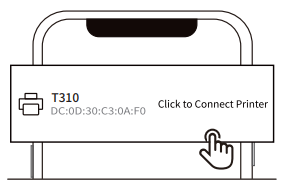
- เมื่อคุณเห็นเครื่องหมายถูกสีเขียวปรากฏขึ้น แสดงว่าเครื่องพิมพ์เชื่อมต่อสำเร็จแล้ว
 บันทึก: Android บางตัวจำเป็นต้องได้รับสิทธิ์ GPS จากปลาทูน่า
พิมพ์ PDF ขนาด 4 x 6 นิ้ว file
คุณสามารถรับ PDF ของคุณได้ file จากการค้าของคุณ webไซต์หรือแอป
เรามีฉลากปลอมสำหรับฝึกพิมพ์ ซึ่งคุณสามารถดูได้จาก:
วิธีที่ 1: เป็นทางการ webเว็บไซต์
วิธีที่ 2: ดาวน์โหลดไดรเวอร์ T310
ดาวน์โหลด PDF จากทางการ webไซต์ด้วยสมาร์ทโฟนของคุณหรือส่ง PDF ไปยังสมาร์ทโฟนของคุณผ่าน "Facebook", "WhatsApp", "Skype"
- “เปิด PDF” -> “นำเข้า PDF”

- คุณสามารถนำเข้า PDF ได้ด้วยวิธีใดวิธีหนึ่งเหล่านี้
วิธีที่ 1
(1) เลือก PDF ของคุณจาก “File ผู้จัดการ" ("files” บนอุปกรณ์ 10S)
 (2) เลือกของคุณ file ที่จะนำเข้า
 วิธีที่ 2
(1) เปิด file จากซอฟต์แวร์ใดๆ คลิกปุ่มแชร์
 (2) เลือกแอป “Labelife” เพื่อเปิดและนำเข้าเพื่อการพิมพ์

- คลิก “การประมวลผล PDF” -> เลือกขนาดไฟล์ PDF ของคุณ file และคลิก “ยืนยัน”

- คลิก “พิมพ์”->”พิมพ์”

คุณสามารถทำอะไรกับ Labelife ได้บ้าง?
- คุณสามารถเปลี่ยนขนาดฉลากจาก 8.5″ x11″ เป็น 4″ x6″ (หรือ 4″ x4″ สำหรับ FBA) ด้วย Labelife ที่สร้างป้ายกำกับของคุณ

- คุณสามารถครอบตัด Amazon ได้ ASIN บาร์โค้ดพร้อม Labelife ขนาดตั้งแต่ 8.5″ x11″ ไปจนถึงขนาดฉลากที่คุณต้องการ

- สร้างป้ายกำกับที่กำหนดเองของคุณเอง

คุณสมบัติเพิ่มเติม
- เปิดแอป Labellife
คลิก “ตั้งค่า” - คลิก "วิดีโอบทช่วยสอน" เพื่อเรียนรู้คุณสมบัติเพิ่มเติมพร้อมวิดีโอ

- เลือกคุณสมบัติที่คุณสนใจ
 จะมีการอัปเดตฟีเจอร์และวิดีโอสอนเพิ่มเติม
เอกสาร / แหล่งข้อมูล
 | แอพ Labelife |
อ้างอิง
- คู่มือการใช้งานmanual.tools
Published: July 24, 2023
ปรับปรุงล่าสุด : 25 กรกฎาคม 2023