


TC72/TC77
แตะคอมพิวเตอร์
คู่มืออ้างอิงผลิตภัณฑ์
สำหรับ Android 11™
MN-004303-01EN รายได้ A
คอมพิวเตอร์ระบบสัมผัส ซีรีส์ TC7
ลิขสิทธิ์
ZEBRA และหัวม้าลายเก๋ไก๋เป็นเครื่องหมายการค้าของ Zebra Technologies Corporation ซึ่งจดทะเบียนในเขตอำนาจศาลหลายแห่งทั่วโลก Google, Android, Google Play และเครื่องหมายอื่นๆ เป็นเครื่องหมายการค้าของ Google LLC เครื่องหมายการค้าอื่นๆ ทั้งหมดเป็นทรัพย์สินของเจ้าของที่เกี่ยวข้อง ©2021 Zebra Technologies Corporation และ/หรือบริษัทในเครือ สงวนลิขสิทธิ์.
ข้อมูลในเอกสารนี้อาจเปลี่ยนแปลงได้โดยไม่ต้องแจ้งให้ทราบล่วงหน้า ซอฟต์แวร์ที่อธิบายไว้ในเอกสารนี้จัดทำขึ้นภายใต้ข้อตกลงอนุญาตสิทธิ์หรือข้อตกลงไม่เปิดเผยข้อมูล ซอฟต์แวร์อาจนำไปใช้หรือคัดลอกได้เฉพาะตามเงื่อนไขของข้อตกลงดังกล่าวเท่านั้น
สำหรับข้อมูลเพิ่มเติมเกี่ยวกับคำชี้แจงทางกฎหมายและกรรมสิทธิ์ โปรดไปที่:
ซอฟต์แวร์: zebra.com/linkoslegal.
ลิขสิทธิ์: zebra.com/copyright.
การรับประกัน: www.zebra.com/warranty.
ข้อตกลงอนุญาตสิทธิ์การใช้งานสำหรับผู้ใช้ปลายทาง: zebra.com/eula.
เงื่อนไขการใช้งาน
คำชี้แจงเกี่ยวกับกรรมสิทธิ์
คู่มือนี้มีข้อมูลที่เป็นกรรมสิทธิ์ของ Zebra Technologies Corporation และบริษัทในเครือ (“Zebra Technologies”) โดยมีวัตถุประสงค์เพื่อให้ข้อมูลและการใช้งานแก่บุคคลภายนอกที่ปฏิบัติงานและบำรุงรักษาอุปกรณ์ที่อธิบายไว้ในที่นี้เท่านั้น ห้ามใช้ ทำซ้ำ หรือเปิดเผยข้อมูลที่เป็นกรรมสิทธิ์ดังกล่าวแก่บุคคลภายนอกเพื่อวัตถุประสงค์อื่นใดโดยไม่ได้รับอนุญาตเป็นลายลักษณ์อักษรจาก Zebra Technologies
การปรับปรุงผลิตภัณฑ์
การปรับปรุงผลิตภัณฑ์อย่างต่อเนื่องเป็นนโยบายของ Zebra Technologies ข้อมูลจำเพาะและการออกแบบทั้งหมดอาจเปลี่ยนแปลงได้โดยไม่ต้องแจ้งให้ทราบล่วงหน้า
การปฏิเสธความรับผิดชอบ
Zebra Technologies ดำเนินการเพื่อให้แน่ใจว่าข้อมูลจำเพาะทางวิศวกรรมและคู่มือที่เผยแพร่นั้นถูกต้อง อย่างไรก็ตาม ข้อผิดพลาดก็อาจเกิดขึ้นได้ Zebra Technologies ขอสงวนสิทธิ์ในการแก้ไขข้อผิดพลาดดังกล่าวและปฏิเสธความรับผิดใดๆ ที่เกิดขึ้น
การจำกัดความรับผิดชอบ
ในกรณีใดๆ Zebra Technologies หรือบุคคลอื่นใดที่เกี่ยวข้องกับการสร้าง การผลิต หรือการจัดส่งผลิตภัณฑ์ที่เกี่ยวข้อง (รวมถึงฮาร์ดแวร์และซอฟต์แวร์) จะไม่รับผิดชอบต่อความเสียหายใดๆ ทั้งสิ้น (รวมถึงแต่ไม่จำกัดเพียง ความเสียหายที่เป็นผลสืบเนื่อง เช่น การสูญเสียผลกำไรทางธุรกิจ การหยุดชะงักทางธุรกิจ หรือการสูญเสียข้อมูลทางธุรกิจ) ที่เกิดจากการใช้งาน ผลของการใช้งาน หรือไม่สามารถใช้งานผลิตภัณฑ์ดังกล่าวได้ แม้ว่า Zebra Technologies จะได้รับแจ้งถึงความเป็นไปได้ที่จะเกิดความเสียหายดังกล่าวแล้วก็ตาม เขตอำนาจศาลบางแห่งไม่อนุญาตให้มีการยกเว้นหรือจำกัดความเสียหายที่เกิดขึ้นโดยบังเอิญหรือเป็นผลสืบเนื่อง ดังนั้น ข้อจำกัดหรือการยกเว้นข้างต้นอาจไม่นำไปใช้กับคุณได้
เกี่ยวกับคู่มือนี้
การกำหนดค่า
คู่มือนี้ครอบคลุมการกำหนดค่าอุปกรณ์ต่อไปนี้
| การกำหนดค่า | วิทยุ | แสดง | หน่วยความจำ | การจับข้อมูล ตัวเลือก |
ระบบปฏิบัติการ |
| TC720L | เครือข่ายไร้สาย: 802.11a/b/g/n/ ac/d/h/i/r/k/v3/wWPAN: บลูทูธ v5.0 พลังงานต่ำ |
4.7” ความคมชัดสูง (1280 x 720) จอแอลซีดี |
แรม 4GB/32GB แฟลช |
เครื่องสร้างภาพ 2 มิติ, กล้องถ่ายรูปและ บูรณาการ เอ็นเอฟซี |
ที่ใช้ระบบปฏิบัติการ Android, Google™ มือถือ บริการ (จีเอ็มเอส) 11 |
| TC77HL | WWAN: HSPA+/LTE/ CDMAWLAN: 802.11 a/b/g/ ไม่มี/ac/d/h/i/r/k/v3/wWPAN: บลูทูธ v5.0 พลังงานต่ำ |
4.7” ความคมชัดสูง (1280 x 720) จอแอลซีดี |
แรม 4GB/32GB แฟลช |
เครื่องสร้างภาพ 2 มิติ กล้อง และ NFC ในตัว | ที่ใช้ระบบปฏิบัติการ Android, Google ™บริการมือถือ (จีเอ็มเอส) 11 |
อนุสัญญาสัญกรณ์
อนุสัญญาต่อไปนี้ใช้ในเอกสารนี้:
- ข้อความตัวหนาใช้เพื่อเน้นสิ่งต่อไปนี้:
- กล่องโต้ตอบ หน้าต่าง และชื่อหน้าจอ
- รายการแบบหล่นลงและชื่อกล่องรายการ
- ช่องทำเครื่องหมายและชื่อปุ่มตัวเลือก
- ไอคอนบนหน้าจอ
- ชื่อคีย์บนปุ่มกด
- ชื่อปุ่มบนหน้าจอ
- สัญลักษณ์แสดงหัวข้อย่อย (•) ระบุว่า:
- รายการการดำเนินการ
- รายการทางเลือก
- รายการของขั้นตอนที่จำเป็นซึ่งไม่จำเป็นต้องเป็นลำดับ
- รายการตามลำดับ (สำหรับexampไฟล์ที่อธิบายขั้นตอนทีละขั้นตอน) จะปรากฏเป็นรายการลำดับเลข
อนุสัญญาไอคอน
ชุดเอกสารประกอบได้รับการออกแบบมาเพื่อให้ผู้อ่านได้รับข้อมูลเชิงภาพมากขึ้น ไอคอนกราฟิกต่อไปนี้ใช้ตลอดทั้งชุดเอกสารประกอบ
 บันทึก: ข้อความที่นี่ระบุข้อมูลเสริมที่ผู้ใช้ต้องทราบและไม่จำเป็นต่อการทำงานให้เสร็จสิ้น ข้อความที่นี่ระบุข้อมูลที่สำคัญสำหรับผู้ใช้ที่ต้องทราบ
 สำคัญ: ข้อความที่นี่ระบุข้อมูลที่สำคัญที่ผู้ใช้ควรทราบ
 คำเตือน: หากไม่ปฏิบัติตามข้อควรระวัง ผู้ใช้อาจได้รับบาดเจ็บเล็กน้อยหรือปานกลาง
 คำเตือน: หากไม่หลีกเลี่ยงอันตราย ผู้ใช้อาจได้รับบาดเจ็บสาหัสหรือเสียชีวิตได้
อันตราย: หากไม่หลีกเลี่ยงอันตราย ผู้ใช้จะได้รับบาดเจ็บสาหัสหรือเสียชีวิต
ข้อมูลการบริการ
หากคุณมีปัญหากับอุปกรณ์ของคุณ โปรดติดต่อฝ่ายสนับสนุนลูกค้าทั่วโลกของ Zebra ในภูมิภาคของคุณ
ข้อมูลการติดต่อสามารถดูได้ที่: zebra.com/support.
เมื่อติดต่อฝ่ายสนับสนุน โปรดเตรียมข้อมูลต่อไปนี้:
- หมายเลขเครื่อง
- หมายเลขรุ่นหรือชื่อผลิตภัณฑ์
- ประเภทซอฟต์แวร์และหมายเลขเวอร์ชัน
Zebra ตอบกลับการโทรทางอีเมล โทรศัพท์ หรือแฟกซ์ภายในระยะเวลาที่กำหนดไว้ในข้อตกลงการสนับสนุน
หากฝ่ายสนับสนุนลูกค้าของ Zebra ไม่สามารถแก้ไขได้ คุณอาจต้องส่งคืนอุปกรณ์เพื่อรับบริการและจะได้รับคำแนะนำเฉพาะ Zebra จะไม่รับผิดชอบต่อความเสียหายใดๆ ที่เกิดขึ้นระหว่างการขนส่ง หากไม่ได้ใช้ตู้คอนเทนเนอร์ที่ได้รับอนุมัติ การจัดส่งเครื่องอย่างไม่เหมาะสมอาจทำให้การรับประกันเป็นโมฆะได้
หากคุณซื้อผลิตภัณฑ์ธุรกิจ Zebra จากคู่ค้าทางธุรกิจของ Zebra โปรดติดต่อคู่ค้าทางธุรกิจเพื่อขอรับการสนับสนุน
การกำหนดเวอร์ชันของซอฟต์แวร์
ก่อนที่จะติดต่อฝ่ายสนับสนุนลูกค้า ให้ตรวจสอบเวอร์ชันซอฟต์แวร์ปัจจุบันบนอุปกรณ์ของคุณ
- ใช้สองนิ้วปัดลงจากแถบสถานะเพื่อเปิดแผงการเข้าถึงด่วน จากนั้นแตะ
 .
. - แตะเกี่ยวกับโทรศัพท์
- เลื่อนไปที่ view ข้อมูลต่อไปนี้:
• ข้อมูลแบตเตอรี่
• ข้อมูลฉุกเฉิน
• ส่วนประกอบ SW
• ข้อมูลทางกฎหมาย
• รุ่นและฮาร์ดแวร์
• เวอร์ชัน Android
• อัปเดตความปลอดภัยของ Android
• อัปเดตระบบ Google Play
• เวอร์ชันเบสแบนด์
• เวอร์ชันเคอร์เนล
• หมายเลขรุ่น
หากต้องการระบุข้อมูล IMEI ของอุปกรณ์ (WWAN เท่านั้น) ให้แตะเกี่ยวกับโทรศัพท์ > IMEI
- IMEI – แสดงหมายเลข IMEI ของอุปกรณ์
- IMEI SV – แสดงหมายเลข IMEI SV สำหรับอุปกรณ์
การกำหนดหมายเลขประจำเครื่อง
ก่อนที่จะติดต่อฝ่ายสนับสนุนลูกค้า ให้ตรวจสอบหมายเลขซีเรียลของอุปกรณ์ของคุณ
- ใช้สองนิ้วปัดลงจากแถบสถานะเพื่อเปิดแผงการเข้าถึงด่วน จากนั้นแตะ .
- แตะเกี่ยวกับโทรศัพท์
- แตะรุ่นและฮาร์ดแวร์
- แตะหมายเลขซีเรียล
การเริ่มต้น
บทนี้ให้ข้อมูลเพื่อเตรียมอุปกรณ์และใช้งานเป็นครั้งแรก
การแกะกล่องอุปกรณ์
- นำวัสดุป้องกันทั้งหมดออกจากอุปกรณ์อย่างระมัดระวัง และเก็บภาชนะสำหรับขนส่งไว้สำหรับจัดเก็บและจัดส่งในภายหลัง
- ตรวจสอบว่ามีสิ่งต่อไปนี้รวมอยู่ด้วย:
• สัมผัสคอมพิวเตอร์
• แบตเตอรี่ลิเธียมไอออน PowerPercision+ ขนาด 4,620 mAh
• สายคล้องมือ
• คู่มือการกำกับดูแล. - ตรวจสอบอุปกรณ์สำหรับความเสียหาย หากอุปกรณ์ใดสูญหายหรือเสียหาย โปรดติดต่อศูนย์บริการลูกค้าทั่วโลกทันที
- ก่อนที่จะใช้อุปกรณ์เป็นครั้งแรก ให้ลอกฟิล์มป้องกันสำหรับการขนส่งที่ครอบคลุมหน้าต่างสแกน จอแสดงผล และหน้าต่างกล้องออก
คุณสมบัติของอุปกรณ์
รูปที่ 1 ด้านหน้า View

ตารางที่ 1 ด้านหน้า View คุณสมบัติ
| ตัวเลข | รายการ | การทำงาน |
| 1 | กล้องหน้า | ใช้เพื่อถ่ายภาพและวิดีโอ (ไม่จำเป็น) |
| 2 | LED บันทึกข้อมูล | ระบุสถานะการเก็บข้อมูล |
| 3 | การชาร์จ/การแจ้งเตือน นำ |
ระบุสถานะการชาร์จแบตเตอรี่ขณะชาร์จและการแจ้งเตือนที่สร้างโดยแอป |
| 4 | ตัวรับสัญญาณ | ใช้สำหรับเล่นเสียงในโหมดเครื่อง |
| 5 | ไมโครโฟน | ใช้สำหรับการสื่อสารในโหมดสปีกเกอร์โฟน |
| 6 | ปุ่มเปิดปิด | เปิดและปิดจอแสดงผล กดค้างไว้เพื่อรีเซ็ตอุปกรณ์ ปิดเครื่อง หรือเปลี่ยนแบตเตอรี่ |
| 7 | เซ็นเซอร์ตรวจจับระยะใกล้ | กำหนดระยะในการปิดหน้าจอเมื่ออยู่ในโหมดเครื่องโทรศัพท์ |
| 8 | เซ็นเซอร์แสง | กำหนดแสงแวดล้อมเพื่อควบคุมความเข้มของแสงพื้นหลังของจอแสดงผล |
| 9 | ปุ่มเมนู | เปิดเมนูที่มีรายการที่ส่งผลต่อหน้าจอหรือแอปปัจจุบัน |
| 10 | ปุ่มค้นหา | เปิดหน้าจอแอปล่าสุด |
| 11 | ลำโพง | ให้เอาต์พุตเสียงสำหรับการเล่นวิดีโอและเพลง ให้เสียงในโหมดสปีกเกอร์โฟน |
| 12 | หน้าสัมผัสการชาร์จ | จ่ายไฟให้กับอุปกรณ์จากสายเคเบิลและแท่นวาง |
| 13 | ไมโครโฟน | ใช้สำหรับการสื่อสารในโหมดเครื่อง |
| 14 | ปุ่มโฮม | แสดงหน้าจอหลักด้วยการกดเพียงครั้งเดียว บนอุปกรณ์ที่มี GMS จะเปิดหน้าจอ Google Now เมื่อค้างไว้เป็นระยะเวลาสั้นๆ |
| 15 | ปุ่มย้อนกลับ | แสดงหน้าจอก่อนหน้า |
| 16 | ปุ่ม PTT | เริ่มการสื่อสารแบบ push-to-talk (ตั้งโปรแกรมได้) |
| 17 | ปุ่มสแกน | เริ่มการดักจับข้อมูล (ตั้งโปรแกรมได้) |
| 18 | หน้าจอสัมผัส | แสดงข้อมูลทั้งหมดที่จำเป็นในการใช้งานอุปกรณ์ |
รูปที่ 2 หลัง View

ตารางที่ 2 หลัง View คุณสมบัติ
| ตัวเลข | รายการ | การทำงาน |
| 19 | แฟลชกล้อง | ให้แสงสว่างแก่กล้อง |
| 20 | กล้อง | ถ่ายภาพและวิดีโอ |
| 21 | จุดยึดสายรัดมือ | มีจุดล็อคสำหรับสายคล้องมือ |
| 22 | การปล่อยแบตเตอรี่ กลอนล็อค |
กดเพื่อถอดแบตเตอรี่ |
| 23 | สายคล้องมือ | ใช้เพื่อยึดอุปกรณ์ไว้ในมือของคุณอย่างแน่นหนา |
| 24 | แบตเตอรี่ | ให้พลังงานแก่อุปกรณ์ |
| 25 | ปลอกแขนยางยืด | ใช้เพื่อยึดสไตลัสเสริม |
| 26 | ปุ่มเพิ่ม/ลดเสียง | เพิ่มและลดระดับเสียง (ตั้งโปรแกรมได้) |
| 27 | ปุ่มสแกน | เริ่มการดักจับข้อมูล (ตั้งโปรแกรมได้) |
| 28 | ไมโครโฟน | ใช้ระหว่างการบันทึกวิดีโอและสำหรับการตัดเสียงรบกวน |
| 29 | ออกจากหน้าต่าง | ให้การดักจับข้อมูลโดยใช้โปรแกรมสร้างภาพ |
| 30 | อินเทอร์เฟซ ตัวเชื่อมต่อ |
ให้โฮสต์ USB และการสื่อสารไคลเอนต์ เสียง และอุปกรณ์ชาร์จผ่าน สายเคเบิลและอุปกรณ์เสริม |
การตั้งค่าอุปกรณ์
ในการเริ่มใช้อุปกรณ์เป็นครั้งแรก:
- ถอดฝาครอบการเข้าถึง SIM Lock (TC77 พร้อม SIM Lock เท่านั้น)
- ติดตั้งซิมการ์ด (TC77 เท่านั้น)
- ติดตั้งการ์ด SAM
- ติดตั้งการ์ด micro Secure Digital (SD) (อุปกรณ์เสริม)
- ติดตั้งสายคล้องมือ (อุปกรณ์เสริม)
- ติดตั้งแบตเตอรี่
- ชาร์จอุปกรณ์
- เปิดเครื่องอุปกรณ์
การถอดฝาครอบการเข้าถึง SIM Lock
รุ่น TC77 ที่มีคุณสมบัติล็อค SIM มีประตูที่ยึดด้วยสกรู Microstix 3ULR-0
บันทึก: TC77 พร้อม SIM Lock เท่านั้น
- หากต้องการถอดฝาครอบปิด ให้ใช้ไขควง Microstix TD-54(3ULR-0) เพื่อถอดสกรูออกจากแผงปิด
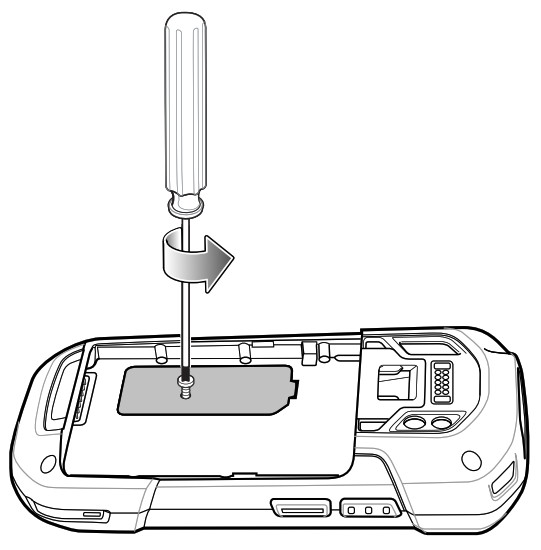
- หลังจากติดตั้งฝาครอบช่องเปิดกลับเข้าไปแล้ว ตรวจสอบให้แน่ใจว่าใช้ไขควง Microstix TD-54(3ULR-0) เพื่อขันสกรูกลับเข้าไปใหม่
การติดตั้งซิมการ์ด
บันทึก: TC77 เท่านั้น
ใช้นาโนซิมการ์ดเท่านั้น
คำเตือน: ปฏิบัติตามข้อควรระวังการปล่อยประจุไฟฟ้าสถิต (ESD) ที่เหมาะสมเพื่อหลีกเลี่ยงไม่ให้ซิมการ์ดเสียหาย ข้อควรระวัง ESD ที่เหมาะสมรวมถึงแต่ไม่จำกัดเพียงการทำงานบนแผ่นรอง ESD และการตรวจสอบให้แน่ใจว่าผู้ใช้ได้รับการต่อสายดินอย่างเหมาะสม
- ยกประตูทางเข้า
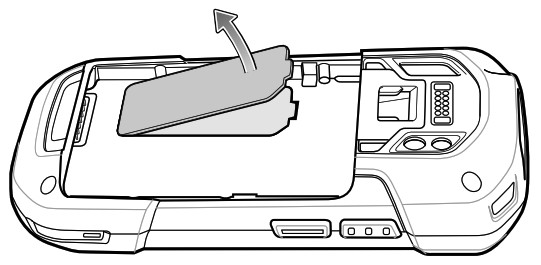 รูปที่ 3 ตำแหน่งช่องใส่ซิม TC77
 ช่องใส่นาโนซิม 1 ช่อง 1 (ค่าเริ่มต้น)
ช่องใส่นาโนซิม 2 ช่อง 2 - เลื่อนที่ใส่ซิมการ์ดไปที่ตำแหน่งปลดล็อค

- ยกฝาที่ใส่ซิมการ์ด

- วางนาโน SIM การ์ดลงในที่วางการ์ดโดยให้หน้าสัมผัสคว่ำลง

- ปิดฝาช่องใส่ซิมการ์ดแล้วเลื่อนไปที่ตำแหน่งล็อค

- เปลี่ยนประตูทางเข้า

- กดฝาปิดลงและตรวจดูให้แน่ใจว่าเข้าที่แล้ว
คำเตือน: ต้องเปลี่ยนประตูเข้าและเข้าที่อย่างแน่นหนาเพื่อให้แน่ใจว่าอุปกรณ์ปิดผนึกอย่างเหมาะสม
การติดตั้งการ์ด SAM
คำเตือน: ปฏิบัติตามข้อควรระวังการปล่อยประจุไฟฟ้าสถิต (ESD) ที่เหมาะสมเพื่อหลีกเลี่ยงไม่ให้การ์ด Secure Access Module (SAM) เสียหาย ข้อควรระวัง ESD ที่เหมาะสมรวมถึงแต่ไม่จำกัดเพียงการทำงานบนแผ่นรอง ESD และการตรวจสอบให้แน่ใจว่าผู้ใช้ได้รับการต่อสายดินอย่างเหมาะสม
บันทึก: หากใช้การ์ด micro SAM จำเป็นต้องใช้อะแดปเตอร์ของบริษัทอื่น
- ยกประตูทางเข้า
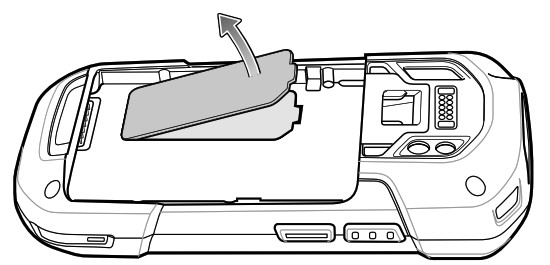
- ใส่การ์ด SAM ลงในช่อง SAM โดยให้ด้านที่ตัดหันไปทางตรงกลางของอุปกรณ์และหน้าสัมผัสคว่ำลง
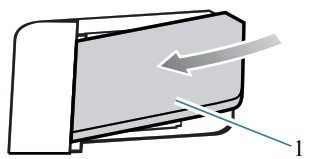 สล็อต SAM ขนาดเล็ก 1 ช่อง
 - ตรวจสอบให้แน่ใจว่าใส่การ์ด SAM อย่างถูกต้อง
- เปลี่ยนประตูทางเข้า

- กดฝาปิดลงและตรวจดูให้แน่ใจว่าเข้าที่แล้ว
คำเตือน: ต้องเปลี่ยนประตูเข้าและเข้าที่อย่างแน่นหนาเพื่อให้แน่ใจว่าอุปกรณ์ปิดผนึกอย่างเหมาะสม
การติดตั้งการ์ด microSD
ช่องเสียบการ์ด microSD เป็นที่จัดเก็บข้อมูลรองแบบไม่ลบเลือน ช่องเสียบอยู่ใต้ก้อนแบตเตอรี่
โปรดดูเอกสารประกอบที่มาพร้อมกับการ์ดสำหรับข้อมูลเพิ่มเติม และปฏิบัติตามคำแนะนำในการใช้งานของผู้ผลิต
คำเตือน: ปฏิบัติตามข้อควรระวังในการคายประจุไฟฟ้าสถิต (ESD) เพื่อหลีกเลี่ยงความเสียหายต่อการ์ด microSD ข้อควรระวัง ESD ที่เหมาะสมนั้นรวมถึงแต่ไม่จำกัดเพียง การทำงานบนแผ่นรอง ESD และตรวจสอบให้แน่ใจว่าผู้ปฏิบัติงานได้รับการต่อสายดินอย่างเหมาะสม
- ถอดสายรัดมือออก หากติดตั้งไว้
- หากอุปกรณ์มีประตูทางเข้าที่ปลอดภัย ให้ใช้ไขควง Microstix 0 เพื่อถอดสกรู 3ULR-0

- ยกประตูทางเข้า

- เลื่อนที่ใส่การ์ด microSD ไปที่ตำแหน่งเปิด
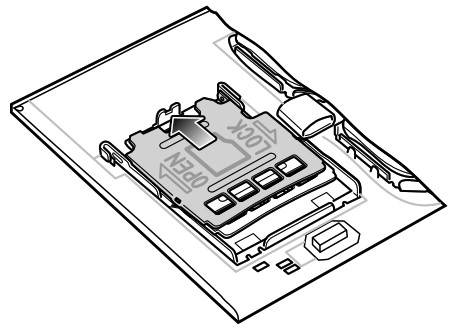
- ยกที่วางการ์ด microSD

- ใส่การ์ด microSD ลงในช่องที่ใส่การ์ดเพื่อให้แน่ใจว่าการ์ดเลื่อนเข้าไปในแถบยึดที่ด้านข้างแต่ละด้านของประตู

- ปิดฝาช่องใส่การ์ด microSD และเลื่อนฝาไปที่ตำแหน่งล็อค

- เปลี่ยนประตูทางเข้า

- กดฝาปิดลงและตรวจดูให้แน่ใจว่าเข้าที่แล้ว
คำเตือน: ต้องเปลี่ยนประตูเข้าและเข้าที่อย่างแน่นหนาเพื่อให้แน่ใจว่าอุปกรณ์ปิดผนึกอย่างเหมาะสม - หากอุปกรณ์มีประตูทางเข้าที่ปลอดภัย ให้ใช้ไขควง Microstix 0 เพื่อติดตั้งสกรู 3ULR-0

การติดตั้งสายคล้องมือและแบตเตอรี่
บันทึก: ผู้ใช้ดัดแปลงอุปกรณ์โดยเฉพาะในแบตเตอรี่อย่างดี เช่น ฉลาก ทรัพย์สิน tags, การแกะสลัก, สติ๊กเกอร์ ฯลฯ อาจทำให้ประสิทธิภาพการทำงานของอุปกรณ์หรืออุปกรณ์เสริมลดลง ระดับประสิทธิภาพ เช่น การปิดผนึก (Ingress Protection (IP)) ประสิทธิภาพการกระแทก (การตกหล่น) การทำงาน การทนต่ออุณหภูมิ ฯลฯ อาจได้รับผลกระทบ ห้ามติดฉลาก ทรัพย์สินใดๆ tags, แกะสลัก , สติ๊กเกอร์ ฯลฯ ในแบตเตอร์รี่อย่างดี
บันทึก: การติดตั้งสายรัดมือเป็นทางเลือก ข้ามส่วนนี้หากไม่ได้ติดตั้งสายรัดมือ
- ถอดที่บรรจุสายรัดมือออกจากช่องสายคล้องมือ เก็บที่บรรจุสายรัดมือไว้ในที่ปลอดภัยสำหรับการเปลี่ยนในอนาคต

- ใส่แผ่นสายคล้องมือเข้าไปในช่องสายคล้องมือ

- ใส่แบตเตอรี่ที่ด้านล่างก่อนในช่องใส่แบตเตอรี่ที่ด้านหลังของอุปกรณ์

- กดแบตเตอรี่ลงในช่องใส่แบตเตอรี่จนกว่าสลักปลดแบตเตอรี่จะเข้าที่

- วางคลิปสายคล้องมือลงในช่องติดตั้งสายรัดมือ แล้วดึงลงจนกระทั่งล็อคเข้าที่

การติดตั้งแบตเตอรี่
บันทึก: ผู้ใช้ดัดแปลงอุปกรณ์โดยเฉพาะในแบตเตอรี่อย่างดี เช่น ฉลาก ทรัพย์สิน tags, การแกะสลัก, สติ๊กเกอร์ ฯลฯ อาจทำให้ประสิทธิภาพการทำงานของอุปกรณ์หรืออุปกรณ์เสริมลดลง ระดับประสิทธิภาพ เช่น การปิดผนึก (Ingress Protection (IP)) ประสิทธิภาพการกระแทก (การตกหล่น) การทำงาน การทนต่ออุณหภูมิ ฯลฯ อาจได้รับผลกระทบ ห้ามติดฉลาก ทรัพย์สินใดๆ tags, แกะสลัก , สติ๊กเกอร์ ฯลฯ ในแบตเตอร์รี่อย่างดี
- ใส่แบตเตอรี่ที่ด้านล่างก่อนในช่องใส่แบตเตอรี่ที่ด้านหลังของอุปกรณ์
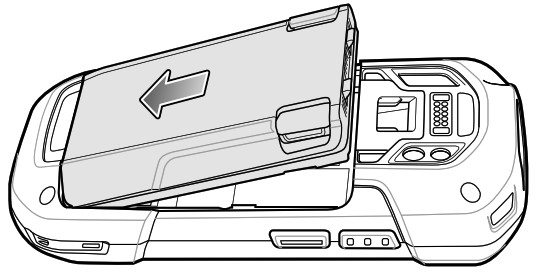
- กดแบตเตอรี่ลงในช่องใส่แบตเตอรี่จนกว่าสลักปลดแบตเตอรี่จะเข้าที่

การชาร์จอุปกรณ์
ก่อนใช้อุปกรณ์เป็นครั้งแรก ให้ชาร์จแบตเตอรี่หลักจนกระทั่งไดโอดเปล่งแสงการชาร์จ/การแจ้งเตือน (LED) สีเขียวยังคงสว่างอยู่ หากต้องการชาร์จอุปกรณ์ ให้ใช้สายเคเบิลหรือแท่นวางที่มีแหล่งจ่ายไฟที่เหมาะสม สำหรับข้อมูลเกี่ยวกับอุปกรณ์เสริมที่มีให้สำหรับอุปกรณ์ โปรดดูอุปกรณ์เสริมที่หน้า 142
แบตเตอรี่ขนาด 4,620 mAh ชาร์จเต็มได้ภายในเวลาไม่ถึง XNUMX ชั่วโมงที่อุณหภูมิห้อง
การชาร์จแบตเตอรี่
- เชื่อมต่ออุปกรณ์เสริมสำหรับการชาร์จเข้ากับแหล่งพลังงานที่เหมาะสม
- ใส่อุปกรณ์ลงในแท่นวางหรือต่อเข้ากับสายเคเบิล
อุปกรณ์จะเปิดและเริ่มชาร์จ ไฟ LED การชาร์จ/การแจ้งเตือนจะกะพริบเป็นสีเหลืองขณะชาร์จ จากนั้นจะเปลี่ยนเป็นสีเขียวค้างเมื่อชาร์จเต็มแล้ว
ตัวบ่งชี้การชาร์จ
| สถานะ | ข้อบ่งชี้ |
| ปิด | อุปกรณ์ไม่ได้ชาร์จ ใส่อุปกรณ์ไม่ถูกต้องในแท่นวางหรือเชื่อมต่อกับแหล่งพลังงาน แท่นชาร์จ/แท่นวางไม่ได้รับไฟ |
| สีเหลืองอำพันกะพริบช้าๆ (1 กะพริบทุกๆ 4 วินาที) |
อุปกรณ์กำลังชาร์จอยู่ |
| สีเขียวทึบ | การชาร์จเสร็จสิ้น |
| สีเหลืองกะพริบเร็ว (กะพริบ 2 ครั้ง/ ที่สอง) |
ข้อผิดพลาดในการชาร์จ: • อุณหภูมิต่ำหรือสูงเกินไป • การชาร์จใช้เวลานานเกินไปโดยไม่ทำให้เสร็จ (โดยทั่วไปคือแปดชั่วโมง) |
| สีแดงกะพริบช้าๆ (1 กะพริบทุกๆ 4 วินาที) |
อุปกรณ์กำลังชาร์จแต่แบตเตอรี่หมดอายุการใช้งาน |
| สีแดงทึบ | การชาร์จเสร็จสมบูรณ์ แต่แบตเตอรี่หมดอายุการใช้งาน |
| กะพริบเร็วสีแดง (2 กะพริบ/วินาที) | เกิดข้อผิดพลาดในการชาร์จแต่แบตเตอรี่หมดอายุการใช้งาน • อุณหภูมิต่ำหรือสูงเกินไป • การชาร์จใช้เวลานานเกินไปโดยไม่ทำให้เสร็จ (โดยทั่วไปคือแปดชั่วโมง) |
การเปลี่ยนแบตเตอรี่
บันทึก: ผู้ใช้ดัดแปลงอุปกรณ์โดยเฉพาะในแบตเตอรี่อย่างดี เช่น ฉลาก ทรัพย์สิน tags, การแกะสลัก, สติ๊กเกอร์ ฯลฯ อาจทำให้ประสิทธิภาพการทำงานของอุปกรณ์หรืออุปกรณ์เสริมลดลง ระดับประสิทธิภาพ เช่น การปิดผนึก (Ingress Protection (IP)) ประสิทธิภาพการกระแทก (การตกหล่น) การทำงาน การทนต่ออุณหภูมิ ฯลฯ อาจได้รับผลกระทบ ห้ามติดฉลาก ทรัพย์สินใดๆ tags, แกะสลัก , สติ๊กเกอร์ ฯลฯ ในแบตเตอร์รี่อย่างดี
คำเตือน: อย่าเพิ่มหรือถอดการ์ด SIM, SAM หรือ microSD ในระหว่างการเปลี่ยนแบตเตอรี่
- ถอดอุปกรณ์เสริมใดๆ ที่ติดอยู่กับอุปกรณ์ออก
- กดปุ่ม Power จนกระทั่งเมนูปรากฏขึ้น
- แตะสลับแบตเตอรี่
- ปฏิบัติตามคำแนะนำบนหน้าจอ
- รอให้ไฟ LED ดับลง
- หากติดสายรัดมือไว้ ให้เลื่อนคลิปรัดสายคล้องมือขึ้นไปทางด้านบนของอุปกรณ์แล้วยกขึ้น

- กดสลักแบตเตอรี่ทั้งสองอันเข้าไป

- ยกแบตเตอรี่ออกจากอุปกรณ์
 คำเตือน: เปลี่ยนแบตเตอรี่ภายในสองนาที หลังจากผ่านไปสองนาที อุปกรณ์จะรีบูตและข้อมูลอาจสูญหาย
 - ใส่แบตเตอรี่สำรองที่ด้านล่างสุดเข้าไปในช่องใส่แบตเตอรี่ที่ด้านหลังของอุปกรณ์ก่อน
- กดแบตเตอรี่ลงจนกระทั่งสลักปลดล็อคแบตเตอรี่เข้าที่
- เปลี่ยนสายรัดมือ หากจำเป็น
- กดปุ่มเปิด/ปิดค้างไว้เพื่อเปิดเครื่อง
บันทึก: หลังจากเปลี่ยนแบตเตอรี่ ให้รอ 15 นาทีก่อนใช้ Battery Swap อีกครั้ง
การเปลี่ยน SIM หรือ SAM การ์ด
บันทึก: การเปลี่ยนซิมใช้ได้กับ TC77 เท่านั้น
- กดปุ่มเปิด/ปิดค้างไว้จนกระทั่งเมนูปรากฏขึ้น
- แตะปิดเครื่อง
- แตะตกลง
- หากติดสายรัดมือไว้ ให้เลื่อนคลิปรัดสายคล้องมือขึ้นไปทางด้านบนของอุปกรณ์แล้วยกขึ้น

- กดสลักแบตเตอรี่ทั้งสองอันเข้าไป
- ยกแบตเตอรี่ออกจากอุปกรณ์
- ยกประตูทางเข้า

- ถอดการ์ดออกจากที่ยึด
รูปที่ 4 ถอดการ์ด SAM
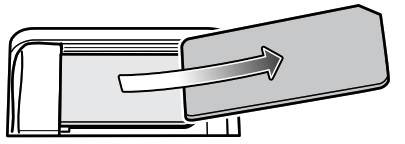 รูปที่ 5 ถอดนาโนซิมการ์ด

- ใส่การ์ดสำรอง
รูปที่ 6 ใส่การ์ด SAM
 สล็อต SAM ขนาดเล็ก 1 ช่อง
รูปที่ 7 ใส่นาโนซิมการ์ด

- เปลี่ยนประตูทางเข้า

- กดฝาปิดลงและตรวจดูให้แน่ใจว่าเข้าที่แล้ว
คำเตือน: ต้องเปลี่ยนประตูเข้าและเข้าที่อย่างแน่นหนาเพื่อให้แน่ใจว่าอุปกรณ์ปิดผนึกอย่างเหมาะสม - ใส่แบตเตอรี่ที่ด้านล่างก่อนในช่องใส่แบตเตอรี่ที่ด้านหลังของอุปกรณ์
- กดแบตเตอรี่ลงจนกระทั่งสลักปลดล็อคแบตเตอรี่เข้าที่
- เปลี่ยนสายรัดมือ หากจำเป็น
- กดปุ่มเปิด/ปิดค้างไว้เพื่อเปิดเครื่อง
การเปลี่ยนการ์ด microSD
- กดปุ่ม Power จนกระทั่งเมนูปรากฏขึ้น
- แตะปิดเครื่อง
- แตะตกลง
- หากติดสายรัดมือไว้ ให้เลื่อนคลิปรัดสายคล้องมือขึ้นไปทางด้านบนของอุปกรณ์แล้วยกขึ้น

- กดสลักแบตเตอรี่ทั้งสองอันเข้าไป
- ยกแบตเตอรี่ออกจากอุปกรณ์
- หากอุปกรณ์มีประตูทางเข้าที่ปลอดภัย ให้ใช้ไขควง Microstix 0 เพื่อถอดสกรู 3ULR-0

- ยกประตูทางเข้า

- เลื่อนที่ใส่การ์ด microSD ไปที่ตำแหน่งเปิด
- ยกที่วางการ์ด microSD
- ถอดการ์ด microSD ออกจากที่ยึด
- ใส่การ์ด microSD สำรองเข้าไปในประตูที่วางการ์ด ตรวจสอบให้แน่ใจว่าการ์ดเลื่อนเข้าไปในแถบยึดที่แต่ละด้านของประตู
- ปิดฝาช่องใส่การ์ด microSD และเลื่อนฝาไปที่ตำแหน่งล็อค
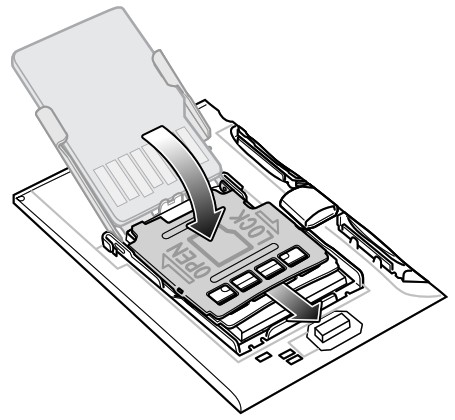
- เปลี่ยนประตูทางเข้า

- กดฝาปิดลงและตรวจดูให้แน่ใจว่าเข้าที่แล้ว
คำเตือน: ต้องเปลี่ยนประตูเข้าและเข้าที่อย่างแน่นหนาเพื่อให้แน่ใจว่าอุปกรณ์ปิดผนึกอย่างเหมาะสม - หากอุปกรณ์มีประตูทางเข้าที่ปลอดภัย ให้ใช้ไขควง Microstix 0 เพื่อติดตั้งสกรู 3ULR-0

- ใส่แบตเตอรี่ที่ด้านล่างก่อนในช่องใส่แบตเตอรี่ที่ด้านหลังของอุปกรณ์
- กดแบตเตอรี่ลงจนกระทั่งสลักปลดล็อคแบตเตอรี่เข้าที่
- เปลี่ยนสายรัดมือ หากจำเป็น
- กดปุ่มเปิด/ปิดค้างไว้เพื่อเปิดเครื่อง
การใช้อุปกรณ์
เนื้อหาส่วนนี้จะอธิบายวิธีใช้อุปกรณ์
หน้าจอหลัก
เปิดอุปกรณ์เพื่อแสดงหน้าจอหลัก ขึ้นอยู่กับวิธีที่ผู้ดูแลระบบของคุณกำหนดค่าอุปกรณ์ของคุณ หน้าจอหลักของคุณอาจปรากฏแตกต่างไปจากกราฟิกในส่วนนี้
หลังจากหยุดชั่วคราวหรือหมดเวลาหน้าจอ หน้าจอหลักจะแสดงพร้อมแถบเลื่อนล็อค แตะที่หน้าจอแล้วเลื่อนขึ้นเพื่อปลดล็อค หน้าจอหลักมีหน้าจอเพิ่มเติมสี่หน้าจอสำหรับวางวิดเจ็ตและทางลัด
ปัดหน้าจอไปทางซ้ายหรือขวาเพื่อ view หน้าจอเพิ่มเติม
บันทึก: ตามค่าเริ่มต้น อุปกรณ์ AOSP จะไม่มีไอคอนบนหน้าจอหลักเหมือนกับอุปกรณ์ GMS ไอคอนแสดงอยู่ด้านล่างเช่นampเลอเท่านั้น
ผู้ใช้สามารถกำหนดค่าไอคอนหน้าจอหลักได้และอาจดูแตกต่างไปจากที่แสดง

| 1 | แถบสถานะ | แสดงเวลา ไอคอนสถานะ (ด้านขวา) และไอคอนการแจ้งเตือน (ด้านซ้าย) |
| 2 | วิดเจ็ต | เปิดตัวแอปแบบสแตนด์อโลนที่ทำงานบนหน้าจอหลัก |
| 3 | ไอคอนทางลัด | เปิดแอปที่ติดตั้งบนอุปกรณ์ |
| 4 | โฟลเดอร์ | มีแอพ |
การตั้งค่าการหมุนหน้าจอหลัก
ตามค่าเริ่มต้น การหมุนหน้าจอหลักจะถูกปิดใช้งาน
- แตะบริเวณใดก็ได้บนหน้าจอหลักค้างไว้จนกระทั่งตัวเลือกปรากฏขึ้น
- แตะการตั้งค่าหน้าแรก
- แตะสวิตช์อนุญาตการหมุนหน้าจอหลัก
- แตะที่หน้าแรก
- หมุนอุปกรณ์
แถบสถานะ
แถบสถานะจะแสดงเวลา ไอคอนการแจ้งเตือน (ด้านซ้าย) และไอคอนสถานะ (ด้านขวา)
หากมีการแจ้งเตือนมากเกินกว่าที่จะใส่ลงในแถบสถานะได้ จุดจะแสดงขึ้นเพื่อระบุว่ามีการแจ้งเตือนเพิ่มเติม ปัดลงจากแถบสถานะเพื่อเปิดแผงการแจ้งเตือนและ view การแจ้งเตือนและสถานะทั้งหมด
รูปที่ 8 การแจ้งเตือนและไอคอนสถานะ

ไอคอนการแจ้งเตือน
ไอคอนการแจ้งเตือนระบุกิจกรรมและข้อความของแอพ
ตารางที่ 3 ไอคอนการแจ้งเตือน
| ไอคอน | คำอธิบาย |
 |
แบตเตอรี่หลักเหลือน้อย |
| - | มีการแจ้งเตือนเพิ่มเติมสำหรับ viewการไอเอ็นจี |
 |
กำลังซิงค์ข้อมูล |
 |
บ่งบอกถึงเหตุการณ์ที่กำลังจะเกิดขึ้น อุปกรณ์ AOSP เท่านั้น |
 |
บ่งบอกถึงเหตุการณ์ที่กำลังจะเกิดขึ้น อุปกรณ์ GMS เท่านั้น |
 |
มีเครือข่าย Wi-Fi แบบเปิดให้บริการ |
 |
กำลังเล่นเสียง |
 |
เกิดปัญหาในการลงชื่อเข้าใช้หรือการซิงค์ |
 |
อุปกรณ์กำลังอัปโหลดข้อมูล |
 |
ภาพเคลื่อนไหว: อุปกรณ์กำลังดาวน์โหลดข้อมูล คงที่: การดาวน์โหลดเสร็จสมบูรณ์ |
 |
อุปกรณ์เชื่อมต่อหรือตัดการเชื่อมต่อจากเครือข่ายส่วนตัวเสมือน (VPN) |
 |
กำลังเตรียมที่เก็บข้อมูลภายในโดยตรวจสอบข้อผิดพลาด |
 |
เปิดใช้งานการแก้ไขจุดบกพร่อง USB บนอุปกรณ์ |
 |
กำลังดำเนินการโทร (WWAN เท่านั้น) |
 |
กล่องจดหมายประกอบด้วยข้อความเสียงอย่างน้อยหนึ่งข้อความ (WWAN เท่านั้น) |
 |
สายถูกพักสาย (WWAN เท่านั้น) |
 |
ไม่ได้รับสาย (WWAN เท่านั้น) |
 |
ชุดหูฟังแบบมีสายพร้อมโมดูลบูมเชื่อมต่อกับอุปกรณ์แล้ว |
 |
ชุดหูฟังแบบใช้สายที่ไม่มีโมดูลบูมเชื่อมต่อกับอุปกรณ์แล้ว |
| สถานะไคลเอ็นต์เสียงของ PTT Express ดูไคลเอนต์เสียงของ PTT Express สำหรับข้อมูลเพิ่มเติม | |
 |
บ่งชี้ว่าแอป RxLogger กำลังทำงานอยู่ |
 |
แสดงว่าเครื่องสแกนบลูทูธเชื่อมต่อกับอุปกรณ์แล้ว |
 |
บ่งชี้ว่าเครื่องสแกนวงแหวนเชื่อมต่อกับอุปกรณ์ในโหมด HID |
ไอคอนสถานะ
ไอคอนสถานะจะแสดงข้อมูลระบบของอุปกรณ์
ไอคอนสถานะ
ไอคอนสถานะจะแสดงข้อมูลระบบของอุปกรณ์
ตารางที่ 4 ไอคอนสถานะ
| ไอคอน | คำอธิบาย |
 |
นาฬิกาปลุกทำงานอยู่ |
 |
แบตเตอรี่หลักชาร์จเต็มแล้ว |
 |
แบตเตอรี่หลักหมดไปบางส่วน |
 |
ประจุแบตเตอรี่หลักเหลือน้อย |
 |
ประจุแบตเตอรี่หลักเหลือน้อยมาก |
 |
กำลังชาร์จแบตเตอรี่หลัก |
 |
เสียงทั้งหมด ยกเว้นสื่อและการปลุก จะถูกปิดเสียง โหมดสั่นทำงานอยู่ |
 |
แสดงว่าปิดเสียงทั้งหมดยกเว้นสื่อและเสียงปลุก |
 |
โหมดห้ามรบกวนทำงานอยู่ |
 |
โหมดเครื่องบินเปิดใช้งานอยู่ วิทยุทั้งหมดปิดอยู่ |
 |
บลูทูธเปิดอยู่ |
 |
อุปกรณ์เชื่อมต่อกับอุปกรณ์ Bluetooth |
 |
เชื่อมต่อกับเครือข่าย Wi-Fi ระบุหมายเลขเวอร์ชัน Wi-Fi |
 |
ไม่ได้เชื่อมต่อกับเครือข่าย Wi-Fi หรือไม่มีสัญญาณ Wi-Fi |
 |
เชื่อมต่อกับเครือข่ายอีเธอร์เน็ต |
 |
เปิดใช้งานสปีกเกอร์โฟนแล้ว |
 |
ฮอตสปอต Wi-Fi แบบพกพาเปิดใช้งานอยู่ (WWAN เท่านั้น) |
 |
การโรมมิ่งจากเครือข่าย (WWAN เท่านั้น) |
 |
ไม่ได้ติดตั้งซิมการ์ด (WWAN เท่านั้น) |
 |
เชื่อมต่อกับเครือข่าย 4G LTE/LTE-CA (WWAN เท่านั้น) |
 |
เชื่อมต่อกับเครือข่าย DC-HSPA, HSDPA, HSPA+, HSUPA, LTE/LTE-CA หรือ WCMDMA (WWAN nly) |
 |
เชื่อมต่อกับเครือข่าย 1x-RTT (Sprint), EGDGE, EVDO, EVDV หรือ WCDMA (WWAN เท่านั้น) |
 |
เชื่อมต่อกับเครือข่าย GPRS (WWAN เท่านั้น) |
 |
เชื่อมต่อกับเครือข่าย DC – HSPA, HSDPA, HSPA+ หรือ HSUPA (WWAN a เท่านั้น) |
 |
เชื่อมต่อกับเครือข่าย EDGE (WWAN เท่านั้น) |
 |
เชื่อมต่อกับเครือข่าย GPRS (WWAN เท่านั้น) |
 |
เชื่อมต่อกับเครือข่าย 1x-RTT (Verizon) (WWAN เท่านั้น) |
| ไอคอนเครือข่ายโทรศัพท์เคลื่อนที่ที่ปรากฏจะขึ้นอยู่กับผู้ให้บริการ/เครือข่าย | |
การจัดการการแจ้งเตือน
ไอคอนการแจ้งเตือนจะรายงานการมาถึงของข้อความใหม่ กิจกรรมในปฏิทิน การเตือน และกิจกรรมที่กำลังดำเนินอยู่ เมื่อมีการแจ้งเตือนเกิดขึ้น ไอคอนจะปรากฏขึ้นในแถบสถานะพร้อมคำอธิบายสั้นๆ
รูปที่ 9 แผงการแจ้งเตือน แผงการแจ้งเตือน

- แถบการตั้งค่าด่วน
• ถึง view รายการการแจ้งเตือนทั้งหมด ให้เปิดแผงการแจ้งเตือนโดยลากแถบสถานะลงจากด้านบนของหน้าจอ
• หากต้องการตอบสนองต่อการแจ้งเตือน ให้เปิดแผงการแจ้งเตือน จากนั้นแตะการแจ้งเตือน แผงการแจ้งเตือนจะปิดลงและแอปที่เกี่ยวข้องจะเปิดขึ้น
• หากต้องการจัดการการแจ้งเตือนล่าสุดหรือที่ใช้บ่อย ให้เปิดแผงการแจ้งเตือน จากนั้นแตะจัดการการแจ้งเตือน แตะสวิตช์สลับข้างแอปเพื่อปิดการแจ้งเตือนทั้งหมด หรือแตะแอปเพื่อดูตัวเลือกการแจ้งเตือนเพิ่มเติม
• หากต้องการล้างการแจ้งเตือนทั้งหมด ให้เปิดแผงการแจ้งเตือนแล้วแตะล้างทั้งหมด การแจ้งเตือนตามเหตุการณ์ทั้งหมดจะถูกลบออก การแจ้งเตือนที่กำลังดำเนินอยู่จะยังคงอยู่ในรายการ
• หากต้องการปิดแผงการแจ้งเตือน ให้ปัดแผงการแจ้งเตือนขึ้น
การเปิดแผงการเข้าถึงด่วน
ใช้แผงการเข้าถึงด่วนเพื่อเข้าถึงการตั้งค่าที่ใช้บ่อย (เช่นampในโหมดเครื่องบิน)

บันทึก: มีรูปภาพไม่ครบทุกไอคอน ไอคอนอาจแตกต่างกันไป
- หากอุปกรณ์ล็อกอยู่ ให้ปัดลงหนึ่งครั้ง
- หากอุปกรณ์ถูกปลดล็อค ให้ใช้สองนิ้วปัดลงหนึ่งครั้ง หรือสองครั้งด้วยนิ้วเดียว
- หากแผงการแจ้งเตือนเปิดอยู่ ให้ปัดลงจากแถบการตั้งค่าด่วน
ไอคอนแผงการเข้าถึงด่วน
ไอคอนแผงการเข้าถึงด่วนบ่งบอกถึงการตั้งค่าที่ใช้บ่อย (เช่นampในโหมดเครื่องบิน)
ตารางที่ 5 ไอคอนแผงการเข้าถึงด่วน
| ไอคอน | คำอธิบาย |
 |
ความสว่างของจอแสดงผล – ใช้แถบเลื่อนเพื่อลดหรือเพิ่มความสว่างของหน้าจอ |
 |
เครือข่าย Wi-Fi – เปิดหรือปิด Wi-Fi หากต้องการเปิดการตั้งค่า Wi-Fi ให้แตะชื่อเครือข่าย Wi-Fi |
 |
การตั้งค่าบลูทูธ – เปิดหรือปิดบลูทูธ หากต้องการเปิดการตั้งค่าบลูทูธ ให้แตะบลูทูธ |
 |
ประหยัดแบตเตอรี่ – เปิดหรือปิดโหมดประหยัดแบตเตอรี่ เมื่อเปิดโหมดประหยัดแบตเตอรี่ ประสิทธิภาพของอุปกรณ์จะลดลงเพื่อรักษาพลังงานแบตเตอรี่ (ไม่เกี่ยวข้อง) |
 |
สลับสี – สลับสีที่แสดง |
 |
ห้ามรบกวน – ควบคุมวิธีการและเวลาในการรับการแจ้งเตือน |
 |
ข้อมูลมือถือ – เปิดหรือปิดวิทยุเซลลูลาร์ หากต้องการเปิดการตั้งค่าข้อมูลมือถือ ให้แตะค้างไว้ (WWAN เท่านั้น) |
 |
โหมดเครื่องบิน – เปิดหรือปิดโหมดเครื่องบิน เมื่อเปิดโหมดเครื่องบิน อุปกรณ์จะไม่เชื่อมต่อกับ Wi-Fi หรือบลูทูธ |
 |
หมุนอัตโนมัติ – ล็อคการวางแนวของอุปกรณ์ในโหมดแนวตั้งหรือแนวนอน หรือตั้งค่าให้หมุนอัตโนมัติ |
 |
ไฟฉาย – เปิดหรือปิดไฟฉาย เปิดหรือปิดแฟลชกล้อง ในอุปกรณ์ที่ใช้กล้องเท่านั้นที่ไม่มีเครื่องมือสแกนภายใน ไฟฉายจะปิดเมื่อเปิดแอป เพื่อให้แน่ใจว่ากล้องพร้อมสำหรับการสแกน |
 |
ตำแหน่ง – เปิดใช้งานหรือปิดใช้งานคุณลักษณะการกำหนดตำแหน่ง |
 |
ฮอตสปอต – เปิดเพื่อแชร์การเชื่อมต่อข้อมูลมือถือของอุปกรณ์กับอุปกรณ์อื่นๆ |
 |
Data Saver – เปิดเพื่อป้องกันไม่ให้บางแอปส่งหรือรับข้อมูลในเบื้องหลัง |
 |
แสงกลางคืน – แต้มสีหน้าจอเป็นสีเหลืองเพื่อให้ง่ายต่อการมองหน้าจอในแสงสลัว ตั้งค่าแสงกลางคืนให้เปิดโดยอัตโนมัติตั้งแต่พระอาทิตย์ตกถึงพระอาทิตย์ขึ้น หรือในเวลาอื่นๆ |
 |
Screen Cast - แบ่งปันเนื้อหาโทรศัพท์บน Chromecast หรือโทรทัศน์ที่มี Chromecast ในตัว แตะหน้าจอแคสต์เพื่อแสดงรายการอุปกรณ์ จากนั้นแตะอุปกรณ์เพื่อเริ่มแคสต์ |
 |
ธีมสีเข้ม – สลับเปิดและปิดธีมสีเข้ม ธีมสีเข้มจะลดความสว่างที่ปล่อยออกมาจากหน้าจอ ขณะเดียวกันก็รักษาอัตราส่วนคอนทราสต์ของสีขั้นต่ำ ช่วยปรับปรุงการยศาสตร์ของการมองเห็นโดยการลดอาการปวดตา ปรับความสว่างให้เหมาะกับสภาพแสงในปัจจุบัน และอำนวยความสะดวกในการใช้หน้าจอในสภาพแวดล้อมที่มืด ในขณะที่ประหยัดพลังงานแบตเตอรี่ |
 |
โหมดโฟกัส – เปิดเพื่อหยุดแอปที่รบกวนสมาธิชั่วคราว หากต้องการเปิดการตั้งค่าโหมดโฟกัส ให้แตะค้างไว้ |
 |
โหมดเวลาเข้านอน – เปิดและปิดระดับสีเทา โทนสีเทาจะเปลี่ยนหน้าจอเป็นขาวดำ ลดการรบกวนโทรศัพท์และยืดอายุการใช้งานแบตเตอรี่ |
การแก้ไขไอคอนบนแถบการตั้งค่าด่วน
ไทล์การตั้งค่าหลายรายการแรกจากแผงการเข้าถึงด่วนจะกลายเป็นแถบการตั้งค่าด่วน
เปิดแผงการเข้าถึงด่วนแล้วแตะ  เพื่อแก้ไข เพิ่ม หรือลบไทล์การตั้งค่า
การจัดการแบตเตอรี่
ปฏิบัติตามเคล็ดลับการเพิ่มประสิทธิภาพแบตเตอรี่ที่แนะนำสำหรับอุปกรณ์ของคุณ
- ตั้งค่าหน้าจอให้ปิดหลังจากไม่ได้ใช้งานเป็นระยะเวลาสั้นๆ
- ลดความสว่างหน้าจอ
- ปิดวิทยุไร้สายทั้งหมดเมื่อไม่ได้ใช้งาน
- ปิดการซิงค์อัตโนมัติสำหรับอีเมล ปฏิทิน รายชื่อติดต่อ และแอปอื่นๆ
- ลดการใช้แอพที่ทำให้อุปกรณ์ไม่สามารถระงับได้ เช่นampแอพเพลงและวิดีโอ
บันทึก: ก่อนตรวจสอบระดับประจุแบตเตอรี่ ให้ถอดอุปกรณ์ออกจากแหล่งจ่ายไฟ AC (แท่นหรือสายเคเบิล)
การตรวจสอบสถานะแบตเตอรี่
- เปิดการตั้งค่าแล้วแตะเกี่ยวกับโทรศัพท์ > ข้อมูลแบตเตอรี่ หรือปัดขึ้นจากด้านล่างของหน้าจอแล้วแตะเพื่อเปิดแอปตัวจัดการแบตเตอรี่
สถานะปัจจุบันของแบตเตอรี่ระบุว่ามีแบตเตอรี่อยู่หรือไม่
ระดับแบตเตอรี่แสดงรายการประจุแบตเตอรี่ (เป็นเปอร์เซ็นต์tage ชาร์จเต็มแล้ว) - ใช้สองนิ้วปัดลงจากแถบสถานะเพื่อเปิดแผงการเข้าถึงด่วน
เปอร์เซ็นต์แบตเตอรี่tage ปรากฏถัดจากไอคอนแบตเตอรี่
การตรวจสอบการใช้แบตเตอรี่
หน้าจอแบตเตอรี่แสดงรายละเอียดการชาร์จแบตเตอรี่และตัวเลือกการจัดการพลังงานเพื่อยืดอายุแบตเตอรี่ แอพที่ต่างกันแสดงข้อมูลที่แตกต่างกัน แอพบางตัวมีปุ่มที่เปิดหน้าจอพร้อมการตั้งค่าเพื่อปรับการใช้พลังงาน
- ไปที่การตั้งค่า
- แตะแบตเตอรี่
หากต้องการแสดงข้อมูลแบตเตอรี่และตัวเลือกการจัดการพลังงานสำหรับแอปเฉพาะ:
- ไปที่การตั้งค่า
- แตะแอปและการแจ้งเตือน
- แตะแอป
- แตะขั้นสูง > แบตเตอรี่
แอพที่ต่างกันแสดงข้อมูลที่แตกต่างกัน แอพบางตัวมีปุ่มที่เปิดหน้าจอพร้อมการตั้งค่าเพื่อปรับการใช้พลังงาน ใช้ปุ่ม DISABLE หรือ FORCE STOP เพื่อปิดแอพที่ใช้พลังงานมากเกินไป
การแจ้งเตือนแบตเตอรี่ต่ำ
เมื่อระดับประจุแบตเตอรี่ลดลงต่ำกว่าระดับการเปลี่ยนแปลงในตารางด้านล่าง อุปกรณ์จะแสดงการแจ้งเตือนให้เชื่อมต่ออุปกรณ์เข้ากับแหล่งจ่ายไฟ ชาร์จแบตเตอรี่โดยใช้อุปกรณ์เสริมสำหรับการชาร์จตัวใดตัวหนึ่ง
ตารางที่ 6 การแจ้งเตือนแบตเตอรี่เหลือน้อย
| ระดับการชาร์จ หยดด้านล่าง |
การกระทำ |
| 18% | ผู้ใช้ควรชาร์จแบตเตอรี่โดยเร็ว |
| 10% | ผู้ใช้จะต้องชาร์จแบตเตอรี่ |
| 4% | อุปกรณ์ปิดอยู่ ผู้ใช้จะต้องชาร์จแบตเตอรี่ |
เทคโนโลยีเซ็นเซอร์แบบโต้ตอบ
เพื่อรับแอดวานtagเซ็นเซอร์เหล่านี้ แอปพลิเคชันใช้คำสั่ง API โปรดดูข้อมูลเพิ่มเติมที่ Google Android Sensor API สำหรับข้อมูลเกี่ยวกับ Zebra Android EMDK โปรดไปที่: techdocs.zebra.com. อุปกรณ์ประกอบด้วยเซ็นเซอร์ที่ติดตามการเคลื่อนไหวและการวางแนว
- Gyroscope – วัดความเร็วเชิงมุมในการหมุนเพื่อตรวจจับการหมุนของอุปกรณ์
- มาตรความเร่ง – วัดความเร่งเชิงเส้นของการเคลื่อนไหวเพื่อตรวจจับทิศทางของอุปกรณ์
- เข็มทิศดิจิตอล – เข็มทิศดิจิตอลหรือเครื่องวัดสนามแม่เหล็กให้การวางแนวที่เรียบง่ายโดยสัมพันธ์กับสนามแม่เหล็กของโลก ด้วยเหตุนี้ อุปกรณ์จะรู้อยู่เสมอว่าทิศไหนคือทิศเหนือ จึงสามารถหมุนแผนที่ดิจิทัลได้อัตโนมัติ ขึ้นอยู่กับการวางแนวทางกายภาพของอุปกรณ์
- เซนเซอร์ตรวจจับแสง – ตรวจจับแสงโดยรอบและปรับความสว่างหน้าจอ
- พรอกซิมิตี้เซนเซอร์ – ตรวจจับการมีอยู่ของวัตถุใกล้เคียงโดยไม่ต้องสัมผัสทางกายภาพ เซ็นเซอร์จะตรวจจับเมื่ออุปกรณ์อยู่ใกล้ใบหน้าของคุณระหว่างการโทรและปิดหน้าจอ ป้องกันการสัมผัสหน้าจอโดยไม่ได้ตั้งใจ
การปลุกอุปกรณ์
อุปกรณ์จะเข้าสู่โหมด Suspend เมื่อคุณกดปุ่มเปิด/ปิดหรือหลังจากไม่มีการใช้งานช่วงระยะเวลาหนึ่ง (ตั้งค่าไว้ในหน้าต่างการตั้งค่าการแสดงผล)
- หากต้องการปลุกอุปกรณ์จากโหมด Suspend ให้กดปุ่มเปิด/ปิด
หน้าจอล็อคจะปรากฏขึ้น - ปัดหน้าจอขึ้นเพื่อปลดล็อค
• หากเปิดใช้งานคุณสมบัติปลดล็อคหน้าจอรูปแบบ หน้าจอรูปแบบจะปรากฏขึ้นแทนหน้าจอล็อค
• หากเปิดใช้งานคุณสมบัติปลดล็อคหน้าจอ PIN หรือรหัสผ่าน ให้ป้อน PIN หรือรหัสผ่านหลังจากปลดล็อคหน้าจอ
 บันทึก: หากคุณป้อน PIN รหัสผ่าน หรือรูปแบบไม่ถูกต้องห้าครั้ง คุณต้องรอ 30 วินาทีก่อนที่จะลองอีกครั้ง
หากคุณลืม PIN รหัสผ่าน หรือรูปแบบ โปรดติดต่อผู้ดูแลระบบของคุณ
การสื่อสารผ่าน USB
เชื่อมต่ออุปกรณ์กับคอมพิวเตอร์โฮสต์เพื่อถ่ายโอน fileระหว่างอุปกรณ์และคอมพิวเตอร์แม่ข่าย
เมื่อเชื่อมต่ออุปกรณ์เข้ากับคอมพิวเตอร์แม่ข่าย ให้ปฏิบัติตามคำแนะนำของคอมพิวเตอร์แม่ข่ายในการเชื่อมต่อและถอดอุปกรณ์ USB เพื่อหลีกเลี่ยงความเสียหายหรือความเสียหาย files.
การโอนย้าย Files
ใช้การโอน fileเพื่อคัดลอก fileระหว่างอุปกรณ์และคอมพิวเตอร์แม่ข่าย
- เชื่อมต่ออุปกรณ์กับคอมพิวเตอร์แม่ข่ายโดยใช้อุปกรณ์เสริม USB
- บนอุปกรณ์ ให้ดึงแผงการแจ้งเตือนลงแล้วแตะการชาร์จอุปกรณ์นี้ผ่าน USB
ตามค่าเริ่มต้น จะเลือกไม่มีการถ่ายโอนข้อมูล - สัมผัส File โอนย้าย.
บันทึก: หลังจากเปลี่ยนการตั้งค่าเป็น File ถ่ายโอน จากนั้นถอดสาย USB การตั้งค่าจะเปลี่ยนกลับเป็นไม่มีการถ่ายโอนข้อมูล หากเชื่อมต่อสาย USB อีกครั้ง ให้เลือก File โอนอีกครั้งครับ. - บนคอมพิวเตอร์โฮสต์ ให้เปิด File นักสำรวจ
- ค้นหาอุปกรณ์เป็นอุปกรณ์พกพา
- เปิดการ์ด SD หรือโฟลเดอร์จัดเก็บข้อมูลภายใน
- สำเนา fileเข้าและออกจากอุปกรณ์หรือลบ fileตามความต้องการ
การโอนภาพถ่าย
ใช้ PTP เพื่อคัดลอกภาพถ่ายจากอุปกรณ์ไปยังคอมพิวเตอร์โฮสต์
ขอแนะนำให้ติดตั้งการ์ด microSD ในอุปกรณ์เพื่อจัดเก็บรูปภาพเนื่องจากพื้นที่เก็บข้อมูลภายในมีจำกัด
- เชื่อมต่ออุปกรณ์กับคอมพิวเตอร์แม่ข่ายโดยใช้อุปกรณ์เสริม USB
- บนอุปกรณ์ ให้ดึงแผงการแจ้งเตือนลงแล้วแตะการชาร์จอุปกรณ์นี้ผ่าน USB
- แตะ PTP
- แตะถ่ายโอนรูปภาพ PTP
- บนคอมพิวเตอร์โฮสต์ ให้เปิดไฟล์ file แอปพลิเคชันสำรวจ
- เปิดโฟลเดอร์จัดเก็บข้อมูลภายใน
- เปิดการ์ด SD หรือโฟลเดอร์จัดเก็บข้อมูลภายใน
- คัดลอกหรือลบรูปภาพตามต้องการ
การตัดการเชื่อมต่อจากคอมพิวเตอร์โฮสต์
คำเตือน: ปฏิบัติตามคำแนะนำของคอมพิวเตอร์โฮสต์อย่างระมัดระวังเพื่อยกเลิกการเชื่อมต่ออุปกรณ์ USB อย่างถูกต้อง เพื่อหลีกเลี่ยงการสูญเสียข้อมูล
บันทึก: ปฏิบัติตามคำแนะนำของคอมพิวเตอร์โฮสต์อย่างระมัดระวังเพื่อยกเลิกการต่อเชื่อมการ์ด microSD และตัดการเชื่อมต่ออุปกรณ์ USB อย่างถูกต้องเพื่อหลีกเลี่ยงการสูญเสียข้อมูล
- บนคอมพิวเตอร์โฮสต์ ให้ยกเลิกการต่อเชื่อมอุปกรณ์
- ถอดอุปกรณ์ออกจากอุปกรณ์เสริม USB
การตั้งค่า
เนื้อหาส่วนนี้จะอธิบายการตั้งค่าบนอุปกรณ์
การเข้าถึงการตั้งค่า
มีหลายวิธีในการเข้าถึงการตั้งค่าบนอุปกรณ์
- ปัดลงด้วยสองนิ้วจากด้านบนของหน้าจอหลักเพื่อเปิดแผงการเข้าถึงด่วนแล้วแตะ
 .
. - ปัดสองครั้งลงจากด้านบนของหน้าจอหลักเพื่อเปิดแผงการเข้าถึงด่วนแล้วแตะ .
- ปัดขึ้นจากด้านล่างของหน้าจอหลักเพื่อเปิด APPS และสัมผัส
 การตั้งค่า.
การตั้งค่าการแสดงผล
ใช้การตั้งค่าการแสดงผลเพื่อเปลี่ยนความสว่างของหน้าจอ เปิดใช้งานแสงกลางคืน เปลี่ยนภาพพื้นหลัง เปิดใช้งานการหมุนหน้าจอ ตั้งเวลาพักเครื่อง และเปลี่ยนขนาดตัวอักษร
การตั้งค่าความสว่างหน้าจอด้วยตนเอง
ตั้งค่าความสว่างหน้าจอด้วยตนเองโดยใช้หน้าจอสัมผัส
- ปัดลงด้วยสองนิ้วจากแถบสถานะเพื่อเปิดแผงการเข้าถึงด่วน
- เลื่อนไอคอนเพื่อปรับระดับความสว่างของหน้าจอ
 การตั้งค่าความสว่างหน้าจอโดยอัตโนมัติ
ปรับความสว่างหน้าจอโดยอัตโนมัติโดยใช้เซ็นเซอร์วัดแสงในตัว
- ไปที่การตั้งค่า
- จอแสดงผลแบบสัมผัส
- หากปิดใช้งาน ให้แตะความสว่างที่ปรับได้เพื่อปรับความสว่างโดยอัตโนมัติ
ตามค่าเริ่มต้น ความสว่างที่ปรับได้จะถูกเปิดใช้งาน สลับสวิตช์เพื่อปิดใช้งาน
การตั้งค่าแสงกลางคืน
การตั้งค่าแสงกลางคืนจะทำให้หน้าจอเป็นสีเหลืองอำพัน ทำให้มองเห็นหน้าจอได้ง่ายขึ้นในที่แสงน้อย
- ไปที่การตั้งค่า
- จอแสดงผลแบบสัมผัส
- แตะแสงกลางคืน
- แตะกำหนดการ
- เลือกหนึ่งในค่ากำหนดการ:
• ไม่มี (ค่าเริ่มต้น)
• เปิดตามเวลาที่กำหนดเอง
• เปิดตั้งแต่พระอาทิตย์ตกถึงพระอาทิตย์ขึ้น - ตามค่าเริ่มต้น Night Light จะถูกปิดใช้งาน แตะเปิดทันทีเพื่อเปิดใช้งาน
- ปรับโทนสีโดยใช้แถบเลื่อนความเข้ม
การตั้งค่าการหมุนหน้าจอ
ตามค่าเริ่มต้น การหมุนหน้าจอจะถูกเปิดใช้งาน
- ไปที่การตั้งค่า
- แตะจอแสดงผล > ขั้นสูง
- แตะหน้าจอหมุนอัตโนมัติ
หากต้องการตั้งค่าการหมุนหน้าจอหลัก โปรดดูการตั้งค่าการหมุนหน้าจอหลัก ในหน้า 40
การตั้งค่าการหมดเวลาหน้าจอ
ตั้งเวลาพักหน้าจอ
- ไปที่การตั้งค่า
- แตะจอแสดงผล > ขั้นสูง > หมดเวลาหน้าจอ
- เลือกค่าสลีปค่าใดค่าหนึ่ง:
• 15 วินาที
• 30 วินาที
• 1 นาที (ค่าเริ่มต้น)
• 2 นาที
• 5 นาที
• 10 นาที
• 30 นาที
การล็อคการแสดงผลบนหน้าจอ
การตั้งค่าการแสดงผลหน้าจอล็อคจะปลุกหน้าจอเมื่อได้รับการแจ้งเตือน
- ไปที่การตั้งค่า
- แตะจอแสดงผล > ขั้นสูง
- สัมผัสล็อคหน้าจอ
- ในส่วนเวลาที่จะแสดง ให้เปิดหรือปิดใช้งานตัวเลือกโดยใช้สวิตช์
การตั้งค่าไฟปุ่มสัมผัส
ปุ่มสัมผัสทั้งสี่ปุ่มใต้หน้าจอมีไฟแบ็คไลท์ กำหนดค่าไฟปุ่มสัมผัสเพื่อประหยัดพลังงานแบตเตอรี่
- ไปที่การตั้งค่า
- แตะจอแสดงผล > ขั้นสูง
- แตะไฟกุญแจ
- เลือกตัวเลือกเพื่อเลือกระยะเวลาที่ไฟปุ่มสัมผัสจะติดสว่าง:
• ปิดเสมอ
• 6 วินาที (ค่าเริ่มต้น)
• 10 วินาที
• 15 วินาที
• 30 วินาที
• 1 นาที
• เปิดตลอดเวลา
การตั้งค่าขนาดตัวอักษร
กำหนดขนาดแบบอักษรในแอประบบ
- ไปที่การตั้งค่า
- แตะจอแสดงผล > ขั้นสูง
- แตะขนาดตัวอักษร
- เลือกตัวเลือกเพื่อเลือกระยะเวลาที่ไฟปุ่มสัมผัสจะติดสว่าง:
• เล็ก
• ค่าเริ่มต้น
• ใหญ่
• ใหญ่ที่สุด.
ระดับความสว่าง LED การแจ้งเตือน
- ไปที่การตั้งค่า
- แตะจอแสดงผล > ขั้นสูง
- แตะระดับความสว่าง LED การแจ้งเตือน
- ใช้แถบเลื่อนเพื่อตั้งค่าความสว่าง (ค่าเริ่มต้น: 15)
การตั้งค่าโหมดแผงสัมผัส
จอแสดงผลของอุปกรณ์สามารถตรวจจับการสัมผัสโดยใช้นิ้ว สไตลัสที่เป็นสื่อกระแสไฟฟ้า หรือนิ้วที่สวมถุงมือ
บันทึก:
ถุงมืออาจทำจากยางทางการแพทย์ หนัง ผ้าฝ้าย หรือขนสัตว์ก็ได้
เพื่อประสิทธิภาพสูงสุด ให้ใช้สไตลัสที่ได้รับการรับรองจาก Zebra
- ไปที่การตั้งค่า
- แตะจอแสดงผล > ขั้นสูง
- แตะ TouchPanelUI
- เลือก:
• สไตลัสและนิ้ว (ปิดตัวป้องกันหน้าจอ) เพื่อใช้นิ้วหรือสไตลัสบนหน้าจอโดยไม่มีตัวป้องกันหน้าจอ
• ถุงมือและนิ้ว (ปิดตัวป้องกันหน้าจอ) เพื่อใช้นิ้วหรือนิ้วที่สวมถุงมือบนหน้าจอโดยไม่มีตัวป้องกันหน้าจอ
• สไตลัสและนิ้ว (เปิดตัวป้องกันหน้าจอ) เพื่อใช้นิ้วหรือสไตลัสบนหน้าจอร่วมกับตัวป้องกันหน้าจอ
• ถุงมือและนิ้ว (เปิดตัวป้องกันหน้าจอ) เพื่อใช้นิ้วหรือนิ้วที่สวมถุงมือบนหน้าจอด้วยตัวป้องกันหน้าจอ
• Finger Only เพื่อใช้นิ้วบนหน้าจอ
การตั้งค่าวันที่และเวลา
วันที่และเวลาจะซิงโครไนซ์โดยอัตโนมัติโดยใช้เซิร์ฟเวอร์ NITZ เมื่ออุปกรณ์เชื่อมต่อกับเครือข่ายโทรศัพท์เคลื่อนที่ คุณจะต้องตั้งค่าโซนเวลาหรือตั้งค่าวันที่และเวลาหาก LAN ไร้สายไม่รองรับ Network Time Protocol (NTP) หรือเมื่อไม่ได้เชื่อมต่อกับเครือข่ายเซลลูลาร์
- ไปที่การตั้งค่า
- แตะระบบ > วันที่และเวลา
- แตะใช้เวลาที่ให้โดยเครือข่ายเพื่อปิดใช้งานการซิงโครไนซ์วันที่และเวลาอัตโนมัติ
- แตะใช้เขตเวลาที่กำหนดโดยเครือข่ายเพื่อปิดใช้งานการซิงโครไนซ์เขตเวลาอัตโนมัติ
- แตะวันที่เพื่อเลือกวันที่ในปฏิทิน
- แตะตกลง
- แตะเวลา
a) แตะวงกลมสีเขียว ลากไปที่ชั่วโมงปัจจุบัน แล้วปล่อย
b) แตะวงกลมสีเขียว ลากไปยังนาทีปัจจุบัน จากนั้นปล่อย
c) แตะ AM หรือ PM - แตะเขตเวลาเพื่อเลือกเขตเวลาปัจจุบันจากรายการ
- แตะ Update Interval เพื่อเลือกช่วงเวลาเพื่อซิงโครไนซ์เวลาของระบบจากเครือข่าย
- ใน TIME FORMAT ให้เลือก ใช้ค่าเริ่มต้นในเครื่อง หรือใช้รูปแบบ 24 ชั่วโมง
- แตะใช้รูปแบบ 24 ชั่วโมง
การตั้งค่าเสียงทั่วไป
กดปุ่มระดับเสียงบนอุปกรณ์เพื่อแสดงตัวควบคุมระดับเสียงบนหน้าจอ
ใช้การตั้งค่าเสียงเพื่อกำหนดค่าระดับเสียงของสื่อและสัญญาณเตือน
- ไปที่การตั้งค่า
- แตะเสียง
- แตะตัวเลือกเพื่อตั้งค่าเสียง
ตัวเลือกเสียง
- ระดับเสียงสื่อ – ควบคุมเพลง เกม และระดับเสียงสื่อ
- ระดับเสียงการโทร – ควบคุมระดับเสียงระหว่างการโทร
- ระดับเสียงกริ่งและการแจ้งเตือน – ควบคุมระดับเสียงกริ่งและการแจ้งเตือน
- ระดับเสียงปลุก – ควบคุมระดับเสียงนาฬิกาปลุก
- สั่นเมื่อมีสาย – เปิดหรือปิด
- ห้ามรบกวน - ปิดเสียงและการสั่นบางส่วนหรือทั้งหมด
- สื่อ – แสดงเครื่องเล่นสื่อในการตั้งค่าด่วนขณะเล่นเสียง ช่วยให้เข้าถึงได้อย่างรวดเร็ว
- ทางลัดเพื่อป้องกันเสียงเรียกเข้า – เปิดสวิตช์เพื่อให้อุปกรณ์สั่นเมื่อมีการรับสาย (ค่าเริ่มต้น – ปิดใช้งาน)
- เสียงเรียกเข้าโทรศัพท์ – เลือกเสียงที่จะเล่นเมื่อโทรศัพท์ดังขึ้น
- เสียงการแจ้งเตือนเริ่มต้น – เลือกเสียงที่จะเล่นสำหรับการแจ้งเตือนของระบบทั้งหมด
- เสียงปลุกเริ่มต้น – เลือกเสียงที่จะเล่นสำหรับการปลุก
- เสียงและการสั่นอื่นๆ
• เสียงแป้นกดหมายเลข – เล่นเสียงเมื่อกดปุ่มบนแป้นกดหมายเลข (ค่าเริ่มต้น – ปิดใช้งาน)
• เสียงล็อคหน้าจอ – เล่นเสียงเมื่อล็อคและปลดล็อคหน้าจอ (ค่าเริ่มต้น – เปิดใช้งาน)
• เสียงการชาร์จและการสั่น – เล่นเสียงและสั่นเมื่อมีการจ่ายไฟเข้าอุปกรณ์ (ค่าเริ่มต้น – เปิดใช้งาน)
• เสียงสัมผัส – เล่นเสียงเมื่อทำการเลือกหน้าจอ (ค่าเริ่มต้น – เปิดใช้งาน)
• การสั่นเมื่อสัมผัส – สั่นอุปกรณ์เมื่อทำการเลือกหน้าจอ (ค่าเริ่มต้น – เปิดใช้งาน)
การควบคุมระดับเสียงของม้าลาย
นอกเหนือจากการตั้งค่าเสียงเริ่มต้นแล้ว ตัวควบคุมระดับเสียงของ Zebra จะแสดงขึ้นเมื่อมีการกดปุ่มระดับเสียง
การควบคุมระดับเสียงของ Zebra ได้รับการกำหนดค่าโดยใช้ Audio Volume UI Manager (AudioVolUIMgr) ผู้ดูแลระบบสามารถใช้ AudioVolUIMgr เพื่อเพิ่ม ลบ และแทนที่ Audio Profileให้เลือก Audio Profile เพื่อใช้อุปกรณ์และแก้ไข Audio Pro เริ่มต้นfile. สำหรับข้อมูลเกี่ยวกับวิธีการกำหนดค่า Zebra Volume Controls โดยใช้ AudioVolUIMgr โปรดดูที่ techdocs.zebra.com.
การตั้งค่าแหล่งปลุก
ตามค่าเริ่มต้น อุปกรณ์จะออกจากโหมด Suspend เมื่อผู้ใช้กดปุ่มเปิด/ปิด สามารถกำหนดค่าอุปกรณ์ให้ปลุกเมื่อผู้ใช้กดปุ่ม PTT หรือสแกนทางด้านซ้ายของที่จับอุปกรณ์
- ไปที่การตั้งค่า
- แตะแหล่งปลุก
• GUN_TRIGGER – ปุ่มที่ตั้งโปรแกรมได้บนอุปกรณ์เสริมที่จับทริกเกอร์
• LEFT_TRIGGER_2 – ปุ่มปตท.
• RIGHT_TRIGGER_1 – ปุ่มสแกนขวา
• สแกน – ปุ่มสแกนด้านซ้าย - แตะช่องทำเครื่องหมาย เครื่องหมายถูกจะปรากฏในช่องทำเครื่องหมาย
การแมปปุ่มใหม่
สามารถตั้งโปรแกรมปุ่มบนอุปกรณ์ให้ทำหน้าที่ต่างๆ หรือเป็นทางลัดไปยังแอพที่ติดตั้งได้
สำหรับรายการชื่อคีย์และคำอธิบาย โปรดดูที่: techdocs.zebra.com.
บันทึก: ไม่แนะนำให้ทำการแมปปุ่มสแกนใหม่
- ไปที่การตั้งค่า
- แตะคีย์โปรแกรมเมอร์ รายการปุ่มที่ตั้งโปรแกรมได้จะปรากฏขึ้น
- เลือกปุ่มเพื่อทำการแมปใหม่
- แตะทางลัด คีย์และปุ่ม หรือแท็บทริกเกอร์ที่แสดงรายการฟังก์ชัน แอปพลิเคชัน และทริกเกอร์ที่ใช้งานได้
- แตะทางลัดฟังก์ชันหรือแอปพลิเคชันเพื่อจับคู่กับปุ่ม
บันทึก: หากคุณเลือกทางลัดแอปพลิเคชัน ไอคอนแอปพลิเคชันจะปรากฏถัดจากปุ่มบนหน้าจอ e Key Programmer - หากทำการแมปปุ่ม Back, Home, Search หรือ Menu ใหม่ ให้ทำการ Soft Reset
คีย์บอร์ด
อุปกรณ์มีตัวเลือกแป้นพิมพ์หลายแบบ
- แป้นพิมพ์ Android – อุปกรณ์ AOSP เท่านั้น
- Gboard – อุปกรณ์ GMS เท่านั้น
- Enterprise Keyboard – ไม่ได้ติดตั้งไว้ล่วงหน้าบนอุปกรณ์ ติดต่อฝ่ายสนับสนุนของ Zebra เพื่อขอข้อมูลเพิ่มเติม
บันทึก: ตามค่าเริ่มต้น Enterprise และ Virtual Keyboards จะถูกปิดใช้งาน Enterprise Keyboard พร้อมให้ดาวน์โหลดจากเว็บไซต์สนับสนุนของ Zebra
การกำหนดค่าแป้นพิมพ์
ส่วนนี้จะอธิบายการกำหนดค่าแป้นพิมพ์ของอุปกรณ์
การเปิดใช้งานคีย์บอร์ด
- ไปที่การตั้งค่า
- แตะระบบ > ภาษาและการป้อนข้อมูล > แป้นพิมพ์เสมือน > จัดการแป้นพิมพ์
- แตะแป้นพิมพ์เพื่อเปิดใช้งาน
การสลับระหว่างคีย์บอร์ด
หากต้องการสลับระหว่างแป้นพิมพ์ ให้แตะในกล่องข้อความเพื่อแสดงแป้นพิมพ์ปัจจุบัน
บันทึก: ตามค่าเริ่มต้น Gboard จะเปิดใช้งานอยู่ แป้นพิมพ์เสมือนอื่นๆ ทั้งหมดถูกปิดใช้งาน
- บนแป้นพิมพ์ Gboard ให้แตะค้างไว้
 (อุปกรณ์ GMS เท่านั้น)
 - บนแป้นพิมพ์ Android ให้แตะ ค้างไว้ (อุปกรณ์ AOSP เท่านั้น)
- บนแป้นพิมพ์ Enterprise ให้แตะ
 . ใช้ได้เฉพาะกับ Mobility DNA Enterprise License เท่านั้น ไม่ได้ติดตั้งไว้ล่วงหน้าบนอุปกรณ์ ติดต่อฝ่ายสนับสนุนของ Zebra เพื่อขอข้อมูลเพิ่มเติม
การใช้คีย์บอร์ด Android และ Gboard
ใช้แป้นพิมพ์ Android หรือ Gboard เพื่อป้อนข้อความในช่องข้อความ
- หากต้องการกำหนดการตั้งค่าแป้นพิมพ์ ให้แตะ , (ลูกน้ำ) ค้างไว้ จากนั้นเลือกการตั้งค่าแป้นพิมพ์ Android
แก้ไขข้อความ
แก้ไขข้อความที่ป้อนและใช้คำสั่งเมนูเพื่อตัด คัดลอก และวางข้อความภายในหรือระหว่างแอปต่างๆ แอพบางตัวไม่รองรับการแก้ไขข้อความบางส่วนหรือทั้งหมดที่แสดง คนอื่นอาจเสนอวิธีการเลือกข้อความของตนเอง
การป้อนตัวเลข สัญลักษณ์ และอักขระพิเศษ
- ป้อนตัวเลขและสัญลักษณ์
• แตะปุ่มแถวบนสุดค้างไว้จนกระทั่งเมนูปรากฏขึ้น จากนั้นเลือกตัวเลขหรืออักขระพิเศษ
• แตะปุ่ม Shift หนึ่งครั้งเพื่อให้ได้ตัวอักษรพิมพ์ใหญ่ตัวเดียว แตะปุ่ม Shift สองครั้งเพื่อล็อคตัวพิมพ์ใหญ่
แตะปุ่ม Shift เป็นครั้งที่สามเพื่อปลดล็อค Capslock
• แตะ ?123 เพื่อสลับไปยังแป้นพิมพ์ตัวเลขและสัญลักษณ์
• แตะปุ่ม =\< บนแป้นพิมพ์ตัวเลขและสัญลักษณ์เพื่อ view สัญลักษณ์เพิ่มเติม - ป้อนอักขระพิเศษ
• แตะปุ่มตัวเลขหรือสัญลักษณ์ค้างไว้เพื่อเปิดเมนูสัญลักษณ์เพิ่มเติม คีย์เวอร์ชันที่ใหญ่กว่าจะแสดงบนคีย์บอร์ดเป็นเวลาสั้นๆ
คีย์บอร์ดระดับองค์กร
Enterprise Keyboard มีคีย์บอร์ดหลายประเภท
บันทึก: ใช้ได้เฉพาะกับ Mobility DNA Enterprise License เท่านั้น
- ตัวเลข
- อัลฟ่า
- ตัวอักษรพิเศษ
- การจับข้อมูล.
แท็บตัวเลข
แป้นพิมพ์ตัวเลขมีป้ายกำกับว่า 123 ปุ่มที่แสดงจะแตกต่างกันไปตามแอปที่ใช้ สำหรับเช่นample ลูกศรแสดงในรายชื่อติดต่อ แต่เสร็จสิ้นจะแสดงในการตั้งค่าบัญชีอีเมล
แท็บอัลฟ่า
แป้นพิมพ์อัลฟ่ามีป้ายกำกับโดยใช้รหัสภาษา สำหรับภาษาอังกฤษ แป้นพิมพ์อัลฟ่าจะมีข้อความว่า EN
แท็บตัวละครเพิ่มเติม
แป้นพิมพ์อักขระเพิ่มเติมมีป้ายกำกับ #*/
- สัมผัส
 เพื่อป้อนไอคอนอิโมจิในข้อความ
 - แตะ ABC เพื่อกลับไปที่แป้นพิมพ์สัญลักษณ์
แท็บสแกน
แท็บสแกนมีคุณสมบัติการบันทึกข้อมูลที่ง่ายดายสำหรับการสแกนบาร์โค้ด
การใช้ภาษา
ใช้การตั้งค่าภาษาและการป้อนข้อมูลเพื่อเปลี่ยนภาษาของอุปกรณ์ รวมถึงคำที่เพิ่มลงในพจนานุกรม
การเปลี่ยนการตั้งค่าภาษา
- ไปที่การตั้งค่า
- ระบบสัมผัส > ภาษาและการป้อนข้อมูล
- แตะภาษา รายการภาษาที่ใช้ได้จะปรากฏขึ้น
- หากภาษาที่ต้องการไม่อยู่ในรายการ ให้แตะเพิ่มภาษาและเลือกภาษาจากรายการ
- แตะค้างไว้ที่ด้านขวาของภาษาที่ต้องการ จากนั้นลากไปที่ด้านบนของรายการ
- ข้อความระบบปฏิบัติการจะเปลี่ยนเป็นภาษาที่เลือก
การเพิ่มคำลงในพจนานุกรม
- ไปที่การตั้งค่า
- ระบบสัมผัส > ภาษาและการป้อนข้อมูล > ขั้นสูง > พจนานุกรมส่วนตัว
- หากได้รับแจ้ง ให้เลือกภาษาที่จะจัดเก็บคำหรือเฟสนี้
- แตะ + เพื่อเพิ่มคำหรือวลีใหม่ลงในพจนานุกรม
- ป้อนคำหรือวลี
- ในกล่องข้อความทางลัด ให้ป้อนทางลัดสำหรับคำหรือวลี
การแจ้งเตือน
ในส่วนนี้จะอธิบายการตั้งค่า viewและการควบคุมการแจ้งเตือนบนอุปกรณ์
การตั้งค่าการแจ้งเตือนของแอป
กำหนดการตั้งค่าการแจ้งเตือนสำหรับแอปเฉพาะ
- ไปที่การตั้งค่า
- แตะแอปและการแจ้งเตือน > ดูแอป XX ทั้งหมด หน้าจอข้อมูลแอปจะปรากฏขึ้น
- เลือกแอป
- แตะการแจ้งเตือน
ตัวเลือกจะแตกต่างกันไปขึ้นอยู่กับแอพที่เลือก - เลือกตัวเลือกที่มี:
แสดงการแจ้งเตือน – เลือกเพื่อเปิดหรือปิดการแจ้งเตือนทั้งหมดจากแอปนี้ (ค่าเริ่มต้น) แตะหมวดหมู่การแจ้งเตือนเพื่อแสดงตัวเลือกเพิ่มเติม
• การแจ้งเตือน – อนุญาตให้มีการแจ้งเตือนจากแอปนี้เพื่อให้ส่งเสียงหรือสั่นอุปกรณ์
• ปรากฏบนหน้าจอ – อนุญาตให้การแจ้งเตือนจากแอปนี้แสดงการแจ้งเตือนบนหน้าจอ
• เงียบ – ไม่อนุญาตให้มีการแจ้งเตือนจากแอปนี้ส่งเสียงหรือสั่น
• ย่อเล็กสุด – ในแผงการแจ้งเตือน ยุบการแจ้งเตือนให้เหลือหนึ่งบรรทัด
• ขั้นสูง – แตะเพื่อดูตัวเลือกเพิ่มเติม
• เสียง – เลือกเสียงที่จะเล่นเมื่อมีการแจ้งเตือนจากแอปนี้
• สั่น – อนุญาตให้การแจ้งเตือนจากแอปนี้สั่นอุปกรณ์
• ไฟกะพริบ - อนุญาตการแจ้งเตือนจากแอปนี้โดยไฟ LED การแจ้งเตือนเป็นสีน้ำเงิน
• แสดงจุดแจ้งเตือน – อนุญาตให้มีการแจ้งเตือนจากแอปนี้เพื่อเพิ่มจุดแจ้งเตือนไปที่ไอคอนแอป
• ลบล้างห้ามรบกวน – อนุญาตให้การแจ้งเตือนเหล่านี้ขัดจังหวะเมื่อเปิดใช้งานห้ามรบกวน
ขั้นสูง
• อนุญาตจุดแจ้งเตือน – ไม่อนุญาตให้แอปนี้เพิ่มจุดแจ้งเตือนไปที่ไอคอนแอป
• การตั้งค่าเพิ่มเติมในแอป – เปิดการตั้งค่าแอป
Viewing การแจ้งเตือน
- ไปที่การตั้งค่า
- แตะแอปและการแจ้งเตือน
- เลื่อนลงไปที่การแจ้งเตือนเพื่อ view มีกี่แอปที่ปิดการแจ้งเตือน
การควบคุมการแจ้งเตือนหน้าจอล็อค
ควบคุมว่าจะมองเห็นการแจ้งเตือนเมื่ออุปกรณ์ล็อกอยู่หรือไม่
- ไปที่การตั้งค่า
- แตะแอปและการแจ้งเตือน > การแจ้งเตือน
- แตะการแจ้งเตือนบนหน้าจอล็อค และเลือกรายการใดรายการหนึ่งต่อไปนี้:
• แสดงการแจ้งเตือนและการแจ้งเตือนแบบเงียบ (ค่าเริ่มต้น)
• แสดงการแจ้งเตือนเท่านั้น
• ไม่ต้องแสดงการแจ้งเตือน
การเปิดใช้งานไฟกะพริบ
ไฟ LED การแจ้งเตือนจะสว่างเป็นสีน้ำเงินเมื่อแอป เช่น อีเมลและ VoIP สร้างการแจ้งเตือนที่ตั้งโปรแกรมได้ หรือเพื่อระบุเมื่ออุปกรณ์เชื่อมต่อกับอุปกรณ์ Bluetooth ตามค่าเริ่มต้น การแจ้งเตือน LED จะถูกเปิดใช้งาน
- ไปที่การตั้งค่า
- แตะแอปและการแจ้งเตือน > การแจ้งเตือน > ขั้นสูง
- แตะไฟกะพริบเพื่อเปิดหรือปิดการแจ้งเตือน
แอปพลิเคชั่น
นอกเหนือจากแอปพลิเคชัน Android มาตรฐานที่ติดตั้งไว้ล่วงหน้าแล้ว ตารางต่อไปนี้ยังแสดงรายการแอปพลิเคชันเฉพาะของ Zebra ที่ติดตั้งบนอุปกรณ์
แอปพลิเคชั่นที่ติดตั้ง
นอกเหนือจากแอปพลิเคชัน Android มาตรฐานที่ติดตั้งไว้ล่วงหน้าแล้ว ตารางต่อไปนี้ยังแสดงรายการแอปพลิเคชันเฉพาะของ Zebra ที่ติดตั้งบนอุปกรณ์
ตารางที่ 7 แอป
| ไอคอน | คำอธิบาย |
 |
ตัวจัดการแบตเตอรี่ – แสดงข้อมูลแบตเตอรี่ รวมถึงระดับการชาร์จ สถานะ สุขภาพ และระดับการสึกหรอ |
 |
ยูทิลิตี้การจับคู่บลูทูธ – ใช้เพื่อจับคู่เครื่องสแกนบลูทูธ Zebra กับอุปกรณ์โดยการสแกนบาร์โค้ด |
 |
กล้อง – ถ่ายภาพหรือบันทึกวิดีโอ |
 |
DataWedge – เปิดใช้งานการจับข้อมูลโดยใช้อิมเมจ |
 |
DisplayLink Presenter – ใช้เพื่อนำเสนอหน้าจออุปกรณ์บนจอภาพที่เชื่อมต่อ |
 |
DWDemo – มอบวิธีการสาธิตคุณสมบัติการจับข้อมูลโดยใช้อิมเมจ |
 |
License Manager – ใช้เพื่อจัดการลิขสิทธิ์ซอฟต์แวร์บนอุปกรณ์ |
 |
โทรศัพท์ – ใช้เพื่อกดหมายเลขโทรศัพท์เมื่อใช้กับไคลเอนต์ Voice over IP (VoIP) บางเครื่อง (รองรับระบบโทรศัพท์ VoIP เท่านั้น) อุปกรณ์ WAN เท่านั้น |
 |
RxLogger – ใช้เพื่อวินิจฉัยปัญหาอุปกรณ์และแอป |
 |
การตั้งค่า – ใช้เพื่อกำหนดค่าอุปกรณ์ |
 |
StageNow – อนุญาตให้อุปกรณ์สามารถtagอุปกรณ์ ea สำหรับการใช้งานครั้งแรกโดยเริ่มการใช้งานการตั้งค่า เฟิร์มแวร์ และซอฟต์แวร์ |
 |
VoD - แอปพื้นฐานวิดีโอบนอุปกรณ์มีวิดีโอวิธีทำความสะอาดอุปกรณ์อย่างเหมาะสม สำหรับข้อมูลสิทธิ์การใช้งานวิดีโอบนอุปกรณ์ ให้ไปที่ Learning.zebra.com. |
 |
Worry Free Wifi Analyzer - แอปอัจฉริยะในการวินิจฉัย ใช้เพื่อวินิจฉัยพื้นที่โดยรอบและแสดงสถิติเครือข่าย เช่น การตรวจจับช่องโหว่ที่ครอบคลุม หรือ AP ในบริเวณใกล้เคียง โปรดดูคู่มือผู้ดูแลระบบ Worry Free Wi-Fi Analyzer สำหรับ Android |
 |
การตั้งค่า Zebra Bluetooth - ใช้เพื่อกำหนดค่าการบันทึก Bluetooth |
 |
Zebra Data Services – ใช้เพื่อเปิดหรือปิดใช้งาน Zebra Data Services ตัวเลือกบางอย่างถูกกำหนดโดยผู้ดูแลระบบ |
การเข้าถึงแอพ
เข้าถึงแอพทั้งหมดที่ติดตั้งบนอุปกรณ์โดยใช้หน้าต่างแอพ
- บนหน้าจอหลัก ให้ปัดขึ้นจากด้านล่างของหน้าจอ
- เลื่อนหน้าต่าง APPS ขึ้นหรือลงเพื่อ view ไอคอนแอปเพิ่มเติม
- แตะไอคอนเพื่อเปิดแอป
การสลับระหว่างแอปล่าสุด
- แตะล่าสุด
หน้าต่างจะปรากฏขึ้นบนหน้าจอพร้อมไอคอนของแอพที่ใช้งานล่าสุด - เลื่อนแอพที่แสดงขึ้นและลงเพื่อ view แอปที่ใช้ล่าสุดทั้งหมด
- ปัดไปทางซ้ายหรือขวาเพื่อลบแอพออกจากรายการและบังคับปิดแอพ
- แตะไอคอนเพื่อเปิดแอปหรือแตะกลับเพื่อกลับไปยังหน้าจอปัจจุบัน
ตัวจัดการแบตเตอรี่
ตัวจัดการแบตเตอรี่ให้ข้อมูลโดยละเอียดเกี่ยวกับแบตเตอรี่
ส่วนนี้ยังประกอบด้วยขั้นตอนการสลับแบตเตอรี่สำหรับอุปกรณ์ที่รองรับ
กำลังเปิดตัวจัดการแบตเตอรี่
- หากต้องการเปิดแอปตัวจัดการแบตเตอรี่ ให้ปัดขึ้นจากด้านล่างของหน้าจอหลัก จากนั้นแตะ
 .
.
แท็บข้อมูลตัวจัดการแบตเตอรี่
ตัวจัดการแบตเตอรี่จะแสดงข้อมูลโดยละเอียดเกี่ยวกับการชาร์จแบตเตอรี่ สุขภาพ และสถานะ
ตารางที่ 8 ไอคอนแบตเตอรี่
| ไอคอนแบตเตอรี่ | คำอธิบาย |
 |
ระดับประจุแบตเตอรี่อยู่ระหว่าง 85% ถึง 100% |
 |
ระดับประจุแบตเตอรี่อยู่ระหว่าง 19% ถึง 84% |
 |
ระดับประจุแบตเตอรี่อยู่ระหว่าง 0% ถึง 18% |
- ระดับ – ระดับประจุแบตเตอรี่ปัจจุบันเป็นเปอร์เซ็นต์tagจ. แสดง -% เมื่อไม่ทราบระดับ
- การสึกหรอ – ความสมบูรณ์ของแบตเตอรี่ในรูปแบบกราฟิก เมื่อระดับการสึกหรอเกิน 80% สีของแถบจะเปลี่ยนเป็นสีแดง
- สุขภาพ – สุขภาพของแบตเตอรี่ หากเกิดข้อผิดพลาดร้ายแรง จะปรากฏขึ้น แตะเพื่อ view คำอธิบายข้อผิดพลาด
• การเลิกใช้งาน – แบตเตอรี่หมดอายุการใช้งานแล้ว และควรเปลี่ยนใหม่ ดูผู้ดูแลระบบ
• ดี – แบตเตอรี่ยังดี
• ข้อผิดพลาดในการชาร์จ – เกิดข้อผิดพลาดขณะชาร์จ ดูผู้ดูแลระบบ
• กระแสเกิน – สภาวะกระแสเกินเกิดขึ้น ดูผู้ดูแลระบบ
• หมด – แบตเตอรี่ไม่มีการชาร์จ เปลี่ยนแบตเตอรี่
• มากกว่า Voltage – โอเวอร์โวลtagมีเงื่อนไขเกิดขึ้น ดูผู้ดูแลระบบ
• ต่ำกว่าอุณหภูมิ – อุณหภูมิของแบตเตอรี่ต่ำกว่าอุณหภูมิในการทำงาน ดูผู้ดูแลระบบ
• ตรวจพบความล้มเหลว – ตรวจพบความล้มเหลวในแบตเตอรี่ ดูผู้ดูแลระบบ
• ไม่ทราบ – ดูผู้ดูแลระบบ - สถานะการชาร์จ
• ไม่ได้ชาร์จ – อุปกรณ์ไม่ได้เชื่อมต่อกับไฟ AC
• การชาร์จไฟ AC – อุปกรณ์เชื่อมต่อกับไฟ AC และการชาร์จ หรือการชาร์จอย่างรวดเร็วผ่าน USB
• การชาร์จแบบ USB – อุปกรณ์เชื่อมต่อกับโฮสต์คอมพิวเตอร์ด้วยสาย USB และการชาร์จ
• การคายประจุ – แบตเตอรี่กำลังคายประจุ
• เต็ม – ว่าแบตเตอรี่ชาร์จเต็มแล้ว
• ไม่ทราบ – ไม่ทราบสถานะแบตเตอรี่ - เวลาจนกระทั่งเต็ม - ระยะเวลาก่อนที่แบตเตอรี่จะชาร์จเต็ม
- เวลาตั้งแต่การชาร์จ – ระยะเวลาตั้งแต่อุปกรณ์เริ่มชาร์จ
- เวลาจนแบตเตอรี่หมด – ระยะเวลาจนกว่าแบตเตอรี่จะหมด
- ข้อมูลขั้นสูง – แตะเพื่อ view ข้อมูลแบตเตอรี่เพิ่มเติม
• สถานะปัจจุบันของแบตเตอรี่ – ระบุว่ามีแบตเตอรี่อยู่
• ระดับแบตเตอรี่ – ระดับระดับแบตเตอรี่ที่ใช้กำหนดระดับแบตเตอรี่ (100)
• ระดับแบตเตอรี่ – ระดับประจุแบตเตอรี่เป็นเปอร์เซ็นต์tage ของขนาด
• ปริมาณแบตเตอรี่tage – ปริมาณแบตเตอรี่ปัจจุบันtage ในหน่วยมิลลิโวลต์
• อุณหภูมิแบตเตอรี่ – อุณหภูมิแบตเตอรี่ปัจจุบันเป็นองศาเซนติเกรด
• เทคโนโลยีแบตเตอรี่ – ประเภทของแบตเตอรี่
• กระแสไฟแบตเตอรี่ – กระแสไฟเฉลี่ยเข้าหรือออกจากแบตเตอรี่ในช่วงวินาทีสุดท้ายในหน่วย mAh
• วันที่ผลิตแบตเตอรี่ – วันที่ผลิต
• หมายเลขซีเรียลของแบตเตอรี่ – หมายเลขซีเรียลของแบตเตอรี่ หมายเลขตรงกับหมายเลขประจำเครื่องที่พิมพ์บนฉลากแบตเตอรี่
• หมายเลขชิ้นส่วนแบตเตอรี่ – หมายเลขชิ้นส่วนแบตเตอรี่
• สถานะการเลิกใช้งานแบตเตอรี่ – ระบุว่าแบตเตอรี่หมดอายุการใช้งานหรือไม่
• แบตเตอรี่ดี – แบตเตอรี่อยู่ในสภาพดี
• แบตเตอรี่ที่เลิกใช้งานแล้ว – แบตเตอรี่หมดอายุการใช้งานแล้ว และควรเปลี่ยนใหม่
• ค่าใช้จ่ายสะสมพื้นฐาน – ค่าใช้จ่ายสะสมโดยใช้อุปกรณ์ชาร์จของ Zebra เท่านั้น
• ความจุปัจจุบันของแบตเตอรี่ – ปริมาณประจุสูงสุดที่สามารถดึงออกจากแบตเตอรี่ได้ภายใต้สภาวะการคายประจุปัจจุบัน หากแบตเตอรี่ชาร์จเต็มแล้ว
• เปอร์เซ็นต์สุขภาพแบตเตอรี่tage – ด้วยช่วงตั้งแต่ 0 ถึง 100 นี่คืออัตราส่วนของ “present_capacity” ถึง “design_capacity” ที่อัตราการคายประจุของ “design_capacity”
• % เกณฑ์การเลิกใช้งาน – ค่าเริ่มต้น % เกณฑ์การเลิกใช้งานสำหรับแบตเตอรี่ที่ได้รับเป็นของขวัญคือ 80%
• ประจุปัจจุบันของแบตเตอรี่ – จำนวนประจุที่ใช้งานได้ที่เหลืออยู่ในแบตเตอรี่ในปัจจุบันภายใต้สภาวะการคายประจุปัจจุบัน
• ประจุสะสมรวมของแบตเตอรี่ – ประจุสะสมรวมในเครื่องชาร์จทั้งหมด
• เวลาแบตเตอรี่ตั้งแต่ใช้งานครั้งแรก – เวลาผ่านไปนับตั้งแต่ใส่แบตเตอรี่ในขั้วม้าลายเป็นครั้งแรก
• สถานะข้อผิดพลาดของแบตเตอรี่ – สถานะข้อผิดพลาดของแบตเตอรี่
• เวอร์ชันแอป – หมายเลขเวอร์ชันแอปพลิเคชัน
แท็บสลับตัวจัดการแบตเตอรี่
ใช้เพื่อวางอุปกรณ์ในโหมดสลับแบตเตอรี่เมื่อเปลี่ยนแบตเตอรี่ ทำตามคำแนะนำบนหน้าจอ แตะดำเนินการต่อด้วยปุ่มสลับแบตเตอรี่
บันทึก: แท็บสลับยังปรากฏขึ้นเมื่อผู้ใช้กดปุ่มเปิดปิดและเลือกสลับแบตเตอรี่
กล้อง
ส่วนนี้ให้ข้อมูลสำหรับการถ่ายภาพและบันทึกวิดีโอโดยใช้กล้องดิจิตอลในตัว
บันทึก: อุปกรณ์จะบันทึกภาพถ่ายและวิดีโอลงในการ์ด microSD หากติดตั้งและเปลี่ยนเส้นทางการจัดเก็บด้วยตนเอง ตามค่าเริ่มต้น หรือหากไม่ได้ติดตั้งการ์ด microSD อุปกรณ์จะบันทึกรูปภาพและวิดีโอลงในที่จัดเก็บข้อมูลภายใน
การถ่ายภาพ
- ปัดขึ้นจากด้านล่างของหน้าจอหลักแล้วแตะกล้อง

1 โหมดฉาก 2 ตัวกรอง 3 สวิตช์กล้อง 4 เอชดีอาร์ 5 การตั้งค่า 6 โหมดกล้อง 7 ปุ่มชัตเตอร์ 8 แกลเลอรี่ - หากจำเป็น ให้แตะไอคอนโหมดกล้องแล้วแตะ
 .
. - หากต้องการสลับระหว่างกล้องด้านหลังและกล้องหน้า (ถ้ามี) ให้แตะ
 .
. - วางกรอบวัตถุบนหน้าจอ
- หากต้องการซูมเข้าหรือออก ให้กดสองนิ้วบนหน้าจอแล้วบีบหรือขยายนิ้วของคุณ ตัวควบคุมการซูมจะปรากฏบนหน้าจอ
- สัมผัสพื้นที่บนหน้าจอเพื่อโฟกัส วงกลมโฟกัสจะปรากฏขึ้น แถบทั้งสองเปลี่ยนเป็นสีเขียวเมื่ออยู่ในโฟกัส
- สัมผัส
 .
.
การถ่ายภาพพาโนรามา
โหมดพาโนรามาจะสร้างภาพมุมกว้างเพียงภาพเดียวโดยการแพนกล้องอย่างช้าๆ ทั่วทั้งฉาก
- ปัดขึ้นจากด้านล่างของหน้าจอหลักแล้วแตะกล้อง

- แตะไอคอนโหมดกล้องแล้วแตะ
 .
. - วางกรอบด้านหนึ่งของฉากเพื่อจับภาพ
- สัมผัส
 และค่อยๆ แพนไปทั่วบริเวณเพื่อจับภาพ สี่เหลี่ยมสีขาวเล็กๆ ปรากฏขึ้นภายในปุ่มเพื่อระบุว่ากำลังจับภาพ
หากคุณแพนเร็วเกินไป ข้อความ เร็วเกินไป จะปรากฏขึ้น - สัมผัส
 เพื่อยุติการยิง ภาพพาโนรามาจะปรากฏขึ้นทันทีและตัวบ่งชี้ความคืบหน้าจะปรากฏขึ้นในขณะที่บันทึกภาพ
การบันทึกวิดีโอ
- ปัดขึ้นจากด้านล่างของหน้าจอหลักแล้วแตะกล้อง
- แตะเมนูโหมดกล้องแล้วแตะ
 .
.
1 ผลสี 2 สวิตช์กล้อง 3 เสียง 4 การตั้งค่า 5 โหมดกล้อง 6 ปุ่มชัตเตอร์ 7 แกลเลอรี่ - หากต้องการสลับระหว่างกล้องด้านหลังและกล้องหน้า (ถ้ามี) ให้แตะ
 .
. - เล็งกล้องแล้วจัดเฟรมฉาก
- หากต้องการซูมเข้าหรือออก ให้กดสองนิ้วบนหน้าจอแล้วบีบหรือขยายนิ้ว ตัวควบคุมการซูมจะปรากฏบนหน้าจอ
- สัมผัส
 เพื่อเริ่มการบันทึก
เวลาวิดีโอที่เหลืออยู่จะปรากฏที่ด้านซ้ายบนของหน้าจอ - สัมผัส เพื่อสิ้นสุดการบันทึก
วิดีโอจะแสดงเป็นภาพขนาดย่อที่มุมซ้ายล่างชั่วขณะ
การตั้งค่าภาพถ่าย
ในโหมดภาพถ่าย การตั้งค่าภาพถ่ายจะปรากฏบนหน้าจอ
แตะเพื่อแสดงตัวเลือกการตั้งค่าภาพถ่าย
การตั้งค่าภาพถ่ายจากกล้องด้านหลัง
- แฟลช – เลือกว่ากล้องจะใช้ระบบวัดแสงเพื่อตัดสินใจว่าจำเป็นต้องใช้แฟลชหรือไม่ หรือจะเปิดหรือปิดแฟลชในทุกภาพ
ไอคอน คำอธิบาย 
ปิด – ปิดใช้งานแฟลช 
อัตโนมัติ – ปรับแฟลชอัตโนมัติตามมาตรวัดแสง (ค่าเริ่มต้น) 
เปิด – เปิดใช้งานแฟลชเมื่อถ่ายภาพ - ตำแหน่ง PS – เพิ่มข้อมูลตำแหน่ง GPS ลงในข้อมูลเมตาของภาพถ่าย เปิดหรือปิด (ค่าเริ่มต้น) (WAN เท่านั้น)
- ขนาดภาพ – ขนาด (เป็นพิกเซล) ของภาพถ่ายเป็น: 13 ล้านพิกเซล (ค่าเริ่มต้น), 8 ล้านพิกเซล, 5 ล้านพิกเซล, 3 ล้านพิกเซล, HD 1080, 2 ล้านพิกเซล, HD720, 1 ล้านพิกเซล, WVGA, VGA หรือ QVGA
- คุณภาพของภาพ – ตั้งค่าคุณภาพของภาพเป็น: ต่ำ, มาตรฐาน (ค่าเริ่มต้น) หรือสูง
- ตัวจับเวลาถอยหลัง – เลือก ปิด (ค่าเริ่มต้น), 2 วินาที, 5 วินาที หรือ 10 วินาที
- ที่เก็บข้อมูล – ตั้งค่าตำแหน่งที่จะจัดเก็บภาพถ่ายไปที่: โทรศัพท์หรือการ์ด SD
- ถ่ายภาพต่อเนื่อง – เลือกเพื่อถ่ายภาพต่อเนื่องเป็นชุดอย่างรวดเร็วโดยกดปุ่มจับภาพค้างไว้ ปิด (ค่าเริ่มต้น) หรือเปิด
- การตรวจจับใบหน้า – ตั้งค่ากล้องให้ปรับโฟกัสใบหน้าโดยอัตโนมัติ
- ISO – ตั้งค่าความไวของกล้องต่อแสงเป็น: อัตโนมัติ (ค่าเริ่มต้น), ISO อัตโนมัติ (HJR), ISO100, ISO200, ISO400, ISO800 หรือ ISO1600
- การเปิดรับแสง – ตั้งค่าการเปิดรับแสงเป็น: +2, +1, 0(ค่าเริ่มต้น), -1 หรือ -2
- สมดุลแสงขาว – เลือกวิธีที่กล้องจะปรับสีตามแสงประเภทต่างๆ เพื่อให้ได้สีที่ดูเป็นธรรมชาติที่สุด
ไอคอน คำอธิบาย 
หลอดไส้ – ปรับสมดุลแสงสีขาวสำหรับแสงจากหลอดไส้ 
หลอดฟลูออเรสเซนต์ – ปรับสมดุลแสงสีขาวสำหรับแสงจากหลอดฟลูออเรสเซนต์ 
อัตโนมัติ – ปรับสมดุลแสงขาวโดยอัตโนมัติ (ค่าเริ่มต้น) 
แสงกลางวัน – ปรับสมดุลแสงสีขาวสำหรับแสงกลางวัน 
เมฆมาก – ปรับสมดุลแสงขาวสำหรับสภาพแวดล้อมที่มีเมฆมาก - ลดตาแดง – ช่วยกำจัดผลตาแดง ตัวเลือก: ปิดใช้งาน (ค่าเริ่มต้น) หรือเปิดใช้งาน
- ZSL – ตั้งค่ากล้องให้ถ่ายภาพทันทีเมื่อกดปุ่ม (ค่าเริ่มต้น – เปิดใช้งาน)
- เสียงชัตเตอร์ – เลือกเพื่อเล่นเสียงชัตเตอร์เมื่อถ่ายภาพ ตัวเลือก: ปิดใช้งาน (ค่าเริ่มต้น) หรือเปิดใช้งาน
- Anti Banding – ช่วยให้กล้องหลีกเลี่ยงปัญหาที่เกิดจากแหล่งกำเนิดแสงประดิษฐ์ที่ไม่คงที่ แหล่งที่มาเหล่านี้หมุนเวียน (กะพริบ) เร็วพอที่จะไม่มีใครสังเกตเห็นด้วยตามนุษย์ และปรากฏอย่างต่อเนื่อง ตาของกล้อง (เซ็นเซอร์) ยังคงมองเห็นการสั่นไหวนี้ได้ ตัวเลือก: อัตโนมัติ (ค่าเริ่มต้น), 60 Hz, 50 Hz หรือปิด
การตั้งค่าภาพถ่ายจากกล้องหน้า
- แฟลชเซลฟี่ – เปลี่ยนหน้าจอเป็นสีขาวเพื่อช่วยสร้างแสงพิเศษเล็กน้อยในการตั้งค่าหรี่แสง ตัวเลือก: ปิด (ค่าเริ่มต้น) หรือเปิด
- ตำแหน่ง GPS - เพิ่มข้อมูลตำแหน่ง GPS ลงในข้อมูลเมตาของภาพถ่าย ตัวเลือก: เปิดหรือปิด (ค่าเริ่มต้น) (WAN เท่านั้น)
- ขนาดภาพ – ตั้งค่าขนาด (เป็นพิกเซล) ของภาพถ่ายเป็น: 5 ล้านพิกเซล (ค่าเริ่มต้น), 3 ล้านพิกเซล, HD1080, 2 ล้านพิกเซล, HD720, 1 ล้านพิกเซล, WVGA, VGA หรือ QVGA
- คุณภาพของภาพ – ตั้งค่าคุณภาพของภาพเป็น: ต่ำ มาตรฐาน หรือสูง (ค่าเริ่มต้น)
- ตัวจับเวลาถอยหลัง – ตั้งค่าเป็น: ปิด (ค่าเริ่มต้น), 2 วินาที, 5 วินาที หรือ 10 วินาที
- ที่เก็บข้อมูล – ตั้งค่าตำแหน่งที่จะจัดเก็บภาพถ่ายไว้ที่: โทรศัพท์หรือการ์ด SD
- ถ่ายภาพต่อเนื่อง – เลือกเพื่อถ่ายภาพต่อเนื่องเป็นชุดอย่างรวดเร็วโดยกดปุ่มจับภาพค้างไว้ ปิด (ค่าเริ่มต้น) หรือเปิด
- การตรวจจับใบหน้า – เลือกเพื่อปิดการตรวจจับใบหน้า (ค่าเริ่มต้น) หรือเปิด
- ISO – ตั้งค่าความไวของกล้องต่อแสง ตัวเลือก: อัตโนมัติ (ค่าเริ่มต้น), ISO อัตโนมัติ (HJR), ISO100, ISO200, ISO400, ISO800 หรือ ISO1600
- การเปิดรับแสง – แตะเพื่อปรับการตั้งค่าการรับแสง ตัวเลือก: +2, +1, 0 (ค่าเริ่มต้น), -1 หรือ -2
- สมดุลแสงขาว – เลือกวิธีที่กล้องจะปรับสีตามแสงประเภทต่างๆ เพื่อให้ได้สีที่ดูเป็นธรรมชาติที่สุด
| ไอคอน | คำอธิบาย |
|
หลอดไส้ – ปรับสมดุลแสงสีขาวสำหรับแสงจากหลอดไส้ |
|
หลอดฟลูออเรสเซนต์ – ปรับสมดุลแสงสีขาวสำหรับแสงจากหลอดฟลูออเรสเซนต์ |
|
อัตโนมัติ – ปรับสมดุลแสงขาวโดยอัตโนมัติ (ค่าเริ่มต้น) |
|
แสงกลางวัน – ปรับสมดุลแสงสีขาวสำหรับแสงกลางวัน |
|
เมฆมาก – ปรับสมดุลแสงขาวสำหรับสภาพแวดล้อมที่มีเมฆมาก |
- ลดตาแดง – ช่วยกำจัดผลตาแดง ตัวเลือก: ปิดใช้งาน (ค่าเริ่มต้น) หรือเปิดใช้งาน
- ZSL – ตั้งค่ากล้องให้ถ่ายภาพทันทีเมื่อกดปุ่ม (ค่าเริ่มต้น – เปิดใช้งาน)
- กระจกเซลฟี่ – เลือกเพื่อบันทึกภาพสะท้อนของภาพถ่าย ตัวเลือก: ปิดใช้งาน (ค่าเริ่มต้น) หรือเปิดใช้งาน
- เสียงชัตเตอร์ – เลือกเพื่อเล่นเสียงชัตเตอร์เมื่อถ่ายภาพ ตัวเลือก: ปิดใช้งาน (ค่าเริ่มต้น) หรือเปิดใช้งาน
- Anti Banding – ช่วยให้กล้องหลีกเลี่ยงปัญหาที่เกิดจากแหล่งกำเนิดแสงประดิษฐ์ที่ไม่คงที่ แหล่งที่มาเหล่านี้หมุนเวียน (กะพริบ) เร็วพอที่จะไม่มีใครสังเกตเห็นด้วยตามนุษย์ และปรากฏอย่างต่อเนื่อง ตาของกล้อง (เซ็นเซอร์) ยังคงมองเห็นการสั่นไหวนี้ได้ ตัวเลือก: อัตโนมัติ (ค่าเริ่มต้น), 60 Hz, 50 Hz หรือปิด
การตั้งค่าวิดีโอ
ในโหมดวิดีโอ การตั้งค่าวิดีโอจะปรากฏบนหน้าจอ แตะเพื่อแสดงตัวเลือกการตั้งค่าวิดีโอ
การตั้งค่าวิดีโอกล้องด้านหลัง
- แฟลช – เลือกว่ากล้องด้านหลังต้องใช้ตัววัดแสงเพื่อตัดสินใจว่าจำเป็นต้องใช้แฟลชหรือไม่ หรือจะเปิดหรือปิดแฟลชในทุกภาพ
ไอคอน คำอธิบาย ปิด – ปิดใช้งานแฟลช เปิด – เปิดใช้งานแฟลชเมื่อถ่ายภาพ - คุณภาพวิดีโอ – ตั้งค่าคุณภาพวิดีโอเป็น: 4k DCI, 4k UHD, HD 1080p (ค่าเริ่มต้น), HD 720p, SD 480p, VGA, CIF หรือ QVGA
- ระยะเวลาวิดีโอ – ตั้งค่าเป็น: 30 วินาที (MMS), 10 นาที หรือ 30 นาที (ค่าเริ่มต้น) หรือไม่จำกัด
- ตำแหน่ง GPS - เพิ่มข้อมูลตำแหน่ง GPS ลงในข้อมูลเมตาของภาพถ่าย เปิดหรือปิด (ค่าเริ่มต้น) (WAN เท่านั้น)
- ที่เก็บข้อมูล – ตั้งค่าตำแหน่งที่จะจัดเก็บภาพถ่ายไปที่: โทรศัพท์ (ค่าเริ่มต้น) หรือการ์ด SD
- สมดุลแสงขาว- เลือกวิธีที่กล้องจะปรับสีตามแสงประเภทต่างๆ เพื่อให้ได้สีที่ดูเป็นธรรมชาติที่สุด
- ระบบป้องกันภาพสั่นไหว – ตั้งค่าเพื่อลดวิดีโอที่พร่ามัวเนื่องจากการเคลื่อนไหวของอุปกรณ์ ตัวเลือก: เปิดหรือปิด (ค่าเริ่มต้น)
| ไอคอน | คำอธิบาย |
|
หลอดไส้ – ปรับสมดุลแสงสีขาวสำหรับแสงจากหลอดไส้ |
|
หลอดฟลูออเรสเซนต์ – ปรับสมดุลแสงสีขาวสำหรับแสงจากหลอดฟลูออเรสเซนต์ |
|
อัตโนมัติ – ปรับสมดุลแสงขาวโดยอัตโนมัติ (ค่าเริ่มต้น) |
|
แสงกลางวัน – ปรับสมดุลแสงสีขาวสำหรับแสงกลางวัน |
|
เมฆมาก – ปรับสมดุลแสงขาวสำหรับสภาพแวดล้อมที่มีเมฆมาก |
การตั้งค่าวิดีโอกล้องหน้า
- คุณภาพวิดีโอ – ตั้งค่าคุณภาพวิดีโอเป็น: 4k DCI, 4k UHD, HD 1080p (ค่าเริ่มต้น), HD 720p, SD 480p, VGA, CIF หรือ QVGA
- ระยะเวลาวิดีโอ – ตั้งค่าเป็น: 30 วินาที (MMS), 10 นาที หรือ 30 นาที (ค่าเริ่มต้น) หรือไม่จำกัด
- ตำแหน่ง GPS - เพิ่มข้อมูลตำแหน่ง GPS ลงในข้อมูลเมตาของภาพถ่าย เปิดหรือปิด (ค่าเริ่มต้น) (WAN เท่านั้น)
- ที่เก็บข้อมูล – ตั้งค่าตำแหน่งที่จะจัดเก็บภาพถ่ายไปที่: โทรศัพท์ (ค่าเริ่มต้น) หรือการ์ด SD
- สมดุลแสงขาว- เลือกวิธีที่กล้องจะปรับสีตามแสงประเภทต่างๆ เพื่อให้ได้สีที่ดูเป็นธรรมชาติที่สุด
- ระบบป้องกันภาพสั่นไหว – ตั้งค่าเพื่อลดวิดีโอที่พร่ามัวเนื่องจากการเคลื่อนไหวของอุปกรณ์ ตัวเลือก: เปิดหรือปิด (ค่าเริ่มต้น)
| ไอคอน | คำอธิบาย |
|
หลอดไส้ – ปรับสมดุลแสงสีขาวสำหรับแสงจากหลอดไส้ |
|
หลอดฟลูออเรสเซนต์ – ปรับสมดุลแสงสีขาวสำหรับแสงจากหลอดฟลูออเรสเซนต์ |
|
อัตโนมัติ – ปรับสมดุลแสงขาวโดยอัตโนมัติ (ค่าเริ่มต้น) |
|
แสงกลางวัน – ปรับสมดุลแสงสีขาวสำหรับแสงกลางวัน |
| เมฆมาก – ปรับสมดุลแสงขาวสำหรับสภาพแวดล้อมที่มีเมฆมาก |
การสาธิต DataWedge
ใช้ DataWedge Demonstration (DWDemo) เพื่อสาธิตฟังก์ชันการจับข้อมูล หากต้องการกำหนดค่า DataWedge โปรดดูที่ techdocs.zebra.com/datawedge/.
ไอคอนสาธิต DataWedge
ตารางที่ 9 ไอคอนสาธิต DataWedge
| หมวดหมู่ | ไอคอน | คำอธิบาย |
| การส่องสว่าง | |
ไฟส่องสว่างของอิมเมจเปิดอยู่ แตะเพื่อปิดไฟส่องสว่าง |
| การส่องสว่าง |  |
ไฟส่องสว่างของอิมเมจปิดอยู่ แตะเพื่อเปิดไฟส่องสว่าง |
| การจับข้อมูล |  |
ฟังก์ชั่นการจับข้อมูลทำได้ผ่านตัวสร้างภาพภายใน |
| การจับข้อมูล | |
เชื่อมต่ออิมเมจบลูทูธ RS507 หรือ RS6000 แล้ว |
| การจับข้อมูล |  |
ไม่ได้เชื่อมต่ออิมเมจบลูทูธ RS507 หรือ RS6000 |
| การจับข้อมูล |  |
ฟังก์ชั่นบันทึกข้อมูลผ่านกล้องหลัง |
| โหมดสแกน |  |
ตัวสร้างภาพอยู่ในโหมดรายการเลือก แตะเพื่อเปลี่ยนเป็นโหมดสแกนปกติ |
| โหมดสแกน |  |
ตัวสร้างภาพอยู่ในโหมดสแกนปกติ แตะเพื่อเปลี่ยนเป็นโหมดรายการเลือก |
| เมนู |  |
เปิดเมนูเพื่อ view ข้อมูลแอปพลิเคชันหรือการตั้งค่าแอปพลิเคชัน DataWedge profile. |
การเลือกเครื่องสแกน
ดูการเก็บข้อมูลสำหรับข้อมูลเพิ่มเติม
- หากต้องการเลือกเครื่องสแกน ให้แตะ
 > การตั้งค่า > การเลือกเครื่องสแกน
 - กดปุ่มตั้งโปรแกรมได้หรือแตะปุ่มสแกนสีเหลืองเพื่อบันทึกข้อมูล ข้อมูลจะปรากฏในช่องข้อความด้านล่างปุ่มสีเหลือง
ไคลเอ็นต์เสียงของ ปตท. เอ็กซ์เพรส
PTT Express Voice Client ช่วยให้สามารถสื่อสาร Push-To-Talk (PTT) ระหว่างอุปกรณ์องค์กรที่แตกต่างกัน ด้วยการใช้ประโยชน์จากโครงสร้างพื้นฐานเครือข่ายท้องถิ่นไร้สาย (WLAN) ที่มีอยู่ PTT Express มอบการสื่อสาร PTT ที่เรียบง่ายโดยไม่ต้องใช้เซิร์ฟเวอร์การสื่อสารด้วยเสียง
บันทึก: ต้องมีใบอนุญาต ปตท. เอ็กซ์เพรส
- การโทรแบบกลุ่ม – กดปุ่ม PTT (พูดคุย) ค้างไว้เพื่อเริ่มสื่อสารกับผู้ใช้ไคลเอนต์เสียงรายอื่น
- การตอบกลับส่วนตัว – กดปุ่ม PTT สองครั้งเพื่อตอบสนองต่อผู้ริเริ่มการออกอากาศครั้งล่าสุด หรือเพื่อสร้างการตอบกลับแบบส่วนตัว
ส่วนต่อประสานผู้ใช้ของ ปตท. เอ็กซ์เพรส
ใช้อินเทอร์เฟซ PTT Express สำหรับการสื่อสารแบบ Push-To-Talk
รูปที่ 10 ส่วนต่อประสานผู้ใช้เริ่มต้นของ PTT Express
| ตัวเลข | รายการ | คำอธิบาย |
| 1 | ไอคอนการแจ้งเตือน | ระบุสถานะปัจจุบันของลูกค้า PTT Express |
| 2 | บ่งชี้บริการ | ระบุสถานะของลูกค้า ปตท. เอ็กซ์เพรส ตัวเลือกได้แก่: เปิดใช้งานบริการ, ปิดใช้งานบริการ หรือ ไม่มีบริการ |
| 3 | กลุ่มพูดคุย | แสดงรายการ Talk Groups ทั้งหมด 32 กลุ่มสำหรับการสื่อสารของ ปตท. |
| 4 | การตั้งค่า | เปิดหน้าจอการตั้งค่า PTT Express |
| 5 | เปิด/ปิดสวิตช์ | เปิดและปิดบริการปตท. |
ปตท. ตัวชี้วัดเสียง
เสียงต่อไปนี้ให้สัญญาณที่เป็นประโยชน์เมื่อใช้ไคลเอนต์เสียง
- เสียงพูดคุย: เจี๊ยบคู่ เล่นเมื่อกดปุ่ม Talk ค้างไว้ นี่เป็นการเตือนให้คุณเริ่มพูด
- เสียงการเข้าถึง: เสียงบี๊บเดียว เล่นเมื่อผู้ใช้รายอื่นเพิ่งเสร็จสิ้นการออกอากาศหรือการตอบกลับ ตอนนี้คุณสามารถเริ่มต้นการออกอากาศแบบกลุ่มหรือการตอบกลับแบบส่วนตัวได้แล้ว
- เสียงไม่ว่าง: เสียงต่อเนื่อง เล่นเมื่อกดปุ่ม Talk และผู้ใช้รายอื่นกำลังสื่อสารอยู่ในกลุ่มสนทนาเดียวกัน เล่นหลังจากถึงเวลาสนทนาสูงสุดที่อนุญาต (60 วินาที)
- โทนเสียงเครือข่าย:
- Three increasing pitch beeps. Plays when PTT Express acquires the WLAN connection and the service is enabled.
- Three decreasing pitch beeps. Plays when PTT Express loses the WLAN connection or the service is disabled.
ไอคอนการแจ้งเตือนปตท
ไอคอนการแจ้งเตือนระบุสถานะปัจจุบันของไคลเอ็นต์เสียงของ PTT Express
โต๊ะ 10 ไอคอนปตท. เอ็กซ์เพรส
| ไอคอนสถานะ | คำอธิบาย |
 |
ไคลเอ็นต์เสียงของ PTT Express ถูกปิดใช้งาน |
 |
เปิดใช้งานไคลเอ็นต์เสียงของ PTT Express แต่ไม่ได้เชื่อมต่อกับ WLAN |
 |
เปิดใช้งานไคลเอ็นต์เสียงของ PTT Express เชื่อมต่อกับ WLAN และฟังกลุ่มพูดคุยที่ระบุด้วยหมายเลขถัดจากไอคอน |
 |
เปิดใช้งานไคลเอนต์ PTT Express Voice เชื่อมต่อกับ WLAN และกำลังสื่อสารบน Talk Group ที่ระบุด้วยหมายเลขถัดจากไอคอน |
 |
เปิดใช้งานไคลเอ็นต์เสียงของ PTT Express เชื่อมต่อกับ WLAN และในการตอบกลับแบบส่วนตัว |
 |
ลูกค้า PTT Express Voice ถูกเปิดใช้งานและปิดเสียง |
 |
เปิดใช้งานไคลเอ็นต์เสียงของ PTT Express แล้ว แต่ไม่สามารถสื่อสารได้เนื่องจากอยู่ระหว่างการโทรผ่านโทรศัพท์ VoIP |
เปิดใช้งานการสื่อสารของปตท
- ปัดขึ้นจากด้านล่างของหน้าจอหลักแล้วแตะ
 .
. - เลื่อนสวิตช์เปิด/ปิดไปที่ตำแหน่งเปิด ปุ่มจะเปลี่ยนเป็นเปิด
การเลือกกลุ่มสนทนา
มี Talk Groups จำนวน 32 กลุ่มที่ผู้ใช้บริการ PTT Express สามารถเลือกได้ อย่างไรก็ตาม สามารถเปิดใช้งานกลุ่มสนทนาบนอุปกรณ์ได้ครั้งละหนึ่งกลุ่มเท่านั้น
- แตะหนึ่งใน 32 กลุ่มสนทนา Talk Group ที่เลือกจะถูกไฮไลท์
ปตท.สื่อสาร
เนื้อหาส่วนนี้จะอธิบายการกำหนดค่าเริ่มต้นของไคลเอนต์ PTT Express โปรดดูคู่มือผู้ใช้ PTT Express V1.2 สำหรับข้อมูลโดยละเอียดเกี่ยวกับการใช้งานไคลเอ็นต์
การสื่อสารของ ปตท. อาจถูกกำหนดให้เป็นการโทรแบบกลุ่ม เมื่อเปิดใช้งาน PTT Express ปุ่ม PTT ทางด้านซ้ายของอุปกรณ์จะถูกกำหนดให้กับการสื่อสาร PTT เมื่อใช้ชุดหูฟังแบบมีสาย การโทรแบบกลุ่มสามารถเริ่มต้นได้โดยใช้ปุ่มพูดคุยของชุดหูฟัง
รูปที่ 11 ปุ่ม ปตท.

1 ปุ่มปตท
การสร้างการโทรแบบกลุ่ม
- กดปุ่ม PTT ค้างไว้ (หรือปุ่มพูดบนชุดหูฟัง) แล้วฟังเสียงพูด
หากคุณได้ยินเสียงสัญญาณไม่ว่าง ให้ปล่อยปุ่มและรอสักครู่ก่อนที่จะลองอีกครั้ง ตรวจสอบให้แน่ใจว่าเปิดใช้งาน PTT Express และ WLAN แล้ว
บันทึก: การกดปุ่มค้างไว้นานกว่า 60 วินาที (ค่าเริ่มต้น) จะเป็นการวางสาย ทำให้ผู้อื่นสามารถโทรแบบกลุ่มได้ ปล่อยปุ่มเมื่อพูดเสร็จแล้วเพื่อให้ผู้อื่นโทรออกได้ - เริ่มพูดหลังจากได้ยินเสียงพูด
- ปล่อยปุ่มเมื่อพูดเสร็จแล้ว
ตอบกลับด้วยการตอบกลับส่วนตัว
การตอบกลับส่วนตัวสามารถเริ่มต้นได้เมื่อมีการสร้างการโทรแบบกลุ่มแล้วเท่านั้น การตอบกลับส่วนตัวครั้งแรกจะถูกส่งไปยังผู้สร้างการโทรแบบกลุ่ม
- รอเสียงสัญญาณเข้าใช้งาน
- ภายใน 10 วินาที ให้กดปุ่ม PTT สองครั้ง แล้วฟังเสียงพูด
- หากคุณได้ยินเสียงสัญญาณไม่ว่าง ให้ปล่อยปุ่มและรอสักครู่ก่อนที่จะลองอีกครั้ง ตรวจสอบให้แน่ใจว่าเปิดใช้งาน PTT Express และ WLAN แล้ว
- เริ่มพูดหลังจากเสียงพูดดังขึ้น
- ปล่อยปุ่มเมื่อพูดเสร็จแล้ว
ปิดการใช้งานการสื่อสารของปตท
- ปัดขึ้นจากด้านล่างของหน้าจอหลักแล้วแตะ .
- เลื่อนสวิตช์เปิด/ปิดไปที่ตำแหน่งปิด ปุ่มจะเปลี่ยนเป็น OFF
เร็กล็อกเกอร์
RxLogger เป็นเครื่องมือวินิจฉัยที่ครอบคลุมที่ให้การวัดแอปพลิเคชันและระบบ และวินิจฉัยปัญหาของอุปกรณ์และแอปพลิเคชัน
RxLogger บันทึกข้อมูลต่อไปนี้: โหลด CPU, โหลดหน่วยความจำ, สแน็ปช็อตหน่วยความจำ, ปริมาณการใช้แบตเตอรี่, สถานะพลังงาน, การบันทึกแบบไร้สาย, การบันทึกข้อมูลผ่านมือถือ, การถ่ายโอนข้อมูล TCP, การบันทึก Bluetooth, การบันทึก GPS, Logcat, การพุช/ดึง FTP, การถ่ายโอนข้อมูล ANR ฯลฯ ที่สร้างขึ้นทั้งหมด บันทึกและ fileจะถูกบันทึกลงในที่จัดเก็บข้อมูลแฟลชบนอุปกรณ์ (ภายในหรือภายนอก)
การกำหนดค่า RxLogger
RxLogger สร้างขึ้นด้วยสถาปัตยกรรมปลั๊กอินที่ขยายได้ และมาพร้อมกับปลั๊กอินจำนวนหนึ่งที่มีอยู่แล้วภายในแพ็คเกจ สำหรับข้อมูลเกี่ยวกับการกำหนดค่า RxLogger โปรดดูที่ techdocs.zebra.com/rxlogger/.
หากต้องการเปิดหน้าจอการกำหนดค่า จากหน้าจอหลักของ RxLogger ให้แตะการตั้งค่า
การกำหนดค่า File
การกำหนดค่า RxLogger สามารถตั้งค่าได้โดยใช้ XML file.
การกำหนดค่า config.xml file อยู่บนการ์ด microSD ในโฟลเดอร์ RxLogger\config คัดลอก file จากอุปกรณ์ไปยังคอมพิวเตอร์โฮสต์โดยใช้การเชื่อมต่อ USB แก้ไขการกำหนดค่า file แล้วแทนที่ XML file บนอุปกรณ์ ไม่จำเป็นต้องหยุดและเริ่มบริการ RxLogger ใหม่ตั้งแต่นั้นเป็นต้นมา file ตรวจพบการเปลี่ยนแปลงโดยอัตโนมัติ
การเปิดใช้งานการบันทึก
- ปัดหน้าจอขึ้นแล้วเลือก
 .
. - แตะเริ่ม
ปิดการใช้งานการบันทึก
- ปัดหน้าจอขึ้นแล้วเลือก .
- แตะหยุด
กำลังแยกบันทึก Files
- เชื่อมต่ออุปกรณ์กับคอมพิวเตอร์แม่ข่ายโดยใช้การเชื่อมต่อ USB
- การใช้ file explorer ให้นำทางไปยังโฟลเดอร์ RxLogger
- คัดลอก file จากอุปกรณ์ไปยังคอมพิวเตอร์โฮสต์
- ตัดการเชื่อมต่ออุปกรณ์จากคอมพิวเตอร์แม่ข่าย
การสำรองข้อมูล
RxLogger Utility อนุญาตให้ผู้ใช้สร้างไฟล์ zip file ของโฟลเดอร์ RxLogger ในอุปกรณ์ ซึ่งโดยค่าเริ่มต้นจะมีบันทึก RxLogger ทั้งหมดที่จัดเก็บไว้ในอุปกรณ์
• หากต้องการบันทึกข้อมูลสำรอง ให้สัมผัส > สำรองข้อมูลทันที
ยูทิลิตี้ RxLogger
RxLogger Utility เป็นแอปพลิเคชั่นตรวจสอบข้อมูลสำหรับ viewกำลังบันทึกข้อมูลในอุปกรณ์ขณะที่ RxLogger กำลังทำงานอยู่
คุณสมบัติ Logs และ RxLogger Utility เข้าถึงได้โดยใช้ Main Chat Head
การเริ่มต้นหัวหน้าแชทหลัก
- เปิด RxLogger
- สัมผัส > สลับหัวแชท
ไอคอนหัวหน้าแชทหลักจะปรากฏบนหน้าจอ - แตะและลากไอคอนหัวแชทหลักเพื่อย้ายไปรอบๆ หน้าจอ
การถอดหัวแชทหลักออก
- แตะและลากไอคอน
วงกลมที่มีเครื่องหมาย X ปรากฏขึ้น - เลื่อนไอคอนไปไว้เหนือวงกลมแล้วปล่อย
Viewไอเอ็นจีบันทึก
- แตะไอคอนหัวแชทหลัก
หน้าจอ RxLogger Utility ปรากฏขึ้น - แตะบันทึกเพื่อเปิด
ผู้ใช้สามารถเปิดบันทึกได้หลายรายการโดยแต่ละบันทึกจะแสดง Chat Head ย่อยใหม่ - หากจำเป็น ให้เลื่อนไปทางซ้ายหรือขวาเพื่อ view ไอคอนหัวแชทย่อยเพิ่มเติม
- แตะหัวแชทย่อยเพื่อแสดงเนื้อหาบันทึก
การลบไอคอนหัวแชทย่อย
- หากต้องการลบไอคอนหัวแชทย่อย ให้กดไอคอนค้างไว้จนกว่าจะหายไป
การสำรองข้อมูลแบบซ้อนทับ View
RxLogger Utility อนุญาตให้ผู้ใช้สร้างไฟล์ zip file ของโฟลเดอร์ RxLogger ในอุปกรณ์ ซึ่งโดยค่าเริ่มต้นจะมีบันทึก RxLogger ทั้งหมดที่จัดเก็บไว้ในอุปกรณ์
ไอคอนสำรองข้อมูลมีอยู่ในโอเวอร์เลย์เสมอ View.
- สัมผัส
 .
.
กล่องโต้ตอบการสำรองข้อมูลจะปรากฏขึ้น - แตะใช่เพื่อสร้างข้อมูลสำรอง
การจับข้อมูล
ส่วนนี้ให้ข้อมูลสำหรับการเก็บข้อมูลบาร์โค้ดโดยใช้ตัวเลือกการสแกนต่างๆ
อุปกรณ์รองรับการเก็บข้อมูลโดยใช้:
- ตัวสร้างภาพแบบรวม
- กล้องแบบบูรณาการ
- เครื่องสร้างภาพแบบแฮนด์ฟรี RS507/RS507X
- เครื่องสแกนวงแหวนบลูทูธ RS5100
- เครื่องสร้างภาพแบบแฮนด์ฟรี RS6000
- เครื่องสแกนดิจิตอล DS2278
- เครื่องสแกนบลูทูธ DS3578
- เครื่องสแกน USB DS3608
- เครื่องสแกนดิจิตอล DS3678
- เครื่องสแกนดิจิตอล DS8178
- เครื่องสแกนเชิงเส้น LI3678
การถ่ายภาพ
อุปกรณ์ที่มีเครื่องสร้างภาพ 2D ในตัวมีคุณสมบัติดังต่อไปนี้:
- การอ่านสัญลักษณ์บาร์โค้ดที่หลากหลายแบบรอบทิศทาง รวมถึงประเภทโค้ดเมทริกซ์เชิงเส้น, ไปรษณีย์, PDF417, Digimarc และ 2D ที่ได้รับความนิยมมากที่สุด
- ความสามารถในการจับภาพและดาวน์โหลดภาพไปยังโฮสต์สำหรับแอพพลิเคชั่นด้านภาพที่หลากหลาย
- เลเซอร์ที่ใช้งานง่ายขั้นสูงเล็งเป้าแบบ cross-hair และ dot เพื่อการใช้งานแบบชี้แล้วยิงที่ง่ายดาย
เครื่องสร้างภาพใช้เทคโนโลยีภาพเพื่อถ่ายภาพบาร์โค้ด เก็บภาพผลลัพธ์ไว้ในหน่วยความจำ และใช้อัลกอริธึมการถอดรหัสซอฟต์แวร์ที่ล้ำสมัยเพื่อแยกข้อมูลบาร์โค้ดออกจากภาพ
กล้องดิจิตอล
อุปกรณ์ที่มีโซลูชันการสแกนบาร์โค้ดด้วยกล้องในตัวมีคุณสมบัติดังต่อไปนี้:
- การอ่านสัญลักษณ์บาร์โค้ดที่หลากหลายแบบรอบทิศทาง รวมถึงประเภทโค้ดเมทริกซ์เชิงเส้น, ไปรษณีย์, QR, PDF417 และ 2D ที่ได้รับความนิยมมากที่สุด
- เส้นเล็งแบบ Cross-hair เพื่อการเล็งและยิงที่ง่ายดาย
- โหมดรายการเลือกเพื่อถอดรหัสบาร์โค้ดโดยเฉพาะจากหลาย ๆ ด้านในสาขา view.
โซลูชันนี้ใช้เทคโนโลยีกล้องขั้นสูงในการถ่ายภาพบาร์โค้ดดิจิทัล และใช้อัลกอริธึมการถอดรหัสซอฟต์แวร์ที่ล้ำสมัยเพื่อดึงข้อมูลจากภาพ
ตัวสร้างภาพเชิงเส้น
อุปกรณ์ที่มีตัวสร้างภาพเชิงเส้นในตัวมีคุณสมบัติดังต่อไปนี้:
- การอ่านสัญลักษณ์บาร์โค้ดที่หลากหลาย รวมถึงประเภทโค้ด 1-D ที่ได้รับความนิยมมากที่สุด
- การเล็งที่ใช้งานง่ายเพื่อการใช้งานแบบชี้แล้วยิงที่ง่ายดาย
เครื่องสร้างภาพใช้เทคโนโลยีภาพเพื่อถ่ายภาพบาร์โค้ด เก็บภาพผลลัพธ์ไว้ในหน่วยความจำ และดำเนินการอัลกอริธึมการถอดรหัสซอฟต์แวร์ที่ล้ำสมัยเพื่อแยกข้อมูลบาร์โค้ดออกจากภาพ
โหมดการทำงาน
อุปกรณ์ที่มีอิมเมจในตัวรองรับโหมดการทำงานสามโหมด
เปิดใช้งานแต่ละโหมดโดยกดปุ่มสแกน
- โหมดถอดรหัส — อุปกรณ์พยายามค้นหาและถอดรหัสบาร์โค้ดที่เปิดใช้งานภายในขอบเขตของมัน view.
ตัวสร้างภาพจะยังคงอยู่ในโหมดนี้ตราบใดที่คุณกดปุ่มสแกนค้างไว้ หรือจนกว่าจะถอดรหัสบาร์โค้ด
บันทึก: หากต้องการเปิดใช้งานโหมดรายการเลือก ให้กำหนดค่าใน Data Wedge หรือตั้งค่าในแอปพลิเคชันโดยใช้คำสั่ง API - โหมดเลือกรายการ — เลือกถอดรหัสบาร์โค้ดเมื่อมีบาร์โค้ดมากกว่าหนึ่งอันอยู่ในช่องของอุปกรณ์ view โดยการเลื่อนเป้าเล็งหรือจุดไปเหนือบาร์โค้ดที่ต้องการ ใช้คุณสมบัตินี้สำหรับรายการเลือกที่มีบาร์โค้ดหลายอันและฉลากการผลิตหรือการขนส่งที่มีบาร์โค้ดมากกว่าหนึ่งประเภท (1D หรือ 2D อย่างใดอย่างหนึ่ง)
บันทึก: หากต้องการเปิดใช้งานโหมดบาร์โค้ดหลายขั้นพื้นฐาน ให้กำหนดค่าใน Data Wedge หรือตั้งค่าในแอปพลิเคชันโดยใช้คำสั่ง API - โหมดบาร์โค้ดหลายแบบพื้นฐาน — ในโหมดนี้ อุปกรณ์จะพยายามระบุตำแหน่งและถอดรหัสบาร์โค้ดที่ไม่ซ้ำกันจำนวนหนึ่งภายในขอบเขตของ view. อุปกรณ์จะยังคงอยู่ในโหมดนี้ตราบใดที่ผู้ใช้กดปุ่มสแกนค้างไว้ หรือจนกว่าจะถอดรหัสบาร์โค้ดทั้งหมด
- อุปกรณ์จะพยายามสแกนบาร์โค้ดที่ไม่ซ้ำกันตามจำนวนที่ตั้งโปรแกรมไว้ (ตั้งแต่ 2 ถึง 100)
- หากมีบาร์โค้ดที่ซ้ำกัน (ประเภทสัญลักษณ์และข้อมูลเดียวกัน) จะถอดรหัสบาร์โค้ดที่ซ้ำกันเพียงอันเดียวและส่วนที่เหลือจะถูกละเว้น หากฉลากมีบาร์โค้ดที่ซ้ำกันสองอันบวกกับบาร์โค้ดที่แตกต่างกันอีกสองบาร์โค้ด บาร์โค้ดสูงสุดสามอันจะถูกถอดรหัสจากฉลากนั้น สิ่งหนึ่งจะถูกละเว้นว่าซ้ำกัน
- บาร์โค้ดสามารถมีได้หลายประเภทสัญลักษณ์และยังคงได้รับร่วมกัน สำหรับเช่นampหากปริมาณที่ระบุสำหรับการสแกน MultiBarcode พื้นฐานคือสี่ บาร์โค้ดสองอันอาจเป็นประเภทสัญลักษณ์รหัส 128 และอีกสองอันอาจเป็นประเภทสัญลักษณ์รหัส 39
- หากไม่มีบาร์โค้ดเฉพาะตามจำนวนที่ระบุในตอนแรก view ของอุปกรณ์ อุปกรณ์จะไม่ถอดรหัสข้อมูลใดๆ จนกว่าอุปกรณ์จะถูกย้ายเพื่อจับบาร์โค้ดเพิ่มเติมหรือเกิดการหมดเวลา
หากสนามอุปกรณ์ของ view มีจำนวนบาร์โค้ดมากกว่าปริมาณที่ระบุ อุปกรณ์จะสุ่มถอดรหัสบาร์โค้ดจนกว่าจะถึงจำนวนบาร์โค้ดที่ไม่ซ้ำกันที่ระบุ สำหรับเช่นampหากตั้งค่าการนับเป็นสองและแปดบาร์โค้ดจะอยู่ในฟิลด์ของ viewอุปกรณ์จะถอดรหัสบาร์โค้ดสองอันแรกที่ไม่ซ้ำกันที่เห็น โดยส่งคืนข้อมูลตามลำดับแบบสุ่ม - โหมดบาร์โค้ดหลายขั้นพื้นฐานไม่รองรับบาร์โค้ดที่ต่อกัน
ข้อควรพิจารณาในการสแกน
โดยทั่วไปแล้ว การสแกนเป็นเรื่องง่ายๆ ในการเล็ง สแกน และถอดรหัส โดยต้องทดลองใช้งานสั้นๆ เพียงไม่กี่ครั้งจึงจะเชี่ยวชาญ
อย่างไรก็ตาม ให้พิจารณาสิ่งต่อไปนี้เพื่อเพิ่มประสิทธิภาพการสแกน:
- ช่วง — เครื่องสแกนจะถอดรหัสได้ดีที่สุดในช่วงการทำงานเฉพาะ — ระยะทางต่ำสุดและสูงสุดจากบาร์โค้ด ช่วงนี้จะแตกต่างกันไปตามความหนาแน่นของบาร์โค้ดและออปติกของอุปกรณ์สแกน สแกนภายในช่วงเพื่อการถอดรหัสที่รวดเร็วและต่อเนื่อง การสแกนใกล้หรือไกลเกินไปจะป้องกันการถอดรหัส เลื่อนเครื่องสแกนเข้ามาใกล้และไกลออกไปเพื่อค้นหาช่วงการทำงานที่เหมาะสมสำหรับบาร์โค้ดที่กำลังสแกน
- มุม — มุมการสแกนเป็นสิ่งสำคัญสำหรับการถอดรหัสอย่างรวดเร็ว เมื่อแสงสว่าง/แฟลชสะท้อนกลับเข้าไปในตัวสร้างภาพโดยตรง การสะท้อนแบบ Specular อาจทำให้ตัวสร้างภาพมืดบอด/อิ่มตัวได้ เพื่อหลีกเลี่ยงปัญหานี้ ให้สแกนบาร์โค้ดเพื่อไม่ให้ลำแสงสะท้อนกลับโดยตรง อย่าสแกนด้วยมุมที่คมเกินไป เครื่องสแกนจำเป็นต้องรวบรวมการสะท้อนที่กระจัดกระจายจากการสแกนเพื่อให้สามารถถอดรหัสได้สำเร็จ การฝึกฝนอย่างรวดเร็วจะแสดงให้เห็นว่าความอดทนในการทำงานภายในนั้นเป็นอย่างไร
- ถืออุปกรณ์ให้ห่างจากสัญลักษณ์ที่ใหญ่ขึ้น
- ขยับอุปกรณ์เข้าไปใกล้มากขึ้นเพื่อให้มีสัญลักษณ์ที่มีแถบอยู่ใกล้กัน
บันทึก: ขั้นตอนการสแกนขึ้นอยู่กับแอพและการกำหนดค่าอุปกรณ์ แอพอาจใช้ขั้นตอนการสแกนที่แตกต่างจากขั้นตอนที่ระบุไว้ข้างต้น
การสแกนด้วย Internal Imager
ใช้เครื่องสร้างภาพภายในเพื่อเก็บข้อมูลบาร์โค้ด
บันทึก: หากต้องการอ่านบาร์โค้ด ต้องใช้แอปที่เปิดใช้งานการสแกน อุปกรณ์มีแอพ Data Wedge ที่ช่วยให้ผู้ใช้สามารถเปิดใช้งานเครื่องสแกนเพื่อถอดรหัสข้อมูลบาร์โค้ดและแสดงเนื้อหาบาร์โค้ด
- ตรวจสอบว่าแอปพลิเคชันเปิดอยู่ในอุปกรณ์และช่องข้อความอยู่ในโฟกัส (เคอร์เซอร์ข้อความในช่องข้อความ)
- ชี้หน้าต่างทางออกของอุปกรณ์ไปที่บาร์โค้ด

- กดปุ่มสแกนค้างไว้
รูปแบบการเล็งด้วยเลเซอร์สีแดงจะเปิดขึ้นเพื่อช่วยในการเล็ง
บันทึก: เมื่ออุปกรณ์อยู่ในโหมด Pick List อุปกรณ์จะไม่ถอดรหัสบาร์โค้ดจนกว่าจุดศูนย์กลางของจุดเล็งจะแตะบาร์โค้ด - ตรวจสอบให้แน่ใจว่าบาร์โค้ดอยู่ภายในพื้นที่ที่เกิดจากกากบาทในรูปแบบการเล็ง ใช้จุดเล็งเพื่อเพิ่มทัศนวิสัยในสภาพแสงจ้า
รูปที่ 12 รูปแบบการเล็ง: ระยะมาตรฐาน
บันทึก: เมื่ออุปกรณ์อยู่ในโหมดรายการเลือก อุปกรณ์จะไม่ถอดรหัสบาร์โค้ดจนกว่าจุดศูนย์กลางของเป้าเล็งจะแตะบาร์โค้ด
รูปที่ 13 เลือกโหมดรายการที่มีบาร์โค้ดหลายตัว – ช่วงมาตรฐาน
ไฟ LED การจับข้อมูลจะสว่างเป็นสีเขียวและเสียงบี๊บจะดังตามค่าเริ่มต้น เพื่อระบุว่าถอดรหัสบาร์โค้ดสำเร็จแล้ว
ไฟ LED ถอดรหัสจะสว่างเป็นสีเขียวและเสียงบี๊บจะดังตามค่าเริ่มต้น เพื่อระบุว่าถอดรหัสบาร์โค้ดสำเร็จแล้ว - ปล่อยปุ่มสแกน
ข้อมูลเนื้อหาบาร์โค้ดจะปรากฏในช่องข้อความ
บันทึก: การถอดรหัสอิมเมจมักจะเกิดขึ้นทันที อุปกรณ์จะทำซ้ำขั้นตอนที่จำเป็นในการถ่ายภาพดิจิทัล (ภาพ) ของบาร์โค้ดที่ไม่ดีหรือยาก ตราบใดที่ยังคงกดปุ่มสแกน
การสแกนด้วยกล้องภายใน
ใช้กล้องภายในเพื่อบันทึกข้อมูลบาร์โค้ด
เมื่อจับข้อมูลบาร์โค้ดในสภาพแสงน้อย ให้เปิดโหมดการส่องสว่างในแอปพลิเคชัน DataWedge
- เปิดแอปพลิเคชันการสแกน
- ชี้หน้าต่างกล้องไปที่บาร์โค้ด

- กดปุ่มสแกนค้างไว้
โดยค่าเริ่มต้น ล่วงหน้าview หน้าต่างปรากฏขึ้นบนหน้าจอ ไดโอดเปล่งแสง (LED) ถอดรหัสจะสว่างเป็นสีแดงเพื่อระบุว่าอยู่ระหว่างการบันทึกข้อมูล - ย้ายอุปกรณ์จนกระทั่งมองเห็นบาร์โค้ดบนหน้าจอ
- หากเปิดใช้งานโหมดรายการเลือก ให้ย้ายอุปกรณ์จนกระทั่งบาร์โค้ดอยู่ตรงกลางใต้จุดเล็งบนหน้าจอ
- ไฟ LED ถอดรหัสจะสว่างเป็นสีเขียว เสียงบี๊บจะดังขึ้น และอุปกรณ์จะสั่นตามค่าเริ่มต้น เพื่อระบุว่าถอดรหัสบาร์โค้ดสำเร็จแล้ว
ข้อมูลที่บันทึกจะปรากฏในช่องข้อความ
การสแกนด้วยอุปกรณ์สร้างภาพแฮนด์ฟรี RS507/RS507X
ใช้อุปกรณ์สร้างภาพแฮนด์ฟรี RS507/RS507X เพื่อบันทึกข้อมูลบาร์โค้ด
รูปที่ 14 เครื่องสร้างภาพแบบแฮนด์ฟรี RS507/RS507X

โปรดดูข้อมูลเพิ่มเติมในคู่มืออ้างอิงผลิตภัณฑ์ Imager แฮนด์ฟรี RS507/RS507X
บันทึก: หากต้องการอ่านบาร์โค้ด ต้องใช้แอปที่เปิดใช้งานการสแกน อุปกรณ์มีแอพ Data Wedge ที่ช่วยให้ผู้ใช้สามารถเปิดใช้งานเครื่องสแกนเพื่อถอดรหัสข้อมูลบาร์โค้ดและแสดงเนื้อหาบาร์โค้ด
หากต้องการสแกนด้วย RS507/RS507x:
- จับคู่ RS507/RS507X กับอุปกรณ์
- ตรวจสอบว่าแอปเปิดอยู่ในอุปกรณ์และช่องข้อความอยู่ในโฟกัส (เคอร์เซอร์ข้อความในช่องข้อความ)
- ชี้ RS507/RS507X ไปที่บาร์โค้ด

- กดทริกเกอร์ค้างไว้
รูปแบบการเล็งเลเซอร์สีแดงจะเปิดขึ้นเพื่อช่วยในการเล็ง ตรวจสอบให้แน่ใจว่าบาร์โค้ดอยู่ภายในพื้นที่ที่เกิดจากเส้นกากบาทในรูปแบบการเล็ง จุดเล็งช่วยเพิ่มการมองเห็นในสภาพแสงจ้า
รูปที่ 15 รูปแบบการเล็ง RS507/RS507X
 เมื่อ RS507/RS507X อยู่ในโหมดรายการเลือก RS507/RS507X จะไม่ถอดรหัสบาร์โค้ดจนกว่าจุดศูนย์กลางของเป้าเล็งจะแตะบาร์โค้ด
รูปที่ 16 โหมดรายการเลือก RS507/RS507X พร้อมบาร์โค้ดหลายอันในรูปแบบการเล็ง
 ไฟ LED RS507/RS507X จะสว่างเป็นสีเขียวและเสียงบี๊บจะดังขึ้นเพื่อแสดงว่าถอดรหัสบาร์โค้ดสำเร็จแล้ว
ข้อมูลที่บันทึกจะปรากฏในช่องข้อความ
การสแกนด้วยเครื่องสแกนวงแหวน RS5100
ใช้เครื่องสแกนแหวน RS5100 เพื่อเก็บข้อมูลบาร์โค้ด
รูปที่ 17 เครื่องสแกนริง RS5100

โปรดดูข้อมูลเพิ่มเติมในคู่มืออ้างอิงผลิตภัณฑ์เครื่องสแกนวงแหวน RS5100
บันทึก: หากต้องการอ่านบาร์โค้ด ต้องใช้แอปที่เปิดใช้งานการสแกน อุปกรณ์มีแอพ Data Wedge ที่ช่วยให้ผู้ใช้สามารถเปิดใช้งานเครื่องสแกนเพื่อถอดรหัสข้อมูลบาร์โค้ดและแสดงเนื้อหาบาร์โค้ด
หากต้องการสแกนด้วย RS5100:
- จับคู่ RS5100 กับอุปกรณ์
- ตรวจสอบว่าแอปเปิดอยู่ในอุปกรณ์และช่องข้อความอยู่ในโฟกัส (เคอร์เซอร์ข้อความในช่องข้อความ)
- ชี้ RS5100 ไปที่บาร์โค้ด

- กดทริกเกอร์ค้างไว้
รูปแบบการเล็งเลเซอร์สีแดงจะเปิดขึ้นเพื่อช่วยในการเล็ง ตรวจสอบให้แน่ใจว่าบาร์โค้ดอยู่ภายในพื้นที่ที่เกิดจากเส้นกากบาทในรูปแบบการเล็ง จุดเล็งช่วยเพิ่มการมองเห็นในสภาพแสงจ้า
รูปที่ 18 รูปแบบการเล็ง RS5100
 เมื่อ RS5100 อยู่ในโหมดรายการเลือก RS5100 จะไม่ถอดรหัสบาร์โค้ดจนกว่าจุดศูนย์กลางของเป้าเล็งจะแตะบาร์โค้ด
รูปที่ 19 โหมดรายการเลือก RS5100 พร้อมบาร์โค้ดหลายอันในรูปแบบการเล็ง
 ไฟ LED RS5100 จะสว่างเป็นสีเขียวและเสียงบี๊บจะดังขึ้นเพื่อแสดงว่าถอดรหัสบาร์โค้ดสำเร็จแล้ว
ข้อมูลที่บันทึกจะปรากฏในช่องข้อความ
การสแกนด้วยเครื่องสแกนวงแหวน Bluetooth RS6000
ใช้ RS6000 Bluetooth Ring Scanner เพื่อเก็บข้อมูลบาร์โค้ด
รูปที่ 20 เครื่องสแกนวงแหวนบลูทูธ RS6000

โปรดดูข้อมูลเพิ่มเติมในคู่มืออ้างอิงผลิตภัณฑ์เครื่องสแกนวงแหวน Bluetooth RS6000
บันทึก: หากต้องการอ่านบาร์โค้ด จำเป็นต้องมีแอปที่เปิดใช้งานการสแกน อุปกรณ์มีแอพ DataWedge ที่อนุญาตให้ผู้ใช้เปิดใช้งานเครื่องสแกนเพื่อถอดรหัสข้อมูลบาร์โค้ดและแสดงเนื้อหาบาร์โค้ด
หากต้องการสแกนด้วย RS6000:
- จับคู่ RS6000 กับอุปกรณ์
- ตรวจสอบว่าแอปเปิดอยู่ในอุปกรณ์และช่องข้อความอยู่ในโฟกัส (เคอร์เซอร์ข้อความในช่องข้อความ)
- ชี้ RS6000 ไปที่บาร์โค้ด

- กดทริกเกอร์ค้างไว้
รูปแบบการเล็งเลเซอร์สีแดงจะเปิดขึ้นเพื่อช่วยในการเล็ง ตรวจสอบให้แน่ใจว่าบาร์โค้ดอยู่ภายในพื้นที่ที่เกิดจากเส้นกากบาทในรูปแบบการเล็ง จุดเล็งช่วยเพิ่มการมองเห็นในสภาพแสงจ้า
รูปที่ 21 รูปแบบการเล็ง RS6000
 เมื่อ RS6000 อยู่ในโหมดรายการเลือก RS6000 จะไม่ถอดรหัสบาร์โค้ดจนกว่าจุดศูนย์กลางของเป้าเล็งจะแตะบาร์โค้ด
รูปที่ 22 โหมดรายการเลือก RS6000 พร้อมบาร์โค้ดหลายอันในรูปแบบการเล็ง
 ไฟ LED RS6000 จะสว่างเป็นสีเขียวและเสียงบี๊บจะดังขึ้นเพื่อแสดงว่าถอดรหัสบาร์โค้ดสำเร็จแล้ว
ข้อมูลที่บันทึกจะปรากฏในช่องข้อความ
การสแกนด้วยเครื่องสแกนดิจิตอล DS2278
ใช้เครื่องสแกนดิจิตอล DS2278 เพื่อเก็บข้อมูลบาร์โค้ด
รูปที่ 23 เครื่องสแกนดิจิตอล DS2278

โปรดดูข้อมูลเพิ่มเติมในคู่มืออ้างอิงผลิตภัณฑ์เครื่องสแกนดิจิตอล DS2278
บันทึก: หากต้องการอ่านบาร์โค้ด จำเป็นต้องมีแอปที่เปิดใช้งานการสแกน อุปกรณ์มีแอพ DataWedge ที่อนุญาตให้ผู้ใช้เปิดใช้งานเครื่องสแกนเพื่อถอดรหัสข้อมูลบาร์โค้ดและแสดงเนื้อหาบาร์โค้ด
หากต้องการสแกนด้วย DS2278:
- จับคู่ DS2278 กับอุปกรณ์ ดูการจับคู่เครื่องสแกนบลูทูธสำหรับข้อมูลเพิ่มเติม
- ตรวจสอบว่าแอปเปิดอยู่ในอุปกรณ์และช่องข้อความอยู่ในโฟกัส (เคอร์เซอร์ข้อความในช่องข้อความ)
- ชี้เครื่องสแกนไปที่บาร์โค้ด

- กดทริกเกอร์ค้างไว้
- ตรวจสอบให้แน่ใจว่ารูปแบบการเล็งครอบคลุมบาร์โค้ด

- เมื่อถอดรหัสสำเร็จ เครื่องสแกนจะส่งเสียงบี๊บและไฟ LED จะกะพริบ และเส้นสแกนจะดับลง
ข้อมูลที่บันทึกจะปรากฏในช่องข้อความ
การสแกนด้วยเครื่องสแกนบลูทูธ DS3578
ใช้เครื่องสแกนบลูทูธ DS3678 เพื่อเก็บข้อมูลบาร์โค้ด
รูปที่ 24 เครื่องสแกนดิจิตอล DS3678

โปรดดูข้อมูลเพิ่มเติมในคู่มืออ้างอิงผลิตภัณฑ์ DS3678
บันทึก: หากต้องการอ่านบาร์โค้ด จำเป็นต้องมีแอปที่เปิดใช้งานการสแกน อุปกรณ์มีแอพ DataWedge ที่อนุญาตให้ผู้ใช้เปิดใช้งานเครื่องสแกนเพื่อถอดรหัสข้อมูลบาร์โค้ดและแสดงเนื้อหาบาร์โค้ด
หากต้องการสแกนด้วยเครื่องสแกน DS3578:
- จับคู่สแกนเนอร์กับอุปกรณ์ ดูการจับคู่เครื่องสแกน Bluetooth สำหรับข้อมูลเพิ่มเติม
- ตรวจสอบว่าแอปเปิดอยู่ในอุปกรณ์และช่องข้อความอยู่ในโฟกัส (เคอร์เซอร์ข้อความในช่องข้อความ)
- ชี้เครื่องสแกนไปที่บาร์โค้ด

- กดทริกเกอร์ค้างไว้
ตรวจสอบให้แน่ใจว่าบาร์โค้ดอยู่ภายในพื้นที่ที่เกิดจากรูปแบบการเล็ง จุดเล็งช่วยเพิ่มทัศนวิสัยในสภาพแสงจ้า

การสแกนด้วย DS3608 USB Scanner
ใช้เครื่องสแกนบลูทูธ DS3608 เพื่อเก็บข้อมูลบาร์โค้ด
รูปที่ 25 เครื่องสแกนดิจิตอล DS3608

โปรดดูข้อมูลเพิ่มเติมในคู่มืออ้างอิงผลิตภัณฑ์ DS3608
บันทึก: หากต้องการอ่านบาร์โค้ด จำเป็นต้องมีแอปที่เปิดใช้งานการสแกน อุปกรณ์มีแอพ DataWedge ที่อนุญาตให้ผู้ใช้เปิดใช้งานเครื่องสแกนเพื่อถอดรหัสข้อมูลบาร์โค้ดและแสดงเนื้อหาบาร์โค้ด
หากต้องการสแกนด้วยเครื่องสแกน DS3678:
- เชื่อมต่อเครื่องสแกน USB เข้ากับอุปกรณ์
- ตรวจสอบว่าแอปเปิดอยู่ในอุปกรณ์และช่องข้อความอยู่ในโฟกัส (เคอร์เซอร์ข้อความในช่องข้อความ)
- ชี้เครื่องสแกนไปที่บาร์โค้ด

- กดทริกเกอร์ค้างไว้
ตรวจสอบให้แน่ใจว่าบาร์โค้ดอยู่ภายในพื้นที่ที่เกิดจากรูปแบบการเล็ง จุดเล็งช่วยเพิ่มทัศนวิสัยในสภาพแสงจ้า
รูปที่ 26 รูปแบบการเล็ง DS3608

การสแกนด้วยเครื่องสแกนดิจิตอล DS8178
ใช้เครื่องสแกนบลูทูธ DS8178 เพื่อเก็บข้อมูลบาร์โค้ด
รูปที่ 28 เครื่องสแกนดิจิตอล DS8178

โปรดดูข้อมูลเพิ่มเติมในคู่มืออ้างอิงผลิตภัณฑ์เครื่องสแกนดิจิตอล DS8178
บันทึก: หากต้องการอ่านบาร์โค้ด จำเป็นต้องมีแอปที่เปิดใช้งานการสแกน อุปกรณ์มีแอพ DataWedge ที่อนุญาตให้ผู้ใช้เปิดใช้งานเครื่องสแกนเพื่อถอดรหัสข้อมูลบาร์โค้ดและแสดงเนื้อหาบาร์โค้ด
หากต้องการสแกนด้วยเครื่องสแกน DS8178:
- จับคู่สแกนเนอร์กับอุปกรณ์ ดูการจับคู่เครื่องสแกน Bluetooth สำหรับข้อมูลเพิ่มเติม
- ตรวจสอบว่าแอปเปิดอยู่ในอุปกรณ์และช่องข้อความอยู่ในโฟกัส (เคอร์เซอร์ข้อความในช่องข้อความ)
- ชี้เครื่องสแกนไปที่บาร์โค้ด

- กดทริกเกอร์ค้างไว้
- ตรวจสอบให้แน่ใจว่าบาร์โค้ดอยู่ภายในพื้นที่ที่เกิดจากรูปแบบการเล็ง จุดเล็งช่วยเพิ่มทัศนวิสัยในสภาพแสงจ้า

- เมื่อถอดรหัสสำเร็จ เครื่องสแกนจะส่งเสียงบี๊บและไฟ LED จะกะพริบ และเส้นสแกนจะดับลง ข้อมูลที่บันทึกจะปรากฏในช่องข้อความ
การสแกนด้วยเครื่องสร้างภาพเชิงเส้น LI3678
ใช้เครื่องสร้างภาพเชิงเส้น LI3678 เพื่อเก็บข้อมูลบาร์โค้ด
รูปที่ 29 เครื่องสแกนบลูทูธ LI3678

โปรดดูข้อมูลเพิ่มเติมในคู่มืออ้างอิงผลิตภัณฑ์ LI3678
บันทึก: หากต้องการอ่านบาร์โค้ด จำเป็นต้องมีแอปที่เปิดใช้งานการสแกน อุปกรณ์มีแอพ DataWedge ที่อนุญาตให้ผู้ใช้เปิดใช้งานเครื่องสแกนเพื่อถอดรหัสข้อมูลบาร์โค้ดและแสดงเนื้อหาบาร์โค้ด
หากต้องการสแกนด้วย LI3678:
- จับคู่ LI3678 กับอุปกรณ์ ดูการจับคู่เครื่องสแกนบลูทูธสำหรับข้อมูลเพิ่มเติม
- ตรวจสอบว่าแอปเปิดอยู่ในอุปกรณ์และช่องข้อความอยู่ในโฟกัส (เคอร์เซอร์ข้อความในช่องข้อความ)
- ชี้ LI3678 ไปที่บาร์โค้ด
- กดทริกเกอร์ค้างไว้

- ตรวจสอบให้แน่ใจว่ารูปแบบการเล็งครอบคลุมบาร์โค้ด
 เมื่อถอดรหัสสำเร็จ เครื่องสแกนจะส่งเสียงบี๊บและไฟ LED จะแสดงแฟลชสีเขียวหนึ่งดวง
ข้อมูลที่บันทึกจะปรากฏในช่องข้อความ
การสแกนด้วยเครื่องสแกนบลูทูธ DS3678
ใช้เครื่องสแกนบลูทูธ DS3678 เพื่อเก็บข้อมูลบาร์โค้ด
รูปที่ 30 เครื่องสแกนดิจิตอล DS3678

โปรดดูข้อมูลเพิ่มเติมในคู่มืออ้างอิงผลิตภัณฑ์ DS3678
บันทึก: หากต้องการอ่านบาร์โค้ด จำเป็นต้องมีแอปที่เปิดใช้งานการสแกน อุปกรณ์มีแอพ DataWedge ที่อนุญาตให้ผู้ใช้เปิดใช้งานเครื่องสแกนเพื่อถอดรหัสข้อมูลบาร์โค้ดและแสดงเนื้อหาบาร์โค้ด
หากต้องการสแกนด้วยเครื่องสแกน DS3678:
- จับคู่สแกนเนอร์กับอุปกรณ์ ดูการจับคู่เครื่องสแกน Bluetooth สำหรับข้อมูลเพิ่มเติม
- ตรวจสอบว่าแอปเปิดอยู่ในอุปกรณ์และช่องข้อความอยู่ในโฟกัส (เคอร์เซอร์ข้อความในช่องข้อความ)
- ชี้เครื่องสแกนไปที่บาร์โค้ด

- กดทริกเกอร์ค้างไว้
ตรวจสอบให้แน่ใจว่าบาร์โค้ดอยู่ภายในพื้นที่ที่เกิดจากรูปแบบการเล็ง จุดเล็งช่วยเพิ่มทัศนวิสัยในสภาพแสงจ้า

การจับคู่เครื่องสแกนวงแหวน Bluetooth
ก่อนที่จะใช้เครื่องสแกนแหวน Bluetooth กับอุปกรณ์ ให้เชื่อมต่ออุปกรณ์กับเครื่องสแกนแหวน
หากต้องการเชื่อมต่อ Ring Scanner เข้ากับอุปกรณ์ ให้ใช้วิธีใดวิธีหนึ่งต่อไปนี้:
- การสื่อสารระยะใกล้ (NFC) (RS6000 เท่านั้น)
- อินเทอร์เฟซแบบอนุกรมอย่างง่าย (SSI)
- โหมดอุปกรณ์เชื่อมต่อมนุษย์แบบบลูทูธ (HID)
การจับคู่ในโหมด SSI โดยใช้การสื่อสารระยะใกล้
อุปกรณ์นี้มีความสามารถในการจับคู่เครื่องสแกนวงแหวน RS5100 หรือ RS6000 ในโหมด SSI โดยใช้ NFC
บันทึก: RS6000 เท่านั้น
- ตรวจสอบให้แน่ใจว่า RS6000 อยู่ในโหมด SSI โปรดดูข้อมูลเพิ่มเติมในคู่มือผู้ใช้ RS6000
- ตรวจสอบให้แน่ใจว่าเปิดใช้งาน NFC บนอุปกรณ์แล้ว
- วางแนวไอคอน NFC บน Ring Scanner ให้ตรงกับไอคอน NFC ที่ด้านหลังของอุปกรณ์

1 โลโก้เอ็นเอฟซี
2 บริเวณเสาอากาศ NFC
ไฟ LED แสดงสถานะจะกะพริบเป็นสีน้ำเงินเพื่อระบุว่า Ring Scanner กำลังพยายามเชื่อมต่อกับอุปกรณ์ เมื่อสร้างการเชื่อมต่อแล้ว ไฟ LED แสดงสถานะจะดับลง และเครื่องสแกนแหวนจะส่งเสียงบี๊บต่ำ/สูงเพียงชุดเดียว
การแจ้งเตือนจะปรากฏบนหน้าจออุปกรณ์
การ  ไอคอนปรากฏในแถบสถานะ
การจับคู่โดยใช้อินเทอร์เฟซแบบอนุกรมอย่างง่าย (SSI)
จับคู่เครื่องสแกนแหวนกับอุปกรณ์โดยใช้อินเทอร์เฟซแบบอนุกรมอย่างง่าย
- ปัดขึ้นจากด้านล่างของหน้าจอหลักแล้วแตะ
 .
. - ใช้ Ring Scanner สแกนบาร์โค้ดบนหน้าจอ
เครื่องสแกนวงแหวนจะส่งเสียงบี๊บสูง/ต่ำ/สูง/ต่ำเป็นชุด ไฟ LED สแกนจะกะพริบเป็นสีเขียวเพื่อระบุว่า Ring Scanner กำลังพยายามเชื่อมต่อกับอุปกรณ์ เมื่อสร้างการเชื่อมต่อแล้ว ไฟ LED สแกนจะดับลง และเครื่องสแกนแหวนจะส่งเสียงบี๊บต่ำ/สูงหนึ่งสาย
การแจ้งเตือนจะปรากฏบนแผงการแจ้งเตือนและ ไอคอนปรากฏในแถบสถานะ
การจับคู่โดยใช้อุปกรณ์เชื่อมต่อมนุษย์แบบ Bluetooth
จับคู่เครื่องสแกนแหวนกับอุปกรณ์โดยใช้ Human Interface Device (HID)
- ตรวจสอบให้แน่ใจว่าเปิดใช้งาน Bluetooth บนอุปกรณ์ทั้งสองแล้ว
- ตรวจสอบให้แน่ใจว่าอุปกรณ์ Bluetooth ที่จะค้นพบอยู่ในโหมดที่สามารถค้นพบได้
- ตรวจสอบให้แน่ใจว่าอุปกรณ์ทั้งสองอยู่ห่างจากกันไม่เกิน 10 เมตร (32.8 ฟุต)
- วางเครื่องสแกนแหวนในโหมด HID หาก Ring Scanner อยู่ในโหมด HID อยู่แล้ว ให้ข้ามไปยังขั้นตอนที่ 5
ก) ถอดแบตเตอรี่ออกจากเครื่องสแกนวงแหวน
b) กดปุ่ม Restore ค้างไว้
c) ติดตั้งแบตเตอรี่ลงบน Ring Scanner
d) กดปุ่ม Restore ค้างไว้ประมาณห้าวินาทีจนกว่าจะได้ยินเสียงร้อง และไฟ LED สแกนจะกะพริบเป็นสีเขียว
e) สแกนบาร์โค้ดด้านล่างเพื่อวาง Ring Scanner ในโหมด HID
รูปที่ 31 RS507 บาร์โค้ด HID บลูทูธ

- ถอดแบตเตอรี่ออกจากเครื่องสแกนวงแหวน
- ติดตั้งแบตเตอรี่กลับเข้าไปใน Ring Scanner
- ปัดลงจากแถบสถานะเพื่อเปิดแผงการเข้าถึงด่วน จากนั้นแตะ .
- สัมผัสบลูทูธ
- แตะจับคู่อุปกรณ์ใหม่ อุปกรณ์จะเริ่มค้นหาอุปกรณ์ Bluetooth ที่สามารถค้นพบได้ในพื้นที่และแสดงอุปกรณ์เหล่านั้นภายใต้อุปกรณ์ที่พร้อมใช้งาน
- เลื่อนดูรายการและเลือก Ring Scanner
อุปกรณ์เชื่อมต่อกับเครื่องสแกนวงแหวน และเชื่อมต่อแล้วจะปรากฏใต้ชื่ออุปกรณ์ อุปกรณ์ Bluetooth จะถูกเพิ่มเข้าไปในรายการอุปกรณ์ที่จับคู่ และสร้างการเชื่อมต่อที่เชื่อถือได้ (“จับคู่”) แล้ว
การแจ้งเตือนจะปรากฏบนแผงการแจ้งเตือนและ ไอคอนปรากฏในแถบสถานะ
การจับคู่เครื่องสแกนบลูทูธ
ก่อนใช้เครื่องสแกน Bluetooth กับอุปกรณ์ ให้เชื่อมต่ออุปกรณ์กับเครื่องสแกน Bluetooth ก่อน
เชื่อมต่อเครื่องสแกนเข้ากับอุปกรณ์โดยใช้วิธีใดวิธีหนึ่งต่อไปนี้:
- โหมดอินเทอร์เฟซแบบอนุกรมอย่างง่าย (SSI)
- โหมดอุปกรณ์เชื่อมต่อมนุษย์แบบบลูทูธ (HID)
การจับคู่โดยใช้อินเทอร์เฟซแบบอนุกรมอย่างง่าย
จับคู่เครื่องสแกนแหวนกับอุปกรณ์โดยใช้อินเทอร์เฟซแบบอนุกรมอย่างง่าย
- ตรวจสอบให้แน่ใจว่าอุปกรณ์ทั้งสองอยู่ห่างจากกันไม่เกิน 10 เมตร (32.8 ฟุต)
- ติดตั้งแบตเตอรี่เข้าไปในสแกนเนอร์
- ปัดขึ้นจากด้านล่างของหน้าจอหลักแล้วแตะ .

- ใช้ Ring Scanner สแกนบาร์โค้ดบนหน้าจอ
เครื่องสแกนวงแหวนจะส่งเสียงบี๊บสูง/ต่ำ/สูง/ต่ำเป็นชุด ไฟ LED สแกนจะกะพริบเป็นสีเขียวเพื่อระบุว่า Ring Scanner กำลังพยายามเชื่อมต่อกับอุปกรณ์ เมื่อสร้างการเชื่อมต่อแล้ว ไฟ LED สแกนจะดับลง และเครื่องสแกนแหวนจะส่งเสียงบี๊บต่ำ/สูงหนึ่งสาย
การแจ้งเตือนจะปรากฏบนแผงการแจ้งเตือนและ ไอคอนปรากฏในแถบสถานะ
การจับคู่โดยใช้อุปกรณ์เชื่อมต่อมนุษย์แบบ Bluetooth
จับคู่เครื่องสแกนบลูทูธกับอุปกรณ์โดยใช้ HID
หากต้องการจับคู่เครื่องสแกนกับอุปกรณ์โดยใช้ HID:
- ถอดแบตเตอรี่ออกจากสแกนเนอร์
- เปลี่ยนแบตเตอรี่
- หลังจากที่เครื่องสแกนรีบูตแล้ว ให้สแกนบาร์โค้ดด้านล่างเพื่อวางเครื่องสแกนในโหมด HID
รูปที่ 33 บาร์โค้ด Bluetooth HID Classic

- บนอุปกรณ์ ให้ปัดลงจากแถบสถานะเพื่อเปิดแผงการเข้าถึงด่วน จากนั้นแตะ .
- สัมผัสบลูทูธ
- แตะจับคู่อุปกรณ์ใหม่ อุปกรณ์จะเริ่มค้นหาอุปกรณ์ Bluetooth ที่สามารถค้นพบได้ในพื้นที่และแสดงอุปกรณ์เหล่านั้นภายใต้อุปกรณ์ที่พร้อมใช้งาน
- เลื่อนดูรายการและเลือก XXXXX xxxxxx โดยที่ XXXXX คือสแกนเนอร์ และ xxxxxx คือหมายเลขซีเรียล
อุปกรณ์เชื่อมต่อกับสแกนเนอร์ สแกนเนอร์จะส่งเสียงบี๊บหนึ่งครั้ง และ Connected ปรากฏขึ้นใต้ชื่ออุปกรณ์ อุปกรณ์ Bluetooth จะถูกเพิ่มเข้าไปในรายการอุปกรณ์ที่จับคู่ และสร้างการเชื่อมต่อที่เชื่อถือได้ (“จับคู่”) แล้ว
ลิ่มข้อมูล
Data Wedge เป็นยูทิลิตี้ที่เพิ่มความสามารถในการสแกนบาร์โค้ดขั้นสูงให้กับแอปพลิเคชันใดๆ โดยไม่ต้องเขียนโค้ด มันทำงานในพื้นหลังและจัดการอินเทอร์เฟซกับเครื่องสแกนบาร์โค้ดในตัว ข้อมูลบาร์โค้ดที่บันทึกไว้จะถูกแปลงเป็นการกดแป้นพิมพ์ และส่งไปยังแอปพลิเคชันเป้าหมายเหมือนกับว่าพิมพ์บนแป้นพิมพ์ DataWedge อนุญาตให้แอปใดๆ บนอุปกรณ์รับข้อมูลจากแหล่งอินพุต เช่น เครื่องสแกนบาร์โค้ด, MSR, RFID, พอร์ตเสียงหรืออนุกรม และจัดการข้อมูลตามตัวเลือกหรือกฎ กำหนดค่า DataWedge เป็น:
- ให้บริการบันทึกข้อมูลจากแอปต่างๆ
- ใช้เครื่องสแกนเนอร์ เครื่องอ่าน หรืออุปกรณ์ต่อพ่วงอื่นๆ โดยเฉพาะ
- จัดรูปแบบและส่งข้อมูลอย่างเหมาะสมไปยังแอปเฉพาะ
หากต้องการกำหนดค่า Data Wedge โปรดดูที่ techdocs.zebra.com/datawedge/.
การเปิดใช้งาน DataWedge
ขั้นตอนนี้ให้ข้อมูลเกี่ยวกับวิธีการเปิดใช้งาน DataWedge บนอุปกรณ์
- ปัดขึ้นจากด้านล่างของหน้าจอหลักแล้วแตะ
 .
. - สัมผัส > การตั้งค่า
- แตะช่องทำเครื่องหมายที่เปิดใช้งาน DataWedge
เครื่องหมายถูกสีน้ำเงินจะปรากฏในช่องทำเครื่องหมายเพื่อระบุว่า DataWedge เปิดใช้งานอยู่
ปิดการใช้งาน DataWedge
ขั้นตอนนี้ให้ข้อมูลเกี่ยวกับวิธีการปิดการใช้งาน DataWedge บนอุปกรณ์
- ปัดขึ้นจากด้านล่างของหน้าจอหลักแล้วแตะ .
- สัมผัส .
- สัมผัสการตั้งค่า
- แตะเปิดใช้งาน DataWedge
อุปกรณ์ที่รองรับ
ส่วนนี้มีตัวถอดรหัสที่รองรับสำหรับตัวเลือกการบันทึกข้อมูลแต่ละรายการ
ตัวถอดรหัสที่รองรับกล้อง
แสดงรายการตัวถอดรหัสที่รองรับสำหรับกล้องภายใน
ตารางที่ 11 ตัวถอดรหัสที่รองรับกล้อง
| ตัวถอดรหัส | สถานะเริ่มต้น | ตัวถอดรหัส | สถานะเริ่มต้น | ตัวถอดรหัส | สถานะเริ่มต้น |
| ไปรษณีย์ออสเตรเลีย | O | อีเอเอ็น8 | X | เอ็มเอสไอ | O |
| แอซเท็ก | X | ตารางเมทริกซ์ | O | PDF417 | X |
| ไปรษณีย์แคนาดา | O | แถบข้อมูล GS1 | X | รหัส QR | X |
| จีน 2 จาก 5 | O | GS1 DataBar ขยายแล้ว | X | ลายเซ็นตัวถอดรหัส | O |
| Codabar | X | แถบข้อมูล GS1 จำกัด |
O | TLC 39 | O |
| รหัส 11 | O | เมทริกซ์ข้อมูล GS1 | O | ไตรออพติค 39 | O |
| รหัส 128 | X | GS1 คิวอาร์โค้ด | O | ไปรษณีย์สหราชอาณาจักร | O |
| รหัส 39 | X | ฮันซิน | O | ยูพีเอ | X |
| รหัส 93 | O | แทรกสลับ 2 ของ 5 |
O | อัพซี0 | X |
| คอมโพสิตเอบี | O | ญี่ปุ่น ไปรษณีย์ |
O | อัพซี1 | O |
| คอมโพสิตซี | O | เกาหลี 3 จาก 5 | O | US4รัฐ | O |
| ไม่ต่อเนื่อง 2 จาก 5 | O | มาร์กเมล | X | US4state FICS | O |
| ดาต้าเมทริกซ์ | X | เมทริกซ์ 2 จาก 5 | O | ดาวเคราะห์สหรัฐ | O |
| ไปรษณีย์ดัตช์ | O | แม็กซิโค้ด | X | สหรัฐอเมริกาโพสต์เน็ต | O |
| ดอทโค้ด | X | ไมโคร PDF | O | ||
| อีเอเอ็น13 | X | ไมโครคิวอาร์ | O |
ตัวถอดรหัสที่รองรับอิมเมจภายใน SE4750-SR และ SE4750-MR
แสดงรายการตัวถอดรหัสที่รองรับสำหรับอิมเมจภายใน SE4750-SR และ SE4850-MR
ตารางที่ 12 ตัวถอดรหัสที่รองรับอิมเมจภายใน SE4750-SR และ SE4850-MR
| ตัวถอดรหัส | สถานะเริ่มต้น | ตัวถอดรหัส | สถานะเริ่มต้น | ตัวถอดรหัส | สถานะเริ่มต้น |
| ไปรษณีย์ออสเตรเลีย | O | อีเอเอ็น8 | X | เอ็มเอสไอ | O |
| แอซเท็ก | X | ตารางเมทริกซ์ | O | PDF417 | X |
| ไปรษณีย์แคนาดา | O | แถบข้อมูล GS1 | X | รหัส QR | X |
| จีน 2 จาก 5 | O | GS1 DataBar ขยายแล้ว | X | ลายเซ็นตัวถอดรหัส | O |
| Codabar | X | GS1 ดาต้าบาร์ จำกัด | O | TLC 39 | O |
| รหัส 11 | O | เมทริกซ์ข้อมูล GS1 | O | ไตรออพติค 39 | O |
| รหัส 128 | X | GS1 คิวอาร์โค้ด | O | ไปรษณีย์สหราชอาณาจักร | O |
| รหัส 39 | X | ฮันซิน | O | ยูพีเอ | X |
| รหัส 93 | O | สลับ 2 จาก 5 | O | อัพซี0 | X |
| คอมโพสิตเอบี | O | ไปรษณีย์ญี่ปุ่น | O | อัพซี1 | O |
| คอมโพสิตซี | O | เกาหลี 3 จาก 5 | O | US4รัฐ | O |
| ไม่ต่อเนื่อง 2 จาก 5 | O | มาร์กเมล | X | US4state FICS | O |
| ดาต้าเมทริกซ์ | X | เมทริกซ์ 2 จาก 5 | O | ดาวเคราะห์สหรัฐ | O |
| ไปรษณีย์ดัตช์ | O | แม็กซิโค้ด | X | สหรัฐอเมริกาโพสต์เน็ต | O |
| ดอทโค้ด | X | ไมโคร PDF | O | ||
| อีเอเอ็น13 | X | ไมโครคิวอาร์ | O |
คีย์: X = เปิดใช้งาน, O = ปิดใช้งาน, — = ไม่รองรับ
SE4770 ตัวถอดรหัสที่รองรับอิมเมจภายใน
แสดงรายการตัวถอดรหัสที่รองรับสำหรับอิมเมจภายใน SE4770
ตารางที่ 13 ตัวถอดรหัสที่รองรับอิมเมจภายใน SE4770
| ตัวถอดรหัส | สถานะเริ่มต้น | ตัวถอดรหัส | สถานะเริ่มต้น | ตัวถอดรหัส | สถานะเริ่มต้น |
| ไปรษณีย์ออสเตรเลีย | O | อีเอเอ็น8 | X | เอ็มเอสไอ | O |
| แอซเท็ก | X | ตารางเมทริกซ์ | O | PDF417 | X |
| ไปรษณีย์แคนาดา | O | แถบข้อมูล GS1 | X | รหัส QR | X |
| จีน 2 จาก 5 | O | GS1 DataBar ขยายแล้ว | X | ตัวถอดรหัส ลายเซ็น |
O |
| Codabar | X | GS1 ดาต้าบาร์ จำกัด | O | TLC 39 | O |
| รหัส 11 | O | เมทริกซ์ข้อมูล GS1 | O | ไตรออพติค 39 | O |
| รหัส 128 | X | GS1 คิวอาร์โค้ด | O | ไปรษณีย์สหราชอาณาจักร | O |
| รหัส 39 | X | ฮันซิน | O | ยูพีเอ | X |
| รหัส 93 | O | สลับ 2 จาก 5 | O | อัพซี0 | X |
| คอมโพสิตเอบี | O | ไปรษณีย์ญี่ปุ่น | O | อัพซี1 | O |
| คอมโพสิตซี | O | เกาหลี 3 จาก 5 | O | US4รัฐ | O |
| ไม่ต่อเนื่อง 2 จาก 5 | O | มาร์กเมล | X | US4state FICS | O |
| ดาต้าเมทริกซ์ | X | เมทริกซ์ 2 จาก 5 | O | ดาวเคราะห์สหรัฐ | O |
| ไปรษณีย์ดัตช์ | O | แม็กซิโค้ด | X | สหรัฐอเมริกาโพสต์เน็ต | O |
| ดอทโค้ด | X | ไมโคร PDF | O | ||
| อีเอเอ็น13 | X | ไมโครคิวอาร์ | O |
คีย์: X = เปิดใช้งาน, O = ปิดใช้งาน, – = ไม่รองรับ
ตัวถอดรหัสที่รองรับ RS507/RS507x
แสดงรายการตัวถอดรหัสที่รองรับสำหรับ RS507/RS507x Ring Scanner
ตารางที่ 14 ตัวถอดรหัสที่รองรับ RS507/RS507x
| ตัวถอดรหัส | สถานะเริ่มต้น | ตัวถอดรหัส | สถานะเริ่มต้น | ตัวถอดรหัส | สถานะเริ่มต้น |
| ไปรษณีย์ออสเตรเลีย | O | อีเอเอ็น8 | X | เอ็มเอสไอ | O |
| แอซเท็ก | X | ตารางเมทริกซ์ | O | PDF417 | X |
| ไปรษณีย์แคนาดา | - | แถบข้อมูล GS1 | X | รหัส QR | X |
| จีน 2 จาก 5 | O | GS1 DataBar ขยายแล้ว | X | ตัวถอดรหัส ลายเซ็น |
O |
| Codabar | X | GS1 ดาต้าบาร์ จำกัด | O | TLC 39 | O |
| รหัส 11 | O | เมทริกซ์ข้อมูล GS1 | - | ไตรออพติค 39 | O |
| รหัส 128 | X | GS1 คิวอาร์โค้ด | - | ไปรษณีย์สหราชอาณาจักร | O |
| รหัส 39 | O | ฮันซิน | - | ยูพีเอ | X |
| รหัส 93 | O | สลับ 2 จาก 5 | O | อัพซี0 | X |
| คอมโพสิตเอบี | O | ไปรษณีย์ญี่ปุ่น | O | อัพซี1 | O |
| คอมโพสิตซี | O | เกาหลี 3 จาก 5 | O | US4รัฐ | O |
| ไม่ต่อเนื่อง 2 จาก 5 | O | มาร์กเมล | - | US4state FICS | O |
| ดาต้าเมทริกซ์ | X | เมทริกซ์ 2 จาก 5 | O | ดาวเคราะห์สหรัฐ | O |
| ไปรษณีย์ดัตช์ | O | แม็กซิโค้ด | X | สหรัฐอเมริกาโพสต์เน็ต | O |
| ดอทโค้ด | O | ไมโคร PDF | O | ||
| อีเอเอ็น13 | X | ไมโครคิวอาร์ | O |
ตัวถอดรหัสที่รองรับ RS5100
แสดงรายการตัวถอดรหัสที่รองรับสำหรับ RS5100 Ring Scanner
ตารางที่ 15 ตัวถอดรหัสที่รองรับ RS5100
| ตัวถอดรหัส | สถานะเริ่มต้น | ตัวถอดรหัส | สถานะเริ่มต้น | ตัวถอดรหัส | สถานะเริ่มต้น |
| ไปรษณีย์ออสเตรเลีย | O | อีเอเอ็น8 | X | เอ็มเอสไอ | O |
| แอซเท็ก | X | ตารางเมทริกซ์ | O | PDF417 | X |
| ไปรษณีย์แคนาดา | O | แถบข้อมูล GS1 | X | รหัส QR | X |
| จีน 2 จาก 5 | O | แถบข้อมูล GS1 ขยายออกไป |
X | ตัวถอดรหัส ลายเซ็น |
O |
| Codabar | X | GS1 ดาต้าบาร์ จำกัด | O | TLC 39 | O |
| รหัส 11 | O | เมทริกซ์ข้อมูล GS1 | O | ไตรออพติค 39 | O |
| รหัส 128 | X | GS1 คิวอาร์โค้ด | O | ไปรษณีย์สหราชอาณาจักร | O |
| รหัส 39 | X | ฮันซิน | O | ยูพีเอ | X |
| รหัส 93 | O | สลับ 2 จาก 5 | O | อัพซี0 | X |
| คอมโพสิตเอบี | O | ไปรษณีย์ญี่ปุ่น | O | อัพซี1 | O |
| คอมโพสิตซี | O | เกาหลี 3 จาก 5 | O | US4รัฐ | O |
| ไม่ต่อเนื่อง 2 จาก 5 | O | มาร์กเมล | X | US4state FICS | O |
| ดาต้าเมทริกซ์ | X | เมทริกซ์ 2 จาก 5 | O | ดาวเคราะห์สหรัฐ | O |
| ไปรษณีย์ดัตช์ | O | แม็กซิโค้ด | X | สหรัฐอเมริกาโพสต์เน็ต | O |
| ดอทโค้ด | O | ไมโคร PDF | O | ||
| อีเอเอ็น13 | X | ไมโครคิวอาร์ | O |
คีย์: X = เปิดใช้งาน, O = ปิดใช้งาน, – = ไม่รองรับ
ตัวถอดรหัสที่รองรับ RS6000
แสดงรายการตัวถอดรหัสที่รองรับสำหรับ RS6000 Ring Scanner
ตารางที่ 16 ตัวถอดรหัสที่รองรับ RS6000
| ตัวถอดรหัส | สถานะเริ่มต้น | ตัวถอดรหัส | สถานะเริ่มต้น | ตัวถอดรหัส | สถานะเริ่มต้น |
| ไปรษณีย์ออสเตรเลีย | O | อีเอเอ็น8 | X | เอ็มเอสไอ | O |
| แอซเท็ก | X | ตารางเมทริกซ์ | O | PDF417 | X |
| ไปรษณีย์แคนาดา | O | แถบข้อมูล GS1 | X | รหัส QR | X |
| จีน 2 จาก 5 | O | แถบข้อมูล GS1 ขยายออกไป |
X | ตัวถอดรหัส ลายเซ็น |
O |
| Codabar | X | GS1 ดาต้าบาร์ จำกัด | O | TLC 39 | O |
| รหัส 11 | O | เมทริกซ์ข้อมูล GS1 | O | ไตรออพติค 39 | O |
| รหัส 128 | X | GS1 คิวอาร์โค้ด | O | ไปรษณีย์สหราชอาณาจักร | O |
| รหัส 39 | X | ฮันซิน | O | ยูพีเอ | X |
| รหัส 93 | O | สลับ 2 จาก 5 | O | อัพซี0 | X |
| คอมโพสิตเอบี | O | ไปรษณีย์ญี่ปุ่น | O | อัพซี1 | O |
| คอมโพสิตซี | O | เกาหลี 3 จาก 5 | O | US4รัฐ | O |
| ไม่ต่อเนื่อง 2 จาก 5 | O | มาร์กเมล | X | US4state FICS | O |
| ดาต้าเมทริกซ์ | X | เมทริกซ์ 2 จาก 5 | O | ดาวเคราะห์สหรัฐ | O |
| ไปรษณีย์ดัตช์ | O | แม็กซิโค้ด | X | สหรัฐอเมริกาโพสต์เน็ต | O |
| ดอทโค้ด | O | ไมโคร PDF | O | ||
| อีเอเอ็น13 | X | ไมโครคิวอาร์ | O |
ตัวถอดรหัสที่รองรับ DS2278
แสดงรายการตัวถอดรหัสที่รองรับสำหรับ DS2278 Digital Scanner
ตารางที่ 17 ตัวถอดรหัสที่รองรับ DS2278 Digital Scanner
| ตัวถอดรหัส | สถานะเริ่มต้น | ตัวถอดรหัส | สถานะเริ่มต้น | ตัวถอดรหัส | สถานะเริ่มต้น |
| ไปรษณีย์ออสเตรเลีย | O | อีเอเอ็น8 | X | เอ็มเอสไอ | O |
| แอซเท็ก | X | ตารางเมทริกซ์ | O | PDF417 | X |
| ชาวแคนาดา ไปรษณีย์ |
- | แถบข้อมูล GS1 | X | รหัส QR | X |
| จีน 2 จาก 5 | O | GS1 DataBar ขยายแล้ว | X | ลายเซ็นตัวถอดรหัส | O |
| Codabar | X | GS1 ดาต้าบาร์ จำกัด | O | TLC 39 | O |
| รหัส 11 | O | เมทริกซ์ข้อมูล GS1 | O | ไตรออพติค 39 | O |
| รหัส 128 | X | GS1 คิวอาร์โค้ด | O | ไปรษณีย์สหราชอาณาจักร | O |
| รหัส 39 | X | ฮันซิน | - | ยูพีเอ | X |
| รหัส 93 | O | สลับ 2 จาก 5 | O | อัพซี0 | X |
| คอมโพสิตเอบี | O | ไปรษณีย์ญี่ปุ่น | O | อัพซี1 | O |
| คอมโพสิตซี | O | เกาหลี 3 จาก 5 | O | US4รัฐ | O |
| ไม่ต่อเนื่อง 2 จาก 5 | O | มาร์กเมล | X | US4state FICS | O |
| ดาต้าเมทริกซ์ | X | เมทริกซ์ 2 จาก 5 | O | ดาวเคราะห์สหรัฐ | O |
| ไปรษณีย์ดัตช์ | O | แม็กซิโค้ด | X | สหรัฐอเมริกาโพสต์เน็ต | O |
| ดอทโค้ด | O | ไมโคร PDF | O | ||
| อีเอเอ็น13 | X | ไมโครคิวอาร์ | O |
คีย์: X = เปิดใช้งาน, O = ปิดใช้งาน, — = ไม่รองรับ
ตัวถอดรหัสที่รองรับ DS3578
แสดงรายการตัวถอดรหัสที่รองรับสำหรับ DS3578 Digital Scanner
ตารางที่ 18 ตัวถอดรหัสที่รองรับ DS3578 Digital Scanner
| ตัวถอดรหัส | สถานะเริ่มต้น | ตัวถอดรหัส | สถานะเริ่มต้น | ตัวถอดรหัส | สถานะเริ่มต้น |
| ไปรษณีย์ออสเตรเลีย | O | อีเอเอ็น8 | X | เอ็มเอสไอ | O |
| แอซเท็ก | X | ตารางเมทริกซ์ | O | PDF417 | X |
| ไปรษณีย์แคนาดา | - | แถบข้อมูล GS1 | X | รหัส QR | X |
| จีน 2 จาก 5 | O | GS1 DataBar ขยายแล้ว | X | ลายเซ็นตัวถอดรหัส | - |
| Codabar | X | GS1 ดาต้าบาร์ จำกัด | O | TLC 39 | O |
| รหัส 11 | O | เมทริกซ์ข้อมูล GS1 | O | ไตรออพติค 39 | O |
| รหัส 128 | X | GS1 คิวอาร์โค้ด | O | ไปรษณีย์สหราชอาณาจักร | O |
| รหัส 39 | X | ฮันซิน | - | ยูพีเอ | X |
| รหัส 93 | O | สลับ 2 จาก 5 | O | อัพซี0 | X |
| คอมโพสิตเอบี | O | ไปรษณีย์ญี่ปุ่น | O | อัพซี1 | O |
| คอมโพสิตซี | O | เกาหลี 3 จาก 5 | O | US4รัฐ | O |
| ไม่ต่อเนื่อง 2 จาก 5 | O | มาร์กเมล | X | US4state FICS | O |
| ดาต้าเมทริกซ์ | X | เมทริกซ์ 2 จาก 5 | O | ดาวเคราะห์สหรัฐ | O |
| ไปรษณีย์ดัตช์ | O | แม็กซิโค้ด | X | สหรัฐอเมริกาโพสต์เน็ต | O |
| ดอทโค้ด | O | ไมโคร PDF | O | ||
| อีเอเอ็น13 | X | ไมโครคิวอาร์ | O |
คีย์: X = เปิดใช้งาน, O = ปิดใช้งาน, — = ไม่รองรับ
ตัวถอดรหัสที่รองรับ DS3608
แสดงรายการตัวถอดรหัสที่รองรับสำหรับเครื่องสแกน DS3608
ตารางที่ 19 ตัวถอดรหัสที่รองรับ DS3608
| ตัวถอดรหัส | สถานะเริ่มต้น | ตัวถอดรหัส | สถานะเริ่มต้น | ตัวถอดรหัส | สถานะเริ่มต้น |
| ไปรษณีย์ออสเตรเลีย | O | อีเอเอ็น8 | X | เอ็มเอสไอ | O |
| แอซเท็ก | X | ตารางเมทริกซ์ | O | PDF417 | X |
| ไปรษณีย์แคนาดา | - | แถบข้อมูล GS1 | X | รหัส QR | X |
| จีน 2 จาก 5 | O | GS1 DataBar ขยายแล้ว | X | ลายเซ็นตัวถอดรหัส | - |
| Codabar | X | GS1 ดาต้าบาร์ จำกัด | O | TLC 39 | O |
| รหัส 11 | O | เมทริกซ์ข้อมูล GS1 | O | ไตรออพติค 39 | O |
| รหัส 128 | X | GS1 คิวอาร์โค้ด | O | ไปรษณีย์สหราชอาณาจักร | O |
| รหัส 39 | X | ฮันซิน | O | ยูพีเอ | X |
| รหัส 93 | O | สลับ 2 จาก 5 | O | อัพซี0 | X |
| คอมโพสิตเอบี | O | ไปรษณีย์ญี่ปุ่น | O | อัพซี1 | O |
| คอมโพสิตซี | O | เกาหลี 3 จาก 5 | O | US4รัฐ | O |
| ไม่ต่อเนื่อง 2 จาก 5 | O | มาร์กเมล | X | US4state FICS | O |
| ดาต้าเมทริกซ์ | X | เมทริกซ์ 2 จาก 5 | O | ดาวเคราะห์สหรัฐ | O |
| ไปรษณีย์ดัตช์ | O | แม็กซิโค้ด | X | สหรัฐอเมริกาโพสต์เน็ต | O |
| ดอทโค้ด | O | ไมโคร PDF | O | ||
| อีเอเอ็น13 | X | ไมโครคิวอาร์ | O |
คีย์: X = เปิดใช้งาน, O = ปิดใช้งาน, — = ไม่รองรับ
ตัวถอดรหัสที่รองรับ DS3678
แสดงรายการตัวถอดรหัสที่รองรับสำหรับเครื่องสแกน DS3678
ตารางที่ 20 ตัวถอดรหัสที่รองรับ DS3678
| ตัวถอดรหัส | สถานะเริ่มต้น | ตัวถอดรหัส | สถานะเริ่มต้น | ตัวถอดรหัส | สถานะเริ่มต้น |
| ไปรษณีย์ออสเตรเลีย | O | อีเอเอ็น8 | X | เอ็มเอสไอ | O |
| แอซเท็ก | X | ตารางเมทริกซ์ | O | PDF417 | X |
| ไปรษณีย์แคนาดา | - | แถบข้อมูล GS1 | X | รหัส QR | X |
| จีน 2 จาก 5 | O | GS1 DataBar ขยายแล้ว | X | ลายเซ็นตัวถอดรหัส | - |
| Codabar | X | GS1 ดาต้าบาร์ จำกัด | O | TLC 39 | O |
| รหัส 11 | O | เมทริกซ์ข้อมูล GS1 | O | ไตรออพติค 39 | O |
| รหัส 128 | X | GS1 คิวอาร์โค้ด | O | ไปรษณีย์สหราชอาณาจักร | O |
| รหัส 39 | X | ฮันซิน | O | ยูพีเอ | X |
| รหัส 93 | O | สลับ 2 จาก 5 | O | อัพซี0 | X |
| คอมโพสิตเอบี | O | ไปรษณีย์ญี่ปุ่น | O | อัพซี1 | O |
| คอมโพสิตซี | O | เกาหลี 3 จาก 5 | O | US4รัฐ | O |
| ไม่ต่อเนื่อง 2 จาก 5 | O | มาร์กเมล | X | US4state FICS | O |
| ดาต้าเมทริกซ์ | X | เมทริกซ์ 2 จาก 5 | O | ดาวเคราะห์สหรัฐ | O |
| ไปรษณีย์ดัตช์ | O | แม็กซิโค้ด | X | สหรัฐอเมริกาโพสต์เน็ต | O |
| ดอทโค้ด | O | ไมโคร PDF | O | ||
| อีเอเอ็น13 | X | ไมโครคิวอาร์ | O |
คีย์: X = เปิดใช้งาน, O = ปิดใช้งาน, — = ไม่รองรับ
ตัวถอดรหัสที่รองรับ DS8178
แสดงรายการตัวถอดรหัสที่รองรับสำหรับเครื่องสแกนดิจิตอล DS8178
ตารางที่ 21 ตัวถอดรหัสที่รองรับ DS8178 Digital Scanner
| ตัวถอดรหัส | สถานะเริ่มต้น | ตัวถอดรหัส | สถานะเริ่มต้น | ตัวถอดรหัส | สถานะเริ่มต้น |
| ไปรษณีย์ออสเตรเลีย | O | อีเอเอ็น8 | X | เอ็มเอสไอ | O |
| แอซเท็ก | X | ตารางเมทริกซ์ | O | PDF417 | X |
| ไปรษณีย์แคนาดา | - | แถบข้อมูล GS1 | X | รหัส QR | X |
| จีน 2 จาก 5 | O | GS1 DataBar ขยายแล้ว | X | ตัวถอดรหัส ลายเซ็น |
- |
| Codabar | X | GS1 ดาต้าบาร์ จำกัด | O | TLC 39 | O |
| รหัส 11 | O | เมทริกซ์ข้อมูล GS1 | O | ไตรออพติค 39 | O |
| รหัส 128 | X | GS1 คิวอาร์โค้ด | O | ไปรษณีย์สหราชอาณาจักร | O |
| รหัส 39 | X | ฮันซิน | - | ยูพีเอ | X |
| รหัส 93 | O | สลับ 2 จาก 5 | O | อัพซี0 | X |
| คอมโพสิตเอบี | O | ไปรษณีย์ญี่ปุ่น | O | อัพซี1 | O |
| คอมโพสิตซี | O | เกาหลี 3 จาก 5 | O | US4รัฐ | O |
| ไม่ต่อเนื่อง 2 จาก 5 | O | มาร์กเมล | X | US4state FICS | O |
| ดาต้าเมทริกซ์ | X | เมทริกซ์ 2 จาก 5 | O | ดาวเคราะห์สหรัฐ | O |
| ไปรษณีย์ดัตช์ | O | แม็กซิโค้ด | X | สหรัฐอเมริกาโพสต์เน็ต | O |
| ดอทโค้ด | O | ไมโคร PDF | O | ||
| อีเอเอ็น13 | X | ไมโครคิวอาร์ | O |
คีย์: X = เปิดใช้งาน, O = ปิดใช้งาน, — = ไม่รองรับ
LI3678 ตัวถอดรหัสที่รองรับ
แสดงรายการตัวถอดรหัสที่รองรับสำหรับเครื่องสแกน LI3678
ตารางที่ 22 LI3678 ตัวถอดรหัสที่รองรับ
| ตัวถอดรหัส | สถานะเริ่มต้น | ตัวถอดรหัส | สถานะเริ่มต้น | ตัวถอดรหัส | สถานะเริ่มต้น |
| ไปรษณีย์ออสเตรเลีย | - | อีเอเอ็น8 | X | เอ็มเอสไอ | O |
| แอซเท็ก | - | ตารางเมทริกซ์ | O | PDF417 | - |
| ไปรษณีย์แคนาดา | - | แถบข้อมูล GS1 | X | รหัส QR | - |
| จีน 2 จาก 5 | O | GS1 DataBar ขยายแล้ว | X | ลายเซ็นตัวถอดรหัส | - |
| Codabar | X | GS1 ดาต้าบาร์ จำกัด | O | TLC 39 | O |
| รหัส 11 | O | เมทริกซ์ข้อมูล GS1 | - | ไตรออพติค 39 | O |
| รหัส 128 | X | GS1 คิวอาร์โค้ด | - | ไปรษณีย์สหราชอาณาจักร | - |
| รหัส 39 | X | ฮันซิน | O | ยูพีเอ | X |
| รหัส 93 | O | สลับ 2 จาก 5 | O | อัพซี0 | X |
| คอมโพสิตเอบี | - | ไปรษณีย์ญี่ปุ่น | - | อัพซี1 | O |
| คอมโพสิตซี | - | เกาหลี 3 จาก 5 | O | US4รัฐ | - |
| ไม่ต่อเนื่อง 2 จาก 5 | O | มาร์กเมล | - | US4state FICS | - |
| ดาต้าเมทริกซ์ | - | เมทริกซ์ 2 จาก 5 | O | ดาวเคราะห์สหรัฐ | - |
| ไปรษณีย์ดัตช์ | - | แม็กซิโค้ด | - | สหรัฐอเมริกาโพสต์เน็ต | - |
| ดอทโค้ด | O | ไมโคร PDF | - | ||
| อีเอเอ็น13 | X | ไมโครคิวอาร์ | - |
คีย์: X = เปิดใช้งาน, O = ปิดใช้งาน, — = ไม่รองรับ
ไร้สาย
ส่วนนี้ให้ข้อมูลเกี่ยวกับคุณสมบัติไร้สายของอุปกรณ์
คุณสมบัติไร้สายต่อไปนี้มีอยู่ในอุปกรณ์:
- เครือข่ายพื้นที่กว้างแบบไร้สาย (WWAN)
- เครือข่ายไร้สายท้องถิ่น (WLAN)
- บลูทูธ
- หล่อ
- การสื่อสารระยะใกล้ (NFC)
เครือข่ายบริเวณกว้างไร้สาย
ใช้เครือข่ายบริเวณกว้างไร้สาย (WWAN) เพื่อเข้าถึงข้อมูลผ่านเครือข่ายโทรศัพท์เคลื่อนที่
บันทึก: TC77 เท่านั้น
ส่วนนี้ให้ข้อมูลเกี่ยวกับ:
- การแชร์การเชื่อมต่อข้อมูล
- การตรวจสอบการใช้ข้อมูล
- การเปลี่ยนการตั้งค่าเครือข่ายเซลลูลาร์
การแชร์การเชื่อมต่อข้อมูลมือถือ
การตั้งค่า Tethering & Portable Hotspot อนุญาตให้แชร์การเชื่อมต่อข้อมูลมือถือกับคอมพิวเตอร์เครื่องเดียวผ่านการปล่อยสัญญาณ USB หรือการปล่อยสัญญาณ Bluetooth
แบ่งปันการเชื่อมต่อข้อมูลกับอุปกรณ์สูงสุดแปดเครื่องในคราวเดียวโดยเปลี่ยนให้เป็นฮอตสปอต Wi-Fi แบบพกพา
ขณะที่อุปกรณ์กำลังแชร์การเชื่อมต่อข้อมูล ไอคอนจะแสดงที่ด้านบนของหน้าจอ และข้อความที่เกี่ยวข้องจะปรากฏในรายการการแจ้งเตือน
การเปิดใช้งานการปล่อยสัญญาณผ่าน USB
บันทึก: ไม่รองรับการปล่อยสัญญาณผ่าน USB บนคอมพิวเตอร์ที่ใช้ Mac OS หากคอมพิวเตอร์ใช้ Windows หรือ Linux เวอร์ชันล่าสุด (เช่น Ubuntu) ให้ปฏิบัติตามคำแนะนำเหล่านี้โดยไม่ต้องเตรียมการเป็นพิเศษ หากใช้ Windows เวอร์ชันก่อน Windows 7 หรือระบบปฏิบัติการอื่น คุณอาจต้องเตรียมคอมพิวเตอร์เพื่อสร้างการเชื่อมต่อเครือข่ายผ่าน USB
- เชื่อมต่ออุปกรณ์กับคอมพิวเตอร์โฮสต์ด้วยสาย USB
การแจ้งเตือน การชาร์จอุปกรณ์นี้ผ่าน USB จะปรากฏในแผงการแจ้งเตือน - ไปที่การตั้งค่า
- แตะเครือข่ายและอินเทอร์เน็ต
- แตะฮอตสปอตและการเชื่อมต่ออินเทอร์เน็ตผ่านมือถือ
- แตะสวิตช์ปล่อยสัญญาณ USB เพื่อเปิดใช้งาน
ขณะนี้คอมพิวเตอร์โฮสต์กำลังแชร์การเชื่อมต่อข้อมูลของอุปกรณ์
หากต้องการหยุดแชร์การเชื่อมต่อข้อมูล ให้แตะสวิตช์การปล่อยสัญญาณ USB อีกครั้งหรือถอดสาย USB
การเปิดใช้งานการเชื่อมต่ออินเทอร์เน็ตผ่านบลูทูธ
ใช้การปล่อยสัญญาณ Bluetooth เพื่อแบ่งปันการเชื่อมต่อข้อมูลกับคอมพิวเตอร์แม่ข่าย
กำหนดค่าคอมพิวเตอร์โฮสต์เพื่อรับการเชื่อมต่อเครือข่ายโดยใช้ Bluetooth สำหรับข้อมูลเพิ่มเติม โปรดดูเอกสารประกอบของคอมพิวเตอร์โฮสต์
- จับคู่อุปกรณ์กับคอมพิวเตอร์โฮสต์
- ไปที่การตั้งค่า
- แตะเครือข่ายและอินเทอร์เน็ต
- แตะฮอตสปอตและการเชื่อมต่ออินเทอร์เน็ตผ่านมือถือ
- แตะสวิตช์การปล่อยสัญญาณ Bluetooth เพื่อเปิดใช้งาน
ขณะนี้คอมพิวเตอร์โฮสต์กำลังแชร์การเชื่อมต่อข้อมูลของอุปกรณ์
หากต้องการหยุดแชร์การเชื่อมต่อข้อมูล ให้แตะสวิตช์การปล่อยสัญญาณ Bluetooth อีกครั้ง
การเปิดใช้งานฮอตสปอต Wi-Fi
- ไปที่การตั้งค่า
- แตะเครือข่ายและอินเทอร์เน็ต
- แตะฮอตสปอตและการเชื่อมต่ออินเทอร์เน็ตผ่านมือถือ
- แตะฮอตสปอต Wi-Fi
- สลับสวิตช์เพื่อเปิดใช้งาน
หลังจากนั้นครู่หนึ่ง อุปกรณ์จะเริ่มเผยแพร่ชื่อเครือข่าย Wi-Fi (SSID) เชื่อมต่อกับคอมพิวเตอร์หรืออุปกรณ์อื่นๆ ได้สูงสุดแปดเครื่อง ฮอตสปอต ไอคอนปรากฏในแถบสถานะ
หากต้องการหยุดแชร์การเชื่อมต่อข้อมูล ให้แตะสวิตช์สลับอีกครั้ง
การกำหนดค่าฮอตสปอต Wi-Fi
- ไปที่การตั้งค่า
- แตะเครือข่ายและอินเทอร์เน็ต
- แตะฮอตสปอตและการเชื่อมต่ออินเทอร์เน็ตผ่านมือถือ
- แตะฮอตสปอต Wi-Fi
- ในช่องข้อความชื่อฮอตสปอต ให้แก้ไขชื่อของฮอตสปอต
- แตะความปลอดภัยแล้วเลือกวิธีการรักษาความปลอดภัยจากรายการแบบเลื่อนลง
• WPA2-ส่วนบุคคล
ก. แตะรหัสผ่านฮอตสปอต
ข. ป้อนรหัสผ่าน
ค. แตะตกลง
• ไม่มี – หากเลือกไม่มีในตัวเลือกความปลอดภัย ก็ไม่จำเป็นต้องใช้รหัสผ่าน - สัมผัสขั้นสูง
- หากต้องการ ให้แตะปิดฮอตสปอตโดยอัตโนมัติเพื่อปิด Wi-Fi Hotspot เมื่อไม่มีอุปกรณ์ใดเชื่อมต่ออยู่
- ในรายการแบบเลื่อนลง AP Band ให้เลือกแบนด์ 2.4 GHz หรือ 5.0 GHz
การใช้ข้อมูล
การใช้ข้อมูลหมายถึงปริมาณข้อมูลที่อุปกรณ์อัปโหลดหรือดาวน์โหลดในช่วงเวลาที่กำหนด
คุณอาจถูกเรียกเก็บค่าธรรมเนียมเพิ่มเติมเมื่อการใช้ข้อมูลของคุณเกินขีดจำกัดของแผน ทั้งนี้ขึ้นอยู่กับแผนบริการไร้สาย
การตั้งค่าการใช้ข้อมูลช่วยให้:
- เปิดใช้งานโปรแกรมประหยัดข้อมูล
- ตั้งค่าระดับการเตือนการใช้ข้อมูล
- กำหนดขีดจำกัดการใช้ข้อมูล
- View หรือจำกัดการใช้ข้อมูลตามแอป
- ระบุฮอตสปอตมือถือและจำกัดการดาวน์โหลดในเบื้องหลังที่อาจส่งผลให้มีค่าใช้จ่ายเพิ่มเติม
การตรวจสอบการใช้ข้อมูล
- ไปที่การตั้งค่า
- แตะเครือข่ายและอินเทอร์เน็ต > เครือข่ายมือถือ > การใช้ข้อมูล
คำเตือน: การใช้งานที่แสดงบนหน้าจอการตั้งค่าการใช้ข้อมูลนั้นวัดโดยอุปกรณ์ของคุณ
บัญชีการใช้ข้อมูลของผู้ให้บริการของคุณอาจแตกต่างกัน การใช้งานเกินขีดจำกัดข้อมูลของแผนบริการของผู้ให้บริการของคุณอาจส่งผลให้เกิดค่าใช้จ่ายส่วนเกินที่สูงชัน คุณลักษณะที่อธิบายไว้ที่นี่สามารถช่วยคุณติดตามการใช้งานของคุณได้ แต่ไม่รับประกันว่าจะป้องกันการเรียกเก็บเงินเพิ่มเติม
ตามค่าเริ่มต้น หน้าจอการตั้งค่าการใช้ข้อมูลจะแสดงการตั้งค่าข้อมูลมือถือ นั่นคือเครือข่ายข้อมูลหรือเครือข่ายที่ผู้ให้บริการของคุณให้ไว้
การตั้งค่าคำเตือนการใช้ข้อมูล
ตั้งค่าการแจ้งเตือนเมื่ออุปกรณ์ใช้ข้อมูลมือถือถึงจำนวนที่กำหนด
- ไปที่การตั้งค่า
- แตะเครือข่ายและอินเทอร์เน็ต > เครือข่ายมือถือ > การใช้ข้อมูล >
 .
. - หากจำเป็น ให้แตะตั้งค่าคำเตือนข้อมูลเพื่อเปิดใช้งาน
- แตะคำเตือนข้อมูล
- ป้อนหมายเลข
หากต้องการสลับระหว่างเมกะไบต์ (MB) และกิกะไบต์ (GB) ให้แตะลูกศรลง - แตะ ตลท.
เมื่อปริมาณการใช้ข้อมูลถึงระดับที่กำหนด จะมีการแจ้งเตือนปรากฏขึ้น
การตั้งค่าขีดจำกัดข้อมูล
- ไปที่การตั้งค่า
- แตะเครือข่ายและอินเทอร์เน็ต > เครือข่ายมือถือ > การใช้ข้อมูล >.
- แตะตั้งค่าขีดจำกัดข้อมูล
- แตะตกลง
- แตะขีดจำกัดข้อมูล
- ป้อนหมายเลข
หากต้องการสลับระหว่างเมกะไบต์ (MB) และกิกะไบต์ (GB) ให้แตะลูกศรลง - แตะตั้งค่า
เมื่อถึงขีดจำกัด ข้อมูลจะปิดโดยอัตโนมัติและมีการแจ้งเตือนปรากฏขึ้น
การตั้งค่าเครือข่ายมือถือ
การตั้งค่าเครือข่ายเซลลูลาร์ใช้กับอุปกรณ์ WWAN เท่านั้น
ข้อมูลเมื่อโรมมิ่ง
การโรมมิ่งจะถูกปิดใช้งานตามค่าเริ่มต้นเพื่อป้องกันไม่ให้อุปกรณ์ส่งข้อมูลผ่านเครือข่ายมือถือของผู้ให้บริการรายอื่นเมื่อออกจากพื้นที่ที่เครือข่ายของผู้ให้บริการครอบคลุม สิ่งนี้มีประโยชน์ในการควบคุมค่าใช้จ่ายหากแผนบริการไม่รวมการโรมมิ่งข้อมูล
การตั้งค่าประเภทเครือข่ายที่ต้องการ
เปลี่ยนโหมดการทำงานของเครือข่าย
- ไปที่การตั้งค่า
- แตะเครือข่ายและอินเทอร์เน็ต > เครือข่ายมือถือ > ขั้นสูง > ประเภทเครือข่ายที่ต้องการ
- ในกล่องโต้ตอบประเภทเครือข่ายที่ต้องการ ให้เลือกโหมดที่จะตั้งเป็นค่าเริ่มต้น
• อัตโนมัติ (LWG)
• LTE เท่านั้น
• 3G เท่านั้น
• 2G เท่านั้น
การตั้งค่าเครือข่ายที่ต้องการ
เปลี่ยนโหมดการทำงานของเครือข่าย
- ไปที่การตั้งค่า
- แตะเครือข่ายและอินเทอร์เน็ต > เครือข่ายมือถือ > ขั้นสูง
- แตะเลือกเครือข่ายอัตโนมัติ
- แตะเครือข่าย
- ในรายการเครือข่ายที่ใช้ได้ ให้เลือกเครือข่ายผู้ให้บริการ
โดยใช้ ค้นหา MicroCell
MicroCell ทำหน้าที่เหมือนเสาเซลล์ขนาดเล็กในอาคารหรือที่พักอาศัย และเชื่อมต่อกับบริการอินเทอร์เน็ตบรอดแบนด์ที่มีอยู่ ปรับปรุงประสิทธิภาพสัญญาณเซลล์สำหรับการโทรด้วยเสียง ข้อความ และแอปพลิเคชันข้อมูลเซลลูลาร์ เช่น ข้อความรูปภาพและ Web กีฬาโต้คลื่น.
- ไปที่การตั้งค่า
- แตะเครือข่ายและอินเทอร์เน็ต > เครือข่ายมือถือ
- สัมผัส ค้นหา MicroCell.
การกำหนดค่าชื่อจุดเข้าใช้งาน
หากต้องการใช้ข้อมูลบนเครือข่าย ให้กำหนดค่าข้อมูล APN
บันทึก: ข้อมูลชื่อจุดเข้าใช้งาน (APN) ของผู้ให้บริการหลายรายได้รับการกำหนดค่าไว้ล่วงหน้าในอุปกรณ์
ข้อมูล APN สำหรับการให้บริการอื่นๆ ทั้งหมดจะต้องได้รับจากผู้ให้บริการระบบไร้สาย
- ไปที่การตั้งค่า
- แตะเครือข่ายและอินเทอร์เน็ต > เครือข่ายมือถือ > ขั้นสูง
- แตะชื่อจุดเข้าใช้งาน
- แตะชื่อ APN ในรายการเพื่อแก้ไข APN ที่มีอยู่ หรือแตะ + เพื่อสร้าง APN ใหม่
- แตะการตั้งค่า APN แต่ละรายการแล้วป้อนข้อมูลที่เหมาะสมที่ได้รับจากผู้ให้บริการไร้สาย
- เมื่อเสร็จแล้วให้แตะ > บันทึก
- แตะปุ่มตัวเลือกถัดจากชื่อ APN เพื่อเริ่มใช้งาน
การล็อคซิมการ์ด
การล็อคซิมการ์ดกำหนดให้ผู้ใช้ป้อน PIN ทุกครั้งที่เปิดอุปกรณ์ หากไม่ได้ป้อน PIN ที่ถูกต้อง จะสามารถโทรฉุกเฉินได้เท่านั้น
- ไปที่การตั้งค่า
- แตะความปลอดภัย > การล็อคซิมการ์ด
- แตะล็อคซิมการ์ด
- ป้อน PIN ที่เกี่ยวข้องกับการ์ด
- แตะตกลง
- รีเซ็ตอุปกรณ์
เครือข่ายท้องถิ่นไร้สาย
เครือข่ายท้องถิ่นไร้สาย (WLAN) ช่วยให้อุปกรณ์สามารถสื่อสารแบบไร้สายภายในอาคารได้ ก่อนที่จะใช้อุปกรณ์บน WLAN จะต้องตั้งค่าสิ่งอำนวยความสะดวกด้วยฮาร์ดแวร์ที่จำเป็นเพื่อใช้งาน WLAN (บางครั้งเรียกว่าโครงสร้างพื้นฐาน) ทั้งโครงสร้างพื้นฐานและอุปกรณ์ต้องได้รับการกำหนดค่าอย่างเหมาะสมเพื่อให้สามารถเปิดใช้งานการสื่อสารนี้ได้
โปรดดูเอกสารประกอบที่มาพร้อมกับโครงสร้างพื้นฐาน (จุดเข้าใช้งาน (AP) พอร์ตการเข้าถึง สวิตช์ เซิร์ฟเวอร์ Radius ฯลฯ) เพื่อดูคำแนะนำในการตั้งค่าโครงสร้างพื้นฐาน
เมื่อตั้งค่าโครงสร้างพื้นฐานเพื่อบังคับใช้รูปแบบการรักษาความปลอดภัย WLAN ที่เลือกแล้ว ให้ใช้การตั้งค่าระบบไร้สายและเครือข่ายกำหนดค่าอุปกรณ์ให้ตรงกับรูปแบบการรักษาความปลอดภัย
อุปกรณ์รองรับตัวเลือกความปลอดภัย WLAN ต่อไปนี้:
- ไม่มี
- เปิดปรับปรุง
- ความเป็นส่วนตัวเทียบเท่าไร้สาย (WEP)
- การเข้าถึงแบบป้องกัน Wi-Fi (WPA)/WPA2 ส่วนบุคคล (PSK)
- WPA3-ส่วนบุคคล
- องค์กร WPA/WPA2/WPA3 (EAP)
- Protected Extensible Authentication Protocol (PEAP) – พร้อมการตรวจสอบสิทธิ์ MSCHAPV2 และ GTC
- ความปลอดภัยชั้นการขนส่ง (TLS)
- Tunneled Transport Layer Security (TTLS) – พร้อมการตรวจสอบความถูกต้องรหัสผ่าน (PAP), MSCHAP และ MSCHAPv2
- รหัสผ่าน (PWD)
- วิธีโปรโตคอลการรับรองความถูกต้องแบบขยายได้สำหรับ Subscriber Identity Module (SIM)
- วิธีโปรโตคอลการรับรองความถูกต้องแบบขยายได้สำหรับการรับรองความถูกต้องและข้อตกลงคีย์ (AKA)
- ปรับปรุงวิธีโปรโตคอลการรับรองความถูกต้องแบบขยายได้สำหรับการรับรองความถูกต้องและข้อตกลงหลัก (AKA')
- โปรโตคอลการรับรองความถูกต้องแบบขยายได้น้ำหนักเบา (LEAP)
- WPA3-องค์กร 192 บิต
แถบสถานะจะแสดงไอคอนที่บ่งบอกถึงความพร้อมใช้งานของเครือข่าย Wi-Fi และสถานะ Wi-Fi
บันทึก: เพื่อยืดอายุแบตเตอรี่ ให้ปิด Wi-Fi เมื่อไม่ได้ใช้งาน
การเชื่อมต่อกับเครือข่าย Wi-Fi
- ไปที่การตั้งค่า
- แตะเครือข่ายและอินเทอร์เน็ต
- แตะ Wi-Fi เพื่อเปิดหน้าจอ Wi-Fi อุปกรณ์จะค้นหา WLAN ในพื้นที่และแสดงรายการเหล่านั้น
- เลื่อนดูรายการและเลือกเครือข่าย WLAN ที่ต้องการ
- สำหรับเครือข่ายแบบเปิด ให้แตะโปรfile หนึ่งครั้งหรือกดค้างไว้แล้วเลือก เชื่อมต่อ หรือ สำหรับเครือข่ายที่ปลอดภัย ป้อนรหัสผ่านที่จำเป็นหรือข้อมูลรับรองอื่น ๆ จากนั้นแตะ เชื่อมต่อ ติดต่อผู้ดูแลระบบสำหรับข้อมูลเพิ่มเติม
อุปกรณ์ได้รับที่อยู่เครือข่ายและข้อมูลที่จำเป็นอื่นๆ จากเครือข่ายโดยใช้โปรโตคอล Dynamic Host Configuration Protocol (DHCP) หากต้องการกำหนดค่าอุปกรณ์ด้วยที่อยู่อินเทอร์เน็ตโปรโตคอล (IP) คงที่ โปรดดูการกำหนดค่าอุปกรณ์เพื่อใช้ที่อยู่ IP แบบคงที่ ในหน้า 124 - ในช่องการตั้งค่า Wi-Fi เชื่อมต่อแล้ว จะปรากฏขึ้นเพื่อระบุว่าอุปกรณ์เชื่อมต่อกับ WLAN
เวอร์ชัน Wi-Fi
เมื่ออุปกรณ์เชื่อมต่อกับเครือข่าย Wi-Fi ไอคอน Wi-Fi บนแถบสถานะจะระบุเวอร์ชันเครือข่าย Wi-Fi
ตารางที่ 23 ไอคอนเวอร์ชัน Wi-Fi
| ไอคอน | คำอธิบาย |
 |
เชื่อมต่อกับ Wi-Fi 5 ซึ่งเป็นมาตรฐาน 802.11ac |
 |
เชื่อมต่อกับ Wi-Fi 4 ซึ่งเป็นมาตรฐาน 802.11n |
การถอดเครือข่าย Wi-Fi
ลบเครือข่าย Wi-Fi ที่จดจำหรือเชื่อมต่ออยู่
- ไปที่การตั้งค่า
- แตะเครือข่ายและอินเทอร์เน็ต > Wi-Fi
- เลื่อนลงไปที่ด้านล่างของรายการแล้วแตะเครือข่ายที่บันทึกไว้
- แตะชื่อเครือข่าย
- แตะลืม
การกำหนดค่า WLAN
ส่วนนี้ให้ข้อมูลเกี่ยวกับการกำหนดการตั้งค่า Wi-Fi
การกำหนดค่าเครือข่าย Wi-Fi ที่ปลอดภัย
- ไปที่การตั้งค่า
- แตะเครือข่ายและอินเทอร์เน็ต > Wi-Fi
- เลื่อนสวิตช์ไปที่ตำแหน่งเปิด
- อุปกรณ์จะค้นหา WLAN ในพื้นที่และแสดงรายการเหล่านั้นบนหน้าจอ
- เลื่อนดูรายการและเลือกเครือข่าย WLAN ที่ต้องการ
- สัมผัสเครือข่ายที่ต้องการ หากความปลอดภัยเครือข่ายเป็น เปิด อุปกรณ์จะเชื่อมต่อกับเครือข่ายโดยอัตโนมัติ สำหรับการรักษาความปลอดภัยเครือข่ายอื่นๆ ทั้งหมด กล่องโต้ตอบจะปรากฏขึ้น
- หากความปลอดภัยของเครือข่ายคือ WPA/WPA2-Personal, WPA3-Personal หรือ WEP ให้ป้อนรหัสผ่านที่จำเป็น จากนั้นแตะ Connect
- หากความปลอดภัยของเครือข่ายเป็น WPA/WPA2/WPA3 Enterprise:
ก) แตะรายการแบบเลื่อนลงวิธี EAP และเลือกรายการใดรายการหนึ่งต่อไปนี้:
• พีพ
• TLS
• ทีทีแอลเอส
• บุคคลทุพพลภาพ
• ซิม
• อาคา
• อาคา'
• เผ่น
b) กรอกข้อมูลที่เหมาะสม ตัวเลือกจะแตกต่างกันไปขึ้นอยู่กับวิธี EAP ที่เลือก
• เมื่อเลือกใบรับรอง CA ใบรับรองของผู้ออกใบรับรอง (CA) จะถูกติดตั้งโดยใช้การตั้งค่าความปลอดภัย
• เมื่อใช้วิธีการ EAP PEAP, TLS หรือ TTLS ให้ระบุโดเมน
• แตะตัวเลือกขั้นสูงเพื่อแสดงตัวเลือกเครือข่ายเพิ่มเติม - หากความปลอดภัยของเครือข่ายเป็น WPA3-Enterprise 192 บิต:
• แตะใบรับรอง CA และเลือกใบรับรองผู้ออกใบรับรอง (CA) หมายเหตุ: ใบรับรองได้รับการติดตั้งโดยใช้การตั้งค่าความปลอดภัย
• แตะใบรับรองผู้ใช้ และเลือกใบรับรองผู้ใช้ หมายเหตุ: ใบรับรองผู้ใช้ได้รับการติดตั้งโดยใช้การตั้งค่าความปลอดภัย
• ในกล่องข้อความข้อมูลประจำตัว ให้ป้อนข้อมูลรับรองชื่อผู้ใช้
บันทึก: ตามค่าเริ่มต้น พร็อกซีเครือข่ายจะตั้งค่าเป็นไม่มี และการตั้งค่า IP จะตั้งค่าเป็น DHCP ดูการกำหนดค่าสำหรับพร็อกซีเซิร์ฟเวอร์ ในหน้า 124 สำหรับการตั้งค่าการเชื่อมต่อกับพร็อกซีเซิร์ฟเวอร์ และดูการกำหนดค่าอุปกรณ์เพื่อใช้ที่อยู่ IP แบบคงที่ ในหน้า 124 สำหรับการตั้งค่าอุปกรณ์ให้ใช้ที่อยู่ IP แบบคงที่ - แตะเชื่อมต่อ
การเพิ่มเครือข่าย Wi-Fi ด้วยตนเอง
- ไปที่การตั้งค่า
- แตะเครือข่ายและอินเทอร์เน็ต > Wi-Fi
- เลื่อนสวิตช์ Wi-Fi ไปที่ตำแหน่งเปิด
- เลื่อนไปที่ด้านล่างของรายการและเลือกเพิ่มเครือข่าย
- ในกล่องข้อความชื่อเครือข่าย ให้ป้อนชื่อของเครือข่าย Wi-Fi
- ในรายการดรอปดาวน์ความปลอดภัย ให้ตั้งค่าประเภทความปลอดภัยเป็น:
• ไม่มี
• ปรับปรุงการเปิด
• สพป
• WPA/WPA2-ส่วนบุคคล
• WPA3-ส่วนบุคคล
• WPA/WPA2/WPA3-องค์กร
• WPA3-องค์กร 192 บิต - หากความปลอดภัยของเครือข่ายเป็นไม่มีหรือเปิดแบบปรับปรุง ให้แตะบันทึก
- หากความปลอดภัยของเครือข่ายคือ WEP, WPA3-Personal หรือ WPA/WPA2-Personal ให้ป้อนรหัสผ่านที่จำเป็น จากนั้นแตะบันทึก
บันทึก: ตามค่าเริ่มต้น พร็อกซีเครือข่ายจะตั้งค่าเป็นไม่มี และการตั้งค่า IP จะตั้งค่าเป็น DHCP ดูการกำหนดค่าสำหรับพร็อกซีเซิร์ฟเวอร์ ในหน้า 124 สำหรับการตั้งค่าการเชื่อมต่อกับพร็อกซีเซิร์ฟเวอร์ และดูการกำหนดค่าอุปกรณ์เพื่อใช้ที่อยู่ IP แบบคงที่ ในหน้า 124 สำหรับการตั้งค่าอุปกรณ์ให้ใช้ที่อยู่ IP แบบคงที่ - หากความปลอดภัยของเครือข่ายเป็น WPA/WPA2/WPA3 Enterprise:
ก) แตะรายการแบบเลื่อนลงวิธี EAP และเลือกรายการใดรายการหนึ่งต่อไปนี้:
• พีพ
• TLS
• ทีทีแอลเอส
• บุคคลทุพพลภาพ
• ซิม
• อาคา
• อาคา'
• เผ่น
b) กรอกข้อมูลที่เหมาะสม ตัวเลือกจะแตกต่างกันไปขึ้นอยู่กับวิธี EAP ที่เลือก
• เมื่อเลือกใบรับรอง CA ใบรับรองของผู้ออกใบรับรอง (CA) จะถูกติดตั้งโดยใช้การตั้งค่าความปลอดภัย
• เมื่อใช้วิธีการ EAP PEAP, TLS หรือ TTLS ให้ระบุโดเมน
• แตะตัวเลือกขั้นสูงเพื่อแสดงตัวเลือกเครือข่ายเพิ่มเติม - หากความปลอดภัยของเครือข่ายเป็น WPA3-Enterprise 192 บิต:
• แตะใบรับรอง CA และเลือกใบรับรองผู้ออกใบรับรอง (CA) หมายเหตุ: ใบรับรองได้รับการติดตั้งโดยใช้การตั้งค่าความปลอดภัย
• แตะใบรับรองผู้ใช้ และเลือกใบรับรองผู้ใช้ หมายเหตุ: ใบรับรองผู้ใช้ได้รับการติดตั้งโดยใช้การตั้งค่าความปลอดภัย
• ในกล่องข้อความข้อมูลประจำตัว ให้ป้อนข้อมูลรับรองชื่อผู้ใช้ - แตะบันทึก หากต้องการเชื่อมต่อกับเครือข่ายที่บันทึกไว้ ให้แตะเครือข่ายที่บันทึกไว้ค้างไว้แล้วเลือก เชื่อมต่อกับเครือข่าย
การกำหนดค่าสำหรับพร็อกซีเซิร์ฟเวอร์
พร็อกซีเซิร์ฟเวอร์คือเซิร์ฟเวอร์ที่ทำหน้าที่เป็นตัวกลางสำหรับการร้องขอจากไคลเอนต์ที่ค้นหาทรัพยากรจากเซิร์ฟเวอร์อื่น ไคลเอนต์เชื่อมต่อกับพร็อกซีเซิร์ฟเวอร์และร้องขอบริการบางอย่าง เช่น file, การเชื่อมต่อ, web เพจหรือทรัพยากรอื่นๆ ที่พร้อมใช้งานจากเซิร์ฟเวอร์อื่น พร็อกซีเซิร์ฟเวอร์ประเมินคำขอตามกฎการกรอง สำหรับเช่นampแต่อาจกรองการรับส่งข้อมูลตามที่อยู่ IP หรือโปรโตคอล หากคำขอได้รับการตรวจสอบโดยตัวกรอง พร็อกซีจะจัดเตรียมทรัพยากรโดยการเชื่อมต่อกับเซิร์ฟเวอร์ที่เกี่ยวข้องและร้องขอบริการในนามของไคลเอ็นต์
สิ่งสำคัญคือลูกค้าองค์กรจะต้องสามารถตั้งค่าสภาพแวดล้อมการประมวลผลที่ปลอดภัยภายในบริษัทของตนได้ ทำให้การกำหนดค่าพร็อกซีถือเป็นสิ่งสำคัญ การกำหนดค่าพร็อกซีทำหน้าที่เป็นอุปสรรคด้านความปลอดภัยเพื่อให้แน่ใจว่าพร็อกซีเซิร์ฟเวอร์จะตรวจสอบการรับส่งข้อมูลทั้งหมดระหว่างอินเทอร์เน็ตและอินทราเน็ต โดยปกตินี่เป็นส่วนสำคัญของการบังคับใช้ความปลอดภัยในไฟร์วอลล์ขององค์กรภายในอินทราเน็ต
- ไปที่การตั้งค่า
- แตะเครือข่ายและอินเทอร์เน็ต > Wi-Fi
- เลื่อนสวิตช์ Wi-Fi ไปที่ตำแหน่งเปิด
- ในกล่องโต้ตอบเครือข่าย ให้เลือกและแตะเครือข่าย
- หากกำหนดค่าเครือข่ายที่เชื่อมต่อ ให้แตะ
 เพื่อแก้ไขรายละเอียดเครือข่าย จากนั้นแตะลูกศรลงเพื่อซ่อนแป้นพิมพ์
 - แตะตัวเลือกขั้นสูง
- แตะพร็อกซีและเลือกด้วยตนเอง
- ในกล่องข้อความชื่อโฮสต์พร็อกซี ให้ป้อนที่อยู่ของพร็อกซีเซิร์ฟเวอร์
- ในกล่องข้อความพอร์ตพร็อกซี ให้ป้อนหมายเลขพอร์ตสำหรับพร็อกซีเซิร์ฟเวอร์
- ในกล่องข้อความบายพาสพร็อกซีสำหรับ ให้ป้อนที่อยู่สำหรับ web ไซต์ที่ไม่จำเป็นต้องผ่านพร็อกซีเซิร์ฟเวอร์ ใช้เครื่องหมายจุลภาค “,” ระหว่างที่อยู่ อย่าเว้นวรรคหรือขึ้นบรรทัดใหม่ระหว่างที่อยู่
- หากกำหนดค่าเครือข่ายที่เชื่อมต่อ ให้แตะบันทึก หรือแตะเชื่อมต่อ
- แตะเชื่อมต่อ
การกำหนดค่าอุปกรณ์เพื่อใช้ที่อยู่ IP แบบคงที่
ตามค่าเริ่มต้น อุปกรณ์ได้รับการกำหนดค่าให้ใช้ Dynamic Host Configuration Protocol (DHCP) เพื่อกำหนดที่อยู่อินเทอร์เน็ตโปรโตคอล (IP) เมื่อเชื่อมต่อกับเครือข่ายไร้สาย
- ไปที่การตั้งค่า
- แตะเครือข่ายและอินเทอร์เน็ต > Wi-Fi
- เลื่อนสวิตช์ Wi-Fi ไปที่ตำแหน่งเปิด
- ในกล่องโต้ตอบเครือข่าย ให้เลือกและแตะเครือข่าย
- หากกำหนดค่าเครือข่ายที่เชื่อมต่อ ให้แตะ เพื่อแก้ไขรายละเอียดเครือข่าย จากนั้นแตะลูกศรลงเพื่อซ่อนแป้นพิมพ์
- แตะตัวเลือกขั้นสูง
- แตะการตั้งค่า IP และเลือกคงที่
- ในกล่องข้อความที่อยู่ IP ให้ป้อนที่อยู่ IP สำหรับอุปกรณ์
- หากจำเป็น ในกล่องข้อความเกตเวย์ ให้ป้อนที่อยู่เกตเวย์สำหรับอุปกรณ์
- หากจำเป็น ในกล่องข้อความ ความยาวคำนำหน้าเครือข่าย ให้ป้อนความยาวคำนำหน้า
- หากจำเป็น ในกล่องข้อความ DNS 1 ให้ป้อนที่อยู่ระบบชื่อโดเมน (DNS)
- หากจำเป็น ในกล่องข้อความ DNS 2 ให้ป้อนที่อยู่ DNS
- หากกำหนดค่าเครือข่ายที่เชื่อมต่อ ให้แตะบันทึก หรือแตะเชื่อมต่อ
การตั้งค่า Wi-Fi
ใช้การตั้งค่า Wi-Fi เพื่อกำหนดการตั้งค่า Wi-Fi ขั้นสูง จากหน้าจอ Wi-Fi เลื่อนลงไปที่ด้านล่างของหน้าจอแล้วแตะการตั้งค่า Wi-Fi
- เปิด Wi-Fi โดยอัตโนมัติ - เมื่อเปิดใช้งาน Wi-Fi จะเปิดอีกครั้งโดยอัตโนมัติเมื่อใกล้กับเครือข่ายคุณภาพสูงที่บันทึกไว้
- เปิดการแจ้งเตือนเครือข่าย – เมื่อเปิดใช้งาน จะแจ้งให้ผู้ใช้ทราบเมื่อมีเครือข่ายแบบเปิดพร้อมใช้งาน
- ขั้นสูง – แตะเพื่อขยายตัวเลือก
- การตั้งค่าเพิ่มเติม – แตะเพื่อ view การตั้งค่า Wi-Fi เพิ่มเติม
- ติดตั้งใบรับรอง – แตะเพื่อติดตั้งใบรับรอง
- ผู้ให้บริการจัดอันดับเครือข่าย – ปิดใช้งาน (อุปกรณ์ AOSP) เพื่อช่วยในการพิจารณาว่าเครือข่าย WiFi ใดที่ดี Android จึงสนับสนุนผู้ให้บริการจัดอันดับเครือข่ายภายนอกที่ให้ข้อมูลเกี่ยวกับคุณภาพของเครือข่าย Wi-Fi แบบเปิด เลือกหนึ่งในผู้ให้บริการที่อยู่ในรายการหรือไม่มี หากไม่มีหรือเลือกไว้ คุณลักษณะการเชื่อมต่อไปยังเครือข่ายแบบเปิดจะถูกปิดใช้งาน
- Wi-Fi Direct – แสดงรายการอุปกรณ์ที่พร้อมใช้งานสำหรับการเชื่อมต่อ Wi-Fi โดยตรง
การตั้งค่า Wi-Fi เพิ่มเติม
ใช้การตั้งค่าเพิ่มเติมเพื่อกำหนดการตั้งค่า Wi-Fi เพิ่มเติม ถึง view การตั้งค่า Wi-Fi เพิ่มเติม เลื่อนไปที่ด้านล่างของหน้าจอ Wi-Fi และแตะการตั้งค่า Wi-Fi > ขั้นสูง > การตั้งค่าเพิ่มเติม
บันทึก: การตั้งค่า Wi-Fi เพิ่มเติมมีไว้สำหรับอุปกรณ์ ไม่ใช่สำหรับเครือข่ายไร้สายเฉพาะ
- กฎระเบียบ
- การเลือกประเทศ - แสดงรหัสประเทศที่ได้รับหากเปิดใช้งาน 802.11d มิฉะนั้นจะแสดงรหัสประเทศที่เลือกในปัจจุบัน
- รหัสภูมิภาค – แสดงรหัสภูมิภาคปัจจุบัน
- การเลือกแบนด์และช่องสัญญาณ
- ย่านความถี่ Wi-Fi – ตั้งค่าย่านความถี่เป็น: อัตโนมัติ (ค่าเริ่มต้น) 5 GHz เท่านั้น หรือ 2.4 GHz เท่านั้น
- ช่องสัญญาณที่ใช้ได้ (2.4 GHz) – แตะเพื่อแสดงเมนูช่องสัญญาณที่ใช้ได้ เลือกช่องเฉพาะแล้วแตะตกลง
- ช่องสัญญาณที่ใช้ได้ (5 GHz) – แตะเพื่อแสดงเมนูช่องสัญญาณที่ใช้ได้ เลือกช่องเฉพาะแล้วแตะตกลง
- การบันทึกข้อมูล
- การบันทึกขั้นสูง – แตะเพื่อเปิดใช้งานการบันทึกขั้นสูงหรือเปลี่ยนไดเร็กทอรีบันทึก
- บันทึกไร้สาย – ใช้เพื่อบันทึกบันทึก Wi-Fi files.
- Fusion Logger – แตะเพื่อเปิดแอปพลิเคชัน Fusion Logger แอปพลิเคชั่นนี้รักษาประวัติของเหตุการณ์ WLAN ระดับสูงซึ่งช่วยให้เข้าใจสถานะการเชื่อมต่อ
- สถานะฟิวชั่น – แตะเพื่อแสดงสถานะสดของสถานะ WLAN รวมถึงให้ข้อมูลเกี่ยวกับอุปกรณ์และโปรที่เชื่อมต่อด้วยfile.
- เกี่ยวกับ
- เวอร์ชัน – แสดงข้อมูลฟิวชั่นปัจจุบัน
ไวไฟไดเร็ค
อุปกรณ์ Wi-Fi Direct สามารถเชื่อมต่อกันได้โดยไม่ต้องผ่านจุดเข้าใช้งาน อุปกรณ์ Wi-Fi Direct จะสร้างเครือข่ายเฉพาะกิจของตนเองเมื่อจำเป็น เพื่อให้คุณเห็นว่ามีอุปกรณ์ใดบ้างที่พร้อมใช้งาน และเลือกอุปกรณ์ที่คุณต้องการเชื่อมต่อ
- ไปที่การตั้งค่า
- แตะ Wi-Fi > การตั้งค่า Wi-Fi > ขั้นสูง > Wi-Fi Direct อุปกรณ์เริ่มค้นหาอุปกรณ์ Wi-Fi Direct อื่น
- ใต้อุปกรณ์เพียร์ ให้แตะชื่ออุปกรณ์อื่น
- บนอุปกรณ์อีกเครื่อง ให้เลือกยอมรับ
เชื่อมต่อแล้ว ปรากฏบนอุปกรณ์ บนอุปกรณ์ทั้งสองเครื่อง ในหน้าจอ Wi-Fi Direct ชื่ออุปกรณ์อื่นจะปรากฏในรายการ
บลูทูธ
อุปกรณ์ Bluetooth สามารถสื่อสารโดยไม่ต้องใช้สาย โดยใช้ความถี่วิทยุ (RF) แบบกระจายความถี่ (FHSS) เพื่อส่งและรับข้อมูลในย่านความถี่ 2.4 GHz Industry Scientific and Medical (ISM) (802.15.1) เทคโนโลยีไร้สาย Bluetooth ได้รับการออกแบบมาเป็นพิเศษสำหรับการสื่อสารระยะสั้น (10 ม. (32.8 ฟุต)) และการใช้พลังงานต่ำ
อุปกรณ์ที่มีความสามารถ Bluetooth สามารถแลกเปลี่ยนข้อมูลได้ (เช่นampเล, fileการนัดหมาย และงาน) กับอุปกรณ์ที่ใช้ Bluetooth อื่นๆ เช่น เครื่องพิมพ์ จุดเข้าใช้งาน และอุปกรณ์เคลื่อนที่อื่นๆ
อุปกรณ์รองรับ Bluetooth Low Energy Bluetooth Low Energy มุ่งเป้าไปที่การใช้งานในอุตสาหกรรมการดูแลสุขภาพ ฟิตเนส ความปลอดภัย และความบันเทิงภายในบ้าน ช่วยลดการใช้พลังงานและต้นทุนในขณะที่ยังคงรักษาช่วง Bluetooth มาตรฐาน
การกระโดดความถี่แบบปรับได้
Adaptive Frequency Hopping (AFH) เป็นวิธีการหลีกเลี่ยงการรบกวนความถี่คงที่ และสามารถใช้ได้กับเสียง Bluetooth อุปกรณ์ทั้งหมดใน piconet (เครือข่าย Bluetooth) จะต้องรองรับ AFH เพื่อให้ AFH ทำงานได้ ไม่มี AFH เมื่อเชื่อมต่อและค้นหาอุปกรณ์ หลีกเลี่ยงการเชื่อมต่อและการค้นพบ Bluetooth ในระหว่างการสื่อสาร 802.11b ที่สำคัญ
AFH สำหรับ Bluetooth ประกอบด้วยสี่ส่วนหลัก:
- การจำแนกประเภทช่องสัญญาณ - วิธีการตรวจจับการรบกวนแบบช่องต่อช่องสัญญาณหรือมาสก์ช่องสัญญาณที่กำหนดไว้ล่วงหน้า
- การจัดการลิงก์ – ประสานงานและกระจายข้อมูล AFH ไปยังส่วนที่เหลือของเครือข่าย Bluetooth
- การปรับเปลี่ยนลำดับการกระโดด – หลีกเลี่ยงการรบกวนโดยการเลือกลดจำนวนช่องสัญญาณการกระโดด
- การบำรุงรักษาช่องสัญญาณ – วิธีการประเมินช่องสัญญาณใหม่เป็นระยะๆ
เมื่อเปิดใช้งาน AFH วิทยุ Bluetooth จะ "กระโดด" (แทนที่จะผ่าน) ช่องสัญญาณอัตราสูง 802.11b การอยู่ร่วมกันของ AFH ช่วยให้อุปกรณ์ระดับองค์กรทำงานในโครงสร้างพื้นฐานใดก็ได้
วิทยุ Bluetooth ในอุปกรณ์นี้ทำงานเป็นคลาสกำลังของอุปกรณ์คลาส 2 กำลังขับสูงสุดคือ 2.5 mW และช่วงที่คาดหวังคือ 10 ม. (32.8 ฟุต) คำจำกัดความของช่วงตามระดับกำลังเป็นเรื่องยากที่จะได้รับเนื่องจากความแตกต่างของกำลังและอุปกรณ์ และไม่ว่าจะอยู่ในพื้นที่เปิดโล่งหรือพื้นที่สำนักงานแบบปิด
บันทึก: ไม่แนะนำให้ทำการสอบถามเกี่ยวกับเทคโนโลยีไร้สาย Bluetooth เมื่อจำเป็นต้องใช้การทำงาน 802.11b ที่มีอัตราสูง
ความปลอดภัย
ข้อมูลจำเพาะ Bluetooth ปัจจุบันกำหนดความปลอดภัยที่ระดับลิงก์ ไม่ได้ระบุความปลอดภัยระดับแอปพลิเคชัน ช่วยให้นักพัฒนาแอปพลิเคชันสามารถกำหนดกลไกการรักษาความปลอดภัยที่ปรับให้เหมาะกับความต้องการเฉพาะของพวกเขาได้
การรักษาความปลอดภัยระดับลิงก์เกิดขึ้นระหว่างอุปกรณ์ ไม่ใช่ผู้ใช้ ในขณะที่การรักษาความปลอดภัยระดับแอปพลิเคชันสามารถใช้งานได้ตามผู้ใช้แต่ละราย ข้อมูลจำเพาะของ Bluetooth กำหนดอัลกอริธึมความปลอดภัยและขั้นตอนที่จำเป็นในการตรวจสอบสิทธิ์อุปกรณ์ และหากจำเป็น ให้เข้ารหัสข้อมูลที่ไหลผ่านลิงก์ระหว่างอุปกรณ์ อุปกรณ์
การรับรองความถูกต้องเป็นคุณสมบัติบังคับของ Bluetooth ในขณะที่การเข้ารหัสลิงก์เป็นทางเลือก
การจับคู่อุปกรณ์ Bluetooth ทำได้โดยการสร้างคีย์การเริ่มต้นที่ใช้ในการตรวจสอบสิทธิ์อุปกรณ์และสร้างคีย์ลิงก์สำหรับอุปกรณ์เหล่านั้น การป้อนหมายเลขประจำตัวส่วนบุคคล (PIN) ในอุปกรณ์ที่กำลังจับคู่จะสร้างคีย์การเริ่มต้น PIN จะไม่ถูกส่งทางอากาศ ตามค่าเริ่มต้น สแตก Bluetooth จะตอบสนองโดยไม่มีคีย์เมื่อมีการร้องขอคีย์ (ขึ้นอยู่กับผู้ใช้ที่จะตอบสนองต่อเหตุการณ์คำขอคีย์) การรับรองความถูกต้องของอุปกรณ์ Bluetooth ขึ้นอยู่กับธุรกรรมการตอบสนองต่อความท้าทาย
บลูทูธอนุญาตให้ใช้ PIN หรือรหัสผ่านที่ใช้เพื่อสร้างคีย์ 128 บิตอื่นๆ ที่ใช้สำหรับการรักษาความปลอดภัยและการเข้ารหัส
คีย์เข้ารหัสได้มาจากคีย์ลิงก์ที่ใช้ตรวจสอบสิทธิ์อุปกรณ์ที่จับคู่ สิ่งที่ควรทราบอีกประการหนึ่งคือช่วงที่จำกัดและการกระโดดความถี่ที่รวดเร็วของวิทยุ Bluetooth ซึ่งทำให้การดักฟังทางไกลทำได้ยาก
คำแนะนำคือ:
- ทำการจับคู่ในสภาพแวดล้อมที่ปลอดภัย
- เก็บรหัส PIN ไว้เป็นส่วนตัวและอย่าเก็บรหัส PIN ไว้ในอุปกรณ์
- ใช้การรักษาความปลอดภัยระดับแอปพลิเคชัน
บลูทูธ โปรfiles
อุปกรณ์รองรับบริการ Bluetooth ที่ระบุไว้
ตารางที่ 24 บลูทูธโปรfiles
| โปรfile | คำอธิบาย |
| โปรโตคอลการค้นพบบริการ (SDP) | จัดการการค้นหาบริการที่รู้จักและเฉพาะเจาะจงตลอดจนบริการทั่วไป |
| พอร์ตอนุกรม Profile (เอสพีพี) | อนุญาตให้ใช้โปรโตคอล RFCOMM เพื่อจำลองการเชื่อมต่อสายเคเบิลอนุกรมระหว่างอุปกรณ์เพียร์ Bluetooth สองเครื่อง สำหรับเช่นampการเชื่อมต่ออุปกรณ์เข้ากับเครื่องพิมพ์ |
| ออบเจ็กต์พุชโปรfile (โอพีพี) | อนุญาตให้อุปกรณ์ผลักและดึงวัตถุเข้าและออกจากเซิร์ฟเวอร์พุช |
| โปรกระจายเสียงขั้นสูงfile (เอทูดีพี) | อนุญาตให้อุปกรณ์สตรีมเสียงคุณภาพสเตอริโอไปยังชุดหูฟังไร้สายหรือลำโพงสเตอริโอไร้สาย |
| เสียง/วิดีโอรีโมทคอนโทรล Profile (เอวีอาร์ซีพี) | อนุญาตให้อุปกรณ์ควบคุมอุปกรณ์ A/V ที่ผู้ใช้สามารถเข้าถึงได้ อาจจะใช้ในคอนเสิร์ตก็ได้ ด้วย A2DP |
| เครือข่ายพื้นที่ส่วนบุคคล (PAN) | อนุญาตให้ใช้ Bluetooth Network Encapsulation Protocol เพื่อมอบความสามารถด้านเครือข่าย L3 ผ่านลิงก์ Bluetooth รองรับเฉพาะบทบาท PANU เท่านั้น |
| อุปกรณ์อินเทอร์เฟซสำหรับมนุษย์ Profile (ซ่อน) | อนุญาตให้ใช้แป้นพิมพ์บลูทูธ อุปกรณ์ชี้ อุปกรณ์เล่นเกม และอุปกรณ์ตรวจสอบระยะไกล เชื่อมต่อกับอุปกรณ์ |
| ชุดหูฟัง Profile (ส.ป.ร.) | อนุญาตให้อุปกรณ์แฮนด์ฟรี เช่น ชุดหูฟังบลูทูธ โทรออกและรับสายบนอุปกรณ์ได้ |
| แฮนด์ฟรีโปรfile (เอชเอฟพี) | อนุญาตให้ชุดแฮนด์ฟรีในรถยนต์สามารถสื่อสารกับอุปกรณ์ในรถยนต์ได้ |
| การเข้าถึงสมุดโทรศัพท์ Profile (พีบีเอพี) | อนุญาตให้มีการแลกเปลี่ยนวัตถุสมุดโทรศัพท์ระหว่างชุดอุปกรณ์ในรถและอุปกรณ์เคลื่อนที่เพื่อให้ชุดอุปกรณ์ในรถ เพื่อแสดงชื่อผู้โทรเข้า อนุญาตให้ชุดอุปกรณ์ติดรถยนต์ดาวน์โหลดสมุดโทรศัพท์เพื่อให้คุณสามารถเริ่มต้นการโทรจากจอแสดงผลในรถยนต์ได้ |
| นอกวง (OOB) | อนุญาตให้มีการแลกเปลี่ยนข้อมูลที่ใช้ในกระบวนการจับคู่ การจับคู่เริ่มต้นโดย NFC แต่เสร็จสิ้นโดยใช้วิทยุ Bluetooth การจับคู่ต้องใช้ข้อมูลจากกลไก OOB การใช้ OOB กับ NFC ช่วยให้สามารถจับคู่เมื่ออุปกรณ์เข้ามาใกล้ แทนที่จะต้องใช้กระบวนการค้นหาที่ใช้เวลานาน |
| สัญลักษณ์อินเทอร์เฟซแบบอนุกรม (SSI) | ช่วยให้สามารถสื่อสารกับ Bluetooth Imager |
สถานะพลังงานบลูทูธ
วิทยุ Bluetooth จะปิดอยู่ตามค่าเริ่มต้น
- ระงับ – เมื่ออุปกรณ์เข้าสู่โหมด Suspend วิทยุ Bluetooth จะยังคงเปิดอยู่
- โหมดเครื่องบิน - เมื่ออุปกรณ์อยู่ในโหมดเครื่องบิน วิทยุ Bluetooth จะปิด เมื่อปิดใช้งานโหมดเครื่องบิน วิทยุ Bluetooth จะกลับสู่สถานะก่อนหน้า เมื่ออยู่ในโหมดเครื่องบิน สามารถเปิดวิทยุ Bluetooth ได้อีกครั้งหากต้องการ
พลังวิทยุบลูทูธ
ปิดวิทยุ Bluetooth เพื่อประหยัดพลังงาน หรือหากเข้าสู่พื้นที่ที่มีข้อจำกัดด้านวิทยุ (เช่นample, เครื่องบิน) เมื่อวิทยุปิดอยู่ อุปกรณ์ Bluetooth อื่นๆ จะไม่สามารถมองเห็นหรือเชื่อมต่อกับอุปกรณ์ได้ เปิดวิทยุบลูทูธเพื่อแลกเปลี่ยนข้อมูลกับอุปกรณ์บลูทูธอื่นๆ (ภายในระยะ) สื่อสารด้วยวิทยุ Bluetooth ในบริเวณใกล้เคียงเท่านั้น
บันทึก: เพื่อให้แบตเตอรี่มีอายุการใช้งานยาวนานที่สุด ให้ปิดวิทยุเมื่อไม่ได้ใช้งาน
การเปิดใช้งานบลูทูธ
- ปัดลงจากแถบสถานะเพื่อเปิดแผงการแจ้งเตือน
- สัมผัส เพื่อเปิดบลูทู ธ
ปิดการใช้งานบลูทูธ
- ปัดลงจากแถบสถานะเพื่อเปิดแผงการแจ้งเตือน
- สัมผัส
 เพื่อปิดบลูทูธ
การค้นพบอุปกรณ์ Bluetooth
อุปกรณ์สามารถรับข้อมูลจากอุปกรณ์ที่ค้นพบได้โดยไม่ต้องจับคู่ อย่างไรก็ตาม เมื่อจับคู่แล้ว อุปกรณ์และอุปกรณ์ที่จับคู่จะแลกเปลี่ยนข้อมูลกันโดยอัตโนมัติเมื่อวิทยุ Bluetooth เปิดอยู่
- ตรวจสอบให้แน่ใจว่าเปิดใช้งาน Bluetooth บนอุปกรณ์ทั้งสองแล้ว
- ตรวจสอบให้แน่ใจว่าอุปกรณ์ Bluetooth ที่จะค้นพบอยู่ในโหมดที่สามารถค้นพบได้
- ตรวจสอบให้แน่ใจว่าอุปกรณ์ทั้งสองอยู่ห่างจากกันไม่เกิน 10 เมตร (32.8 ฟุต)
- ปัดลงจากแถบสถานะเพื่อเปิดแผงการเข้าถึงด่วน
- แตะบลูทูธค้างไว้
- แตะจับคู่อุปกรณ์ใหม่ อุปกรณ์จะเริ่มค้นหาอุปกรณ์ Bluetooth ที่สามารถค้นพบได้ในพื้นที่และแสดงอุปกรณ์เหล่านั้นภายใต้อุปกรณ์ที่พร้อมใช้งาน
- เลื่อนดูรายการและเลือกอุปกรณ์ กล่องโต้ตอบคำขอจับคู่ Bluetooth จะปรากฏขึ้น
- แตะจับคู่บนอุปกรณ์ทั้งสองเครื่อง
- อุปกรณ์ Bluetooth จะถูกเพิ่มเข้าไปในรายการอุปกรณ์ที่จับคู่ และสร้างการเชื่อมต่อที่เชื่อถือได้ (“จับคู่”) แล้ว
การเปลี่ยนชื่อบลูทูธ
ตามค่าเริ่มต้น อุปกรณ์จะมีชื่อบลูทูธทั่วไปที่อุปกรณ์อื่นมองเห็นได้เมื่อเชื่อมต่อ
- ไปที่การตั้งค่า
- แตะอุปกรณ์ที่เชื่อมต่อ > การตั้งค่าการเชื่อมต่อ > บลูทูธ
- หากไม่ได้เปิดบลูทูธ ให้เลื่อนสวิตช์เพื่อเปิดบลูทูธ
- แตะชื่ออุปกรณ์
- ป้อนชื่อและแตะ RENAME
การเชื่อมต่อกับอุปกรณ์บลูทูธ
เมื่อจับคู่แล้ว ให้เชื่อมต่อกับอุปกรณ์ Bluetooth
- ไปที่การตั้งค่า
- แตะอุปกรณ์ที่เชื่อมต่อ > การตั้งค่าการเชื่อมต่อ > บลูทูธ
- ในรายการ ให้แตะอุปกรณ์บลูทูธที่ไม่ได้เชื่อมต่อ
เมื่อเชื่อมต่อแล้ว เชื่อมต่อแล้ว จะปรากฏใต้ชื่ออุปกรณ์
การเลือกโปรfileบนอุปกรณ์บลูทูธ
อุปกรณ์ Bluetooth บางตัวมีหลายโปรfiles.
- ไปที่การตั้งค่า
- แตะอุปกรณ์ที่เชื่อมต่อ > การตั้งค่าการเชื่อมต่อ > บลูทูธ
- ในรายการอุปกรณ์ที่จับคู่ ให้แตะ ถัดจากชื่ออุปกรณ์
- เปิดหรือปิดมืออาชีพfile เพื่อให้เครื่องใช้งานโปรนั้นได้file.
การยกเลิกการจับคู่อุปกรณ์บลูทูธ
การเลิกจับคู่อุปกรณ์ Bluetooth จะลบข้อมูลการจับคู่ทั้งหมด
- ไปที่การตั้งค่า
- แตะอุปกรณ์ที่เชื่อมต่อ > การตั้งค่าการเชื่อมต่อ > บลูทูธ
- ในรายการอุปกรณ์ที่จับคู่ ให้แตะ ถัดจากชื่ออุปกรณ์
- แตะลืม
การใช้ชุดหูฟังบลูทูธ
ใช้ชุดหูฟัง Bluetooth สำหรับการสื่อสารด้วยเสียงเมื่อใช้แอปที่ใช้เสียงได้ ดู Bluetooth สำหรับข้อมูลเพิ่มเติมเกี่ยวกับการเชื่อมต่อชุดหูฟัง Bluetooth เข้ากับอุปกรณ์ ตั้งระดับเสียงให้เหมาะสมก่อนสวมชุดหูฟัง เมื่อเชื่อมต่อชุดหูฟัง Bluetooth สปีกเกอร์โฟนจะถูกปิดเสียง
หล่อ
ใช้ Cast เพื่อสะท้อนหน้าจออุปกรณ์บนจอแสดงผลไร้สายที่เปิดใช้งาน Miracast
- ไปที่การตั้งค่า
- แตะอุปกรณ์ที่เชื่อมต่อ > การตั้งค่าการเชื่อมต่อ > แคสต์
- สัมผัส > เปิดใช้งานการแสดงผลแบบไร้สาย
อุปกรณ์จะค้นหาอุปกรณ์ Miracast ที่อยู่ใกล้เคียงและแสดงรายการอุปกรณ์เหล่านั้น - แตะอุปกรณ์เพื่อเริ่มแคสต์
การสื่อสารระยะใกล้
NFC/HF RFID เป็นมาตรฐานเทคโนโลยีการเชื่อมต่อไร้สายระยะสั้นที่ช่วยให้ทำธุรกรรมได้อย่างปลอดภัยระหว่างเครื่องอ่านและสมาร์ทการ์ดแบบไร้สัมผัส
เทคโนโลยีนี้อิงตามมาตรฐาน ISO/IEC 14443 ประเภท A และ B (ความใกล้เคียง) ISO/IEC 15693 (บริเวณใกล้เคียง) โดยใช้ย่านความถี่ HF 13.56 MHz ที่ไม่มีใบอนุญาต
อุปกรณ์รองรับโหมดการทำงานต่อไปนี้:
- โหมดการอ่าน
- โหมดการจำลองการ์ด
เมื่อใช้ NFC อุปกรณ์สามารถ: - อ่านบัตรแบบไร้สัมผัส เช่น ตั๋วแบบไร้สัมผัส บัตรประจำตัวประชาชน และ ePassport
- อ่านและเขียนข้อมูลลงในการ์ดแบบไร้สัมผัส เช่น SmartPoster และตั๋ว รวมถึงอุปกรณ์ที่มีอินเทอร์เฟซ NFC เช่น ตู้จำหน่ายสินค้าอัตโนมัติ
- อ่านข้อมูลจากเซ็นเซอร์ทางการแพทย์ที่รองรับ
- จับคู่กับอุปกรณ์ Bluetooth ที่รองรับ เช่น เครื่องพิมพ์ เครื่องสแกนวงแหวน (เช่นample, RS6000) และชุดหูฟัง (เช่นampเลอ, HS3100)
- แลกเปลี่ยนข้อมูลกับอุปกรณ์ NFC อื่น
- จำลองบัตรแบบไร้สัมผัส เช่น การชำระเงิน ตั๋ว หรือ SmartPoster
เสาอากาศ NFC ของอุปกรณ์อยู่ในตำแหน่งเพื่ออ่านการ์ด NFC จากด้านบนของอุปกรณ์ในขณะที่ถืออุปกรณ์
เสาอากาศ NFC ของอุปกรณ์อยู่ที่ด้านหลังของอุปกรณ์ ใกล้กับช่องเสียบอินเทอร์เฟซ
การอ่านการ์ด NFC
อ่านการ์ดแบบไม่ต้องสัมผัสโดยใช้ NFC
- เปิดแอปพลิเคชันที่เปิดใช้งาน NFC
- ถืออุปกรณ์ตามที่แสดง

- ย้ายอุปกรณ์ไปใกล้กับการ์ด NFC จนกว่าจะตรวจพบการ์ด
- ถือบัตรให้มั่นคงจนกว่าธุรกรรมจะเสร็จสิ้น (ปกติจะระบุในแอปพลิเคชัน)
การแชร์ข้อมูลโดยใช้ NFC
คุณสามารถบีมเนื้อหาเช่น web หน้า บัตรรายชื่อ รูปภาพ ลิงก์ YouTube หรือข้อมูลตำแหน่งจากหน้าจอของคุณไปยังอุปกรณ์อื่นโดยนำอุปกรณ์มาต่อกัน
ตรวจสอบให้แน่ใจว่าอุปกรณ์ทั้งสองปลดล็อคแล้ว รองรับ NFC และเปิดทั้ง NFC และ Android Beam แล้ว
- เปิดหน้าจอที่มี web เพจ วิดีโอ รูปภาพ หรือการติดต่อ
- เลื่อนด้านหน้าของอุปกรณ์ไปทางด้านหน้าของอุปกรณ์อื่น
เมื่ออุปกรณ์เชื่อมต่อ จะมีเสียง รูปภาพบนหน้าจอลดขนาดลง ข้อความแตะเพื่อบีมจะปรากฏขึ้น
- สัมผัสที่ใดก็ได้บนหน้าจอ
การโอนเริ่มต้นขึ้น
การตั้งค่า NFC ขององค์กร
ปรับปรุงประสิทธิภาพ NFC หรือเพิ่มอายุการใช้งานแบตเตอรี่โดยเลือกคุณสมบัติ NFC ที่จะใช้บนอุปกรณ์
- โหมดการตรวจจับการ์ด – เลือกโหมดการตรวจจับการ์ด
- ต่ำ – เพิ่มอายุการใช้งานแบตเตอรี่โดยการลดความเร็วในการตรวจจับ NFC
- ไฮบริด – ให้ความสมดุลระหว่างความเร็วในการตรวจจับ NFC และอายุการใช้งานแบตเตอรี่ (ค่าเริ่มต้น)
- มาตรฐาน – ให้ความเร็วในการตรวจจับ NFC ที่ดีที่สุด แต่ลดอายุการใช้งานแบตเตอรี่
- เทคโนโลยีการ์ดที่รองรับ – เลือกตัวเลือกเพื่อตรวจจับ NFC เพียงอันเดียว tag type, increasing battery life, but reducing detection speed.
- ทั้งหมด (ค่าเริ่มต้น) – ตรวจจับ NFC ทั้งหมด tag ประเภท ซึ่งให้ความเร็วในการตรวจจับที่ดีที่สุด แต่ลดอายุการใช้งานแบตเตอรี่
- ISO 14443 ประเภท A
- ISO 14443 ประเภท B
- ISO15693
- การบันทึกการแก้ไขจุดบกพร่อง NFC – ใช้เพื่อเปิดหรือปิดใช้งานการบันทึกการแก้ไขจุดบกพร่องสำหรับ NFC
- การตั้งค่า NFC อื่นๆ ที่ใช้ได้กับเครื่องมือผู้ดูแลระบบ Zebra (CSP) – อนุญาตให้กำหนดค่าการตั้งค่า NFC ขององค์กรเพิ่มเติมผ่าน stagเครื่องมือและโซลูชันการจัดการอุปกรณ์เคลื่อนที่ (MDM) ด้วยเวอร์ชัน MX ที่รองรับ Enterprise NFC Settings Configuration Service Provider (CSP) สำหรับข้อมูลเพิ่มเติมเกี่ยวกับการใช้ Enterprise NFC Settings CSP โปรดดูที่: techdocs.zebra.com.
การโทร
โทรออกจากแอพโทรศัพท์ แอพรายชื่อ หรือแอพหรือวิดเจ็ตอื่นๆ ที่แสดงข้อมูลรายชื่อ
บันทึก: ส่วนนี้ใช้กับอุปกรณ์ WWAN เท่านั้น
การโทรฉุกเฉิน
ผู้ให้บริการจะตั้งโปรแกรมหมายเลขโทรศัพท์ฉุกเฉินตั้งแต่หนึ่งหมายเลขขึ้นไป เช่น 911 หรือ 999 ซึ่งผู้ใช้สามารถโทรได้ไม่ว่าในสถานการณ์ใดๆ แม้ว่าโทรศัพท์จะล็อคอยู่ ไม่ได้ใส่ซิมการ์ด หรือไม่ได้เปิดใช้งานโทรศัพท์ก็ตาม ผู้ให้บริการสามารถตั้งหมายเลขฉุกเฉินเพิ่มเติมลงในซิมการ์ดได้
อย่างไรก็ตาม จะต้องใส่ซิมการ์ดในอุปกรณ์เพื่อใช้หมายเลขที่เก็บไว้ในอุปกรณ์ ติดต่อผู้ให้บริการสำหรับข้อมูลเพิ่มเติม
บันทึก: หมายเลขฉุกเฉินจะแตกต่างกันไปในแต่ละประเทศ หมายเลขฉุกเฉินที่ตั้งโปรแกรมไว้ล่วงหน้าของโทรศัพท์อาจไม่ทำงานในบางพื้นที่ และบางครั้งไม่สามารถโทรออกหมายเลขฉุกเฉินได้เนื่องจากปัญหาด้านเครือข่าย สิ่งแวดล้อม หรือการรบกวน
โหมดเสียง
อุปกรณ์มีโหมดเสียงสามโหมดสำหรับใช้ระหว่างการโทร
- Handset Mode – สลับเสียงไปยังเครื่องรับที่ด้านหน้าด้านบนของเครื่องเพื่อใช้อุปกรณ์เป็นหูโทรศัพท์ นี่คือโหมดเริ่มต้น
- โหมดลำโพง – ใช้อุปกรณ์เป็นสปีกเกอร์โฟน
- โหมดชุดหูฟัง – เชื่อมต่อบลูทูธหรือชุดหูฟังแบบมีสายเพื่อสลับเสียงไปยังชุดหูฟังโดยอัตโนมัติ
หูฟังบลูทูธ
ใช้ชุดหูฟัง Bluetooth สำหรับการสื่อสารด้วยเสียงเมื่อใช้แอปที่ใช้เสียงได้
ตั้งระดับเสียงให้เหมาะสมก่อนสวมชุดหูฟัง เมื่อเชื่อมต่อชุดหูฟัง Bluetooth สปีกเกอร์โฟนจะถูกปิดเสียง
สายหูฟัง
ใช้ชุดหูฟังแบบมีสายและอะแดปเตอร์เสียงสำหรับการสื่อสารด้วยเสียงเมื่อใช้แอปที่เปิดใช้งานเสียง
ตั้งระดับเสียงให้เหมาะสมก่อนสวมชุดหูฟัง เมื่อเชื่อมต่อชุดหูฟังแบบมีสาย สปีกเกอร์โฟนจะถูกปิดเสียง
หากต้องการวางสายโดยใช้ชุดหูฟังแบบมีสาย ให้กดปุ่มชุดหูฟังค้างไว้จนกระทั่งวางสาย
การปรับระดับเสียง
ใช้ปุ่มระดับเสียงเพื่อปรับระดับเสียงของโทรศัพท์
- ระดับเสียงเรียกเข้าและการแจ้งเตือนเมื่อไม่อยู่ในสาย
- ปริมาณการสนทนาระหว่างการโทร
การโทรออกโดยใช้ Dialer
ใช้แท็บตัวเรียกเลขหมายเพื่อกดหมายเลขโทรศัพท์
- บนหน้าจอหลัก ให้สัมผัส
 .
. - สัมผัส
 .
. - แตะปุ่มเพื่อป้อนหมายเลขโทรศัพท์
- สัมผัส
 ด้านล่างตัวโทรออกเพื่อเริ่มการโทร
ตัวเลือก คำอธิบาย 
ส่งเสียงไปยังสปีกเกอร์โฟน 
ปิดเสียงการโทร แสดงแป้นกดหมายเลข 
พักสาย (ไม่มีให้บริการในบางบริการ) 
สร้างการประชุมทางโทรศัพท์ 
เพิ่มระดับเสียง - สัมผัส
 เพื่อวางสายการโทร
หากใช้ชุดหูฟังบลูทูธ จะมีตัวเลือกเสียงเพิ่มเติมให้เลือก แตะไอคอนเสียงเพื่อเปิดเมนูเสียงตัวเลือก คำอธิบาย 
เสียงถูกส่งไปยังชุดหูฟังบลูทูธ 
เสียงถูกส่งไปยังสปีกเกอร์โฟน 
เสียงถูกส่งไปยังหูฟัง
การเข้าถึงตัวเลือกการโทรออก
ตัวโทรออกมีตัวเลือกในการบันทึกหมายเลขที่โทรออกไปยังรายชื่อ ส่ง SMS หรือใส่การหยุดชั่วคราวและรอลงในสตริงการโทร
- ป้อนอย่างน้อยหนึ่งหลักในแป้นโทรออก จากนั้นแตะ .
- เพิ่มการหยุดชั่วคราว 2 วินาที – หยุดการโทรหมายเลขถัดไปชั่วคราวเป็นเวลาสองวินาที การหยุดชั่วคราวหลายครั้งจะถูกเพิ่มตามลำดับ
- เพิ่มรอ – รอการยืนยันเพื่อส่งตัวเลขที่เหลือ
โทรออกโดยใช้ผู้ติดต่อ
มีสองวิธีในการโทรออกโดยใช้รายชื่อ โดยใช้ Dialer หรือใช้แอป Contacts
การใช้ Dialer
- บนหน้าจอหลัก ให้สัมผัส .
- สัมผัส
 .
. - แตะที่รายชื่อ
- สัมผัส
 เพื่อเริ่มการโทร
ตัวเลือก คำอธิบาย ส่งเสียงไปยังสปีกเกอร์โฟน ปิดเสียงการโทร แสดงแป้นกดหมายเลข พักสาย (ไม่มีให้บริการในบางบริการ) สร้างการประชุมทางโทรศัพท์ เพิ่มระดับเสียง - สัมผัส เพื่อวางสายการโทร
หากใช้ชุดหูฟังบลูทูธ จะมีตัวเลือกเสียงเพิ่มเติมให้เลือก แตะไอคอนเสียงเพื่อเปิดเมนูเสียงตัวเลือก คำอธิบาย เสียงถูกส่งไปยังชุดหูฟังบลูทูธ เสียงถูกส่งไปยังสปีกเกอร์โฟน เสียงถูกส่งไปยังหูฟัง
การใช้แอป Contacts
- สัมผัส
 .
. - แตะชื่อผู้ติดต่อ
- สัมผัส เพื่อเริ่มการโทร
โทรออกโดยใช้ประวัติการโทร
ประวัติการโทรคือรายการสายที่โทรออก รับ หรือไม่ได้รับทั้งหมด ซึ่งเป็นวิธีที่สะดวกในการโทรซ้ำหมายเลข โทรกลับ หรือเพิ่มหมายเลขลงในรายชื่อ
ไอคอนลูกศรข้างการโทรระบุประเภทการโทร ลูกศรหลายอันบ่งบอกถึงการโทรหลายครั้ง
ตารางที่ 25 ตัวบ่งชี้ประเภทการโทร
| ไอคอน | คำอธิบาย |
 |
สายเรียกเข้าที่ไม่ได้รับ |
 |
รับสายเรียกเข้า |
 |
โทรออก |
การใช้รายการประวัติการโทร
- บนหน้าจอหลัก ให้สัมผัส .
- สัมผัส
 แท็บ
แท็บ - สัมผัส ถัดจากผู้ติดต่อเพื่อเริ่มการโทร
- สัมผัสผู้ติดต่อเพื่อทำหน้าที่อื่น
- สัมผัส เพื่อวางสายการโทร
การประชุมทางโทรศัพท์ในระบบ GSM
สร้างเซสชันการประชุมทางโทรศัพท์กับหลายคน
บันทึก: การประชุมทางโทรศัพท์และจำนวนการประชุมทางโทรศัพท์ที่อนุญาตอาจไม่สามารถใช้ได้ในทุกบริการ โปรดตรวจสอบกับผู้ให้บริการสำหรับความพร้อมให้บริการในการประชุมทางโทรศัพท์
- บนหน้าจอหลัก ให้สัมผัส .
- สัมผัส .
- แตะปุ่มเพื่อป้อนหมายเลขโทรศัพท์
- สัมผัส ด้านล่างตัวโทรออกเพื่อเริ่มการโทร
- เมื่อเชื่อมต่อสายแล้ว ให้แตะ .
สายแรกจะถูกพักสาย - สัมผัส .
- แตะปุ่มเพื่อป้อนหมายเลขโทรศัพท์ที่สอง
- สัมผัส ด้านล่างตัวโทรออกเพื่อเริ่มการโทร
เมื่อเชื่อมต่อสายแล้ว สายแรกจะถูกพักสาย และสายที่สองจะทำงาน - สัมผัส
 เพื่อสร้างการประชุมทางโทรศัพท์กับสามคน
 - สัมผัส เพื่อเพิ่มสายอื่น
การประชุมถูกพักไว้ - สัมผัส .
- แตะปุ่มเพื่อป้อนหมายเลขโทรศัพท์อื่น
- สัมผัส ด้านล่างตัวโทรออกเพื่อเริ่มการโทร
- สัมผัส ไอคอนเพื่อเพิ่มการโทรครั้งที่สามในการประชุมใหญ่
- แตะจัดการการประชุมทางโทรศัพท์ไปที่ view ผู้โทรทั้งหมด
| ตัวเลือก | คำอธิบาย |
 |
ลบผู้โทรออกจากการประชุม |
|
พูดคุยแบบส่วนตัวกับฝ่ายใดฝ่ายหนึ่งระหว่างการประชุมทางโทรศัพท์ |
|
รวมทุกฝ่ายอีกครั้ง |
การโทรออกโดยใช้ชุดหูฟังบลูทูธ
- จับคู่ชุดหูฟังบลูทูธกับอุปกรณ์
- กดปุ่มโทรบนชุดหูฟังบลูทูธ
- กดปุ่มโทรบนชุดหูฟังบลูทูธเพื่อวางสาย
การรับสายโทรศัพท์
เมื่อรับสาย หน้าจอสายเรียกเข้าจะแสดงหมายเลขผู้โทรและข้อมูลเพิ่มเติมเกี่ยวกับผู้โทรที่อยู่ในแอพรายชื่อ
บันทึก: ตัวเลือกบางอย่างอาจไม่สามารถใช้ได้สำหรับการกำหนดค่าทั้งหมด
หากต้องการแก้ไขการตั้งค่าการโทร ให้แตะหน้าจอหลัก > > การตั้งค่า
- แตะ ANSWER เพื่อรับสายหรือ DECLINE เพื่อส่งผู้โทรไปยังวอยซ์เมล
หากเปิดใช้งานการล็อกหน้าจอ ผู้ใช้จะรับสายได้โดยไม่ต้องปลดล็อกอุปกรณ์ - เมื่อมีสายเข้า:
- สัมผัส และเลื่อนขึ้นเพื่อรับสาย
- สัมผัส และเลื่อนลงเพื่อส่งสายไปยังวอยซ์เมล
- สัมผัส
 เพื่อเปิดรายการการตอบกลับข้อความด่วน แตะอันใดอันหนึ่งเพื่อส่งไปยังผู้โทรทันที
การตั้งค่าการโทร
หากต้องการแก้ไขการตั้งค่าการโทร ให้แตะหน้าจอหลัก > > การตั้งค่า
บันทึก: ตัวเลือกบางอย่างอาจไม่สามารถใช้ได้สำหรับการกำหนดค่าทั้งหมด
- ตัวเลือกการแสดงผล
- จัดเรียงตาม – ตั้งค่าเป็นชื่อหรือนามสกุล
- รูปแบบชื่อ – ตั้งค่าเป็น ชื่อจริง หรือ นามสกุลก่อน
- เสียงและการสั่น – แตะเพื่อแก้ไขการตั้งค่าเสียงทั่วไปสำหรับอุปกรณ์
- คำตอบด่วน – แตะเพื่อแก้ไขคำตอบด่วนเพื่อใช้แทนการรับสาย
- การตั้งค่าการโทรด่วน – ตั้งค่าทางลัดผู้ติดต่อโทรด่วน
- บัญชีการโทร
- การตั้งค่า – แตะผู้ให้บริการมือถือเพื่อแสดงตัวเลือกสำหรับผู้ให้บริการรายนั้น
- กำหนดหมายเลขโทรออก – ตั้งค่าให้โทรศัพท์สามารถหมุนหมายเลขโทรศัพท์หรือรหัสพื้นที่ที่ระบุในรายการจำกัดการโทรเท่านั้น
- การโอนสาย – ตั้งค่าให้โอนสายเรียกเข้าไปยังหมายเลขโทรศัพท์อื่น
บันทึก: การโอนสายอาจไม่สามารถใช้ได้ในทุกเครือข่าย ตรวจสอบกับผู้ให้บริการเพื่อดูความพร้อมใช้งาน
- การตั้งค่าเพิ่มเติม
- หมายเลขผู้โทร – ตั้งค่าหมายเลขผู้โทรเพื่อเปิดเผยตัวตนของบุคคลที่โทรออก ตัวเลือก:
ค่าเริ่มต้นเครือข่าย (ค่าเริ่มต้น), ซ่อนหมายเลข, แสดงหมายเลข - สายเรียกซ้อน – ตั้งค่าให้แจ้งเตือนสายเรียกเข้าขณะใช้สาย
- บัญชี SIP – เลือกรับสายอินเทอร์เน็ตสำหรับบัญชีที่เพิ่มลงในอุปกรณ์ view หรือเปลี่ยนบัญชี SIP หรือเพิ่มบัญชีการโทรทางอินเทอร์เน็ต
- ใช้การโทร SIP - ตั้งค่าเป็น สำหรับการโทรทั้งหมด หรือ สำหรับการโทร SIP เท่านั้น (ค่าเริ่มต้น)
- รับสายเรียกเข้า – เปิดใช้งานเพื่ออนุญาตสายเรียกเข้า (ค่าเริ่มต้น – ปิดใช้งาน)
- การโทรผ่าน Wi-Fi – เปิดใช้งานเพื่ออนุญาตการโทรผ่าน Wi-Fi และตั้งค่ากำหนดการโทรผ่าน Wi-Fi (ค่าเริ่มต้น – ปิดใช้งาน)
- การจำกัดการโทร – ตั้งค่าให้บล็อกการโทรเข้าหรือโทรออกบางประเภท
- หมายเลขที่ถูกบล็อก - ตั้งค่าให้บล็อกการโทรและข้อความจากหมายเลขโทรศัพท์บางหมายเลข แตะเพิ่มหมายเลขเพื่อบล็อกหมายเลขโทรศัพท์
- ข้อความเสียง – กำหนดการตั้งค่าข้อความเสียง
- การแจ้งเตือน – กำหนดการตั้งค่าการแจ้งเตือนข้อความเสียง
- ความสำคัญ – ตั้งค่าความสำคัญของการแจ้งเตือนเป็นเร่งด่วน สูง (ค่าเริ่มต้น) ปานกลาง หรือต่ำ
- การแจ้งเตือน – แตะเพื่อรับการแจ้งเตือนด้วยเสียงและการสั่นเมื่อได้รับข้อความเสียง
ใช้สวิตช์สลับเพื่อเปิดหรือปิดใช้งานป๊อปบนหน้าจอ ไฟกะพริบ แสดงจุดแจ้งเตือน และแทนที่ห้ามรบกวน - เงียบ – แตะเพื่อปิดเสียงและการแจ้งเตือนแบบสั่นเมื่อได้รับข้อความเสียง ใช้สวิตช์สลับเพื่อเปิดหรือปิดใช้งานย่อเล็กสุด แสดงจุดแจ้งเตือน และแทนที่ห้ามรบกวน
- เสียง – เลือกเสียงที่จะเล่นเมื่อมีการแจ้งเตือนจากแอปนี้
- สั่น – อนุญาตให้การแจ้งเตือนจากแอพนี้สั่นอุปกรณ์
- ไฟกะพริบ - อนุญาตการแจ้งเตือนจากแอปนี้โดยไฟ LED การแจ้งเตือนเป็นสีน้ำเงิน
- แสดงจุดแจ้งเตือน - อนุญาตให้การแจ้งเตือนจากแอพนี้เพิ่มจุดแจ้งเตือนไปที่ไอคอนแอพ
- แทนที่ห้ามรบกวน - อนุญาตให้การแจ้งเตือนเหล่านี้ขัดจังหวะเมื่อเปิดใช้งานห้ามรบกวน
- การตั้งค่าขั้นสูง
- บริการ – ตั้งค่าผู้ให้บริการหรือผู้ให้บริการอื่นสำหรับบริการข้อความเสียง
- ตั้งค่า – เลือกเพื่ออัพเดตหมายเลขโทรศัพท์ที่ใช้เข้าถึงวอยซ์เมล
- การเข้าถึงได้
- เครื่องช่วยฟัง – เลือกเพื่อเปิดใช้งานความเข้ากันได้ของอากาศในการได้ยิน
- การตั้งค่า RTT – กำหนดการตั้งค่าข้อความแบบเรียลไทม์ (RTT)
- การโทรด้วยข้อความแบบเรียลไทม์ (RTT) – เลือกเพื่ออนุญาตการรับส่งข้อความระหว่างการโทร
- ตั้งค่าการเปิดเผย RTT - ตั้งค่าให้มองเห็นได้ระหว่างการโทร (ค่าเริ่มต้น) หรือมองเห็นได้ตลอดเวลา
เครื่องประดับ
ส่วนนี้จะให้ข้อมูลการใช้อุปกรณ์เสริมสำหรับอุปกรณ์
ตารางต่อไปนี้แสดงรายการอุปกรณ์เสริมที่มีให้สำหรับอุปกรณ์
ตารางที่ 26 อุปกรณ์เสริม
| อุปกรณ์เสริม | หมายเลขชิ้นส่วน | คำอธิบาย |
| เปลนอนเด็ก | ||
| แท่นชาร์จเพียงช่องเดียว | CRD-TC7X-SE2CPP-01 | ให้อุปกรณ์และการชาร์จแบตเตอรี่สำรอง ใช้กับพาวเวอร์ซัพพลาย p/n PWRBGA12V50W0WW. |
| แท่นวาง USB/อีเธอร์เน็ต 2 ช่อง | CRD-TC7X-SE2EPP-01 | ให้การชาร์จแบตเตอรี่สำรองแก่อุปกรณ์และการสื่อสาร USB กับคอมพิวเตอร์แม่ข่ายและการสื่อสารอีเทอร์เน็ตกับเครือข่าย ใช้กับพาวเวอร์ซัพพลาย p/n PWRBGA12V50W0WW. |
| แท่นชาร์จเพียงช่องเดียว | CRD-TC7X-SE5C1-01 | ชาร์จอุปกรณ์ได้สูงสุดห้าเครื่อง ใช้กับพาวเวอร์ซัพพลาย p/n PWR-BGA12V108W0WW และสายไฟ DC p/n CBL-DC-381A1-01 สามารถรองรับเครื่องชาร์จแบตเตอรี่ 4 ช่องได้หนึ่งเครื่องโดยใช้ถ้วยอะแดปเตอร์แบตเตอรี่ |
| แท่นวางอีเธอร์เน็ต 5 ช่อง | CRD-TC7X-SE5EU1–01 | ให้การชาร์จอุปกรณ์และให้การสื่อสารอีเธอร์เน็ตสำหรับอุปกรณ์สูงสุดห้าเครื่อง ใช้กับพาวเวอร์ซัพพลาย p/n PWRBGA12V108W0WW และสายไฟ DC p/n CBL-DC-381A1-01 สามารถรองรับหนึ่ง เครื่องชาร์จแบตเตอรี่ 4 ช่องโดยใช้ถ้วยอะแดปเตอร์แบตเตอรี่ |
| แท่นวาง | BRKT-SCRD-SMRK-01 | ติดตั้งแท่นชาร์จเฉพาะ 5 ช่อง, แท่นอีเธอร์เน็ต 5 ช่อง และอุปกรณ์ชาร์จแบตเตอรี่ 4 ช่องเข้ากับผนังหรือชั้นวาง |
| แบตเตอรี่และเครื่องชาร์จ | ||
| แบตเตอรี่ PowerPrecision+ ขนาด 4,620 mAh | BTRYTC7X-46MPP-01BTRYTC7X-46MPP-10 | แบตเตอรี่สำรอง (แพ็คเดียว) แบตเตอรี่ทดแทน (10 แพ็ค) |
| เครื่องชาร์จแบตเตอรี่สำรอง 4 ช่อง | SAC-TC7X-4BTYPP-01 | ชาร์จได้ถึงสี่ก้อนแบตเตอรี่ ใช้กับแหล่งจ่ายไฟ p/n PWR-BGA12V50W0WW. |
| ถ้วยอะแดปเตอร์ชาร์จแบตเตอรี่ | ถ้วย-SE-BTYADP1-01 | ช่วยให้สามารถชาร์จเครื่องชาร์จแบตเตอรี่ 4 ช่องได้หนึ่งช่องและเชื่อมต่อไว้ที่ช่องซ้ายสุดของแท่นวางแบบ 5 ช่อง (สูงสุดหนึ่งช่องต่อแท่นวาง) |
| โซลูชั่นยานยนต์ | ||
| ถ้วยสายชาร์จ | CHG-TC7X-CLA1-01 | ให้พลังงานแก่อุปกรณ์จากช่องเสียบที่จุดบุหรี่ |
| ชาร์จเฉพาะแท่นวางยานพาหนะ | CRD-TC7X-CVCD1-01 | ชาร์จและยึดอุปกรณ์ไว้อย่างปลอดภัย ต้องใช้สายไฟ CHG-AUTO-CLA1-01 หรือ CHG-AUTO-HWIRE1-01 ซึ่งจำหน่ายแยกต่างหาก |
| แท่นยึดยานพาหนะพร้อมชุดดุมที่เปิดใช้งานการสื่อสารข้อมูล TC7X | CRD-TC7X-VCD1-01 | ประกอบด้วยแท่นชาร์จการสื่อสารในยานพาหนะ TC7X และฮับ USB I/O |
| อะแดปเตอร์ไฟบุหรี่ สายชาร์จอัตโนมัติ |
CHG-ออโต้-CLA1-01 | ให้พลังงานแก่แท่นวางยานพาหนะจากช่องเสียบที่จุดบุหรี่ |
| สายชาร์จอัตโนมัติแบบฮาร์ดไวร์ | CHG-ออโต้-HWIRE1-01 | จ่ายไฟให้กับแท่นวางรถยนต์จากแผงจ่ายไฟของรถยนต์ |
| เม้าท์แรม | แรม-บี-166ยู | มีตัวเลือกการติดตั้งหน้าต่างสำหรับแท่นวางยานพาหนะ ถ้วยดูด RAM Twist Lock พร้อมแขนซ็อกเก็ตคู่และฐานเพชร อะแดปเตอร์ ความยาวโดยรวม: 6.75” |
| ฐานติดตั้งแรม | แรม-บี-238ยู | RAM 2.43″ x 1.31″ ฐานไดมอนบอล พร้อมบอล 1″ |
| สายชาร์จและสายสื่อสาร | ||
| ถ้วยสายชาร์จ | CHG-TC7X-CBL1-01 | ให้พลังงานแก่อุปกรณ์ ใช้กับพาวเวอร์ซัพพลาย p/n PWR-BUA5V16W0WW จำหน่ายแยกต่างหาก |
| สาย USB แบบสแน็ปอิน | CBL-TC7X-USB1-01 | ให้พลังงานแก่อุปกรณ์และการสื่อสาร USB กับคอมพิวเตอร์โฮสต์ ใช้กับพาวเวอร์ซัพพลาย p/n PWRBUA5V16W0WW จำหน่ายแยกต่างหาก |
| อะแดปเตอร์ MSR | MSR-TC7X-SNP1-01 | ให้พลังงานและการสื่อสาร USB กับคอมพิวเตอร์แม่ข่าย ใช้กับสาย USB-C ซึ่งจำหน่ายแยกต่างหาก |
| สายเคเบิล DEX แบบ Snap-On | CBL-TC7X-DEX1-01 | ให้บริการแลกเปลี่ยนข้อมูลทางอิเล็กทรอนิกส์กับอุปกรณ์ต่างๆ เช่น ตู้จำหน่ายสินค้าอัตโนมัติ |
| อุปกรณ์เสริมเครื่องเสียง | ||
| ชุดหูฟังที่ทนทาน | HS2100-OTH | ชุดหูฟังแบบมีสายที่ทนทาน ประกอบด้วยโมดูลบูม HS2100 และโมดูลแถบคาดศีรษะ HSX100 OTH |
| หูฟังบลูทูธ | HS3100-OTH | ชุดหูฟัง Bluetooth ที่ทนทาน ประกอบด้วยโมดูลบูม HS3100 และโมดูลแถบคาดศีรษะ HSX100 OTH |
| อะแดปเตอร์เสียงขนาด 3.5 มม | ADP-TC7X-AUD35-01 | ติดเข้ากับอุปกรณ์และให้เสียงแก่ชุดหูฟังแบบมีสายพร้อมปลั๊กขนาด 3.5 มม. |
| ชุดหูฟังขนาด 3.5 มม | HDST-35MM-PTVP-01 | ใช้สำหรับการโทร PTT และ VoIP |
| 3.5 มม. ตัดการเชื่อมต่ออย่างรวดเร็ว เคเบิ้ลอะแดปเตอร์ |
ADP-35M-QDCBL1-01 | ให้การเชื่อมต่อกับชุดหูฟังขนาด 3.5 มม. |
| การสแกน | ||
| ที่จับทริกเกอร์ | TRG-TC7X-SNP1-02 | เพิ่มด้ามจับแบบปืนพร้อมไกปืนสแกนเนอร์เพื่อการสแกนที่สะดวกสบายและมีประสิทธิภาพ |
| แผ่นยึดที่จับทริกเกอร์พร้อมสายโยง | ADP-TC7X-CLHTH-10 | แผ่นยึดด้ามจับทริกเกอร์พร้อมสายโยง ช่วยให้สามารถติดตั้ง Trigger Handle (10 แพ็ค) ใช้กับแท่นชาร์จเท่านั้น |
| แผ่นยึดที่จับทริกเกอร์ | ADP-TC7X-CLPTH1-20 | แผ่นยึดที่จับทริกเกอร์ ช่วยให้สามารถติดตั้ง Trigger Handle (20 แพ็ค) ใช้กับอีเทอร์เน็ตและชาร์จเฉพาะแท่นชาร์จเท่านั้น |
| โซลูชั่นการพกพา | ||
| ซองหนังนิ่ม | SG-TC7X-HLSTR1-02 | ซองหนังแบบอ่อน TC7X |
| ซองหนังแข็ง | SG-TC7X-RHLSTR1-01 | ซองหนังแข็ง TC7X |
| สายคล้องมือ | SG-TC7X-HSTRP2-03 | สายรัดมือสำรองพร้อมคลิปยึดสายรัดมือ (แพ็ค 3 ชิ้น) |
| สไตลัสและสายโยง | SG-TC7X-สไตลัส-03 | สไตลัส TC7X พร้อมสายพัน (แพ็ค 3 ชิ้น) |
| ฟิล์มกันรอยหน้าจอ | SG-TC7X-SCRNTMP-01 | ให้การปกป้องหน้าจอเพิ่มเติม (1 แพ็ค) |
| แหล่งจ่ายไฟ | ||
| แหล่งจ่ายไฟ | PWR-BUA5V16W0WW | จ่ายไฟให้กับอุปกรณ์โดยใช้สาย USB แบบ Snap-On, สายเคเบิลอนุกรมแบบ Snap-on หรือถ้วยสายชาร์จ ต้องใช้สายไฟ DC, p/n DC-383A1-01 และสายไฟ AC แบบต่อสายดินสามสายเฉพาะประเทศที่จำหน่าย แยกกัน |
| แหล่งจ่ายไฟ | PWR-BGA12V50W0WW | จ่ายไฟให้กับแท่นชาร์จแบบ 2 ช่องและอุปกรณ์ชาร์จแบตเตอรี่สำรองแบบ 4 ช่อง ต้องใช้สายไฟ DC, p/n CBL-DC-388A1-01 และสายไฟ AC แบบต่อสายดินสามสายเฉพาะประเทศจำหน่ายแยกต่างหาก |
| แหล่งจ่ายไฟ | PWR-BGA12V108W0WW | จ่ายไฟให้กับแท่นชาร์จแบบ 5 ช่องเท่านั้นและแท่นอีเทอร์เน็ตแบบ 5 ช่อง ต้องใช้สายไฟ DC, p/n CBLDC-381A1-01 และสายไฟ AC แบบต่อสายดินสามสายเฉพาะประเทศจำหน่ายแยกต่างหาก |
| สาย DC | CBL-DC-388A1-01 | จ่ายไฟจากแหล่งจ่ายไฟไปยังแท่นชาร์จแบบ 2 ช่องและอุปกรณ์ชาร์จแบตเตอรี่สำรองแบบ 4 ช่อง |
| สาย DC | CBL-DC-381A1-01 | จ่ายไฟจากแหล่งจ่ายไฟไปยังแท่นชาร์จเฉพาะ 5 ช่องและแท่นอีเทอร์เน็ตแบบ 5 ช่อง |
การชาร์จแบตเตอรี่
ชาร์จอุปกรณ์โดยติดตั้งแบตเตอรี่ไว้หรือชาร์จแบตเตอรี่สำรอง
การชาร์จแบตเตอรี่หลัก
ไฟ LED การชาร์จ/การแจ้งเตือนของอุปกรณ์จะแสดงสถานะการชาร์จแบตเตอรี่ในอุปกรณ์
แบตเตอรี่ขนาด 4,620 mAh ชาร์จเต็มได้ภายในเวลาไม่ถึง XNUMX ชั่วโมงที่อุณหภูมิห้อง
การชาร์จแบตเตอรี่สำรอง
ไฟ LED การชาร์จแบตเตอรี่สำรองบนถ้วยแสดงสถานะการชาร์จแบตเตอรี่สำรอง
แบตเตอรี่ขนาด 4,620 mAh ชาร์จเต็มได้ภายในเวลาไม่ถึง XNUMX ชั่วโมงที่อุณหภูมิห้อง
ตารางที่ 27 ไฟ LED แสดงการชาร์จแบตเตอรี่สำรอง
| นำ | ข้อบ่งชี้ |
| สีเหลืองกะพริบช้าๆ | กำลังชาร์จแบตเตอรี่สำรอง |
| สีเขียวทึบ | การชาร์จเสร็จสิ้น |
| สีเหลืองกะพริบเร็ว | เกิดข้อผิดพลาดในการชาร์จ ตรวจสอบตำแหน่งของแบตเตอรี่สำรอง |
| กะพริบช้าๆเป็นสีแดง | แบตเตอรี่สำรองกำลังชาร์จอยู่ และแบตเตอรี่หมดอายุการใช้งาน |
| สีแดงทึบ | การชาร์จเสร็จสมบูรณ์และแบตเตอรี่หมดอายุการใช้งาน |
| สีแดงกะพริบเร็ว | เกิดข้อผิดพลาดในการชาร์จ ตรวจสอบตำแหน่งของแบตเตอรี่สำรองและแบตเตอรี่สิ้นสุดอายุการใช้งาน |
| ปิด | ไม่มีแบตเตอรี่สำรองในช่อง ใส่แบตเตอรี่สำรองไม่ถูกต้อง ไม่ได้จ่ายไฟให้กับแคร่ |
อุณหภูมิในการชาร์จ
ชาร์จแบตเตอรี่ในอุณหภูมิตั้งแต่ 0°C ถึง 40°C (32°F ถึง 104°F) อุปกรณ์หรือแท่นชาร์จจะทำการชาร์จแบตเตอรี่ในลักษณะที่ปลอดภัยและชาญฉลาดเสมอ ที่อุณหภูมิสูงขึ้น (เช่น ประมาณ +37°C (+98°F)) อุปกรณ์หรือแท่นวางอาจเปิดและปิดการชาร์จแบตเตอรี่ในช่วงเวลาสั้นๆ เพื่อให้แบตเตอรี่อยู่ในอุณหภูมิที่ยอมรับได้ อุปกรณ์และแท่นชาร์จจะแสดงเมื่อการชาร์จถูกปิดใช้งานเนื่องจากอุณหภูมิผิดปกติผ่าน LED
แท่นชาร์จเพียงช่องเดียว
คำเตือน: ตรวจสอบให้แน่ใจว่าคุณปฏิบัติตามคำแนะนำด้านความปลอดภัยของแบตเตอรี่ที่อธิบายไว้ในแนวทางความปลอดภัยของแบตเตอรี่ที่หน้า 231
แท่นชาร์จแบบ 2 ช่องเท่านั้น:
- ให้พลังงาน 5 VDC สำหรับการใช้งานอุปกรณ์
- ชาร์จแบตเตอรี่ของอุปกรณ์
- ชาร์จแบตเตอรี่สำรอง
รูปภาพ 34 2–แท่นชาร์จเฉพาะช่องชาร์จ

| 1 | ไฟ LED |
| 2 | ไฟ LED ชาร์จแบตเตอรี่สำรอง |
การชาร์จแบบ 2 ช่องเฉพาะการตั้งค่าแท่นวาง
แท่นชาร์จแบบ 2 ช่องเท่านั้นให้การชาร์จอุปกรณ์หนึ่งเครื่องและแบตเตอรี่สำรองหนึ่งก้อน

การชาร์จอุปกรณ์ด้วยแท่นชาร์จแบบ 2 ช่องเท่านั้น
- ใส่อุปกรณ์เข้าไปในช่องเพื่อเริ่มการชาร์จ

- ตรวจสอบให้แน่ใจว่าได้วางอุปกรณ์อย่างถูกต้อง
การชาร์จแบตเตอรี่สำรองด้วยแท่นชาร์จแบบ 2 ช่องเท่านั้น
- ใส่แบตเตอรี่ลงในช่องด้านขวาเพื่อเริ่มชาร์จ

- ตรวจสอบให้แน่ใจว่าใส่แบตเตอรี่อย่างถูกต้อง
แท่นวาง USB-Ethernet แบบ 2 ช่อง
คำเตือน: ตรวจสอบให้แน่ใจว่าคุณปฏิบัติตามคำแนะนำด้านความปลอดภัยของแบตเตอรี่ที่อธิบายไว้ในแนวทางความปลอดภัยของแบตเตอรี่ที่หน้า 231
แท่นวาง USB/Ethernet แบบ 2 สล็อต:
- ให้พลังงาน 5.0 VDC สำหรับการใช้งานอุปกรณ์
- ชาร์จแบตเตอรี่ของอุปกรณ์
- ชาร์จแบตเตอรี่สำรอง
- เชื่อมต่ออุปกรณ์กับเครือข่ายอีเทอร์เน็ต
- ให้การสื่อสารไปยังคอมพิวเตอร์แม่ข่ายโดยใช้สาย USB
บันทึก: ถอดสิ่งที่แนบมาทั้งหมดบนอุปกรณ์ ยกเว้นสายคล้องมือ ก่อนที่จะวางลงบนแท่นวาง
รูปที่ 35 แท่นวาง USB/อีเธอร์เน็ต 2 ช่อง

| 1 | ไฟ LED |
| 2 | ไฟ LED ชาร์จแบตเตอรี่สำรอง |
การตั้งค่าแท่นวาง USB-Ethernet แบบ 2 ช่อง
แท่นวาง USB/Ethernet แบบ 2 สล็อตมีการสื่อสาร USB และอีเทอร์เน็ตสำหรับอุปกรณ์ มีการชาร์จไฟให้กับอุปกรณ์และแบตเตอรี่สำรองหนึ่งก้อน

ชาร์จอุปกรณ์ด้วยแท่น USB-Ethernet แบบ 2 ช่อง
- วางด้านล่างของอุปกรณ์เข้ากับฐาน

- หมุนด้านบนของอุปกรณ์จนกว่าขั้วต่อที่ด้านหลังของอุปกรณ์จะจับคู่กับขั้วต่อบนแท่นวาง
- ตรวจสอบให้แน่ใจว่าอุปกรณ์เชื่อมต่ออย่างถูกต้อง ไฟ LED การชาร์จ/การแจ้งเตือนบนอุปกรณ์เริ่มกะพริบเป็นสีเหลืองแสดงว่าอุปกรณ์กำลังชาร์จ
การชาร์จแบตเตอรี่สำรองด้วยแท่นวาง USB-Ethernet แบบ 2 ช่อง
- ใส่แบตเตอรี่ลงในช่องด้านขวาเพื่อเริ่มชาร์จ

- ตรวจสอบให้แน่ใจว่าใส่แบตเตอรี่อย่างถูกต้อง
การสื่อสารผ่าน USB และอีเทอร์เน็ต
แท่นวาง USB/Ethernet แบบ 2 ช่องให้ทั้งการสื่อสารอีเทอร์เน็ตกับเครือข่าย และการสื่อสาร USB กับคอมพิวเตอร์โฮสต์ ก่อนที่จะใช้แท่นวางสำหรับการสื่อสารอีเทอร์เน็ตหรือ USB ตรวจสอบให้แน่ใจว่าสวิตช์บนโมดูล USB/อีเทอร์เน็ตได้รับการตั้งค่าอย่างถูกต้อง
การตั้งค่าโมดูลอีเทอร์เน็ต USB
- พลิกเปลไปที่ view โมดูล
รูปภาพ 36 2–สวิตช์โมดูลแท่นวาง USB/อีเทอร์เน็ตแบบสล็อต

- สำหรับการสื่อสารอีเธอร์เน็ต ให้เลื่อนสวิตช์ไปที่
 ตำแหน่ง.
 - สำหรับการสื่อสาร USB ให้เลื่อนสวิตช์ไปที่
 ตำแหน่ง.
 - วางสวิตช์ไว้ที่ตำแหน่งกึ่งกลาง
 เพื่อปิดการใช้งานการสื่อสาร
ไฟ LED แสดงสถานะโมดูลอีเธอร์เน็ต
มีไฟ LED สองดวงบนขั้วต่อโมดูล USB/อีเธอร์เน็ต RJ-45 ไฟ LED สีเขียวเพื่อระบุว่าอัตราการถ่ายโอนคือ 100 Mbps เมื่อไฟ LED ไม่ติด อัตราการถ่ายโอนจะเป็น 10 Mbps ไฟ LED สีเหลืองกะพริบเพื่อระบุกิจกรรม หรือติดสว่างเพื่อแสดงว่ามีการสร้างลิงก์แล้ว เมื่อไม่ติดสว่างแสดงว่าไม่มีการเชื่อมต่อ
รูปที่ 37 ไฟ LED แสดงสถานะ

| 1 | ไฟ LED สีเหลือง |
| 2 | ไฟ LED สีเขียว |
ตารางที่ 28 ไฟ LED แสดงอัตราข้อมูลของโมดูล USB/อีเทอร์เน็ต
| อัตราข้อมูล | ไฟ LED สีเหลือง | ไฟ LED สีเขียว |
| 100 เมกะบิตต่อวินาที | เปิด/กะพริบ | On |
| 10 เมกะบิตต่อวินาที | เปิด/กะพริบ | ปิด |
การสร้างการเชื่อมต่ออีเทอร์เน็ต
- ไปที่การตั้งค่า
- แตะเครือข่ายและอินเทอร์เน็ต>อีเธอร์เน็ต
- เลื่อนสวิตช์อีเธอร์เน็ตไปที่ตำแหน่งเปิด
- ใส่อุปกรณ์เข้าไปในช่อง ที่
 ไอคอนปรากฏในแถบสถานะ
 - แตะ Eth0 ไปที่ view รายละเอียดการเชื่อมต่ออีเทอร์เน็ต
การกำหนดการตั้งค่าพร็อกซีอีเทอร์เน็ต
อุปกรณ์นี้มีไดรเวอร์แท่นวางอีเทอร์เน็ต หลังจากใส่อุปกรณ์แล้ว ให้กำหนดค่าการเชื่อมต่ออีเทอร์เน็ต
- ไปที่การตั้งค่า
- แตะเครือข่ายและอินเทอร์เน็ต>อีเธอร์เน็ต
- วางอุปกรณ์ลงในช่องแท่นวางอีเทอร์เน็ต
- เลื่อนสวิตช์ไปที่ตำแหน่งเปิด
- แตะ Eth0 ค้างไว้จนกระทั่งเมนูปรากฏขึ้น
- แตะแก้ไขพร็อกซี
- แตะรายการแบบเลื่อนลงพร็อกซี และเลือกด้วยตนเอง
- ในฟิลด์ชื่อโฮสต์พร็อกซี ให้ป้อนที่อยู่พร็อกซีเซิร์ฟเวอร์
- ในฟิลด์พอร์ตพร็อกซี ให้ป้อนหมายเลขพอร์ตของพร็อกซีเซิร์ฟเวอร์
บันทึก: เมื่อป้อนที่อยู่พร็อกซีในช่องบายพาสพร็อกซีสำหรับ ห้ามเว้นวรรคหรือขึ้นบรรทัดใหม่ระหว่างที่อยู่ - ในกล่องข้อความบายพาสพร็อกซีสำหรับ ให้ป้อนที่อยู่สำหรับ web ไซต์ที่ไม่จำเป็นต้องผ่านพร็อกซีเซิร์ฟเวอร์ ใช้ตัวคั่น “|” ระหว่างที่อยู่
- แตะแก้ไข
- แตะที่หน้าแรก
การกำหนดค่าที่อยู่ IP แบบคงที่ของอีเทอร์เน็ต
อุปกรณ์นี้มีไดรเวอร์แท่นวางอีเทอร์เน็ต หลังจากใส่อุปกรณ์แล้ว ให้กำหนดค่าการเชื่อมต่ออีเธอร์เน็ต:
- ไปที่การตั้งค่า
- แตะเครือข่ายและอินเทอร์เน็ต>อีเธอร์เน็ต
- วางอุปกรณ์ลงในช่องแท่นวางอีเทอร์เน็ต
- เลื่อนสวิตช์ไปที่ตำแหน่งเปิด
- แตะ Eth0
- แตะเพื่อตัดการเชื่อมต่อ
- แตะ Eth0
- แตะรายการแบบเลื่อนลงการตั้งค่า IP ค้างไว้แล้วเลือกคงที่
- ในฟิลด์ที่อยู่ IP ให้ป้อนที่อยู่พร็อกซีเซิร์ฟเวอร์
- หากจำเป็น ในฟิลด์เกตเวย์ ให้ป้อนที่อยู่เกตเวย์สำหรับอุปกรณ์
- หากจำเป็น ในฟิลด์ Netmask ให้ป้อนที่อยู่เน็ตเวิร์กมาสก์
- หากจำเป็น ในฟิลด์ที่อยู่ DNS ให้ป้อนที่อยู่ระบบชื่อโดเมน (DNS)
- แตะเชื่อมต่อ
- แตะที่หน้าแรก
แท่นชาร์จเพียงช่องเดียว
คำเตือน: ตรวจสอบให้แน่ใจว่าคุณปฏิบัติตามคำแนะนำด้านความปลอดภัยของแบตเตอรี่ที่อธิบายไว้ในแนวทางความปลอดภัยของแบตเตอรี่ที่หน้า 231
แท่นชาร์จแบบ 5 ช่องเท่านั้น:
- ให้พลังงาน 5 VDC สำหรับการใช้งานอุปกรณ์
- ชาร์จอุปกรณ์ได้สูงสุดห้าเครื่องและอุปกรณ์สูงสุดสี่เครื่องพร้อมกันและเครื่องชาร์จแบตเตอรี่ 4 สล็อตหนึ่งเครื่องโดยใช้อะแดปเตอร์ชาร์จแบตเตอรี่
- ประกอบด้วยฐานแท่นวางและถ้วยที่สามารถกำหนดค่าสำหรับความต้องการในการชาร์จที่หลากหลาย
รูปที่ 38 แท่นชาร์จแบบ 5 ช่องเท่านั้น

| 1 | ไฟ LED |
การชาร์จแบบ 5 ช่องเฉพาะการตั้งค่าแท่นวาง
แท่นชาร์จแบบ 5 ช่องเท่านั้นให้การชาร์จอุปกรณ์ได้สูงสุดห้าเครื่อง

การชาร์จอุปกรณ์ด้วยแท่นชาร์จแบบ 5 ช่องเท่านั้น
- ใส่อุปกรณ์ลงในช่องเพื่อเริ่มการชาร์จ


- ตรวจสอบให้แน่ใจว่าได้วางอุปกรณ์อย่างถูกต้อง
การติดตั้งเครื่องชาร์จแบตเตอรี่สี่ช่อง
ติดตั้งเครื่องชาร์จแบตเตอรี่ Four Slot ลงบนฐานแท่นชาร์จแบบ 5 ช่องเท่านั้น ซึ่งรวมช่องชาร์จอุปกรณ์สี่ช่องและช่องชาร์จแบตเตอรี่สี่ช่อง
บันทึก: ต้องติดตั้งเครื่องชาร์จแบตเตอรี่ในช่องแรกเท่านั้น
- ถอดปลั๊กไฟออกจากแท่นวาง

- ใช้ไขควงปากแฉก ถอดสกรูที่ยึดถ้วยเข้ากับฐานแท่นวางออก

- เลื่อนถ้วยไปไว้ด้านหน้าเปล
รูปที่ 39 ถอดถ้วยออก

- ยกถ้วยขึ้นอย่างระมัดระวังเพื่อให้เห็นสายไฟของถ้วย
- ถอดสายไฟของถ้วยออก
 บันทึก: วางสายไฟไว้ในอะแดปเตอร์เพื่อหลีกเลี่ยงการหนีบสายไฟ
 - เชื่อมต่อสายไฟอะแดปเตอร์แบตเตอรี่เข้ากับขั้วต่อบนแท่นวาง

- วางอะแดปเตอร์บนฐานแท่นวาง และเลื่อนไปทางด้านหลังของแท่นวาง

- ใช้ไขควงปากแฉก ยึดอะแดปเตอร์เข้ากับฐานแท่นวางด้วยสกรู

- จัดตำแหน่งรูยึดที่ด้านล่างของเครื่องชาร์จแบตเตอรี่แบบสี่ช่องให้ตรงกับส่วนปลายของอะแดปเตอร์แบตเตอรี่

- เลื่อนเครื่องชาร์จแบตเตอรี่แบบสี่ช่องลงไปทางด้านหน้าของแท่นวาง
- เชื่อมต่อปลั๊กไฟเอาท์พุตเข้ากับพอร์ตจ่ายไฟบนเครื่องชาร์จแบตเตอรี่สี่ช่อง

การถอดเครื่องชาร์จแบตเตอรี่สี่ช่อง
หากจำเป็น คุณสามารถถอดเครื่องชาร์จแบตเตอรี่สี่ช่องออกจากฐานแท่นชาร์จแบบ 5 ช่องเท่านั้น
- ถอดปลั๊กไฟเอาท์พุตออกจากเครื่องชาร์จแบตเตอรี่แบบ 4 ช่อง
- ที่ด้านหลังของถ้วย ให้กดสลักปลดล็อค

- เลื่อนเครื่องชาร์จแบตเตอรี่แบบ 4 ช่องไปทางด้านหน้าของแท่นวาง
- ยกช่อง 4 ช่องออกจากถ้วยแท่นวาง
แท่นชาร์จแบบ 4-Slot เท่านั้นพร้อมเครื่องชาร์จแบตเตอรี่
คำเตือน: ตรวจสอบให้แน่ใจว่าคุณปฏิบัติตามคำแนะนำด้านความปลอดภัยของแบตเตอรี่ที่อธิบายไว้ในแนวทางความปลอดภัยของแบตเตอรี่ที่หน้า 231
แท่นชาร์จแบบ 4 ช่องเท่านั้นพร้อมเครื่องชาร์จแบตเตอรี่:
- ให้พลังงาน 5 VDC สำหรับการใช้งานอุปกรณ์
- ชาร์จอุปกรณ์ได้สูงสุดสี่เครื่องและแบตเตอรี่สำรองสูงสุดสี่ก้อนพร้อมกัน
รูปที่ 40 แท่นชาร์จแบบ 4 ช่องเท่านั้นพร้อมเครื่องชาร์จแบตเตอรี่

| 1 | ไฟ LED |
แท่นชาร์จแบบ 4 ช่องเท่านั้นพร้อมการตั้งค่าเครื่องชาร์จแบตเตอรี่
รูปภาพ 41 เชื่อมต่อปลั๊กไฟเอาท์พุตของเครื่องชาร์จแบตเตอรี่

รูปภาพ 42 เชื่อมต่อเฉพาะการชาร์จด้วยพลังงานจากแท่น

การชาร์จอุปกรณ์ด้วยแท่นชาร์จแบบ 4 ช่องเท่านั้นพร้อมแท่นชาร์จแบตเตอรี่
ใช้แท่นชาร์จเฉพาะ 4 ช่องพร้อมเครื่องชาร์จแบตเตอรี่เพื่อชาร์จอุปกรณ์ได้สูงสุดสี่เครื่องและแบตเตอรี่สำรองสี่ก้อนในเวลาเดียวกัน
- ใส่อุปกรณ์ลงในช่องเพื่อเริ่มการชาร์จ

- ตรวจสอบให้แน่ใจว่าได้วางอุปกรณ์อย่างถูกต้อง
บันทึก: ดูการติดตั้งเครื่องชาร์จแบตเตอรี่แบบสี่ช่อง ในหน้า 156 สำหรับข้อมูลเกี่ยวกับการติดตั้งเครื่องชาร์จแบตเตอรี่แบบ 4 ช่องบนแท่นวาง
การชาร์จแบตเตอรี่ด้วยแท่นชาร์จแบบ 4 ช่องเท่านั้นพร้อมเครื่องชาร์จแบตเตอรี่
ใช้แท่นชาร์จเฉพาะ 4 ช่องพร้อมเครื่องชาร์จแบตเตอรี่เพื่อชาร์จอุปกรณ์ได้สูงสุดสี่เครื่องและแบตเตอรี่สำรองสี่ก้อนในเวลาเดียวกัน
- เชื่อมต่อเครื่องชาร์จเข้ากับแหล่งจ่ายไฟ
- ใส่แบตเตอรี่ลงในแบตเตอรี่ที่ชาร์จไฟได้ดี และค่อยๆ กดแบตเตอรี่ลงเพื่อให้แน่ใจว่ามีการสัมผัสกันอย่างเหมาะสม

1 แบตเตอรี่ 2 LED ชาร์จแบตเตอรี่ 3 ช่องใส่แบตเตอรี่
แท่นวางอีเธอร์เน็ต 5 ช่อง
คำเตือน: ตรวจสอบให้แน่ใจว่าคุณปฏิบัติตามคำแนะนำด้านความปลอดภัยของแบตเตอรี่ที่อธิบายไว้ในแนวทางความปลอดภัยของแบตเตอรี่ที่หน้า 231
แท่นวางอีเทอร์เน็ตแบบ 5 สล็อต:
- ให้พลังงาน 5.0 VDC สำหรับการใช้งานอุปกรณ์
- เชื่อมต่ออุปกรณ์ได้สูงสุดห้าเครื่องกับเครือข่ายอีเทอร์เน็ต
- ชาร์จอุปกรณ์ได้สูงสุดห้าเครื่องและอุปกรณ์สูงสุดสี่เครื่องพร้อมกันและบนเครื่องชาร์จแบตเตอรี่ 4 สล็อตโดยใช้อะแดปเตอร์ชาร์จแบตเตอรี่
รูปภาพ 43 แท่นอีเทอร์เน็ตแบบ 5 ช่อง

การติดตั้งแท่นวางอีเทอร์เน็ต 5 ช่อง
เชื่อมต่อแท่นวางอีเทอร์เน็ตแบบ 5 สล็อตเข้ากับแหล่งพลังงาน

แท่นรองรับอีเทอร์เน็ตแบบเดซี่เชน
เชื่อมต่อแบบเดซี่เชนกับแท่นอีเธอร์เน็ตแบบ 5 ช่องสูงสุดสิบอันเพื่อเชื่อมต่อแท่นหลายอันกับเครือข่ายอีเธอร์เน็ต
ใช้สายเคเบิลแบบตรงหรือแบบครอสโอเวอร์ ไม่ควรพยายามเชื่อมต่อแบบเดซี่เชนเมื่อการเชื่อมต่ออีเทอร์เน็ตหลักกับแท่นวางแรกคือ 10 Mbps เนื่องจากปัญหาปริมาณงานจะตามมาอย่างแน่นอน
- เชื่อมต่อพลังงานเข้ากับแท่นอีเทอร์เน็ตแบบ 5 สล็อตแต่ละอัน
- เชื่อมต่อสายอีเทอร์เน็ตเข้ากับพอร์ตใดพอร์ตหนึ่งที่ด้านหลังของแท่นวางแรกและกับสวิตช์อีเทอร์เน็ต
- เชื่อมต่อปลายอีกด้านของสายอีเทอร์เน็ตเข้ากับพอร์ตใดพอร์ตหนึ่งที่ด้านหลังของแท่นอีเทอร์เน็ตแบบ 5 ช่องที่สอง

1 การสลับ 2 ไปยังแหล่งจ่ายไฟ 3 ไปยังเปลถัดไป 4 ไปยังแหล่งจ่ายไฟ - เชื่อมต่อแท่นวางเพิ่มเติมตามที่อธิบายไว้ในขั้นตอนที่ 2 และ 3
การชาร์จอุปกรณ์ด้วยแท่นวางอีเทอร์เน็ตแบบ 5 สล็อต
ชาร์จอุปกรณ์อีเธอร์เน็ตได้สูงสุดห้าเครื่อง
- ใส่อุปกรณ์ลงในช่องเพื่อเริ่มการชาร์จ

- ตรวจสอบให้แน่ใจว่าได้วางอุปกรณ์อย่างถูกต้อง

การติดตั้งเครื่องชาร์จแบตเตอรี่สี่ช่อง
ติดตั้งเครื่องชาร์จแบตเตอรี่ Four Slot ลงบนฐานแท่นชาร์จแบบ 5 ช่องเท่านั้น ซึ่งรวมช่องชาร์จอุปกรณ์สี่ช่องและช่องชาร์จแบตเตอรี่สี่ช่อง
บันทึก: ต้องติดตั้งเครื่องชาร์จแบตเตอรี่ในช่องแรกเท่านั้น
- ถอดปลั๊กไฟออกจากแท่นวาง

- ใช้ไขควงปากแฉก ถอดสกรูที่ยึดถ้วยเข้ากับฐานแท่นวางออก

- เลื่อนถ้วยไปไว้ด้านหน้าเปล
รูปที่ 44 ถอดคัพ

- ยกถ้วยขึ้นอย่างระมัดระวังเพื่อให้เห็นสายไฟของถ้วย
- ถอดสายไฟของถ้วยออก
 บันทึก: วางสายไฟไว้ในอะแดปเตอร์เพื่อหลีกเลี่ยงการหนีบสายไฟ
 - เชื่อมต่อสายไฟอะแดปเตอร์แบตเตอรี่เข้ากับขั้วต่อบนแท่นวาง

- วางอะแดปเตอร์บนฐานแท่นวาง และเลื่อนไปทางด้านหลังของแท่นวาง

- ใช้ไขควงปากแฉก ยึดอะแดปเตอร์เข้ากับฐานแท่นวางด้วยสกรู

- จัดตำแหน่งรูยึดที่ด้านล่างของเครื่องชาร์จแบตเตอรี่แบบสี่ช่องให้ตรงกับส่วนปลายของอะแดปเตอร์แบตเตอรี่

- เลื่อนเครื่องชาร์จแบตเตอรี่แบบสี่ช่องลงไปทางด้านหน้าของแท่นวาง
- เชื่อมต่อปลั๊กไฟเอาท์พุตเข้ากับพอร์ตจ่ายไฟบนเครื่องชาร์จแบตเตอรี่สี่ช่อง

การถอดเครื่องชาร์จแบตเตอรี่สี่ช่อง
หากจำเป็น คุณสามารถถอดเครื่องชาร์จแบตเตอรี่สี่ช่องออกจากฐานแท่นชาร์จแบบ 5 ช่องเท่านั้น
- ถอดปลั๊กไฟเอาท์พุตออกจากเครื่องชาร์จแบตเตอรี่แบบ 4 ช่อง
- ที่ด้านหลังของถ้วย ให้กดสลักปลดล็อค

- เลื่อนเครื่องชาร์จแบตเตอรี่แบบ 4 ช่องไปทางด้านหน้าของแท่นวาง
- ยกช่อง 4 ช่องออกจากถ้วยแท่นวาง
การสื่อสารผ่านอีเธอร์เน็ต
แท่นวางอีเทอร์เน็ตแบบ 5 ช่องให้การสื่อสารอีเทอร์เน็ตกับเครือข่าย
ไฟ LED แสดงสถานะอีเทอร์เน็ต
มีไฟ LED สีเขียวสองดวงที่ด้านข้างของแท่นวาง ไฟ LED สีเขียวเหล่านี้จะสว่างและกะพริบเพื่อแสดงอัตราการถ่ายโอนข้อมูล
ตารางที่ 29 ไฟ LED แสดงอัตราข้อมูล
| อัตราข้อมูล | 1000 ไฟแอลอีดี | แอลอีดี 100/10 |
| 1 กิกะบิตต่อวินาที | เปิด/กะพริบ | ปิด |
| 100 เมกะบิตต่อวินาที | ปิด | เปิด/กะพริบ |
| 10 เมกะบิตต่อวินาที | ปิด | เปิด/กะพริบ |
การสร้างการเชื่อมต่ออีเทอร์เน็ต
- ไปที่การตั้งค่า
- แตะเครือข่ายและอินเทอร์เน็ต>อีเธอร์เน็ต
- เลื่อนสวิตช์อีเธอร์เน็ตไปที่ตำแหน่งเปิด
- ใส่อุปกรณ์เข้าไปในช่อง
การ ไอคอนปรากฏในแถบสถานะ - แตะ Eth0 ไปที่ view รายละเอียดการเชื่อมต่ออีเทอร์เน็ต
การกำหนดการตั้งค่าพร็อกซีอีเทอร์เน็ต
อุปกรณ์นี้มีไดรเวอร์แท่นวางอีเทอร์เน็ต หลังจากใส่อุปกรณ์แล้ว ให้กำหนดค่าการเชื่อมต่ออีเทอร์เน็ต
- ไปที่การตั้งค่า
- แตะเครือข่ายและอินเทอร์เน็ต>อีเธอร์เน็ต
- วางอุปกรณ์ลงในช่องแท่นวางอีเทอร์เน็ต
- เลื่อนสวิตช์ไปที่ตำแหน่งเปิด
- แตะ Eth0 ค้างไว้จนกระทั่งเมนูปรากฏขึ้น
- แตะแก้ไขพร็อกซี
- แตะรายการแบบเลื่อนลงพร็อกซี และเลือกด้วยตนเอง
- ในฟิลด์ชื่อโฮสต์พร็อกซี ให้ป้อนที่อยู่พร็อกซีเซิร์ฟเวอร์
- ในฟิลด์พอร์ตพร็อกซี ให้ป้อนหมายเลขพอร์ตของพร็อกซีเซิร์ฟเวอร์
บันทึก: เมื่อป้อนที่อยู่พร็อกซีในช่องบายพาสพร็อกซีสำหรับ ห้ามเว้นวรรคหรือขึ้นบรรทัดใหม่ระหว่างที่อยู่ - ในกล่องข้อความบายพาสพร็อกซีสำหรับ ให้ป้อนที่อยู่สำหรับ web ไซต์ที่ไม่จำเป็นต้องผ่านพร็อกซีเซิร์ฟเวอร์ ใช้ตัวคั่น “|” ระหว่างที่อยู่
- แตะแก้ไข
- แตะที่หน้าแรก
การกำหนดค่าที่อยู่ IP แบบคงที่ของอีเทอร์เน็ต
อุปกรณ์นี้มีไดรเวอร์แท่นวางอีเทอร์เน็ต หลังจากใส่อุปกรณ์แล้ว ให้กำหนดค่าการเชื่อมต่ออีเธอร์เน็ต:
- ไปที่การตั้งค่า
- แตะเครือข่ายและอินเทอร์เน็ต>อีเธอร์เน็ต
- วางอุปกรณ์ลงในช่องแท่นวางอีเทอร์เน็ต
- เลื่อนสวิตช์ไปที่ตำแหน่งเปิด
- แตะ Eth0
- แตะเพื่อตัดการเชื่อมต่อ
- แตะ Eth0
- แตะรายการแบบเลื่อนลงการตั้งค่า IP ค้างไว้แล้วเลือกคงที่
- ในฟิลด์ที่อยู่ IP ให้ป้อนที่อยู่พร็อกซีเซิร์ฟเวอร์
- หากจำเป็น ในฟิลด์เกตเวย์ ให้ป้อนที่อยู่เกตเวย์สำหรับอุปกรณ์
- หากจำเป็น ในฟิลด์ Netmask ให้ป้อนที่อยู่เน็ตเวิร์กมาสก์
- หากจำเป็น ในฟิลด์ที่อยู่ DNS ให้ป้อนที่อยู่ระบบชื่อโดเมน (DNS)
- แตะเชื่อมต่อ
- แตะที่หน้าแรก
เครื่องชาร์จแบตเตอรี่ 4 ช่อง
เนื้อหาส่วนนี้อธิบายวิธีใช้เครื่องชาร์จแบตเตอรี่ 4 ช่องเพื่อชาร์จแบตเตอรี่ของอุปกรณ์ได้สูงสุดสี่ก้อน
คำเตือน: ตรวจสอบให้แน่ใจว่าคุณปฏิบัติตามคำแนะนำด้านความปลอดภัยของแบตเตอรี่ที่อธิบายไว้ในแนวทางความปลอดภัยของแบตเตอรี่ที่หน้า 231

| 1 | ช่องใส่แบตเตอรี่ |
| 2 | ไฟ LED แสดงการชาร์จแบตเตอรี่ |
| 3 | ไฟ LED |
การตั้งค่าเครื่องชาร์จแบตเตอรี่ 4 ช่อง
รูปที่ 46 การตั้งค่าพลังงานเครื่องชาร์จแบตเตอรี่สี่ช่อง

การชาร์จแบตเตอรี่สำรองในเครื่องชาร์จแบตเตอรี่ 4 ช่อง
ชาร์จแบตเตอรี่สำรองได้สูงสุดสี่ก้อน
- เชื่อมต่อเครื่องชาร์จเข้ากับแหล่งจ่ายไฟ
- ใส่แบตเตอรี่ลงในแบตเตอรี่ที่ชาร์จไฟได้ดี และค่อยๆ กดแบตเตอรี่ลงเพื่อให้แน่ใจว่ามีการสัมผัสกันอย่างเหมาะสม

| 1 | แบตเตอรี่ |
| 2 | LED ชาร์จแบตเตอรี่ |
| 3 | ช่องใส่แบตเตอรี่ |
อะแดปเตอร์เสียงขนาด 3.5 มม
อะแดปเตอร์เสียงขนาด 3.5 มม. ติดอยู่ที่ด้านหลังของอุปกรณ์ และถอดออกได้ง่ายเมื่อไม่ได้ใช้งาน เมื่อต่อเข้ากับอุปกรณ์ อะแดปเตอร์เสียงขนาด 3.5 มม. ช่วยให้ผู้ใช้สามารถเชื่อมต่อชุดหูฟังแบบมีสายเข้ากับอุปกรณ์ได้
การเชื่อมต่อชุดหูฟังเข้ากับอะแดปเตอร์เสียงขนาด 3.5 มม
- เชื่อมต่อขั้วต่อ Quick Disconnect ของชุดหูฟังเข้ากับขั้วต่อ Quick Disconnect ของสายอะแดปเตอร์ Quick Disconnect ขนาด 3.5 มม.

- เชื่อมต่อแจ็คเสียงของสายอะแดปเตอร์ Quick Disconnect ขนาด 3.5 มม. เข้ากับอะแดปเตอร์เสียงขนาด 3.5 มม.
รูปที่ 47 เชื่อมต่อสายเคเบิลอะแดปเตอร์เข้ากับอะแดปเตอร์เสียง

การติดอะแดปเตอร์เสียงขนาด 3.5 มม
- จัดตำแหน่งจุดยึดด้านบนของอะแดปเตอร์เสียง 3.5 มม. ให้ตรงกับช่องติดตั้งบนอุปกรณ์

- หมุนอะแดปเตอร์เสียงลงแล้วกดลงจนกระทั่งเข้าที่
อุปกรณ์ที่มีอะแดปเตอร์เสียง 3.5 มม. ในซองหนัง
เมื่อใช้อุปกรณ์และอะแดปเตอร์เสียงในซองหนัง ตรวจสอบให้แน่ใจว่าหันหน้าจอแสดงผลเข้าไปและสายชุดหูฟังต่อเข้ากับอะแดปเตอร์เสียงอย่างแน่นหนา
รูปที่ 48 อุปกรณ์ที่มีอะแดปเตอร์เสียง 3.5 มม. ในซองหนัง

การถอดอะแดปเตอร์เสียงขนาด 3.5 มม
- ถอดปลั๊กชุดหูฟังออกจากอะแดปเตอร์เสียง 3.5 มม.
- ยกด้านล่างของอะแดปเตอร์เสียงออกจากอุปกรณ์

- ถอดอะแดปเตอร์เสียงออกจากอุปกรณ์
สาย USB แบบสแน็ปอิน
สาย USB แบบ Snap-On ล็อคเข้าที่ด้านหลังของอุปกรณ์และถอดออกได้ง่ายเมื่อไม่ได้ใช้งาน เมื่อต่อเข้ากับอุปกรณ์ สาย USB แบบ Snap-On ช่วยให้อุปกรณ์ถ่ายโอนข้อมูลไปยังคอมพิวเตอร์โฮสต์และจ่ายไฟสำหรับชาร์จอุปกรณ์
การต่อสาย USB แบบ Snap-On
- จัดตำแหน่งจุดยึดด้านบนของสายเคเบิลให้ตรงกับช่องติดตั้งบนอุปกรณ์

- หมุนสายเคเบิลลงแล้วกดจนกระทั่งล็อคเข้าที่ แม่เหล็กจะยึดสายเคเบิลไว้กับอุปกรณ์

การเชื่อมต่อสาย USB แบบ Snap-On เข้ากับคอมพิวเตอร์
- เชื่อมต่อสาย USB แบบ Snap-On เข้ากับอุปกรณ์

- เชื่อมต่อขั้วต่อ USB ของสายเคเบิลเข้ากับโฮสต์คอมพิวเตอร์
การชาร์จอุปกรณ์ด้วยสาย USB แบบ Snap-On
- เชื่อมต่อสาย USB แบบ Snap-On เข้ากับอุปกรณ์
- เชื่อมต่อแหล่งจ่ายไฟเข้ากับสาย USB แบบ Snap-On

- เชื่อมต่อกับแหล่งจ่ายไฟเข้ากับเต้ารับ AC
การถอดสาย USB แบบ Snap-On ออกจากอุปกรณ์
- กดลงบนสายเคเบิล

- หมุนออกจากอุปกรณ์ แม่เหล็กจะปลดสายเคเบิลออกจากอุปกรณ์

ถ้วยสายชาร์จ
ใช้ถ้วยสายชาร์จเพื่อชาร์จอุปกรณ์
ชาร์จอุปกรณ์ด้วยถ้วยสายชาร์จ
- ใส่อุปกรณ์ลงในถ้วยของถ้วยสายชาร์จ

- ตรวจสอบให้แน่ใจว่าได้วางอุปกรณ์อย่างถูกต้อง
- เลื่อนแถบล็อคสีเหลืองทั้งสองแถบขึ้นเพื่อล็อคสายเคเบิลเข้ากับอุปกรณ์

- เชื่อมต่อแหล่งจ่ายไฟเข้ากับถ้วยสายชาร์จและกับแหล่งจ่ายไฟ

สายเคเบิล DEX แบบ Snap-On
สายเคเบิล Snap-On DEX ยึดเข้าที่ด้านหลังของอุปกรณ์ และถอดออกได้ง่ายเมื่อไม่ได้ใช้งาน เมื่อต่อเข้ากับอุปกรณ์ สายเคเบิล Snap-On DEX จะให้การแลกเปลี่ยนข้อมูลทางอิเล็กทรอนิกส์กับอุปกรณ์ต่างๆ เช่น ตู้จำหน่ายสินค้าอัตโนมัติ
การติดสาย Snap-On DEX
- จัดตำแหน่งจุดยึดด้านบนของสายเคเบิลให้ตรงกับช่องติดตั้งบนอุปกรณ์

- หมุนสายเคเบิลลงแล้วกดจนกระทั่งล็อคเข้าที่ แม่เหล็กจะยึดสายเคเบิลไว้กับอุปกรณ์

การเชื่อมต่อสายเคเบิล DEX แบบ Snap-On
- เชื่อมต่อสาย Snap-On DEX เข้ากับอุปกรณ์
- เชื่อมต่อขั้วต่อ DEX ของสายเคเบิลเข้ากับอุปกรณ์ เช่น ตู้จำหน่ายสินค้าอัตโนมัติ

การถอดสาย Snap-On DEX ออกจากอุปกรณ์
- กดลงบนสายเคเบิล

- หมุนออกจากอุปกรณ์ แม่เหล็กจะปลดสายเคเบิลออกจากอุปกรณ์

ที่จับทริกเกอร์
Trigger Handle เพิ่มที่จับแบบปืนพร้อมทริกเกอร์การสแกนไปยังอุปกรณ์ เพิ่มความสะดวกสบายเมื่อใช้อุปกรณ์ในแอปพลิเคชันที่เน้นการสแกนเป็นระยะเวลานาน
บันทึก: แผ่นยึดพร้อมสายโยงสามารถใช้ได้กับแท่นชาร์จเท่านั้น
รูปที่ 49 ที่จับทริกเกอร์

| 1 | สิ่งกระตุ้น |
| 2 | สลัก |
| 3 | ปุ่มปล่อย |
| 4 | แผ่นยึดแบบไม่มีสายรัด |
| 5 | แผ่นยึดพร้อมสายรัด |
การติดตั้งแผ่นยึดเข้ากับที่จับทริกเกอร์
บันทึก: แผ่นยึดพร้อมสายโยงเท่านั้น
- สอดปลายห่วงของสายรัดเข้าไปในช่องที่ด้านล่างของที่จับ
- ป้อนแผ่นยึดผ่านห่วง

- ดึงแผ่นยึดจนกระทั่งห่วงยึดสายโยงแน่น
การติดตั้งแผ่นจับทริกเกอร์
- กดปุ่มเปิด/ปิดค้างไว้จนกระทั่งเมนูปรากฏขึ้น
- แตะปิดเครื่อง
- แตะตกลง
- กดสลักแบตเตอรี่ทั้งสองเข้าไป
- ยกแบตเตอรี่ออกจากอุปกรณ์
- ถอดแผ่นปิดสายรัดมือออกจากช่องสายคล้องมือ เก็บแผ่นปิดสายรัดมือไว้ในที่ปลอดภัยสำหรับการเปลี่ยนในอนาคต

- ใส่แผ่นยึดเข้าไปในช่องสายคล้องมือ

- ใส่แบตเตอรี่ที่ด้านล่างก่อนในช่องใส่แบตเตอรี่ที่ด้านหลังของอุปกรณ์
- หมุนด้านบนของแบตเตอรี่เข้าไปในช่องใส่แบตเตอรี่
- กดแบตเตอรี่ลงในช่องใส่แบตเตอรี่จนกว่าสลักปลดแบตเตอรี่จะเข้าที่
การใส่อุปกรณ์เข้าไปในที่จับทริกเกอร์
- จัดตำแหน่งด้านหลังของที่จับทริกเกอร์ให้ตรงกับแผ่นยึดทริกเกอร์

- กดสลักปลดล็อคทั้งสองอัน
- หมุนอุปกรณ์ลงแล้วกดลงจนกระทั่งล็อคเข้าที่

การถอดอุปกรณ์ออกจากที่จับทริกเกอร์
- กดสลักปลดล็อค Trigger Handle ทั้งสองตัว

- หมุนอุปกรณ์ขึ้นและถอดออกจากที่จับทริกเกอร์

ถ้วยสายชาร์จรถยนต์
เนื้อหาในส่วนนี้จะอธิบายวิธีใช้ถ้วยสายชาร์จสำหรับยานพาหนะเพื่อชาร์จอุปกรณ์

ชาร์จอุปกรณ์ด้วยสายชาร์จรถยนต์
- ใส่อุปกรณ์ลงในถ้วยของสายชาร์จรถยนต์

- ตรวจสอบให้แน่ใจว่าได้วางอุปกรณ์อย่างถูกต้อง
- เลื่อนแถบล็อคสีเหลืองทั้งสองแถบขึ้นเพื่อล็อคสายเคเบิลเข้ากับอุปกรณ์

- เสียบปลั๊กที่จุดบุหรี่เข้าไปในช่องเสียบที่จุดบุหรี่ในรถยนต์

แท่นวางยานพาหนะ Vehicle
เปล:
- ยึดอุปกรณ์ให้เข้าที่อย่างแน่นหนา
- ให้พลังงานแก่การใช้งานอุปกรณ์
- ชาร์จแบตเตอรี่ในอุปกรณ์อีกครั้ง
แท่นวางใช้พลังงานจากระบบไฟฟ้า 12V หรือ 24V ของรถยนต์ ฉบับปฏิบัติการtage ช่วงคือ 9V ถึง 32V และจ่ายกระแสสูงสุด 3A
รูปที่ 50 แท่นวางยานพาหนะ Vehicle

การใส่อุปกรณ์เข้าไปในแท่นวางรถยนต์
คำเตือน: ตรวจสอบให้แน่ใจว่าใส่อุปกรณ์เข้าไปในแท่นวางจนสุดแล้ว การไม่ใส่อย่างเหมาะสมอาจส่งผลให้เกิดความเสียหายต่อทรัพย์สินหรือการบาดเจ็บส่วนบุคคล Zebra Technologies Corporation จะไม่รับผิดชอบต่อความสูญเสียใดๆ ที่เกิดจากการใช้ผลิตภัณฑ์ในขณะขับขี่
- เพื่อให้แน่ใจว่าใส่อุปกรณ์อย่างถูกต้อง ให้ฟังเสียงคลิกที่แสดงว่ากลไกการล็อคอุปกรณ์เปิดใช้งานอยู่และอุปกรณ์ถูกล็อคเข้าที่
รูปที่ 51 ติดตั้งอุปกรณ์เข้ากับแท่นวางรถยนต์

การถอดอุปกรณ์ออกจากแท่นวางรถยนต์
- หากต้องการถอดอุปกรณ์ออกจากแท่นวาง ให้จับอุปกรณ์แล้วยกออกจากแท่นวาง
รูปภาพ 52 ถอดอุปกรณ์ออกจากแท่นวางรถยนต์

การชาร์จอุปกรณ์บนแท่นวางรถยนต์
- ตรวจสอบให้แน่ใจว่าแท่นวางเชื่อมต่อกับแหล่งจ่ายไฟแล้ว
- ใส่อุปกรณ์ลงในแท่นวาง
อุปกรณ์จะเริ่มชาร์จผ่านแท่นทันทีที่เสียบเข้าไป โดยไม่ทำให้แบตเตอรี่รถยนต์หมดลงมากนัก แบตเตอรี่ชาร์จในเวลาประมาณสี่ชั่วโมง ดูไฟแสดงการชาร์จที่หน้า 31 สำหรับไฟแสดงการชาร์จ
บันทึก: อุณหภูมิการทำงานของแท่นวางยานพาหนะคือ -40°C ถึง +85°C เมื่ออยู่ในแท่นวาง อุปกรณ์จะชาร์จเมื่ออุณหภูมิอยู่ระหว่าง 0°C ถึง +40°C เท่านั้น
แท่นชาร์จระบบสื่อสารในรถยนต์ TC7X
แท่นชาร์จการสื่อสารในรถยนต์: แท่นชาร์จในรถยนต์
- ยึดอุปกรณ์ไว้อย่างแน่นหนา
- ให้พลังงานแก่การใช้งานอุปกรณ์
- ชาร์จแบตเตอรี่ในอุปกรณ์อีกครั้ง
แป้นวางได้รับพลังงานจากฮับ I/O USB
โปรดดูคู่มือการติดตั้งแท่นวางในรถยนต์ TC7X สำหรับข้อมูลเกี่ยวกับการติดตั้งแท่นชาร์จเพื่อการสื่อสารในรถยนต์ TC7X
รูปที่ 53 แท่นชาร์จระบบสื่อสารในรถยนต์ TC7X
การเสียบอุปกรณ์เข้ากับแท่นชาร์จการสื่อสารในรถยนต์ TC7X
- เพื่อให้แน่ใจว่าใส่อุปกรณ์อย่างถูกต้อง ให้ฟังเสียงคลิกที่แสดงว่ากลไกการล็อคอุปกรณ์เปิดใช้งานอยู่และอุปกรณ์ถูกล็อคเข้าที่
คำเตือน: ตรวจสอบให้แน่ใจว่าใส่อุปกรณ์เข้าไปในแท่นวางจนสุดแล้ว การไม่ใส่อย่างเหมาะสมอาจส่งผลให้เกิดความเสียหายต่อทรัพย์สินหรือการบาดเจ็บส่วนบุคคล Zebra Technologies Corporation จะไม่รับผิดชอบต่อความสูญเสียใดๆ ที่เกิดจากการใช้ผลิตภัณฑ์ในขณะขับขี่
รูปที่ 54 ใส่อุปกรณ์เข้าไปในแท่นวาง

การถอดอุปกรณ์ออกจากแท่นชาร์จการสื่อสารในรถยนต์ TC7X
- หากต้องการถอดอุปกรณ์ออกจากแคร่ ให้กดสลักปลดล็อค (1) จับอุปกรณ์ (2) แล้วยกออกจากแคร่รถ
รูปที่ 55 ถอดอุปกรณ์ออกจากแท่นวาง

การชาร์จอุปกรณ์ในแท่นชาร์จการสื่อสารของยานพาหนะ TC7X
- ใส่อุปกรณ์ลงในแท่นวาง
อุปกรณ์จะเริ่มชาร์จผ่านแท่นทันทีที่เสียบเข้าไป โดยไม่ทำให้แบตเตอรี่รถยนต์หมดลงมากนัก แบตเตอรี่ชาร์จในเวลาประมาณสี่ชั่วโมง ดูสัญลักษณ์การชาร์จที่หน้า 31 สำหรับสัญลักษณ์การชาร์จทั้งหมด
บันทึก: อุณหภูมิการทำงานของแท่นวางยานพาหนะคือ -40°C ถึง +85°C เมื่ออยู่ในแท่นวาง อุปกรณ์จะชาร์จเมื่ออุณหภูมิอยู่ระหว่าง 0°C ถึง +40°C เท่านั้น
ฮับ USB IO
ฮับ USB I/O:
- ให้พลังงานแก่แท่นวางรถยนต์
- มีฮับ USB สำหรับอุปกรณ์ USB สามตัว (เช่นเครื่องพิมพ์)
- มีพอร์ต USB สำหรับชาร์จอุปกรณ์อื่น
แท่นวางใช้พลังงานจากระบบไฟฟ้า 12V หรือ 24V ของรถยนต์ ฉบับปฏิบัติการtagช่วง e คือ 9V ถึง 32V และจ่ายกระแสสูงสุด 3A ไปยังแท่นวางรถยนต์และ 1.5 A ไปยังพอร์ต USB สี่พอร์ตพร้อมกัน
โปรดดูคู่มือการประกอบอุปกรณ์สำหรับ Android 8.1 Oreo สำหรับข้อมูลเกี่ยวกับการติดตั้ง USB I/O Hub
รูปที่ 56 ฮับ USB I/O

การเชื่อมต่อสายเคเบิลเข้ากับฮับ USB IO
ฮับ USB I/O มีพอร์ต USB สามพอร์ตสำหรับเชื่อมต่ออุปกรณ์ เช่น เครื่องพิมพ์ เข้ากับอุปกรณ์ในแท่นวางของรถยนต์
- เลื่อนฝาครอบสายเคเบิลลงแล้วถอดออก

- เสียบขั้วต่อสาย USB เข้ากับพอร์ต USB พอร์ตใดพอร์ตหนึ่ง
- วางสายเคเบิลแต่ละเส้นไว้ในที่ยึดสายเคเบิล

- วางฝาครอบสายเคเบิลไว้บนฮับ I/O USB ตรวจสอบให้แน่ใจว่าสายเคเบิลอยู่ภายในช่องเปิดฝาครอบ

- เลื่อนฝาครอบสายเคเบิลขึ้นเพื่อล็อคเข้าที่
การเชื่อมต่อสายเคเบิลภายนอกเข้ากับฮับ USB IO
ฮับ USB I/O มีพอร์ต USB สำหรับชาร์จอุปกรณ์ภายนอก เช่น โทรศัพท์มือถือ พอร์ตนี้ใช้สำหรับชาร์จเท่านั้น
- เปิดฝาครอบการเข้าถึง USB
- เสียบขั้วต่อสาย USB เข้ากับพอร์ต USB

1 พอร์ต USB 2 ฝาครอบการเข้าถึงพอร์ต USB
การจ่ายไฟให้กับแท่นรองยานพาหนะ
ฮับ USB I/O สามารถจ่ายไฟให้กับแท่นวางรถยนต์ได้
- เชื่อมต่อขั้วต่อสายไฟเอาท์พุตเข้ากับขั้วต่อสายไฟอินพุตของแท่นวางรถยนต์
- ขันตะปูควงด้วยมือจนแน่น

1 ปลั๊กไฟของแท่นวางรถยนต์และขั้วต่อการสื่อสาร 2 ขั้วต่อไฟฟ้าและการสื่อสาร
การเชื่อมต่อชุดหูฟังเสียง
ฮับ USB I/O ให้การเชื่อมต่อเสียงกับอุปกรณ์ในแท่นวางของรถยนต์
เชื่อมต่อชุดหูฟังและอะแดปเตอร์เสียงเข้ากับขั้วต่อชุดหูฟัง ทั้งนี้ขึ้นอยู่กับชุดหูฟัง
รูปที่ 57 เชื่อมต่อชุดหูฟังเสียง

| 1 | ชุดหูฟัง |
| 2 | อะแดปเตอร์ |
| 3 | ปลอกคอ |
การเปลี่ยนสายคล้องมือ
คำเตือน: ปิดแอปพลิเคชันที่ทำงานอยู่ทั้งหมดก่อนที่จะเปลี่ยนสายรัดมือ
- กดปุ่มเปิด/ปิดค้างไว้จนกระทั่งเมนูปรากฏขึ้น
- แตะปิดเครื่อง
- แตะตกลง
- ถอดคลิปรัดสายคล้องมือออกจากช่องติดตั้งสายรัดมือ

- กดสลักแบตเตอรี่ทั้งสองอันเข้าไป

- ยกแบตเตอรี่ออกจากอุปกรณ์

- ถอดแบตเตอรี่ออก
- ถอดแผ่นคล้องมือออกจากช่องคล้องมือ
- ใส่แผ่นสายรัดมือสำรองเข้าไปในช่องสายรัดมือ

- ใส่แบตเตอรี่ที่ด้านล่างของช่องใส่แบตเตอรี่ก่อน

- หมุนด้านบนของแบตเตอรี่เข้าไปในช่องใส่แบตเตอรี่
- กดแบตเตอรี่ลงในช่องใส่แบตเตอรี่จนกว่าสลักปลดแบตเตอรี่จะเข้าที่

- วางคลิปสายคล้องมือลงในช่องติดตั้งสายรัดมือ แล้วดึงลงจนกระทั่งล็อคเข้าที่

การปรับใช้แอพพลิเคชั่น
ส่วนนี้ให้ข้อมูลมากกว่าview ความปลอดภัยของอุปกรณ์ การพัฒนาแอป และการจัดการแอป นอกจากนี้ยังมีคำแนะนำในการติดตั้งแอปและอัปเดตซอฟต์แวร์ของอุปกรณ์อีกด้วย
ความปลอดภัยของแอนดรอยด์
อุปกรณ์ใช้ชุดนโยบายความปลอดภัยที่กำหนดว่าแอปพลิเคชันได้รับอนุญาตให้ทำงานหรือไม่ และหากได้รับอนุญาต ระดับความน่าเชื่อถือใด ในการพัฒนาแอปพลิเคชัน คุณต้องทราบการกำหนดค่าความปลอดภัยของอุปกรณ์ และวิธีการลงนามแอปพลิเคชันด้วยใบรับรองที่เหมาะสมเพื่อให้แอปพลิเคชันทำงานได้ (และทำงานด้วยระดับความน่าเชื่อถือที่จำเป็น)
บันทึก: ตรวจสอบให้แน่ใจว่าได้ตั้งค่าวันที่อย่างถูกต้องก่อนที่จะติดตั้งใบรับรองหรือเมื่อเข้าถึงที่ปลอดภัย web เว็บไซต์
ใบรับรองที่ปลอดภัย
หากเครือข่าย VPN หรือ Wi-Fi ต้องใช้ใบรับรองที่ปลอดภัย ให้รับใบรับรองและจัดเก็บไว้ในที่จัดเก็บข้อมูลรับรองที่ปลอดภัยของอุปกรณ์ ก่อนที่จะกำหนดค่าการเข้าถึงเครือข่าย VPN หรือ Wi-Fi
หากดาวน์โหลดใบรับรองจากไฟล์ web ให้ตั้งรหัสผ่านสำหรับที่จัดเก็บข้อมูลรับรอง อุปกรณ์รองรับใบรับรอง X.509 ที่บันทึกไว้ในที่เก็บคีย์ PKCS#12 fileด้วยนามสกุล .p12 (หากที่เก็บคีย์มี .pfx หรือนามสกุลอื่น ให้เปลี่ยนเป็น .p12)
อุปกรณ์ยังติดตั้งคีย์ส่วนตัวหรือใบรับรองผู้ออกใบรับรองที่มาพร้อมกับที่เก็บคีย์ด้วย
การติดตั้งใบรับรองที่ปลอดภัย
หากจำเป็นโดย VPN หรือเครือข่าย Wi-Fi ให้ติดตั้งใบรับรองความปลอดภัยบนอุปกรณ์
- คัดลอกใบรับรองจากคอมพิวเตอร์แม่ข่ายไปยังรากของการ์ด microSD หรือหน่วยความจำภายในของอุปกรณ์ ดูการโอน Fileในหน้า 49 สำหรับข้อมูลเกี่ยวกับการเชื่อมต่ออุปกรณ์กับคอมพิวเตอร์แม่ข่ายและการคัดลอก files.
- ไปที่การตั้งค่า
- แตะความปลอดภัย > การเข้ารหัสและข้อมูลรับรอง
- แตะติดตั้งใบรับรอง
- นำทางไปยังตำแหน่งของใบรับรอง file.
- สัมผัส fileชื่อของใบรับรองที่จะติดตั้ง
- หากได้รับแจ้ง ให้ป้อนรหัสผ่านสำหรับจัดเก็บข้อมูลรับรอง หากไม่ได้ตั้งรหัสผ่านสำหรับที่เก็บข้อมูลรับรอง ให้ป้อนรหัสผ่านสองครั้ง จากนั้นแตะตกลง
- หากได้รับแจ้งให้ป้อนรหัสผ่านของใบรับรองแล้วแตะตกลง
- ป้อนชื่อใบรับรองและในรายการดรอปดาวน์การใช้ข้อมูลประจำตัว ให้เลือก VPN และแอปหรือ Wi-Fi 10. แตะตกลง
ตอนนี้สามารถใช้ใบรับรองเมื่อเชื่อมต่อกับเครือข่ายที่ปลอดภัยแล้ว เพื่อความปลอดภัย ใบรับรองจะถูกลบออกจากการ์ด microSD หรือหน่วยความจำภายใน
การกำหนดการตั้งค่าการจัดเก็บข้อมูลรับรอง
กำหนดค่าที่เก็บข้อมูลรับรองจากการตั้งค่าอุปกรณ์
- ไปที่การตั้งค่า
- แตะความปลอดภัย > การเข้ารหัสและข้อมูลรับรอง
- เลือกตัวเลือก
• แตะข้อมูลรับรองที่เชื่อถือได้เพื่อแสดงระบบที่เชื่อถือได้และข้อมูลรับรองผู้ใช้
• แตะข้อมูลรับรองผู้ใช้เพื่อแสดงข้อมูลรับรองผู้ใช้
• แตะติดตั้งจากที่เก็บข้อมูลเพื่อติดตั้งใบรับรองที่ปลอดภัยจากการ์ด microSD หรือที่จัดเก็บข้อมูลภายใน
• แตะล้างข้อมูลรับรอง เพื่อลบใบรับรองที่ปลอดภัยและข้อมูลรับรองที่เกี่ยวข้องทั้งหมด
เครื่องมือพัฒนาระบบแอนดรอยด์
เครื่องมือพัฒนาสำหรับ Android ได้แก่ Android Studio, EMDK สำหรับ Android และ Stagอีนาว
เวิร์กสเตชันการพัฒนา Android
เครื่องมือพัฒนา Android มีจำหน่ายที่ นักพัฒนา.android.com.
หากต้องการเริ่มพัฒนาแอปพลิเคชันสำหรับอุปกรณ์ ให้ดาวน์โหลด Android Studio การพัฒนาสามารถเกิดขึ้นบนระบบปฏิบัติการ Microsoft® Windows®, Mac® OS X® หรือ Linux®
แอปพลิเคชันเขียนด้วยภาษา Java หรือ Kotlin แต่คอมไพล์และดำเนินการในเครื่องเสมือน Dalvik เมื่อโค้ด Java ได้รับการคอมไพล์เรียบร้อยแล้ว เครื่องมือสำหรับนักพัฒนาซอฟต์แวร์จะตรวจสอบให้แน่ใจว่าแอปพลิเคชันได้รับการบรรจุอย่างเหมาะสม รวมถึง AndroidManifest.xml file.
Android Studio มี IDE ที่มีคุณสมบัติครบถ้วนและส่วนประกอบ SDK ที่จำเป็นสำหรับการพัฒนาแอปพลิเคชัน Android
การเปิดใช้งานตัวเลือกสำหรับนักพัฒนา
หน้าจอตัวเลือกสำหรับนักพัฒนาจะตั้งค่าที่เกี่ยวข้องกับการพัฒนา ตามค่าเริ่มต้น ตัวเลือกสำหรับนักพัฒนาจะถูกซ่อนไว้
- ไปที่การตั้งค่า
- แตะเกี่ยวกับโทรศัพท์
- เลื่อนลงไปที่หมายเลขบิลด์
- แตะหมายเลข Build เจ็ดครั้ง
ข้อความ ตอนนี้คุณเป็นนักพัฒนาแล้ว! ปรากฏขึ้น - แตะกลับ
- แตะระบบ > ขั้นสูง > ตัวเลือกนักพัฒนา
- เลื่อนสวิตช์แก้ไขจุดบกพร่อง USB ไปที่ตำแหน่งเปิด
EMDK สำหรับ Android
EMDK สำหรับ Android มอบเครื่องมือสำหรับนักพัฒนาในการสร้างแอปพลิเคชันทางธุรกิจสำหรับอุปกรณ์มือถือระดับองค์กร ได้รับการออกแบบมาเพื่อใช้กับ Android Studio ของ Google และรวมถึงไลบรารีคลาส Android เช่น Barcode, sampแอปพลิเคชัน le พร้อมซอร์สโค้ดและเอกสารประกอบที่เกี่ยวข้อง
EMDK สำหรับ Android ช่วยให้แอปพลิเคชันได้รับความก้าวหน้าอย่างเต็มที่tage ความสามารถที่อุปกรณ์ Zebra นำเสนอ มันฝัง Profile เทคโนโลยีผู้จัดการภายใน Android Studio IDE มอบเครื่องมือการพัฒนาแบบ GUI ที่ออกแบบมาโดยเฉพาะสำหรับอุปกรณ์ Zebra ซึ่งช่วยให้โค้ดมีจำนวนบรรทัดน้อยลง ส่งผลให้เวลาในการพัฒนา ความพยายาม และข้อผิดพลาดลดลง
ดูเพิ่มเติมสำหรับข้อมูลเพิ่มเติมไปที่ techdocs.zebra.com.
StageNow สำหรับ Android
StageNow คือ Android S รุ่นต่อไปของ Zebrataging Solution ที่สร้างขึ้นบนแพลตฟอร์ม MX ช่วยให้สามารถสร้างอุปกรณ์โปรได้อย่างรวดเร็วและง่ายดายfileและปรับใช้กับอุปกรณ์ได้ง่ายๆ โดยการสแกนบาร์โค้ด อ่านก tagหรือเล่นเสียง file.
- Stagอีนาว เอสtaging Solution ประกอบด้วยส่วนประกอบดังต่อไปนี้:
- Stagเครื่องมือ eNow Workstation ติดตั้งบน stagเวิร์กสเตชัน (คอมพิวเตอร์แม่ข่าย) และช่วยให้ผู้ดูแลระบบสร้าง stagอิงโปรfileสำหรับการกำหนดค่าส่วนประกอบของอุปกรณ์ และดำเนินการอื่นๆtagการดำเนินการต่างๆ เช่น การตรวจสอบสภาพของอุปกรณ์เป้าหมายเพื่อพิจารณาความเหมาะสมในการอัพเกรดซอฟต์แวร์หรือกิจกรรมอื่นๆ เอสtageNow Workstation จัดเก็บโปรfileและเนื้อหาที่สร้างขึ้นอื่น ๆ เพื่อใช้ในภายหลัง
- StageNow Client อยู่บนอุปกรณ์และมีอินเทอร์เฟซผู้ใช้สำหรับtagโอเปอเรเตอร์เพื่อเริ่มต้น stagไอเอ็นจี ตัวดำเนินการใช้ s ที่ต้องการตั้งแต่หนึ่งตัวขึ้นไปtagวิธีการต่างๆ (พิมพ์และสแกนบาร์โค้ด อ่าน NFC tag หรือเล่นเสียง file) เพื่อส่งมอบtagการนำวัสดุไปยังอุปกรณ์
ดูเพิ่มเติม
สำหรับข้อมูลเพิ่มเติมโปรดไปที่ techdocs.zebra.com.
GMS ถูกจำกัด
โหมดที่จำกัด GMS จะปิดใช้งานบริการ Google Mobile Services (GMS) แอป GMS ทั้งหมดถูกปิดใช้งานบนอุปกรณ์และการสื่อสารกับ Google (การรวบรวมข้อมูลการวิเคราะห์และบริการระบุตำแหน่ง) ถูกปิดใช้งาน
ใช้ StageNow เพื่อปิดใช้งานหรือเปิดใช้งานโหมดจำกัด GMS หลังจากที่อุปกรณ์อยู่ในโหมดจำกัด GMS ให้เปิดใช้งานและปิดใช้งานแอปและบริการ GMS แต่ละรายการโดยใช้ StageNow. เพื่อให้แน่ใจว่าโหมดที่จำกัด GMS ยังคงอยู่หลังจากการรีเซ็ตองค์กร ให้ใช้ตัวเลือก Persist Manager ใน Stagอีนาว
ดูเพิ่มเติม
สำหรับข้อมูลเพิ่มเติมเกี่ยวกับเอสtageNow โปรดดูที่ techdocs.zebra.com.
การตั้งค่า ADB USB
หากต้องการใช้ ADB ให้ติดตั้ง SDK การพัฒนาบนคอมพิวเตอร์โฮสต์ จากนั้นติดตั้งไดรเวอร์ ADB และ USB
ก่อนที่จะติดตั้งไดรเวอร์ USB ตรวจสอบให้แน่ใจว่าได้ติดตั้ง SDK การพัฒนาบนโฮสต์คอมพิวเตอร์แล้ว ไปที่ นักพัฒนา android.com/sdk/index.html สำหรับรายละเอียดเกี่ยวกับการตั้งค่า SDK การพัฒนา
ไดรเวอร์ ADB และ USB สำหรับ Windows และ Linux มีอยู่ใน Zebra Support Central web ไซต์ที่ zebra.com/support. ดาวน์โหลดแพ็คเกจการตั้งค่าไดรเวอร์ ADB และ USB ทำตามคำแนะนำพร้อมกับแพ็คเกจเพื่อติดตั้งไดรเวอร์ ADB และ USB สำหรับ Windows และ Linux
การเปิดใช้งานการดีบัก USB
ตามค่าเริ่มต้น การแก้ไขจุดบกพร่อง USB จะถูกปิดใช้งาน
- ไปที่การตั้งค่า
- แตะเกี่ยวกับโทรศัพท์
- เลื่อนลงไปที่หมายเลขบิลด์
- แตะหมายเลข Build เจ็ดครั้ง
ข้อความ ตอนนี้คุณเป็นนักพัฒนาแล้ว! ปรากฏขึ้น - แตะกลับ
- แตะระบบ > ขั้นสูง > ตัวเลือกนักพัฒนา
- เลื่อนสวิตช์แก้ไขจุดบกพร่อง USB ไปที่ตำแหน่งเปิด
- แตะตกลง
- เชื่อมต่ออุปกรณ์เข้ากับคอมพิวเตอร์โฮสต์โดยใช้สายชาร์จ/สาย USB ที่ทนทาน
อนุญาตการดีบัก USB หรือไม่ กล่องโต้ตอบปรากฏขึ้นบนอุปกรณ์
หากอุปกรณ์และคอมพิวเตอร์โฮสต์เชื่อมต่อกันเป็นครั้งแรก ข้อความ อนุญาตการแก้ไขจุดบกพร่อง USB หรือไม่ กล่องโต้ตอบพร้อมกล่องกาเครื่องหมายอนุญาตเสมอจากคอมพิวเตอร์เครื่องนี้จะปรากฏขึ้น เลือกกล่องกาเครื่องหมาย หากจำเป็น - แตะตกลง
- บนคอมพิวเตอร์โฮสต์ ให้ไปที่โฟลเดอร์เครื่องมือแพลตฟอร์ม และเปิดหน้าต่างพรอมต์คำสั่ง
- พิมพ์อุปกรณ์ adb
การแสดงผลต่อไปนี้:
| รายการอุปกรณ์ที่ติดมา | อุปกรณ์ XXXXXXXXXXXXXXX |
โดยที่ XXXXXXXXXXXXXXX คือหมายเลขอุปกรณ์
บันทึก: หากหมายเลขอุปกรณ์ไม่ปรากฏขึ้น ตรวจสอบให้แน่ใจว่าได้ติดตั้งไดรเวอร์ ADB อย่างถูกต้อง
เข้าสู่การกู้คืน Android ด้วยตนเอง
วิธีการอัปเดตหลายวิธีที่กล่าวถึงในส่วนนี้จำเป็นต้องทำให้อุปกรณ์เข้าสู่โหมดการกู้คืน Android หากคุณไม่สามารถเข้าสู่โหมดการกู้คืน Android ผ่านคำสั่ง adb ให้ใช้ขั้นตอนต่อไปนี้เพื่อเข้าสู่โหมดการกู้คืน Android ด้วยตนเอง
- กดปุ่มเปิด/ปิดค้างไว้จนกระทั่งเมนูปรากฏขึ้น
- แตะรีสตาร์ท
- กดปุ่ม PTT ค้างไว้จนกว่าอุปกรณ์จะสั่น
หน้าจอการกู้คืนระบบจะปรากฏขึ้น
วิธีการติดตั้งแอปพลิเคชัน
หลังจากพัฒนาแอปพลิเคชันแล้ว ให้ติดตั้งแอปพลิเคชันลงในอุปกรณ์โดยใช้วิธีใดวิธีหนึ่งที่รองรับ
- การเชื่อมต่อ USB
- สะพานดีบัก Android
- แบบ microSD Card
- แพลตฟอร์มการจัดการอุปกรณ์เคลื่อนที่ (MDM) ที่มีการจัดเตรียมแอปพลิเคชัน โปรดดูรายละเอียดในเอกสารประกอบซอฟต์แวร์ MDM
การติดตั้งแอพพลิเคชั่นโดยใช้การเชื่อมต่อ USB
ใช้การเชื่อมต่อ USB เพื่อติดตั้งแอปพลิเคชันลงในอุปกรณ์
คำเตือน: เมื่อเชื่อมต่ออุปกรณ์เข้ากับคอมพิวเตอร์แม่ข่ายและติดตั้งการ์ด microSD ให้ปฏิบัติตามคำแนะนำของคอมพิวเตอร์แม่ข่ายในการเชื่อมต่อและถอดอุปกรณ์ USB เพื่อหลีกเลี่ยงความเสียหายหรือความเสียหาย files.
- เชื่อมต่ออุปกรณ์กับคอมพิวเตอร์โฮสต์โดยใช้ USB
- บนอุปกรณ์ ให้ดึงแผงการแจ้งเตือนลงแล้วแตะการชาร์จอุปกรณ์นี้ผ่าน USB ตามค่าเริ่มต้น จะเลือกไม่มีการถ่ายโอนข้อมูล
- สัมผัส File โอนย้าย.
- บนคอมพิวเตอร์โฮสต์ ให้เปิดไฟล์ file แอปพลิเคชันสำรวจ
- บนคอมพิวเตอร์โฮสต์ ให้คัดลอก APK ของแอปพลิเคชัน file จากคอมพิวเตอร์โฮสต์ไปยังอุปกรณ์
คำเตือน: ปฏิบัติตามคำแนะนำของคอมพิวเตอร์โฮสต์อย่างระมัดระวังเพื่อยกเลิกการต่อเชื่อมการ์ด microSD และตัดการเชื่อมต่ออุปกรณ์ USB อย่างถูกต้องเพื่อหลีกเลี่ยงการสูญเสียข้อมูล - ตัดการเชื่อมต่ออุปกรณ์จากคอมพิวเตอร์แม่ข่าย
- ปัดหน้าจอขึ้นแล้วเลือก
 ถึง view fileบนการ์ด microSD หรือที่จัดเก็บข้อมูลภายใน
 - ค้นหาแอปพลิเคชัน APK file.
- แตะที่แอปพลิเคชัน file.
- แตะดำเนินการต่อเพื่อติดตั้งแอปหรือยกเลิกเพื่อหยุดการติดตั้ง
- หากต้องการยืนยันการติดตั้งและยอมรับสิ่งที่แอปพลิเคชันส่งผลกระทบ ให้แตะติดตั้ง หรือแตะยกเลิก
- แตะเปิดเพื่อเปิดแอปพลิเคชันหรือเสร็จสิ้นเพื่อออกจากกระบวนการติดตั้ง แอปพลิเคชันจะปรากฏในรายการแอป
การติดตั้งแอปพลิเคชันโดยใช้ Android Debug Bridge
ใช้คำสั่ง ADB เพื่อติดตั้งแอปพลิเคชันลงในอุปกรณ์
คำเตือน: เมื่อเชื่อมต่ออุปกรณ์เข้ากับคอมพิวเตอร์แม่ข่ายและติดตั้งการ์ด microSD ให้ปฏิบัติตามคำแนะนำของคอมพิวเตอร์แม่ข่ายในการเชื่อมต่อและถอดอุปกรณ์ USB เพื่อหลีกเลี่ยงความเสียหายหรือความเสียหาย files.
- ตรวจสอบให้แน่ใจว่าได้ติดตั้งไดรเวอร์ ADB บนคอมพิวเตอร์โฮสต์แล้ว
- เชื่อมต่ออุปกรณ์กับคอมพิวเตอร์โฮสต์โดยใช้ USB
- ไปที่การตั้งค่า
- แตะระบบ > ขั้นสูง > ตัวเลือกนักพัฒนา
- เลื่อนสวิตช์แก้ไขจุดบกพร่อง USB ไปที่ตำแหน่งเปิด
- แตะตกลง
- หากอุปกรณ์และคอมพิวเตอร์โฮสต์เชื่อมต่อกันเป็นครั้งแรก ข้อความ อนุญาตการแก้ไขจุดบกพร่อง USB หรือไม่ กล่องโต้ตอบพร้อมกล่องกาเครื่องหมายอนุญาตเสมอจากคอมพิวเตอร์เครื่องนี้จะปรากฏขึ้น เลือกกล่องกาเครื่องหมาย หากจำเป็น
- แตะตกลงหรืออนุญาต
- บนคอมพิวเตอร์โฮสต์ ให้ไปที่โฟลเดอร์เครื่องมือแพลตฟอร์ม และเปิดหน้าต่างพรอมต์คำสั่ง
- พิมพ์ adb ติดตั้ง โดยที่: = เส้นทางและ fileชื่อของ apk file.
- ตัดการเชื่อมต่ออุปกรณ์จากคอมพิวเตอร์แม่ข่าย
การติดตั้งแอพพลิเคชั่นโดยใช้ ADB ไร้สาย
ใช้คำสั่ง ADB เพื่อติดตั้งแอปพลิเคชันลงในอุปกรณ์
ไปที่การสนับสนุนและดาวน์โหลดของ Zebra web ที่เว็บไซต์ zebra.com/support และดาวน์โหลดการรีเซ็ตเป็นค่าจากโรงงานที่เหมาะสม file ไปยังโฮสต์คอมพิวเตอร์
สำคัญ: ตรวจสอบให้แน่ใจว่า adb ล่าสุด fileมีการติดตั้งไว้บนโฮสต์คอมพิวเตอร์
สำคัญ: อุปกรณ์และคอมพิวเตอร์โฮสต์ต้องอยู่ในเครือข่ายไร้สายเดียวกัน
- ไปที่การตั้งค่า
- แตะระบบ > ขั้นสูง > ตัวเลือกนักพัฒนา
- เลื่อนสวิตช์แก้ไขจุดบกพร่อง USB ไปที่ตำแหน่งเปิด
- เลื่อนสวิตช์แก้ไขจุดบกพร่องไร้สายไปที่ตำแหน่งเปิด
- หากอุปกรณ์และคอมพิวเตอร์โฮสต์เชื่อมต่อกันเป็นครั้งแรก ข้อความ Allow wireless debuging on this network? กล่องโต้ตอบพร้อมช่องทำเครื่องหมายอนุญาตจากเครือข่ายนี้เสมอจะปรากฏขึ้น เลือกกล่องกาเครื่องหมาย หากจำเป็น
- แตะอนุญาต
- แตะการแก้ไขข้อบกพร่องแบบไร้สาย
- แตะจับคู่กับรหัสการจับคู่
กล่องโต้ตอบจับคู่กับอุปกรณ์จะปรากฏขึ้น

- บนคอมพิวเตอร์โฮสต์ ให้ไปที่โฟลเดอร์เครื่องมือแพลตฟอร์ม และเปิดหน้าต่างพรอมต์คำสั่ง
- พิมพ์คู่ adb XX.XX.XX.XX.XXXXX
โดยที่ XX.XX.XX.XX:XXXXX คือที่อยู่ IP และหมายเลขพอร์ตจากกล่องโต้ตอบจับคู่กับอุปกรณ์ - ประเภท: adb เชื่อมต่อ XX.XX.XX.XX.XXXXX
- กด Enter
- พิมพ์รหัสการจับคู่จากกล่องโต้ตอบจับคู่กับอุปกรณ์
- กด Enter
- พิมพ์ adb เชื่อมต่อ
ขณะนี้อุปกรณ์เชื่อมต่อกับคอมพิวเตอร์โฮสต์แล้ว - พิมพ์อุปกรณ์ adb
การแสดงผลต่อไปนี้:
รายการอุปกรณ์ที่แนบมากับอุปกรณ์ XXXXXXXXXXXXXXX
โดยที่ XXXXXXXXXXXXXXX คือหมายเลขอุปกรณ์
บันทึก: หากหมายเลขอุปกรณ์ไม่ปรากฏขึ้น ตรวจสอบให้แน่ใจว่าได้ติดตั้งไดรเวอร์ ADB อย่างถูกต้อง - บนหน้าต่างพรอมต์คำสั่งของคอมพิวเตอร์โฮสต์ให้พิมพ์: adb ติดตั้ง โดยที่: <file> = เส้นทางและ fileชื่อของ apk file.
- บนคอมพิวเตอร์โฮสต์ พิมพ์: adb ยกเลิกการเชื่อมต่อ
การติดตั้งแอพพลิเคชั่นโดยใช้การ์ด microSD
ใช้การ์ด microSD เพื่อติดตั้งแอปพลิเคชันบนอุปกรณ์ของคุณ
คำเตือน: เมื่อเชื่อมต่ออุปกรณ์เข้ากับคอมพิวเตอร์แม่ข่ายและติดตั้งการ์ด microSD ให้ปฏิบัติตามคำแนะนำของคอมพิวเตอร์แม่ข่ายในการเชื่อมต่อและถอดอุปกรณ์ USB เพื่อหลีกเลี่ยงความเสียหายหรือความเสียหาย files.
- คัดลอก APK file ไปที่รูทของการ์ด microSD
• คัดลอก APK file ไปยังการ์ด microSD โดยใช้คอมพิวเตอร์แม่ข่าย (ดูที่ การถ่ายโอน Fileสำหรับข้อมูลเพิ่มเติม) จากนั้นติดตั้งการ์ด microSD ลงในอุปกรณ์ (ดูการเปลี่ยนการ์ด microSD ในหน้า 35 สำหรับข้อมูลเพิ่มเติม)
• เชื่อมต่ออุปกรณ์ด้วยการ์ด microSD ที่ติดตั้งไว้แล้วกับคอมพิวเตอร์โฮสต์ และคัดลอกไฟล์ .apk file ไปยังการ์ด microSD ดูการโอน Fileสำหรับข้อมูลเพิ่มเติม ยกเลิกการเชื่อมต่ออุปกรณ์จากคอมพิวเตอร์โฮสต์ - ปัดหน้าจอขึ้นแล้วเลือก ถึง view fileบนการ์ด microSD
- สัมผัส
 การ์ด SD
 - ค้นหาแอปพลิเคชัน APK file.
- แตะที่แอปพลิเคชัน file.
- แตะดำเนินการต่อเพื่อติดตั้งแอปหรือยกเลิกเพื่อหยุดการติดตั้ง
- หากต้องการยืนยันการติดตั้งและยอมรับสิ่งที่แอปพลิเคชันส่งผลกระทบ ให้แตะติดตั้ง หรือแตะยกเลิก
- แตะเปิดเพื่อเปิดแอปพลิเคชันหรือเสร็จสิ้นเพื่อออกจากกระบวนการติดตั้ง
แอปพลิเคชันจะปรากฏในรายการแอป
การถอนการติดตั้งแอพพลิเคชั่น
เพิ่มหน่วยความจำของอุปกรณ์โดยลบแอพที่ไม่ได้ใช้
- ไปที่การตั้งค่า
- แตะแอปและการแจ้งเตือน
- แตะดูแอปทั้งหมดไปที่ view แอพทั้งหมดในรายการ
- เลื่อนดูรายการไปยังแอป
- แตะแอป หน้าจอข้อมูลแอปจะปรากฏขึ้น
- แตะถอนการติดตั้ง
- แตะตกลงเพื่อยืนยัน
การอัปเดตระบบ Android
แพ็คเกจการอัปเดตระบบอาจมีการอัปเดตบางส่วนหรือทั้งหมดสำหรับระบบปฏิบัติการ Zebra จัดจำหน่ายแพ็คเกจ System Update บน Zebra Support & Downloads web เว็บไซต์. ทำการอัปเดตระบบโดยใช้การ์ด microSD หรือใช้ ADB
ดำเนินการอัปเดตระบบโดยใช้การ์ด microSD
ไปที่การสนับสนุนและดาวน์โหลดของ Zebra web ไซต์ที่ zebra.com/support และดาวน์โหลดที่เหมาะสม
แพคเกจการอัปเดตระบบไปยังคอมพิวเตอร์แม่ข่าย
- คัดลอก APK file ไปที่รูทของการ์ด microSD
• คัดลอก APK file ไปยังการ์ด microSD โดยใช้คอมพิวเตอร์แม่ข่าย (ดูที่ การถ่ายโอน Fileสำหรับข้อมูลเพิ่มเติม) จากนั้นติดตั้งการ์ด microSD ลงในอุปกรณ์ (ดูการเปลี่ยนการ์ด microSD ในหน้า 35 สำหรับข้อมูลเพิ่มเติม)
• เชื่อมต่ออุปกรณ์ด้วยการ์ด microSD ที่ติดตั้งไว้แล้วกับคอมพิวเตอร์โฮสต์ และคัดลอกไฟล์ .apk file ไปยังการ์ด microSD ดูการโอน Fileสำหรับข้อมูลเพิ่มเติม ยกเลิกการเชื่อมต่ออุปกรณ์จากคอมพิวเตอร์โฮสต์ - กดปุ่มเปิด/ปิดค้างไว้จนกระทั่งเมนูปรากฏขึ้น
- แตะรีสตาร์ท
- กดปุ่ม PTT ค้างไว้จนกว่าอุปกรณ์จะสั่น
หน้าจอการกู้คืนระบบจะปรากฏขึ้น - กดปุ่มขึ้นและลงเพื่อนำทางไปยังใช้การอัปเกรดจากการ์ด SD
- กด Power
- กดปุ่มเพิ่มระดับเสียงและลดระดับเสียงเพื่อนำทางไปยังการอัปเดตระบบ file.
- กดปุ่มเปิด/ปิด ติดตั้ง System Update จากนั้นอุปกรณ์จะกลับสู่หน้าจอการกู้คืน
- กดปุ่ม Power เพื่อรีบูทอุปกรณ์
ดำเนินการอัปเดตระบบโดยใช้ ADB
ไปที่การสนับสนุนและดาวน์โหลดของ Zebra web ไซต์ที่ zebra.com/support และดาวน์โหลดแพ็คเกจ System Update ที่เหมาะสมลงในโฮสต์คอมพิวเตอร์
- เชื่อมต่ออุปกรณ์กับคอมพิวเตอร์โฮสต์โดยใช้ USB
- ไปที่การตั้งค่า
- แตะระบบ > ขั้นสูง > ตัวเลือกนักพัฒนา
- เลื่อนสวิตช์แก้ไขจุดบกพร่อง USB ไปที่ตำแหน่งเปิด
- แตะตกลง
- หากอุปกรณ์และคอมพิวเตอร์โฮสต์เชื่อมต่อกันเป็นครั้งแรก ข้อความ อนุญาตการแก้ไขจุดบกพร่อง USB หรือไม่ กล่องโต้ตอบพร้อมกล่องกาเครื่องหมายอนุญาตเสมอจากคอมพิวเตอร์เครื่องนี้จะปรากฏขึ้น เลือกกล่องกาเครื่องหมาย หากจำเป็น
- แตะตกลงหรืออนุญาต
- บนคอมพิวเตอร์โฮสต์ ให้ไปที่โฟลเดอร์เครื่องมือแพลตฟอร์ม และเปิดหน้าต่างพรอมต์คำสั่ง
- พิมพ์อุปกรณ์ adb
การแสดงผลต่อไปนี้:
รายการอุปกรณ์ที่แนบมากับอุปกรณ์ XXXXXXXXXXXXXXX
โดยที่ XXXXXXXXXXXXXXX คือหมายเลขอุปกรณ์
บันทึก: หากหมายเลขอุปกรณ์ไม่ปรากฏขึ้น ตรวจสอบให้แน่ใจว่าได้ติดตั้งไดรเวอร์ ADB อย่างถูกต้อง - ประเภท: การกู้คืนใหม่ของ adb reboot
- กด Enter
หน้าจอ System Recovery ปรากฏขึ้นบนอุปกรณ์ - กดปุ่มเพิ่มระดับเสียงและลดระดับเสียงเพื่อนำทางไปยังใช้การอัพเกรดจาก ADB
- กดปุ่มเปิด/ปิด
- บนหน้าต่างพรอมต์คำสั่งของคอมพิวเตอร์โฮสต์ ให้พิมพ์: adb sideload <file> ที่ไหน: <file> = เส้นทางและ fileชื่อของซิป file.
- กด Enter
การติดตั้ง System Update (ความคืบหน้าปรากฏเป็นเปอร์เซ็นต์tage ในหน้าต่างพร้อมรับคำสั่ง) จากนั้นหน้าจอการกู้คืนระบบจะปรากฏขึ้นบนอุปกรณ์ - กดปุ่ม Power เพื่อรีบูทอุปกรณ์
หากคุณไม่สามารถเข้าสู่โหมดการกู้คืน Android ผ่านคำสั่ง adb โปรดดูการเข้าสู่ Android
การกู้คืนด้วยตนเอง ในหน้า 212
ดำเนินการอัปเดตระบบโดยใช้ ADB ไร้สาย
ใช้ ADB ไร้สายเพื่อดำเนินการอัปเดตระบบ
ไปที่การสนับสนุนและดาวน์โหลดของ Zebra web เว็บไซต์ที่ zebra.com/support และดาวน์โหลดที่เหมาะสม
แพคเกจการอัปเดตระบบไปยังคอมพิวเตอร์แม่ข่าย
สำคัญ: ตรวจสอบให้แน่ใจว่า adb ล่าสุด fileมีการติดตั้งไว้บนโฮสต์คอมพิวเตอร์
อุปกรณ์และคอมพิวเตอร์โฮสต์ต้องอยู่ในเครือข่ายไร้สายเดียวกัน
- ไปที่การตั้งค่า
- แตะระบบ > ขั้นสูง > ตัวเลือกนักพัฒนา
- เลื่อนสวิตช์แก้ไขจุดบกพร่อง USB ไปที่ตำแหน่งเปิด
- เลื่อนสวิตช์แก้ไขจุดบกพร่องไร้สายไปที่ตำแหน่งเปิด
- แตะการแก้ไขข้อบกพร่องแบบไร้สาย
- หากอุปกรณ์และคอมพิวเตอร์โฮสต์เชื่อมต่อกันเป็นครั้งแรก ข้อความ Allow wireless debuging on this network? กล่องโต้ตอบพร้อมช่องทำเครื่องหมายอนุญาตจากเครือข่ายนี้เสมอจะปรากฏขึ้น เลือกกล่องกาเครื่องหมาย หากจำเป็น
- แตะอนุญาต
- แตะจับคู่กับรหัสการจับคู่
กล่องโต้ตอบจับคู่กับอุปกรณ์จะปรากฏขึ้น

- บนคอมพิวเตอร์โฮสต์ ให้ไปที่โฟลเดอร์เครื่องมือแพลตฟอร์ม และเปิดหน้าต่างพรอมต์คำสั่ง
- พิมพ์คู่ adb XX.XX.XX.XX.XXXXX
โดยที่ XX.XX.XX.XX:XXXXX คือที่อยู่ IP และหมายเลขพอร์ตจากกล่องโต้ตอบจับคู่กับอุปกรณ์ - กด Enter
- พิมพ์รหัสการจับคู่จากกล่องโต้ตอบจับคู่กับอุปกรณ์
- กด Enter
- พิมพ์ adb เชื่อมต่อ
ขณะนี้อุปกรณ์เชื่อมต่อกับคอมพิวเตอร์โฮสต์แล้ว - ประเภท: การกู้คืนใหม่ของ adb reboot
- กด Enter
หน้าจอ System Recovery ปรากฏขึ้นบนอุปกรณ์ - กดปุ่มเพิ่มระดับเสียงและลดระดับเสียงเพื่อนำทางไปยังใช้การอัพเกรดจาก ADB
- กดปุ่มเปิด/ปิด
- บนหน้าต่างพรอมต์คำสั่งของคอมพิวเตอร์โฮสต์ ให้พิมพ์: adb sideload <file> ที่ไหน: <file> = เส้นทางและ fileชื่อของซิป file.
- กด Enter
การติดตั้ง System Update (ความคืบหน้าปรากฏเป็นเปอร์เซ็นต์tage ในหน้าต่างพร้อมรับคำสั่ง) จากนั้นหน้าจอการกู้คืนระบบจะปรากฏขึ้นบนอุปกรณ์ - ไปที่ระบบ Reboot ทันทีแล้วกดปุ่ม Power เพื่อรีบูตอุปกรณ์
- บนคอมพิวเตอร์โฮสต์ พิมพ์: adb ยกเลิกการเชื่อมต่อ
หากคุณไม่สามารถเข้าสู่โหมดการกู้คืน Android ผ่านคำสั่ง adb โปรดดูการเข้าสู่ Android
การกู้คืนด้วยตนเอง ในหน้า 212
การตรวจสอบการติดตั้งการอัปเดตระบบ
ตรวจสอบว่าการอัปเดตระบบสำเร็จ
- ไปที่การตั้งค่า
- แตะเกี่ยวกับโทรศัพท์
- เลื่อนลงไปที่หมายเลขบิลด์
- ตรวจสอบให้แน่ใจว่าหมายเลขบิลด์ตรงกับแพ็คเกจการอัปเดตระบบใหม่ file ตัวเลข.
รีเซ็ตองค์กร Android
การรีเซ็ตระดับองค์กรจะลบข้อมูลผู้ใช้ทั้งหมดในพาร์ติชัน /data รวมถึงข้อมูลในตำแหน่งที่เก็บข้อมูลหลัก (พื้นที่เก็บข้อมูลจำลอง) การรีเซ็ตระดับองค์กรจะลบข้อมูลผู้ใช้ทั้งหมดในพาร์ติชัน /data รวมถึงข้อมูลในตำแหน่งที่จัดเก็บข้อมูลหลัก (/sdcard และพื้นที่จัดเก็บข้อมูลที่จำลอง)
ก่อนทำการรีเซ็ตระดับองค์กร ให้จัดเตรียมการกำหนดค่าที่จำเป็นทั้งหมด fileและกู้คืนหลังจากการรีเซ็ต
ดำเนินการรีเซ็ตระดับองค์กรจากการตั้งค่าอุปกรณ์
ทำการรีเซ็ตระดับองค์กรจากการตั้งค่าอุปกรณ์
- ไปที่การตั้งค่า
- แตะระบบ > ตัวเลือกการรีเซ็ต > ลบข้อมูลทั้งหมด (รีเซ็ตองค์กร)
- แตะลบข้อมูลทั้งหมดสองครั้งเพื่อยืนยันการรีเซ็ตองค์กร
ดำเนินการรีเซ็ตระดับองค์กรโดยใช้การ์ด microSD
ไปที่การสนับสนุนและดาวน์โหลดของ Zebra web เว็บไซต์ที่ zebra.com/support และดาวน์โหลดที่เหมาะสม
รีเซ็ตองค์กร file ไปยังโฮสต์คอมพิวเตอร์
- คัดลอก APK file ไปที่รูทของการ์ด microSD
• คัดลอก APK file ไปยังการ์ด microSD โดยใช้คอมพิวเตอร์แม่ข่าย (ดูที่ การถ่ายโอน Fileสำหรับข้อมูลเพิ่มเติม) จากนั้นติดตั้งการ์ด microSD ลงในอุปกรณ์ (ดูการเปลี่ยนการ์ด microSD ในหน้า 35 สำหรับข้อมูลเพิ่มเติม)
• เชื่อมต่ออุปกรณ์ด้วยการ์ด microSD ที่ติดตั้งไว้แล้วกับคอมพิวเตอร์โฮสต์ และคัดลอกไฟล์ .apk file ไปยังการ์ด microSD ดูการโอน Fileสำหรับข้อมูลเพิ่มเติม ยกเลิกการเชื่อมต่ออุปกรณ์จากคอมพิวเตอร์โฮสต์ - กดปุ่มเปิด/ปิดค้างไว้จนกระทั่งเมนูปรากฏขึ้น
- แตะรีสตาร์ท
- กดปุ่ม PTT ค้างไว้จนกว่าอุปกรณ์จะสั่น
หน้าจอการกู้คืนระบบจะปรากฏขึ้น - กดปุ่มเพิ่มระดับเสียงและลดระดับเสียงเพื่อนำทางไปยังใช้การอัพเกรดจากการ์ด SD
- กด Power
- กดปุ่มเพิ่มระดับเสียงและลดระดับเสียงเพื่อนำทางไปยังการรีเซ็ตองค์กร file.
- กดปุ่มเปิด/ปิด
การรีเซ็ตระดับองค์กรเกิดขึ้น จากนั้นอุปกรณ์จะกลับสู่หน้าจอการกู้คืน - กดปุ่ม Power เพื่อรีบูทอุปกรณ์
ดำเนินการรีเซ็ตระดับองค์กรโดยใช้ ADB ไร้สาย
ทำการรีเซ็ตระดับองค์กรโดยใช้ ADB ไร้สาย
ไปที่การสนับสนุนและดาวน์โหลดของ Zebra web ที่เว็บไซต์ zebra.com/support และดาวน์โหลดการรีเซ็ตเป็นค่าจากโรงงานที่เหมาะสม file ไปยังโฮสต์คอมพิวเตอร์
สำคัญ: ตรวจสอบให้แน่ใจว่า adb ล่าสุด fileมีการติดตั้งไว้บนโฮสต์คอมพิวเตอร์
สำคัญ: อุปกรณ์และคอมพิวเตอร์โฮสต์ต้องอยู่ในเครือข่ายไร้สายเดียวกัน
- ไปที่การตั้งค่า
- แตะระบบ > ขั้นสูง > ตัวเลือกนักพัฒนา
- เลื่อนสวิตช์แก้ไขจุดบกพร่อง USB ไปที่ตำแหน่งเปิด
- เลื่อนสวิตช์แก้ไขจุดบกพร่องไร้สายไปที่ตำแหน่งเปิด
- หากอุปกรณ์และคอมพิวเตอร์โฮสต์เชื่อมต่อกันเป็นครั้งแรก ข้อความ Allow wireless debuging on this network? กล่องโต้ตอบพร้อมช่องทำเครื่องหมายอนุญาตจากเครือข่ายนี้เสมอจะปรากฏขึ้น เลือกกล่องกาเครื่องหมาย หากจำเป็น
- แตะอนุญาต
- แตะการแก้ไขข้อบกพร่องแบบไร้สาย
- แตะจับคู่กับรหัสการจับคู่
กล่องโต้ตอบจับคู่กับอุปกรณ์จะปรากฏขึ้น

- บนคอมพิวเตอร์โฮสต์ ให้ไปที่โฟลเดอร์เครื่องมือแพลตฟอร์ม และเปิดหน้าต่างพรอมต์คำสั่ง
- พิมพ์คู่ adb XX.XX.XX.XX.XXXXX
โดยที่ XX.XX.XX.XX:XXXXX คือที่อยู่ IP และหมายเลขพอร์ตจากกล่องโต้ตอบจับคู่กับอุปกรณ์ - ประเภท: adb เชื่อมต่อ XX.XX.XX.XX.XXXXX
- กด Enter
- พิมพ์รหัสการจับคู่จากกล่องโต้ตอบจับคู่กับอุปกรณ์
- กด Enter
- พิมพ์ adb เชื่อมต่อ
ขณะนี้อุปกรณ์เชื่อมต่อกับคอมพิวเตอร์โฮสต์แล้ว - พิมพ์อุปกรณ์ adb
การแสดงผลต่อไปนี้:
รายการอุปกรณ์ที่แนบมากับอุปกรณ์ XXXXXXXXXXXXXXX
โดยที่ XXXXXXXXXXXXXXX คือหมายเลขอุปกรณ์
บันทึก: หากหมายเลขอุปกรณ์ไม่ปรากฏขึ้น ตรวจสอบให้แน่ใจว่าได้ติดตั้งไดรเวอร์ ADB อย่างถูกต้อง - ประเภท: การกู้คืนใหม่ของ adb reboot
- กด Enter
หน้าจอ Factory Recovery ปรากฏขึ้นบนอุปกรณ์ - กดปุ่มเพิ่มระดับเสียงและลดระดับเสียงเพื่อนำทางไปยังใช้การอัพเกรดจาก ADB
- กดปุ่มเปิด/ปิด
- บนหน้าต่างพรอมต์คำสั่งของคอมพิวเตอร์โฮสต์ ให้พิมพ์: adb sideload <file> ที่ไหน: <file> = เส้นทางและ fileชื่อของซิป file.
- กด Enter
ติดตั้งแพ็คเกจ Enterprise Reset จากนั้นหน้าจอ System Recovery จะปรากฏขึ้นบนอุปกรณ์ - กดปุ่ม Power เพื่อรีบูทอุปกรณ์
- บนคอมพิวเตอร์โฮสต์ พิมพ์: adb ยกเลิกการเชื่อมต่อ
หากคุณไม่สามารถเข้าสู่โหมดการกู้คืน Android ผ่านคำสั่ง adb โปรดดูที่การเข้าสู่การกู้คืน Android ด้วยตนเองในหน้า 212
ดำเนินการรีเซ็ตระดับองค์กรโดยใช้ ADB
ไปที่การสนับสนุนและดาวน์โหลดของ Zebra web ไซต์ที่ zebra.com/support และดาวน์โหลด Enterprise Reset ที่เหมาะสม file ไปยังโฮสต์คอมพิวเตอร์
- เชื่อมต่ออุปกรณ์กับคอมพิวเตอร์โฮสต์โดยใช้สายเคเบิล USB-C หรือโดยการเสียบอุปกรณ์เข้ากับแท่นวาง USB/Ethernet แบบ 1 ช่อง
- ไปที่การตั้งค่า
- แตะระบบ > ขั้นสูง > ตัวเลือกนักพัฒนา
- เลื่อนสวิตช์แก้ไขจุดบกพร่อง USB ไปที่ตำแหน่งเปิด
- แตะตกลง
- หากอุปกรณ์และคอมพิวเตอร์โฮสต์เชื่อมต่อกันเป็นครั้งแรก ข้อความ อนุญาตการแก้ไขจุดบกพร่อง USB หรือไม่ กล่องโต้ตอบพร้อมกล่องกาเครื่องหมายอนุญาตเสมอจากคอมพิวเตอร์เครื่องนี้จะปรากฏขึ้น เลือกกล่องกาเครื่องหมาย หากจำเป็น
- แตะตกลงหรืออนุญาต
- บนคอมพิวเตอร์โฮสต์ ให้ไปที่โฟลเดอร์เครื่องมือแพลตฟอร์ม และเปิดหน้าต่างพรอมต์คำสั่ง
- พิมพ์อุปกรณ์ adb
การแสดงผลต่อไปนี้:
รายการอุปกรณ์ที่แนบมากับอุปกรณ์ XXXXXXXXXXXXXXX
โดยที่ XXXXXXXXXXXXXXX คือหมายเลขอุปกรณ์
บันทึก: หากหมายเลขอุปกรณ์ไม่ปรากฏขึ้น ตรวจสอบให้แน่ใจว่าได้ติดตั้งไดรเวอร์ ADB อย่างถูกต้อง - ประเภท: การกู้คืนใหม่ของ adb reboot
- กด Enter
หน้าจอ System Recovery ปรากฏขึ้นบนอุปกรณ์ - กดปุ่มเพิ่มระดับเสียงและลดระดับเสียงเพื่อนำทางไปยังใช้การอัพเกรดจาก ADB
- กด Power
- บนหน้าต่างพรอมต์คำสั่งของคอมพิวเตอร์โฮสต์ ให้พิมพ์: adb sideload <file> ที่ไหน: <file> = เส้นทางและ fileชื่อของซิป file.
- กด Enter
ติดตั้งแพ็คเกจ Enterprise Reset จากนั้นหน้าจอ System Recovery จะปรากฏขึ้นบนอุปกรณ์ - กดปุ่ม Power เพื่อรีบูทอุปกรณ์
หากคุณไม่สามารถเข้าสู่โหมดการกู้คืน Android ผ่านคำสั่ง adb โปรดดูที่การเข้าสู่การกู้คืน Android ด้วยตนเองในหน้า 212
รีเซ็ตเป็น Android จากโรงงาน
การรีเซ็ตเป็นค่าจากโรงงานจะลบข้อมูลทั้งหมดในพาร์ติชัน /data และ /enterprise ในที่จัดเก็บข้อมูลภายใน และล้างการตั้งค่าอุปกรณ์ทั้งหมด การรีเซ็ตเป็นค่าจากโรงงานจะทำให้อุปกรณ์กลับไปเป็นอิมเมจระบบปฏิบัติการที่ติดตั้งล่าสุด หากต้องการเปลี่ยนกลับเป็นระบบปฏิบัติการเวอร์ชันก่อนหน้า ให้ติดตั้งอิมเมจระบบปฏิบัติการนั้นใหม่
ทำการรีเซ็ตเป็นค่าเริ่มต้นจากโรงงานโดยใช้การ์ด microSD
ไปที่การสนับสนุนและดาวน์โหลดของ Zebra web เว็บไซต์ที่ zebra.com/support และดาวน์โหลดที่เหมาะสม
รีเซ็ตเป็นค่าโรงงาน file ไปยังโฮสต์คอมพิวเตอร์
- คัดลอก APK file ไปที่รูทของการ์ด microSD
• คัดลอก APK file ไปยังการ์ด microSD โดยใช้คอมพิวเตอร์แม่ข่าย (ดูที่ การถ่ายโอน Fileสำหรับข้อมูลเพิ่มเติม) จากนั้นติดตั้งการ์ด microSD ลงในอุปกรณ์ (ดูการเปลี่ยนการ์ด microSD ในหน้า 35 สำหรับข้อมูลเพิ่มเติม)
• เชื่อมต่ออุปกรณ์ด้วยการ์ด microSD ที่ติดตั้งไว้แล้วกับคอมพิวเตอร์โฮสต์ และคัดลอกไฟล์ .apk file ไปยังการ์ด microSD ดูการโอน Fileสำหรับข้อมูลเพิ่มเติม ยกเลิกการเชื่อมต่ออุปกรณ์จากคอมพิวเตอร์โฮสต์ - กดปุ่มเปิด/ปิดค้างไว้จนกระทั่งเมนูปรากฏขึ้น
- แตะรีสตาร์ท
- กดปุ่ม PTT ค้างไว้จนกว่าอุปกรณ์จะสั่น
หน้าจอการกู้คืนระบบจะปรากฏขึ้น - กดปุ่มเพิ่มระดับเสียงและลดระดับเสียงเพื่อนำทางไปยังใช้การอัพเกรดจากการ์ด SD
- กด Power
- กดปุ่มเพิ่มระดับเสียงและลดระดับเสียงเพื่อไปที่การรีเซ็ตเป็นค่าจากโรงงาน file.
- กดปุ่มเปิด/ปิด
การรีเซ็ตเป็นค่าเริ่มต้นจากโรงงานจะเกิดขึ้น จากนั้นอุปกรณ์จะกลับสู่หน้าจอการกู้คืน - กดปุ่ม Power เพื่อรีบูทอุปกรณ์
ทำการรีเซ็ตเป็นค่าเริ่มต้นจากโรงงานโดยใช้ ADB
ไปที่การสนับสนุนและดาวน์โหลดของ Zebra web ที่เว็บไซต์ zebra.com/support และดาวน์โหลดการรีเซ็ตเป็นค่าจากโรงงานที่เหมาะสม file ไปยังโฮสต์คอมพิวเตอร์
- เชื่อมต่ออุปกรณ์กับคอมพิวเตอร์โฮสต์โดยใช้สายเคเบิล USB-C หรือโดยการเสียบอุปกรณ์เข้ากับแท่นวาง USB/Ethernet แบบ 1 ช่อง
- ไปที่การตั้งค่า
- แตะระบบ > ขั้นสูง > ตัวเลือกนักพัฒนา
- เลื่อนสวิตช์แก้ไขจุดบกพร่อง USB ไปที่ตำแหน่งเปิด
- แตะตกลง
- หากอุปกรณ์และคอมพิวเตอร์โฮสต์เชื่อมต่อกันเป็นครั้งแรก ข้อความ อนุญาตการแก้ไขจุดบกพร่อง USB หรือไม่ กล่องโต้ตอบพร้อมกล่องกาเครื่องหมายอนุญาตเสมอจากคอมพิวเตอร์เครื่องนี้จะปรากฏขึ้น เลือกกล่องกาเครื่องหมาย หากจำเป็น
- แตะตกลงหรืออนุญาต
- บนคอมพิวเตอร์โฮสต์ ให้ไปที่โฟลเดอร์เครื่องมือแพลตฟอร์ม และเปิดหน้าต่างพรอมต์คำสั่ง
- พิมพ์อุปกรณ์ adb
การแสดงผลต่อไปนี้:
รายการอุปกรณ์ที่แนบมากับอุปกรณ์ XXXXXXXXXXXXXXX
โดยที่ XXXXXXXXXXXXXXX คือหมายเลขอุปกรณ์
บันทึก: หากหมายเลขอุปกรณ์ไม่ปรากฏขึ้น ตรวจสอบให้แน่ใจว่าได้ติดตั้งไดรเวอร์ ADB อย่างถูกต้อง - ประเภท: การกู้คืนใหม่ของ adb reboot
- กด Enter
หน้าจอ System Recovery ปรากฏขึ้นบนอุปกรณ์ - กดปุ่มเพิ่มระดับเสียงและลดระดับเสียงเพื่อนำทางไปยังใช้การอัพเกรดจาก ADB
- กดปุ่มเปิด/ปิด
- บนหน้าต่างพรอมต์คำสั่งของคอมพิวเตอร์โฮสต์ ให้พิมพ์: adb sideload <file> ที่ไหน: <file> = เส้นทางและ fileชื่อของซิป file.
- กด Enter
แพ็คเกจรีเซ็ตเป็นค่าจากโรงงานจะติดตั้ง จากนั้นหน้าจอการกู้คืนระบบจะปรากฏขึ้นบนอุปกรณ์ - กดปุ่ม Power เพื่อรีบูทอุปกรณ์
หากคุณไม่สามารถเข้าสู่โหมดการกู้คืน Android ผ่านคำสั่ง adb โปรดดูที่การเข้าสู่การกู้คืน Android ด้วยตนเองในหน้า 212
ดำเนินการพักโรงงานโดยใช้ ADB ไร้สาย
ทำการรีเซ็ตเป็นค่าจากโรงงานโดยใช้ ADB ไร้สาย
ไปที่การสนับสนุนและดาวน์โหลดของ Zebra web เว็บไซต์ที่ zebra.com/support และดาวน์โหลดที่เหมาะสม
รีเซ็ตเป็นค่าโรงงาน file ไปยังโฮสต์คอมพิวเตอร์
สำคัญ: ตรวจสอบให้แน่ใจว่า adb ล่าสุด fileมีการติดตั้งไว้บนโฮสต์คอมพิวเตอร์
สำคัญ: อุปกรณ์และคอมพิวเตอร์โฮสต์ต้องอยู่ในเครือข่ายไร้สายเดียวกัน
- ไปที่การตั้งค่า
- แตะระบบ > ขั้นสูง > ตัวเลือกนักพัฒนา
- เลื่อนสวิตช์แก้ไขจุดบกพร่อง USB ไปที่ตำแหน่งเปิด
- เลื่อนสวิตช์แก้ไขจุดบกพร่องไร้สายไปที่ตำแหน่งเปิด
- หากอุปกรณ์และคอมพิวเตอร์โฮสต์เชื่อมต่อกันเป็นครั้งแรก ข้อความ Allow wireless debuging on this network? กล่องโต้ตอบพร้อมช่องทำเครื่องหมายอนุญาตจากเครือข่ายนี้เสมอจะปรากฏขึ้น เลือกกล่องกาเครื่องหมาย หากจำเป็น
- แตะอนุญาต
- แตะการแก้ไขข้อบกพร่องแบบไร้สาย
- แตะจับคู่กับรหัสการจับคู่
กล่องโต้ตอบจับคู่กับอุปกรณ์จะปรากฏขึ้น

- บนคอมพิวเตอร์โฮสต์ ให้ไปที่โฟลเดอร์เครื่องมือแพลตฟอร์ม และเปิดหน้าต่างพรอมต์คำสั่ง
- พิมพ์คู่ adb XX.XX.XX.XX.XXXXX
โดยที่ XX.XX.XX.XX:XXXXX คือที่อยู่ IP และหมายเลขพอร์ตจากกล่องโต้ตอบจับคู่กับอุปกรณ์ - ประเภท: adb เชื่อมต่อ XX.XX.XX.XX.XXXXX
- กด Enter
- พิมพ์รหัสการจับคู่จากกล่องโต้ตอบจับคู่กับอุปกรณ์
- กด Enter
- พิมพ์ adb เชื่อมต่อ
ขณะนี้อุปกรณ์เชื่อมต่อกับคอมพิวเตอร์โฮสต์แล้ว - พิมพ์อุปกรณ์ adb
การแสดงผลต่อไปนี้:
รายการอุปกรณ์ที่แนบมากับอุปกรณ์ XXXXXXXXXXXXXXX
โดยที่ XXXXXXXXXXXXXXX คือหมายเลขอุปกรณ์
บันทึก: หากหมายเลขอุปกรณ์ไม่ปรากฏขึ้น ตรวจสอบให้แน่ใจว่าได้ติดตั้งไดรเวอร์ ADB อย่างถูกต้อง - ประเภท: การกู้คืนใหม่ของ adb reboot
- กด Enter
แพ็คเกจรีเซ็ตเป็นค่าจากโรงงานจะติดตั้ง จากนั้นหน้าจอการกู้คืนระบบจะปรากฏขึ้นบนอุปกรณ์ - กดปุ่มเพิ่มระดับเสียงและลดระดับเสียงเพื่อนำทางไปยังใช้การอัพเกรดจาก ADB
- กดปุ่มเปิด/ปิด
- บนหน้าต่างพรอมต์คำสั่งของคอมพิวเตอร์โฮสต์ ให้พิมพ์: adb sideload <file> ที่ไหน: <file> = เส้นทางและ fileชื่อของซิป file.
- กด Enter
แพ็คเกจรีเซ็ตเป็นค่าจากโรงงานจะติดตั้ง จากนั้นหน้าจอการกู้คืนระบบจะปรากฏขึ้นบนอุปกรณ์ - กดปุ่ม Power เพื่อรีบูทอุปกรณ์
- บนคอมพิวเตอร์โฮสต์ พิมพ์: adb ยกเลิกการเชื่อมต่อ
หากคุณไม่สามารถเข้าสู่โหมดการกู้คืน Android ผ่านคำสั่ง adb โปรดดูที่การเข้าสู่การกู้คืน Android ด้วยตนเองในหน้า 212
ที่เก็บข้อมูล Android
อุปกรณ์ประกอบด้วยหลายประเภท file พื้นที่จัดเก็บ.
- หน่วยความจำเข้าถึงโดยสุ่ม (RAM)
- พื้นที่เก็บข้อมูลภายใน
- ที่จัดเก็บข้อมูลภายนอก (การ์ด microSD)
- โฟลเดอร์องค์กร
หน่วยความจำเข้าถึงโดยสุ่ม
โปรแกรมที่ดำเนินการใช้ RAM เพื่อจัดเก็บข้อมูล ข้อมูลที่จัดเก็บไว้ใน RAM จะสูญหายไปเมื่อมีการรีเซ็ต
ระบบปฏิบัติการจะจัดการวิธีที่แอปพลิเคชันใช้ RAM อนุญาตให้แอปพลิเคชันและกระบวนการและบริการส่วนประกอบใช้ RAM เมื่อจำเป็นเท่านั้น อาจแคชกระบวนการที่ใช้ล่าสุดใน RAM ดังนั้นกระบวนการรีสตาร์ทเร็วขึ้นเมื่อเปิดอีกครั้ง แต่จะลบแคชหากต้องการ RAM สำหรับกิจกรรมใหม่
หน้าจอแสดงจำนวน RAM ที่ใช้และว่าง
- ประสิทธิภาพ – ระบุประสิทธิภาพของหน่วยความจำ
- หน่วยความจำทั้งหมด - ระบุจำนวน RAM ทั้งหมดที่มีอยู่
- ค่าเฉลี่ยที่ใช้ (%) – ระบุจำนวนหน่วยความจำโดยเฉลี่ย (เป็นเปอร์เซ็นต์tage) ใช้ในช่วงเวลาที่เลือก (ค่าเริ่มต้น – 3 ชั่วโมง)
- ฟรี - ระบุจำนวน RAM ที่ไม่ได้ใช้ทั้งหมด
- หน่วยความจำที่แอพใช้ - แตะเพื่อ view การใช้ RAM โดยแต่ละแอป
Viewอิงหน่วยความจำ
View จำนวนหน่วยความจำที่ใช้และ RAM ที่ว่าง
- ไปที่การตั้งค่า
- แตะระบบ > ขั้นสูง > ตัวเลือกนักพัฒนา
- แตะหน่วยความจำ
การจัดเก็บข้อมูลภายใน
อุปกรณ์มีที่จัดเก็บข้อมูลภายใน เนื้อหาที่จัดเก็บข้อมูลภายในสามารถ viewed และ fileคัดลอกไปและกลับเมื่ออุปกรณ์เชื่อมต่อกับคอมพิวเตอร์แม่ข่าย แอปพลิเคชันบางตัวได้รับการออกแบบมาให้จัดเก็บไว้ในที่จัดเก็บข้อมูลภายใน แทนที่จะเก็บไว้ในหน่วยความจำภายใน
Viewการจัดเก็บข้อมูลภายใน
View ที่จัดเก็บข้อมูลภายในที่มีอยู่และใช้แล้วบนอุปกรณ์
- ไปที่การตั้งค่า
- การจัดเก็บข้อมูลแบบสัมผัส
ที่จัดเก็บข้อมูลภายในแสดงจำนวนพื้นที่ทั้งหมดบนที่จัดเก็บข้อมูลภายในและจำนวนที่ใช้
หากอุปกรณ์ติดตั้งที่เก็บข้อมูลแบบถอดได้ ให้แตะที่เก็บข้อมูลที่ใช้ร่วมกันภายในเพื่อแสดงจำนวนที่เก็บข้อมูลภายในที่ใช้โดยแอพ รูปภาพ วิดีโอ เสียง และอื่นๆ files.
การจัดเก็บข้อมูลภายนอก
อุปกรณ์สามารถมีการ์ด microSD แบบถอดได้ เนื้อหาการ์ด microSD สามารถ viewed และ fileคัดลอกไปและกลับเมื่ออุปกรณ์เชื่อมต่อกับคอมพิวเตอร์แม่ข่าย
Viewการจัดเก็บข้อมูลภายนอก
อุปกรณ์จัดเก็บข้อมูลแบบพกพาจะแสดงจำนวนพื้นที่ทั้งหมดบนการ์ด microSD ที่ติดตั้งและจำนวนที่ใช้
- ไปที่การตั้งค่า
- การจัดเก็บข้อมูลแบบสัมผัส
แตะการ์ด SD เพื่อ view เนื้อหาของการ์ด - หากต้องการยกเลิกการต่อเชื่อมการ์ด microSD ให้แตะ
 .
.
การฟอร์แมตการ์ด microSD เป็นที่จัดเก็บข้อมูลแบบพกพา
ฟอร์แมตการ์ด microSD เป็นที่จัดเก็บข้อมูลแบบพกพาสำหรับอุปกรณ์
- สัมผัสการ์ด SD
- สัมผัส > การตั้งค่าที่เก็บข้อมูล
- แตะรูปแบบ
- แตะลบและฟอร์แมต
- สัมผัสเสร็จสิ้น
การฟอร์แมตการ์ด microSD เป็นหน่วยความจำภายใน
คุณสามารถฟอร์แมตการ์ด microSD เป็นหน่วยความจำภายในเพื่อเพิ่มจำนวนหน่วยความจำภายในของอุปกรณ์ตามจริง เมื่อฟอร์แมตแล้ว การ์ด microSD จะสามารถอ่านได้โดยอุปกรณ์นี้เท่านั้น
บันทึก: ขนาดการ์ด SD สูงสุดที่แนะนำคือ 128 GB เมื่อใช้ที่จัดเก็บข้อมูลภายใน
- สัมผัสการ์ด SD
- สัมผัส > การตั้งค่าที่เก็บข้อมูล
- แตะรูปแบบเป็นแบบภายใน
- แตะลบและฟอร์แมต
- สัมผัสเสร็จสิ้น
โฟลเดอร์องค์กร
โฟลเดอร์ Enterprise (ภายในแฟลชภายใน) เป็นที่เก็บข้อมูลถาวรเป็นพิเศษซึ่งจะคงอยู่หลังจากการรีเซ็ตและการรีเซ็ตระดับองค์กร
โฟลเดอร์ Enterprise จะถูกลบระหว่างการรีเซ็ตเป็นค่าจากโรงงาน โฟลเดอร์ Enterprise ใช้สำหรับการปรับใช้และข้อมูลเฉพาะของอุปกรณ์ โฟลเดอร์ Enterprise มีขนาดประมาณ 128 MB (ฟอร์แมตแล้ว) แอปพลิเคชันสามารถคงข้อมูลไว้ได้หลังจากการรีเซ็ตระดับองค์กรโดยการบันทึกข้อมูลลงในโฟลเดอร์องค์กร/ผู้ใช้ โฟลเดอร์นี้อยู่ในรูปแบบ ext4 และสามารถเข้าถึงได้จากคอมพิวเตอร์โฮสต์โดยใช้ ADB หรือจาก MDM เท่านั้น
การจัดการแอพ
แอปใช้หน่วยความจำสองประเภท: หน่วยความจำที่เก็บข้อมูลและ RAM แอพใช้หน่วยความจำจัดเก็บข้อมูลเพื่อตนเองและผู้อื่น fileการตั้งค่า และข้อมูลอื่นๆ ที่พวกเขาใช้ พวกเขายังใช้ RAM เมื่อทำงาน
- ไปที่การตั้งค่า
- แตะแอปและการแจ้งเตือน
- แตะดูแอป XX ทั้งหมดไปที่ view แอพทั้งหมดบนอุปกรณ์
- แตะ > แสดงระบบ เพื่อรวมกระบวนการของระบบไว้ในรายการ
- แตะแอป กระบวนการ หรือบริการในรายการเพื่อเปิดหน้าจอพร้อมรายละเอียดเกี่ยวกับแอป และเปลี่ยนการตั้งค่า การอนุญาต การแจ้งเตือน และบังคับให้หยุดหรือถอนการติดตั้ง ทั้งนี้ขึ้นอยู่กับรายการ
รายละเอียดแอป
แอพมีข้อมูลและการควบคุมประเภทต่างๆ
- บังคับให้หยุด - หยุดแอป
- ปิดการใช้งาน – ปิดการใช้งานแอพ
- ถอนการติดตั้ง – ลบแอปและข้อมูลและการตั้งค่าทั้งหมดออกจากอุปกรณ์
- การแจ้งเตือน – ตั้งค่าการตั้งค่าการแจ้งเตือนของแอป
- สิทธิ์ – แสดงรายการพื้นที่บนอุปกรณ์ที่แอปสามารถเข้าถึงได้
- ที่เก็บข้อมูลและแคช - แสดงรายการจำนวนข้อมูลที่จัดเก็บและมีปุ่มสำหรับล้างข้อมูล
- ข้อมูลมือถือและ Wi-Fi – ให้ข้อมูลเกี่ยวกับข้อมูลที่ใช้โดยแอป
- ขั้นสูง
- เวลาหน้าจอ – แสดงระยะเวลาที่แอพแสดงบนหน้าจอ
- แบตเตอรี่ - แสดงรายการปริมาณพลังงานการประมวลผลที่แอปใช้
- เปิดตามค่าเริ่มต้น – หากคุณได้กำหนดค่าให้แอปเปิดบางแอป file ประเภทตามค่าเริ่มต้น คุณสามารถล้างการตั้งค่านั้นได้ที่นี่
- แสดงเหนือแอปอื่นๆ – อนุญาตให้แอปแสดงทับแอปอื่นๆ
- รายละเอียดแอป – ให้ลิงก์ไปยังรายละเอียดแอปเพิ่มเติมบน Play Store
- การตั้งค่าเพิ่มเติมในแอป – เปิดการตั้งค่าในแอป
- แก้ไขการตั้งค่าระบบ – อนุญาตให้แอปแก้ไขการตั้งค่าระบบ
การจัดการการดาวน์โหลด
Fileและแอพที่ดาวน์โหลดโดยใช้เบราว์เซอร์หรืออีเมลจะถูกจัดเก็บไว้ในการ์ด microSD หรือที่จัดเก็บข้อมูลภายในในไดเร็กทอรีดาวน์โหลด ใช้แอปดาวน์โหลดเพื่อ viewเปิดหรือลบรายการที่ดาวน์โหลด
- ปัดหน้าจอขึ้นแล้วสัมผัส .
- สัมผัส > ดาวน์โหลด
- แตะรายการค้างไว้ เลือกรายการที่จะลบและแตะ
 . รายการจะถูกลบออกจากอุปกรณ์
การบำรุงรักษาและการแก้ไขปัญหา
ข้อมูลการบำรุงรักษาและการแก้ไขปัญหาสำหรับอุปกรณ์และอุปกรณ์เสริมสำหรับการชาร์จ
การดูแลรักษาเครื่อง
ปฏิบัติตามหลักเกณฑ์เหล่านี้เพื่อดูแลรักษาอุปกรณ์อย่างเหมาะสม
สำหรับบริการที่ปราศจากปัญหา โปรดปฏิบัติตามคำแนะนำต่อไปนี้เมื่อใช้อุปกรณ์:
- เพื่อหลีกเลี่ยงไม่ให้หน้าจอเป็นรอย ให้ใช้สไตลัสที่เข้ากันได้กับระบบสัมผัสที่ได้รับการรับรองจาก Zebra ซึ่งมีไว้สำหรับใช้กับหน้าจอแบบไวต่อการสัมผัส ห้ามใช้ปากกาหรือดินสอจริงหรือวัตถุมีคมอื่น ๆ บนพื้นผิวของหน้าจออุปกรณ์
- หน้าจอระบบสัมผัสของอุปกรณ์เป็นกระจก อย่าทำอุปกรณ์หล่นหรือกระแทกอย่างรุนแรง
- ปกป้องอุปกรณ์จากอุณหภูมิสุดขั้ว อย่าวางไว้บนแผงหน้าปัดของรถในวันที่อากาศร้อน และเก็บให้ห่างจากแหล่งความร้อน
- อย่าเก็บอุปกรณ์ไว้ในสถานที่ใดๆ ที่มีฝุ่น งampหรือเปียก
- ใช้ผ้าเลนส์เนื้อนุ่มทำความสะอาดอุปกรณ์ หากพื้นผิวของหน้าจออุปกรณ์สกปรก ให้ทำความสะอาดด้วยผ้านุ่มชุบน้ำยาทำความสะอาดที่ผ่านการรับรอง
- เปลี่ยนแบตเตอรี่แบบชาร์จไฟได้เป็นระยะๆ เพื่อรับประกันอายุการใช้งานแบตเตอรี่สูงสุดและประสิทธิภาพของผลิตภัณฑ์
อายุการใช้งานแบตเตอรี่ขึ้นอยู่กับรูปแบบการใช้งานของแต่ละบุคคล
แนวทางความปลอดภัยแบตเตอรี่
- พื้นที่ที่ชาร์จยูนิตควรไม่มีเศษวัสดุหรือวัสดุที่ติดไฟได้หรือสารเคมี ควรใช้ความระมัดระวังเป็นพิเศษในกรณีที่ชาร์จอุปกรณ์ในสภาพแวดล้อมที่ไม่ใช่เชิงพาณิชย์
- ปฏิบัติตามแนวทางการใช้งานแบตเตอรี่ การจัดเก็บ และการชาร์จที่พบในคู่มือนี้
- การใช้แบตเตอรี่อย่างไม่ถูกต้องอาจทำให้เกิดไฟไหม้ ระเบิด หรืออันตรายอื่นๆ ได้
- ในการชาร์จแบตเตอรี่อุปกรณ์เคลื่อนที่ อุณหภูมิโดยรอบของแบตเตอรี่และอุปกรณ์ชาร์จจะต้องอยู่ระหว่าง 0°C ถึง 40°C (32°F ถึง 104°F)
- อย่าใช้แบตเตอรี่และอุปกรณ์ชาร์จที่เข้ากันไม่ได้ รวมถึงแบตเตอรี่และอุปกรณ์ชาร์จที่ไม่ใช่ของ Zebra การใช้แบตเตอรี่หรือเครื่องชาร์จที่ไม่เข้ากันอาจเสี่ยงต่อการเกิดเพลิงไหม้ การระเบิด การรั่วไหล หรืออันตรายอื่นๆ หากคุณมีคำถามใดๆ เกี่ยวกับความเข้ากันได้ของแบตเตอรี่หรืออุปกรณ์ชาร์จ โปรดติดต่อศูนย์สนับสนุนลูกค้าทั่วโลก
- สำหรับอุปกรณ์ที่ใช้พอร์ต USB เป็นแหล่งชาร์จ อุปกรณ์จะต้องเชื่อมต่อกับผลิตภัณฑ์ที่มีโลโก้ USB-IF หรือได้ดำเนินการตามโปรแกรมการปฏิบัติตามข้อกำหนด USB-IF แล้วเท่านั้น
- ห้ามถอดแยกชิ้นส่วนหรือเปิด ทุบ งอหรือเปลี่ยนรูป เจาะ หรือฉีกแบตเตอรี่
- แรงกระแทกรุนแรงจากการทำอุปกรณ์ที่ใช้แบตเตอรี่ตกบนพื้นผิวแข็งอาจทำให้แบตเตอรี่ร้อนเกินไป
- ห้ามทำให้แบตเตอรี่ลัดวงจร หรืออย่าให้วัตถุโลหะหรือสื่อไฟฟ้าสัมผัสขั้วแบตเตอรี่
- ห้ามดัดแปลงหรือผลิตใหม่ พยายามใส่สิ่งแปลกปลอมในแบตเตอรี่ จุ่มหรือสัมผัสกับน้ำหรือของเหลวอื่นๆ หรือสัมผัสกับไฟ การระเบิด หรืออันตรายอื่นๆ
- ห้ามทิ้งหรือเก็บอุปกรณ์ไว้ในหรือใกล้บริเวณที่อาจร้อนจัด เช่น ในรถที่จอดไว้ หรือใกล้หม้อน้ำหรือแหล่งความร้อนอื่นๆ ห้ามวางแบตเตอรี่ในเตาไมโครเวฟหรือเครื่องอบผ้า
- การใช้งานแบตเตอรี่โดยเด็กควรมีผู้ดูแล
- โปรดปฏิบัติตามข้อบังคับท้องถิ่นเพื่อทิ้งแบตเตอรี่แบบชาร์จได้ที่ใช้แล้วอย่างเหมาะสม
- ห้ามทิ้งแบตเตอรี่ลงในกองไฟ
- ในกรณีที่แบตเตอรี่รั่ว อย่าให้ของเหลวสัมผัสกับผิวหนังหรือดวงตา หากมีการสัมผัส ให้ล้างบริเวณที่ได้รับผลกระทบด้วยน้ำเป็นเวลา 15 นาที แล้วไปพบแพทย์
- หากคุณสงสัยว่าอุปกรณ์หรือแบตเตอรี่ของคุณเสียหาย โปรดติดต่อฝ่ายสนับสนุนลูกค้าเพื่อจัดเตรียมการตรวจสอบ
แนวทางปฏิบัติที่ดีที่สุดสำหรับอุปกรณ์คอมพิวเตอร์พกพาระดับองค์กรที่ทำงานในสภาพแวดล้อมที่ร้อนและมีแสงแดดส่องโดยตรง
อุณหภูมิการทำงานที่สูงเกินจากสภาพแวดล้อมที่ร้อนภายนอกจะทำให้เซ็นเซอร์ความร้อนของอุปกรณ์แจ้งให้ผู้ใช้ทราบถึงการปิดโมเด็ม WAN หรือปิดอุปกรณ์จนกว่าอุณหภูมิของอุปกรณ์จะกลับสู่ช่วงอุณหภูมิในการทำงาน
- หลีกเลี่ยงการถูกแสงแดดส่องถึงอุปกรณ์โดยตรง – วิธีที่ง่ายที่สุดในการป้องกันความร้อนสูงเกินไปคืออย่าให้อุปกรณ์ถูกแสงแดดโดยตรง อุปกรณ์ดูดซับแสงและความร้อนจากดวงอาทิตย์และกักเก็บเอาไว้ โดยจะร้อนมากขึ้นเมื่ออยู่ในแสงแดดและความร้อนนานขึ้น
- หลีกเลี่ยงการทิ้งอุปกรณ์ไว้ในยานพาหนะในวันที่อากาศร้อนหรือพื้นผิวที่ร้อน – เช่นเดียวกับการวางอุปกรณ์ทิ้งไว้ให้โดนแสงแดดโดยตรง อุปกรณ์จะดูดซับพลังงานความร้อนจากพื้นผิวที่ร้อนหรือเมื่อวางทิ้งไว้บนแผงหน้าปัดของยานพาหนะหรือที่นั่ง ทำให้ได้รับ ยิ่งอุ่นก็ยิ่งอยู่บนพื้นผิวที่ร้อนหรือภายในรถที่ร้อนนานขึ้น
- ปิดแอพที่ไม่ได้ใช้บนอุปกรณ์ แอปที่เปิดและไม่ได้ใช้ซึ่งทำงานอยู่เบื้องหลังอาจทำให้อุปกรณ์ทำงานหนักขึ้น ซึ่งอาจทำให้เครื่องร้อนขึ้นได้ นอกจากนี้ยังช่วยปรับปรุงประสิทธิภาพอายุการใช้งานแบตเตอรี่ของอุปกรณ์คอมพิวเตอร์มือถือของคุณด้วย
- หลีกเลี่ยงการเพิ่มความสว่างหน้าจอ - เช่นเดียวกับการใช้งานแอปพื้นหลัง การเพิ่มความสว่างจะบังคับให้แบตเตอรี่ทำงานหนักขึ้นและสร้างความร้อนมากขึ้น การลดความสว่างหน้าจอของคุณอาจช่วยยืดระยะเวลาการทำงานของอุปกรณ์คอมพิวเตอร์พกพาในสภาพแวดล้อมที่ร้อน
คำแนะนำในการทำความสะอาด
คำเตือน: สวมอุปกรณ์ป้องกันดวงตาเสมอ อ่านฉลากคำเตือนบนผลิตภัณฑ์แอลกอฮอล์ก่อนใช้
หากคุณต้องใช้วิธีแก้ปัญหาอื่นเพื่อเหตุผลทางการแพทย์ โปรดติดต่อศูนย์สนับสนุนลูกค้าทั่วโลกเพื่อขอข้อมูลเพิ่มเติม
คำเตือน: หลีกเลี่ยงการให้ผลิตภัณฑ์นี้สัมผัสกับน้ำมันร้อนหรือของเหลวไวไฟอื่นๆ หากเกิดการสัมผัสเช่นนี้ ให้ถอดปลั๊กอุปกรณ์และทำความสะอาดผลิตภัณฑ์ทันทีตามคำแนะนำเหล่านี้
ส่วนผสมที่ออกฤทธิ์ของน้ำยาทำความสะอาดที่ได้รับอนุมัติ
ส่วนผสมออกฤทธิ์ 100% ในน้ำยาทำความสะอาดใดๆ จะต้องประกอบด้วยสิ่งต่อไปนี้อย่างใดอย่างหนึ่งหรือหลายอย่างรวมกัน: ไอโซโพรพิลแอลกอฮอล์ สารฟอกขาว/โซเดียมไฮโปคลอไรต์ (ดูหมายเหตุสำคัญด้านล่าง) ไฮโดรเจนเปอร์ออกไซด์ แอมโมเนียมคลอไรด์ หรือน้ำยาล้างจานแบบอ่อน
สำคัญ: ใช้ผ้าเช็ดทำความสะอาดที่ชุบน้ำไว้แล้ว และอย่าให้น้ำยาทำความสะอาดลงสระน้ำ
เนื่องจากธรรมชาติของการออกซิไดซ์ที่มีประสิทธิภาพของโซเดียมไฮโปคลอไรต์ พื้นผิวโลหะบนอุปกรณ์จึงมีแนวโน้มที่จะเกิดออกซิเดชัน (การกัดกร่อน) เมื่อสัมผัสกับสารเคมีนี้ในรูปของเหลว (รวมถึงผ้าเช็ดทำความสะอาด) ในกรณีที่สารฆ่าเชื้อประเภทนี้สัมผัสกับโลหะบนอุปกรณ์ ให้รีบกำจัดด้วยแอลกอฮอล์ งampผ้าหรือสำลีพันก้านหลังจากขั้นตอนการทำความสะอาดถือเป็นเรื่องสำคัญ
ส่วนผสมที่เป็นอันตราย
เป็นที่ทราบกันว่าสารเคมีต่อไปนี้สร้างความเสียหายให้กับพลาสติกบนอุปกรณ์และไม่ควรสัมผัสกับอุปกรณ์: อะซิโตน; คีโตน; อีเทอร์; ไฮโดรคาร์บอนอะโรมาติกและคลอรีน สารละลายอัลคาไลน์ที่เป็นน้ำหรือแอลกอฮอล์ เอทานอลเอมีน; โทลูอีน; ไตรคลอโรเอทิลีน; เบนซิน; กรดคาร์โบลิกและวัณโรคไลโซฟอร์ม
ถุงมือไวนิลจำนวนมากมีสารเติมแต่งพาทาเลต ซึ่งมักไม่แนะนำให้ใช้ในทางการแพทย์ และเป็นที่ทราบกันว่าเป็นอันตรายต่อตัวเครื่อง
น้ำยาทำความสะอาดที่ไม่ได้รับการอนุมัติได้แก่:
น้ำยาทำความสะอาดต่อไปนี้ได้รับการอนุมัติให้ใช้กับอุปกรณ์ดูแลสุขภาพเท่านั้น:
- ผ้าเช็ดทำความสะอาดฆ่าเชื้อคลอร็อกซ์
- น้ำยาทำความสะอาดไฮโดรเจนเปอร์ออกไซด์
- ผลิตภัณฑ์ฟอกขาว.
คำแนะนำในการทำความสะอาดอุปกรณ์
อย่าทาของเหลวกับอุปกรณ์โดยตรง ดีampใช้ผ้านุ่มหรือใช้ผ้าเช็ดทำความสะอาดที่ชุบน้ำไว้แล้ว อย่าห่ออุปกรณ์ด้วยผ้าหรือเช็ด ให้ค่อยๆ เช็ดอุปกรณ์แทน ระวังอย่าให้ของเหลวเกาะอยู่รอบๆ หน้าต่างแสดงผลหรือที่อื่นๆ ก่อนใช้งาน ควรปล่อยให้เครื่องผึ่งลมให้แห้ง
บันทึก: เพื่อการทำความสะอาดอย่างละเอียด ขอแนะนำให้ถอดอุปกรณ์เสริมทั้งหมด เช่น สายรัดมือหรือถ้วยรอง ออกจากอุปกรณ์เคลื่อนที่ก่อน แล้วจึงทำความสะอาดแยกกัน
หมายเหตุการทำความสะอาดพิเศษ
อย่าจับอุปกรณ์ขณะสวมถุงมือไวนิลที่มีสารพาทาเลท ถอดถุงมือไวนิลและล้างมือเพื่อกำจัดสิ่งตกค้างที่เหลืออยู่จากถุงมือ
1 เมื่อใช้ผลิตภัณฑ์ที่มีโซเดียมไฮโปคลอไรต์ (สารฟอกขาว) ให้ปฏิบัติตามคำแนะนำของผู้ผลิตเสมอ: ใช้ถุงมือระหว่างการใช้งานและขจัดสิ่งตกค้างหลังจากนั้นด้วยamp ผ้าแอลกอฮอล์หรือสำลีพันก้านเพื่อหลีกเลี่ยงการสัมผัสผิวหนังเป็นเวลานานขณะถืออุปกรณ์
หากใช้ผลิตภัณฑ์ที่มีส่วนผสมที่เป็นอันตรายตามรายการข้างต้นก่อนหยิบจับอุปกรณ์ เช่น เจลล้างมือที่มีเอทานอลเอมีน มือต้องแห้งสนิทก่อนหยิบจับอุปกรณ์ เพื่อป้องกันความเสียหายต่ออุปกรณ์
สำคัญ: หากขั้วต่อแบตเตอรี่สัมผัสกับสารทำความสะอาด ให้เช็ดสารเคมีออกให้ทั่วถึงให้มากที่สุดเท่าที่จะเป็นไปได้ และทำความสะอาดด้วยแอลกอฮอล์เช็ด ขอแนะนำให้ติดตั้งแบตเตอรี่ในจอเทอร์มินัลก่อนทำความสะอาดและฆ่าเชื้ออุปกรณ์ เพื่อช่วยลดการสะสมบนขั้วต่อให้เหลือน้อยที่สุด เมื่อใช้สารทำความสะอาด/สารฆ่าเชื้อบนอุปกรณ์ สิ่งสำคัญคือต้องปฏิบัติตามคำแนะนำที่กำหนดโดยผู้ผลิตสารทำความสะอาด/สารฆ่าเชื้อ
ต้องใช้วัสดุทำความสะอาด
- ทิชชู่เปียกแอลกอฮอล์
- เนื้อเยื่อเลนส์
- แอพพลิเคชั่นปลายฝ้าย
- แอลกอฮอล์ไอโซโพรพิล
- กระป๋องอัดอากาศแบบมีท่อ
ความถี่ในการทำความสะอาด
ความถี่ในการทำความสะอาดขึ้นอยู่กับดุลยพินิจของลูกค้าเนื่องจากสภาพแวดล้อมที่แตกต่างกันซึ่งมีการใช้งานอุปกรณ์เคลื่อนที่ และอาจทำความสะอาดได้บ่อยเท่าที่ต้องการ เมื่อมองเห็นสิ่งสกปรก แนะนำให้ทำความสะอาดอุปกรณ์เคลื่อนที่เพื่อหลีกเลี่ยงการสะสมของอนุภาคซึ่งทำให้ทำความสะอาดอุปกรณ์ได้ยากขึ้นในภายหลัง
เพื่อความสม่ำเสมอและการถ่ายภาพที่เหมาะสมที่สุด แนะนำให้ทำความสะอาดหน้าต่างกล้องเป็นระยะๆ โดยเฉพาะอย่างยิ่งเมื่อใช้ในสภาพแวดล้อมที่เสี่ยงต่อสิ่งสกปรกหรือฝุ่น
การทำความสะอาดอุปกรณ์
ส่วนนี้อธิบายวิธีทำความสะอาดตัวเครื่อง จอแสดงผล และกล้องสำหรับอุปกรณ์
ที่อยู่อาศัย
เช็ดตัวเครื่องอย่างละเอียด รวมถึงปุ่มและทริกเกอร์ทั้งหมด โดยใช้แอลกอฮอล์เช็ดที่ผ่านการรับรอง
แสดง
สามารถเช็ดจอแสดงผลได้โดยใช้แอลกอฮอล์เช็ดที่ผ่านการรับรอง แต่ควรระมัดระวังไม่ให้มีของเหลวเกาะอยู่บริเวณขอบของจอแสดงผล เช็ดจอแสดงผลให้แห้งทันทีด้วยผ้านุ่มที่ไม่ขัดถูเพื่อป้องกันการเกิดเส้นริ้ว
กล้องและหน้าต่างทางออก
เช็ดกล้องและหน้าต่างทางออกเป็นระยะๆ ด้วยทิชชู่สำหรับเลนส์หรือวัสดุอื่นๆ ที่เหมาะสมสำหรับการทำความสะอาดวัสดุเกี่ยวกับสายตา เช่น แว่นตา
การทำความสะอาดขั้วต่อแบตเตอรี่
- ถอดแบตเตอรี่หลักออกจากคอมพิวเตอร์พกพา
- จุ่มส่วนสำลีของหัวแปรงสำลีลงในไอโซโพรพิลแอลกอฮอล์
- หากต้องการขจัดคราบไขมันหรือสิ่งสกปรก ให้ถูส่วนสำลีของหัวแปรงปลายสำลีไปมาบนขั้วต่อที่ด้านแบตเตอรี่และขั้วต่อ อย่าทิ้งสำลีไว้บนขั้วต่อ
- ทำซ้ำอย่างน้อยสามครั้ง
- ใช้หัวแปรงปลายสำลีแห้งแล้วทำซ้ำขั้นตอนที่ 3 และ 4 อย่าทิ้งสำลีไว้บนขั้วต่อ
- ตรวจสอบบริเวณนั้นว่ามีจาระบีหรือสิ่งสกปรกหรือไม่ และทำขั้นตอนทำความสะอาดซ้ำหากจำเป็น
คำเตือน: หลังจากทำความสะอาดขั้วต่อแบตเตอรี่ด้วยสารเคมีที่มีสารฟอกขาวแล้ว ให้ปฏิบัติตามคำแนะนำในการทำความสะอาดขั้วต่อแบตเตอรี่เพื่อขจัดสารฟอกขาวออกจากขั้วต่อ
การทำความสะอาดขั้วต่อแท่น
- ถอดสายไฟ DC ออกจากแท่นวาง
- จุ่มส่วนสำลีของหัวแปรงสำลีลงในไอโซโพรพิลแอลกอฮอล์
- ถูส่วนสำลีของหัวแปรงสำลีไปตามหมุดของขั้วต่อ ค่อยๆ ขยับหัวแปรงไปมาจากด้านหนึ่งของขั้วต่อไปยังอีกด้านหนึ่ง อย่าทิ้งสำลีไว้บนขั้วต่อ
- ควรถูขั้วต่อทุกด้านด้วยหัวแปรงปลายสำลี
- ขจัดขุยที่หลงเหลือจากหัวแปรงปลายสำลีออก
- หากพบคราบไขมันและสิ่งสกปรกอื่นๆ ในบริเวณอื่นๆ ของแท่นวาง ให้ใช้ผ้าไร้ขนและแอลกอฮอล์เพื่อขจัดออก
- ปล่อยทิ้งไว้อย่างน้อย 10 ถึง 30 นาที (ขึ้นอยู่กับอุณหภูมิและความชื้นโดยรอบ) เพื่อให้แอลกอฮอล์แห้งก่อนที่จะจ่ายพลังงานให้กับแท่นวาง
หากอุณหภูมิต่ำและมีความชื้นสูง ต้องใช้เวลาในการอบแห้งนานขึ้น อุณหภูมิที่อบอุ่นและความชื้นต่ำต้องใช้เวลาในการอบแห้งน้อยกว่า
คำเตือน: หลังจากทำความสะอาดขั้วต่อแท่นด้วยสารเคมีที่มีสารฟอกขาวแล้ว ให้ปฏิบัติตามคำแนะนำในการทำความสะอาดขั้วต่อแท่นเพื่อขจัดสารฟอกขาวออกจากขั้วต่อ
การแก้ไขปัญหา
การแก้ไขปัญหาอุปกรณ์และอุปกรณ์เสริมการชาร์จ
การแก้ไขปัญหาอุปกรณ์
ตารางต่อไปนี้ระบุปัญหาทั่วไปที่อาจเกิดขึ้นและวิธีการแก้ไขปัญหา
ตารางที่ 30 การแก้ไขปัญหา TC72/TC77
| ปัญหา | สาเหตุ | สารละลาย |
| เมื่อกดปุ่มเปิดปิดเครื่องจะไม่เปิดขึ้นมา | ไม่ได้ชาร์จแบตเตอรี่ | ชาร์จหรือเปลี่ยนแบตเตอรี่ในเครื่อง |
| ติดตั้งแบตเตอรี่ไม่ถูกต้อง | ติดตั้งแบตเตอรี่อย่างถูกต้อง | |
| ระบบขัดข้อง | ทำการรีเซ็ต | |
| เมื่อกดปุ่มเปิด/ปิด อุปกรณ์จะไม่เปิดแต่ไฟ LED สองดวงจะกะพริบ | การชาร์จแบตเตอรี่อยู่ในระดับที่มีข้อมูล ยังคงอยู่แต่ควรชาร์จแบตเตอรี่ใหม่ |
ชาร์จหรือเปลี่ยนแบตเตอรี่ในอุปกรณ์ |
| แบตเตอรี่ไม่ได้ชาร์จ | แบตเตอรี่ล้มเหลว | เปลี่ยนแบตเตอรี่. หากอุปกรณ์ยังคงไม่ทำงาน ให้ทำการรีเซ็ต |
| อุปกรณ์ถูกถอดออกจากแท่นวางขณะกำลังชาร์จแบตเตอรี่ | ใส่อุปกรณ์ลงในแท่นวาง แบตเตอรี่ 4,620 mAh ชาร์จเต็มได้ภายในเวลาไม่ถึง XNUMX ชั่วโมงที่อุณหภูมิห้อง | |
| อุณหภูมิแบตเตอรี่สูงเกินไป | แบตเตอรี่จะไม่ชาร์จหากอุณหภูมิแวดล้อมต่ำกว่า 0°C (32°9 หรือสูงกว่า 40°C (104°F) | |
| ไม่สามารถมองเห็นตัวอักษรบนจอแสดงผลได้ | อุปกรณ์ไม่ได้เปิดอยู่ | กดปุ่มเปิด/ปิด |
| ในระหว่างการสื่อสารข้อมูลกับคอมพิวเตอร์แม่ข่าย ไม่มีข้อมูลที่ส่งหรือข้อมูลที่ส่งไม่สมบูรณ์ | อุปกรณ์ถูกถอดออกจากแท่นวางหรือถูกตัดการเชื่อมต่อจากคอมพิวเตอร์แม่ข่ายระหว่างการสื่อสาร | เปลี่ยนอุปกรณ์ในแท่นวาง หรือต่อสายสื่อสารกลับเข้าไปแล้วส่งสัญญาณอีกครั้ง |
| การกำหนดค่าสายเคเบิลไม่ถูกต้อง | ติดต่อผู้ดูแลระบบ | |
| ซอฟต์แวร์การสื่อสารได้รับการติดตั้งหรือกำหนดค่าไม่ถูกต้อง | ดำเนินการตั้งค่า | |
| ในระหว่างการสื่อสารข้อมูล ผ่าน Wi-Fi ไม่มีข้อมูลที่ส่งหรือข้อมูลที่ส่งไม่สมบูรณ์ |
วิทยุ WI-FI ไม่ได้เปิดอยู่ | เปิดวิทยุ WI-Fl |
| คุณย้ายออกนอกระยะของจุดเข้าใช้งาน | ขยับเข้าใกล้จุดเข้าใช้งานมากขึ้น | |
| ในระหว่างการสื่อสารข้อมูล ผ่าน WAN ไม่มีข้อมูลที่ส่งหรือข้อมูลที่ส่งไม่สมบูรณ์ |
คุณอยู่ในพื้นที่ที่มีบริการโทรศัพท์เคลื่อนที่ไม่ดี | ย้ายไปยังพื้นที่ที่มีการบริการที่ดีกว่า |
| APN ไม่ได้ตั้งค่าอย่างถูกต้อง | ติดต่อผู้ดูแลระบบสำหรับข้อมูลการตั้งค่า APN | |
| ติดตั้งซิมการ์ดไม่ถูกต้อง | ถอดและติดตั้งซิมการ์ดใหม่ | |
| ไม่ได้เปิดใช้งานแผนข้อมูล | ติดต่อผู้ให้บริการของคุณและตรวจสอบให้แน่ใจว่าแผนข้อมูลของคุณเปิดใช้งานอยู่ | |
| ในระหว่างการสื่อสารข้อมูล ผ่าน Bluetooth ไม่มีข้อมูลที่ส่งหรือข้อมูลที่ส่งไม่สมบูรณ์ |
วิทยุบลูทูธไม่ได้เปิดอยู่ | เปิดวิทยุบลูทูธ |
| คุณย้ายออกนอกขอบเขตของอุปกรณ์บลูทูธอื่น | เคลื่อนที่ภายในระยะ 10 เมตร (32.8 ฟุต) ของอุปกรณ์อื่น | |
| ไม่มีเสียง. | การตั้งค่าระดับเสียงต่ำหรือปิดอยู่ | ปรับระดับเสียง. |
| อุปกรณ์ปิดการทำงาน | อุปกรณ์ไม่ได้ใช้งาน | จอแสดงผลจะปิดลงหลังจากไม่มีการใช้งานเป็นระยะเวลาหนึ่ง ตั้งค่าช่วงเวลานี้เป็น 15 วินาที, 30 วินาที, 1, 2, 5,10 หรือ 30 นาที |
| แบตเตอรี่หมด | เปลี่ยนแบตเตอรี่ | |
| การแตะปุ่มหรือไอคอนหน้าต่างจะไม่เปิดใช้งานคุณสมบัติที่เกี่ยวข้อง | อุปกรณ์ไม่ตอบสนอง | รีเซ็ตอุปกรณ์ |
| ข้อความปรากฏขึ้นโดยระบุว่าหน่วยความจำของอุปกรณ์เต็ม | มากเกินไป fileที่จัดเก็บไว้ในเครื่อง | ลบบันทึกช่วยจำและบันทึกที่ไม่ได้ใช้ หากจำเป็น ให้บันทึกบันทึกเหล่านี้ไว้ในคอมพิวเตอร์แม่ข่าย (หรือใช้การ์ด SD สำหรับหน่วยความจำเพิ่มเติม) |
| มีแอปพลิเคชันที่ติดตั้งบนอุปกรณ์มากเกินไป | ลบแอปพลิเคชันที่ผู้ใช้ติดตั้งบนอุปกรณ์เพื่อกู้คืนหน่วยความจำ เลือก > พื้นที่เก็บข้อมูล > เพิ่มพื้นที่ว่าง > REVIEW รายการล่าสุด เลือกโปรแกรมที่ไม่ได้ใช้แล้วแตะ FREE UP | |
| อุปกรณ์ไม่ถอดรหัสด้วยการอ่านบาร์โค้ด | ไม่ได้โหลดแอปพลิเคชันการสแกน | โหลดแอปพลิเคชันการสแกนบนอุปกรณ์หรือเปิดใช้งาน DataWedge ติดต่อผู้ดูแลระบบ |
| บาร์โค้ดอ่านไม่ออก | ตรวจสอบให้แน่ใจว่าสัญลักษณ์ไม่ถูกทำลาย | |
| ระยะห่างระหว่างหน้าต่างทางออกและบาร์โค้ดไม่ถูกต้อง | วางอุปกรณ์ไว้ในช่วงการสแกนที่เหมาะสม | |
| อุปกรณ์ไม่ได้ตั้งโปรแกรมไว้สำหรับบาร์โค้ด | ตั้งโปรแกรมให้อุปกรณ์ยอมรับประเภทของบาร์โค้ดที่กำลังสแกน โปรดดูแอปพลิเคชัน EMDK หรือ DataWedge | |
| อุปกรณ์ไม่ได้รับการตั้งโปรแกรมให้ส่งเสียงบี๊บ | หากอุปกรณ์ไม่ส่งเสียงบี๊บเมื่อทำการถอดรหัสที่ดี ให้ตั้งค่าแอปพลิเคชันให้ส่งเสียงบี๊บเมื่อทำการถอดรหัสที่ดี | |
| แบตเตอรี่เหลือน้อย | หากเครื่องสแกนหยุดปล่อยลำแสงเลเซอร์ใส่ กดไกปืน ตรวจสอบระดับแบตเตอรี่ เมื่อแบตเตอรี่เหลือน้อย สแกนเนอร์จะปิดก่อนอุปกรณ์จะแจ้งเตือนสภาพแบตเตอรี่เหลือน้อย หมายเหตุ: หากเครื่องสแกนยังไม่อ่านสัญลักษณ์ โปรดติดต่อผู้จัดจำหน่ายหรือศูนย์สนับสนุนลูกค้าทั่วโลก |
|
| อุปกรณ์ไม่พบอุปกรณ์บลูทูธในบริเวณใกล้เคียง | อยู่ไกลจากอุปกรณ์บลูทูธอื่นๆ มากเกินไป | ขยับเข้าใกล้อุปกรณ์ Bluetooth อื่นๆ มากขึ้น ภายในระยะ 10 เมตร (32.8 ฟุต) |
| ไม่ได้เปิดอุปกรณ์ Bluetooth ที่อยู่ใกล้เคียง บน. |
เปิดอุปกรณ์ Bluetooth เพื่อค้นหา | |
| อุปกรณ์บลูทูธไม่สามารถค้นพบได้ โหมด. |
ตั้งค่าอุปกรณ์ Bluetooth ให้เป็นโหมดที่ค้นพบได้ หากจำเป็น โปรดดูความช่วยเหลือในเอกสารประกอบผู้ใช้ของอุปกรณ์ | |
| ไม่สามารถปลดล็อคอุปกรณ์ได้ | ผู้ใช้ป้อนรหัสผ่านไม่ถูกต้อง | หากผู้ใช้ป้อนรหัสผ่านไม่ถูกต้องแปดครั้ง ผู้ใช้จะต้องป้อนรหัสก่อนที่จะลองอีกครั้ง หากผู้ใช้ลืมรหัสผ่าน โปรดติดต่อผู้ดูแลระบบ |
การแก้ไขปัญหาแท่นชาร์จแบบ 2 ช่องเท่านั้น
ตารางที่ 31 การแก้ไขปัญหาแท่นชาร์จแบบ 2 ช่องเท่านั้น
| อาการ | สาเหตุที่เป็นไปได้ | การกระทำ |
| ไฟ LED จะไม่สว่างเมื่อใส่อุปกรณ์หรือแบตเตอรี่สำรอง | เปลไม่ได้รับพลังงาน | ตรวจสอบให้แน่ใจว่าสายไฟเชื่อมต่ออย่างแน่นหนากับทั้งแท่นวางและแหล่งจ่ายไฟ AC |
| อุปกรณ์ไม่ได้ถูกวางอย่างแน่นหนาในแท่นวาง | ถอดและใส่อุปกรณ์กลับเข้าไปใหม่ โดยต้องแน่ใจว่าติดตั้งอย่างแน่นหนา | |
| แบตเตอรี่สำรองไม่ได้ติดตั้งอย่างแน่นหนาในแท่นวาง | ถอดแบตเตอรี่สำรองและใส่กลับเข้าไปใหม่ในช่องชาร์จ โดยต้องแน่ใจว่าแบตเตอรี่เข้าที่อย่างแน่นหนา | |
| แบตเตอรี่ของอุปกรณ์ไม่ได้ชาร์จ | อุปกรณ์ถูกถอดออกจากแท่นวางหรือถอดปลั๊กออกจากแหล่งจ่ายไฟ AC เร็วเกินไป | ตรวจสอบให้แน่ใจว่าแท่นวางได้รับพลังงาน ตรวจสอบให้แน่ใจว่าอุปกรณ์อยู่ในตำแหน่งที่ถูกต้อง ยืนยันว่าแบตเตอรี่หลักกำลังชาร์จอยู่ แบตเตอรี่ 4,620 mAh ชาร์จเต็มได้ภายในเวลาไม่ถึง XNUMX ชั่วโมง |
| แบตเตอรี่มีข้อบกพร่อง | ตรวจสอบว่าแบตเตอรี่อื่นชาร์จอย่างถูกต้อง หากเป็นเช่นนั้น ให้เปลี่ยนแบตเตอรี่ที่ชำรุด | |
| อุปกรณ์ไม่ได้ติดตั้งเข้าที่ในแท่นวางจนสุด | ถอดและใส่อุปกรณ์กลับเข้าไปใหม่ โดยต้องแน่ใจว่าติดตั้งอย่างแน่นหนา | |
| อุณหภูมิแบตเตอรี่สูงเกินไป | แบตเตอรี่จะไม่ชาร์จหากอุณหภูมิแวดล้อมต่ำกว่า 0 °C (32 -9 หรือสูงกว่า 40 °C (104 09. | |
| แบตเตอรี่สำรองไม่ชาร์จ | แบตเตอรี่ใส่ไม่เต็มในช่องชาร์จ | ถอดและใส่แบตเตอรี่สำรองกลับเข้าไปในแท่นวาง โดยต้องแน่ใจว่าแบตเตอรี่เข้าที่อย่างแน่นหนา แบตเตอรี่ 4,620 mAh ชาร์จเต็มได้ภายในเวลาไม่ถึง XNUMX ชั่วโมง |
| ใส่แบตเตอรี่ไม่ถูกต้อง | ใส่แบตเตอรี่กลับเข้าไปใหม่เพื่อให้หน้าสัมผัสการชาร์จบนแบตเตอรี่อยู่ในแนวเดียวกับหน้าสัมผัสบนแท่นวาง | |
| แบตเตอรี่มีข้อบกพร่อง | ตรวจสอบว่าแบตเตอรี่อื่นชาร์จอย่างถูกต้อง หากเป็นเช่นนั้น ให้เปลี่ยนแบตเตอรี่ที่ชำรุด |
การแก้ไขปัญหาแท่นวาง USB/Ethernet แบบ 2 สล็อต
ตารางที่ 32 การแก้ไขปัญหาแท่นวาง USB/Ethernet แบบ 2 ช่อง
| อาการ | สาเหตุที่เป็นไปได้ | การกระทำ |
| ในระหว่างการสื่อสาร ไม่มีการรับส่งข้อมูลหรือข้อมูลที่ส่งไม่สมบูรณ์ | อุปกรณ์ถูกถอดออกจากแท่นวางระหว่างการสื่อสาร | เปลี่ยนอุปกรณ์ในแท่นวางและส่งอีกครั้ง |
| การกำหนดค่าสายเคเบิลไม่ถูกต้อง | ตรวจสอบให้แน่ใจว่าการกำหนดค่าสายเคเบิลถูกต้อง | |
| อุปกรณ์ไม่มีการเชื่อมต่อที่ใช้งานอยู่ | ไอคอนจะปรากฏในแถบสถานะหากมีการเชื่อมต่ออยู่ในปัจจุบัน | |
| สวิตช์โมดูล USB/Ethernet อยู่ในตำแหน่งไม่ถูกต้อง | สำหรับการสื่อสารอีเธอร์เน็ต ให้เลื่อนสวิตช์ไปที่ ตำแหน่ง. สำหรับการสื่อสาร USB ให้เลื่อนสวิตช์ไปที่ ตำแหน่ง. |
|
| ไฟ LED จะไม่สว่างเมื่อใส่อุปกรณ์หรือแบตเตอรี่สำรอง | เปลไม่ได้รับพลังงาน | ตรวจสอบให้แน่ใจว่าสายไฟเชื่อมต่ออย่างแน่นหนากับทั้งแท่นวางและแหล่งจ่ายไฟ AC |
| อุปกรณ์ไม่ได้ถูกวางอย่างแน่นหนาในแท่นวาง | ถอดและใส่อุปกรณ์กลับเข้าไปใหม่ โดยต้องแน่ใจว่าติดตั้งอย่างแน่นหนา | |
| แบตเตอรี่สำรองไม่ได้ติดตั้งอย่างแน่นหนาในแท่นวาง | ถอดแบตเตอรี่สำรองออกแล้วใส่กลับเข้าไปใหม่ในช่องชาร์จ โดยต้องแน่ใจว่าแบตเตอรี่เข้าที่อย่างแน่นหนา | |
| แบตเตอรี่ของอุปกรณ์ไม่ได้ชาร์จ | อุปกรณ์ถูกถอดออกจากแท่นวางหรือถอดปลั๊กออกจากแหล่งจ่ายไฟ AC เร็วเกินไป | ตรวจสอบให้แน่ใจว่าแท่นวางได้รับพลังงาน ตรวจสอบให้แน่ใจว่าอุปกรณ์อยู่ในตำแหน่งที่ถูกต้อง ยืนยันว่าแบตเตอรี่หลักกำลังชาร์จอยู่ แบตเตอรี่ 4,620 mAh ชาร์จเต็มได้ภายในเวลาไม่ถึง XNUMX ชั่วโมง |
| แบตเตอรี่มีข้อบกพร่อง | ตรวจสอบว่าแบตเตอรี่อื่นชาร์จอย่างถูกต้อง หากเป็นเช่นนั้น ให้เปลี่ยนแบตเตอรี่ที่ชำรุด | |
| อุปกรณ์ไม่ได้ติดตั้งเข้าที่ในแท่นวางจนสุด | ถอดและใส่อุปกรณ์กลับเข้าไปใหม่ โดยต้องแน่ใจว่าติดตั้งอย่างแน่นหนา | |
| อุณหภูมิแบตเตอรี่สูงเกินไป | แบตเตอรี่จะไม่ชาร์จหากอุณหภูมิแวดล้อมต่ำกว่า 0 °C (32 °F) หรือสูงกว่า 40 °C (104 °F) | |
| แบตเตอรี่สำรองไม่ชาร์จ | แบตเตอรี่ใส่ไม่เต็มในช่องชาร์จ | ถอดและใส่แบตเตอรี่สำรองเข้าไปในแท่นวางอีกครั้ง โดยต้องแน่ใจว่าติดตั้งแน่นดีแล้ว แบตเตอรี่ 4,620 mAh ชาร์จเต็มได้ภายในเวลาไม่ถึง XNUMX ชั่วโมง |
| ใส่แบตเตอรี่ไม่ถูกต้อง | ใส่แบตเตอรี่กลับเข้าไปใหม่เพื่อให้หน้าสัมผัสการชาร์จบนแบตเตอรี่อยู่ในแนวเดียวกับหน้าสัมผัสบนแท่นวาง | |
| แบตเตอรี่มีข้อบกพร่อง | ตรวจสอบว่าแบตเตอรี่อื่นชาร์จอย่างถูกต้อง หากเป็นเช่นนั้น ให้เปลี่ยนแบตเตอรี่ที่ชำรุด |
การแก้ไขปัญหาแท่นชาร์จแบบ 5 ช่องเท่านั้น
ตารางที่ 33 การแก้ไขปัญหาแท่นชาร์จแบบ 5 ช่องเท่านั้น
| ปัญหา | สาเหตุ | สารละลาย |
| แบตเตอรี่ไม่ชาร์จ | อุปกรณ์ถูกถอดออกจากแท่นวางเร็วเกินไป | เปลี่ยนอุปกรณ์ในแท่นวาง แบตเตอรี่ชาร์จเต็มภายในเวลาประมาณห้าชั่วโมง |
| แบตเตอรี่มีข้อบกพร่อง | ตรวจสอบว่าแบตเตอรี่อื่นชาร์จอย่างถูกต้อง หากเป็นเช่นนั้น ให้เปลี่ยนแบตเตอรี่ที่ชำรุด | |
| ใส่อุปกรณ์ลงในแท่นวางไม่ถูกต้อง | ถอดอุปกรณ์ออกแล้วใส่กลับเข้าไปใหม่อย่างถูกต้อง ตรวจสอบว่าการชาร์จทำงานอยู่ แตะ > ระบบ > เกี่ยวกับโทรศัพท์ > ข้อมูลแบตเตอรี่ ไปที่ view สถานะแบตเตอรี่ | |
| อุณหภูมิโดยรอบ ของเปลอุ่นเกินไป |
ย้ายแท่นวางไปยังบริเวณที่มีอุณหภูมิแวดล้อมอยู่ระหว่าง -10 °C (+14 °F) ถึง +60 °C (+140 °F) |
การแก้ไขปัญหาแท่นวางอีเทอร์เน็ตแบบ 5 สล็อต
ตารางที่ 34 การแก้ไขปัญหาแท่นวางอีเทอร์เน็ตแบบ 5 สล็อต
| ในระหว่างการสื่อสาร ไม่มีการส่งผ่านข้อมูลหรือส่งข้อมูลใดๆ ไม่สมบูรณ์ |
อุปกรณ์ถูกถอดออกจากแท่นวางระหว่างการสื่อสาร | เปลี่ยนอุปกรณ์ในแท่นวางและส่งอีกครั้ง |
| การกำหนดค่าสายเคเบิลไม่ถูกต้อง | ตรวจสอบให้แน่ใจว่าการกำหนดค่าสายเคเบิลถูกต้อง | |
| อุปกรณ์ไม่มีการเชื่อมต่อที่ใช้งานอยู่ | ไอคอนจะปรากฏในแถบสถานะหากมีการเชื่อมต่ออยู่ในปัจจุบัน | |
| แบตเตอรี่ไม่ชาร์จ | อุปกรณ์ถูกถอดออกจากแท่นวางเร็วเกินไป | เปลี่ยนอุปกรณ์ในแท่นวาง แบตเตอรี่ชาร์จเต็มภายในเวลาประมาณห้าชั่วโมง |
| แบตเตอรี่มีข้อบกพร่อง | ตรวจสอบว่าแบตเตอรี่อื่นชาร์จอย่างถูกต้อง หากเป็นเช่นนั้น ให้เปลี่ยนแบตเตอรี่ที่ชำรุด | |
| ใส่อุปกรณ์ลงในแท่นวางไม่ถูกต้อง | ถอดอุปกรณ์ออกแล้วใส่กลับเข้าไปใหม่ให้ถูกต้อง ตรวจสอบว่าการชาร์จทำงานอยู่ แตะ > ระบบ > เกี่ยวกับโทรศัพท์ > ข้อมูลแบตเตอรี่ ไปที่ view สถานะแบตเตอรี่ | |
| อุณหภูมิโดยรอบของแป้นอุ่นเกินไป | ย้ายแท่นวางไปยังบริเวณที่มีอุณหภูมิแวดล้อมอยู่ระหว่าง -10 °C (+14 °F) ถึง +60 °C (+140 °F) |
การแก้ไขปัญหาเครื่องชาร์จแบตเตอรี่ 4 ช่อง
ตารางที่ 35 การแก้ไขปัญหาเครื่องชาร์จแบตเตอรี่ 4 ช่อง
| ปัญหา | ปัญหา | สารละลาย | |
| ไฟ LED การชาร์จแบตเตอรี่สำรองจะไม่สว่างเมื่อใส่แบตเตอรี่สำรอง | ใส่แบตเตอรี่สำรองไม่ถูกต้อง | ถอดแบตเตอรี่สำรองและใส่กลับเข้าไปใหม่ในช่องชาร์จ ตรวจสอบให้แน่ใจว่าใส่เข้าที่อย่างถูกต้อง | |
| แบตเตอรี่สำรองชาร์จไม่เข้า | เครื่องชาร์จไม่ได้รับพลังงาน | ตรวจสอบให้แน่ใจว่าสายไฟเชื่อมต่ออย่างแน่นหนากับทั้งเครื่องชาร์จและไฟ AC | |
| ใส่แบตเตอรี่สำรองไม่ถูกต้อง | ถอดและใส่แบตเตอรี่กลับเข้าไปในอะแดปเตอร์แบตเตอรี่ ตรวจดูให้แน่ใจว่าติดตั้งอย่างถูกต้อง | ||
| อะแดปเตอร์แบตเตอรี่ติดตั้งไม่ถูกต้อง | ถอดและใส่อะแดปเตอร์แบตเตอรี่กลับเข้าไปในเครื่องชาร์จ เพื่อให้แน่ใจว่าติดตั้งอย่างถูกต้อง | ||
| แบตเตอรี่ถูกถอดออกจากเครื่องชาร์จหรือถอดปลั๊กเครื่องชาร์จออกจากแหล่งจ่ายไฟ AC เร็วเกินไป | ตรวจสอบให้แน่ใจว่าอุปกรณ์ชาร์จได้รับพลังงาน ตรวจสอบให้แน่ใจว่าแบตเตอรี่สำรองอยู่ในตำแหน่งที่ถูกต้อง หากแบตเตอรี่หมด อาจใช้เวลาถึงห้าชั่วโมงในการชาร์จแบตเตอรี่มาตรฐานจนเต็ม และอาจใช้เวลานานถึงแปดชั่วโมงในการชาร์จแบตเตอรี่ที่มีอายุการใช้งานยาวนานจนเต็ม | ||
| แบตเตอรี่มีข้อบกพร่อง | ตรวจสอบว่าแบตเตอรี่อื่นชาร์จอย่างถูกต้อง หากเป็นเช่นนั้น ให้เปลี่ยนแบตเตอรี่ที่ชำรุด | ||
ข้อมูลจำเพาะทางเทคนิค
สำหรับข้อมูลจำเพาะทางเทคนิคของอุปกรณ์ โปรดไปที่ zebra.com/support.
สัญลักษณ์ที่รองรับการเก็บข้อมูล
| รายการ | คำอธิบาย |
| บาร์โค้ด 1 มิติ | รหัส 128, EAN-8, EAN-13, GS1 DataBar ขยาย, GS1 128, คูปอง GS1 DataBar, UPCA, Interleaved 2 จาก 5, รหัสคูปอง UPCสัญลักษณ์ |
| บาร์โค้ด 2 มิติ | PDF-417, รหัส QR, Digimarc, Dotcode |
SE4750-SR ถอดรหัสระยะทาง
ตารางด้านล่างแสดงระยะทางทั่วไปสำหรับความหนาแน่นของบาร์โค้ดที่เลือก ความกว้างขององค์ประกอบขั้นต่ำ (หรือ "ความหนาแน่นของสัญลักษณ์") คือความกว้างเป็นหน่วยมิลลิเมตรขององค์ประกอบที่แคบที่สุด (แถบหรือช่องว่าง) ในสัญลักษณ์
| สัญลักษณ์ ความหนาแน่น/ ประเภทบาร์โค้ด | ช่วงการทำงานทั่วไป | |
| ใกล้ | ไกล | |
| 3 ล้านรหัส 39 | 10.41 ซม. (4.1 นิ้ว) | 12.45 ซม. (4.9 นิ้ว) |
| 5.0 ล้านรหัส 128 | 8.89 ซม. (3.5 นิ้ว) | 17.27 ซม. (6.8 นิ้ว) |
| 5 ล้าน PDF417 | 11.18 ซม. (4.4 นิ้ว) | 16.00 ซม. (6.3 นิ้ว) |
| 6.67 ล้าน PDF417 | 8.13 ซม. (3.2 นิ้ว) | 20.57 ซม. (8.1 นิ้ว) |
| 10 ล้าน Data Matrix | 8.38 ซม. (3.3 นิ้ว) | 21.59 ซม. (8.5 นิ้ว) |
| ยูพีเอ 100% | 5.08 ซม. (2.0 นิ้ว) | 45.72 ซม. (18.0 นิ้ว) |
| 15 ล้านรหัส 128 | 6.06 ซม. (2.6 นิ้ว) | 50.29 ซม. (19.8 นิ้ว) |
| 20 ล้านรหัส 39 | 4.57 ซม. (1.8 นิ้ว) | 68.58 ซม. (27.0 นิ้ว) |
| บันทึก: บาร์โค้ดคุณภาพการถ่ายภาพที่มุมเอียง 18° ภายใต้ความสว่างโดยรอบ 30 fcd | ||
ขั้วต่อ I/O ขาออก

| เข็มหมุด | สัญญาณ | คำอธิบาย |
| 1 | ก.ย.ด. | กำลังไฟ/กราวด์สัญญาณ |
| 2 | RXD_MIC | UART RXD + ไมโครโฟนชุดหูฟัง |
| 3 | PWR_IN_CON | อินพุตไฟภายนอก 5.4 VDC |
| 4 | TRIG_ปตท | ทริกเกอร์หรืออินพุตปตท. |
| 5 | ก.ย.ด. | กำลังไฟ/กราวด์สัญญาณ |
| 6 | USB-OTG_ID | พิน USB OTG ID |
| 7 | TXD_EAR | UART TXD, หูชุดหูฟัง |
| 8 | USB_OTG_VBUS | ยูเอสบี วีบัส |
| 9 | USB_OTG_DP | ยูเอสบี ดีพี |
| 10 | USB_OTG_DM | ยูเอสบี ดีเอ็ม |
ข้อมูลจำเพาะทางเทคนิคของแท่นชาร์จแบบ 2 ช่องเท่านั้น
| รายการ | คำอธิบาย |
| ขนาด | ความสูง: 10.6 ซม. (4.17 นิ้ว) ความกว้าง: 19.56 ซม. (7.70 นิ้ว) ความลึก: 13.25 ซม. (5.22 นิ้ว) |
| น้ำหนัก | 748 ก. (26.4 ออนซ์) |
| อินพุต Voltage | 12 โวลต์ดีซี |
| การใช้พลังงาน | 30 วัตต์ |
| อุณหภูมิในการทำงาน | 0 °C ถึง 50 °C (32 °F ถึง 122 °F) |
| อุณหภูมิในการจัดเก็บ | -40 °C ถึง 70 °C (-40 °F ถึง 158 °F) |
| อุณหภูมิในการชาร์จ | 0 °C ถึง 40 °C (32 °F ถึง 104 °F) |
| ความชื้น | 5% ถึง 95% ไม่มีการควบแน่น |
| หยด | 76.2 ซม. (30.0 นิ้ว) หยดลงบนคอนกรีตที่ปูด้วยกระเบื้องไวนิลที่อุณหภูมิห้อง |
| การปล่อยไฟฟ้าสถิต (ESD) | +/- 20kV อากาศ +/- 10 kV ติดต่อ +/- 10 kV การคายประจุทางอ้อม |
ข้อมูลจำเพาะทางเทคนิคของแท่นวาง USB/Ethernet แบบ 2 ช่อง
| รายการ | คำอธิบาย |
| ขนาด | ความสูง: 20 ซม. (7.87 นิ้ว) ความกว้าง: 19.56 ซม. (7.70 นิ้ว) ความลึก: 13.25 ซม. (5.22 นิ้ว) |
| น้ำหนัก | 870 ก. (30.7 ออนซ์) |
| อินพุต Voltage | 12 โวลต์ดีซี |
| การใช้พลังงาน | 30 วัตต์ |
| อุณหภูมิในการทำงาน | 0 °C ถึง 50 °C (32 °F ถึง 122 °F) |
| อุณหภูมิในการจัดเก็บ | -40 °C ถึง 70 °C (-40 °F ถึง 158 °F) |
| อุณหภูมิในการชาร์จ | 0 °C ถึง 40 °C (32 °F ถึง 104 °F) |
| ความชื้น | 5% ถึง 95% ไม่มีการควบแน่น |
| หยด | 76.2 ซม. (30.0 นิ้ว) หยดลงบนคอนกรีตที่ปูด้วยกระเบื้องไวนิลที่อุณหภูมิห้อง |
| การปล่อยไฟฟ้าสถิต (ESD) | +/- 20kV อากาศ +/- 10kV ติดต่อ +/- 10kV การปล่อยทางอ้อม |
ข้อมูลจำเพาะทางเทคนิคของแท่นชาร์จแบบ 5 ช่องเท่านั้น
รูปที่ 58
| รายการ | คำอธิบาย |
| ขนาด | ความสูง: 90.1 มม. (3.5 นิ้ว) ความกว้าง: 449.6 มม. (17.7 นิ้ว) ความลึก: 120.3 มม. (4.7 นิ้ว) |
| น้ำหนัก | 1.31 กก. (2.89 ปอนด์) |
| อินพุต Voltage | 12 โวลต์ดีซี |
| การใช้พลังงาน | 65 วัตต์ 90 วัตต์ พร้อมติดตั้งแท่นชาร์จแบตเตอรี่ 4 ช่อง |
| อุณหภูมิในการทำงาน | 0 °C ถึง 50 °C (32 °F ถึง 122 °F) |
| อุณหภูมิในการจัดเก็บ | -40 °C ถึง 70 °C (-40 °F ถึง 158 °F) |
| อุณหภูมิในการชาร์จ | 0 °C ถึง 40 °C (32 °F ถึง 104 °F) |
| ความชื้น | 0% ถึง 95% ไม่มีการควบแน่น |
| หยด | 76.2 ซม. (30.0 นิ้ว) หยดลงบนคอนกรีตที่ปูด้วยกระเบื้องไวนิลที่อุณหภูมิห้อง |
| การปล่อยไฟฟ้าสถิต (ESD) | +/- 20kV อากาศ +/- 10kV ติดต่อ +/- 10kV การปล่อยทางอ้อม |
ข้อมูลจำเพาะทางเทคนิคของแท่นวางอีเทอร์เน็ตแบบ 5 ช่อง
| รายการ | คำอธิบาย |
| ขนาด | ความสูง: 21.7 ซม. (8.54 นิ้ว) ความกว้าง: 48.9 ซม. (19.25 นิ้ว) ความลึก: 13.2 ซม. (5.20 นิ้ว) |
| น้ำหนัก | 2.25 กก. (4.96 ปอนด์) |
| อินพุต Voltage | 12 โวลต์ดีซี |
| การใช้พลังงาน | 65 วัตต์ 90 วัตต์ พร้อมติดตั้งแท่นชาร์จแบตเตอรี่ 4 ช่อง |
| อุณหภูมิในการทำงาน | 0 °C ถึง 50 °C (32 °F ถึง 122 °F) |
| อุณหภูมิในการจัดเก็บ | -40 °C ถึง 70 °C (-40 °F ถึง 158 °F) |
| อุณหภูมิในการชาร์จ | 0 °C ถึง 40 °C (32 °F ถึง 104 °F) |
| ความชื้น | 5% ถึง 95% ไม่มีการควบแน่น |
| หยด | 76.2 ซม. (30.0 นิ้ว) หยดลงบนคอนกรีตที่ปูด้วยกระเบื้องไวนิลที่อุณหภูมิห้อง |
| การปล่อยไฟฟ้าสถิต (ESD) | +/- 20kV อากาศ +/- 10kV ติดต่อ +/- 10kV การปล่อยทางอ้อม |
ข้อมูลจำเพาะทางเทคนิคของเครื่องชาร์จแบตเตอรี่ 4 ช่อง
| รายการ | คำอธิบาย |
| ขนาด | ความสูง: 4.32 ซม. (1.7 นิ้ว) ความกว้าง: 20.96 ซม. (8.5 นิ้ว) ความลึก: 15.24 ซม. (6.0 นิ้ว) |
| น้ำหนัก | 386 ก. (13.6 ออนซ์) |
| อินพุต Voltage | 12 โวลต์ดีซี |
| การใช้พลังงาน | 40 วัตต์ |
| อุณหภูมิในการทำงาน | 0 °C ถึง 40 °C (32 °F ถึง 104 °F) |
| อุณหภูมิในการจัดเก็บ | -40 °C ถึง 70 °C (-40 °F ถึง 158 °F) |
| อุณหภูมิในการชาร์จ | 0 °C ถึง 40 °C (32 °F ถึง 104 °F) |
| ความชื้น | 5% ถึง 95% ไม่มีการควบแน่น |
| หยด | 76.2 ซม. (30.0 นิ้ว) หยดลงบนคอนกรีตที่ปูด้วยกระเบื้องไวนิลที่อุณหภูมิห้อง |
| การปล่อยไฟฟ้าสถิต (ESD) | +/- 20kV อากาศ +/- 10kV ติดต่อ +/- 10kV การปล่อยทางอ้อม |
ชาร์จเฉพาะข้อมูลจำเพาะทางเทคนิคของแท่นวางยานพาหนะ
| รายการ | คำอธิบาย |
| ขนาด | ความสูง: 12.3 ซม. (4.84 นิ้ว) ความกว้าง: 11.0 ซม. (4.33 นิ้ว) ความลึก: 8.85 ซม. (3.48 นิ้ว) |
| น้ำหนัก | 320 ก. (11.3 ออนซ์) |
| อินพุต Voltage | 12/24 โวลต์ |
| การใช้พลังงาน | 40 วัตต์ |
| อุณหภูมิในการทำงาน | -40 °C ถึง 85 °C (-40 °F ถึง 185 °F) |
| อุณหภูมิในการจัดเก็บ | -40 °C ถึง 85 °C (-40 °F ถึง 185 °F) |
| อุณหภูมิในการชาร์จ | 0 °C ถึง 40 °C (32 °F ถึง 104 °F) |
| ความชื้น | 5% ถึง 95% ไม่มีการควบแน่น |
| หยด | 76.2 ซม. (30.0 นิ้ว) หยดลงบนคอนกรีตที่ปูด้วยกระเบื้องไวนิลที่อุณหภูมิห้อง |
| การปล่อยไฟฟ้าสถิต (ESD) | +/- 20kV อากาศ +/- 10kV ติดต่อ |
ข้อมูลจำเพาะทางเทคนิคของด้ามจับทริกเกอร์
| รายการ | คำอธิบาย |
| ขนาด | ความสูง: 11.2 ซม. (4.41 นิ้ว) ความกว้าง: 6.03 ซม. (2.37 นิ้ว) ความลึก: 13.4 ซม. (5.28 นิ้ว) |
| น้ำหนัก | 110 ก. (3.8 ออนซ์) |
| อุณหภูมิในการทำงาน | -20 °C ถึง 50 °C (-4 °F ถึง 122 °F) |
| อุณหภูมิในการจัดเก็บ | -40 °C ถึง 70 °C (-40 °F ถึง 158 °F) |
| ความชื้น | 10% ถึง 95% ไม่มีการควบแน่น |
| หยด | 1.8 ม. (6 ฟุต) ตกลงสู่คอนกรีตเหนือช่วงอุณหภูมิ |
| การปล่อยไฟฟ้าสถิต (ESD) | +/- 20kV อากาศ +/- 10kV ติดต่อ |
ข้อมูลทางเทคนิคของสายชาร์จคัพ
| Iเทม | คำอธิบาย |
| ความยาว | 25.4 ซม. (10.0 นิ้ว) |
| อินพุต Voltage | 5.4 โวลต์ดีซี |
| อุณหภูมิในการทำงาน | -20 °C ถึง 50 °C (-4 °F ถึง 122 °F) |
| อุณหภูมิในการจัดเก็บ | -40 °C ถึง 70 °C (-40 °F ถึง 158 °F) |
| ความชื้น | 10% ถึง 95% ไม่มีการควบแน่น |
| การปล่อยไฟฟ้าสถิต (ESD) | +/- 20kV อากาศ +/- 10kV ติดต่อ |
ข้อมูลจำเพาะทางเทคนิคของสายเคเบิล USB แบบ Snap-On
| รายการ | คำอธิบาย |
| ความยาว | 1.5 ซม. (60.0 นิ้ว) |
| อินพุต Voltage | 5.4 VDC (แหล่งจ่ายไฟภายนอก) |
| อุณหภูมิในการทำงาน | -20 °C ถึง 50 °C (-4 °F ถึง 122 °F) |
| อุณหภูมิในการจัดเก็บ | -40 °C ถึง 70 °C (-40 °F ถึง 158 °F) |
| ความชื้น | 10% ถึง 95% ไม่มีการควบแน่น |
| การปล่อยไฟฟ้าสถิต (ESD) | +/- 20kV อากาศ +/- 10kV ติดต่อ |
ข้อมูลจำเพาะทางเทคนิคของสายเคเบิล DEX
| รายการ | คำอธิบาย |
| ความยาว | 1.5 ซม. (60.0 นิ้ว) |
| อุณหภูมิในการทำงาน | -20 °C ถึง 50 °C (-4 °F ถึง 122 °F) |
| อุณหภูมิในการจัดเก็บ | -40 °C ถึง 70 °C (-40 °F ถึง 158 °F) |
| ความชื้น | 10% ถึง 95% ไม่มีการควบแน่น |
| การปล่อยไฟฟ้าสถิต (ESD) | +/- 20kV อากาศ +/- 10kV ติดต่อ |
เอกสาร / แหล่งข้อมูล
 |
คอมพิวเตอร์ระบบสัมผัส ZEBRA TC7 Series [พีดีเอฟ] คู่มือการติดตั้ง คอมพิวเตอร์ระบบสัมผัส ซีรีส์ TC7, ซีรีส์ TC7, คอมพิวเตอร์ระบบสัมผัส, คอมพิวเตอร์ |


