


การเขียนโปรแกรมดิจิตอล XP Power

ข้อมูลสินค้า
ข้อมูลจำเพาะ
- เวอร์ชัน: 1.0
- ตัวเลือก:
- IEEE488
- แลนอีเทอร์เน็ต (LANI 21/22)
- ProfibusDP
- RS232/RS422
- อาร์เอส485
- ยูเอสบี
IEEE488
อินเทอร์เฟซ IEEE488 ช่วยให้สามารถสื่อสารกับอุปกรณ์ที่เชื่อมต่อกับระบบบัส IEEE-488 ได้
ข้อมูลการตั้งค่าอินเทอร์เฟซ
หากต้องการตั้งค่าอินเทอร์เฟซอย่างรวดเร็ว ให้ปรับที่อยู่หลักของ GPIB โดยใช้สวิตช์ 1…5 ให้สวิตช์ 6…8 อยู่ในตำแหน่งปิด
ไฟ LED แสดงสถานะตัวแปลงอินเทอร์เฟซ
- ไฟ LED ที่อยู่แอดเดรส: ระบุว่าตัวแปลงอยู่ในสถานะที่ระบุผู้ฟังหรือสถานะที่ระบุผู้พูด
- LED1 SRQ: ระบุเมื่อตัวแปลงยืนยันบรรทัด SRQ หลังจากการสำรวจแบบอนุกรม ไฟ LED จะดับ
ที่อยู่หลักของ GPIB (PA)
ที่อยู่หลักของ GPIB (PA) ใช้เพื่อระบุหน่วยที่เชื่อมต่อกับระบบบัส IEEE-488 แต่ละหน่วยจะต้องมี PA ที่ไม่ซ้ำกันที่กำหนดไว้ พีซีควบคุมโดยทั่วไปจะมี PA=0 และหน่วยที่เชื่อมต่อโดยปกติจะมีที่อยู่ตั้งแต่ 4 ขึ้นไป PA เริ่มต้นสำหรับแหล่งจ่ายไฟ FuG คือ PA=8 ในการปรับ PA ให้ค้นหาสวิตช์การกำหนดค่าที่แผงด้านหลังของโมดูลตัวแปลงอินเทอร์เฟซ IEEE-488 ของอุปกรณ์ ไม่จำเป็นต้องเปิดแหล่งจ่ายไฟ หลังจากเปลี่ยนสวิตช์การกำหนดค่าแล้ว ให้ปิดแหล่งจ่ายไฟเป็นเวลา 5 วินาที จากนั้นเปิดใหม่อีกครั้งเพื่อใช้การเปลี่ยนแปลง สวิตช์จะทำตามระบบไบนารีสำหรับการกำหนดที่อยู่ ตัวอย่างเช่นampหากต้องการตั้งค่าที่อยู่เป็น 9 สวิตช์ 1 มีค่า 1 สวิตช์ 2 มีค่า 2 สวิตช์ 3 มีค่า 4 สวิตช์ 4 มีค่า 8 และสวิตช์ 5 มีค่า 16 ผลรวมของค่าสวิตช์ในตำแหน่งเปิดจะให้ที่อยู่ ที่อยู่ในช่วง 0…31 เป็นไปได้
โหมดความเข้ากันได้ Probus IV
หากต้องการความเข้ากันได้กับระบบ Probus IV รุ่นเก่า ตัวแปลงอินเทอร์เฟซสามารถตั้งค่าเป็นโหมดความเข้ากันได้พิเศษ (โหมด 1) ได้ อย่างไรก็ตาม โหมดนี้ไม่แนะนำให้ใช้กับดีไซน์ใหม่ ประสิทธิภาพเต็มรูปแบบของระบบ Probus V ใหม่สามารถทำได้ในโหมดมาตรฐานเท่านั้น
แลนอีเทอร์เน็ต (LANI 21/22)
เมื่อทำการเขียนโปรแกรมควบคุมอุปกรณ์ใหม่ ขอแนะนำให้ใช้ TCP/IP สำหรับการสื่อสาร TCP/IP ช่วยขจัดความจำเป็นในการใช้ไดรเวอร์เพิ่มเติม
อีเธอร์เน็ต
- 10 / 100 Base-T
- ขั้วต่อ RJ-45
เครื่องส่งสัญญาณไฟเบอร์ออฟติก (Tx)
- ลิงค์ไฟ LED แสดงสถานะ
เครื่องรับไฟเบอร์ออฟติก (Rx)
- กิจกรรมไฟ LED
คำถามที่พบบ่อย
- ฉันจะปรับที่อยู่หลัก (PA) ของอุปกรณ์ได้อย่างไร?
หากต้องการปรับที่อยู่หลัก ให้ค้นหาสวิตช์การกำหนดค่าที่แผงด้านหลังของโมดูลตัวแปลงอินเทอร์เฟซ IEEE-488 ของอุปกรณ์ ตั้งค่าสวิตช์ตามระบบไบนารี โดยที่สวิตช์แต่ละตัวจะมีค่าเฉพาะ ผลรวมของค่าของสวิตช์ในตำแหน่งเปิดจะให้ที่อยู่ ปิดแหล่งจ่ายไฟเป็นเวลา 5 วินาที จากนั้นเปิดใหม่อีกครั้งเพื่อใช้การเปลี่ยนแปลง - ที่อยู่หลักเริ่มต้น (PA) สำหรับแหล่งจ่ายไฟ FuG คืออะไร
ที่อยู่หลักเริ่มต้นสำหรับแหล่งจ่ายไฟ FuG คือ PA=8 - ฉันจะสามารถเข้ากันได้กับระบบ Probus IV รุ่นเก่าได้อย่างไร
หากต้องการให้เข้ากันได้กับระบบ Probus IV รุ่นเก่า ให้ตั้งค่าตัวแปลงอินเทอร์เฟซเป็นโหมดความเข้ากันได้ (โหมด 1) อย่างไรก็ตาม ไม่แนะนำให้ใช้กับดีไซน์ใหม่ เนื่องจากสามารถบรรลุประสิทธิภาพเต็มรูปแบบของระบบ Probus V ใหม่ได้ในโหมดมาตรฐานเท่านั้น
เกินVIEW
- โมดูล ADDAT 30/31 เป็นอินเทอร์เฟซ AD/DA สำหรับควบคุมแหล่งจ่ายไฟผ่านไฟเบอร์ออปติกโดยใช้การส่งข้อมูลแบบอนุกรม บอร์ดขยาย ADDAT ติดตั้งโดยตรงกับอุปกรณ์อิเล็กทรอนิกส์
- ตัวแปลงสัญญาณสำหรับแปลงสัญญาณอินเทอร์เฟซเป็นสัญญาณไฟเบอร์ออปติกที่ติดตั้งไว้ที่แผงด้านหลัง เพื่อให้ได้ภูมิคุ้มกันสัญญาณรบกวนสูงสุดที่เป็นไปได้ ตัวแปลงสัญญาณสามารถทำงานเป็นโมดูลภายนอกนอกแหล่งจ่ายไฟ ในกรณีนั้น การส่งข้อมูลนอกแหล่งจ่ายไฟก็เกิดขึ้นผ่านไฟเบอร์ออปติกเช่นกัน
คู่มือนี้สร้างโดย: XP Power FuG, Am Eschengrund 11, D-83135 Schechen, Germany
IEEE488
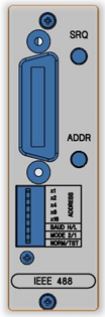
การกำหนดพิน – IEEE488
ข้อมูลการตั้งค่าอินเทอร์เฟซ
เคล็ดลับ: สำหรับการตั้งค่าด่วน: โดยปกติแล้วจะต้องปรับเฉพาะที่อยู่หลักของ GPIB บนสวิตช์ 1…5 เท่านั้น สวิตช์อื่นๆ 6…8 ยังคงอยู่ในตำแหน่งปิด
ไฟ LED แสดงสถานะตัวแปลงอินเทอร์เฟซ
- ไฟ LED ADDR
LED นี้ติดสว่างในขณะที่ตัวแปลงอยู่ในสถานะที่อยู่ที่ผู้ฟังหรือสถานะที่อยู่ที่ผู้พูด - LED1 เอสอาร์คิว
LED นี้ติดสว่างในขณะที่ตัวแปลงยืนยันสาย SRQ หลังจากการสำรวจแบบอนุกรม LED จะดับลง
ที่อยู่หลักของ GPIB (PA)
- ที่อยู่หลักของ GPIB (PA) ช่วยให้สามารถระบุหน่วยทั้งหมดที่เชื่อมต่อกับระบบบัส IEEE-488 ได้
- ดังนั้นจึงต้องกำหนด PA เฉพาะให้กับแต่ละหน่วยบนบัส
- พีซีควบคุมโดยทั่วไปจะมี PA=0 และหน่วยที่เชื่อมต่อมักจะมีที่อยู่ตั้งแต่ 4 ขึ้นไป โดยทั่วไป สถานะการจ่ายไฟของแหล่งจ่ายไฟ FuG คือ PA=8
- การปรับ PA ทำได้ที่แผงด้านหลังของอุปกรณ์บนโมดูลตัวแปลงอินเทอร์เฟซ IEEE-488 ไม่จำเป็นต้องเปิดแหล่งจ่ายไฟ
- หลังจากเปลี่ยนสวิตช์การกำหนดค่าแล้ว จะต้องปิดแหล่งจ่ายไฟเป็นเวลา 5 วินาที แล้วเปิดใหม่อีกครั้งเพื่อใช้การเปลี่ยนแปลง

โหมดความเข้ากันได้ Probus IV
- หากจำเป็นต้องมีความเข้ากันได้กับระบบ Probus IV ก่อนหน้านี้ ตัวแปลงอินเทอร์เฟซสามารถตั้งค่าเป็นโหมดความเข้ากันได้พิเศษได้ (โหมด 1)
- โหมดนี้ไม่แนะนำสำหรับการออกแบบใหม่
- ประสิทธิภาพเต็มรูปแบบของระบบ Probus V ใหม่สามารถทำได้ในโหมดมาตรฐานเท่านั้น!

แลนอีเทอร์เน็ต (LANI 21/22)
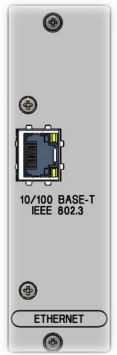
ในกรณีที่ต้องการเขียนโปรแกรมแอปพลิเคชันควบคุมอุปกรณ์ใหม่ ขอแนะนำให้ใช้ TCP/IP สำหรับการสื่อสาร เมื่อใช้ TCP/IP ไม่จำเป็นต้องมีไดรเวอร์เพิ่มเติม
การกำหนดพิน – LAN Ethernet (LANI 21/22)
การควบคุมโดยตรงผ่าน TCP/IP
- การตั้งค่าและกำหนดค่าการเชื่อมต่อ
ขึ้นอยู่กับเครือข่ายของคุณ จะต้องมีการตั้งค่าบางอย่าง ก่อนอื่นต้องสร้างการเชื่อมต่อกับตัวแปลงอินเทอร์เฟซ สำหรับสิ่งนี้ จะต้องระบุที่อยู่ IP วิธีที่แนะนำในการตรวจจับอุปกรณ์ในเครือข่ายและระบุที่อยู่ IP คือใช้โปรแกรม "Lantronix Device Installer"
คำเตือน ควรใช้ความระมัดระวังเมื่อทำการเชื่อมต่อกับเครือข่ายองค์กร เนื่องจากที่อยู่ IP ที่ไม่ถูกต้องหรือซ้ำกันอาจทำให้เกิดปัญหาได้มาก และอาจทำให้พีซีอื่นไม่สามารถเข้าถึงเครือข่ายได้!
หากคุณไม่คุ้นเคยกับการดูแลระบบและการกำหนดค่าเครือข่าย เราขอแนะนำอย่างยิ่งให้คุณเริ่มต้นใช้งานเครือข่ายแบบสแตนด์อโลนโดยไม่ต้องเชื่อมต่อกับเครือข่ายองค์กรของคุณ (เชื่อมต่อผ่านสาย CrossOver) หรืออีกวิธีหนึ่ง โปรดขอความช่วยเหลือจากผู้ดูแลระบบเครือข่ายในพื้นที่ของคุณ - ติดตั้ง DeviceInstaller
จำเป็นต้องมีการตั้งค่าบางอย่างขึ้นอยู่กับเครือข่ายของคุณ- ดาวน์โหลดโปรแกรม "Lantronix Device Installer" จาก www.lantronix.com และรันมัน
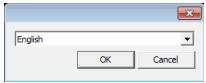
- หลังจากเลือกภาษาที่คุณต้องการแล้ว
- ตอนนี้ระบบจะตรวจสอบว่ามีการติดตั้ง “Microsoft .NET Framework 4.0” หรือ “DeviceInstaller” ไว้บนพีซีของคุณแล้วหรือไม่ หากยังไม่ได้ติดตั้ง “Microsoft .NET Framework” ระบบจะทำการติดตั้งก่อน
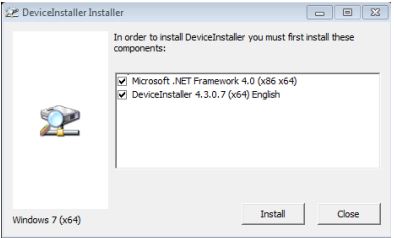
- ยอมรับข้อกำหนดใบอนุญาตของ “Microsoft .NET Framework 4.0”
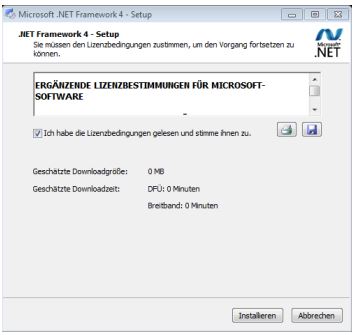
- การติดตั้ง "Microsoft .NET Framework 4.0" อาจใช้เวลานานถึง 30 นาที
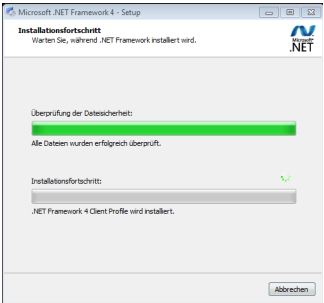
- ตอนนี้การติดตั้งจะต้องเสร็จสมบูรณ์ผ่าน "เสร็จสิ้น"
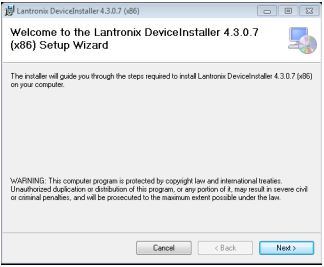
- จากนั้นการติดตั้ง “DeviceInstaller” ก็จะเริ่มต้นขึ้น
- รับทราบหน้าต่างๆด้วยปุ่ม "ถัดไป >"
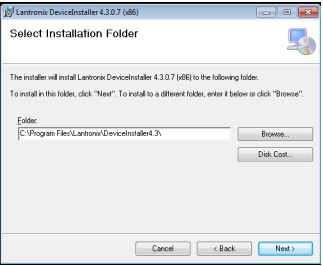
- เลือกโฟลเดอร์ของคุณสำหรับการติดตั้ง
- ยืนยันว่าโปรแกรมจะถูกติดตั้ง
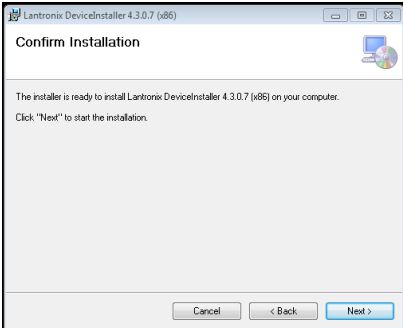
ตอนนี้โปรแกรม “DeviceInstaller” ได้ถูกติดตั้งแล้ว
- การตรวจจับอุปกรณ์
บันทึก คำแนะนำต่อไปนี้หมายถึงการใช้ Microsoft Windows 10- หลังจากการติดตั้งแล้ว ให้เริ่ม “DeviceInstaller” จากเมนูเริ่มต้นของ Windows
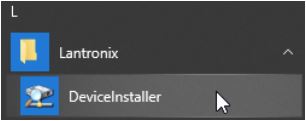
- หากคำเตือนไฟร์วอลล์ Windows ปรากฏขึ้น ให้คลิกที่ “อนุญาตการเข้าถึง”
- อุปกรณ์ทั้งหมดที่พบในเครือข่ายจะปรากฏขึ้น หากอุปกรณ์ที่ต้องการไม่ปรากฏขึ้น คุณสามารถเริ่มการค้นหาใหม่อีกครั้งโดยใช้ปุ่ม "ค้นหา"

- จำเป็นต้องมีที่อยู่ IP ในกรณีนี้คือ 192.168.2.2 เพื่อเชื่อมต่อกับอุปกรณ์ ที่อยู่ IP อาจเปลี่ยนแปลงได้ทุกครั้งที่ปิดอุปกรณ์ ขึ้นอยู่กับการกำหนดค่าเครือข่าย เมื่อคุณได้รับที่อยู่ IP ผ่าน DeviceInstaller แล้ว คุณก็สามารถเชื่อมต่อกับอุปกรณ์ได้
- หลังจากการติดตั้งแล้ว ให้เริ่ม “DeviceInstaller” จากเมนูเริ่มต้นของ Windows
- การกำหนดค่าผ่าน web อินเทอร์เฟซ
- ขอแนะนำให้ใช้ webเบราว์เซอร์สำหรับการกำหนดค่า
พิมพ์ที่อยู่ IP ของอุปกรณ์ของคุณลงในแถบที่อยู่และกด Enter - หน้าต่างการเข้าสู่ระบบอาจปรากฏขึ้น แต่คุณเพียงแค่คลิก "ตกลง" ตามค่าเริ่มต้น ไม่จำเป็นต้องมีข้อมูลรับรองการเข้าสู่ระบบ
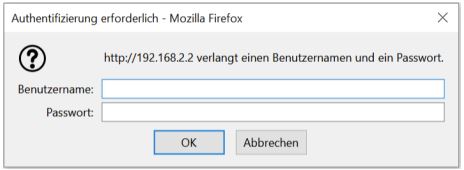
- ขอแนะนำให้ใช้ webเบราว์เซอร์สำหรับการกำหนดค่า
- ปรับแต่งการตั้งค่า
สามารถตั้งค่าที่อยู่ IP และซับเน็ตมาสก์เฉพาะของลูกค้าได้ในพื้นที่ "ใช้การกำหนดค่า IP ต่อไปนี้" ที่อยู่ IP / ซับเน็ตมาสก์ที่แสดงเป็นตัวอย่างamp“รับที่อยู่ IP โดยอัตโนมัติ” เป็นค่าเริ่มต้นจากโรงงาน
- พอร์ตท้องถิ่น
พอร์ตท้องถิ่น “2101” เป็นค่าเริ่มต้นจากโรงงาน - ข้อมูลเพิ่มเติม
ตัวแปลงอินเทอร์เฟซนั้นใช้อุปกรณ์ฝังตัว Lantronix-X-Power เป็นหลัก สามารถรับการอัปเดตไดรเวอร์สำหรับระบบปฏิบัติการใหม่ รวมถึงข้อมูลเพิ่มเติมได้จาก: http://www.lantronix.com/device-networking/embedded-device-servers/xport.html
Profibus DP
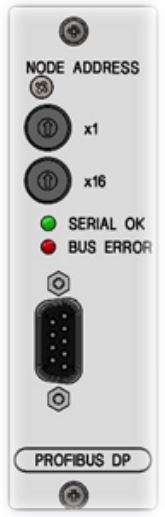
การกำหนดพินของอินเทอร์เฟซ
การตั้งค่าอินเทอร์เฟซ – GSD File
GSD file ตัวแปลงอินเทอร์เฟซจะอยู่ในไดเร็กทอรี „Digital_Interface\ProfibusDP\GSD“ ขึ้นอยู่กับเวอร์ชันของโมดูลตัวแปลง จำเป็นต้องใช้ „PBI10V20.GSD“ หาก file ไม่ถูกต้อง หน่วยจ่ายไฟไม่ได้รับการรู้จักโดยมาสเตอร์
การตั้งค่าอินเทอร์เฟซ – การตั้งค่าที่อยู่โหนด
ที่อยู่โหนดจะระบุหน่วย (= โหนด) ที่เชื่อมต่อกับ Profibus จะต้องกำหนดที่อยู่ที่ไม่ซ้ำกันให้กับโหนดทุกโหนดบนบัส ที่อยู่จะถูกตั้งค่าด้วยสวิตช์ที่ด้านหลังของตัวแปลงอินเทอร์เฟซ ไม่จำเป็นต้องเปิดตัวเรือนของแหล่งจ่ายไฟ หลังจากการเปลี่ยนแปลงใดๆ ในการกำหนดค่า แหล่งจ่ายไฟ (ตัวแปลงอินเทอร์เฟซ) จะต้องถูกสลับจาก o เป็นเวลาอย่างน้อย 5 วินาที ที่อยู่สเลฟในช่วง 1…126 เป็นไปได้
ตัวบ่งชี้
- ไฟ LED สีเขียว -> SERIAL ถูกต้อง
- LED นี้จะสว่างขึ้น หากการเชื่อมต่อไฟเบอร์ออปติกแบบอนุกรมระหว่างโมดูลฐาน ADDAT และตัวแปลงอินเทอร์เฟซทำงานได้อย่างถูกต้อง
- ในเวลาเดียวกัน ไฟ LED BUSY บนแผงด้านหน้าของแหล่งจ่ายไฟจะสว่างขึ้นอย่างต่อเนื่อง ซึ่งบ่งชี้ถึงการถ่ายโอนข้อมูลอย่างต่อเนื่องระหว่างตัวแปลงอินเทอร์เฟซและโมดูลฐาน ADDAT
- ไฟ LED สีแดง -> ข้อผิดพลาดของบัส
- LED นี้จะติดขึ้น ถ้าไม่มีการเชื่อมต่อกับ ProfibusDP Master
โหมดการทำงาน
- ตัวแปลงอินเทอร์เฟซ ProfibusDP มีบล็อกข้อมูลอินพุต 16 ไบต์และบล็อกข้อมูลเอาต์พุต 16 ไบต์
- ข้อมูลขาเข้าจาก Profibus จะถูกเก็บไว้ในบล็อกข้อมูลอินพุต
- บล็อกนี้จะถูกโอนแบบวนเป็นสตริงเลขฐานสิบหก 32 อักขระไปยังโมดูลฐาน ADDAT (ลงทะเบียน “>H0” ของ ADDAT 30/31)
- โมดูลฐาน ADDAT ตอบสนองด้วยสตริงเลขฐานสิบหก 32 อักขระ
- สตริงนี้ประกอบด้วยสัญญาณมอนิเตอร์และสถานะ 16 ไบต์
- ตัวแปลงอินเทอร์เฟซ Profibus จะจัดเก็บ 16 ไบต์เหล่านี้ในบล็อกข้อมูลเอาต์พุต ซึ่งสามารถอ่านได้โดย Profibus Master
- เวลาในรอบการทำงานประมาณ 35มิลลิวินาที
- โปรดดูคำอธิบายของ Register “>H0” ในเอกสาร Digital Interfaces Command Reference ProbusV ด้วย
รูปแบบวันที่


ข้อมูลเพิ่มเติม
ตัวแปลงอินเทอร์เฟซ Profibus DP ใช้ตัวแปลงมาตรฐาน “UNIGATE-IC” จาก Deutschmann Automationstechnik (หน้าผลิตภัณฑ์) รองรับบอดเรท Profibus ทั่วไปสูงสุด 12 MBit/s การตั้งค่าการแปลงควบคุมด้วยสคริปต์โดยมีรอบเวลาประมาณ 35ms
RS232/422
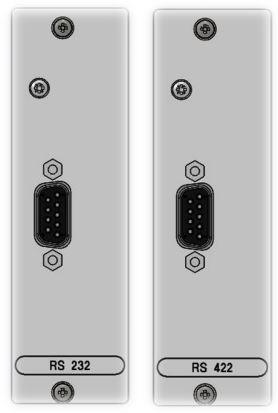
ข้อมูลการตั้งค่าอินเทอร์เฟซ
อุปกรณ์แต่ละชิ้นที่ติดตั้ง RS232 หรือตัวแปลง RS422 ภายในหรือภายนอก สามารถควบคุมจากระยะไกลได้โดยใช้พีซีผ่านพอร์ต COM จาก view ของโปรแกรมเมอร์แอพพลิเคชันไม่มีความแตกต่างกันระหว่างรูปแบบเหล่านี้
RS232 ตัวแปลงอินเทอร์เฟซภายนอก
- แหล่งจ่ายไฟเชื่อมต่อกับพีซีผ่านลิงก์ไฟเบอร์ออปติกพลาสติก (POF) ซึ่งช่วยให้มั่นใจได้ถึงการป้องกันสัญญาณรบกวนในระดับสูงสุด
- ระยะการเชื่อมต่อสูงสุดคือ 20ม.
- ในด้านพีซี ตัวแปลงอินเทอร์เฟซจะเชื่อมต่อโดยตรงกับพอร์ต COM มาตรฐาน สัญญาณอินเทอร์เฟซ Tx ใช้เพื่อจ่ายไฟให้กับตัวแปลง ดังนั้นจึงไม่จำเป็นต้องใช้แหล่งจ่ายไฟภายนอก
การเชื่อมต่อใยแก้วนำแสง:
- จำเป็นต้องเชื่อมต่อเอาท์พุตข้อมูลของตัวแปลง (“T”, ส่ง) เข้ากับอินพุตข้อมูล (“Rx”, รับ) ของแหล่งจ่ายไฟ
- ข้อมูลอินพุตของตัวแปลง (“R”, รับ) จะต้องเชื่อมต่อกับเอาท์พุตข้อมูล (“T”, ส่ง) ของแหล่งจ่ายไฟ

การกำหนดพิน – RS232, นักศึกษาฝึกงาน
ในการสร้างการเชื่อมต่อกับพีซีมาตรฐาน เพียงแค่เชื่อมต่อพิน 2, 3 และ 5 ด้วยพินเดียวกันที่พอร์ตคอมพีซี
แนะนำให้ใช้สายเคเบิล RS-232 แบบมาตรฐานที่มีการเชื่อมต่อพิน 1:1
คำเตือน มีสายเคเบิลโมเด็มแบบ NULL ที่มีพิน 2 และ 3 ไขว้กัน สายเคเบิลดังกล่าวใช้ไม่ได้
การกำหนดพิน – RS422
คำเตือน การกำหนดพินเป็นไปตามมาตรฐานโดยประมาณ ดังนั้นจึงไม่สามารถรับประกันได้ว่าการกำหนดพินจะเข้ากันได้กับเอาต์พุต RS-422 ของพีซีของคุณ ในกรณีที่มีข้อสงสัย จำเป็นต้องตรวจสอบการกำหนดพินของพีซีและตัวแปลงอินเทอร์เฟซ
อาร์เอส485
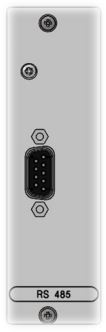
ข้อมูลพื้นฐาน RS485
- “บัส RS485” ส่วนใหญ่เกี่ยวข้องกับระบบบัส 2 สายเรียบง่ายที่ใช้เชื่อมต่อสเลฟที่มีที่อยู่หลายตัวเข้ากับอุปกรณ์หลัก (เช่น พีซี)
- มันเพียงกำหนดระดับสัญญาณบนชั้นกายภาพของการสื่อสารเท่านั้น
- RS485 ไม่ได้กำหนดรูปแบบข้อมูลใดๆ หรือโปรโตคอลใดๆ หรือแม้แต่การกำหนดพินตัวเชื่อมต่อ!
- ดังนั้นผู้ผลิตอุปกรณ์ RS485 ทุกคนจึงมีอิสระโดยสิ้นเชิงในการกำหนดวิธีการสื่อสารระหว่างหน่วยต่างๆ บนบัส RS485
- ส่งผลให้หน่วยต่างๆ จากผู้ผลิตต่างๆ ทำงานร่วมกันได้ไม่ถูกต้อง เพื่อให้สามารถใช้งานหน่วยต่างๆ จากผู้ผลิตต่างๆ ร่วมกันได้ จึงได้มีการนำมาตรฐานที่ซับซ้อน เช่น ProfibusDP มาใช้ มาตรฐานเหล่านี้มีพื้นฐานมาจาก
- RS485 บนเลเยอร์กายภาพ แต่ยังกำหนดการสื่อสารในระดับที่สูงกว่าอีกด้วย
ตัวแปลงอินเทอร์เฟซ RS232/USB เป็น RS485
- พีซีที่มีอินเทอร์เฟซ RS232/USB ทั่วไปสามารถปรับให้เป็น RS485 ได้โดยใช้ตัวแปลงอินเทอร์เฟซที่มีจำหน่ายในท้องตลาด
- โดยทั่วไปตัวแปลงเหล่านี้จะทำงานได้ดีในโหมดฟูลดูเพล็กซ์ (สาย 2 คู่)
- ในโหมดฮาล์ฟดูเพล็กซ์ (สาย 1 คู่) เครื่องส่งสัญญาณของแต่ละสถานีจะต้องปิดการใช้งานทันทีหลังจากส่งไบต์สุดท้ายเพื่อเคลียร์บัสสำหรับข้อมูลถัดไปที่คาดว่าจะได้รับ
- ในตัวแปลงอินเทอร์เฟซ RS232 – RS485 ที่มีจำหน่ายส่วนใหญ่ เครื่องส่งสัญญาณจะถูกควบคุมผ่านสัญญาณ RTS การใช้งาน RTS แบบพิเศษนี้ไม่ได้รับการสนับสนุนจากไดรเวอร์ซอฟต์แวร์มาตรฐานและต้องใช้ซอฟต์แวร์พิเศษ
การกำหนดพิน – RS485
RS485 ไม่ได้กำหนดการกำหนดพินใดๆ การกำหนดพินจะสอดคล้องกับระบบทั่วไป มีแนวโน้มสูงว่าการกำหนดพินบนฝั่งพีซีหรืออุปกรณ์อื่นๆ จะไม่ตรงกัน
การกำหนดค่า – ที่อยู่
- ที่อยู่ 0 เป็นค่าเริ่มต้นจากโรงงาน
- หากเชื่อมต่ออุปกรณ์มากกว่าหนึ่งเครื่องเข้าด้วยกันผ่าน RS485 สามารถตั้งค่าที่อยู่ที่ต้องการเป็นค่าเริ่มต้นจากโรงงานได้ ในกรณีนั้น โปรดติดต่อ XP Power
- ในกรณีการใช้งานปกติ การเปลี่ยนแปลงที่อยู่ของอุปกรณ์จึงไม่จำเป็น
- จำเป็นต้องเปิดใช้งานโหมดการปรับเทียบเพื่อเปลี่ยนที่อยู่ของอุปกรณ์
- การเปิดใช้งานโหมดการสอบเทียบนั้นต้องดำเนินการด้วยความเสี่ยงของคุณเอง! ในการดำเนินการดังกล่าว จำเป็นต้องเปิดอุปกรณ์ ซึ่งควรทำโดยบุคลากรที่ผ่านการฝึกอบรมเท่านั้น! ต้องปฏิบัติตามข้อบังคับด้านความปลอดภัยในปัจจุบัน!
โครงสร้างและการสิ้นสุดเครือข่าย
- บัสควรมีโครงสร้างเชิงเส้นโดยมีตัวต้านทานแบบยุติ 120 โอห์มที่ปลายทั้งสองด้าน ในโหมดฮาล์ฟดูเพล็กซ์ ตัวต้านทาน 120 โอห์มระหว่างพิน 7 และ 8 สามารถใช้เพื่อจุดประสงค์นี้
- ควรหลีกเลี่ยงการใช้สายแบบดาวหรือสายสาขาที่ยาวเพื่อป้องกันการลดทอนสัญญาณอันเนื่องมาจากการสะท้อน
- อุปกรณ์หลักสามารถอยู่ที่ตำแหน่งใดก็ได้ภายในบัส
โหมดฟูลดูเพล็กซ์ (แยก Rx และ Tx)
- บัสประกอบด้วยสายคู่ 2 คู่ (สายสัญญาณ 4 เส้นและ GND)
- เวลา: เวลาตอบรับของโมดูล ADDAT ต่ำกว่า 1 มิลลิวินาทีอย่างเห็นได้ชัด (โดยทั่วไปคือประมาณ 100 ไมโครวินาที) มาสเตอร์ต้องรออย่างน้อย 2 มิลลิวินาทีหลังจากได้รับไบต์สุดท้ายของสตริงคำตอบก่อนจึงจะเริ่มส่งสตริงคำสั่งถัดไป มิฉะนั้น ข้อมูลอาจขัดแย้งกันบนบัส

การทำงานแบบฮาล์ฟดูเพล็กซ์ (Rx และ Tx รวมกันในสายคู่หนึ่ง)
- บัสประกอบด้วยสายคู่ 1 คู่ (สายสัญญาณ 2 เส้นและ GND)
- จังหวะที่ 1: เวลาตอบรับของโมดูล ADDAT อยู่ต่ำกว่า 1 มิลลิวินาทีอย่างเห็นได้ชัด (โดยทั่วไปอยู่ที่ 100 ไมโครวินาที) มาสเตอร์จะต้องสามารถสลับจากเครื่องส่งสัญญาณได้ภายใน 100 ไมโครวินาทีหลังจากส่งไบต์สุดท้าย
- จังหวะที่ 2: เครื่องส่งสัญญาณของสเลฟ (อินเทอร์เฟซ Probus V RS-485) ยังคงทำงานอยู่เป็นเวลาสูงสุด 2 มิลลิวินาทีหลังจากส่งไบต์สุดท้าย และจะถูกตั้งค่าให้มีอิมพีแดนซ์สูงหลังจากนี้ มาสเตอร์ต้องรออย่างน้อย 2 มิลลิวินาทีหลังจากรับไบต์สุดท้ายของสตริงคำตอบก่อนจึงจะเริ่มส่งสตริงคำสั่งถัดไปได้
- การละเมิดข้อจำกัดด้านเวลาเหล่านี้ทำให้เกิดการชนกันของข้อมูล

ยูเอสบี
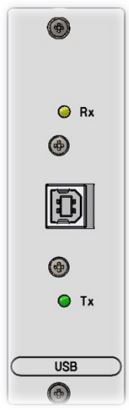
การกำหนดพิน – USB
การติดตั้ง
อินเทอร์เฟซ USB ทำงานร่วมกับซอฟต์แวร์ไดรเวอร์เป็นพอร์ต COM เสมือน ดังนั้น จึงสามารถตั้งโปรแกรมแหล่งจ่ายไฟได้อย่างง่ายดายโดยไม่ต้องมีความรู้เกี่ยวกับ USB เป็นพิเศษ นอกจากนี้คุณยังสามารถใช้ซอฟต์แวร์ที่มีอยู่ซึ่งใช้งานได้กับพอร์ต COM จริงจนถึงปัจจุบันได้อีกด้วย
กรุณาใช้การติดตั้งไดร์เวอร์ file จากแพ็คเกจ XP Power Terminal
การติดตั้งไดรเวอร์อัตโนมัติ
- เชื่อมต่อแหล่งจ่ายไฟกับพีซีผ่านสาย USB
- หากมีการเชื่อมต่ออินเทอร์เน็ต Windows 10 จะเชื่อมต่อกับ Windows Update โดยอัตโนมัติ webไซต์และติดตั้งไดรเวอร์ที่เหมาะสมใดๆ ที่พบสำหรับอุปกรณ์
การติดตั้งเสร็จสมบูรณ์.
การติดตั้งผ่านโปรแกรมติดตั้งแบบปฏิบัติการ file
- ไฟล์ปฏิบัติการ CDM21228_Setup.exe อยู่ในแพ็คเก็ตดาวน์โหลด XP Power Terminal
- คลิกขวาที่ไฟล์ปฏิบัติการและเลือก “Alle extrahieren…”

- เรียกใช้ไฟล์ปฏิบัติการในฐานะผู้ดูแลระบบและทำตามคำแนะนำ


เมื่อการติดตั้งเสร็จสิ้น คลิก “เสร็จสิ้น”
ภาคผนวก
การกำหนดค่า
- อัตราบอดเรท
อัตราบอดเรทเริ่มต้นสำหรับอุปกรณ์ที่มี:- อินเทอร์เฟซ USB ถูกตั้งค่าเป็น 115200 บอด
อัตราบอดเรทสูงสุดสำหรับ USB คือ 115200 Baud - อินเทอร์เฟซ LANI21/22 ถูกตั้งค่าเป็น 230400 บอด
บอดเรทสูงสุดสำหรับ LANI21/22 คือ 230k Baud - อินเทอร์เฟซ RS485 ถูกตั้งค่าไว้ที่ 9600 บอด
บอดเรทสูงสุดสำหรับ RS485 คือ 115k Baud - อินเทอร์เฟซ RS232/RS422 ถูกตั้งค่าเป็น 9600 บอด
บอดเรทสูงสุดสำหรับ RS485 คือ 115k Baud
- อินเทอร์เฟซ USB ถูกตั้งค่าเป็น 115200 บอด
เครื่องทำลายล้าง
อักขระสิ้นสุด “LF” เป็นค่าเริ่มต้นจากโรงงาน
การว่าจ้าง
- ก่อนที่จะเริ่มการใช้งานอินเทอร์เฟซ จะต้องปิดแหล่งจ่ายไฟ DC ก่อน
- อินเทอร์เฟซของคอมพิวเตอร์ควบคุมจะต้องเชื่อมต่อกับอินเทอร์เฟซของแหล่งจ่ายไฟ DC ตามที่ระบุ
- ตอนนี้เปิดสวิตช์ POWER
- กดสวิตช์ REMOTE (1) บนแผงด้านหน้าเพื่อให้ไฟ LOCAL (2) ดับลง หากมีอินเทอร์เฟซอะนาล็อกเพิ่มเติม ให้ตั้งสวิตช์ (6) เป็น DIGITAL ไฟ DIGITAL (5) จะสว่างขึ้น
- เริ่มซอฟต์แวร์ปฏิบัติการของคุณและสร้างการเชื่อมต่อกับอินเทอร์เฟซในอุปกรณ์ ตอนนี้อุปกรณ์ได้รับการควบคุมผ่านซอฟต์แวร์ปฏิบัติการแล้ว ไฟ LED แสดงสถานะ BUSY (4) จะสว่างขึ้นอย่างรวดเร็วในระหว่างที่ข้อมูลกำลังรับส่งข้อมูลเพื่อวัตถุประสงค์ในการตรวจสอบ ข้อมูลเพิ่มเติมเกี่ยวกับคำสั่งและฟังก์ชันต่างๆ สามารถดูได้ในเอกสาร Digital Interface Command Reference Probus V

หากต้องการปิดแหล่งจ่ายไฟอย่างปลอดภัย ให้ดำเนินการดังต่อไปนี้:
ขั้นตอนดังกล่าวมีความจำเป็นอย่างยิ่งด้วยเหตุผลด้านความปลอดภัย เนื่องจากปริมาณการปล่อยประจุไฟฟ้าขาออกtage ยังสามารถสังเกตได้ในเล่มtage display หากปิดเครื่อง ให้รีบใช้สวิตช์ไฟ AC ทันที หากมีเสียงดังที่เป็นอันตรายtagไม่สามารถแสดงประจุไฟฟ้าที่มีอยู่ (เช่น ตัวเก็บประจุที่มีประจุ) ได้ เนื่องจากจอแสดงผลถูกปิดอยู่: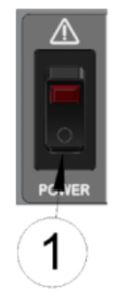
- เมื่อใช้ซอฟต์แวร์ปฏิบัติการ จุดตั้งค่าและกระแสไฟจะถูกตั้งเป็น "0" จากนั้นจึงปิดเอาต์พุต
- เมื่อเอาต์พุตต่ำกว่า 50V ให้ปิดเครื่องอย่างสมบูรณ์โดยใช้สวิตช์ POWER (1) ใส่ใจกับพลังงานที่เหลืออยู่ในแอปพลิเคชันของคุณ!
แหล่งจ่ายไฟ DC ปิดอยู่
อันตรายจากการใช้โปรแกรมดิจิทัลอย่างผิดวิธี
- อันตรายจากไฟฟ้าช็อตที่เอาท์พุตกำลัง!
- ถ้าสายอินเทอร์เฟซดิจิทัลถูกดึงในระหว่างที่อุปกรณ์ทำงานในโหมดดิจิทัล เอาท์พุตของอุปกรณ์จะรักษาค่าที่ตั้งไว้ล่าสุดไว้!
- เมื่อสลับจากโหมด DIGITAL ไปเป็นโหมด LOCAL หรือ ANALOG เอาต์พุตของอุปกรณ์จะรักษาค่าชุดล่าสุดที่ตั้งไว้ผ่านทางอินเทอร์เฟซดิจิทัล
- หากแหล่งจ่ายไฟ DC ถูกเปลี่ยนผ่านสวิตช์ POWER หรือโดยแหล่งจ่ายไฟtagอีของฉบับtagเมื่อรีสตาร์ทอุปกรณ์ ค่าที่ตั้งไว้จะถูกตั้งเป็น "0"
ทดสอบการเชื่อมต่อ: NI IEEE-488
หากคุณใช้การ์ดปลั๊กอิน National Instruments IEEE-488 ในพีซีของคุณ คุณสามารถทดสอบการเชื่อมต่อได้อย่างง่ายดาย การ์ดมาพร้อมกับโปรแกรม “National Instruments Measurement And Automation Explorer” ย่อมาจาก “NI MAX” ใช้สำหรับตัวอย่างต่อไปนี้ampเล.
บันทึก ผู้ผลิตบอร์ด IEEE-488 รายอื่น ๆ ควรมีโปรแกรมที่คล้ายกัน โปรดดูข้อมูลจากผู้ผลิตการ์ดของคุณ
Exampสำหรับ NI MAX เวอร์ชัน 20.0
- เชื่อมต่อแหล่งจ่ายไฟ FuG เข้ากับพีซีผ่าน IEEE-488
- เริ่มต้น NI MAX และคลิกที่ “Geräte und Schnittstellen” และ “GPIB0”

- ตอนนี้คลิกที่ “สแกนเครื่องมือ” แหล่งจ่ายไฟจะตอบสนองด้วย “FuG” ประเภท และหมายเลขซีเรียล

- คลิกที่ “การสื่อสารกับเครื่องแม่ข่าย”: จากนั้นคุณสามารถพิมพ์คำสั่งลงในช่อง “ส่ง” ได้: หลังจากเริ่มการสื่อสารแล้ว สตริง “*IDN?” จะถูกวางไว้ในช่องป้อนข้อมูลแล้ว นี่คือแบบสอบถามมาตรฐานสำหรับสตริงระบุตัวตนของอุปกรณ์

หากคุณคลิกที่ “QUERY” ช่อง “Send” จะถูกส่งไปยังแหล่งจ่ายไฟและสตริงคำตอบจะแสดงในช่อง “สตริงที่ได้รับ”
หากคุณคลิกที่ “เขียน” ช่อง “ส่ง” จะถูกส่งไปยังแหล่งจ่ายไฟ แต่สตริงคำตอบจะไม่ถูกเก็บรวบรวมจากแหล่งจ่ายไฟ
การคลิก “อ่าน” จะรวบรวมและแสดงสตริงคำตอบ
(“QUERY” เป็นเพียงการผสมคำระหว่าง “WRITE” และ “READ”) - คลิกที่ “สอบถาม”:

ประเภทเอาต์พุตของแหล่งจ่ายไฟและหมายเลขซีเรียล
ทดสอบการเชื่อมต่อ: XP Power Terminal
โปรแกรม XP Power Terminal สามารถใช้เพื่อทดสอบการเชื่อมต่อกับแหล่งจ่ายไฟได้ โดยสามารถดาวน์โหลดได้จากแท็บทรัพยากรบนหน้าผลิตภัณฑ์ XP Power Fug แต่ละหน้า
การสื่อสารแบบง่ายๆ เช่นampเลส
IEEE488
เพื่อเชื่อมต่ออุปกรณ์ สามารถใช้โปรแกรมเทอร์มินัลเกือบทุกประเภทได้
ProfibusDP
- เล่มที่tagอีเซ็ตค่า
บล็อกข้อมูลอินพุตไบต์ 0 (=LSB) และไบต์ 1 (=MSB)
0…65535 ผลลัพธ์ใน 0…ปริมาตรเชิงนามtage.
ในแหล่งจ่ายไฟแบบสองขั้ว ค่าที่ตั้งไว้สามารถกลับด้านได้โดยการตั้งค่า Byte4/Bit0 - ค่าที่ตั้งไว้ปัจจุบัน
บล็อกข้อมูลอินพุตไบต์ 2 (=LSB) และไบต์ 3 (=MSB)
0…65535 ผลลัพธ์เป็น 0…กระแสไฟฟ้าที่กำหนด
ในแหล่งจ่ายไฟแบบสองขั้ว ค่าที่ตั้งไว้สามารถกลับด้านได้โดยการตั้งค่า Byte4/Bit1 - ปล่อยปริมาณผลผลิตtage
อันตราย การส่งบล็อกอินพุตที่เปลี่ยนแปลง (ลงทะเบียน “>BON”) จะทำให้เอาต์พุตเปิดใช้งานทันที!
บล็อกข้อมูลอินพุต ไบต์ 7 บิต 0
เอาท์พุตของแหล่งจ่ายไฟจะถูกปล่อยออกทางอิเล็กทรอนิกส์และเปลี่ยนทิศทาง - อ่านย้อนหลังผลงานเล่มที่tage
บล็อกข้อมูลเอาท์พุตไบต์ 0 (=LSB) และไบต์ 1 (=MSB)
0…65535 ผลลัพธ์ใน 0…ปริมาตรเชิงนามtage.
เครื่องหมายของค่าอยู่ในรูปแบบ Byte4/Bit0 (1 = ลบ) - อ่านกลับของกระแสไฟขาออก
บล็อกข้อมูลเอาท์พุตไบต์ 2 (=LSB) และไบต์ 3 (=MSB)
0…65535 ผลลัพธ์เป็น 0…กระแสไฟฟ้าที่กำหนด
เครื่องหมายของค่าอยู่ในรูปแบบ Byte4/Bit1 (1 = ลบ)
ชุดคำสั่งและการเขียนโปรแกรม
เพื่อการโอเวอร์แบบสมบูรณ์view ของรีจิสเตอร์ที่มีคำสั่งและฟังก์ชันเพิ่มเติม โปรดดูเอกสารอ้างอิงคำสั่งอินเทอร์เฟซดิจิทัล Probus V หน่วยจ่ายไฟได้รับการควบคุมผ่านคำสั่ง ASCII ง่ายๆ ก่อนที่จะส่งคำสั่งใหม่ ควรรอการตอบสนองที่สอดคล้องกับคำสั่งก่อนหน้าและประเมินหากจำเป็น
- สตริงคำสั่งแต่ละสตริงจะต้องสิ้นสุดด้วยอักขระสิ้นสุดอย่างน้อยหนึ่งตัวต่อไปนี้หรือการผสมผสานกันของอักขระเหล่านี้: “CR”, “LF” หรือ “0x00”
- สตริงคำสั่งแต่ละสตริงที่ส่งไปยังแหล่งจ่ายไฟจะได้รับคำตอบจากสตริงตอบกลับที่สอดคล้องกัน
- สตริงคำสั่ง "ว่างเปล่า" กล่าวคือ สตริงที่ประกอบด้วยอักขระสิ้นสุดเท่านั้น จะถูกปฏิเสธและจะไม่ส่งคืนสตริงคำตอบ
- ข้อมูลที่อ่านทั้งหมดและสตริงการจับมือจากหน่วยจ่ายไฟจะถูกยุติด้วยตัวกำหนดสิ้นสุดที่ตั้งไว้ (ดูรีจิสเตอร์ “>KT” หรือ “>CKT” และคำสั่ง “Y”)
- ระยะเวลาหมดเวลาในการรับข้อมูล: หากไม่ได้รับอักขระใหม่นานเกินกว่า 5000 มิลลิวินาที อักขระที่ได้รับก่อนหน้านี้ทั้งหมดจะถูกลบทิ้ง เนื่องจากระยะเวลาหมดเวลาในการรับข้อมูลค่อนข้างนาน จึงสามารถส่งคำสั่งด้วยตนเองโดยใช้โปรแกรมเทอร์มินัลได้
- ความยาวคำสั่ง: ความยาวสตริงคำสั่งสูงสุดจำกัดอยู่ที่ 50 อักขระ
- บัฟเฟอร์รับ: ADDAT มีบัฟเฟอร์รับ FIFO ยาว 255 อักขระ
เอกสาร / แหล่งข้อมูล
 | การเขียนโปรแกรมดิจิตอล |
อ้างอิง
- โมดูลอีเธอร์เน็ตฝังตัว XPort | Lantronixwww.lantronix.com
- คู่มือการใช้งานmanual.tools