

 การใช้คู่มือผู้ใช้แอพ UBOX
การใช้แอพ UBOX

การใช้แอพ UBOX

เคล็ดลับการแก้ไขปัญหา
ทำไมกล้องของฉันไม่เชื่อมต่อกับ Wi-Fi
โปรดยืนยันว่าเครือข่ายไร้สายที่จะเชื่อมต่อเป็นโปรโตคอล 2.4Ghz หากเราเตอร์ของคุณรวม 2.4Ghz และ 5G คุณจะต้องเปิดการตั้งค่าเราเตอร์และกำหนดโปรโตคอล Wi-Fi 2.4Ghz (ดูคำถามถัดไป) ตรวจสอบให้แน่ใจว่าไฟแสดงสถานะของกล้องอยู่ในสถานะแสงสีแดงช้า ยืนยันว่ารหัสผ่าน Wi-Fi ถูกต้อง ไม่มีการเว้นวรรคเพิ่มเติม
ทำไมแอพ Ubox ถึงบอกว่าไม่มี wi-fi?
หากแอปแจ้งว่าไม่มี Wi-Fi แสดงว่าไม่สามารถตรวจจับสัญญาณ 2.4 กิกะเฮิร์ตซ์ได้ ในกรณีนี้ ให้ขยับกล้องให้เข้าใกล้เราเตอร์มากขึ้น หรือคุณอาจเปิดใช้งาน Band Steering บนเราเตอร์ของคุณ หากเราเตอร์ไร้สายของคุณมีทั้งช่องสัญญาณ 2.4Ghz และ 5G และใช้วงพวงมาลัย (2.4Ghz และ 5G รวมกัน) กล้องจะไม่พบการตั้งค่า Wi-Fi เราเตอร์เริ่มต้นบน 5G โดยบล็อกความพยายามใดๆ ของกล้องในการเชื่อมต่อกับย่านความถี่ 2.4 GHz คุณจะต้องปิดการบังคับเลี้ยวแบบแบนด์โดยให้แต่ละช่องมีชื่อ SSID ที่ไม่ซ้ำกัน (ชื่อ Wi-Fi) โดยไปที่แดชบอร์ดของเราเตอร์แล้วแยกย่านความถี่หรือเปิดใช้งาน 2.4Ghz เท่านั้น หากคุณไม่สามารถทำได้ เราขอแนะนำให้คุณซื้อเราเตอร์ 2.4Ghz วงเดียวสำหรับระบบกล้องรักษาความปลอดภัยของคุณ
เหตุใดฉันจึงไม่ได้รับการแจ้งเตือนแบบพุช
การตรวจจับการเคลื่อนไหวถูกปิดภายในแอพ Ubox ซึ่งป้องกันฟังก์ชั่นการแจ้งเตือน การตั้งค่าการแจ้งเตือนและการแจ้งเตือนสำหรับแอป Ubox ระหว่างการติดตั้งซึ่งไม่ได้รับอนุญาต ซึ่งจะป้องกันไม่ให้การตั้งค่าการแจ้งเตือนทำงาน
อุปกรณ์รองรับโหมดจ่ายไฟแบบใด
กล้องนี้ใช้พลังงานจากแบตเตอรี่ลิเธียมไอออนที่มีพลังงานสแตนด์บาย 90 วันหรือพลังงานต่อเนื่อง 16 ชั่วโมง
ไฟแสดงสถานะคืออะไร?
ไฟแสดงสถานะเหมาะอย่างยิ่งสำหรับการตั้งค่าและการแก้ไขปัญหา เปิดและปิดในแอป ในรายการอุปกรณ์ คลิกไอคอนรูปเฟืองแล้วเลือกเปิดหรือปิด ไฟสีฟ้ากะพริบ = สถานะการจับคู่ ไฟสีแดงติด = การเชื่อมต่อ WIFI ล้มเหลว ไฟสีฟ้าติด = เชื่อมต่อสำเร็จแล้ว ไฟสีแดงและสีน้ำเงินติดพร้อมกัน = กำลังเชื่อมต่อ Wi-Fi
ตั้งค่ากล้อง Wi-Fi นักสืบของคุณ
สแกนโค้ด QR ต่อไปนี้เพื่อติดตั้งแอปบนสมาร์ทโฟนของคุณ หรือค้นหาแอป Ubox ใน Apple App Store (ผู้ใช้ Apple) หรือ Google Play Store (ผู้ใช้ Android) 
การลงทะเบียนแอพ
เปิดแอพ Ubox ป้อนที่อยู่อีเมลที่คุณต้องการและเลือกยอมรับข้อตกลงผู้ใช้ กด ลงทะเบียน รหัสยืนยันจะถูกส่งไปยังที่อยู่อีเมลนั้น อนุญาตการแจ้งเตือนจากแอป Ubox เพื่อหลีกเลี่ยงการแจ้งเตือนที่ขาดหายไป ใส่รหัสยืนยันแล้วกด NEXT 
1. ตั้งรหัสผ่านในแอป
ตั้งรหัสผ่านเข้าสู่ระบบและยืนยัน รหัสผ่านต้องมีอักขระมากกว่า 8 ตัว รวมทั้งตัวอักษรและตัวเลขผสมกัน กด ลงทะเบียน ป้อนที่อยู่อีเมลและรหัสผ่านที่คุณต้องการ จากนั้นกด LOGIN 
2. เพิ่มตัวเลือกครอบครัว
กด ADD FAMILY จากนั้นเพิ่มกลุ่มกล้องหรือสถานที่ (โรงรถ ลานบ้าน สำนักงาน) กด NEXT 
3. เพิ่มฟีดกล้องไปยังสมาร์ทโฟน
3ก. ป้อนข้อมูลที่อยู่ กด DONE 3ข. กด ADD A DEVICE เพื่อเพิ่มกล้องในแอพ Ubox 
หมายเหตุเกี่ยวกับการตั้งค่า PIR
- ปิดใช้งาน: ปิดใช้งานการตรวจจับ PIR ไม่มีการบันทึก
- ต่ำ: หน่วงเวลา 7 วินาทีหลังจากที่ PIR ตรวจพบการเคลื่อนไหว
- ปานกลาง: หน่วงเวลา 5 วินาที PIR ตรวจพบการเคลื่อนไหว
- สูง: หน่วงเวลา 1 วินาที PIR ตรวจพบการเคลื่อนไหว
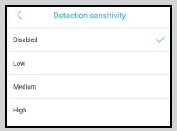
ข้อมูลทางเทคนิค
ความละเอียด: 1920*1080P Field of Angle View: 2.6 มม. @F2.0/155 ° IR LED: 6*850nm Wi-Fi: 802.11 b/g/n การบันทึก: ต้องใช้การ์ดแบรนด์ความเร็วสูงเหนือ C10 ที่เก็บข้อมูล: Cloud Storage หรือการ์ดหน่วยความจำสูงสุด 128GB แบตเตอรี่: Lithium- การตรวจสอบไอออน: การตรวจจับการเคลื่อนไหว, Remote Live View การแจ้งเตือน: การแจ้งเตือนแบบพุชภายใน 1 วินาที การปลุกอุปกรณ์: ภายใน 600 ms การใช้พลังงาน: สแตนด์บาย-120 uA, การทำงาน-170 mA ผู้ใช้สามารถเปลี่ยนความไวในการตรวจจับ PIR ในการตั้งค่าอุปกรณ์ ตั้งค่าความไวที่ "ปิดใช้งาน" หรือ "ต่ำ" เพื่อลดการแจ้งเตือนที่ผิดพลาดและประหยัดพลังงานแบตเตอรี่ในสภาพแวดล้อมที่ไม่ว่าง 3ค. เชื่อมต่อกล้องกับแหล่งจ่ายไฟและเชื่อมต่อสมาร์ทโฟนกับ Wi-Fi กด SET UP DEVICE 3d. เมื่อเปิดกล้องแล้ว ไฟ LED สีฟ้ากะพริบบนกล้องจะระบุว่ากล้องอยู่ในโหมดจับคู่ กด YES เมื่อไฟ LED สีฟ้ากะพริบ  3อี ตั้งชื่อกล้องและเลือกตำแหน่งของกล้อง 3f. แอปจะป้อนชื่อเครือข่าย wi-fi 2.4Ghz โดยอัตโนมัติ ป้อนรหัสผ่าน Wi-Fi จากนั้นกดกำหนดค่า QR CODE
  3g. รหัส QR จะแสดงบนหน้าจอสมาร์ทโฟน ใช้กล้องสแกน QR code ห่างจากหน้าจอสมาร์ทโฟน 4”
 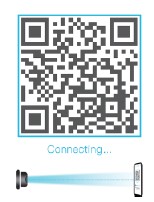 3 ชม. กล้องจะปรากฏในรายการอุปกรณ์โดยอัตโนมัติ ตอนนี้ตั้งค่าเสร็จแล้ว กล้องพร้อมใช้งาน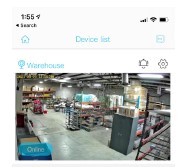
ข้อมูลจำเพาะ
|
ปณิธาน |
1920*1080P |
|
สาขามุม View |
2.6 มม. @F2.0/155° |
|
ไฟ LED อินฟาเรด |
6*850นาโนเมตร |
|
ไวไฟ |
802.11 บี/จี/เอ็น |
|
การบันทึก |
ต้องใช้การ์ดแบรนด์ความเร็วสูงที่สูงกว่า C10 |
|
พื้นที่จัดเก็บ |
Cloud Storage หรือการ์ดหน่วยความจำสูงสุด 128GB |
|
แบตเตอรี่ |
ลิเธียมไอออน |
|
การติดตาม |
การตรวจจับการเคลื่อนไหว Remote Live View |
|
การแจ้งเตือน |
กดการแจ้งเตือนภายใน 1 วินาที |
|
Wakeup อุปกรณ์ |
ภายใน 600 มิลลิวินาที |
|
การใช้พลังงาน |
สแตนด์บาย-120 uA, ทำงาน-170 mA |
คำถามที่พบบ่อย
UBOX คือ แพลตฟอร์มที่ไม่เหมือนใครที่มี Webเว็บไซต์ แอพมือถือ และ STB Set. มือถือ. Webเว็บไซต์. ยูบ็อกซ์ เอสทีบี
วิธีทั่วไป #4: กดปุ่มเปิดปิดและปุ่มอุปกรณ์ค้างไว้พร้อมกันจนกว่าไฟ LED จะกะพริบหรือยังคงติดสว่าง จากนั้นปล่อยและกดปุ่มเปิด/ปิดซ้ำๆ จนกว่าอุปกรณ์จะเปิดหรือปิด จากนั้นกดปุ่มอุปกรณ์ (บางครั้งปุ่มหยุด) เพื่อบันทึกการตั้งค่า
ทำการรีเซ็ตพลังงาน. หากปัญหาเกิดจากปัจจัยภายนอก เช่น บริการเครือข่าย การกระจายข้อมูล หรืออุปกรณ์ที่เชื่อมต่อ อาจมีการปรับปรุงด้วยการรีเซ็ตพลังงาน สำหรับ Android TV™ หรือ Google TV™ รุ่น ให้ถอดสายไฟ รอสองนาที แล้วเสียบปลั๊ก
ข่าวดีก็คือ: ใช่ คุณสามารถใช้รีโมตอเนกประสงค์กับทีวีที่จำหน่ายวันนี้ได้. ในการเปลี่ยนรีโมตทีวีของคุณ คุณสามารถซื้อรีโมตเฉพาะอุปกรณ์จากผู้ผลิตทีวีของคุณ แต่สิ่งนี้อาจพิสูจน์ได้ว่ามีราคาแพงและไม่จำเป็นจริงๆ
To เปิดทีวีโดยไม่ต้องใช้รีโมท เพียงเดินไปที่ทีวีแล้วกดปุ่มเปิดปิด
อ่านคู่มือที่มาพร้อมกับโทรทัศน์ของคุณหากยังมีอยู่
ตรวจสอบว่าทีวีของคุณมีปุ่มเปิดปิดแบบสัมผัสที่มองเห็นได้หรือไม่ …
ตรวจสอบด้านซ้าย ด้านขวา และด้านบนของทีวี บางทีวีมีปุ่มเปิด/ปิดอยู่บริเวณนั้น
คีย์ MAGIC คือ ใช้เพื่อตั้งค่า ONE FOR ALL 5 . ของคุณ. ปุ่ม POWER ทำงานเหมือนกับปุ่มบนรีโมทคอนโทรลเดิมของคุณ ทีวี, VCR, SAT, DVD และ AMP ปุ่มเลือกอุปกรณ์ความบันเทิงภายในบ้านที่จะควบคุม
หากโทรศัพท์ของคุณมี IR Blaster ให้ดาวน์โหลดแอปรีโมตทีวี เช่น AnyMote Smart IR Remoteไม่เพียงแต่สามารถควบคุมทีวีของคุณได้ แต่ยังสามารถควบคุมอุปกรณ์ใดๆ ที่รับสัญญาณ IR ได้อีกด้วย ไม่ว่าจะเป็นกล่องรับสัญญาณโทรทัศน์ เครื่องเล่นดีวีดีและบลูเรย์ เครื่องเสียง และแม้แต่ระบบปรับอากาศบางระบบ
ถอดแบตเตอรี่ออกจากรีโมทแล้วกดปุ่มเพื่อคายประจุออกจากรีโมททั้งหมด. ใส่แบตเตอรี่กลับเข้าไปใหม่ – ไฟ LED ควรกะพริบสองครั้ง กดตัวเลข 2 และ 8 พร้อมกันภายใน 6 วินาที – ไฟ LED ควรกะพริบสองครั้ง
รีโมตคอนโทรลที่ไม่ตอบสนองหรือควบคุมทีวีของคุณโดยปกติหมายถึง แบตเตอรี่อ่อนตรวจสอบให้แน่ใจว่าคุณชี้รีโมทไปที่ทีวี อาจมีบางสิ่งบางอย่างมาขัดขวางสัญญาณ เช่น อุปกรณ์อิเล็กทรอนิกส์อื่นๆ แสงสว่างบางประเภท หรือมีบางสิ่งบางอย่างมาปิดกั้นเซ็นเซอร์รีโมททีวี
เป็นอุปกรณ์ตัวสุดท้ายที่มี IR Blaster, NFC, พื้นที่เก็บข้อมูลที่ขยายได้, แบตเตอรี่แบบถอดได้และแจ็ค 3.5 มม. การออกแบบนั้นสวยงามและไม่เหมือนใคร ด้านหลังเป็นหนังที่มีขอบเป็นโลหะ ตอนนี้ฉันกำลังคิดว่าจะมี Note/S22Ultra ใหม่เมื่อมันมาถึง
ไปที่แอพ Ubox แตะกล้องที่คุณต้องการปรับ จากนั้นแตะที่การตั้งค่า เลื่อนลงไปที่ Motion Detection แล้วแตะที่มัน ความไวสามารถปรับได้โดยการเลื่อนแถบเลื่อน
ไปที่แอพ Ubox แตะกล้องที่คุณต้องการปรับ จากนั้นแตะที่การตั้งค่า เลื่อนลงไปที่ Push Notifications และแตะที่มัน คุณสามารถเปิดหรือปิดการแจ้งเตือนแบบพุช หรือตั้งค่าให้รับเฉพาะเมื่อตรวจพบการเคลื่อนไหวเท่านั้น
ไปที่แอพ Ubox แตะกล้องที่คุณต้องการปรับ จากนั้นแตะที่การตั้งค่า เลื่อนลงไปที่การแจ้งเตือนทางอีเมลแล้วแตะ คุณสามารถเปิดหรือปิดการแจ้งเตือนทางอีเมล หรือตั้งค่าให้รับเฉพาะเมื่อตรวจพบการเคลื่อนไหวเท่านั้น
ไปที่แอพ Ubox แตะกล้องที่คุณต้องการปรับ จากนั้นแตะที่การตั้งค่า เลื่อนลงไปที่ FTP Upload แล้วแตะที่มัน คุณสามารถเปิดหรือปิดการอัปโหลด FTP หรือตั้งค่าให้รับเมื่อตรวจพบการเคลื่อนไหวเท่านั้น
ตรวจสอบให้แน่ใจว่าเครือข่าย wifi ของคุณทำงานอย่างถูกต้อง และเราเตอร์ของคุณมีที่อยู่ IP แบบคงที่ (แนะนำ) ตรวจสอบให้แน่ใจด้วยว่าเราเตอร์ของคุณรองรับ UPnP (Universal Plug and Play) ซึ่งอนุญาตให้อุปกรณ์ที่เปิดใช้งาน UPnP (เช่น Ubox ของคุณ) เข้าถึงได้โดยตรงผ่านไฟร์วอลล์เราเตอร์ของคุณ โดยไม่ต้องมีการกำหนดค่าพิเศษของกฎการส่งต่อพอร์ตหรือการตั้งค่า DMZ หากคุณมีที่อยู่ IP แบบไดนามิก เราขอแนะนำให้ใช้บริการเช่น dyndns.com เพื่อให้คุณสามารถเข้าถึงวิดีโอของคุณได้จากทุกที่ในโลกโดยใช้เอกลักษณ์ URL เช่น http://upbox-xxxxx.dyndns-xxx.com/video/.flv โดยที่ xxxxxx คือที่อยู่ IP แบบไดนามิกของคุณและเป็นชื่อกล้องของคุณตามที่กำหนดไว้ในแอพ Ubox ของคุณ (ดูด้านล่าง) หากคุณยังคงประสบปัญหากับการไม่อัปโหลดวิดีโอ โปรดติดต่อเราที่ support@uboxcamcorder.com สำหรับความช่วยเหลือเพิ่มเติมผ่านระบบตั๋วสนับสนุนทางอีเมล สำหรับความช่วยเหลือเพิ่มเติมผ่านระบบตั๋วสนับสนุนทางอีเมลสำหรับข้อมูลเพิ่มเติม
โปรดยืนยันว่าเครือข่ายไร้สายที่จะเชื่อมต่อเป็นโปรโตคอล 2.4Ghz หากเราเตอร์ของคุณรวม 2.4Ghz และ 5G คุณจะต้องเปิดการตั้งค่าเราเตอร์และกำหนดโปรโตคอล Wi-Fi 2.4Ghz (ดูคำถามถัดไป) ตรวจสอบให้แน่ใจว่าไฟแสดงสถานะของกล้องอยู่ในสถานะแสงสีแดงช้า ยืนยันว่ารหัสผ่าน Wi-Fi ถูกต้อง ไม่มีการเว้นวรรคเพิ่มเติม
หากแอปแจ้งว่าไม่มี Wi-Fi แสดงว่าไม่สามารถตรวจจับสัญญาณ 2.4Ghz ได้ ในกรณีนี้อาจอ่อนเกินไป ให้ย้ายกล้องเข้าใกล้เราเตอร์ หรือคุณอาจเปิดใช้งาน Band Steering บนเราเตอร์ของคุณ หากเราเตอร์ wifi ของคุณมีทั้งช่องสัญญาณ 2.4Ghz และ 5G และใช้แบนด์วิธ (2.4Ghz และ 5G รวมกัน) กล้องจะไม่พบการตั้งค่า Wi-Fi เราเตอร์เริ่มทำงานบน 5G โดยบล็อกความพยายามของกล้องในการเชื่อมต่อกับย่านความถี่ 2.4 GHz คุณจะต้องปิดการใช้งานการควบคุมวงดนตรีโดยให้ชื่อ SSID (ชื่อ Wi-Fi) เฉพาะของแต่ละช่องเป็นของตนเอง โดยไปที่แดชบอร์ดของเราเตอร์และแยกแบนด์หรือเปิดใช้งาน 2.4Ghz เท่านั้น หากคุณไม่สามารถดำเนินการดังกล่าวได้ เราขอแนะนำให้ซื้อเราเตอร์ 2.4Ghz ย่านความถี่เดียวโดยเฉพาะสำหรับระบบกล้องรักษาความปลอดภัยของคุณ
การตรวจจับการเคลื่อนไหวถูกปิดภายในแอพ Ubox ซึ่งป้องกันฟังก์ชั่นการแจ้งเตือน การตั้งค่าการแจ้งเตือนและการแจ้งเตือนสำหรับแอป Ubox ระหว่างการติดตั้งซึ่งไม่อนุญาต ซึ่งจะขัดขวางการทำงานของการตั้งค่าการแจ้งเตือน
กล้องนี้ใช้พลังงานจากแบตเตอรี่ลิเธียมไอออนที่มีพลังงานสแตนด์บาย 90 วันหรือพลังงานต่อเนื่อง 16 ชั่วโมง
วีดีโอ

เอกสาร / แหล่งข้อมูล
 |
UBOX ใช้ UBOX APP [พีดีเอฟ] คู่มือการใช้งาน การใช้แอพ UBOX |


