วิธี view บันทึกระบบของเราเตอร์ TOTOLINK?
เหมาะสำหรับ: N300RH_V4, N600R, A800R, A810R, A3100R, T10, A950RG, A3000RU
การแนะนำการใช้งาน:
สามารถใช้บันทึกระบบของเราเตอร์เพื่อค้นหาสาเหตุที่การเชื่อมต่อเครือข่ายล้มเหลว
ขั้นตอนที่ 1:
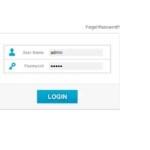
เชื่อมต่อคอมพิวเตอร์ของคุณกับเราเตอร์ด้วยสายเคเบิลหรือไร้สาย จากนั้นเข้าสู่ระบบเราเตอร์โดยป้อน http://192.168.0.1 ในแถบที่อยู่ของเบราว์เซอร์ของคุณ

บันทึก:
ที่อยู่การเข้าถึงเริ่มต้นจะแตกต่างกันไปขึ้นอยู่กับสถานการณ์จริง โปรดดูที่ฉลากด้านล่างของผลิตภัณฑ์
ขั้นตอนที่ 2:
จำเป็นต้องมีชื่อผู้ใช้และรหัสผ่าน โดยค่าเริ่มต้นทั้งสองเป็น แอดมิน เป็นตัวพิมพ์เล็ก คลิก เข้าสู่ระบบ.

ขั้นตอนที่ 3:
เข้าสู่ การตั้งค่าขั้นสูง หน้าเราเตอร์ คลิก การจัดการ -> บันทึกระบบ บนแถบนำร่องทางด้านซ้าย.

ขั้นตอนที่ 4:
ก่อน view บันทึกระบบของเราเตอร์ คุณยืนยันว่าบันทึกระบบเปิดอยู่ คลิก รีเฟรช ปุ่มที่จะ view บันทึกระบบ

ขั้นตอนที่ 5:
หากคุณไม่ได้เปิดบันทึกระบบ เลือก เปิดใช้งานเปิด/ปิด แถบ แล้วคลิก นำมาใช้ ปุ่ม. ในที่สุด คลิก รีเฟรช ปุ่มที่จะ view บันทึกระบบ

หมายเหตุ: กรุณาคลิกปุ่ม Refresh เพื่อ view ข้อมูลบันทึกปัจจุบัน
ดาวน์โหลด
วิธี view บันทึกระบบของเราเตอร์ TOTOLINK – [ดาวน์โหลด PDF]