


คู่มือการใช้งาน:
แอปพลิเคชั่นกล่องควบคุมมือถือ 
แอปพลิเคชั่นมือถือ TeleThings Control Box
TELETHINGS CONTROL BOX แอปพลิเคชั่นมือถือ คู่มือการใช้งาน
1.1. ข้อมูลพื้นฐาน / คำอธิบายผลิตภัณฑ์
แอปพลิเคชั่นมือถือ Control Box สร้างขึ้นโดยมีเป้าหมายเพื่อเพิ่มฟังก์ชันใหม่ในขณะที่ใช้ Control Box และ Home Sensor หน้าที่หลักของแอปพลิเคชันคือการเชื่อมต่อกับ Control Box ผ่าน Bluetooth และกำหนดค่า Control Box และ Home Sensor การเบี่ยงเบนเลย์เอาต์ของแอปพลิเคชันนั้นเป็นไปได้ขึ้นอยู่กับเวอร์ชัน Android OS ของโทรศัพท์มือถือ
2.1. ขั้นตอนในการจับคู่กับอุปกรณ์ผ่าน BLUETOOTH
หลังจากดาวน์โหลดและติดตั้งแอปพลิเคชันบนอุปกรณ์มือถือแล้ว กล่องควบคุมจะต้องจับคู่กับอุปกรณ์มือถือโดยใช้บลูทูธ
เมื่อเข้าสู่แอปพลิเคชัน จะมีการขออนุญาตเพื่ออนุญาตให้สแกนอุปกรณ์ Control Box ได้

1.1. การเปลี่ยนรหัสผ่านบลูทูธ
ขอแนะนำให้เปลี่ยนรหัสผ่าน Bluetooth เพื่อป้องกันอุปกรณ์จากการบุกรุกที่ไม่พึงประสงค์จากบุคคลอื่น

เมนูหลักของแอพพลิเคชั่น

1.2. กล่องควบคุมการตั้งค่าวันที่และเวลา
ในการเปลี่ยนวันที่และ/หรือเวลาของกล่องควบคุม จำเป็นต้องเลือกการตั้งค่าวันที่และเวลาบนเมนูหลักของแอปพลิเคชัน

การตั้งค่าวันที่และเวลาของกล่องควบคุม

1.3. การเพิ่มเซ็นเซอร์บ้านไปที่กล่องควบคุม
ในการเพิ่ม Home Sensor ใหม่บนอุปกรณ์ Control Box ควรเลือกการตั้งค่า Home Sensors บนเมนูหลักของแอปพลิเคชัน

เมื่อกดค้างที่เซ็นเซอร์หลักตัวใดตัวหนึ่งที่เพิ่มเข้ามา กล่องโต้ตอบสำหรับการลบเซ็นเซอร์นั้นจะปรากฏขึ้น
1.4. การเลือกรีเลย์ความร้อนและความเย็น
เมื่อกดปุ่มเพื่อเลือกรีเลย์เพื่อให้ความร้อนหรือความเย็น หน้าใหม่สำหรับการเลือกรีเลย์ตัวใดตัวหนึ่งจากทั้งหมด 4 ตัวจะเปิดขึ้น รวมถึงตัวเลือกที่ไม่มีรีเลย์ 1.5. การเพิ่มพื้นที่ใหม่บนกล่องควบคุม
ในการเพิ่มพื้นที่ใหม่บนอุปกรณ์กล่องควบคุม ควรเลือกการตั้งค่าพื้นที่บนเมนูหลักของแอปพลิเคชัน
เมื่อกดค้างที่บริเวณใดพื้นที่หนึ่งที่เพิ่มเข้ามา กล่องโต้ตอบสำหรับการลบพื้นที่นั้นจะปรากฏขึ้น
หาก Home Sensor ไม่ได้ออนไลน์ ระบบจะแสดงข้อความให้ตรวจสอบอุปกรณ์แทนอุณหภูมิ


ตัวเลือกสำหรับการกำหนดค่าพื้นที่ที่เลือก:
- เปลี่ยนชื่อพื้นที่,
- การเลือกโหมดการควบคุม (ไม่มีการควบคุม – ไม่มี การทำความร้อน การทำความเย็นหรือการทำความร้อน และการทำความเย็น)
- ช่วงอุณหภูมิของกฎระเบียบ (0.5°C, 1°C, 1.5°CI 2°C),
- เพิ่ม Home Sensor ฟรีในพื้นที่
- การเลือกโหมดโปรแกรม (ไม่มีโหมดโปรแกรม – NONE, 1 วัน, วันธรรมดาและวันหยุดสุดสัปดาห์ และ 7 วัน)
1.6. การเพิ่มเซ็นเซอร์บ้านในพื้นที่
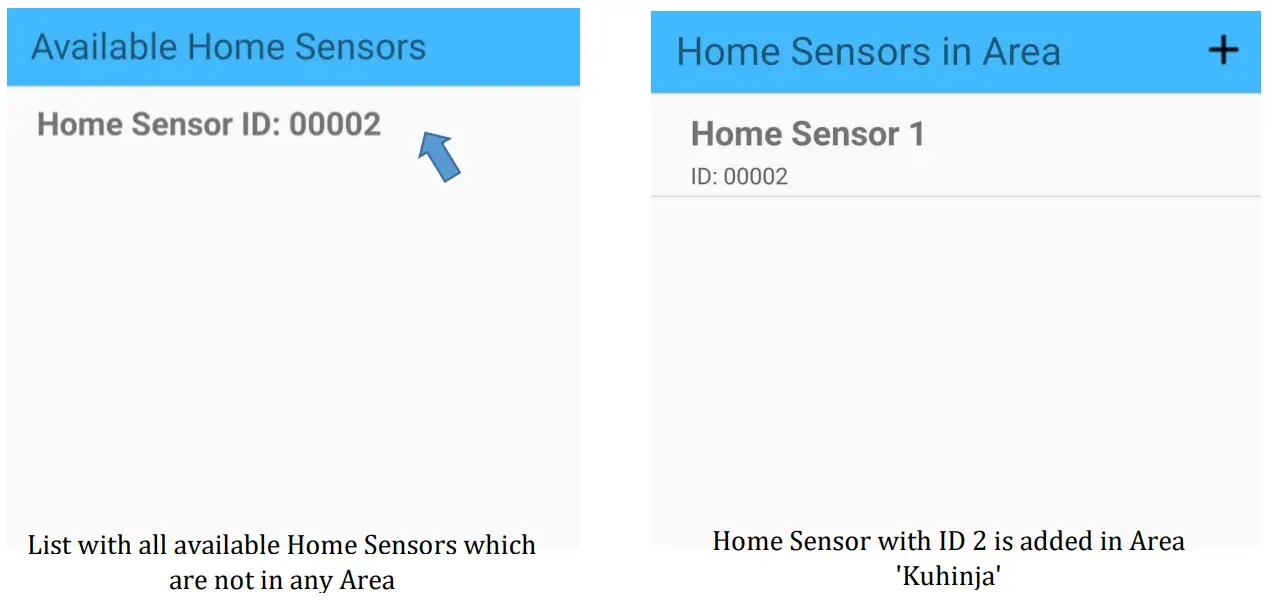
หลังจากเพิ่ม Home Sensor ใหม่และ Area ใหม่แล้ว ควรเพิ่ม Home Sensor ใหม่ในพื้นที่ใดพื้นที่หนึ่ง มีสองวิธีในการเพิ่ม Home Sensor ในพื้นที่:
1. การเพิ่ม Home Sensor ในพื้นที่ในการตั้งค่าของ Home Sensor 
เมื่อกด Area ในการตั้งค่าของ Home Sensor รายการที่มีพื้นที่ทั้งหมดจะปรากฏขึ้นและตัวเลือกที่ไม่ได้เลือกพื้นที่ (พื้นที่ไม่มี)
หน้าแรก การตั้งค่าเซ็นเซอร์ view หลังจากเพิ่ม Sensor ในพื้นที่ 'Khinja'
2. การเพิ่ม Home Sensor ในพื้นที่ในการตั้งค่าของ Area 
1.7. การเปลี่ยนชื่อพื้นที่
หากต้องการเปลี่ยนชื่อของบางพื้นที่ ควรกดที่ชื่อพื้นที่ปัจจุบันในการตั้งค่าของพื้นที่ เมื่อกดที่ชื่อของพื้นที่ กล่องโต้ตอบสำหรับป้อนชื่อใหม่จะเปิดขึ้น 
1.8. การเลือกโหมดการควบคุมและช่วงอุณหภูมิ
ในการเปลี่ยนโหมดการควบคุม ควรเลือกโหมดการควบคุมในการตั้งค่าของพื้นที่ และเลือกโหมดการควบคุมใดโหมดหนึ่งจาก 4 โหมด (ไม่มีการควบคุม การทำความร้อน การทำความเย็น การทำความร้อน และการทำความเย็น) 
การเปลี่ยนช่วงอุณหภูมิจะคล้ายกับการเปลี่ยนโหมดการควบคุม ในการตั้งค่าพื้นที่ ควรเลือกช่วงอุณหภูมิและเลือกช่วงอุณหภูมิอย่างใดอย่างหนึ่งจาก 4 ช่วง 
1.9. การตั้งอุณหภูมิของพื้นที่ด้วยโหมดโปรแกรม
การตั้งค่าอุณหภูมิในพื้นที่สามารถทำได้ด้วยโหมดโปรแกรมของพื้นที่
ในกรณีที่ไม่ได้เลือกโหมดโปรแกรม (NONE) ตัวควบคุมสำหรับการเลือกอุณหภูมิจะแสดงขึ้น แต่ถ้าเลือกโหมดอื่นไว้ การตั้งค่าอุณหภูมิจะกระทำด้วยจุด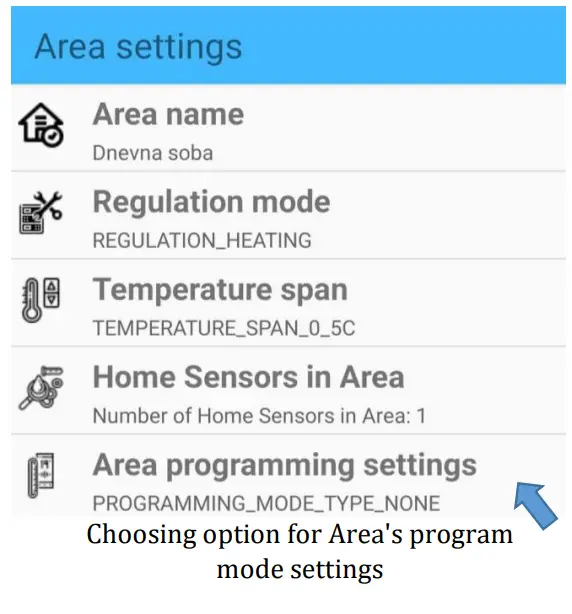
แอปพลิเคชั่นมือถือ TeleThings Control Box
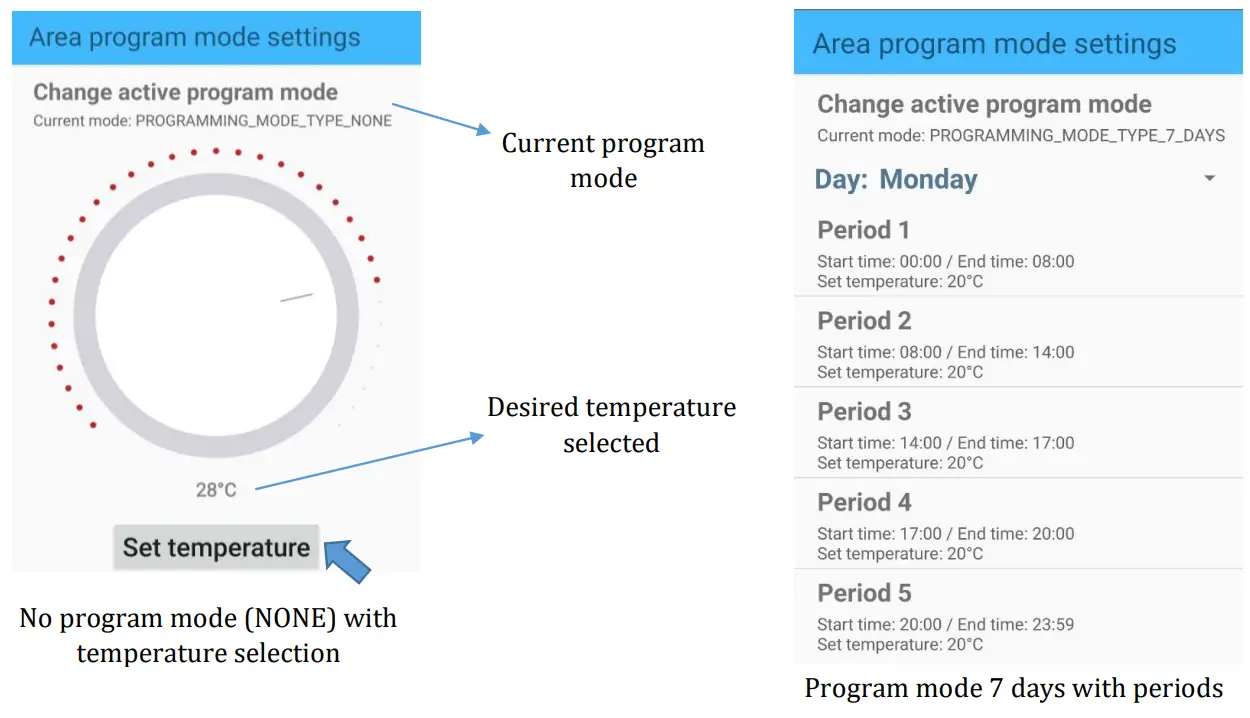
โหมดโปรแกรม:
- ไม่มีโหมดโปรแกรม (NONE) – ทำงานเหมือนเดิมตามอุณหภูมิที่ตั้งไว้
- โหมดโปรแกรม 1 วัน – โหมดที่ทำงานทุกวันตามช่วงเวลาที่กำหนด
- โหมดโปรแกรม วันธรรมดาและวันหยุดสุดสัปดาห์ – โหมดที่ทำงานในวันธรรมดาหรือวันหยุดสุดสัปดาห์ตามช่วงเวลาที่กำหนด (หากเลือกโหมดนี้ ตัวเลือกสำหรับการเลือกวันธรรมดาหรือวันหยุดสุดสัปดาห์จะแสดงขึ้น)
- โหมดโปรแกรม 7 วัน – โหมดที่ทำงานทุกวันตามช่วงเวลาที่กำหนดและวันที่เลือก (หากเลือกโหมดนี้ ตัวเลือกสำหรับเลือกวันจะแสดงขึ้น) ระยะเวลาคือการตั้งค่าอุณหภูมิในพื้นที่ที่มีเวลาเริ่มต้นและเวลาสิ้นสุดพร้อมอุณหภูมิที่เลือกไว้ ทุกๆ 5 งวด
ที่นี่ไม่ได้เลือกโหมดโปรแกรม (NONE) และอุณหภูมิสำหรับ Area Dnevna soba ตั้งไว้ที่ 28°C
1.10. ข้อมูลปัจจุบันของเซ็นเซอร์บ้านในพื้นที่
เมื่อเข้าสู่เมนูเพื่อแสดงข้อมูลปัจจุบันของ Home Sensors รายการที่มีพื้นที่เพิ่มทั้งหมดที่มี Home Sensors จะปรากฏขึ้น 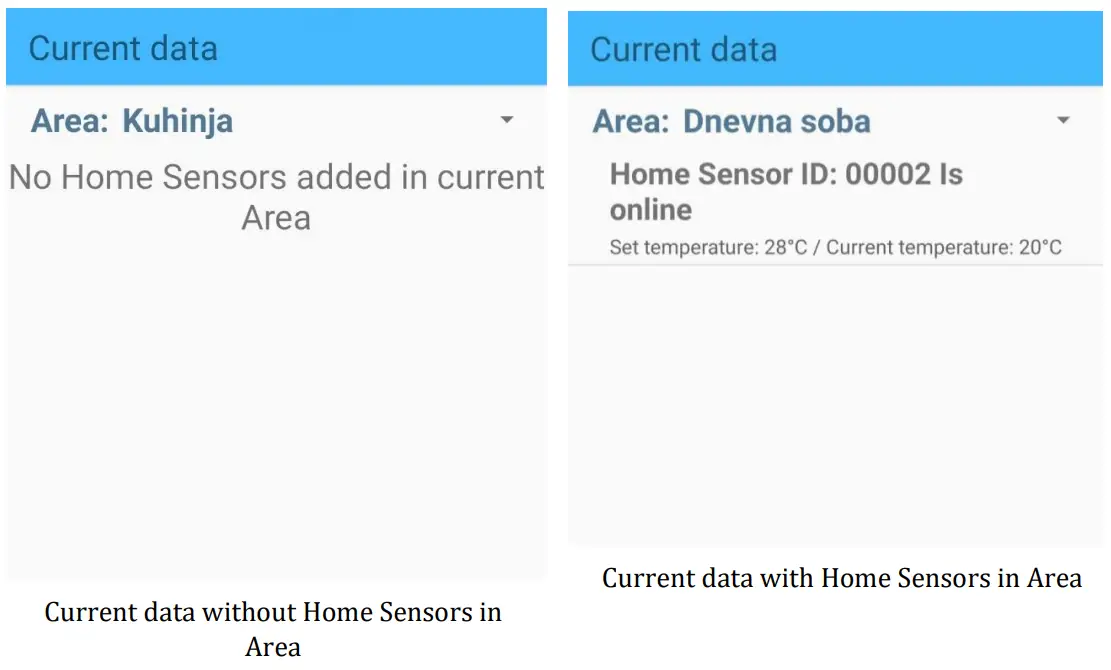
โปรดทราบว่าอุณหภูมิที่ตั้งไว้คือ 28°C เนื่องจากก่อนหน้านี้ได้ตั้งค่าไว้ในโหมดโปรแกรม
1.11. การตั้งค่ากล่องควบคุม

ถ้าเพิ่ม Home Sensors ไม่อนุญาตในการตั้งค่ากล่องควบคุม คุณไม่สามารถเพิ่ม Home Sensors ได้ และควรได้รับอนุญาตก่อนที่จะเพิ่ม Home Sensors ใหม่ หลังจากเพิ่ม Home Sensor ใหม่บน Control Box แล้ว ขอแนะนำว่า การเพิ่ม Home Sensors ปิดอยู่
หลังจากกดรีเซ็ตเป็นค่าจากโรงงาน กล่องโต้ตอบสำหรับขอรหัสผ่าน Bluetooth จะปรากฏขึ้น หากรหัสผ่านถูกต้อง กล่องควบคุมจะถูกรีเซ็ตเป็นการตั้งค่าจากโรงงาน และรหัสผ่านจะเปลี่ยนกลับเป็น 1234
1.12. คำสั่ง SMS
หากต้องการใช้คำสั่ง SMS อย่างถูกต้อง จะต้องอนุญาตให้ใช้คำสั่ง SMS ในการตั้งค่าเครือข่ายมือถือ จากนั้นต้องอัปเดตหมายเลขโทรศัพท์ในฐานข้อมูลโดยกดที่ตัวเลือกเพื่อรับหมายเลขโทรศัพท์

หลังจากอัปเดตหมายเลขโทรศัพท์จากการ์ดและอนุญาตให้ใช้คำสั่ง SMS แล้ว ทุกอย่างก็พร้อมสำหรับการดำเนินการคำสั่ง SMS
บนหน้าจอหลัก ยกเว้นการสแกนหาอุปกรณ์บลูทูธใหม่ จะมีตัวเลือกให้เข้าสู่หน้าคำสั่ง SMS 

หลังจากเลือกอุปกรณ์สำหรับคำสั่ง SMS แล้ว หน้าต่างใหม่สำหรับการเลือกคำสั่งที่ต้องการจะเปิดขึ้น ในอดีตนี้ampคำสั่งที่เลือกคือเปิดกล่องควบคุม – เปิด หลังจากเลือกคำสั่งแล้ว สิ่งเดียวที่ต้องทำคือกดปุ่ม Send SMS Message และข้อความจะถูกส่งไปยังอุปกรณ์ Control Box
เอกสาร / แหล่งข้อมูล
 |
แอปพลิเคชั่นมือถือกล่องควบคุม Telething [พีดีเอฟ] คู่มือการใช้งาน แอปพลิเคชั่นกล่องควบคุมมือถือ |


