

คู่มือผู้ใช้ปลั๊กอินเอฟเฟกต์คอมเพรสเซอร์ TBProAudio Impress3
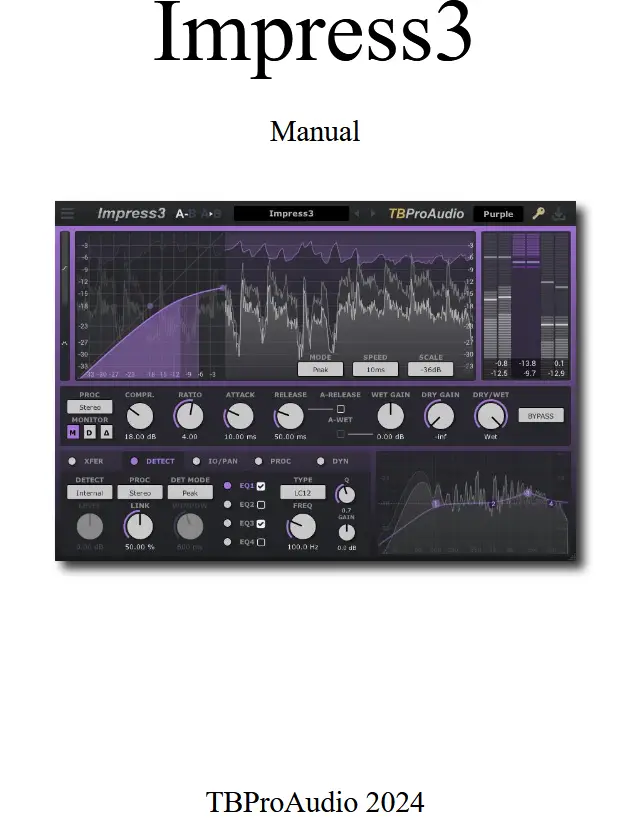
การแนะนำ
Welcome to Impress, a wideband stereo compressor including side-chain and various prefilter options. The goal of the design was to cover a broad range of compression applications in today’s mixing and mastering situations with strong focus on low aliasing. So, Impress could be used to subtly shape a snare sound, glue different tracks on the instrument bus and even do complex tasks like de-essing or voice overs.
ใหม่ในเวอร์ชัน 3
พวกเราที่ TBProAudio ตัดสินใจที่จะออกแบบ Impress3 ใหม่ทั้งหมดสำหรับงานการบีบอัดข้อมูลสมัยใหม่ โดยใช้งานร่วมกับแทร็กเดี่ยว บัส หรือแทร็กหลัก
- เราได้ปรับรูปลักษณ์ใหม่ให้กับ Impress3 ด้วยมิเตอร์ขนาดใหญ่และระดับสูงสุด viewGUI มีขนาดและปรับขนาดได้อย่างอิสระเพื่อให้ใช้งานบนหน้าจอที่มีขนาดต่างกันได้โดยไม่มีปัญหาใดๆ
- Impress3 ให้การควบคุมที่ล้ำลึกสำหรับฟังก์ชันการถ่ายโอนเกน ดังนั้น Impress3 จึงให้เสียงที่สะอาดมากหรือเหมือนอุปกรณ์คอมเพรสเซอร์แบบคลาสสิก
- Impress3 ให้การควบคุมที่ครอบคลุมเหนือเส้นทางของเครื่องตรวจจับ รวมถึงโหมดการประมวลผลหลายโหมด EQ สี่แบนด์ และสเปกตรัม view.
- Impress3 มาพร้อมกับระบบ Look-ahead ที่ยืดหยุ่น ครอบคลุมการใช้งานโดยมีความล่าช้าล่วงหน้าสูงสุดถึง 5000 มิลลิวินาที
- ในที่สุด Impress3 ยังมาพร้อมกับระบบจับคู่เป้าหมายความดัง, ABLM, ตัวจำกัดล่วงหน้า, คลิปเปอร์, โมดูลความอิ่มตัว, การตรวจจับสัญญาณเครื่องตรวจจับ/เดลต้า และชุดค่าที่ตั้งไว้ล่วงหน้าที่ครอบคลุม
คุณสมบัติ
Impress นำเสนอคุณสมบัติต่อไปนี้:
– การประมวลผลภายใน 64 บิตแบบไร้การคลิกและไม่มีการหน่วงเวลา
– low aliasing compressor design
– “ของจริง” เกินampหลิงมากถึง 8x
– การประมวลผลสเตอริโอ/ซ้าย/ขวา/กลาง/ด้านข้าง
– โหมดคอมเพรสเซอร์ 5 โหมด: คลาสสิก, แหล่งที่มา/เป้าหมาย, ตัวแปร, ขั้นสูง และข้อเสนอแนะ
– รูปร่างเวลาการโจมตี/การปล่อยแบบไม่เชิงเส้นและเชิงเส้น
– การลดเกนขึ้นอยู่กับความอิ่มตัว
– โหมดตรวจจับ 4 ระดับ: พีค, RMS, EBU ML และ EBU SL
– โซ่ด้านข้างภายนอก
– ตัวกรองเบื้องต้นของเครื่องตรวจจับ
– มองไปข้างหน้าอย่างยืดหยุ่น
– low aliasing soft knee
– ขีดจำกัดการลดกำไร
– แห้ง/เปียก
– การวัดค่าสูงสุด/RMS/EBU R128
– โหมดตรวจจับ/ฟังเดลต้า
– การจับคู่ความดังเป้าหมายตาม EBU R128
– ตัวจำกัดค่าล่วงหน้า (Peak หรือ True Peak)
– กรรไกรตัดเล็บ
– การจับคู่ความดังของการรับรู้ A/B (ABLM)
– การจัดการการตั้งค่าล่วงหน้า
– พารามิเตอร์ A/B
– มิเตอร์วัดสดขนาดใหญ่และแม่นยำ
– การควบคุมจุดสูงสุด view
– รับโอน view
– การกระจายความดัง view
– สเปกตรัมตรวจจับ view
– ขนาดและมาตราส่วนของ GUI ฟรี
– รูปแบบ GUI ที่แตกต่างกัน
– ธีม GUI ต่างๆ
ออกแบบ

Impress3 ช่วยให้คุณจัดการกับงานต่างๆ มากมายในด้านการบีบอัดข้อมูลในการผลิตเพลงสมัยใหม่ได้ ดังนั้น Impress3 จึงเป็นมากกว่าแค่เครื่องมือบีบอัดข้อมูล เพราะรองรับงานปรับความดังทั้งหมด ตั้งแต่การบีบอัดและการจับคู่ความดัง ไปจนถึงการจำกัดและการตัดเสียง
มีตัวเลือกต่างๆ ให้เลือกใช้เพื่อแสดงทั้งโหมดการทำงานของปลั๊กอินและผลการวัดได้โดยตรงและครอบคลุม
โมดูลการบีบอัดแบบลึกจะตามมาด้วยโมดูลการจับคู่ความดัง ซึ่งสามารถใช้เพื่อปรับความดังเป้าหมายของสัญญาณเสียงได้อย่างง่ายดาย ตามมาด้วยตัวจำกัดแบบมองไปข้างหน้าและคลิปเปอร์ ในที่สุด โมดูล ABLM จะช่วยให้สามารถตรวจสอบสัญญาณที่ประมวลผลแล้วได้ที่ระดับความดังของสัญญาณอินพุต (การจับคู่ความดังแบบรับรู้ A/B)
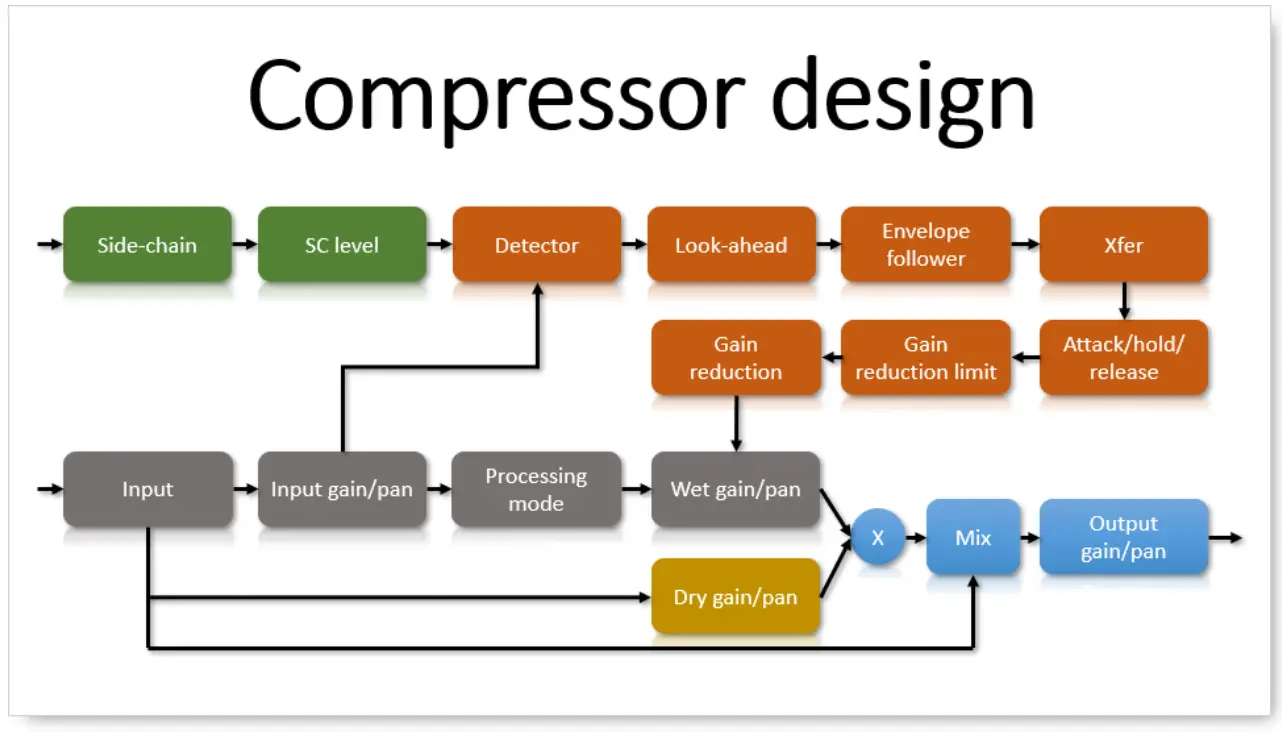
สัญญาณอินพุตจะถูกปรับเปลี่ยนโดยโมดูล 'การลดเกน' และป้อนออกจากโมดูลคอมเพรสเซอร์เป็นสัญญาณเอาต์พุต ระดับเกนและตำแหน่งแพนสามารถตั้งค่าได้ในฟิลด์สเตอริโอ นอกจากนี้ยังสามารถกำหนดได้ว่าสัญญาณสเตอริโอทั้งหมดหรือบางส่วนของสัญญาณถูกบีบอัด สัญญาณที่ประมวลผลแล้วสามารถผสมกับสัญญาณแห้ง (กำหนดได้ในระดับเกนและตำแหน่งแพน) การเพิ่มสัญญาณแห้งเรียกว่าการบีบอัดแบบ 'ขนาน'
ผลลัพธ์ของโมดูล 'การลดเกน' จะถูกตั้งค่าตามระดับของสัญญาณตัวตรวจจับร่วมกับพารามิเตอร์เกณฑ์ คุณสามารถเลือกได้ว่าสัญญาณตัวตรวจจับจะมาจากสัญญาณอินพุตหรือสัญญาณไซด์เชน
โมดูล 'ตัวตรวจจับ' จะกำหนดว่าจะใช้ส่วนใดของสัญญาณสเตอริโอในการตรวจจับระดับ โดยในการดำเนินการนี้ สัญญาณจะถูกกรองล่วงหน้าด้วยตัวกรองแบบครอบคลุมและยืดหยุ่นก่อน จากนั้นคุณสามารถเลือกวิธีที่ Impress3 จะตรวจจับว่าจำเป็นต้องเริ่มการบีบอัดหรือไม่ ตัวเลือกการวัด เช่น จุดสูงสุด RMS EBU R128 ML และ EBU R128 SL พร้อมใช้งานสำหรับจุดประสงค์นี้
ตามด้วยโมดูล Look-ahead ซึ่งช่วยให้คอมเพรสเซอร์ "มองไปยังอนาคต" และเปิดใช้งานปฏิกิริยาก่อนหน้าได้ ผู้ติดตามเอนเวโลปจะสร้างสัญญาณตรวจจับขั้นสุดท้าย โมดูล Xfer ใช้สิ่งนี้เพื่อกำหนดการลดเกน การเปลี่ยนแปลงตามเวลาของการลดเกนถูกควบคุมโดยพารามิเตอร์การโจมตี การยึด และการปล่อย พารามิเตอร์การโจมตี เช่นample ควบคุมว่าการลดเกนที่กำหนดจะทำงานได้เร็วเพียงใด ขึ้นอยู่กับเนื้อหาเสียง คุณต้องการรักษาหรือลดช่วงชั่วคราว
โมดูล 'ขีดจำกัดการลดค่าเกน' สามารถใช้เพื่อจำกัดความแรงของการลดค่าเกนในที่สุด
เกินview
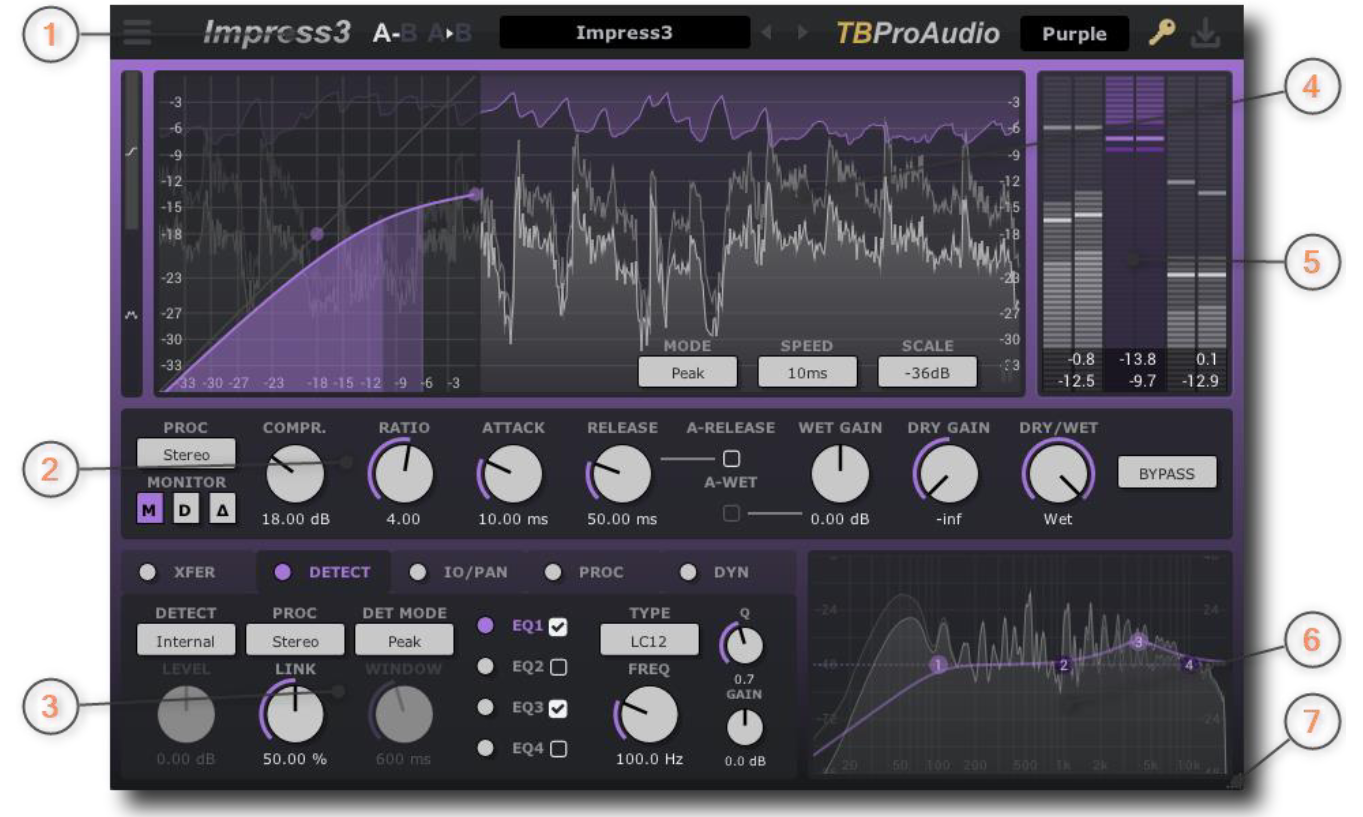
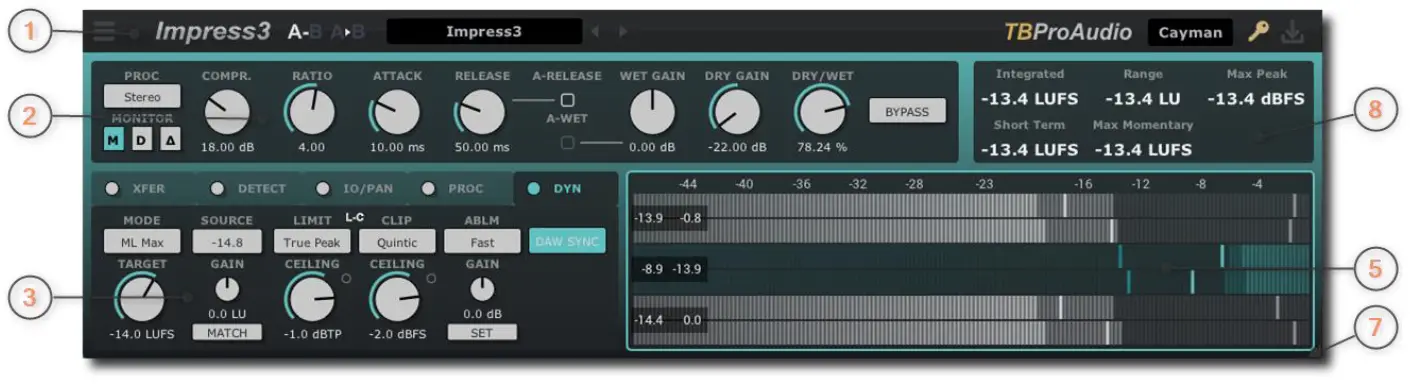
1) พื้นที่ด้านบน: พื้นที่ด้านบนเป็นช่องทางการเข้าถึงเมนูปลั๊กอิน พารามิเตอร์ A/B พรีเซ็ต ตัวเลือกธีม สถานะการเปิดใช้งานปลั๊กอิน และการตรวจสอบการอัปเดตปลั๊กอิน
2) การควบคุมหลัก: พื้นที่นี้ให้การเข้าถึงการควบคุมคอมเพรสเซอร์หลัก เช่น ขีดจำกัด/การบีบอัด อัตราส่วน การโจมตี และการปลดปล่อย
3) การควบคุมขั้นสูง: พื้นที่ควบคุมขั้นสูงแสดงการควบคุมเพิ่มเติม เช่น การควบคุมอินพุต/เอาต์พุต Xfer, look-ahead, over-sampลิง, เครื่องตรวจจับ, ความอิ่มตัว, การจับคู่ความดัง, ตัวจำกัด, คลิปเปอร์ และ ABLM
4) การแสดงระดับ: จอแสดงระดับจะแสดงสัญญาณเสียงที่เข้ามาและผ่านการประมวลผลแล้วพร้อมกับระดับการลดเกน ซึ่งจะช่วยให้ระบุการตั้งค่าคอมเพรสเซอร์ที่ถูกต้องได้ นอกจากนี้ ยังแสดงจอแสดง Xfer หรือการกระจายระดับความดัง/การลดเกนในช่วงเวลาต่างๆ อีกด้วย
5) จอแสดงผลมิเตอร์: มิเตอร์วัดการลดอัตราขยายอินพุต/เอาต์พุตและการอ่านค่าจะแสดงค่าทันทีview ของระดับปัจจุบันและระดับสูงสุด มิเตอร์อินพุต/เอาต์พุตแสดงทั้งระดับสูงสุดและความดังตาม ML (EBU R128)
6) เครื่องวิเคราะห์สเปกตรัม: เครื่องวิเคราะห์สเปกตรัมจะแสดงสัญญาณก่อนและหลังตัวกรองจากเครื่องตรวจจับ (สัญญาณไซด์เชนภายในหรือภายนอก) และการตอบสนองของตัวกรอง
7) ขนาด/สเกลของ GUI: ขนาดของ GUI เปลี่ยนแปลงได้โดยการลากที่จับปรับขนาดด้วยเมาส์ การคลิกสองครั้งจะเรียกคืนขนาด GUI ล่าสุด
การลากขณะกดปุ่ม Ctrl ค้างไว้จะปรับขนาด GUI การคลิกสองครั้งจะตั้งค่าขนาด GUI เป็นขนาดเริ่มต้น การตั้งค่า GUI ปัจจุบันสามารถบันทึกเป็นการตั้งค่าเริ่มต้นได้ (เมนูพรีเซ็ต -> บันทึกเป็นค่าเริ่มต้น)
8) ข้อมูลการวัด: จอแสดงผลจะแสดงค่าการวัดต่างๆ เช่น ความดังรวม ความดังระยะสั้น ความดังชั่วขณะและ LRA (EBU R128) และค่าสูงสุด
ข้อกำหนดขั้นต่ำของระบบ
- Windows 7, การ์ด OpenGL 2 GFX
- Mac OS X 10.11 การ์ดโลหะ GFX
- ซีพียู SSE2
- Win: 32/64 บิต VST, 32/64 บิต VST3, 32/64 บิต AAX, 32/64 บิต CLAP
- OS X: 64 บิต VST, 64 บิต VST3, 64 บิต AU, 64 บิต AAX, 64 บิต CLAP
- ทดสอบกับ: Cockos Reaper, Steinberg Cubase/Nuendo/Wavelab 6+, FL Studio 12+, PT2018+, Reason 9.5+, Studio One, Ableton Live
- สำหรับข้อมูลล่าสุดกรุณาเยี่ยมชม www.tbproaudio.de
การควบคุม GUI
 ลูกบิด: คลิกที่จุดศูนย์กลางของปุ่มแล้วลากขึ้น/ลงเพื่อหมุน ปุ่ม Shift จะทำให้การเปลี่ยนแปลงพารามิเตอร์ช้าลง การคลิกสองครั้งจะรีเซ็ตเป็นค่าเริ่มต้น คุณสามารถเปลี่ยนค่าควบคุมได้โดยใช้ล้อเลื่อนของเมาส์ คลิกที่ค่าด้านล่างเพื่อป้อนค่าที่แน่นอนโดยใช้แป้นพิมพ์
 สไลเดอร์: คลิกที่กึ่งกลางของแถบเลื่อนแล้วลากไปทางซ้าย/ขวา การกด Shift จะทำให้การเปลี่ยนแปลงพารามิเตอร์ช้าลง การคลิกสองครั้งจะรีเซ็ตเป็นค่าเริ่มต้น นอกจากนี้ยังสามารถเปลี่ยนค่าควบคุมได้โดยใช้ล้อเลื่อนของเมาส์ คลิกที่ค่าด้านล่างเพื่อป้อนค่าที่แน่นอนโดยใช้แป้นพิมพ์
 เมนู: คลิกที่เมนู filed เพื่อเลือกค่าที่ต้องการหรือใช้ล้อเมาส์เพื่อเลื่อนดูค่าทั้งหมดที่มี
การควบคุม Impress3
พื้นที่ด้านบน

1) เมนูปลั๊กอิน
เกี่ยวกับ: แสดงข้อมูลปลั๊กอินต่างๆ เช่น วันที่สร้าง รูปแบบปัจจุบัน ชื่อโฮสต์ การกำหนดค่าช่อง PDC เป็นต้นampอัตรา
เปิดคู่มือ: เปิดคู่มือนี้
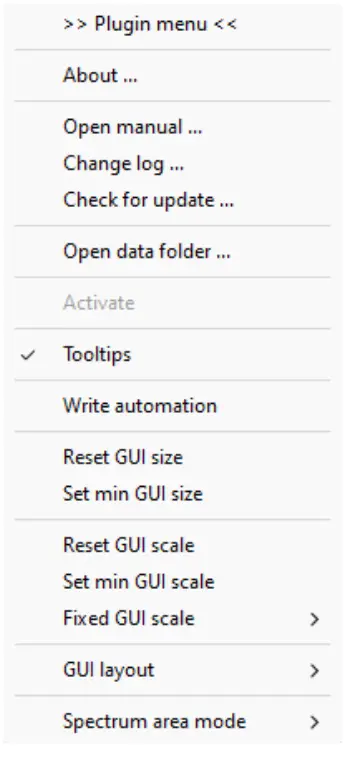 บันทึกการเปลี่ยนแปลง: เปิด web ไซต์พร้อมข้อมูลบันทึกการเปลี่ยนแปลง
ตรวจสอบสำหรับการปรับปรุง: ตรวจสอบว่ามีปลั๊กอินเวอร์ชันใหม่กว่านี้หรือไม่
เปิดโฟลเดอร์ข้อมูล: เปิดโฟลเดอร์ข้อมูลท้องถิ่น
เปิดใช้งาน: เปิดใช้งานปลั๊กอินด้วยข้อมูลรหัสลิขสิทธิ์
คำแนะนำเครื่องมือ: เปิด/ปิดการแสดงคำแนะนำเครื่องมือหากเคลื่อนเมาส์ไปบนการควบคุม GUI
รีเซ็ตขนาด GUI: รีเซ็ตขนาด GUI เป็นค่าเริ่มต้น
ตั้งค่าขนาด GUI ขั้นต่ำ: กำหนดขนาด GUI เป็นค่าเริ่มต้น
รีเซ็ตมาตราส่วน GUI: รีเซ็ตมาตราส่วน GUI เป็นค่าเริ่มต้น
ตั้งค่ามาตราส่วน GUI ขั้นต่ำ: ตั้งค่ามาตราส่วน GUI เป็นค่าเริ่มต้น
สเกล GUI คงที่: ตั้งค่า GUI ให้มีขนาดตามปัจจัยต่างๆ
เค้าโครง GUI : ตั้งค่า GUI ให้เป็นรูปแบบทางเลือก
โหมดพื้นที่สเปกตรัม:กำหนด GUI เป็นสเปกตรัม มิเตอร์ หรือปิด
2) ปุ่ม A/B จะสลับไปมาระหว่างสถานะปลั๊กอิน XNUMX สถานะ คือ A และ B เปรียบเทียบสถานะปลั๊กอิน XNUMX สถานะที่แตกต่างกันโดยไม่ต้องบันทึกค่าที่ตั้งไว้ล่วงหน้า
3) ปุ่มนี้จะคัดลอกสถานะปลั๊กอิน A ไปยัง B หรือในทางกลับกัน
4) เมนูตั้งค่าล่วงหน้า
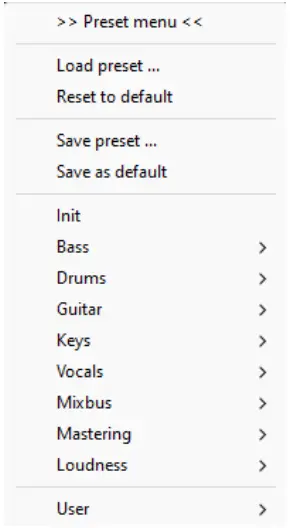 โหลดพรีเซ็ต: โหลดพรีเซ็ตจากดิสก์
รีเซ็ตเป็นค่าเริ่มต้น: ตั้งค่าสถานะปลั๊กอินเป็นค่าเริ่มต้น
บันทึกการตั้งค่าล่วงหน้า: บันทึกสถานะปัจจุบันเป็นค่าที่ตั้งไว้ล่วงหน้าลงในดิสก์
บันทึกเป็นค่าเริ่มต้น: บันทึกสถานะปลั๊กอินปัจจุบันเป็นค่าเริ่มต้นของปลั๊กอิน
ปัจจัยที่ตั้งไว้ล่วงหน้า: เลือกจากหมวดหมู่ต่างๆ ที่ตั้งไว้ล่วงหน้า
ที่ตั้งไว้ล่วงหน้าของผู้ใช้: ส่วนนี้แสดงรายการค่าที่ตั้งล่วงหน้าที่ผู้ใช้สร้างทั้งหมด
5) การตั้งค่าล่วงหน้า ก่อนหน้า/ถัดไป: เปิดใช้งานการตั้งค่าล่วงหน้า ก่อนหน้าหรือถัดไป
6) โลโก้บริษัท: คลิกเพื่อรีเซ็ตตัวจับเวลาสาธิต (ดูบทที่ 9 ของคู่มือนี้)
7) ตัวเลือกธีม: เมนูนี้มีธีมสีต่างๆ ของ Impress3 GUI
8) สถานะการเปิดใช้งานปลั๊กอิน: ไอคอนแสดงสถานะการเปิดใช้งานปลั๊กอิน
9) ตรวจสอบการอัปเดตปลั๊กอิน: คลิกเพื่อตรวจสอบการอัปเดตปลั๊กอิน
การควบคุมหลัก
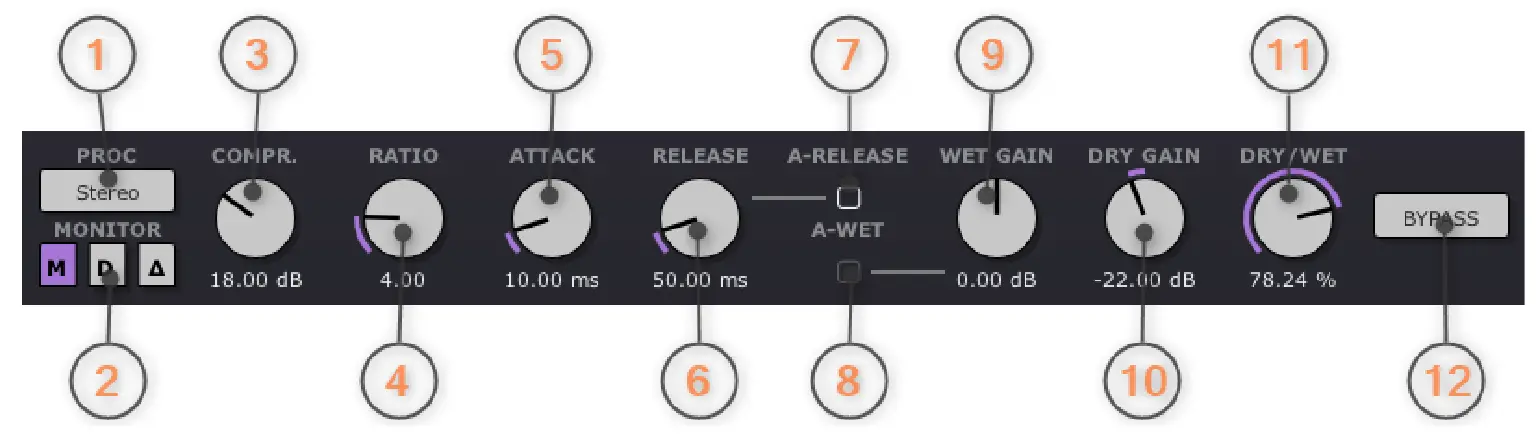
แผงนี้ช่วยให้คุณเข้าถึงการควบคุมคอมเพรสเซอร์หลักได้ การควบคุมเพิ่มเติมสามารถพบได้ในแผงแท็บต่างๆ ด้านล่าง
1) โหมดการประมวลผลจะเลือกส่วนของสัญญาณที่จะประมวลผล ไม่ว่าจะเป็นสัญญาณสเตอริโอ ซ้าย ขวา กลาง หรือด้านข้าง
2) โหมดมอนิเตอร์จะเลือกสัญญาณที่จะออกจากคอมเพรสเซอร์: สัญญาณหลัก สัญญาณตัวตรวจจับ หรือสัญญาณเดลต้าของอินพุตลบเอาต์พุตของคอมเพรสเซอร์ โหมดเดลต้าช่วยให้คุณตรวจสอบว่าส่วนใดของสัญญาณที่ถูกปรับเปลี่ยน
3) ปุ่ม Threshold จะกำหนดระดับที่การลดค่าเกนเริ่มต้น
3) ปุ่มบีบอัดจะตั้งค่าปริมาณการบีบอัด (ในโหมด vari เท่านั้น)
4) ปุ่ม Ratio จะตั้งค่าปริมาณการบีบอัดตามสัดส่วนสำหรับสัญญาณที่เกินเกณฑ์ ยิ่งค่าสูงเท่าไร สัญญาณก็จะยิ่งบีบอัดมากขึ้นเท่านั้น
5) ปุ่ม Attack จะกำหนดว่าการบีบอัดจะเริ่มเร็วแค่ไหน ค่าที่ต่ำกว่าจะเริ่มการบีบอัดเร็วขึ้น
6) ปุ่มปล่อยจะกำหนดว่าการบีบอัดจะสิ้นสุดเร็วแค่ไหน ค่าที่ต่ำกว่าจะหยุดการบีบอัดเร็วขึ้น
7) กล่องกาเครื่องหมายปล่อยอัตโนมัติจะช่วยให้สามารถปรับเวลาการปล่อยได้ตามปริมาณการลดค่าเกนในปัจจุบัน
8) กล่องกาเครื่องหมาย Auto Wet Gain ช่วยให้สามารถปรับค่า Wet Gain อัตโนมัติได้ โดยขึ้นอยู่กับการตั้งค่าอัตราส่วน
9) ปุ่มปรับ Wet gain (หรือเรียกอีกอย่างว่า Makeup Gain) จะปรับค่าเกนของสัญญาณหลังจากที่ได้รับการบีบอัดแล้ว
10) ปุ่ม Dry Gain ควบคุมปริมาณสัญญาณอินพุตแบบแห้ง (ไม่บีบอัด) ที่จะเพิ่มไปยังเอาต์พุต ซึ่งเรียกว่าการบีบอัดแบบขนาน
11) ปุ่ม Mix ทำหน้าที่ควบคุมการผสมระหว่างสัญญาณแห้งและสัญญาณที่ผ่านการประมวลผล ซึ่งเรียกว่าการบีบอัดแบบขนาน
12) ปุ่ม Bypass จะปิดใช้งานฟังก์ชันคอมเพรสเซอร์
การควบคุมขั้นสูง
เอ็กซ์เฟอร์

หน้า Xfer มีการตั้งค่ามากมายสำหรับการกำหนดค่าเส้นโค้งการถ่ายโอนคอมเพรสเซอร์
ร่วมกับโหมดตรวจจับ Impress3 ครอบคลุมการออกแบบคอมเพรสเซอร์แบบคลาสสิกทั้งหมด เช่น Tube, Optical, FET และ VCA
หลอด:โหมด XFER 'vari', โหมดตัวตรวจจับ 'RMS', หน้าต่าง RMS ขนาดใหญ่, ตัวเลือกที่ดีสำหรับเครื่องมือหรือบัสผสม
ออฟติคอล:โหมด XFER 'vari' หรือ 'คลาสสิก' โหมดตัวตรวจจับ 'RMS' หน้าต่าง RMS ขนาดเล็ก ตัวเลือกที่ดีสำหรับเสียงร้อง 'เชื่อม' แท็กเข้าด้วยกัน
เฟออีที:โหมด XFER แบบ 'คลาสสิก' โหมดตรวจจับ 'พีค' เหมาะสำหรับเสียงร้อง กีตาร์ กลองใหญ่ และสแนร์
VCA:โหมด XFER แบบ 'คลาสสิก' หรือ 'ฟีดแบ็ก' โหมดตัวตรวจจับ 'พีค' ตัวเลือกที่ดีสำหรับกลองหรือบัสมิกซ์
1) เมนูโหมดเลือกโหมดคอมเพรสเซอร์รวมทั้งเส้นโค้งการถ่ายโอนเช่น คลาสสิก, แหล่งที่มา/เป้าหมาย, ตัวแปร, ขั้นสูง หรือข้อเสนอแนะ
2) ปุ่ม Max GR จำกัดปริมาณสูงสุดของการลดค่าเกนที่ใช้
คลาสสิค
โหมดคลาสสิกจะให้การออกแบบฟีดฟอร์เวิร์ดแบบคลาสสิกพร้อมการควบคุมสำหรับเกณฑ์ อัตราส่วน การเพิ่มความชื้น และหัวเข่าแบบอ่อน

1) ปุ่มหัวเข่าจะตั้งค่า "ความกลม" ของการบีบอัดรอบ ๆ เกณฑ์ ซึ่งสามารถแตกต่างกันได้ตั้งแต่หัวเข่าที่แข็งไปจนถึงหัวเข่าที่นิ่ม

1) ด้ามจับปรับอัตราส่วนคอมเพรสเซอร์ได้โดยการคลิกและลากด้วยเมาส์
2) ด้ามจับปรับเกณฑ์คอมเพรสเซอร์และค่าเกนเปียกได้โดยการคลิกและลากด้วยเมาส์หรือเข่าโดยใช้ล้อเลื่อนของเมาส์
แหล่งที่มา/เป้าหมาย
โหมด Source/Target จะกำหนดพารามิเตอร์คอมเพรสเซอร์หลักโดยการตั้งค่าช่วง Source และ Target ของสัญญาณเสียง (แทนที่จะตั้งค่าเกณฑ์ อัตราส่วน และค่า Wet Gain) โหมดนี้มีประโยชน์เมื่อทำงานกับโหมดตรวจจับ EBU MSL/SL โดยจะกำหนดช่วงความดังของวัสดุ Source และช่วงความดังเป้าหมายที่ต้องการได้แม่นยำยิ่งขึ้น
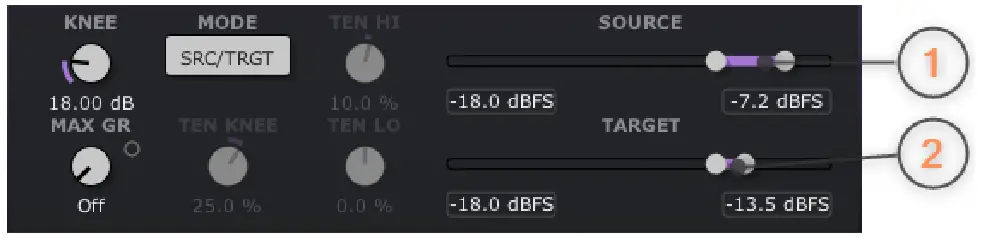
1) Combi-Slider กำหนดค่าต่ำสุดและสูงสุดของช่วงแหล่งที่มา
2) Combi-Slider กำหนดค่าต่ำสุดและสูงสุดของช่วงเป้าหมาย
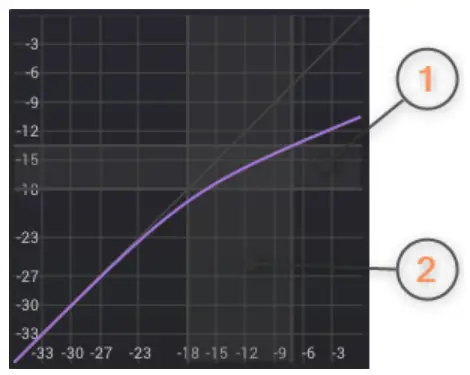
1) ตัวจับต่างๆ จะช่วยปรับเปลี่ยนค่าเป้าหมายต่ำสุด ค่าสูงสุด และช่วงได้โดยการคลิกและลากด้วยเมาส์
2) ตัวจับต่างๆ ช่วยปรับเปลี่ยนค่าต่ำสุด ค่าสูงสุด และช่วงของแหล่งที่มาได้โดยการคลิกและลากด้วยเมาส์
วารี
โหมด Vari จำลองเส้นโค้งการถ่ายโอนคอมเพรสเซอร์ของคอมเพรสเซอร์แบบท่อแปรผันคลาสสิก เกียร์คลาสสิกทำงานด้วยอัตราส่วน 2:1, 4:1 หรือ 8:1 การควบคุมการบีบอัดจะปรับปริมาณการบีบอัด
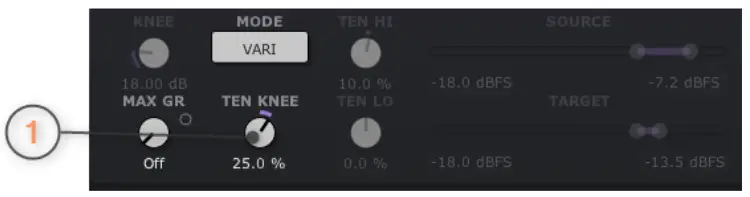
1) ปุ่มปรับความตึงเข่าช่วยปรับความ "กลม" เพิ่มเติมของส่วนเข่าของเส้นโค้งถ่ายโอน

1) ตัวจับจะปรับเปลี่ยนอัตราส่วนได้โดยการคลิกและลากด้วยเมาส์
2) ด้ามจับช่วยปรับเปลี่ยนการบีบอัด Vari ได้โดยการคลิกและลากด้วยเมาส์ หรือปรับความตึงหัวเข่าด้วยการใช้ล้อเลื่อนของเมาส์
ขั้นสูง
โหมดขั้นสูงจะช่วยให้ควบคุมความโค้งของคอมเพรสเซอร์แบบคลาสสิกได้มากยิ่งขึ้น
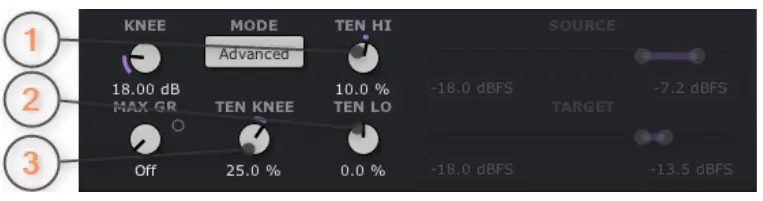
1) ปุ่ม Tension High จะกำหนด "ความกลม" ของชิ้นส่วนที่อยู่เหนือเกณฑ์ของเส้นโค้งการถ่ายโอน
2) ปุ่ม Tension Knee จะกำหนดความ "กลม" ของส่วนเข่าในการถ่ายโอน
3) ปุ่ม Tension Low จะกำหนดความ "กลม" ของชิ้นส่วนที่อยู่ต่ำกว่าเกณฑ์ของเส้นโค้งการถ่ายโอน

1) ตัวจับจะปรับเปลี่ยนอัตราส่วนได้โดยการคลิกและลากด้วยเมาส์
2) ด้ามจับจะปรับเปลี่ยนเกณฑ์และค่าความเปียกได้โดยการคลิกและลากด้วยเมาส์หรือเข่าโดยใช้ล้อเลื่อนของเมาส์
ภาพด้านล่างนี้แสดงการตั้งค่าขั้นสูงของโหมดขั้นสูง:

1) ความตึงเครียดสูง
2) หัวเข่าตึง
3) ความตึงเครียดต่ำ
ร่วมกับพารามิเตอร์ Knee คุณสามารถออกแบบเส้นโค้งการถ่ายโอนคอมเพรสเซอร์ที่แปลกตาแต่ยังคงเป็นดนตรีได้
ข้อเสนอแนะ
โหมด Feedback จะให้รูปแบบการบีบอัดข้อเสนอแนะแบบคลาสสิก ข้อได้เปรียบหลักtage คือเครื่องตรวจจับใช้เวลาส่วนใหญ่ในการตอบสนองต่อสัญญาณที่ถูกบีบอัดแล้ว ส่งผลให้การบีบอัดราบรื่นยิ่งขึ้น
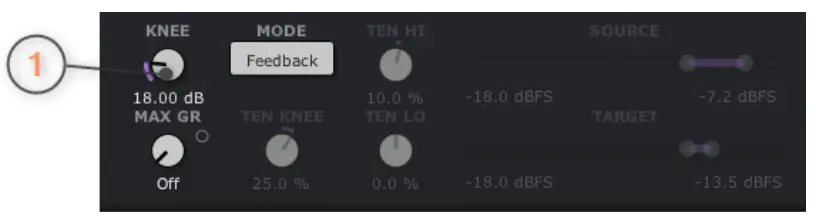
1) ปุ่มหัวเข่าจะตั้งค่า "ความกลม" ของการบีบอัดรอบ ๆ เกณฑ์ ซึ่งสามารถแตกต่างกันได้ตั้งแต่หัวเข่าที่แข็งไปจนถึงหัวเข่าที่นิ่ม
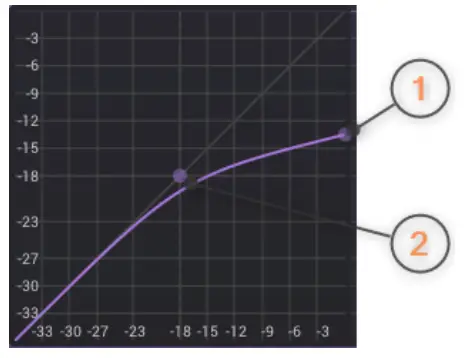
1) ด้ามจับปรับอัตราส่วนคอมเพรสเซอร์ได้โดยการคลิกและลากด้วยเมาส์
2) ด้ามจับจะปรับระดับการบีบอัดและค่าเว็ทเกนโดยคลิกและลากด้วยเมาส์หรือลากด้วยลูกล้อเมาส์
ตรวจจับ
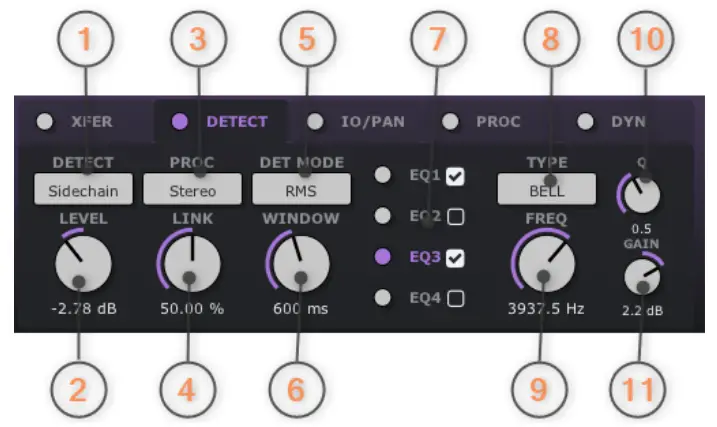
หน้าตรวจจับมีการควบคุมต่างๆ เพื่อปรับการประมวลผลสัญญาณเครื่องตรวจจับในเชิงลึก ตัวอย่างเช่นampเราต้องการคอมเพรสเซอร์ที่ตอบสนองต่อสเปกตรัมเฉพาะบางส่วนเท่านั้น เช่นเดียวกับ 'ดีเอสซิ่ง' หากต้องการทำเช่นนี้ ให้เปิดใช้งานฟิลเตอร์ตัวใดตัวหนึ่งจากสี่ตัว แล้วตั้งค่าประเภทเป็น 'แบนด์พาส' และความถี่ที่ต้องการ
หรือคุณต้องการให้คอมเพรสเซอร์ตอบสนองเฉพาะเมื่อสัญญาณด้านข้างข้ามขีดจำกัดเท่านั้น ในการดำเนินการนี้ ให้ตั้งค่า 'โหมดการประมวลผล' เป็น 'ด้านข้าง'
1) เมนูตัวตรวจจับจะเลือกสัญญาณหลัก (ภายใน) หรือสัญญาณโซ่ข้างเป็นสัญญาณตัวตรวจจับ (หมายเหตุ: VST2 ใช้ช่องสัญญาณ 3+4 สำหรับการประมวลผลโซ่ข้าง สำหรับ VST3, AU, AAX และ CLAP โปรดดูคู่มือ DAW)
2) ปุ่มปรับระดับจะตั้งค่าเกนของสัญญาณโซ่ด้านข้าง
3) เมนูโหมดการประมวลผลจะเลือกส่วนของสัญญาณที่จะใช้ในการประมวลผลเพิ่มเติมในเส้นทางของเครื่องตรวจจับ ซึ่งอาจเป็นสัญญาณสเตอริโอ กลาง/ด้านข้าง ซ้าย ขวา กลาง หรือด้านข้าง
4) ปุ่ม Link จะตั้งค่าว่าจะเชื่อมโยงสัญญาณสเตอริโอหรือสัญญาณกลาง/ด้านข้างเข้าด้วยกันมากน้อยเพียงใด เพื่อคำนวณการลดค่าเกนของคอมเพรสเซอร์
5) เมนูโหมดเครื่องตรวจจับจะเลือกวิธีคำนวณระดับเครื่องตรวจจับ ได้แก่ จุดสูงสุด, RMS, EBU R128 ML หรือ EBU R128 SL
6) ปุ่ม Windows จะกำหนดเวลาในการคำนวณ RMS (โหมดตัวตรวจจับ RMS)
7) เมื่อคลิกที่ข้อความ 'EQ1 ถึง EQ4' จะแสดงพื้นที่ EQ ที่เกี่ยวข้อง ช่องกาเครื่องหมาย EQ จะเปิดใช้งาน EQ ที่เกี่ยวข้อง
8) เมนูประเภทเลือกจากประเภทตัวกรองที่แตกต่างกัน เช่น LC, HC, ระฆัง, ชั้น หรือเอียง
9) ปุ่มความถี่จะตั้งค่าความถี่กลางของตัวกรอง
10) ปุ่ม Q จะตั้งค่าปัจจัย Q ของตัวกรอง
11) ปุ่มปรับ Gain จะตั้งค่าค่า Gain ของตัวกรอง
ไอโอ/แพน

หน้า IO/Pan มีการควบคุมเพิ่มเติมสำหรับกระบวนการบีบอัด เช่น การควบคุมเกนอินพุต/เอาต์พุตและแพน การควบคุมเวลาการยึด และแพนเกนแบบเปียก/แห้ง
เช่นampดังนั้น สามารถลดส่วนกลางของสัญญาณแห้งและส่วนข้างของสัญญาณเปียกลงได้ในระหว่างการ 'บีบอัดแบบขนาน'
1) ปุ่มอินพุตจะกำหนดค่าเกนอินพุตของคอมเพรสเซอร์
2) แถบเลื่อนอินพุตแพนจะตั้งค่าตำแหน่งสัญญาณอินพุตของคอมเพรสเซอร์ในสนามสเตอริโอ
3) ปุ่ม Output จะกำหนดค่าเกนเอาต์พุตของคอมเพรสเซอร์
4) แถบเลื่อนเอาต์พุตแพนจะตั้งค่าตำแหน่งสัญญาณเอาต์พุตของคอมเพรสเซอร์ในสนามสเตอริโอ
5) The Attack Delay knob is used to set the time at which the peak values of the gain reduction are delayed. Increasing the attack delay saves transients from the compression..
6) The Hold knob is used to set the time at which the peak values of the gain reduction are extended. Increasing the hold time could improve transparency of the compression.
7) แถบเลื่อน Wet Gain Pan จะกำหนดสมดุลระหว่างสัญญาณกลางและด้านข้าง
8) แถบเลื่อน Dry Gain Pan จะกำหนดสมดุลระหว่างสัญญาณกลางและด้านข้าง
9) ปุ่ม Attack Shape จะกำหนดความโค้งของรูปร่างเวลาการโจมตี (0 = เชิงเส้น)
10) ปุ่ม Release Shape จะกำหนดความโค้งของรูปร่างเวลาการปล่อย (0 = เชิงเส้น)
11) ช่องทำเครื่องหมาย Custom Attack Shape ช่วยให้สามารถควบคุมรูปร่างเวลาการโจมตีได้
12) ช่องทำเครื่องหมายรูปร่างการเผยแพร่แบบกำหนดเองจะช่วยให้สามารถควบคุมรูปร่างเวลาการเผยแพร่ได้
รูปร่างเวลาการโจมตี/การปล่อยที่กำหนดเอง
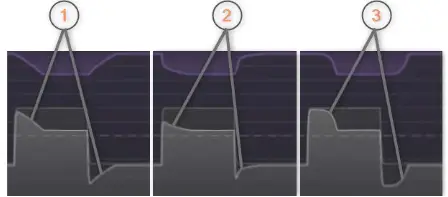
1) รูปทรงเส้นตรง (0%)
2) รูปร่างไม่เชิงเส้น (-50%)
3) รูปร่างไม่เชิงเส้น (+50%)
โปรค

หน้า Proc มีการควบคุมสำหรับการมองไปข้างหน้าampลิงและความอิ่มตัว
แนวคิดของงบประมาณแบบมองล่วงหน้าช่วยหลีกเลี่ยงการเกิดเสียงแตกและการสะดุดขณะกำหนดเวลาแบบมองล่วงหน้าที่ถูกต้อง งบประมาณแบบมองล่วงหน้าขนาดใหญ่จะถูกใช้หากคอมเพรสเซอร์ทำงานกับโหมดตรวจจับ RMS, ML หรือ SL เช่น หากต้องชดเชยความล่าช้าในการวัด SL จำเป็นต้องใช้เวลาแบบมองล่วงหน้า 3000 มิลลิวินาที โหมด 'ฟรี' จะตั้งค่าการหน่วงเวลาล่วงหน้าและ PDC โดยตรง
การใช้โอเวอร์-สampling can suppress aliasing effects very well. Please note that this can significantly increase the processor load.
โมดูลความอิ่มตัวเพิ่มบรรยากาศอนาล็อกพิเศษให้กับกระบวนการบีบอัด
1) เมนู Look-Ahead Budget จะกำหนดเวลา Look-Ahead Budget สูงสุดของคอมเพรสเซอร์
2) ปุ่ม Look-Ahead Time จะตั้งค่าเวลา Look-Ahead ปัจจุบันของคอมเพรสเซอร์
3) กล่องกาเครื่องหมาย Look-Ahead Release Time ช่วยให้สามารถปรับเวลาการปล่อยของคอมเพรสเซอร์ตามเวลา Look-Ahead ในปัจจุบันได้
4) โอเวอร์-เอสampเมนู ling กำหนดจำนวนครั้งที่กระบวนการภายในจะเกินampled ครอบคลุมทุกโมดูลย่อยของปลั๊กอิน Over-sampling can reduce aliasinสิ่งประดิษฐ์ g
5) เมนูโหมดความอิ่มตัวช่วยให้คอมเพรสเซอร์ใช้งานได้หลากหลายรูปแบบ ผลของความอิ่มตัวจะขึ้นอยู่กับปริมาณการลดเกน
6) เอสtagปุ่ม es จะตั้งจำนวนโมดูล (หลอด) ในแถวเดียวกัน จำนวน s ที่สูงขึ้นtages เพิ่มเอฟเฟกต์ความอิ่มตัว
7) ปุ่ม Od ควบคุมปริมาณฮาร์โมนิค od ของความอิ่มตัว
8) ปุ่มปรับ Even (คู่) ทำหน้าที่ควบคุมปริมาณของฮาร์โมนิคคู่ของความอิ่มตัว
ไดน์

หน้า Dyn มีฟังก์ชันต่างๆ มากมายเพื่อมอบสัมผัสสุดท้ายให้กับสัญญาณที่ถูกบีบอัด
การจับคู่ความดัง
ในการผลิตเสียงสมัยใหม่ มักจะมีงานที่ต้องทำให้ได้ค่าความดังที่แน่นอนหลังจากการประมวลผลเสียง Impress3 รองรับงานนี้ด้วยโปรเซสเซอร์เฉพาะที่มีความยืดหยุ่น
ตั้งค่าวิธีการวัดที่ต้องการและค่าเป้าหมาย จากนั้นรันสัญญาณเสียงทั้งหมดหรือบางส่วนผ่านโปรเซสเซอร์ หลังจากเสร็จสิ้น Impress3 จะแสดงผลการวัดปัจจุบันในช่อง 'Source' หลังจากกดปุ่ม 'Match' ค่าเกนจะถูกตั้งค่าเพื่อให้ช่อง 'Source' ตรงกับค่าเป้าหมายเมื่อรันสัญญาณอีกครั้ง สัญญาณเสียงจะมีระดับความดังที่กำหนดไว้เป็นเป้าหมาย
ตัวจำกัด
ในงานผลิตเสียงสมัยใหม่นั้นมีงานมากมายที่ไม่เพียงแต่สัญญาณเสียงจะถูกบีบอัดเท่านั้น แต่ยังถูกจำกัดในที่สุดอีกด้วย
เครื่องจำกัดการมองล่วงหน้า Impress3 ได้รับการออกแบบมาเพื่อจำกัดสัญญาณเสียงให้อยู่ในระดับพีคที่กำหนดโดยไม่ทำให้เกิดการบิดเบือนที่ไม่ต้องการเนื่องจากการตัดสัญญาณ Impress3 ใช้ขั้นตอนวิธีของ LAxLimit ซึ่งเป็นเครื่องจำกัดคุณภาพสูงของ TBProAudio พร้อมด้วย GUI ที่เรียบง่ายเพื่อเร่งความเร็วเวิร์กโฟลว์
กรรไกรตัดเล็บ
คลิปเปอร์คือโปรเซสเซอร์เสียงที่ใช้ตัดจุดสูงสุดของสัญญาณเสียงทันทีที่เกินค่าเกณฑ์ที่กำหนด สามารถตั้งค่าการตัดแบบฮาร์ดคลิปเปอร์และแบบซอฟต์คลิปเปอร์ได้ Impress3 ใช้อัลกอริทึมของแถบช่องสัญญาณ CS-5501 ยอดนิยมของ TBProAudio พร้อม GUI ที่เรียบง่ายเพื่อเร่งความเร็วเวิร์กโฟลว์ โปรดทราบว่าการตัดเสียงทำให้เกิดการบิดเบือน
มักใช้ลิมิตเตอร์และคลิปเปอร์ร่วมกันโดยตั้งเพดานลิมิตเตอร์เป็น -1.0 dBFS และเพดานคลิปเปอร์เป็น -2.0 dBFS ดังนั้นสัญญาณเสียงจะถูกจำกัดอย่างนุ่มนวลให้เท่ากับค่าเพดาน และคลิปเปอร์จะ "ลบ" ออกเพิ่มเติมอีก 1 dB ซึ่งอาจให้สัญญาณเสียงมีพลังเพิ่มขึ้น
โหมดคลิป:
คลิปฮาร์ด: การตัดแบบเรียบง่ายของสampเหนือเพดาน เพิ่มเนื้อหาที่เป็นฮาร์โมนิกและดิฮาร์โมนิกมากมาย
ทานห์:การตัดแบบนุ่มนวลตามฟังก์ชั่น tanh การตัดที่สวยงามและสมมาตร เนื้อหาฮาร์โมนิกคล้ายกับการตัดแบบฮาร์ด แต่มีเนื้อหาที่ไม่ฮาร์โมนิกน้อยกว่า
บาป:การตัดแบบนุ่มนวลตามฟังก์ชัน sin การตัดที่สวยงามและสมมาตร เนื้อหาฮาร์โมนิกคล้ายกับการตัดแบบฮาร์ด แต่มีเนื้อหาฮาร์โมนิกที่แข็งแกร่งกว่า
ควินติก: การตัดแบบนุ่มนวลตามฟังก์ชันพหุนาม เนื้อหาฮาร์มอนิกเท่านั้น การตัดแบบนุ่มนวลที่สุด (ฮาร์มอนิกที่ 3 และ 5)
ลำดับของเครื่องจำกัดและคลิปเปอร์ในห่วงโซ่กระบวนการสามารถเปลี่ยนแปลงได้ตามต้องการ
เอบีแอลเอ็ม
ABLM คืออัลกอริทึมการจับคู่ความดังแบบ A/B ที่รับรู้ได้เพื่อช่วยให้คุณหลีกเลี่ยงข้อผิดพลาดที่ว่า 'ยิ่งดังยิ่งดี' เพื่อให้คุณสามารถประเมินผลกระทบของปลั๊กอินต่อสัญญาณเสียงขาเข้าและขาออกที่ความดังเท่ากัน
เมื่อคุณเปิดใช้งาน ABLM อัลกอริทึมจะวิเคราะห์สัญญาณขาเข้าและเปรียบเทียบกับสัญญาณขาออกโดยผ่านค่า RMS และปรับค่าเกนอัตโนมัติ เพื่อให้คุณสามารถเน้นที่การตั้งค่าปลั๊กอินและสิ่งที่ปลั๊กอินกำลังทำกับเสียงของคุณจริงๆ โดยไม่เสียสมาธิกับความแตกต่างของระดับความดัง
โปรดทราบว่า ABLM จำกัดการปรับค่าเกนไว้ที่ +/- 24dB เพื่อหลีกเลี่ยงค่าเกนเกิน ABLM ช่วยให้คุณลดความดังโดยอัตโนมัติได้รวดเร็ว (โหมดเร็ว) หรือเบา ๆ (โหมดช้า)
ปุ่ม Set จะตรึงค่าเกน ABLM ล่าสุดและปิด ABLM ฟังก์ชันนี้จะพิมพ์ค่าเกน ABLM ล่าสุดลงในโครงสร้างเกน
Impress3 ใช้อัลกอริธึมของปลั๊กอินเฉพาะของ TBProAudio ที่เรียกว่า ABLM พร้อมด้วย GUI ที่เรียบง่ายเพื่อเร่งความเร็วในการทำงาน
1) เมนูโหมดจะเลือกวิธีการวัดการจับคู่ความดัง: ML (EBU Momentary Loudness) Max, SL (EBU Short-Term Loudness) MAX หรือ IL (EBU Integrated Loudness)
2) ปุ่มเป้าหมายจะตั้งระดับความดังที่ต้องการ
3) ปุ่ม Source จะแสดงระดับความดังปัจจุบัน คลิกเพื่อรีเซ็ตการแสดงผล
4) ปุ่มปรับค่าเกนจะกำหนดค่าเกนให้ตรงตามระดับความดังที่ต้องการ โดยปุ่ม Match ด้านล่างจะตั้งค่าโดยอัตโนมัติ
5) ปุ่ม Match จะคำนวณค่าเกนเพื่อให้ตรงตามระดับความดังเป้าหมายโดยการคลิกที่ปุ่มดังกล่าว
6) เมนู Limit จะเปิดใช้งานตัวจำกัดในตัวและตั้งค่าโหมดตัวจำกัด: สูงสุดหรือสูงสุดจริง
7) ปุ่มปรับเพดานจะกำหนดระดับเพดานสูงสุดหรือสูงสุดจริง
8) ปุ่ม LC/CL จะตั้งค่าลำดับของตัวจำกัดและตัวตัด (LC = ตัวจำกัด->ตัวตัด)
9) เมนูคลิปจะเปิดใช้งานคลิปเปอร์ในตัวและตั้งค่าโหมดคลิป: Hard, Tanh, Sin หรือ Quintic
10) ปุ่มปรับเพดานจะกำหนดระดับสูงสุด
11) เมนู ABLM ช่วยให้สามารถจับคู่ระดับความดัง A/B ในตัวได้ โดยจับคู่ระดับสัญญาณเอาต์พุตกับระดับอินพุต
12) ปุ่มปรับ Gain จะกำหนดค่าเกน ABLM แบบคงที่
13) ปุ่ม Set จะตั้งค่าปุ่มปรับ Gain ให้เป็นค่า ABLM gain ภายในปัจจุบัน และปิดการใช้งานการจับคู่ความดังอย่างต่อเนื่อง (หรือที่เรียกว่า 'การหยุดการทำงานของค่า ABLM gain)
14) ปุ่ม DAW Sync ช่วยให้สามารถซิงโครไนซ์การรีเซ็ตการวัดกับการเริ่ม DAW ได้
การแสดงระดับ
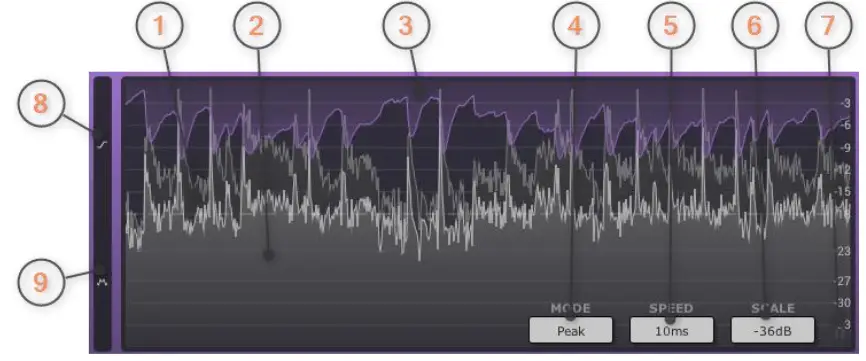
จอแสดงระดับจะแสดงประวัติของอินพุต เอาต์พุต และระดับการลดเกน ทำให้ติดตามการประมวลผลสัญญาณอินพุตได้ง่าย
1) สัญญาณอินพุตแสดงด้วยเส้นโค้งสีเทาเข้ม
2) สัญญาณเอาต์พุตแสดงโดยเส้นโค้งสีเทาอ่อน
3) การลดเกนจะแสดงโดยเส้นโค้งสีม่วง
4) เมนู Level Display จะตั้งค่าการแสดงระดับโดยอิงตามจุดสูงสุด ML (EBU R128) หรือ SL (EBU R128) ใช้ล้อเลื่อนของเมาส์เพื่อเลื่อนดูตัวเลือกทั้งหมด
5) เมนูความเร็วจะตั้งค่าความเร็วในการอัปเดตการแสดงผล: ทุกๆ 5/10/20/100 มิลลิวินาที หรือแสดงผลแบบไม่มีที่สิ้นสุด
6) เมนูมาตราส่วนจะตั้งค่าการแสดงระดับและช่วงของขนาดมิเตอร์ ได้แก่ 12/18/24/36/48/72/96dB ใช้ล้อเลื่อนของเมาส์เพื่อเลื่อนดูตัวเลือกทั้งหมด
7) ปุ่มหยุดชั่วคราวจะหยุดการอัพเดตการแสดงระดับ
8) จอแสดงผล Xfer จะแสดงเส้นโค้งการถ่ายโอนคอมเพรสเซอร์ (สัญญาณเครื่องตรวจจับ) ระดับอินพุต (แนวนอน) เทียบกับเอาต์พุต (แนวตั้ง)
9) จอแสดงการกระจายความดังจะแสดงการกระจายค่าการลดอินพุต เอาต์พุต และเกนตามระยะเวลา
คลิกเพื่อแสดงผลข้อมูลขนาดและเวลาภายใต้ตัวชี้เมาส์
การแสดงผล Xfer
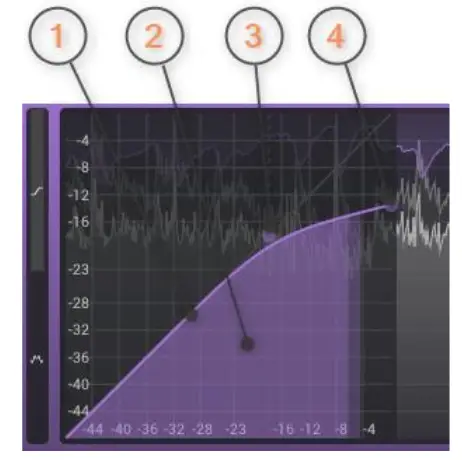
จอแสดงผล Xfer จะแสดงเส้นโค้งการถ่ายโอนของคอมเพรสเซอร์ (สัญญาณตรวจจับ) ระดับอินพุต (แนวนอน) เทียบกับเอาต์พุต (แนวตั้ง) นอกจากนี้ยังวาดระดับอินพุตปัจจุบันเทียบกับระดับเอาต์พุตปัจจุบัน โดยขึ้นอยู่กับโหมด Xfer จะให้ตัวจัดการเพื่อจัดการพารามิเตอร์บางอย่างด้วยเมาส์ (เช่น เกณฑ์ อัตราส่วน เกนเปียก)
1) เส้นโค้งสีม่วงแสดงถึงเส้นโค้งการถ่ายโอนคอมเพรสเซอร์
2) เส้นโค้งสีม่วงอ่อนแสดงถึงสัญญาณเครื่องตรวจจับในปัจจุบัน
3) ด้ามจับจะปรับระดับการบีบอัดและค่าเวตเกนโดยการคลิกและลากด้วยเมาส์ นอกจากนี้ยังรองรับล้อเลื่อนของเมาส์อีกด้วย
4) ด้ามจับปรับอัตราส่วนคอมเพรสเซอร์ได้โดยการคลิกและลากด้วยเมาส์
การกระจายระดับ
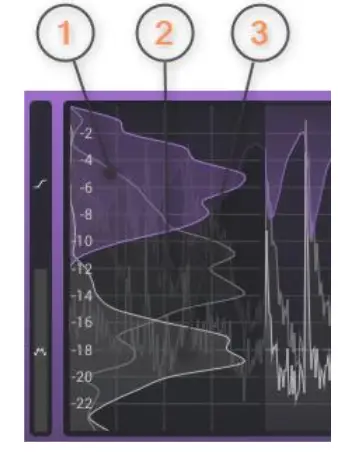
จอแสดงการกระจายความดังจะแสดงค่าอินพุต เอาต์พุต และการลดเกนที่กระจายไปตามช่วงเวลาที่เลือก สามารถใช้ประเมินไดนามิกของสัญญาณเสียงได้อย่างง่ายดาย
1) เส้นโค้งสีม่วงแสดงการกระจายของการลดลงของค่าเกนภายในกรอบเวลาที่แสดง
2) เส้นโค้งสีเทาเข้มแสดงการกระจายของสัญญาณอินพุตภายในกรอบเวลาที่แสดง
3) เส้นโค้งสีเทาอ่อนแสดงการกระจายของสัญญาณเอาต์พุตภายในกรอบเวลาที่แสดง
จอแสดงผลมิเตอร์

มิเตอร์สามตัว (สีเทาอ่อน) แสดงค่าพีคอินพุตปัจจุบัน (ซ้าย) เอาท์พุต (ขวา) และระดับการลดเกน (กลาง) โดยแต่ละตัวจะแสดงเป็นสเตอริโอ ช่องซ้าย/ขวา มิเตอร์ด้านหลัง (สีเทาเข้ม) แสดงระดับความดังปัจจุบันโดยอิงจาก ML (EBU R128) การอ่านค่าจะแสดงค่าพีคและระดับความดังสูงสุดที่วัดได้ ใช้ปุ่มเมาส์เพื่อเปลี่ยนสเกลมิเตอร์ คลิกที่มิเตอร์เพื่อรีเซ็ตการอ่านค่า
1) ระดับการถือครองจุดสูงสุดของอินพุต
2) ป้อนระดับการถือครอง ML
3) ระดับพีคอินพุตปัจจุบัน
4) ระดับ ML อินพุตปัจจุบัน
5) ค่าพีคอินพุต/ระดับ ML สูงสุด
6) การลดกำไร
7) ระดับพีคเอาท์พุต
8) ระดับ ML เอาท์พุต
9) ระดับสูงสุดของเอาท์พุต/ML
เครื่องวิเคราะห์สเปกตรัม
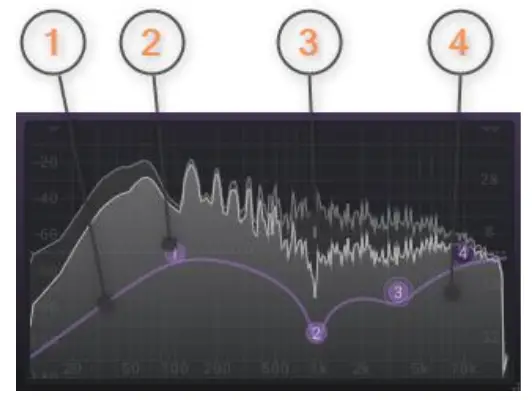
เครื่องวิเคราะห์สเปกตรัมแสดงสเปกตรัมของสัญญาณตรวจจับคอมเพรสเซอร์ (ตัวกรองก่อนและหลัง) และเส้นโค้งการตอบสนองของตัวกรอง จอภาพมีตัวจัดการสำหรับควบคุมตัวกรองแต่ละตัวด้วยเมาส์
1) เส้นโค้งสีม่วงแสดงถึงเส้นโค้งการตอบสนองของตัวกรองทั้งสี่ตัว
2) ด้ามจับจะปรับความถี่กลางของตัวกรองและค่าเกนโดยคลิกและลากด้วยเมาส์ ลูกกลิ้งของเมาส์จะปรับค่า EQ Q factor การคลิกสองครั้งของเมาส์จะเปิดใช้งานหรือปิดใช้งานตัวกรอง
3) เส้นโค้งสีเทาเข้มแสดงสัญญาณเครื่องตรวจจับก่อนถึงกลุ่มตัวกรอง
4) เส้นโค้งสีเทาอ่อนแสดงสัญญาณเครื่องตรวจจับหลังกลุ่มตัวกรอง
โหมดสาธิตกับโหมดที่ลงทะเบียน
ในโหมดสาธิต (โดยไม่ต้องเปิดใช้งาน) ปลั๊กอินจะปิดเสียงทุกๆ 90 วินาทีในช่วงเวลาสั้นๆ สิ่งนี้สามารถหลีกเลี่ยงได้โดยการคลิกที่โลโก้ “TBProAudio” ภายใน 90 วินาที
การเปิดใช้งานปลั๊กอิน
 การ plugins จำเป็นต้องเปิดใช้งานเพื่อลบข้อจำกัดการสาธิต โปรดไปที่ www.tbproaudio.de เพื่อซื้อรหัสเปิดใช้งาน หลังจากการซื้อ คุณจะได้รับอีเมลจาก TBProAudio พร้อมรหัสเปิดใช้งาน (ซิป) file หรือรหัสเปิดใช้งานในรูปแบบข้อความ ไปที่เมนูปลั๊กอิน -> เปิดใช้งานปลั๊กอิน โปรดปฏิบัติตามขั้นตอนที่อธิบายไว้ที่นี่: https://www.tbproaudio.de/support/productactivationหลังจากเปิดใช้งานสำเร็จแล้วสัญลักษณ์คีย์ที่แสดงใน GUI จะปรากฏเป็นสีทอง
บทสรุป
หากคุณมีคำถามหรือข้อเสนอแนะ โปรดแจ้งให้เราทราบ และสนุกกับเครื่องมือของเรา
ทีมงานของคุณจาก TBProAudio 🙂
เอกสาร / แหล่งข้อมูล
 |
ปลั๊กอินเอฟเฟกต์คอมเพรสเซอร์ TBProAudio Impress3 [พีดีเอฟ] คู่มือการใช้งาน ปลั๊กอินเอฟเฟกต์คอมเพรสเซอร์ Impress3, Impress3, ปลั๊กอินเอฟเฟกต์คอมเพรสเซอร์, ปลั๊กอินเอฟเฟกต์, ปลั๊กอิน |