


แพลตฟอร์มแหล่งข้อมูล TANDEM
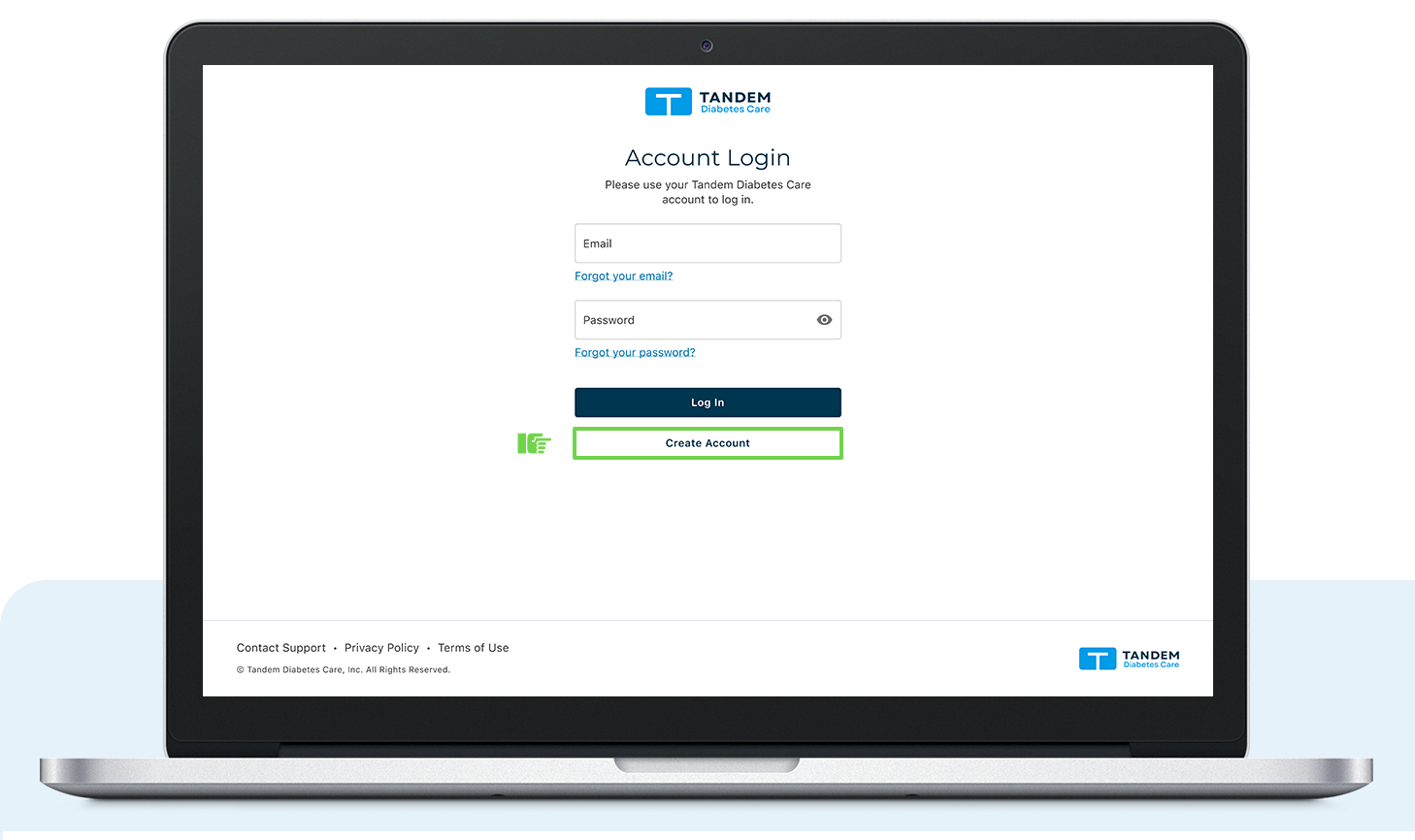
เข้าสู่ระบบด้วย URL หรือสแกนรหัส:

จำเป็นต้องกรอกใบสั่งซื้อปั๊ม:
NPI ของผู้ให้บริการด้านการดูแลสุขภาพที่เกี่ยวข้องกับคลินิกนี้
ปัจจุบันแพลตฟอร์ม Tandem Source ต้องมีหมายเลข NPI ของผู้ให้บริการด้านการแพทย์อย่างน้อย 1 หมายเลขต่อบัญชีจึงจะสร้างคำสั่งซื้อปั๊มอินซูลินใหม่ได้ ผู้ดูแลระบบสามารถเพิ่มหมายเลข NPI ลงในบัญชีมืออาชีพที่มีอยู่ หรือเจ้าของบัญชีรายบุคคลสามารถเพิ่ม NPI ของตนเองได้โดยคลิกที่อักษรย่อที่มุมขวาบน
หมายเหตุ: คำแนะนำเหล่านี้จัดทำขึ้นเพื่อใช้เป็นเครื่องมืออ้างอิงสำหรับผู้เชี่ยวชาญด้านการดูแลสุขภาพที่คุ้นเคยกับการใช้ปั๊มอินซูลิน แพลตฟอร์ม Tandem Source และการบำบัดด้วยอินซูลินโดยทั่วไปอยู่แล้ว หน้าจอทั้งหมดไม่ได้แสดงไว้ โปรดดูคู่มือผู้ใช้สำหรับข้อมูลโดยละเอียดเพิ่มเติมเกี่ยวกับการใช้งานแพลตฟอร์ม Tandem Source
หมายเหตุ: หากไม่มีผู้ประกอบวิชาชีพด้านการดูแลสุขภาพ (HCP) ที่เชื่อมโยงกับบัญชี ให้ทำตามคำแนะนำเพื่อเชื่อมโยงผู้ประกอบวิชาชีพด้านการดูแลสุขภาพที่จะลงนามในคำสั่งเครื่องปั๊ม

- เข้าสู่ระบบแพลตฟอร์ม Tandem Source และคลิกเริ่มการสั่งซื้อจากไทล์ด้านล่างซ้าย หรือเริ่มการสั่งซื้อปั๊มใหม่จากบานหน้าต่างนำทางด้านซ้าย

- บนหน้าจอเริ่มการสั่งซื้อปั๊มใหม่ ให้ป้อนข้อมูลพื้นฐานของผู้ป่วย คลิกส่ง
แบนเนอร์สีเขียวจะยืนยันว่ามีการสร้างคำสั่งซื้อแล้ว และแท็บใบสั่งยาจะปรากฏขึ้น
หมายเหตุ: คุณจะต้องป้อนข้อมูลที่จำเป็นทั้งหมดสำหรับผู้ปกครองหรือผู้ดูแลหากผู้ที่จะสวมเครื่องปั๊มมีอายุต่ำกว่า 18 ปี
- บนแท็บใบสั่งยา ให้บรรยายรายละเอียดว่าคนไข้จะใช้เครื่องปั๊มอย่างไร หรืออัปโหลดใบสั่งยาที่ลงนามเรียบร้อยแล้ว

- คลิกส่งใบสั่งยา
หากคุณไม่ใช่ผู้สั่งยาที่ลงนาม ให้เลือกผู้สั่งยาที่ถูกต้องในรายการดรอปดาวน์และขอลายเซ็น หากคุณเป็นผู้สั่งยาที่ลงนาม คุณสามารถกรอกแบบฟอร์มและเลือก Preview และลงนามรับใบสั่งยาที่หน้าจอภายใน Tandem Source
- บนแท็บเอกสาร คลิกเพิ่ม File เพื่ออัปโหลดเอกสารประกอบเพิ่มเติม (เช่น บันทึกแผนภูมิล่าสุด ผลการตรวจทางห้องปฏิบัติการ บันทึกระดับน้ำตาลในเลือด บัตรประกันสุขภาพ)

- ใช้กล่องโต้ตอบเพื่อเลือก file สำหรับการอัปโหลด ใช้เมนูแบบเลื่อนลงด้านล่าง file ชื่อเพื่อเลือก file ประเภทที่ใช้กับเอกสารที่คุณอัพโหลด

- คลิกเสร็จสิ้น

- หน้าต่างป๊อปอัปจะยืนยันว่าคำสั่งซื้ออ้างอิงปั๊มของคุณได้รับการส่งแล้ว คลิกปิดเพื่อกลับไปยังหน้าจอหลักของ Tandem Source
หมายเหตุ: หากคุณต้องการความช่วยเหลือเพิ่มเติม โปรดดูบทความการสนับสนุนวิธีตั้งค่าบัญชีของคุณ
จัดการคำสั่งซื้อปั๊มของคุณ
ในการจัดการคำสั่งซื้อที่มีอยู่ไปยัง Tandem ให้เลือกจัดการคำสั่งซื้อปั๊มจากเมนูแท็บด้านซ้าย เลือกคำสั่งซื้อปั๊มที่ใช้งานอยู่ แล้วส่งใบสั่งยาเป็นครั้งแรกหรืออัปโหลดเอกสารเพิ่มเติมไปยังคำสั่งซื้อปั๊มที่ใช้งานอยู่
หากคุณเป็นผู้กำหนดยา คุณยังสามารถเลือกการดำเนินการสั่งซื้อที่เจาะจงจากไทล์จัดการเพื่อลงนามใบสั่งยาได้
เคล็ดลับการนำทาง: สามารถเข้าถึงลิงก์ "เริ่มคำสั่งซื้อปั๊มใหม่และจัดการคำสั่งซื้อปั๊ม" ได้จากไทล์หลักบนหน้าจอหลัก
คำสั่งซื้อที่ใช้งานอยู่
คุณสามารถเลือกลำดับการปั๊มได้ view บันทึกกิจกรรม ข้อมูลพื้นฐาน ใบสั่งยา และรายละเอียดเอกสารสำหรับการสั่งซื้อของผู้ป่วย
แท็บรายละเอียดการสั่งซื้อปั๊มแต่ละแท็บจะแสดง:
 ไอคอนเครื่องหมายถูกสีเขียวหากได้ระบุข้อมูลที่จำเป็นทั้งหมดแล้ว
 ไอคอนเครื่องหมายอัศเจรีย์สีแดงหากจำเป็นต้องมีการดูแลเพิ่มเติม
 ไอคอนนาฬิกาสีเทาหากต้องมีการป้อนข้อมูลเพิ่มเติมจากผู้ใช้ระดับมืออาชีพคนอื่น (เช่น ลายเซ็นผู้กำหนด)
คำสั่งที่ไม่ได้ใช้งาน
- แท็บคำสั่งซื้อปั๊มที่ไม่ได้ใช้งานจะแสดงคำสั่งซื้อที่ปั๊มของผู้ป่วยได้จัดส่งไปแล้ว
- คลิกปั๊มส่งไป view ข้อมูลการจัดส่งสำหรับการสั่งซื้อ
- คำสั่งของผู้ป่วยในแท็บนี้จะถูกลบโดยอัตโนมัติเมื่อคุณเพิ่มผู้ป่วยลงในรายชื่อผู้ป่วยของคุณ
- เมื่อผู้ป่วยได้รับเครื่องปั๊มแล้ว สถานะของพวกเขาจะเปลี่ยนเป็นปิดการสั่งซื้อโดยอัตโนมัติ

ข้อมูลความปลอดภัยที่สำคัญ: แพลตฟอร์ม Tandem Source มีไว้สำหรับใช้โดยผู้ป่วยเบาหวานที่ใช้ปั๊มอินซูลิน Tandem Diabetes Care ผู้ดูแล และผู้ให้บริการดูแลสุขภาพที่บ้านและในสถานพยาบาล แพลตฟอร์ม Tandem Source รองรับการจัดการโรคเบาหวานผ่านการแสดงและวิเคราะห์ข้อมูลที่อัปโหลดจากปั๊มอินซูลิน Tandem © 2024 Tandem Diabetes Care, Inc. สงวนลิขสิทธิ์ Tandem Diabetes Care, โลโก้ Tandem, Tandem Source, Tandem Mobi และ t: slim X2 เป็นเครื่องหมายการค้าจดทะเบียนของ Tandem Diabetes Care, Inc. ในสหรัฐอเมริกาและ/หรือประเทศอื่นๆ ML-1014301_B
ติดต่อ
- (877) 801-6901
- tandemdiabetes.com
คำถามที่พบบ่อย
- ถาม: จะเกิดอะไรขึ้นหากไม่มีผู้ประกอบวิชาชีพด้านการดูแลสุขภาพที่เชื่อมโยงกับบัญชี?
- ก. ทำตามคำแนะนำเพื่อเชื่อมโยง HCP ที่จะลงนามในคำสั่งปั๊ม
- ถาม: ฉันจะเพิ่มหมายเลข NPI ของผู้ให้บริการด้านการดูแลสุขภาพลงในบัญชีของฉันได้อย่างไร
- ตอบ ผู้ดูแลระบบสามารถเพิ่มหมายเลข NPI ลงในบัญชีมืออาชีพที่มีอยู่ หรือเจ้าของบัญชีแต่ละรายสามารถเพิ่ม NPI ของตนเองได้โดยการคลิกที่อักษรย่อที่มุมขวาบน
เอกสาร / แหล่งข้อมูล
 | แพลตฟอร์มแหล่งที่มา |
อ้างอิง
- แหล่งที่มาตีคู่ที่มา.tandemdiabetes.com
- ปั๊มอินซูลินและการจัดการโรคเบาหวาน | การดูแลผู้ป่วยเบาหวานควบคู่tandemdiabetes.com
- คู่มือการใช้งานmanual.tools