


ซอฟต์แวร์ STMicroelectronics STSW-WBC2STUDIO

การแนะนำ
- วัตถุประสงค์ของเอกสารนี้คือเพื่อให้คู่มือผู้ใช้ที่ครอบคลุมสำหรับซอฟต์แวร์ STSW-WBC2STUDIO โดยมีจุดมุ่งหมายเพื่อให้คำแนะนำที่ชัดเจนเกี่ยวกับวิธีการติดตั้ง ดำเนินการ และใช้คุณสมบัติต่างๆ ที่ได้รับจากซอฟต์แวร์
- เอกสารนี้จัดทำขึ้นสำหรับผู้ใช้ซอฟต์แวร์ STSW-WBC2STUDIO ซึ่งมีการตั้งค่าฮาร์ดแวร์ที่จำเป็นทั้งหมด ขอบเขตของเอกสารนี้จำกัดเฉพาะซอฟต์แวร์ STSW-WBC2STUDIO
คำย่อ คำย่อ และคำจำกัดความ
คำย่อและคำย่อ
ตารางที่ 1. รายการคำย่อ
| คำย่อ | คำอธิบาย |
| ยูเออาร์ที | ตัวรับส่งสัญญาณแบบอะซิงโครนัสสากล |
| HW | ฮาร์ดแวร์ |
| เอ็นวีเอ็ม | หน่วยความจำไม่ลบเลือน |
| ประชาสัมพันธ์ | ตัวรับพลังงาน |
| พีทีเอ็กซ์ | เครื่องส่งกำลัง |
| Rx | รับ/รับ เว้นแต่จะกล่าวถึงอย่างชัดเจน สิ่งนี้จะใช้แทนกันได้กับ PRx |
| Tx | เครื่องส่ง/ส่ง เว้นแต่จะระบุไว้อย่างชัดเจน สิ่งนี้ใช้แทนกันได้กับ PTx |
| UI | อินเทอร์เฟซผู้ใช้ |
คำจำกัดความ
ตารางที่ 2. รายการคำจำกัดความ
| ชื่อ | คำอธิบาย |
| โปรเซสเซอร์แอปพลิเคชัน | ไมโครคอนโทรลเลอร์หรือไมโครโปรเซสเซอร์ที่ควบคุมอุปกรณ์ที่สนใจ โดยทั่วไปแล้ว ตัวประมวลผลแอปพลิเคชันคือตัวประมวลผลหลักของระบบหรือระบบย่อยที่อุปกรณ์เชื่อมต่ออยู่ |
|
ลูกค้า |
บุคคลหรือบุคคลที่ชำระค่าผลิตภัณฑ์และโดยปกติ (แต่ไม่จำเป็น) จะเป็นผู้ตัดสินใจเกี่ยวกับข้อกำหนด ในบริบทของแนวปฏิบัติที่แนะนำนี้ ลูกค้าและซัพพลายเออร์อาจเป็นสมาชิกขององค์กรเดียวกัน |
| เจ้าภาพ | ระบบหลักที่ควบคุมอุปกรณ์ที่สนใจ ในกรณีที่โฮสต์เป็นไมโครคอนโทรลเลอร์หรือไมโครโปรเซสเซอร์จะเรียกว่าตัวประมวลผลแอปพลิเคชัน |
| ผู้ใช้ | บุคคลหรือบุคคลที่ดำเนินการหรือมีปฏิสัมพันธ์โดยตรงกับผลิตภัณฑ์ |
ความต้องการของระบบ
ตารางที่ 3. รายการข้อกำหนดของระบบ
| คำอธิบาย | ความต้องการขั้นต่ำ |
| ระบบปฏิบัติการ | Microsoft®Windows® 10 |
| โปรเซสเซอร์ | โปรเซสเซอร์ 1 กิกะเฮิร์ตซ์ |
| แรม | 4 GB ขึ้นไป (แนะนำขั้นต่ำ 8 GB เพื่อประสิทธิภาพที่ดีขึ้น แนะนำ 16 GB ในโหมดดีบัก) |
| พื้นที่ฮาร์ดดิสก์ | 15 เมกะไบต์ขึ้นไป |
การติดตั้งซอฟต์แวร์
ซอฟต์แวร์ STSW-WBC2STUDIO ไม่ต้องการขั้นตอนการติดตั้งเฉพาะ เพื่อรันซอฟต์แวร์:
- แยกเนื้อหาของ STSW-WBC2STUDIO Vx.xxzip ลงในไดรเวอร์ C
- ดับเบิลคลิกที่ STSW-WBC2STUDIO.exe เพื่อเปิดซอฟต์แวร์ ในกรณีที่ใช้ ST-LINK เป็นบริดจ์ USB-UART ให้ติดตั้งไดรเวอร์ USB
การเชื่อมต่อฮาร์ดแวร์
ก่อนที่จะเริ่มซอฟต์แวร์ ตรวจสอบให้แน่ใจว่าชุดประเมินผลเป้าหมายเชื่อมต่อกับพีซีผ่านบริดจ์ USB-UART และเปิดเครื่องแล้ว ตารางที่ 4 รายการบริดจ์ USB-UART ที่รองรับแสดงรายการบริดจ์ ST-LINK ที่รองรับโดยซอฟต์แวร์ STSW-WBC2STUDIO
STSW-WBC2STUDIO สามารถเชื่อมต่อบริดจ์ USB-UART ได้ครั้งละหนึ่งบริดจ์สำหรับการสื่อสารแบบอนุกรม UART
ตารางที่ 5 รายการชุดประเมินผล WLC ที่รองรับ แสดงรายการชุดประเมินผล WBC2 ที่ซอฟต์แวร์ STSW‑WBC2STUDIO รองรับ
รูปที่ 1. การเชื่อมต่อ STSW-WBC2STUDIO HW

ตารางที่ 4. รายการบริดจ์ USB-UART ที่รองรับ
| หมายเลขชิ้นส่วน | คำอธิบาย |
| STLINK-V3SET | บริดจ์ USB-UART |
| STLINK-V3MINI | บริดจ์ USB-UART |
| STLINK-V3MINIE | บริดจ์ USB-UART |
| บริดจ์ USB-UART | สะพาน USB-UART ทั่วไป |
ตารางที่ 5. รายการชุดประเมิน WLC ที่รองรับ
| หมายเลขชิ้นส่วน | พีทีเอ็กซ์ | คำอธิบาย |
| สตีวาล-WBC2TX70 | พีทีเอ็กซ์ | การใช้งานทั่วไป PTx สูงสุด 70 W |
| สตีวาล-WBC2TX50 | พีทีเอ็กซ์ | การใช้งานทั่วไป PTx สูงสุด 50 W |
คำอธิบายอินเทอร์เฟซ
อินเทอร์เฟซหลักของ STSW-WBC2STUDIO ประกอบด้วยสามส่วนหลัก: เมนูด้านบน แถบเมนูด้านข้าง และหน้าต่างเอาท์พุต
แถบเมนูด้านข้างจะเลือกเอาท์พุตในหน้าต่างเอาท์พุต รายละเอียดสามารถพบได้ในส่วน 5.2: หน้าต่างเอาท์พุต สำหรับรายละเอียดเกี่ยวกับเมนูด้านบน โปรดดูส่วนที่ 5.1: ส่วนเมนูด้านบน

ส่วนเมนูด้านบน
ส่วนเมนูด้านบนเป็นโฮสต์อินเทอร์เฟซเพื่อเข้าถึงการตั้งค่าของซอฟต์แวร์ การตั้งค่า และข้อมูลเกี่ยวกับซอฟต์แวร์

ตารางที่ 6. คำอธิบายองค์ประกอบ UI ของเมนูด้านบน
| องค์ประกอบ UI | คำอธิบาย |
| เอ็กซ์แพนเดอร์ | อนุญาตให้ผู้ใช้ขยายและยุบแถบเมนูด้านข้าง คุณสมบัตินี้ทำให้ผู้ใช้มีขนาดใหญ่ขึ้น view ของหน้าต่างเอาท์พุตเมื่อจำเป็น |
| เชื่อมต่อ | ปุ่มสลับช่วยให้คุณเชื่อมต่อหรือยกเลิกการเชื่อมต่ออุปกรณ์ WBC2 |
| การตั้งค่า | ปุ่มการตั้งค่าจะเปิดหน้าต่างการตั้งค่า สำหรับรายละเอียด โปรดดูส่วนที่ 5.1.1: หน้าต่างการตั้งค่า |
| เกี่ยวกับ | เปิดหน้าต่างเกี่ยวกับ สำหรับรายละเอียด โปรดดูส่วนที่ 5.1.2: เกี่ยวกับหน้าต่าง |
หน้าต่างการตั้งค่า

ตารางที่ 7. คำอธิบายองค์ประกอบ UI ของหน้าต่างการตั้งค่า
| องค์ประกอบ UI | คำอธิบาย |
|
การตั้งค่า Tx/Rx |
ตัวเลือกในการเลือกด้วยตนเองหรือเลือกพอร์ต com อัตโนมัติสำหรับ WBC2 UART
ตัวเลือกในการเลือกเวอร์ชัน WBC2 Param XML |
|
การตั้งค่าแผนภูมิ |
กำหนดค่าคุณสมบัติการลงจุดแผนภูมิ
ขนาดบัฟเฟอร์ [ใหญ่: 100, กลาง: 50, เล็ก: 10] รายการพล็อต ข้อมูลที่เก่ากว่าในแปลงจะถูกล้างเพื่อเพิ่มข้อมูลใหม่เมื่อรายการพล็อตเกินขนาดที่กำหนดไว้ |
| ความเยิ่นเย้อ การตั้งค่า | เปิดใช้งานการติดตามตามหมวดหมู่ |
เกี่ยวกับวินโดว์

ตารางที่ 8. เกี่ยวกับคำอธิบายองค์ประกอบ Window UI
| องค์ประกอบ UI | คำอธิบาย |
| เวอร์ชันผลิตภัณฑ์ | หมายเลขเวอร์ชันซอฟต์แวร์ |
หน้าต่างเอาต์พุต
ข้อมูล
หน้าต่างข้อมูลจะแสดงตัวชี้วัดหลักของการใช้งานอุปกรณ์ STWBC2

ตารางที่ 9. คำอธิบายองค์ประกอบ UI ของหน้าต่างข้อมูล
| องค์ประกอบ UI | คำอธิบาย |
| สัญญาณสถานะ | แสดงสถานะปัจจุบันของอุปกรณ์ Tx |
| กล่องกิจกรรม | แสดงเหตุการณ์สถานะอุปกรณ์ ปุ่มล้างช่วยให้สามารถล้างเหตุการณ์ได้ |
| เมตริกอุปกรณ์ | เมตริกอุปกรณ์ระบุสถานะปัจจุบันของอุปกรณ์ |
| ข้อมูลเท็กซัส | รายละเอียดฮาร์ดแวร์และเฟิร์มแวร์ของอุปกรณ์ Tx |
| ข้อมูล RX | ข้อมูลตัวรับพลังงานที่ระบุล่าสุด |
| แหล่งจ่ายไฟเข้า | แหล่งจ่ายไฟอินพุตปัจจุบันของอุปกรณ์ Tx |
แผนภูมิ
แผนภูมิช่วยให้ผู้ใช้สามารถตรวจสอบพารามิเตอร์การดำเนินงานหลักแบบเรียลไทม์ การตั้งค่าแผนภูมิสามารถกำหนดได้ในหน้าต่างการตั้งค่า
ขนาดบัฟเฟอร์สูงสุด (ช่วงเวลา) ที่มีอยู่คือ 50 วินาที ข้อมูลจะถูกพล็อตทุกๆ 500 มิลลิวินาที และสามารถแสดงแผนภูมิที่แตกต่างกันได้สูงสุด 4 รายการในแต่ละครั้ง ตัวเลือกการเลือกกล่องกาเครื่องหมายในตำนานอนุญาตให้ผู้ใช้เลือกแผนภูมิสำหรับการแสดงผล เราขอแนะนำให้ล้างแผนภูมิที่บันทึกไว้ก่อนหน้านี้ โดยใช้ปุ่มล้าง ก่อนที่จะเริ่มการบันทึกใหม่

ตารางที่ 10. คำอธิบายองค์ประกอบ UI ของหน้าต่างแผนภูมิ
| องค์ประกอบ UI | คำอธิบาย |
| เริ่ม/หยุดชั่วคราว | ปุ่มสลับอนุญาตให้ผู้ใช้เริ่มหรือหยุดชั่วคราวampหลิงและการวางแผน |
| ชัดเจน | ล้างพล็อตที่มีอยู่ |
| บันทึก | บันทึกพล็อตปัจจุบันเป็น .csv file |
| พล็อตพื้นที่ | แสดงหนึ่งหรือหลายแปลง |
| ตำนาน | ตำนานสำหรับพื้นที่แปลง คลิกที่ช่องทำเครื่องหมายเพื่อเปิด/ปิดการลงจุด |
ตารางที่ 11. คำอธิบายตัวควบคุมแผนภูมิ
| การกระทำ | ท่าทาง |
| กระทะ | ปุ่มเมาส์ขวา |
| ซูม | ล้อเมาส์ |
| ซูมเป็นสี่เหลี่ยม | Ctrl+ปุ่มเมาส์ขวา ปุ่มกลางของเมาส์ |
| รีเซ็ต | Ctrl+ปุ่มเมาส์ขวาดับเบิลคลิก ปุ่มกลางของเมาส์ดับเบิลคลิก |
| แสดง 'ตัวติดตาม' | ปุ่มเมาส์ซ้าย |
| รีเซ็ตแกน | 'บ้าน |
พารามิเตอร์
หน้าพารามิเตอร์อนุญาตให้ผู้ใช้สามารถกำหนดค่าอุปกรณ์และบันทึกและโหลดการกำหนดค่าที่เตรียมไว้

ตารางที่ 12. พารามิเตอร์ องค์ประกอบ UI ของหน้าต่าง คำอธิบาย
| องค์ประกอบ UI | คำอธิบาย |
| อ่าน | อ่านจาก RAM ของอุปกรณ์และแสดงผลใน GUI |
| เขียน | เขียนพารามิเตอร์ที่กำหนดค่าใน GUI ไปยัง RAM ของอุปกรณ์ |
| เขียน NVM | เขียนพารามิเตอร์ที่กำหนดค่าใน GUI ไปยัง RAM ของอุปกรณ์และ NVM |
| บันทึก | บันทึกพารามิเตอร์ลงในการกำหนดค่า file |
| โหลด | โหลดการกำหนดค่าพารามิเตอร์ file ไปที่ GUI |
| แสดงพารามิเตอร์ | กล่องแสดงพารามิเตอร์ใน GUI |
ร่องรอย
การติดตามใช้เพื่อตรวจสอบพารามิเตอร์การทำงานหลักของอุปกรณ์และติดตามงานเฟิร์มแวร์ที่กำลังดำเนินอยู่

ตารางที่ 13. คำอธิบายองค์ประกอบ UI ของหน้าต่างการติดตาม
| องค์ประกอบ UI | คำอธิบาย |
| เลื่อน | เปิดใช้งานการเลื่อนอัตโนมัติไปยังบันทึกการติดตามล่าสุด |
| การสำรองข้อมูล | เปิดใช้งานการสำรองข้อมูลบางส่วน เมื่อบัฟเฟอร์การติดตามเต็ม (การบันทึก 2000 รายการ) การติดตามจะถูกจัดเก็บไว้ที่ file และบันทึกการติดตามจะถูกล้าง |
| เริ่ม | ปุ่มสลับช่วยให้เปิด/ปิดใช้บันทึกการติดตามที่จะแสดง ตามค่าเริ่มต้น การติดตามจะถูกเปิดใช้งาน |
| ชัดเจน | ล้างบันทึกการติดตามออกจากจอแสดงผล |
| บันทึก | เปิดกล่องโต้ตอบเพื่อบันทึกบันทึกการติดตาม fileโปรดดูส่วนที่ 5.2.4.1: บันทึกร่องรอย |
| โหลด | โหลดร่องรอยที่บันทึกไว้ก่อนหน้านี้ |
| กรอง | เปิดใช้งานตัวกรองการติดตามตามการเลือกของผู้ใช้ |
| ข้อมูล | อนุญาตให้ผู้ใช้คลิกที่การติดตามแต่ละรายการเพื่อดูรายละเอียดเพิ่มเติม |
| ติดตาม บันทึก | กล่องแสดงร่องรอย |
บันทึกร่องรอย
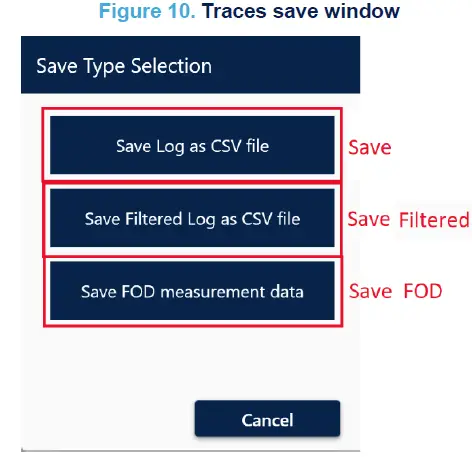
ตารางที่ 14. คำอธิบายองค์ประกอบ UI ของหน้าต่างการติดตามบันทึก
| องค์ประกอบ UI | คำอธิบาย |
| บันทึก | บันทึกบันทึกการติดตามเป็น CSV file |
| บันทึกกรองแล้ว | บันทึกเฉพาะบันทึกการติดตามที่กรองแล้วลงใน CSV file |
| บันทึก FOD | บันทึกการติดตามเพื่อใช้สำหรับการปรับแต่ง FOD |
การปรับ FOD
รายละเอียดเกี่ยวกับการปรับแต่ง FOD มีแยกอยู่ในหมายเหตุการใช้งานที่เกี่ยวข้อง
FW
FW Window ช่วยให้ผู้ใช้สามารถโหลดและเปลี่ยนเฟิร์มแวร์ของอุปกรณ์ได้ หน้าต่างนี้อนุญาตให้ใช้เฟิร์มแวร์รูปแบบ *.hex file.

ตารางที่ 15. คำอธิบายองค์ประกอบ UI ของหน้าต่างการเขียนโปรแกรม
| องค์ประกอบ UI | คำอธิบาย |
| โหลด | เลือกแหล่งเฟิร์มแวร์ file *.ฐานสิบหก |
| เขียน | เริ่มการเขียนโปรแกรมเฟิร์มแวร์ลงในอุปกรณ์ NVM |
| การปรับเทียบ | เพื่อดำเนินการสอบเทียบด้วยตนเอง ขอแนะนำให้ทำการปรับเทียบหลังจากการอัพเดตเฟิร์มแวร์แต่ละครั้ง |
| อ่านทั้งหมด | อนุญาตให้ผู้ใช้อ่านและบันทึกเนื้อหาของ NVM (ทั้งเฟิร์มแวร์และพารามิเตอร์) ลงใน *.hex file- ที่สร้างขึ้น file สามารถใช้ในภายหลังในการผลิตจำนวนมาก |
บันทึก
หน้าต่างบันทึกจะแสดงบันทึกของธุรกรรม UART ทั้งหมดที่ดำเนินการในระหว่างเซสชันใดๆ บันทึกเหล่านี้อาจถูกบันทึกไว้ในไฟล์ file.

ตารางที่ 16. คำอธิบายองค์ประกอบ UI ของหน้าต่างบันทึก
| องค์ประกอบ UI | คำอธิบาย |
| ดีบัก | เปิดใช้งานระดับการบันทึกจนถึงการแก้ไขข้อบกพร่อง |
| ชัดเจน | ล้างบันทึกการติดตามการดีบัก |
| บันทึก | บันทึกบันทึกการติดตามปัจจุบันลงใน .txt file |
| เลื่อน | เปิดใช้งานการเลื่อนอัตโนมัติไปยังบันทึกล่าสุด |
| การสำรองข้อมูล | เปิดใช้งานการสำรองข้อมูลบางส่วนเมื่อบัฟเฟอร์บันทึกเต็ม |
| ติดตามบันทึก | กล่องแสดงร่องรอย |
ประวัติการแก้ไข
ตารางที่ 17 ประวัติการแก้ไขเอกสาร
| วันที่ | การแก้ไข | การเปลี่ยนแปลง |
| 09 ก.พ. 2024 | 1 | การเปิดตัวครั้งแรก |
หมายเหตุสำคัญ - โปรดอ่านอย่างละเอียด
- STMicroelectronics NV และบริษัทในเครือ (“ST”) ขอสงวนสิทธิ์ในการเปลี่ยนแปลง แก้ไข ปรับปรุง ดัดแปลง และปรับปรุงผลิตภัณฑ์ ST และ/หรือเอกสารนี้ได้ตลอดเวลาโดยไม่ต้องแจ้งให้ทราบ ผู้ซื้อควรได้รับข้อมูลที่เกี่ยวข้องล่าสุดเกี่ยวกับผลิตภัณฑ์ ST ก่อนทำการสั่งซื้อ ผลิตภัณฑ์ ST จำหน่ายตามเงื่อนไขและข้อกำหนดการขายของ ST ณ เวลาที่รับทราบคำสั่งซื้อ
- ผู้ซื้อจะต้องรับผิดชอบแต่เพียงผู้เดียวในการเลือก การคัดเลือก และการใช้ผลิตภัณฑ์ ST และ ST จะไม่รับผิดชอบต่อความช่วยเหลือในการใช้งานหรือการออกแบบผลิตภัณฑ์ของผู้ซื้อ
- ST ไม่อนุญาตให้มีใบอนุญาตใดๆ ไม่ว่าโดยชัดแจ้งหรือโดยนัยในสิทธิในทรัพย์สินทางปัญญาใดๆ
- การขายต่อผลิตภัณฑ์ ST ที่มีข้อกำหนดแตกต่างจากข้อมูลที่กำหนดไว้ในที่นี้ จะทำให้การรับประกันใดๆ ที่ ST ให้ไว้สำหรับผลิตภัณฑ์ดังกล่าวเป็นโมฆะ
- ST และโลโก้ ST เป็นเครื่องหมายการค้าของ ST สำหรับข้อมูลเพิ่มเติมเกี่ยวกับเครื่องหมายการค้า ST โปรดดูที่ www.st.com/trademarksชื่อผลิตภัณฑ์หรือบริการอื่น ๆ ทั้งหมดเป็นทรัพย์สินของเจ้าของที่เกี่ยวข้อง
- ข้อมูลในเอกสารฉบับนี้แทนที่และเปลี่ยนแทนข้อมูลที่เคยให้ไว้ก่อนหน้านี้ในเอกสารฉบับก่อนหน้าใดๆ
- © 2024 STMicroelectronics – สงวนลิขสิทธิ์
เอกสาร / แหล่งข้อมูล
 |
ซอฟต์แวร์ STMicroelectronics STSW-WBC2STUDIO [พีดีเอฟ] คู่มือการใช้งาน UM3287, ซอฟต์แวร์ STSW-WBC2STUDIO, STSW-WBC2STUDIO, ซอฟต์แวร์ |