

คู่มือผู้ใช้อุปกรณ์ติดตาม SpecFive Trace
เกินview
คู่มือนี้จะอธิบายวิธีการตั้งค่าและใช้งานอุปกรณ์ SpecFive Trace เพื่อติดตามสุนัขหรือสมาชิกในทีมของคุณ อุปกรณ์นี้ใช้ GPS และเครือข่ายแบบตาข่ายเพื่ออัปเดตตำแหน่งแบบเรียลไทม์ สามารถติด SpecFive Trace เข้ากับปลอกคอสุนัขเพื่อติดตามสุนัข หรือติดเข้ากับอุปกรณ์ยุทธวิธีโดยใช้อุปกรณ์ยึดแบบ Molle เพื่อติดตามทีม
การเริ่มต้น
สิ่งที่รวมอยู่
- อุปกรณ์ติดตาม SpecFive Trace
- สายชาร์จ USB
- ปลอกคอสุนัขหรืออุปกรณ์ Molle
- คู่มือการใช้งาน
ความต้องการ
- สมาร์ทโฟนหรือแท็บเล็ตที่มีการติดตั้งแอป Meshtastic
- การเข้าถึง Wi-Fi สำหรับการตั้งค่าเริ่มต้นและการดาวน์โหลดแผนที่ออฟไลน์
- ตัวเลือก: อุปกรณ์ Meshtastic เพิ่มเติมสำหรับการขยายเครือข่าย
การตั้งค่าอุปกรณ์
ขั้นตอนที่ 1: ชาร์จอุปกรณ์
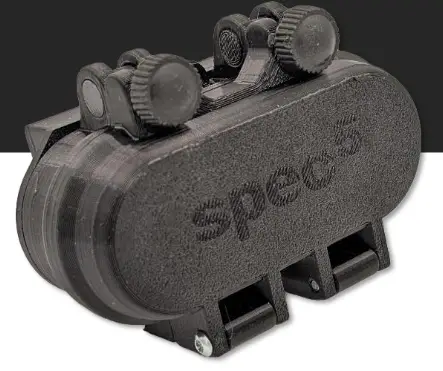
- คลายสกรูหัวแม่มือ 2 ตัวบนตัวเรือนให้เพียงพอที่จะหมุนออกจากตัวเรือน 90 องศา เปิดตัวเรือนออกเพื่อเปิดวิทยุและขั้วต่อ USB-C
- ใช้สาย USB ที่ให้มาเพื่อชาร์จอุปกรณ์ให้เต็ม
- ไฟ LED สีส้มระบุว่าอุปกรณ์กำลังชาร์จ ไฟ LED สีเขียวจะสว่างขึ้นเพื่อแสดงว่าอุปกรณ์กำลังทำงาน ไฟ LED สีส้มจะดับลงเมื่ออุปกรณ์ชาร์จเต็มแล้ว
- กดปุ่ม USER (ใกล้บานพับมากที่สุด) ค้างไว้ 6 วินาทีเพื่อปิดอุปกรณ์ ไฟ LED สีเขียวจะสว่างขึ้นเป็นเวลาสองสามวินาทีในขณะที่อุปกรณ์ปิดลง จากนั้นจะดับลงต่อไป หากไฟ LED สีเขียวกะพริบ แสดงว่าอุปกรณ์เปิดอยู่

ขั้นตอนที่ 2: ติดตั้งแอป Meshtastic
- ดาวน์โหลดแอป Meshtastic จาก Google Play Store หรือ Apple App Store
- เปิดแอปและทำตามคำแนะนำสำหรับคำแนะนำผู้ใช้ทั่วไป
ขั้นตอนที่ 3: จับคู่อุปกรณ์กับแอป
- เปิดอุปกรณ์โดยกดปุ่ม RESET ไฟ LED สีเขียวจะสว่างขึ้นและเริ่มกะพริบอย่างต่อเนื่อง
- เปิดแอป Meshtastic

- เลือกอุปกรณ์ของคุณจากรายการอุปกรณ์ที่มี Trace จะแสดงเป็น S5TC- #### (ตัวเลข 4 หลักสุดท้ายจะสุ่ม)

- ป้อนรหัส PIN ของอุปกรณ์เมื่อได้รับแจ้ง ซึ่งค่าเริ่มต้นจะถูกตั้งค่าไว้ดังนี้: 123456
- ตอนนี้อุปกรณ์ของคุณจับคู่กับแอปสำหรับการกำหนดค่าเพิ่มเติมแล้ว

ขั้นตอนที่ 4: การเปลี่ยนชื่ออุปกรณ์
- หากคุณกำลังติดตามอุปกรณ์หลายเครื่อง ขอแนะนำให้เปลี่ยนชื่ออุปกรณ์เริ่มต้นเพื่อให้สามารถแยกแยะระหว่างอุปกรณ์ต่างๆ ได้ง่าย
- ค้นหาแท็บการกำหนดค่า/การตั้งค่าวิทยุบนแอปของคุณ
ก. Android: คลิกจุดแนวตั้ง 3 จุดทางด้านขวาบนและเลือกการกำหนดค่าวิทยุ
ข. iOS: เลือกแท็บการตั้งค่า

- ไปที่แท็บผู้ใช้
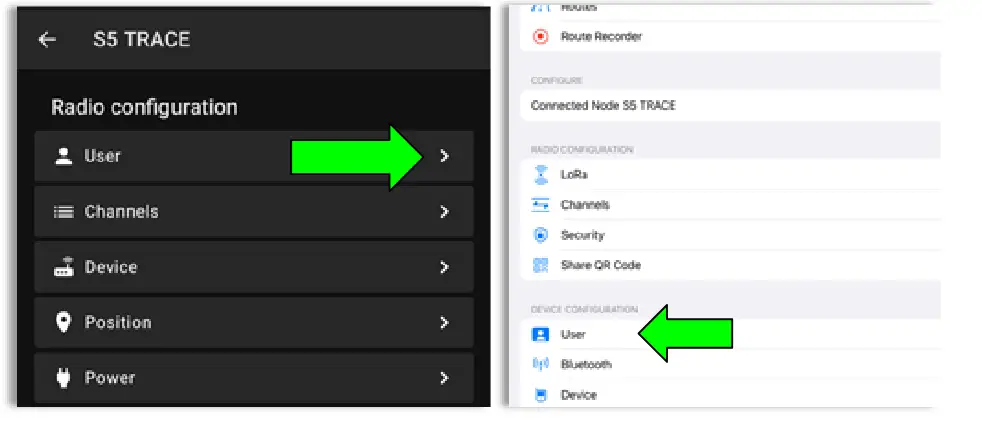
- อัปเดตชื่อยาวและชื่อสั้นของ Trace ของคุณเป็นชื่อของสุนัขหรือสมาชิกในทีมของคุณ ชื่อยาวสามารถยาวได้ถึง 30 ตัวอักษรรวมทั้งอีโมจิ ชื่อสั้นสามารถยาวได้ถึง 4 ตัวอักษร ตัวเลขและตัวอักษรเท่านั้น

- เมื่อคุณอัปเดตชื่ออุปกรณ์เป็นชื่อที่ต้องการแล้ว คลิก ส่ง (Android) หรือ บันทึก (iOS) และอุปกรณ์จะรีบูต
ขั้นตอนที่ 5: สร้างช่องส่วนตัว
SpecFive Trace มาพร้อมโปรแกรมล่วงหน้าเพื่อสื่อสารในช่องสาธารณะของ Meshtastic ที่ชื่อว่า “LongFast” ซึ่งหมายความว่าผู้ใช้ Meshtastic ที่อยู่ใกล้เคียงจะสามารถเห็นตำแหน่งของ Trace ของคุณได้ หากคุณตั้งใจจะใช้ Trace ของคุณภายในเครือข่ายเมชกับผู้ใช้ Meshtastic คนอื่นๆ และต้องการแชร์ตำแหน่งของเครือข่ายดังกล่าว คุณสามารถใช้ช่อง LongFast เริ่มต้นได้
อย่างไรก็ตาม หากคุณต้องการเครือข่ายส่วนตัว คำแนะนำในหัวข้อถัดไปจะแนะนำคุณเกี่ยวกับการสร้างช่องส่วนตัวสำหรับ Trace ของคุณและแบ่งปันการเข้าถึงกับอุปกรณ์ Meshtastic เฉพาะ
- ไปที่แท็บการกำหนดค่าวิทยุและเลือกช่อง
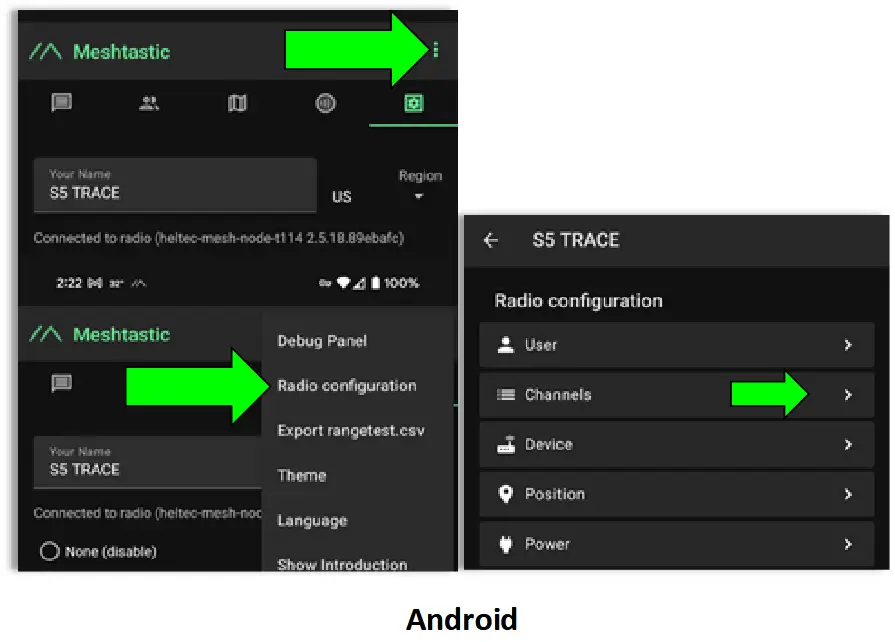
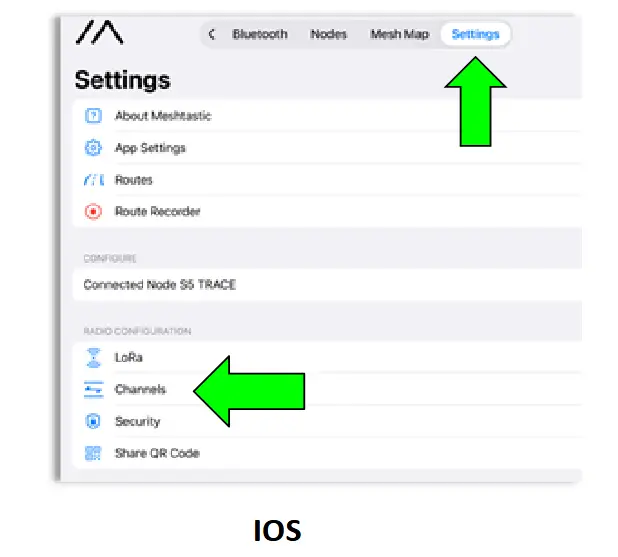
- ใน Android ให้ลบช่องสาธารณะ "LongFast" ใน iOS คุณไม่สามารถลบช่องหลักได้ แต่คุณสามารถแก้ไขได้

- เพิ่มช่องใหม่โดยคลิกปุ่ม “+”

- สร้างช่องแบบกำหนดเองบน Android แก้ไขช่องหลักบน iOS
ก. ตั้งชื่อช่องใหม่ตามที่คุณต้องการ
ข. คลิกปุ่มรีเฟรชบน PSK เพื่อสร้างคีย์ที่แชร์ไว้ล่วงหน้าแบบสุ่มใหม่
c. เปิด “ตำแหน่งสิ้นสุดได้” และ “ตำแหน่งที่แม่นยำ”
d. คลิกบันทึก จากนั้นคลิกส่งเพื่ออัปเดตช่องบนอุปกรณ์ อุปกรณ์จะรีบูต

ขั้นตอนที่ 6: การแชร์ช่องที่กำหนดเอง/ส่วนตัวกับอุปกรณ์อื่นของคุณ
- ไปที่แท็บช่องบนแอป Meshtastic โทรศัพท์ของคุณต้องเชื่อมต่อกับ Trace ผ่านบลูทูธเพื่อแชร์ช่อง
- เลือกช่องทางที่กำหนดเองของคุณ รหัส QR และ URL จะอัปเดตเมื่อมีการเปลี่ยนแปลงการเลือก
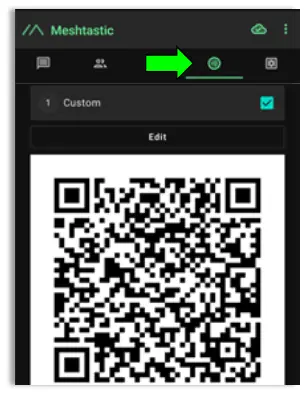
ก. หากคุณกำลังเพิ่มช่องนี้ไปยังอุปกรณ์อื่นโดยใช้โทรศัพท์/แท็บเล็ตเครื่องเดียวกัน คุณจะต้องคัดลอก URL และบันทึกไว้ในคลิปบอร์ดหรือในข้อความ file.
ข. หากคุณกำลังแชร์ช่องนี้กับอุปกรณ์ที่เชื่อมต่อกับโทรศัพท์หรือแท็บเล็ตเครื่องอื่น เพียงสแกนรหัส QR โดยใช้แอป Meshtastic บนโทรศัพท์/แท็บเล็ตเครื่องที่สอง
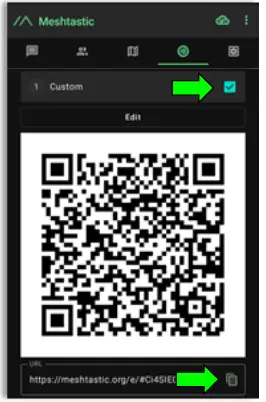
ตอนนี้คุณได้กำหนดค่า Trace เสร็จเรียบร้อยแล้ว ทำตามคำแนะนำเดียวกันนี้สำหรับอุปกรณ์ Trace หลายเครื่อง - เพิ่มช่องที่กำหนดเอง/ส่วนตัวบนวิทยุตาข่ายส่วนตัวของคุณ นี่จะเป็นอุปกรณ์ที่คุณพกติดตัวไว้ขณะที่ Trace ติดอยู่กับสุนัข/สัตว์เลี้ยงของคุณ
ก. เชื่อมต่ออุปกรณ์เครื่องที่สองของคุณเข้ากับแอป Meshtastic
ข. ภายใต้แท็บช่องในแอป คุณจะลบไฮเปอร์ลิงก์ภายใต้ “URL” และวางไฮเปอร์ลิงก์ที่คุณบันทึกไว้ในขั้นตอนก่อนหน้า
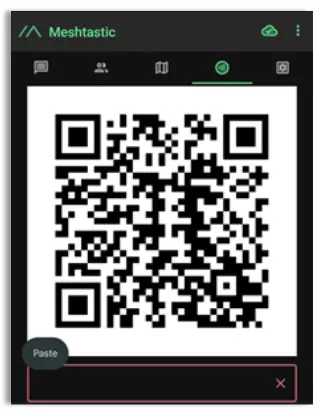
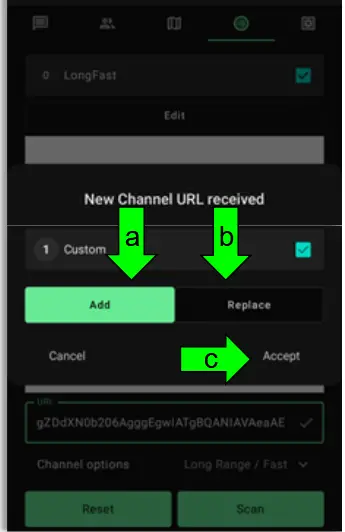
- หน้าต่างจะปรากฏขึ้นโดยให้คุณเลือก 2 ตัวเลือก
ก. เพิ่ม: การดำเนินการนี้จะเพิ่มช่องที่กำหนดเองเป็นช่องรองบนอุปกรณ์ส่วนตัวของคุณ เป็นตัวเลือกที่ดีในกรณีที่คุณต้องการเก็บช่องสาธารณะ “LongFast” ไว้บนอุปกรณ์ของคุณเพื่อสื่อสารกับผู้ใช้ Meshtastic รายอื่น
ข. แทนที่: การกระทำนี้จะแทนที่ช่องสาธารณะเริ่มต้น “Longfast” ด้วยช่องที่กำหนดเองของคุณ ดังนั้นคุณจึงสามารถดูและสื่อสารกับอุปกรณ์บนช่องที่กำหนดเองของคุณได้เท่านั้น
c. คลิกยอมรับเพื่อส่งช่องใหม่ไปยังอุปกรณ์
ขั้นตอนที่ 7: ติดตั้งอุปกรณ์
- สำหรับการติดตามสุนัข:ยึดอุปกรณ์โดยใช้อุปกรณ์ติดปลอกคอที่ให้มา ตรวจสอบให้แน่ใจว่า Trace อยู่ที่ด้านหลังคอของสุนัขของคุณ เพื่อให้เสาอากาศ GPS ภายในหันขึ้นสู่ท้องฟ้าเพื่อรับสัญญาณได้ดีที่สุด
- สำหรับการติดตามทีม:ใช้ตัวยึดแบบ Molle เพื่อยึดอุปกรณ์เข้ากับอุปกรณ์ยุทธวิธีอย่างแน่นหนา โดยให้ตัวอักษร “S” ใน “spec5” ชี้ขึ้นเพื่อให้เสาอากาศ GPS ภายในหันขึ้นสู่ท้องฟ้าเพื่อให้รับสัญญาณได้ดีที่สุด
การใช้คุณสมบัติการติดตาม
ดาวน์โหลดแผนที่สำหรับการใช้งานแบบออฟไลน์ (Android)
- เปิดแอป Meshtastic และไปที่แท็บแผนที่ในขณะที่เชื่อมต่อกับ WIFI หรือเครือข่ายมือถือของคุณ
- ย้ายแผนที่ของคุณเพื่อค้นหาพื้นที่ที่จะคาดหวังว่าจะต้องใช้แผนที่แบบออฟไลน์
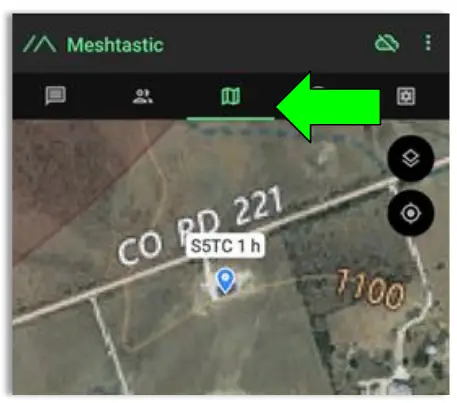
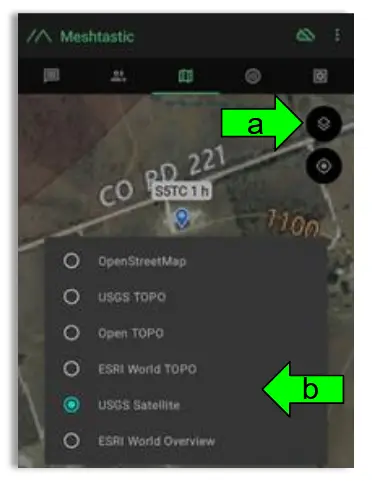
- เลือกประเภทแผนที่ที่คุณต้องการใช้
ก. คลิกปุ่มตัวเลือกแผนที่
ข. เลือกแผนที่ที่คุณต้องการ
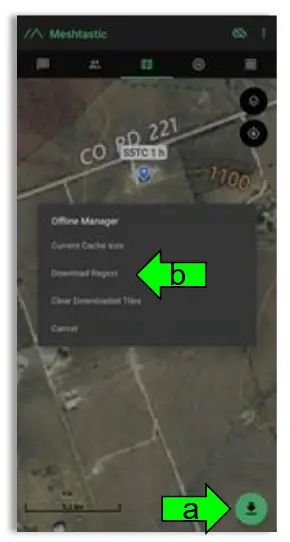
- ดาวน์โหลดแผนที่ภูมิภาค
ก. คลิกปุ่มดาวน์โหลด
ข. คลิก “ดาวน์โหลดภูมิภาค” เพื่อดาวน์โหลดภูมิภาคแผนที่ปัจจุบันที่แผนที่ของคุณขยายไป ใช้ “ขนาดแคชปัจจุบัน” เพื่อดูว่าแผนที่ออฟไลน์ปัจจุบันของคุณใช้พื้นที่เก็บข้อมูลเท่าใด “ล้างไทล์ที่ดาวน์โหลด” เพื่อลบข้อมูลแผนที่สำหรับภูมิภาคที่คุณไม่ได้ใช้แล้ว
การติดตามตำแหน่งแบบเรียลไทม์
- เปิดแอป Meshtastic และเชื่อมต่อกับอุปกรณ์ส่วนตัวของคุณ
- ไปที่แท็บแผนที่เพื่อดูตำแหน่งของอุปกรณ์ทั้งหมดในเครือข่ายของคุณ รวมถึง Trace ของคุณ
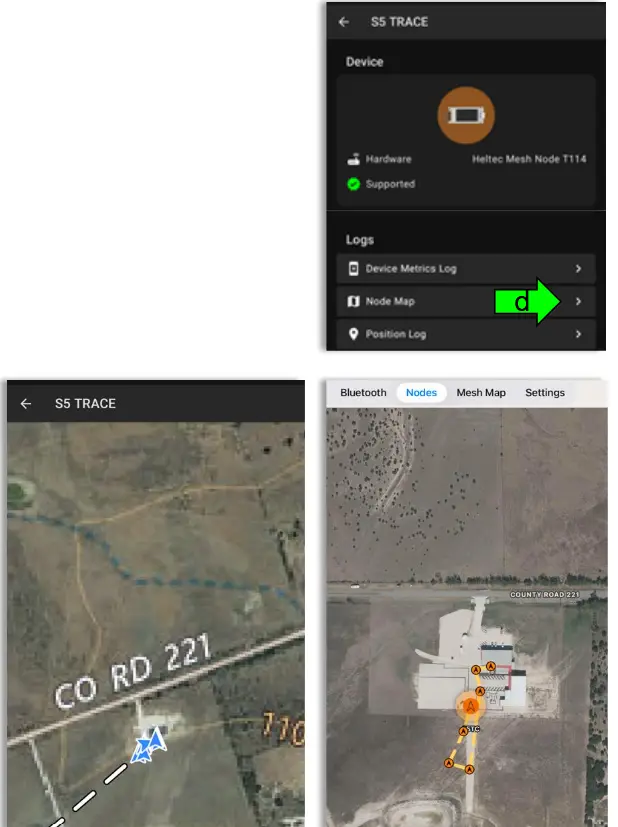
- เพื่อดูตำแหน่งปัจจุบันและอดีตของการติดตามของคุณ
ก. ไปที่รายการโหนด
ข. เลือก Trace ของคุณโดยคลิกที่ชื่อย่อ
ข. เลือกรายละเอียดเพิ่มเติม
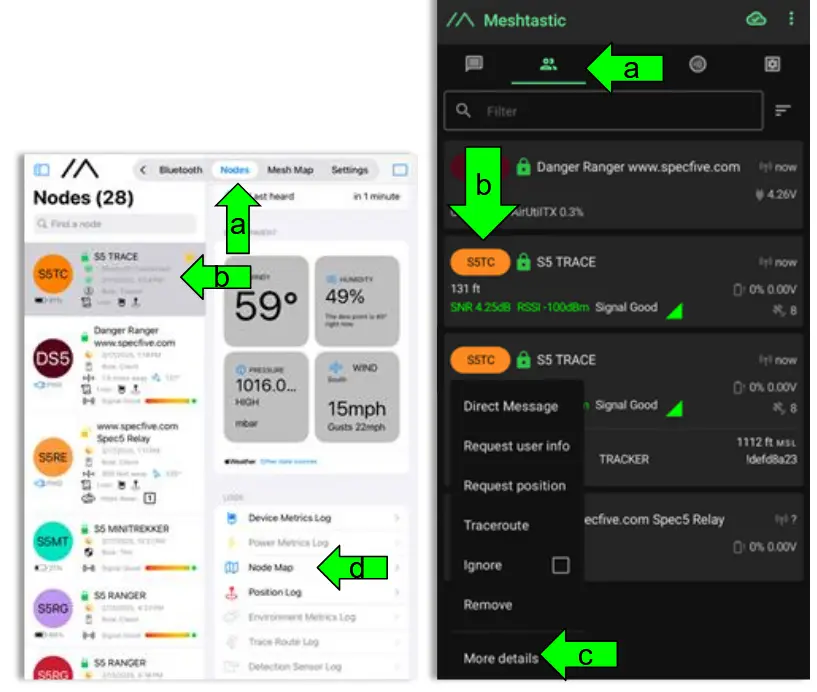
ง. เลือก “Node Map” เพื่อ view ตำแหน่ง GPS ในอดีตและปัจจุบันของ Trace ของคุณ
ข้อมูลสนับสนุนและการติดต่อ
หากคุณประสบปัญหาหรือมีคำถาม โปรดติดต่อเราที่:
• อีเมล: ทั่วไป@specfive.com
- Webเว็บไซต์: www.specfive.com
ด้วยอุปกรณ์ SpecFive Trace คุณสามารถติดตามสุนัขหรือสมาชิกในทีมของคุณได้อย่างมั่นใจ และเชื่อมต่อไม่ว่าคุณจะผจญภัยไปที่ใด!
© 2024, SpecFive LLC สงวนลิขสิทธิ์
สเปกไฟว์ดอทคอม
เอกสาร / แหล่งข้อมูล
 |
อุปกรณ์ติดตาม SpecFive Trace [พีดีเอฟ] คู่มือการใช้งาน อุปกรณ์ติดตามตัว, อุปกรณ์ติดตาม, อุปกรณ์ |