

 ที่มา-RTL
คู่มือการใช้งาน
แนะนำ Source-RTL
เขียนโดย Source Elements | เผยแพร่ล่าสุดเมื่อ: 09 มกราคม XNUMX 2023
บทความนี้เป็นส่วนหนึ่งของคู่มือผู้ใช้ Source-RTL 1.0
Source-RTL Remote TimeLine Creator & Player เป็นแอปพลิเคชันที่รองรับ RTS (Remote Transport Sync) ที่เรียบง่ายมาก ซึ่งช่วยให้สามารถใช้งาน ADR ระยะไกลได้ โดยที่ผู้มีความสามารถไม่จำเป็นต้องใช้ DAW
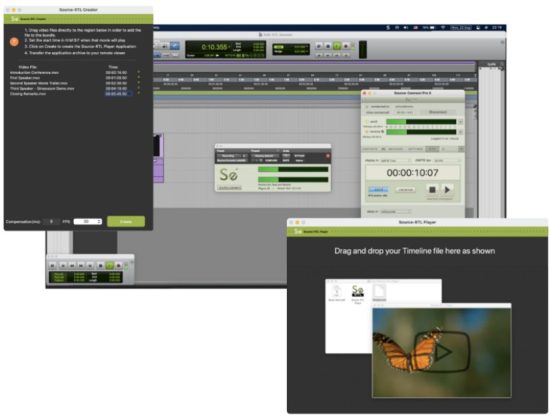
ข้อกำหนดเดียวคือ Source-Connect Standard หรือ Pro ทั้งสองฝั่ง ผู้สมัครไม่จำเป็นต้องเปิดแอปพลิเคชันใดๆ ยกเว้น Source-Connect และ RTL Player
ข้อกำหนดทางเทคนิคสำหรับ Source-RTL
เขียนโดย Source Elements | เผยแพร่ล่าสุดเมื่อ: 17 ตุลาคม 2024
บทความนี้เป็นส่วนหนึ่งของคู่มือผู้ใช้ Source-RTL 1.0
Source-RTL ออกแบบมาเพื่อใช้งานร่วมกับ Source-Connect จึงมีข้อกำหนดเหมือนกัน อย่างไรก็ตาม Source-RTL ทำงานได้เฉพาะบน Mac เวอร์ชัน 10.10 ขึ้นไปเท่านั้น ซึ่งแตกต่างจาก Source-Connect
การกำหนดค่าขั้นต่ำที่แนะนำ
สำหรับ Mac การกำหนดค่าที่แนะนำมีดังต่อไปนี้:
- macOS 10.14 (“โมฮาวี”)
- โปรเซสเซอร์ Intel Core i1 7 GHz, แรม 2GB
- อัพโหลดอินเตอร์เน็ต 1MB ขึ้นไป
ระบบปฏิบัติการที่รองรับ
- Source-RTL รองรับ macOS 10.10 – 10.15
รูปแบบวิดีโอและโคเดกที่รองรับในปัจจุบัน
เขียนโดย Source Elements | เผยแพร่ล่าสุดเมื่อ: 15 สิงหาคม 2022
บทความนี้เป็นส่วนหนึ่งของคู่มือผู้ใช้ Source-RTL 1.0
บทความนี้แสดงรายการมัลติมีเดีย file ประเภทและตัวแปลงสัญญาณวิดีโอที่รองรับโดย Source-RTL
File ประเภท
รูปแบบวิดีโอที่รองรับสำหรับ Source-RTL Creator มีดังต่อไปนี้:
- เอ็มพี 4
- เอ็มโอวี
- 3จีพี
รูปแบบวิดีโออื่น ๆ ไม่ได้รับการรองรับในขณะนี้
ตัวแปลงสัญญาณวิดีโอ
ด้านล่างนี้เป็นตัวแปลงสัญญาณวิดีโอที่ได้รับการรองรับโดย Source-RTL:
- แอปเปิล โปร เรส
- MPEG-4
- H.264 (ต้องการ)
- รูปแบบต่างๆ ในวิดีโอ DV และตระกูล MPEG-2
ตัวแปลงสัญญาณต่อไปนี้ไม่ได้รับการรองรับ:
- โคเดก DNxHD (เช่นampเล, DnxHD36)
- วิดีโอหรือภาพยนตร์ QuickTime ที่เข้ารหัส HEVC
โปรดทราบว่าคอมพิวเตอร์ แล็ปท็อป หรืออุปกรณ์บางเครื่องอาจรองรับรูปแบบเพิ่มเติมหรือ file ประเภทที่ไม่ได้ระบุไว้ข้างต้น
การดาวน์โหลดและติดตั้ง Source-RTL
เขียนโดย Source Elements | เผยแพร่ล่าสุดเมื่อ: 24 มิถุนายน 2024
บทความนี้เป็นส่วนหนึ่งของคู่มือผู้ใช้ Source-RTL 1.0
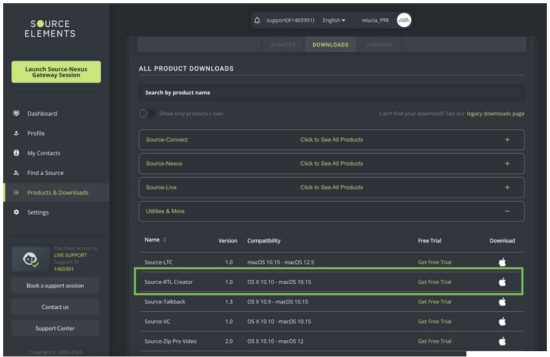
คุณสามารถค้นหา Source-RTL พร้อมกับซอฟต์แวร์ Source Elements อื่นๆ ได้ที่ ของเรา webเว็บไซต์. แค่ เข้าสู่ระบบ ด้วยชื่อบัญชีของคุณและไปที่ ดาวน์โหลด ส่วน.
บันทึก: หากต้องการเข้าถึงหน้าดาวน์โหลด คุณจะต้องมีบัญชี iLok ฟรีและการประเมินที่ถูกต้องหรือซื้อใบอนุญาตสำหรับ RTL
หากคุณขอใบอนุญาตทดลองใช้งานหรือซื้อใบอนุญาต คุณควรสร้างบัญชี Source Elements ใหม่พร้อมกันด้วย ใช้บัญชีนี้เพื่อเข้าสู่ระบบและดาวน์โหลดซอฟต์แวร์
ต้องการสมัครบัญชี Source Elements หรือไม่?
เช็คเอาท์ บทความนี้ สำหรับข้อมูลเพิ่มเติม
กำลังดาวน์โหลดตัวติดตั้ง
เมื่อคุณอยู่ในแดชบอร์ด ให้เลื่อนลงไปที่หน้าดาวน์โหลดของฉัน
การติดตั้ง Source-RTL
ตอนนี้คุณควรดาวน์โหลดซอฟต์แวร์ที่ถูกต้องสำหรับใบอนุญาต iLok ของคุณแล้ว
เปิดตัวติดตั้งและทำตามคำแนะนำ Source-RTL เวอร์ชันใหม่กว่าจะติดตั้งทับเวอร์ชันเดิมที่มีอยู่
Source-RTL Creator และ Player ในตอนแรก
เขียนโดย Source Elements | เผยแพร่ครั้งสุดท้ายเมื่อ: 31 มกราคม 2025
หลังจากติดตั้ง Source-RTL แล้ว คุณจะเห็นแอปพลิเคชันชื่อ Source-RTL Creator ซึ่งจะช่วยให้คุณลากและวางวิดีโอเพื่อสร้างไทม์ไลน์ได้ อินเทอร์เฟซที่คุณจะเห็นมีดังนี้:
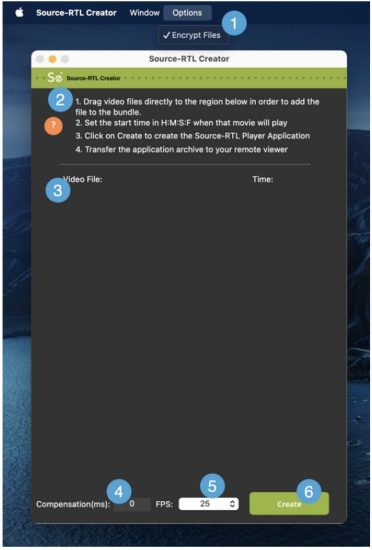
- เข้ารหัส files. ตัวเลือกนี้ช่วยให้คุณตั้งรหัสผ่านสำหรับวิดีโอของคุณได้ โดยจะเปิดใช้งานตามค่าเริ่มต้น
- คู่มือเริ่มต้นอย่างรวดเร็ว แอปพลิเคชันนี้มาพร้อมกับชุดคำแนะนำด่วนเพื่อให้คุณสามารถเริ่มต้นใช้งานโปรแกรมสร้าง Source-RTL ได้
- โซนวางวีดีโอ พื้นที่ที่คุณสามารถวางได้ fileเพื่อสร้างไทม์ไลน์ระยะไกลของคุณ ดูหน้า 5 สำหรับรายการรูปแบบวิดีโอและโคเดกที่รองรับในปัจจุบัน
- ค่าชดเชย (มิลลิวินาที): อินพุตที่คุณสามารถป้อนเวลาชดเชยได้ (หน่วยเป็นมิลลิวินาที) การชดเชยนี้ทำหน้าที่เป็นค่าชดเชยความล่าช้าที่อาจเกิดขึ้นระหว่างไทม์โค้ดอินพุตและเอาต์พุต เพื่อชดเชยความหน่วงของเสียงหรือเครือข่าย
- เฟรมต่อวินาที: เฟรมต่อวินาที (ความถี่) ที่ภาพนิ่งจากวิดีโอจะปรากฏบนหน้าจอ โดยค่าเริ่มต้นจะตั้งไว้ที่ 30
- ปุ่มสร้าง ปุ่ม "สร้าง" บน Source-RTL จะเริ่มสร้างแอปพลิเคชัน Source-RTL Player ที่คุณจะส่งไปยังรีโมตของคุณ viewเอ่อ.
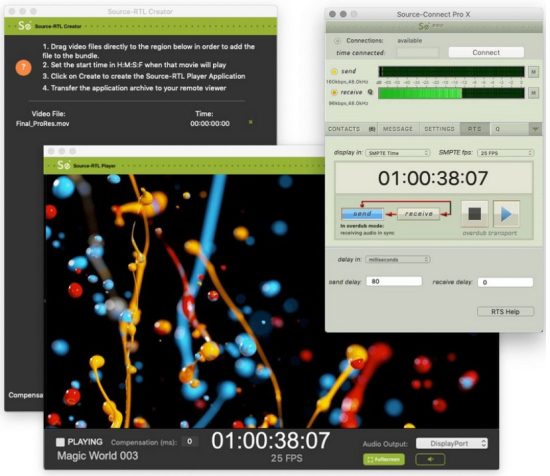
เมื่อคุณส่ง Source-RTL Player ไปยังรีโมตของคุณ viewเอ่อ พวกเขาจะเห็นอินเทอร์เฟซต่อไปนี้ (พร้อมภาพวิดีโอที่แตกต่างกัน ขึ้นอยู่กับเนื้อหาที่คุณอัปโหลด):
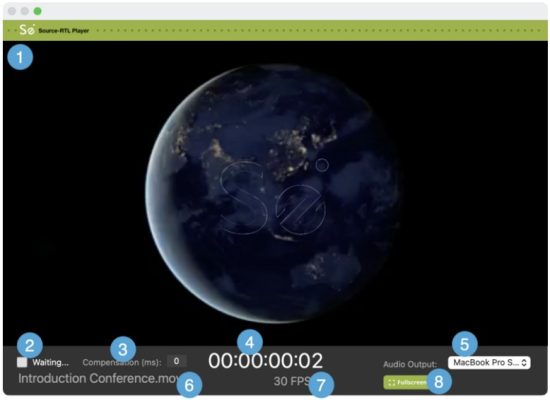
- การเล่นวิดีโอ: วิดีโอที่คุณวางในโซนวางวิดีโอจะเล่นที่นี่เมื่อเซสชัน RTS เริ่มต้น
- ข้อความ “กำลังรอ…”: ก่อนเริ่มเซสชัน RTS โปรแกรมเล่น Source-RTL จะแสดงข้อความ “กำลังรอ…” เมื่อเซสชัน RTS เริ่มต้นและตั้งค่าอย่างถูกต้องแล้ว คุณจะเห็นข้อความ “กำลังเล่น” แทน
- ค่าชดเชย (มิลลิวินาที): การแสดงเวลาชดเชยแบบอ่านอย่างเดียวเป็นมิลลิวินาที
- การแสดงไทม์โค้ด: ตัวนับเวลาหลักในรูปแบบไทม์โค้ด (เฟรม HH:MM:SS)
- เอาต์พุตเสียง: รีโมท viewer สามารถกำหนดค่าอุปกรณ์เอาต์พุต (ลำโพง) เพื่อฟังวิดีโอใน Source-RTL Player ได้
- วีดีโอ file ชื่อ: ชื่อของวิดีโอที่กำลังเล่น
- เฟรมต่อวินาที: เฟรมต่อวินาทีของวิดีโอ file กำลังถูกเล่นอยู่
- เต็มจอ: โดยค่าเริ่มต้น Source-RTL Player จะเล่นใน view ซึ่งไม่ได้ครอบคลุมพื้นที่เต็มหน้าจอของคุณ คลิกปุ่มนี้เพื่อเข้าสู่โหมดเต็มหน้าจอ
เริ่มต้นอย่างรวดเร็ว: Source-RTL Creator และ Player
เขียนโดย Source Elements | เผยแพร่ครั้งสุดท้ายเมื่อ: 31 มกราคม 2025
บทความนี้เป็นส่วนหนึ่งของคู่มือผู้ใช้ Source-RTL 1.0
เริ่มต้นใช้งานด่วน Remote TimeLine: เวอร์ชัน 1.0.3
Source-RTL Remote TimeLine Creator & Player เป็นแอปพลิเคชัน RTS (Remote Transport Sync) ที่ใช้งานง่ายมาก ซึ่งช่วยให้สามารถใช้งาน ADR ระยะไกลได้ โดยที่ผู้มีความสามารถไม่จำเป็นต้องใช้ DAW ข้อกำหนดเพียงอย่างเดียวคือ Source-Connect Standard หรือ Pro ทั้งสองฝั่ง ผู้มีความสามารถไม่จำเป็นต้องเปิดแอปพลิเคชันใดๆ ยกเว้น Source-Connect และ RTL Player
บทความนี้ทำหน้าที่เป็นการสรุปอย่างรวดเร็วviewผลิตภัณฑ์นี้กำลังอยู่ในระหว่างการพัฒนาอย่างรวดเร็ว ดังนั้นจึงมีการเพิ่มคุณสมบัติใหม่ๆ อย่างรวดเร็ว เรายินดีรับฟังความคิดเห็นของคุณเกี่ยวกับสิ่งที่คุณต้องการเห็นเพื่อให้คุณสามารถนำไปต่อยอดได้tagของเวิร์กโฟลว์นี้
ด้านวิศวกร
- ตั้งอัตราเฟรมใน DAW ให้ตรงกับโปรเจ็กต์ของคุณ
- ลากวิดีโอที่คุณต้องการส่งให้กับผู้มีความสามารถไปที่หน้าต่างผู้สร้าง
- ตั้งเวลาเป็นชั่วโมง นาที วินาที และเฟรมที่จะเล่นภาพยนตร์เพื่อให้ตรงกับเซสชัน DAW ของคุณ
- คลิกปุ่ม "สร้างแอป Player" ระบบจะสร้างไฟล์เก็บถาวรในตำแหน่งที่คุณระบุ
- ถ่ายโอนข้อมูลเก็บถาวรนี้ไปยังความสามารถของคุณโดยใช้ file บริการถ่ายโอน
หากคุณใช้ Dropbox เพื่อถ่ายโอนข้อมูลของคุณ fileโปรดแน่ใจว่าคุณได้เพิ่ม ?dl=1 เมื่อส่งลิงก์ Dropbox หรือสั่งให้บุคลากรของคุณดาวน์โหลด file จากด้านขวาบนของหน้าต่าง Dropbox
ด้านความสามารถพิเศษ
- ยกเลิกการจัดเก็บไฟล์ zip file. ห้ามย้ายแอปพลิเคชันจากโฟลเดอร์
- คลิกขวาที่แอปพลิเคชันเพื่อเปิด ใน Catalina คุณจะต้องอนุญาตสิทธิ์ เนื่องจากแอปพลิเคชันนี้ยังไม่ได้รับการรับรองจาก Notarized
- ตั้งค่าเมนู fps ของ SMTPE ได้ตามต้องการ (สำหรับการตรวจสอบภาพเท่านั้นของการซิงค์ระหว่าง Source-Connect และเครื่องเล่น RTL)
- ตั้งค่าอุปกรณ์เอาต์พุตเสียงที่ผู้มีความสามารถจะใช้ในการฟังวิดีโอหรือสามารถปิดเสียงได้หากต้องการ
การดำเนินการ
- วิศวกรจะต้องกำหนดค่า Re Wire และ RTS อย่างถูกต้อง (ดู รายการตรวจสอบ RTS).
- ใช้โหมดซิงค์ ADR/โหมดการขนส่ง Overdub
- วิดีโอของผู้มีพรสวรรค์จะเริ่มเล่น และการขนส่ง Pro Tools ของคุณจะล่าช้าจนกว่าเสียงที่ซิงค์จะถูกส่งกลับผ่าน Source-Connect ซึ่งจะทำให้ DAW ของคุณไล่ตามภาพผู้มีพรสวรรค์
- ตอนนี้คุณจะได้ยินเสียงของผู้มีพรสวรรค์ที่ซิงค์กับวิดีโอท้องถิ่นของคุณ
ข้อแนะนำ
ดูรายการตรวจสอบ RTS ที่ครอบคลุมการใช้โหมดซิงค์ ADR พร้อมทั้งการแก้ไขข้อผิดพลาด Re Wire และการอภิปรายเกี่ยวกับแนวทางปฏิบัติที่ดีที่สุด:
- รายการตรวจสอบการเดินสายใหม่: https://support.source-elements.com/show/quickstart-checklist-forsourceconnect-rts
- การใช้ RTS กับ Pro Tools: https://support.source-elements.com/show/remote-transport-sync-rtsand-pro-tools
หมายเหตุ
- วิศวกรควรมีความคุ้นเคยกับ Source-Connect และ Remote Transport Sync เป็นอย่างดี หากต้องการการฝึกอบรม โปรดนัดหมายเพื่อรับการสนับสนุนจากเรา
- มีผู้มีความสามารถมากมายบน macOS 10.15 Catalina ดู https://support.sourceelements.com/show/sourceconnect-and-macos-catalina-1015
อาจเป็นประโยชน์ในการใช้แอปพลิเคชันแชร์หน้าจอเพื่อตั้งค่าความสามารถจนกว่าแอปพลิเคชันจะได้รับการรับรองโดยผู้รับรองเอกสาร: บางคนอาจพบว่าการเปิดแอปพลิเคชันที่ไม่ได้รับการรับรองใน macOS Catalina 10.15 เป็นเรื่องยาก
การใช้ Source-RTL Creator เป็นวิศวกร
เขียนโดย Source Elements | เผยแพร่ล่าสุดเมื่อ: 26 เมษายน 2023
การใช้ Source-RTL Creator นั้นง่ายและตรงไปตรงมามาก หลังจากเปิดแอปพลิเคชัน คุณจะเห็นคำแนะนำสั้นๆ เพื่อเริ่มต้นใช้งาน
ก่อนเริ่มต้นใช้งาน คุณต้องเตรียมวิดีโอที่จะนำเข้า Source-RTL ก่อน รูปแบบวิดีโอที่รองรับ RTL มีดังนี้:
- เอ็มพี 4
- เอ็มโอวี
- 3จีพี
รูปแบบวิดีโออื่น ๆ ไม่ได้รับการรองรับในขณะนี้
การนำเข้า File เข้าสู่ Source-RTL
เมื่อวิดีโอพร้อมแล้ว ให้ลากและวางลงใน Source-RTL Creator file จะปรากฏภายใต้ “วิดีโอ File” รายการพร้อมกับรายการอื่น ๆ ที่คุณได้เพิ่มลงในแอปพลิเคชัน
เคล็ดลับ: หากคุณกำลังเพิ่มวิดีโอมากกว่าหนึ่งรายการลงใน Source-RTL Creator วิดีโอทั้งหมดจะต้องมีอัตราเฟรมเท่ากัน
วิดีโอ (หรือวิดีโอต่างๆ) ที่คุณเพิ่มลงในแอปพลิเคชันจะแสดงใน “วิดีโอ File" ส่วน.
คุณจะสามารถตั้งเวลาเริ่มต้นสำหรับวิดีโอแต่ละรายการ (ชั่วโมง:นาที:วินาที:วินาที) ได้จากส่วน "เวลา"
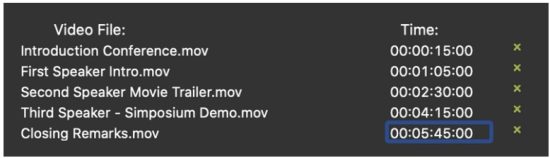
สามารถลบวิดีโอได้โดยใช้ไอคอน “x” ถัดจากเวลาที่นานที่สุดamp.
การกำหนดค่าการตั้งค่าเพิ่มเติมก่อนสร้าง Bundle
ที่ด้านล่างของแอปพลิเคชัน Source-RTL คุณจะเห็นส่วนท้ายที่มีการตั้งค่าเพิ่มเติมสองรายการที่คุณสามารถกำหนดค่าได้:

- การชดเชย (หน่วยเป็นมิลลิวินาที): ทำหน้าที่เป็นค่าชดเชยความล่าช้าที่อาจเกิดขึ้นระหว่างไทม์โค้ดอินพุตและเอาต์พุต เพื่อชดเชยความล่าช้าของเสียงหรือเครือข่าย (หรืออื่นๆ) สามารถใช้เพื่อปรับแต่งการซิงค์ระหว่าง Source-RTL และ Source-Connect ได้
- FPS (เฟรมต่อวินาที): ความถี่ที่ภาพนิ่งจากวิดีโอจะปรากฏบนหน้าจอ โดยค่าเริ่มต้นจะตั้งไว้ที่ 30
ตรวจสอบให้แน่ใจว่าการตั้งค่าเหล่านี้ตรงกับเซสชัน DAW ของคุณ
การสร้างชุดรวม
เมื่อพร้อมแล้ว ให้คลิกปุ่ม "สร้าง" สีเขียว เพื่อสร้างแอปพลิเคชัน Source-RTL Player คุณจะสามารถตั้งชื่อและตำแหน่งดาวน์โหลดสำหรับเครื่องเล่นของคุณได้ในกล่องโต้ตอบต่อไปนี้
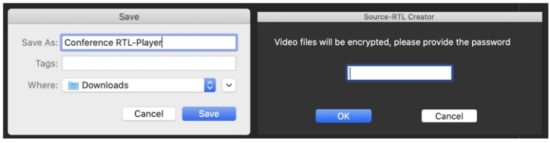 If File การเข้ารหัสเปิดใช้งานอยู่ในเมนูตัวเลือก และคุณจะได้รับแจ้งให้ตั้งรหัสผ่านสำหรับวิดีโอด้วย
นี่จะสร้างไฟล์ .ZIP file ในโฟลเดอร์ที่คุณเลือกพร้อมสิ่งต่อไปนี้ files:
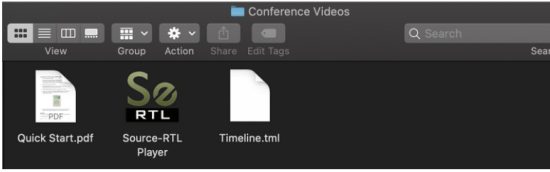
คุณจะตรวจสอบได้ว่าวิดีโอจะเล่นอย่างไรสำหรับความสามารถของคุณโดยดับเบิลคลิกที่ Source-RTL Player:
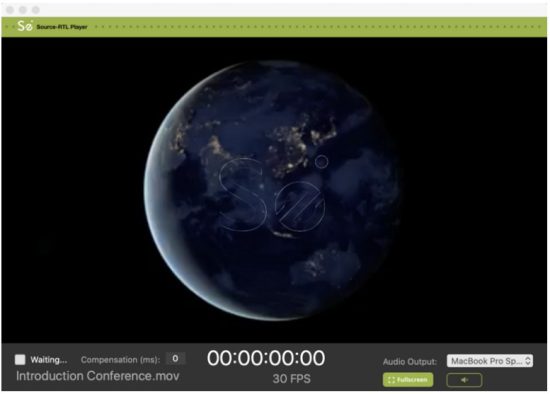
การตั้งค่า "กำลังรอ" ถูกควบคุมโดยผู้ใช้ระยะไกล ผู้ใช้สามารถอยู่ในสถานะ "กำลังรอ" ได้เฉพาะเพื่อรับ เล่นวิดีโอ และเรียกใช้ RTS เท่านั้น
ส่ง Bundle ให้กับผู้มีความสามารถของคุณ
เมื่อคุณได้ตรวจสอบแล้วว่าผู้เล่นได้รับการตั้งค่าอย่างถูกต้อง และไทม์ไลน์ได้รับการตรวจสอบแล้ว ให้โอน Timeline.tml file ให้กับความสามารถของคุณโดยใช้สิ่งใด file บริการถ่ายโอน
หากคุณใช้ Dropbox เพื่อถ่ายโอนข้อมูลของคุณ fileโปรดแน่ใจว่าคุณได้เพิ่ม ?dl=1 เมื่อส่งลิงก์ Dropbox หรือสั่งให้บุคลากรของคุณดาวน์โหลด file จากด้านขวาบนของหน้าต่าง Dropbox
การใช้ Source-RTL Player: เริ่มต้นอย่างรวดเร็ว
เขียนโดย Source Elements | เผยแพร่ล่าสุดเมื่อ: 13 มิถุนายน 2023
บทความนี้เป็นส่วนหนึ่งของคู่มือผู้ใช้ Source-RTL 1.0
- คุณต้องเปิด Source-RTL Player ก่อนที่จะเชื่อมต่อกับวิศวกรของคุณ
คลิกขวาที่แอปพลิเคชันเพื่อเปิด ใน Catalina คุณจะต้องอนุญาตสิทธิ์ เนื่องจากแอปพลิเคชันนี้ยังไม่ได้รับการรับรองโดย Notarized ดูวิธีการเปิดได้ที่นี่ - ลาก Timeline.tml file ไปที่โปรแกรม
- ตั้งค่าอุปกรณ์เอาต์พุตเสียง ที่คุณจะใช้ในการฟังวิดีโอหรือคุณสามารถปิดเสียงได้หากต้องการ – วิศวกรของคุณจะช่วยคุณตัดสินใจ
- เข้าสู่ระบบ Source-Connect และสร้างการเชื่อมต่อกับวิศวกรของคุณ
- เมื่อเชื่อมต่อแล้ว ให้ไปที่เมนู RTS แล้วคลิก "รับ" ปุ่มจะเปลี่ยนเป็นสีเขียว (เฉพาะปุ่มที่เลือกเท่านั้นที่จะเปลี่ยนเป็นสีเขียว) นอกจากนี้ คุณยังสามารถตั้งค่าเมนู SMPTE fps ให้เป็นค่าที่คุณเห็นในหน้าต่าง Source-RTS Player ได้อีกด้วย
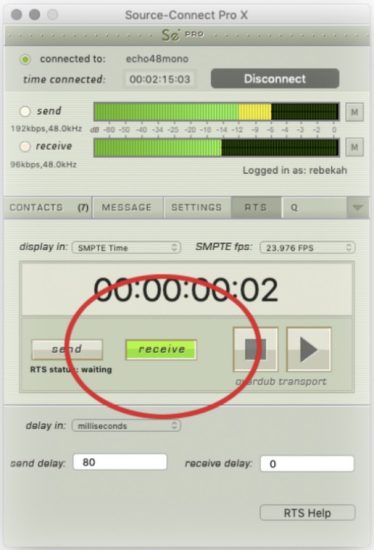
- ก่อนที่จะออกจาก Source-RTL Player คุณต้องทำอย่างใดอย่างหนึ่งต่อไปนี้:
● ตัดการเชื่อมต่อจากวิศวกรของคุณ
● ยกเลิกการคลิกปุ่มรับ
● ออกจาก Source-Connect
สำคัญ: อย่าย้ายแอปพลิเคชันจากโฟลเดอร์ที่คุณแตกไฟล์มา ไม่เช่นนั้นแอปพลิเคชันจะไม่สามารถทำงานได้อีกต่อไป
หากต้องการการสนับสนุน โปรดส่งอีเมล support@source-elements.com
การแก้ไขปัญหาแหล่งที่มา-RTL
เขียนโดย Source Elements | เผยแพร่ครั้งสุดท้ายเมื่อ: 13 มกราคม 2025
บทความนี้เป็นส่วนหนึ่งของคู่มือผู้ใช้ Source-RTL 1.0
หมายเหตุและปัญหาที่ทราบ
- เราขอแนะนำให้ทั้งสองฝ่ายใช้ Source-Connect เวอร์ชัน 3.9 แหล่งที่มา-กระแสข้อมูล เปิดใช้งานสำหรับผู้ใช้ทั้งหมดในเวอร์ชันนี้และหมายความว่าไม่จำเป็นต้องส่งต่อพอร์ต ทำให้ลดความพยายามของผู้ที่มีความสามารถในการตั้งค่าได้อย่างมาก
- เมื่อใช้ Dropbox เพื่อถ่ายโอนข้อมูล files ตรวจสอบให้แน่ใจว่าได้ผนวกพารามิเตอร์ ?dl=1 ลงในของคุณ URL ดังนั้นความสามารถของคุณจึงดาวน์โหลดไฟล์ Zip ซึ่งจะ บังคับดาวน์โหลดของพวกเขา file.
- Quick Times ที่เข้ารหัส HEVC อาจไม่สามารถเล่นได้บนระบบทั้งหมด
- ในบางกรณี ปุ่มปิดเสียงใน Source-RTL Player อาจไม่ปรากฏขึ้น เนื่องจาก Source-RTL Player ตั้งค่าเริ่มต้นเป็นโหมดปิดเสียง คุณจึงต้องคลิกภายในพื้นที่สีแดงเพื่อปิดเสียง
การรายงานปัญหา
หากต้องการรายงานปัญหา โปรดให้ข้อมูลต่อไปนี้:
- หมายเลขรุ่น Source-RTL (ดูได้จากกล่องเกี่ยวกับ Source-RTL Creator)
- การกำหนดค่าระบบ (ระบบปฏิบัติการ, ฮาร์ดแวร์คอมพิวเตอร์)
- การกำหนดค่าเครือข่าย เช่น LAN, DSL, ไร้สาย ฯลฯ
- การตั้งค่า Source-RTL: ชื่อผู้ใช้, การตั้งค่า
- รายงานแบนด์วิธ เช่นampเลอจาก http://speedtest.net
- คำอธิบายถึงการดำเนินการที่คุณดำเนินการเมื่อเกิดปัญหา เช่นampไม่ว่าคุณจะเชื่อมต่อกับใครและมีการตั้งค่าอะไรบ้าง ฝ่ายสนับสนุนด้านเทคนิคพร้อมให้บริการผ่านทางอีเมล โทรศัพท์ และโดยตรงผ่าน Source-RTL
ติดต่อเรา
ติดต่อ Source Elements สำหรับการสนับสนุนด้านเทคนิคและทั่วไป:
- อีเมล์: ส่งอีเมลไปยังฝ่ายสนับสนุนด้านเทคนิค: support@source-mail.com
- โทรศัพท์: ดูเบอร์โทรศัพท์ของเราที่นี่: http://source-elements.com/contact
เอกสาร / แหล่งข้อมูล
 |
องค์ประกอบแหล่งที่มา แหล่งที่มา RTL ระยะไกล เสียง [พีดีเอฟ] คู่มือการใช้งาน 1.0, แหล่ง RTL เสียงระยะไกล, แหล่ง RTL, เสียงระยะไกล, เสียง |