

Shuttle BPCWL02 คู่มือผู้ใช้ Mini PC
สังเกต
ภาพประกอบในคู่มือผู้ใช้นี้ใช้สำหรับอ้างอิงเท่านั้น
ข้อมูลจำเพาะของผลิตภัณฑ์จริงอาจแตกต่างกันไปตามพื้นที่
ข้อมูลในคู่มือผู้ใช้นี้อาจเปลี่ยนแปลงได้โดยไม่ต้องแจ้งให้ทราบ
ผู้ผลิตหรือผู้ค้าปลีกจะไม่รับผิดชอบต่อข้อผิดพลาดหรือการละเว้นที่มีอยู่ในคู่มือนี้และจะไม่รับผิดชอบต่อความเสียหายที่เป็นผลสืบเนื่องใด ๆ ซึ่งอาจเป็นผลมาจากประสิทธิภาพหรือการใช้คู่มือนี้
ข้อมูลในคู่มือผู้ใช้นี้ได้รับการคุ้มครองโดยกฎหมายลิขสิทธิ์ ห้ามคัดลอกหรือทำซ้ำส่วนใดส่วนหนึ่งของคู่มือนี้ในรูปแบบใด ๆ โดยไม่ได้รับอนุญาตเป็นลายลักษณ์อักษรล่วงหน้าจากเจ้าของลิขสิทธิ์
ชื่อผลิตภัณฑ์ที่ระบุในที่นี้อาจเป็นเครื่องหมายการค้าและ/หรือเครื่องหมายการค้าจดทะเบียนของเจ้าของ/บริษัทที่เกี่ยวข้อง
ซอฟต์แวร์ที่อธิบายไว้ในคู่มือนี้จัดส่งภายใต้ข้อตกลงสิทธิ์การใช้งาน สามารถใช้หรือคัดลอกซอฟต์แวร์ได้ตามเงื่อนไขในข้อตกลงเท่านั้น
ผลิตภัณฑ์นี้ใช้เทคโนโลยีการป้องกันลิขสิทธิ์ที่ได้รับการคุ้มครองโดยสิทธิบัตรของสหรัฐอเมริกาและสิทธิ์ในทรัพย์สินทางปัญญาอื่นๆ
ห้ามทำวิศวกรรมย้อนกลับหรือถอดประกอบ
อย่าทิ้งอุปกรณ์อิเล็กทรอนิกส์นี้ลงในถังขยะเมื่อทิ้ง เพื่อลดมลพิษและปกป้องสิ่งแวดล้อมโลกอย่างสูงสุด โปรดรีไซเคิล
สำหรับข้อมูลเพิ่มเติมเกี่ยวกับระเบียบข้อบังคับเกี่ยวกับของเสียจากอุปกรณ์ไฟฟ้าและอิเล็กทรอนิกส์ (WEEE) โปรดไปที่ http://ec.europa.eu/environment/waste/weee/index_en.htm
คำนำ
ข้อมูลกฎระเบียบ
- การปฏิบัติตามมาตรฐาน CE
อุปกรณ์นี้จัดอยู่ในประเภทอุปกรณ์ข้อมูลทางเทคนิค (ITE) ระดับ A และมีวัตถุประสงค์เพื่อใช้ในเชิงพาณิชย์ การขนส่ง การค้าปลีก สาธารณะ ระบบอัตโนมัติ และอื่นๆ - กฎ FCC
อุปกรณ์นี้เป็นไปตามส่วนที่ 15 ของกฎ FCC การทำงานต้องอยู่ภายใต้เงื่อนไขสองประการต่อไปนี้: (1) อุปกรณ์นี้จะไม่ก่อให้เกิดการรบกวนที่เป็นอันตราย และ (2) อุปกรณ์นี้ต้องยอมรับการรบกวนใดๆ ที่ได้รับ รวมถึงการรบกวนที่อาจทำให้เกิดการทำงานที่ไม่พึงประสงค์
 ข้อควรระวัง: การเปลี่ยนแปลงหรือการดัดแปลงใดๆ ที่ไม่ได้รับการอนุมัติอย่างชัดแจ้งจากการรับประกันอุปกรณ์นี้ อาจทำให้สิทธิ์การใช้งานอุปกรณ์ของผู้ใช้เป็นโมฆะ
คำแนะนำด้านความปลอดภัย
ข้อควรระวังด้านความปลอดภัยต่อไปนี้จะช่วยเพิ่มอายุการใช้งานของ Box-PC
ปฏิบัติตามข้อควรระวังและคำแนะนำทั้งหมด
อย่าวางอุปกรณ์นี้ไว้ใต้ของหนักหรืออยู่ในตำแหน่งที่ไม่มั่นคง
ห้ามใช้หรือวางอุปกรณ์นี้ไว้ใกล้กับสนามแม่เหล็กเนื่องจากการรบกวนจากแม่เหล็กอาจส่งผลต่อประสิทธิภาพของอุปกรณ์
อย่าให้อุปกรณ์นี้ถูกแสงแดดโดยตรง ความชื้นสูง หรือสภาพเปียกชื้น
อย่าปิดกั้นช่องระบายอากาศของอุปกรณ์นี้หรือขัดขวางการไหลเวียนของอากาศในทางใดทางหนึ่ง
อย่าให้หรือใช้ใกล้ของเหลว ฝน หรือความชื้น
ห้ามใช้โมเด็มในช่วงที่เกิดพายุฝนฟ้าคะนอง
เครื่องสามารถทำงานได้ที่อุณหภูมิแวดล้อมสูงสุด 40°C (104°F) อย่าให้อุณหภูมิต่ำกว่า 0°C (32°F) หรือสูงกว่า 40°C (104°F)
ข้อควรระวัง: การเปลี่ยนแบตเตอรี่ไม่ถูกต้องอาจทำให้คอมพิวเตอร์เสียหายได้ เปลี่ยนเฉพาะแบตเตอรี่ชนิดเดียวกันหรือเทียบเท่าที่ผู้ผลิตแนะนำเท่านั้น ทิ้งแบตเตอรี่ที่ใช้แล้วตามคำแนะนำของผู้ผลิต
หมายเหตุสำหรับคู่มือเล่มนี้
ข้อควรระวัง! ข้อมูลสำคัญที่ต้องปฏิบัติตามเพื่อการใช้งานที่ปลอดภัย
 หมายเหตุ: ข้อมูลสำหรับสถานการณ์พิเศษ
ประวัติการเปิดตัว
| เวอร์ชัน | หมายเหตุการแก้ไข | วันที่ |
| 1.0 | เปิดตัวครั้งแรก | 01.2021 |
ทำความรู้จักกับพื้นฐาน
ข้อมูลจำเพาะผลิตภัณฑ์
คู่มือผู้ใช้นี้ให้คำแนะนำและภาพประกอบเกี่ยวกับวิธีการใช้งาน Box-PC เครื่องนี้ ขอแนะนำให้อ่านคู่มือนี้อย่างละเอียดก่อนใช้ Box-PC
- ลักษณะทางกายภาพ
ขนาด : 245(W) x 169(D) x 57(H) mm
น้ำหนัก : NW. 2.85 KG / GW. 3 KG
(ขึ้นอยู่กับสินค้าที่จัดส่งจริง)
- ซีพียู
รองรับ Intel® 8th Generation Core™ i3 / i5 / i7, Celeron® CPU
- หน่วยความจำ
รองรับ DDR4 dual channel 2400 MHz, SO-DIMM (ซ็อกเก็ต RAM * 2) , สูงสุด 64G
- พื้นที่จัดเก็บ
1x PCIe หรือ SATA I/F (อุปกรณ์เสริม)
- พอร์ต I/O
พอร์ต USB 4 จำนวน 3.0 พอร์ต
พอร์ต HDMI 1 จำนวน 1.4 พอร์ต
2 x แจ็คเสียง (ไมค์เข้าและสายออก)
1 x COM (เฉพาะ RS232)
1 x RJ45 แลน
1 x RJ45 2nd LAN (อุปกรณ์เสริม)
1 x DC-เข้า
- พลัง
อะแดปเตอร์ AC : 90 วัตต์, 3 ขา
ข้อควรระวัง! รุ่นนี้ได้รับการออกแบบมาเพื่อใช้กับอะแดปเตอร์อินพุต DC (19Vdc / 4.74A) วัตต์ของอะแดปเตอร์ควรเป็นไปตามการตั้งค่าเริ่มต้นหรือดูข้อมูลบนฉลากค่าพิกัด
สินค้าหมดview
หมายเหตุ: สีของผลิตภัณฑ์ พอร์ต I/O ตำแหน่งตัวบ่งชี้ และข้อมูลจำเพาะจะขึ้นอยู่กับผลิตภัณฑ์ที่จัดส่งจริง
- แผงด้านหน้า: พอร์ต I/O เสริมจะมีให้เลือกตามข้อกำหนดของผลิตภัณฑ์ที่จัดส่งจริง

- แผงด้านหลัง: ดูภาพประกอบต่อไปนี้เพื่อระบุส่วนประกอบที่ด้านข้างของ Box-PC คุณสมบัติและการกำหนดค่าแตกต่างกันไปตามรุ่น

- หูฟัง / แจ็ค Line-out
- แจ็คไมโครโฟน
- พอร์ต LAN (รองรับการปลุกบน LAN) (อุปกรณ์เสริม)
- พอร์ต LAN (รองรับการปลุกบน LAN)
- พอร์ต USB 3.0
- พอร์ต HDMI
- พอร์ต COM (เฉพาะ RS232)
- แจ็คไฟ (DC-IN)
- ปุ่มเปิดปิด
- ขั้วต่อสำหรับเสาอากาศไดโพล WLAN (อุปกรณ์เสริม)
การติดตั้งฮาร์ดแวร์
เริ่มการติดตั้ง
ข้อควรระวัง! เพื่อเหตุผลด้านความปลอดภัย โปรดตรวจสอบให้แน่ใจว่าได้ถอดสายไฟออกก่อนเปิดเคส
- คลายเกลียวสกรูสิบตัวของฝาครอบแชสซีแล้วถอดออก

การติดตั้งโมดูลหน่วยความจำ
ข้อควรระวัง! เมนบอร์ดนี้รองรับเฉพาะโมดูลหน่วยความจำ DDR1.2 SO-DIMM 4 V เท่านั้น
- ค้นหาสล็อต SO-DIMM บนเมนบอร์ด
- จัดตำแหน่งรอยบากของโมดูลหน่วยความจำให้ตรงกับสล็อตหน่วยความจำที่เกี่ยวข้อง
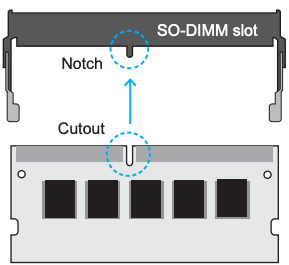
- ใส่โมดูลเข้าไปในช่องเบาๆ ในมุม 45 องศา
- ดันโมดูลหน่วยความจำลงอย่างระมัดระวังจนกระทั่งล็อคเข้ากับกลไกการล็อค
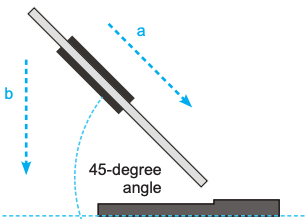
- ทำซ้ำขั้นตอนข้างต้นเพื่อติดตั้งโมดูลหน่วยความจำเพิ่มเติม หากจำเป็น
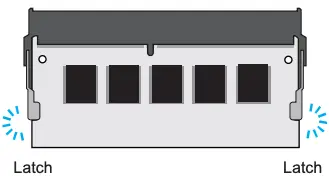
การติดตั้งอุปกรณ์ M.2
- ค้นหาช่องเสียบคีย์ M.2 บนเมนบอร์ด คลายสกรูก่อน
- ช่องเสียบกุญแจ M.2 2280 M

- ช่องเสียบกุญแจ M.2 2280 M
- ติดตั้งอุปกรณ์ M.2 ลงในช่อง M.2 และขันให้แน่นด้วยสกรู

- โปรดเปลี่ยนและติดฝาครอบแชสซีด้วยสกรูสิบตัว

การเปิดระบบ
- ทำตามขั้นตอน (1-3) ด้านล่างเพื่อเชื่อมต่ออะแดปเตอร์ AC กับแจ็คไฟ (DC-IN) .กดปุ่มเปิด/ปิด (4) เพื่อเปิดระบบ
หมายเหตุ: กดปุ่มเปิด/ปิดค้างไว้ 5 วินาทีเพื่อบังคับปิดเครื่อง

ข้อควรระวัง: ห้ามใช้สายไฟต่อพ่วงคุณภาพต่ำ เพราะอาจทำให้ Box-PC ของคุณเสียหายได้ Box-PC มาพร้อมอะแดปเตอร์ AC ในตัว ห้ามใช้อะแดปเตอร์อื่นเพื่อจ่ายไฟให้กับ Box-PC และอุปกรณ์ไฟฟ้าอื่นๆ
หมายเหตุ: อะแดปเตอร์ไฟฟ้าอาจร้อนหรืออุ่นขึ้นเมื่อใช้งาน โปรดอย่าปิดอะแดปเตอร์และเก็บให้ห่างจากร่างกาย
3.5 การติดตั้งเสาอากาศ WLAN (อุปกรณ์เสริม)
- นำเสาอากาศทั้งสองออกจากกล่องอุปกรณ์เสริม
- ขันเสาอากาศเข้ากับขั้วต่อที่เหมาะสมที่แผงด้านหลัง ตรวจสอบให้แน่ใจว่าเสาอากาศอยู่ในแนวตั้งหรือแนวนอนเพื่อให้รับสัญญาณได้ดีที่สุด

ข้อควรระวัง: ตรวจสอบให้แน่ใจว่าเสาอากาศทั้งสองจัดตำแหน่งในทิศทางที่ถูกต้อง
VESA ติดตั้งกับผนัง (อุปกรณ์เสริม)
ช่องเปิด VESA มาตรฐานจะแสดงตำแหน่งที่สามารถติดตั้งชุดแขน/ติดผนังซึ่งมีจำหน่ายแยกต่างหากได้

หมายเหตุ: สามารถติดตั้ง Box-PC บนผนังได้โดยใช้ขายึดผนัง/แขนขนาด 75 มม. x 75 มม. ที่รองรับมาตรฐาน VESA รองรับน้ำหนักได้สูงสุด 10 กก. และสามารถติดตั้งได้เฉพาะในความสูง ≤ 2 ม. เท่านั้น ความหนาของโลหะของขายึด VESA ต้องอยู่ระหว่าง 1.6 ถึง 2.0 มม.
หูยึดกับผนัง (อุปกรณ์เสริม)
ทำตามขั้นตอน 1-2 เพื่อติดตั้งที่ครอบหู

การใช้ราง Din (อุปกรณ์เสริม)
ปฏิบัติตามขั้นตอนที่ 1-5 เพื่อติด Box-PC บนราง DIN

การตั้งค่า BIOS
เกี่ยวกับการตั้งค่าไบออส
BIOS เริ่มต้น (ระบบอินพุต/เอาท์พุตพื้นฐาน) ได้รับการกำหนดค่าและปรับให้เหมาะสมแล้ว โดยปกติแล้วไม่จำเป็นต้องเรียกใช้ยูทิลิตี้นี้
เมื่อใดควรใช้การตั้งค่า BIOS
คุณอาจต้องเรียกใช้การตั้งค่า BIOS เมื่อ:
- ข้อความแสดงข้อผิดพลาดปรากฏขึ้นบนหน้าจอระหว่างการบูทระบบและขอให้เรียกใช้ SETUP
- คุณต้องการเปลี่ยนการตั้งค่าเริ่มต้นสำหรับคุณสมบัติที่กำหนดเอง
- คุณต้องการโหลดการตั้งค่า BIOS เริ่มต้นใหม่
ข้อควรระวัง! เราขอแนะนำอย่างยิ่งให้คุณเปลี่ยนการตั้งค่า BIOS ด้วยความช่วยเหลือจากเจ้าหน้าที่บริการที่มีการฝึกอบรมเท่านั้น
วิธีเรียกใช้การตั้งค่า BIOS
ในการเรียกใช้ยูทิลิตี้การตั้งค่า BIOS ให้เปิด Box-PC แล้วกดปุ่ม [Del] หรือ [F2] ระหว่างขั้นตอน POST
หากข้อความหายไปก่อนที่คุณจะตอบกลับและคุณยังต้องการเข้าสู่การตั้งค่า ให้รีสตาร์ทระบบโดยปิดและเปิดใหม่ หรือกดปุ่ม [Ctrl]+[Alt]+[Del] พร้อมกันเพื่อรีสตาร์ท
ฟังก์ชันการตั้งค่าสามารถเรียกใช้ได้โดยการกดปุ่ม [Del] หรือ [F2] ระหว่าง POST เท่านั้น ซึ่งเป็นแนวทางในการเปลี่ยนแปลงการตั้งค่าและการกำหนดค่าบางอย่างที่ผู้ใช้ต้องการ และค่าที่เปลี่ยนแปลงจะบันทึกใน NVRAM และจะมีผลหลังจากระบบรีบูต .
กดปุ่ม [F7] เพื่อเข้าสู่เมนู Boot
- เมื่อระบบปฏิบัติการรองรับ Windows 10:
- คลิกเริ่ม
 เมนูและเลือกการตั้งค่า
 - เลือกการอัปเดตและความปลอดภัย
- คลิกการกู้คืน
- ภายใต้ Advanced startup ให้คลิก Restart now ระบบจะเริ่มระบบใหม่และแสดงเมนูการบูต Windows 10
- เลือกการแก้ไขปัญหา
- เลือกตัวเลือกขั้นสูง
- เลือกการตั้งค่าเฟิร์มแวร์ UEFI
- คลิกรีสตาร์ทเพื่อรีสตาร์ทระบบและเข้าสู่ UEFI (BIOS)
เอกสาร / แหล่งข้อมูล
 |
มินิพีซี Shuttle BPCWL02 [พีดีเอฟ] คู่มือการใช้งาน BPCWL02 มินิพีซี, BPCWL02, มินิพีซี, พีซี |


