

 แอปสิทธิ์การเข้าถึงที่ปลอดภัย
คู่มือการใช้งาน
การแนะนำ
ในเอกสารแนบ คุณจะพบไฟล์ ZIP file ที่คุณร้องขอ
เนื่องจากข้อจำกัดใน Adobe Reader ZIP ที่ร้องขอ file อยู่ใน ZIP อื่น file ซึ่งมี file ส่วนขยาย. nxpzip ในการเข้าถึง ZIP fileคุณสามารถทำสิ่งต่อไปนี้ได้:
วิธีการทั่วไป
- เปิดไฟล์แนบโดยคลิกคลิปหนีบกระดาษที่ขอบด้านซ้าย
i Reader 9: ไม่แสดงคลิปหนีบกระดาษ? → คลิก View→ แผงนำทาง → ไฟล์แนบ (ดูภาพหน้าจอ 1)
i Reader 10: ไม่แสดงคลิปหนีบกระดาษ? คลิก View แสดง/ซ่อนไฟล์แนบของบานหน้าต่างนำทาง (ดูภาพหน้าจอ 2) - คุณจะพบ .nxpzip file เพิ่มใน PDF นี้เป็นไฟล์แนบ คลิกขวาที่ file & คลิก บันทึกไฟล์แนบ เก็บไว้ในที่จัดเก็บถาวร (เครือข่าย)
(ดูภาพหน้าจอ 3 สำหรับ Reader 9 ดูภาพหน้าจอ 4 สำหรับ Reader 10)
ด้วย Adobe Reader ก่อน Adobe Reader X คุณสามารถลากและวางไฟล์แนบได้ - เปิดตำแหน่งที่คุณบันทึกไฟล์แนบ
- เปลี่ยนชื่อ file. เปลี่ยนนามสกุลจาก .nxpzip เป็น .zip
- ตอนนี้คุณสามารถเปิดซิป file ซึ่งมี ZIP ที่ร้องขอ file.
วิธีหากคุณมีซอฟต์แวร์จัดการ ZIP
หากคุณมีซอฟต์แวร์ที่สามารถจัดการกับ ZIP files เช่น WinZip, 7Zip หรือ WinRAR จากนั้นคุณสามารถทำตามคำแนะนำนี้ได้
คำแนะนำ
- เปิดไฟล์แนบโดยคลิกคลิปหนีบกระดาษที่ขอบด้านซ้าย
i Reader 9: ไม่แสดงคลิปหนีบกระดาษ? → คลิก View → แผงนำทาง → ไฟล์แนบ (ดูภาพหน้าจอ 1)
i Reader 10: ไม่แสดงคลิปหนีบกระดาษ? → คลิก View → แสดง/ซ่อน → บานหน้าต่างนำทาง → สิ่งที่แนบมา (ดูภาพหน้าจอ 2) - คุณจะพบ .nxpzip file เพิ่มใน PDF นี้เป็นไฟล์แนบ
- คลิกขวาที่ file & คลิกบันทึกไฟล์แนบ เก็บไว้ในที่จัดเก็บถาวร (เครือข่าย) (ดูภาพหน้าจอ 3 สำหรับ Reader 9 ดูภาพหน้าจอ 4 สำหรับ Reader 10)
- เปิดตำแหน่งที่คุณบันทึกไฟล์แนบ
- คลิกสองครั้งที่บันทึก file.
- เชื่อมโยง file ด้วยแอปพลิเคชัน ZIP Extraction ที่คุณต้องการ (ถาวร) (ดูภาพหน้าจอที่ 5 สำหรับ Windows ดูภาพหน้าจอที่ 6 สำหรับ MacOSX)
ก. 7-Zip, WinZip และ WinRAR เป็นแอปพลิเคชันที่ใช้กันทั่วไปสำหรับ Windows
ข. โดยทั่วไปจะใช้ UnArchiver หรือ Stuffit Expander เมื่อใช้ MACOSX - แยกเนื้อหาของ .nxpzip file ไปยังตำแหน่งที่ต้องการและใช้เนื้อหา
เมื่อคุณได้รับ ZIP แล้ว fileผ่านทาง Doc Store คุณสามารถคลิกสองครั้งที่ไฟล์แนบในรูปแบบ .pdf file และซอฟต์แวร์การจัดการ ZIP จะเปิดเอกสารของคุณ
อาจมีเวอร์ชันปรับปรุงของคำอธิบายนี้
อาจมีการเปิดตัว Adobe Acrobat เวอร์ชันใหม่หลังจากเขียนคำอธิบายนี้ คุณสามารถค้นหาเวอร์ชันล่าสุดของคำอธิบายนี้ได้ที่ตำแหน่งต่อไปนี้ https://www.docstore.nxp.com. เข้าสู่ระบบโดยใช้ข้อมูลประจำตัวของคุณและคลิกที่ ? ไอคอนเพื่อดูเอกสารล่าสุดที่มีอยู่
ภาพหน้าจอ
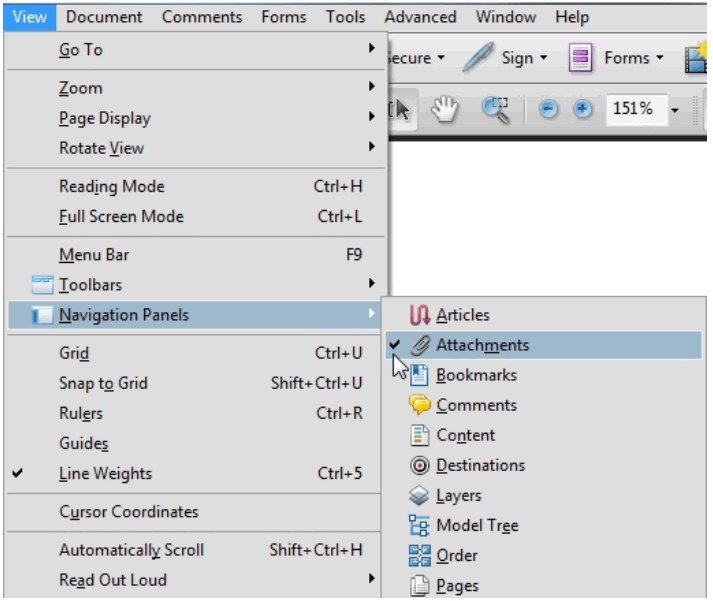
ภาพหน้าจอที่ 1: แสดงแผงไฟล์แนบ Adobe Reader 9
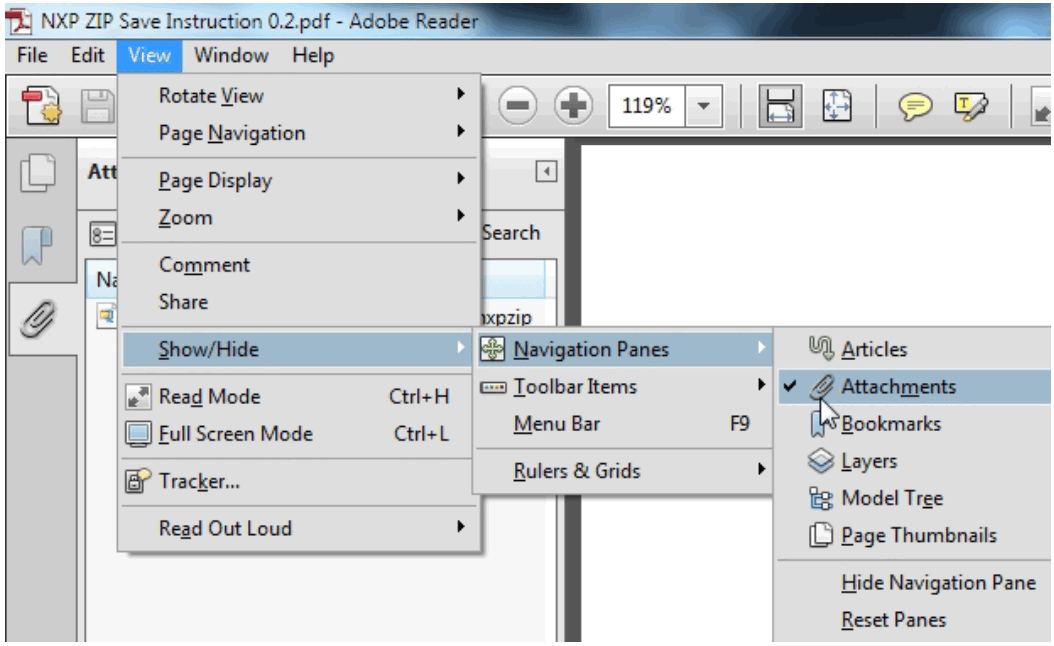
ภาพหน้าจอ 2: แสดงแผงสิ่งที่แนบมาใน Reader 10 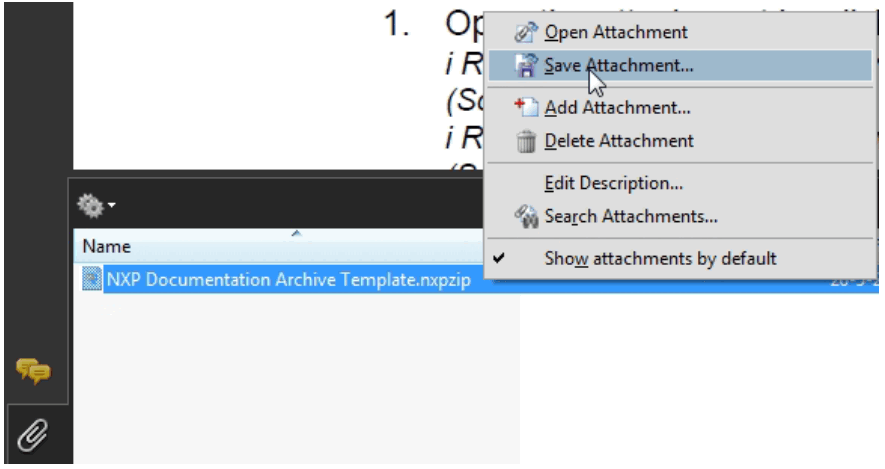
ภาพหน้าจอ 3: บันทึกไฟล์แนบใน Reader 9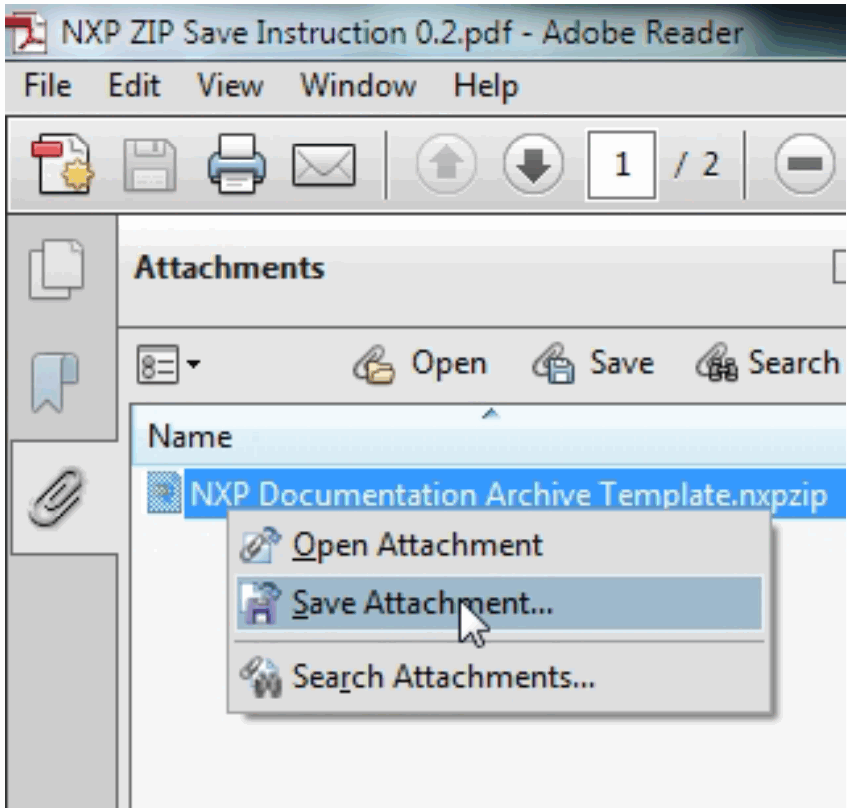
ภาพหน้าจอ 4: บันทึกไฟล์แนบใน Reader 10 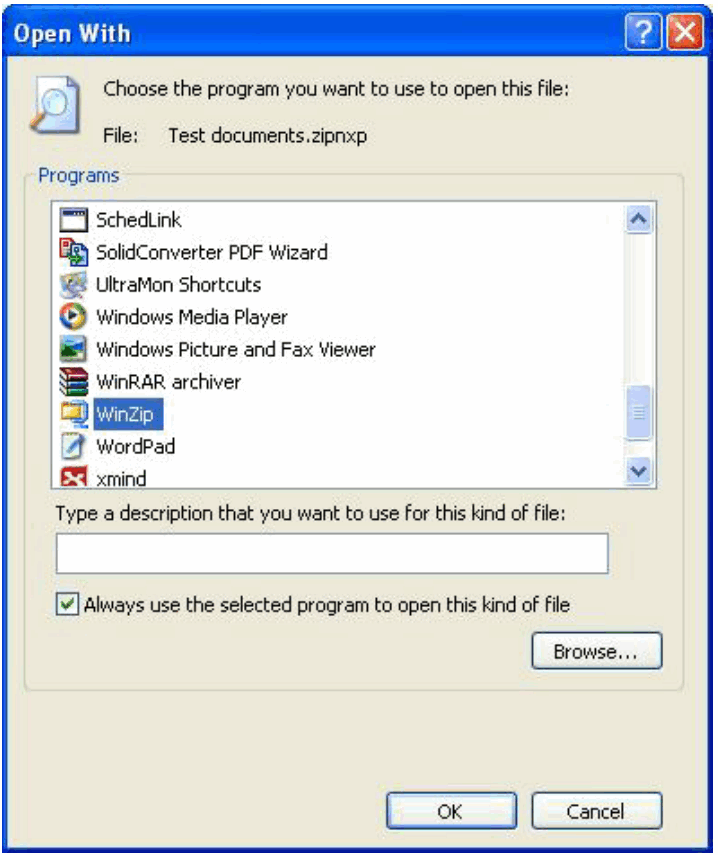
ภาพหน้าจอที่ 5: เปิดด้วย WinZip (Windows)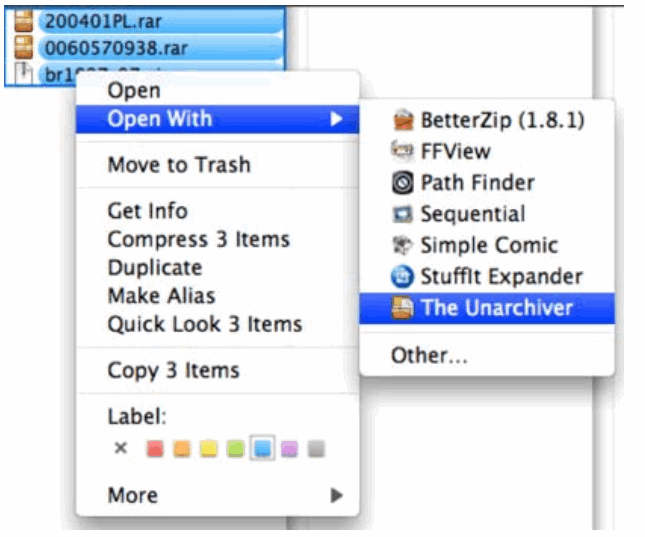
ภาพหน้าจอ 6: เปิดด้วย Unarchive (Mac OSX)
การสกัด ZIP
เอกสาร / แหล่งข้อมูล
 |
แอปสิทธิ์การเข้าถึง NXP ที่ปลอดภัย [พีดีเอฟ] คู่มือการใช้งาน แอปสิทธิ์การเข้าถึงที่ปลอดภัย |


