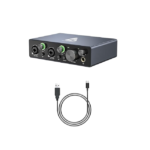
NODE STREAM NCM อินเทอร์เฟซเสียง USB C อินเทอร์เฟซเสียง

ข้อมูลจำเพาะ
ยี่ห้อ: เอ็นซีเอ็ม ออดิโอ
แบบอย่าง: โหนดสตรีม Nodecom (NCM)
การใช้งาน: อุปกรณ์สตรีมมิ่งเสียงเดสก์ท็อปช่องเดียว
ที่ตั้ง: ห้องควบคุม
คำแนะนำการใช้ผลิตภัณฑ์
การเริ่มต้น
ยินดีต้อนรับสู่อุปกรณ์ Nodestream Nodecom (NCM) ของคุณ NCM ได้รับการออกแบบมาเพื่อใช้เป็นอุปกรณ์สตรีมเสียงบนเดสก์ท็อปช่องทางเดียวสำหรับการสื่อสารกับอุปกรณ์ Nodestream อื่นๆ ภายในกลุ่ม Nodestream ของคุณ UI แบบรวมช่วยให้สามารถควบคุมและตอบสนองต่อสถานะของระบบได้อย่างง่ายดาย
คุณสมบัติหลัก
- การสตรีมเสียงบนเดสก์ท็อปช่องทางเดียว
- การสื่อสารกับอุปกรณ์ Nodestream อื่น ๆ
- UI แบบรวมสำหรับการควบคุมสถานะของระบบและข้อเสนอแนะ
การตั้งค่าระบบทั่วไป
การกำหนดค่า SAT/LAN/VLAN: เชื่อมต่ออุปกรณ์ NCM กับการตั้งค่าเครือข่ายที่เหมาะสมสำหรับการสื่อสาร
การควบคุมเสียง: ใช้อุปกรณ์สำหรับการสื่อสารด้วยเสียงระหว่างไซต์ระยะไกลและห้องควบคุม
คำถามที่พบบ่อย
- ถาม: ฉันควรทำอย่างไรหากสังเกตเห็นความเสียหายต่อสายเคเบิล
A: หากคุณสังเกตเห็นความเสียหายต่อสายเคเบิล โปรดติดต่อทีมสนับสนุนทันทีเพื่อขอความช่วยเหลือ อย่าพยายามใช้ผลิตภัณฑ์กับสายเคเบิลที่เสียหาย เนื่องจากอาจทำให้เกิดความไม่ปลอดภัยได้
การดำเนินการ. - ถาม: ฉันจะหาข้อมูลการรับประกันได้ที่ไหน ผลิตภัณฑ์?
A: ข้อมูลการรับประกันสามารถพบได้ทางออนไลน์ที่ลิงค์ต่อไปนี้: ข้อมูลการรับประกัน
โปรดอ่านคำแนะนำเหล่านี้อย่างละเอียดก่อนใช้ผลิตภัณฑ์นี้
 ข้อมูลเพื่อความปลอดภัยของคุณ
อุปกรณ์ควรได้รับการบริการและบำรุงรักษาโดยช่างบริการที่มีคุณสมบัติเหมาะสมเท่านั้น งานซ่อมที่ไม่เหมาะสมอาจเป็นอันตรายได้ อย่าพยายามให้บริการผลิตภัณฑ์นี้ด้วยตัวคุณเอง ตampการใช้อุปกรณ์นี้อาจส่งผลให้เกิดการบาดเจ็บ ไฟไหม้ หรือไฟฟ้าช็อต และจะทำให้การรับประกันของคุณเป็นโมฆะ
อย่าลืมใช้แหล่งพลังงานที่ระบุสำหรับอุปกรณ์ การเชื่อมต่อกับแหล่งพลังงานที่ไม่เหมาะสมอาจทำให้เกิดไฟไหม้หรือไฟฟ้าช็อต
ความปลอดภัยในการปฏิบัติงาน
ก่อนใช้ผลิตภัณฑ์ ตรวจสอบให้แน่ใจว่าสายเคเบิลทั้งหมดไม่เสียหายและเชื่อมต่ออย่างถูกต้อง หากคุณสังเกตเห็นความเสียหายใด ๆ โปรดติดต่อทีมสนับสนุนทันที
- เพื่อหลีกเลี่ยงไฟฟ้าลัดวงจร ให้เก็บโลหะหรือวัตถุไฟฟ้าสถิตย์ให้ห่างจากอุปกรณ์
- หลีกเลี่ยงฝุ่น ความชื้น และอุณหภูมิสุดขั้ว ห้ามวางผลิตภัณฑ์ในบริเวณที่อาจเปียก
- อุณหภูมิและความชื้นของสภาพแวดล้อมในการทำงาน:
- อุณหภูมิ: ขณะใช้งาน: 0°C ถึง 35°C การเก็บรักษา: -20°C ถึง 65°C
- ความชื้น (ไม่กลั่นตัว): ขณะทำงาน: 0% ถึง 90% การเก็บรักษา: 0% ถึง 95%
- ถอดปลั๊กอุปกรณ์ออกจากเต้ารับก่อนทำความสะอาด ห้ามใช้น้ำยาทำความสะอาดที่เป็นของเหลวหรือสเปรย์
- ติดต่อทีมงานสนับสนุน support@harvest-tech.com.au หากคุณพบปัญหาทางเทคนิคเกี่ยวกับผลิตภัณฑ์
สัญลักษณ์
- คำเตือนหรือข้อควรระวังเพื่อป้องกันการบาดเจ็บหรือเสียชีวิตหรือความเสียหายต่อทรัพย์สิน
 หมายเหตุเพิ่มเติมเกี่ยวกับหัวข้อหรือขั้นตอนของคำแนะนำที่แสดงไว้
 ข้อมูลเพิ่มเติมเกี่ยวกับเนื้อหาที่อยู่นอกขอบเขตของคู่มือผู้ใช้
 ตัวชี้หรือคำแนะนำเพิ่มเติมในการดำเนินการตามคำแนะนำ

ติดต่อและสนับสนุน support@harvest-tech.com.au
Harvest Technology Pty Ltd
7 Turner Avenue, Technology Park Bentley WA 6102, ออสเตรเลียเก็บเกี่ยว เทคโนโลยี

ข้อจำกัดความรับผิดชอบและลิขสิทธิ์
ในขณะที่ Harvest Technology จะพยายามทำให้ข้อมูลในคู่มือผู้ใช้นี้เป็นปัจจุบันอยู่เสมอ Harvest Technology ไม่ได้เป็นตัวแทนหรือรับประกันใดๆ ไม่ว่าโดยชัดแจ้งหรือโดยนัยเกี่ยวกับความครบถ้วน ความถูกต้อง ความน่าเชื่อถือ ความเหมาะสม หรือความพร้อมใช้งานเกี่ยวกับคู่มือผู้ใช้หรือ ข้อมูล ผลิตภัณฑ์ บริการ หรือกราฟิกที่เกี่ยวข้องซึ่งมีอยู่ในคู่มือผู้ใช้ webเว็บไซต์หรือสื่ออื่นใดเพื่อวัตถุประสงค์ใด ๆ ข้อมูลที่อยู่ในเอกสารนี้เชื่อว่ามีความถูกต้อง ณ เวลาที่เผยแพร่ อย่างไรก็ตาม Harvest Technology ไม่สามารถรับผิดชอบต่อผลที่ตามมาใดๆ ที่เป็นผลจากการใช้ข้อมูลดังกล่าว Harvest Technology ขอสงวนสิทธิ์ในการเปลี่ยนแปลงผลิตภัณฑ์และเอกสารที่เกี่ยวข้องได้ตลอดเวลาโดยไม่ต้องแจ้งให้ทราบ Harvest Technology จะไม่รับผิดชอบหรือรับผิดใดๆ ที่เกิดขึ้นจากการใช้งานหรือการใช้ผลิตภัณฑ์ใดๆ หรือเอกสารที่เกี่ยวข้อง
การตัดสินใจใดๆ ของคุณหลังจากอ่านคู่มือผู้ใช้หรือเนื้อหาอื่นๆ เป็นความรับผิดชอบของคุณ และ Harvest Technology จะไม่รับผิดชอบต่อสิ่งที่คุณเลือกทำ การพึ่งพาเนื้อหาดังกล่าวถือเป็นความเสี่ยงของคุณเองอย่างเคร่งครัด ผลิตภัณฑ์ Harvest Technology รวมถึงฮาร์ดแวร์ ซอฟต์แวร์ และเอกสารที่เกี่ยวข้องทั้งหมดอยู่ภายใต้กฎหมายลิขสิทธิ์ระหว่างประเทศ การซื้อหรือการใช้ผลิตภัณฑ์นี้เป็นการอนุญาตภายใต้สิทธิ์ในสิทธิบัตร ลิขสิทธิ์ สิทธิ์ในเครื่องหมายการค้า หรือสิทธิ์ในทรัพย์สินทางปัญญาอื่นใดจาก Harvest Technology
การรับประกัน
การรับประกันสำหรับผลิตภัณฑ์นี้สามารถพบได้ทางออนไลน์ที่: https://harvest.technology/terms-and-conditions/
 คำชี้แจงการปฏิบัติตาม FCC
บันทึก: อุปกรณ์นี้ได้รับการทดสอบและพบว่าเป็นไปตามข้อจำกัดสำหรับอุปกรณ์ดิจิทัลคลาส A ตามส่วนที่ 15 ของกฎ FCC ขีดจำกัดเหล่านี้ได้รับการออกแบบมาเพื่อให้การป้องกันที่เหมาะสมต่อสัญญาณรบกวนที่เป็นอันตรายเมื่อใช้งานอุปกรณ์ในสภาพแวดล้อมเชิงพาณิชย์ อุปกรณ์นี้สร้าง ใช้ และสามารถแผ่พลังงานคลื่นความถี่วิทยุ และหากไม่ได้รับการติดตั้งและใช้งานตามคู่มือผู้ใช้ อาจทำให้เกิดการรบกวนที่เป็นอันตรายต่อการสื่อสารทางวิทยุ การทำงานของอุปกรณ์นี้ในบริเวณที่อยู่อาศัยอาจก่อให้เกิดสัญญาณรบกวนที่เป็นอันตราย ซึ่งในกรณีนี้ ผู้ใช้จะต้องแก้ไขสัญญาณรบกวนด้วยค่าใช้จ่ายของตนเอง การเปลี่ยนแปลงหรือดัดแปลงที่ไม่ได้รับการอนุมัติอย่างชัดแจ้งจากฝ่ายที่รับผิดชอบในการปฏิบัติตามอาจทำให้สิทธิ์ในการใช้งานอุปกรณ์ของผู้ใช้เป็นโมฆะ
 คำชี้แจงการปฏิบัติตาม CE / UKCA
การทำเครื่องหมายด้วยสัญลักษณ์ (CE) และ (UKCA) บ่งบอกถึงความสอดคล้องของอุปกรณ์นี้กับคำสั่งที่เกี่ยวข้องของประชาคมยุโรป และตรงหรือเกินกว่ามาตรฐานทางเทคนิคต่อไปนี้
- Directive 2014/30/EU – ความเข้ากันได้ทางแม่เหล็กไฟฟ้า
- Directive 2014/35/EU – ฉบับต่ำtage
- Directive 2011/65/EU – RoHS ข้อจำกัดการใช้สารอันตรายบางชนิดในอุปกรณ์ไฟฟ้าและอิเล็กทรอนิกส์
คำเตือน: การทำงานของอุปกรณ์นี้ไม่ได้มีไว้สำหรับสภาพแวดล้อมที่อยู่อาศัยและอาจทำให้เกิดการรบกวนทางวิทยุ
การเริ่มต้น
การแนะนำ
ยินดีต้อนรับสู่อุปกรณ์ Nodestream Nodecom (NCM) ของคุณ NCM ได้รับการออกแบบมาเพื่อใช้เป็นอุปกรณ์สตรีมเสียงบนเดสก์ท็อปช่องทางเดียวสำหรับการสื่อสารกับอุปกรณ์ Nodestream อื่นๆ ภายในกลุ่ม Nodestream ของคุณ UI แบบรวมช่วยให้สามารถควบคุมและตอบสนองต่อสถานะของระบบได้อย่างง่ายดาย

คุณสมบัติหลัก
- แบนด์วิดธ์ต่ำ, การสตรีมเวลาแฝงต่ำของ 1 ช่องสัญญาณเสียง
- อุปกรณ์เดสก์ท็อปขนาดเล็ก
- อินพุตหลายประเภท - USB และเสียงอะนาล็อก
- การใช้พลังงานต่ำ
- การรักษาความปลอดภัยระดับทหาร – การเข้ารหัส 384 บิต
การตั้งค่าระบบทั่วไป

การเชื่อมต่อ / UI
หลัง

- กำลังไฟเข้า
USB C – 5VDC (แนะนำให้ใช้ 5.1VDC) - USB-A2.0 การเชื่อมต่อ
ใช้สำหรับเชื่อมต่ออุปกรณ์เสริมต่างๆ เช่น สปีกเกอร์โฟน ชุดหูฟัง - กิกะบิตอีเทอร์เน็ต
การเชื่อมต่อ RJ45 ใช้เพื่อเชื่อมต่อกับเครือข่ายลูกค้า - เสาอากาศ WiFi
ขั้วต่อ SMA สำหรับเชื่อมต่อเสาอากาศ WiFi ที่ให้มา
ใช้เฉพาะ PSU และสายเคเบิลที่ให้มาหรือได้รับการอนุมัติเท่านั้น ประสิทธิภาพและการทำงานอาจได้รับผลกระทบเมื่อใช้ทางเลือกอื่น
ด้านข้าง

- USB-A2.0 การเชื่อมต่อ
ใช้สำหรับเชื่อมต่ออุปกรณ์เสริมต่างๆ เช่น สปีกเกอร์โฟน ชุดหูฟัง - เสียงอะนาล็อก
แจ็ค TRRS ขนาด 3.5 มม. สำหรับเชื่อมต่ออุปกรณ์เสียง - การระบายความร้อน
นี่คือช่องระบายอากาศเข้าสำหรับระบบทำความเย็น ขณะที่อากาศถูกดูดเข้ามาทางช่องระบายอากาศนี้ ระวังอย่ากีดขวาง - ระบบระบายความร้อนไอเสีย
นี่คือช่องระบายอากาศสำหรับระบบทำความเย็น ขณะที่อากาศระบายออกทางช่องระบายอากาศนี้ ระวังอย่ากีดขวาง
UI

- LED แสดงสถานะ
RGB LED เพื่อระบุสถานะของระบบ - กดเพื่อพูดคุย
ควบคุมอินพุตเสียงเมื่อมีการเชื่อมต่อเสียงทำงาน วงแหวน LED แสดงสถานะการเชื่อมต่อเสียง - การควบคุมระดับเสียง
ควบคุมระดับเสียงอินพุตและเอาต์พุต กดเพื่อสลับโหมด วงแหวน LED แสดงระดับปัจจุบัน
อุปกรณ์ Nodestream มาพร้อมกับคู่มือเริ่มต้นใช้งานฉบับย่อสำหรับการติดตั้งและฟังก์ชัน UI โดยละเอียด สแกนรหัส QR ทรัพยากรผู้ใช้ในหน้าสุดท้ายเพื่อเข้าถึง
การกำหนดค่า
เกินview
การกำหนดค่าอุปกรณ์ Nodestream ของคุณดำเนินการผ่านระบบ Web อินเทอร์เฟซ
จากที่นี่คุณสามารถ:
- View ข้อมูลระบบ
- กำหนดค่าเครือข่าย
- ตั้งค่าข้อมูลรับรองการเข้าสู่ระบบของผู้ใช้
- เปิด/ปิดการสนับสนุนระยะไกล
- จัดการการตั้งค่าเซิร์ฟเวอร์องค์กร
- จัดการการอัพเดต
Web อินเทอร์เฟซ
การ Web สามารถเข้าถึงอินเทอร์เฟซได้ผ่านทาง web เบราว์เซอร์ของพีซีที่เชื่อมต่อกับเครือข่ายเดียวกัน ทำตามขั้นตอนด้านล่างเพื่อเข้าสู่ระบบ
- ชื่อผู้ใช้เริ่มต้น = admin
- รหัสผ่านเริ่มต้น = ผู้ดูแลระบบ
- Web อินเทอร์เฟซไม่พร้อมใช้งานจนกว่าซอฟต์แวร์ Nodestream จะเริ่มทำงาน
เชื่อมต่อคอมพิวเตอร์ของคุณเข้ากับเครือข่ายเดียวกันกับอุปกรณ์ของคุณหรือเชื่อมต่อกับอุปกรณ์โดยตรงผ่านสายอีเธอร์เน็ต

เครือข่ายที่เปิดใช้งาน DHCP
- เชื่อมต่อพอร์ตอีเธอร์เน็ตของอุปกรณ์ของคุณเข้ากับ LAN และเปิดเครื่อง
- จาก web เบราว์เซอร์ของคอมพิวเตอร์ที่เชื่อมต่อกับเครือข่ายเดียวกัน ป้อนที่อยู่ IP ของอุปกรณ์หรือ http://serialnumber.local เช่น http://au2234ncmx1a014.local
- เมื่อได้รับแจ้ง ให้ป้อนรายละเอียดการเข้าสู่ระบบของคุณ
สามารถดูหมายเลขซีเรียลได้ที่ฐานอุปกรณ์ของคุณ
เครือข่ายที่ไม่เปิดใช้งาน DHCP
เมื่ออุปกรณ์เชื่อมต่อกับเครือข่ายที่ไม่เปิดใช้งาน DHCP และไม่ได้กำหนดค่าเครือข่าย อุปกรณ์จะถอยกลับไปเป็นที่อยู่ IP เริ่มต้น 192.168.100.101
- เชื่อมต่อพอร์ตอีเธอร์เน็ตของอุปกรณ์ของคุณเข้ากับ LAN และเปิดเครื่อง
- กำหนดการตั้งค่า IP ของคอมพิวเตอร์ที่เชื่อมต่อกับเครือข่ายเดียวกันเพื่อ:
- ไอพี 192.168.100.102
- Subnet 255.255.255.252
- เกตเวย์ 192.168.100.100
- จาก web เบราว์เซอร์ป้อน 192.168.100.101 ในแถบที่อยู่
- เมื่อได้รับแจ้ง ให้ป้อนรายละเอียดการเข้าสู่ระบบของคุณ
เมื่อกำหนดค่าอุปกรณ์หลายเครื่องบนเครือข่ายที่ไม่เปิดใช้งาน DHCP เนื่องจากข้อขัดแย้งของ IP ทำให้สามารถกำหนดค่าได้เพียง 1 อุปกรณ์ในแต่ละครั้งเท่านั้น เมื่อกำหนดค่าอุปกรณ์แล้ว อุปกรณ์นั้นอาจเชื่อมต่อกับเครือข่ายของคุณได้
การกำหนดค่าเริ่มต้น
เครือข่ายอีเธอร์เน็ตของอุปกรณ์ Nodestream ของคุณจะต้องได้รับการกำหนดค่าเพื่อให้แน่ใจว่ามีการเชื่อมต่อที่เสถียร และป้องกันไม่ให้อุปกรณ์ตั้งค่าที่อยู่ IP เป็นค่าเริ่มต้นแบบคงที่ โปรดดู “เครือข่ายที่เปิดใช้งานที่ไม่ใช่ DHCP” บนหน้าที่ 5 สำหรับข้อมูลเพิ่มเติม
- เข้าสู่ระบบ Web อินเทอร์เฟซ
- เมื่อเข้าสู่ระบบแล้ว คุณจะสังเกตเห็นข้อความสีส้มให้กำหนดค่าอินเทอร์เฟซหลัก

- หากเชื่อมต่อกับเครือข่ายที่เปิดใช้งาน DHCP ให้คลิกบันทึกในหน้าต่าง "พอร์ต" โปรดดูที่ “การกำหนดค่าพอร์ต” บนหน้าที่ 7 สำหรับการกำหนดค่าการตั้งค่า IP แบบคงที่
- หากอุปกรณ์ของคุณได้รับการจัดการโดยเซิร์ฟเวอร์องค์กร ให้ป้อนรายละเอียดในหน้าระบบ โปรดดู “การตั้งค่าเซิร์ฟเวอร์องค์กร” บนหน้าที่ 12
เครือข่าย
ส่วนนี้ของ Web อินเทอร์เฟซให้ข้อมูลเกี่ยวกับเวอร์ชันซอฟต์แวร์ของอุปกรณ์ ข้อมูลเครือข่าย การทดสอบ และการกำหนดค่าของอะแดปเตอร์เครือข่ายของอุปกรณ์

ข้อมูล
แสดงข้อมูลที่เกี่ยวข้องกับพอร์ตที่เลือก (สามารถเลือกพอร์ตได้จากเมนูแบบเลื่อนลงในส่วน "พอร์ต")
ชื่อ
ชื่อของท่าเรือ
สถานะ
แสดงสถานะการเชื่อมต่อของพอร์ต – เชื่อมต่อแล้วหรือลง (ถอดปลั๊ก)
การกำหนดค่า
หาก "ใช่" แสดงว่าพอร์ตได้รับการกำหนดค่าเป็น DHCP หรือด้วยตนเอง
SSID (WiFi เท่านั้น)
แสดง SSID เครือข่าย WiFi ที่เชื่อมต่อ
ดีเอชซีพี
แสดงว่า DHCP ถูกเปิดใช้งานหรือปิดใช้งาน
IP
ที่อยู่ IP ของพอร์ตปัจจุบัน
เครือข่ายย่อย
ซับเน็ตพอร์ตปัจจุบัน
ที่อยู่ MAC
ที่อยู่ MAC ของพอร์ตฮาร์ดแวร์
การรับ
พอร์ตสดรับปริมาณงาน
การส่ง
พอร์ตสดส่งปริมาณงาน

การทดสอบ
เครื่องมือทดสอบเครือข่ายที่เป็นประโยชน์สำหรับการยืนยันการตั้งค่าและความสามารถของเครือข่าย
ทดสอบความเร็ว
สำหรับการทดสอบแบนด์วิธการอัพโหลดและดาวน์โหลดที่มีอยู่
ปิง
สำหรับทดสอบการเชื่อมต่อกับเซิร์ฟเวอร์ Nodestream (www.avrlive.com) หรือเพื่อยืนยันการเชื่อมต่อกับอุปกรณ์อื่นบนเครือข่ายของคุณ
- ป้อนที่อยู่ IP เพื่อ ping
- คลิกปุ่มปิง
- การแจ้งเตือนจะแสดงตามด้วย:
- เวลา Ping ในหน่วย ms สำเร็จ
- ไม่สามารถเข้าถึงที่อยู่ IP ได้ไม่สำเร็จ

การกำหนดค่าพอร์ต
ส่วนการกำหนดค่าสำหรับเครือข่ายอุปกรณ์ พอร์ตสามารถกำหนดค่าเป็น DHCP หรือ Manual (IP แบบคงที่)

การเลือกพอร์ต
ดรอปดาวน์ แสดงพอร์ตเครือข่ายที่ใช้ได้ เลือกสำหรับการกำหนดค่า
ประเภทการกำหนดค่า
เลื่อนลง เลือก DHCP หรือด้วยตนเอง
- รองรับเฉพาะเครือข่าย IPv4 เท่านั้น
- เมื่อมีการกำหนดค่าการเชื่อมต่ออีเทอร์เน็ตและ WiFi อุปกรณ์จะสนับสนุนการเชื่อมต่อ WiFi
อีเธอร์เน็ต
- เลือกพอร์ตที่คุณต้องการกำหนดค่าจากเมนูแบบเลื่อนลง "พอร์ต"
ดีเอชซีพี
- เลือก “DHCP” จากเมนูแบบเลื่อนลง “IPv4” หากยังไม่ได้เลือก ให้บันทึก
- เมื่อได้รับแจ้ง ให้ยืนยันการเปลี่ยนแปลงการตั้งค่า IP ข้อความแจ้งที่ใช้การตั้งค่าเครือข่ายจะปรากฏขึ้น

- ยืนยันว่าข้อมูลเครือข่ายถูกต้อง
คู่มือ
- เลือก "Manual" จากเมนูแบบเลื่อนลง "IPv4" และป้อนรายละเอียดเครือข่ายตามที่ผู้ดูแลระบบเครือข่ายของคุณระบุ จากนั้นจึงบันทึก

- เมื่อได้รับแจ้ง ให้ยืนยันการเปลี่ยนแปลงการตั้งค่า IP ข้อความแจ้งที่ใช้การตั้งค่าเครือข่ายจะปรากฏขึ้น

- ป้อนที่อยู่ IP ใหม่หรือ http://serialnumber.local ในของคุณ web เบราว์เซอร์เพื่อกลับเข้าสู่ Web อินเทอร์เฟซ
- ยืนยันว่าข้อมูลเครือข่ายถูกต้อง
ไวไฟ
- เลือก "WiFi" จากเมนูแบบเลื่อนลง "พอร์ต"
- เลือกเครือข่ายจากรายการเครือข่ายที่มีอยู่จากเมนูแบบเลื่อนลง "เครือข่ายที่มองเห็นได้"

- ยืนยันว่าประเภทความปลอดภัยถูกต้องและป้อนรหัสผ่าน

ดีเอชซีพี
- เลือก “DHCP” จากเมนูแบบเลื่อนลง “IPv4” หากยังไม่ได้เลือก ให้บันทึก
- เมื่อได้รับแจ้ง ให้ยืนยันการเปลี่ยนแปลงการตั้งค่า IP ข้อความแจ้งการตั้งค่าเครือข่ายจะปรากฏขึ้น

- เลือกพอร์ต WiFi และยืนยันว่าข้อมูลเครือข่ายถูกต้อง
คู่มือ
- เลือก "Manual" จากเมนูแบบเลื่อนลง "IPv4" และป้อนรายละเอียดเครือข่ายตามที่ผู้ดูแลระบบเครือข่ายของคุณระบุ จากนั้นจึงบันทึก

- เมื่อได้รับแจ้ง ให้ยืนยันการตั้งค่า IP เปลี่ยนการตั้งค่าเครือข่ายพร้อมท์จะปรากฏขึ้น

- ป้อนที่อยู่ IP ใหม่ของคุณ web เบราว์เซอร์เพื่อกลับเข้าสู่ Web อินเทอร์เฟซ
- เลือกพอร์ต WiFi และยืนยันว่าข้อมูลเครือข่ายถูกต้อง
ตัดการเชื่อมต่อ
- เลือก WiFi จากเมนูแบบเลื่อนลง "พอร์ต"
- คลิกปุ่ม "ยกเลิกการเชื่อมต่อ"

การตั้งค่าไฟร์วอลล์
เป็นเรื่องปกติที่ไฟร์วอลล์/เกตเวย์/ซอฟต์แวร์ป้องกันไวรัสเครือข่ายองค์กรจะมีกฎที่เข้มงวดซึ่งอาจต้องมีการแก้ไขเพื่อให้อุปกรณ์ Nodestream ทำงานได้ อุปกรณ์ Nodestream สื่อสารกันผ่านพอร์ต TCP/UDP ดังนั้นกฎเครือข่ายถาวรจึงต้องมีดังต่อไปนี้:
- โปรโตคอลเป็น IPv4 เท่านั้น
- อุปกรณ์จะต้องสามารถเข้าถึงเครือข่ายสาธารณะ (อินเทอร์เน็ต)
- ขาเข้า/ขาออกไปยังเซิร์ฟเวอร์ Nodestream:
- พอร์ต TCP 55443, 55555, 8180, 8230
- พอร์ต UDP 45000 XNUMX
- อุปกรณ์จะต้องสามารถส่งแพ็กเก็ต UDP ระหว่างกันได้ในช่วงของ:
- พอร์ต UDP: 45000 – 50000

- การรับส่งข้อมูลทั้งหมดได้รับการป้องกันด้วยการเข้ารหัสแบบ 384 บิต
- รวมช่วงพอร์ตทั้งหมดแล้ว
- ติดต่อฝ่ายสนับสนุน Harvest เพื่อขอข้อมูลเพิ่มเติม support@harvest-tech.com.au
ระบบ
ส่วนนี้ของ Web อินเทอร์เฟซให้ข้อมูลซอฟต์แวร์ การเปลี่ยนโหมดวิดีโอของระบบ Web การจัดการรหัสผ่านอินเทอร์เฟซ การรีเซ็ตเป็นค่าจากโรงงาน และการเปิด/ปิดใช้งานการสนับสนุนระยะไกล

การควบคุมเวอร์ชัน
แสดงข้อมูลเกี่ยวกับกระบวนการซอฟต์แวร์และการใช้ทรัพยากร สิ่งนี้มีประโยชน์ในการวินิจฉัยปัญหาซอฟต์แวร์และ/หรือประสิทธิภาพ
การตั้งค่าเซิร์ฟเวอร์องค์กร
อุปกรณ์ Nodestream สามารถจัดการได้ผ่านเซิร์ฟเวอร์ Harvest หรือ "เซิร์ฟเวอร์องค์กร" โดยเฉพาะ หากอุปกรณ์ Nodestream ของคุณได้รับการจัดการโดย Enterprise Server คุณจะต้องป้อนรายละเอียดในส่วนนี้ ติดต่อผู้ดูแลระบบ Nodestream ของบริษัทของคุณสำหรับข้อมูลเพิ่มเติม
อัปเดตรหัสผ่าน
ช่วยให้คุณสามารถเปลี่ยนแปลง Web รหัสผ่านเข้าสู่ระบบอินเทอร์เฟซ หากไม่ทราบรหัสผ่าน ให้ทำการรีเซ็ตเป็นค่าจากโรงงาน โปรดดู “การรีเซ็ตเป็นค่าจากโรงงาน” ด้านล่าง
ตัวเลือก
รีเซ็ตเป็นค่าโรงงาน
การรีเซ็ตอุปกรณ์เป็นค่าเริ่มต้นจากโรงงานจะรีเซ็ต:
- การตั้งค่าเครือข่าย
- Web รหัสผ่านเข้าสู่ระบบอินเทอร์เฟซ
- การตั้งค่าเซิร์ฟเวอร์องค์กร
การรีเซ็ตเป็นค่าโรงงาน:
- เริ่มต้น (a หรือ b):
- ก. กดปุ่ม PTT และ VOL ค้างไว้

- ข. เลือก “รีเซ็ตเป็นค่าจากโรงงาน” จากหน้าระบบใน Web อินเตอร์เฟซ. เมื่อได้รับแจ้งให้เลือกรีเซ็ตเป็นค่าจากโรงงานเพื่อยืนยัน
- ก. กดปุ่ม PTT และ VOL ค้างไว้
- อุปกรณ์จะรีบูต
- กำหนดค่าเครือข่ายหรืออุปกรณ์ของคุณ โปรดดู “การกำหนดค่าเริ่มต้น” บนหน้าที่ 5

การสนับสนุนระยะไกล
การสนับสนุนระยะไกลช่วยให้ช่างเทคนิคฝ่ายสนับสนุนของ Harvest สามารถเข้าถึงอุปกรณ์ของคุณได้ หากจำเป็นต้องแก้ไขปัญหาขั้นสูง หากต้องการเปิด/ปิดการสนับสนุนระยะไกล ให้คลิกปุ่ม "การสนับสนุนระยะไกล"

การสนับสนุนระยะไกลถูกเปิดใช้งานตามค่าเริ่มต้น
อัพเดท
ส่วนนี้ของ Web อินเทอร์เฟซให้การควบคุมและการจัดการระบบอัปเดตอุปกรณ์
การอัพเดทอัตโนมัติ
การอัปเดตอัตโนมัติจะเปิดใช้งานตามค่าเริ่มต้น การดาวน์โหลดและการติดตั้งจะเกิดขึ้นในเบื้องหลัง ในระหว่างกระบวนการนี้ อุปกรณ์อาจรีสตาร์ท หากไม่ต้องการ ให้ปิดใช้งานการอัปเดตอัตโนมัติโดยตั้งค่า "อัปเดตอัตโนมัติ" ถึงหมายเลข

การอัพเดตด้วยตนเอง
เมื่อมีการอัปเดตสำหรับอุปกรณ์ของคุณ ไอคอนจะแสดงถัดจากแท็บ "อัปเดต"

ในการติดตั้งการอัปเดตที่มีอยู่:
- เปิดส่วนอัปเดตของ Web อินเทอร์เฟซ
- หากมีการอัพเดตก็จะปรากฏขึ้น หากไม่มีการอัปเดตให้คลิกปุ่ม "รีเฟรช" เพื่อแสดงการอัปเดตที่มีอยู่
- เลือก "อัปเดต (ติดตั้งถาวร)" และยอมรับเงื่อนไขเมื่อได้รับแจ้ง
- ผู้จัดการที่อัปเดตจะดำเนินการดาวน์โหลดและติดตั้งการอัปเดตต่อไป
- เมื่อกระบวนการอัปเดตเสร็จสิ้นอุปกรณ์ของคุณ ไม่เช่นนั้นซอฟต์แวร์อาจรีสตาร์ท

การอัปเดตจะถูกติดตั้งแบบค่อยเป็นค่อยไป เมื่อการอัปเดตด้วยตนเองเสร็จสิ้น ให้รีเฟรชตัวจัดการการอัปเดตต่อไป และติดตั้งการอัปเดตจนกว่าอุปกรณ์ของคุณจะอัปเดต
การดำเนินการ
อินเทอร์เฟซผู้ใช้
LED แสดงสถานะ
แสดงพลังงานของอุปกรณ์และสถานะเครือข่าย

PTT (กดคุย)
แสดงซอฟต์แวร์และสถานะการเชื่อมต่อ และควบคุมอินพุตไมโครโฟน (ใช้สำหรับการรีเซ็ตเป็นค่าจากโรงงานด้วย)

VOL (ปริมาณ)
ให้การควบคุมระดับเสียงและแสดงระดับปัจจุบัน (ใช้สำหรับการรีเซ็ตเป็นค่าจากโรงงานด้วย)

เสียง
อุปกรณ์วิดีโอ Nodestream มีช่องเสียง Nodecom ช่องเดียวสำหรับการสตรีมเสียงสองทางไปยังอุปกรณ์ Nodestream อื่นๆ ในกลุ่มของคุณ
รองรับอุปกรณ์เสียงต่อไปนี้:
สปีกเกอร์โฟนหรือชุดหูฟัง USB ผ่านพอร์ตอุปกรณ์เสริม USB A, อินพุต / เอาท์พุตอะนาล็อกผ่านแจ็ค TRRS ขนาด 3.5 มม
- ไมค์
- พื้น
- ลำโพงขวา 4 ลำโพงซ้าย

อินพุตจะถูกเลือกและกำหนดค่าผ่านแอปพลิเคชันควบคุมการเก็บเกี่ยวของคุณ
ควบคุมแอ็พพลิเคชัน
การเชื่อมต่ออุปกรณ์ Nodestream และการกำหนดค่าอินพุต/เอาต์พุตที่เกี่ยวข้องได้รับการจัดการผ่านแอปพลิเคชันควบคุม Harvest
โหนด
การควบคุมเฉพาะแอปพลิเคชัน iOS ที่พัฒนาขึ้นสำหรับ iPad โดยทั่วไปจะใช้ในแอปพลิเคชันควบคุมหรือเมื่อกลุ่ม Nodestream ของลูกค้าประกอบด้วยอุปกรณ์ฮาร์ดแวร์เท่านั้น

โหนดสตรีมสำหรับ Windows
ตัวถอดรหัส Windows Nodestream ตัวเข้ารหัส เสียง และแอปพลิเคชันควบคุม
โหนดสตรีมสำหรับ Android
แอปพลิเคชันตัวถอดรหัส ตัวเข้ารหัส เสียง และการควบคุม Nodestream ของ Android
โหนดสตรีมสำหรับ iOS
ตัวถอดรหัส iOS Nodestream ตัวเข้ารหัส เสียง และแอปพลิเคชันควบคุม
ภาคผนวก
ข้อมูลจำเพาะทางเทคนิค
ทางกายภาพ
- ขนาดทางกายภาพ (สูงxกว้างxลึก) 50 x 120 x 120 มม. (1.96″ x 4.72″ x 4.72″)
- น้ำหนัก 475 กรัม (1.6 ปอนด์)
พลัง
- อินพุต USB Type C – 5.1VDC
- ปริมาณการใช้ (ขณะทำงาน) 5W โดยทั่วไป
สิ่งแวดล้อม
- อุณหภูมิ ขณะใช้งาน: 0°C ถึง 35°C (32°F ถึง 95°F) การเก็บรักษา: -20°C ถึง 65°C (-4°F ถึง 149°F)
- ความชื้น ขณะทำงาน: 0% ถึง 90% (ไม่ควบแน่น) การเก็บรักษา: 0% ถึง 95% (ไม่ควบแน่น)
อินเทอร์เฟซ
- ปุ่ม PTT LED แสดงสถานะ UI
การควบคุมระดับเสียง - พอร์ตอีเธอร์เน็ต 10/100/1000 อีเธอร์เน็ต
- อินเตอร์เน็ตไร้สาย 802.11ac 2.4GHz/5GHz
- ยูเอสบี 2 x ยูเอสบี ประเภท A 2.0
อุปกรณ์เสริมที่รวมอยู่ด้วย
- ฮาร์ดแวร์ Jabra Speak 510 สปีกเกอร์โฟน USB 20W ACDC PSU สาย USB Type A ถึง C @ เสาอากาศ WiFi 1 ม.
- เอกสารคู่มือการเริ่มต้นฉบับย่อ
การแก้ไขปัญหา
ระบบ
| ปัญหา | สาเหตุ | ปณิธาน |
| อุปกรณ์ไม่เปิดเครื่อง | แหล่งพลังงานไม่ได้เชื่อมต่อหรือจ่ายไฟ | ยืนยันว่า PSU เชื่อมต่อกับอุปกรณ์ของคุณแล้ว และเปิดแหล่งจ่ายไฟแล้ว |
| ไม่สามารถเข้าถึงได้ Web อินเทอร์เฟซ | ไม่ทราบการตั้งค่าพอร์ต LAN ปัญหาเครือข่าย อุปกรณ์ไม่ได้จ่ายไฟ | ทำการรีเซ็ตเป็นค่าเริ่มต้นจากโรงงานและกำหนดค่าอุปกรณ์ใหม่อีกครั้ง “รีเซ็ตเป็นค่าจากโรงงาน” บนหน้าที่ 13 โปรดดูการแก้ไขปัญหา "เครือข่าย" ด้านล่าง ยืนยันว่าอุปกรณ์เปิดอยู่ |
| อุปกรณ์ร้อนเกินไป | ช่องระบายอากาศที่ถูกปิดกั้น สภาวะแวดล้อม | ตรวจสอบให้แน่ใจว่าไม่มีการปิดกั้นการระบายอากาศของอุปกรณ์ (ดูคู่มือเริ่มต้นใช้งานฉบับย่อ) ตรวจสอบให้แน่ใจว่าเป็นไปตามเงื่อนไขการทำงานที่ระบุ โปรดดู “ข้อกำหนดทางเทคนิค” บนหน้าที่ 17 |
| ลืมรายละเอียดการเข้าสู่ระบบและ/หรือเครือข่าย | ไม่มีข้อมูล | อุปกรณ์รีเซ็ตเป็นค่าเริ่มต้น โปรดดู “รีเซ็ตเป็นค่าจากโรงงาน” บนหน้าที่ 13 |
เครือข่าย
| ปัญหา | สาเหตุ | ปณิธาน |
| ข้อความ LAN(x) (ไม่ได้เสียบปลั๊ก) ปรากฏขึ้น | เครือข่ายไม่ได้เชื่อมต่อกับพอร์ต LAN พอร์ตบนสวิตช์ไม่ถูกต้อง/ไม่ได้ใช้งาน | ตรวจสอบว่าเชื่อมต่อสายอีเทอร์เน็ตแล้ว ยืนยันว่าพอร์ตที่เชื่อมต่อทำงานอยู่และกำหนดค่าไว้ |
| ไฟ LED แสดงสถานะสีแดง (ไม่มีการเชื่อมต่อกับเซิร์ฟเวอร์) | ปัญหาเครือข่าย พอร์ตไม่ได้กำหนดการตั้งค่าไฟร์วอลล์ | ตรวจสอบว่าเสียบสายอีเทอร์เน็ตอยู่ หรือ ตรวจสอบว่า WiFi เชื่อมต่ออยู่กับเครือข่ายที่ถูกต้อง ยืนยันว่าการกำหนดค่าพอร์ตถูกต้อง โปรดดู “การกำหนดค่าพอร์ต” บนหน้าที่ 7 ตรวจสอบให้แน่ใจว่ามีการใช้การตั้งค่าไฟร์วอลล์และถูกต้อง อ้างอิง “การตั้งค่าไฟร์วอลล์” บนหน้าที่ 11 |
| ไม่เห็นเครือข่าย WiFi | ไม่ได้ติดตั้งเสาอากาศ WiFi ไม่มีเครือข่ายอยู่ในระยะ | ติดตั้งเสาอากาศ Wifi ที่ให้มา ลดระยะห่างจากเราเตอร์ WiFi/AP |
เสียง
| ปัญหา | สาเหตุ | ปณิธาน |
| ไม่มีอินพุตเสียงและ/หรือเอาต์พุต | ไม่ได้เชื่อมต่ออุปกรณ์เสียง ไม่ได้เลือกอินพุต/เอาต์พุตเสียง อุปกรณ์ปิดเสียง | ตรวจสอบให้แน่ใจว่าอุปกรณ์เสียงเชื่อมต่อและเปิดอยู่ เลือกอุปกรณ์อินพุตและ/หรือเอาต์พุตที่ถูกต้องในแอปพลิเคชันควบคุมการเก็บเกี่ยวของคุณ ยืนยันว่าไม่ได้ปิดเสียงอุปกรณ์ |
| ปริมาณเอาต์พุตต่ำเกินไป | ตั้งระดับต่ำเกินไป | เพิ่มปริมาณเอาต์พุตที่อุปกรณ์ที่เชื่อมต่อหรือผ่านแอปพลิเคชันควบคุมการเก็บเกี่ยวของคุณ |
| ปริมาณอินพุตต่ำเกินไป | ตั้งระดับเสียงต่ำเกินไป ไมโครโฟนถูกกีดขวางหรืออยู่ไกลเกินไป | เพิ่มระดับไมโครโฟนที่อุปกรณ์ที่เชื่อมต่อหรือผ่านแอปพลิเคชันควบคุมการเก็บเกี่ยว ตรวจสอบให้แน่ใจว่าไมโครโฟนไม่ได้ถูกบดบัง ลดระยะห่างจากไมโครโฟน |
| คุณภาพเสียงไม่ดี | การเชื่อมต่อสายเคเบิลไม่ดี อุปกรณ์หรือสายเคเบิลเสียหาย แบนด์วิดท์จำกัด | ตรวจสอบสายเคเบิลและการเชื่อมต่อ เปลี่ยนอุปกรณ์และ/หรือสายเคเบิล เพิ่มแบนด์วิธที่มีอยู่และ/หรือลดการตั้งค่าคุณภาพผ่านแอปพลิเคชันควบคุมการเก็บเกี่ยว |

ติดต่อและสนับสนุน support@harvest-tech.com.au
Harvest Technology Pty Ltd
7 Turner Ave, อุทยานเทคโนโลยี
Bentley WA 6102, ออสเตรเลีย เก็บเกี่ยว.เทคโนโลยี
สงวนลิขสิทธิ์. เอกสารนี้เป็นทรัพย์สินของ Harvest Technology Pty Ltd ห้ามทำซ้ำส่วนหนึ่งส่วนใดของเอกสารเผยแพร่นี้ เก็บไว้ในระบบเรียกคืนหรือส่งต่อในรูปแบบใดๆ หรือด้วยวิธีการใดๆ ทางอิเล็กทรอนิกส์ สำเนา การบันทึก หรืออื่นๆ โดยไม่ได้รับความยินยอมเป็นลายลักษณ์อักษรจากกรรมการผู้จัดการ ของ Harvest Technology Pty Ltd.
เอกสาร / แหล่งข้อมูล
 |
NODE STREAM NCM อินเทอร์เฟซเสียง USB C อินเทอร์เฟซเสียง [พีดีเอฟ] คู่มือการใช้งาน อินเทอร์เฟซเสียง NCM USB C อินเทอร์เฟซเสียง, NCM, อินเทอร์เฟซเสียง USB C อินเทอร์เฟซเสียง, อินเทอร์เฟซ อินเทอร์เฟซเสียง, อินเทอร์เฟซเสียง, อินเทอร์เฟซ |