เอ็มแซดควิกFile ซอฟต์แวร์โซลูชันการยื่นแบบ ACA แบบอิเล็กทรอนิกส์

คุณสามารถใช้ลิงก์นี้ได้ตลอดเวลาเพื่อไปยังหน้าเข้าสู่ระบบพอร์ทัล e-Filing ของเรา
การลงทะเบียนพอร์ทัล E-Filing
- เมื่อคุณสมัครใช้บริการของเราแล้ว คุณจะได้รับอีเมลอัตโนมัติพร้อมชื่อผู้ใช้และรหัสผ่านชั่วคราวเพื่อเข้าสู่ระบบพอร์ทัล e-Filing ของเรา
- ติดตามลิงค์ไปยังพอร์ทัล webไซต์ที่รวมอยู่ในอีเมลอัตโนมัติเพื่อเข้าถึงหน้าเข้าสู่ระบบสำหรับพอร์ทัล
- ในหน้าเข้าสู่ระบบให้กรอกชื่อผู้ใช้และรหัสผ่านชั่วคราวที่ได้รับจากอีเมลอัตโนมัติ
- หน้าเข้าสู่ระบบจะนำคุณไปที่หน้าจอเปลี่ยนรหัสผ่านเพื่อให้คุณสามารถตั้งรหัสผ่านถาวรที่คุณต้องการใช้กับบัญชีได้
- เมื่อคุณเข้าสู่ระบบสำเร็จเป็นครั้งแรก คุณจะต้องยอมรับข้อกำหนดและเงื่อนไขการใช้งานของผู้ใช้
การนำทางไปยังหน้าอัปโหลดข้อมูล
เมื่อคุณเข้าสู่ระบบและยอมรับข้อกำหนดและเงื่อนไขของไซต์ คุณควรจะถูกส่งต่อไปยังอีเมลFile หน้าตรงที่มีส่วนหัว "Workforce Tracker" สีน้ำเงิน หากไม่เป็นเช่นนั้น หรือหากคุณคลิกออกจากระบบโดยไม่ได้ตั้งใจFile หน้าโดยตรง ทำตามคำแนะนำเหล่านี้เพื่อย้อนกลับ
- ที่ด้านบนตรงกลางของหน้า ให้เลื่อนเมาส์ไปเหนือตัวเลือก ACA และเลือก eFile โดยตรงจากเมนูแบบดรอปดาวน์ที่ปรากฏขึ้น

- ระบบจะนำคุณไปยังหน้าที่มีส่วนหัวเป็น "Wo rkforce Tracker" ช่องข้อมูลทั้งหมดในส่วนนี้จะถูกกรอกโดยอัตโนมัติสำหรับองค์กรของคุณ โปรดอย่าปรับเปลี่ยนช่องข้อมูลปีภาษี ประเภทการกำหนดค่า หรือชื่อการกำหนดค่า
- กรุณาอีกครั้งview ช่องข้อมูลนายจ้างและสถานะ ALE เพื่อให้แน่ใจว่าถูกต้อง
- aหากองค์กรของคุณเป็นนายจ้างรายใหญ่ที่เกี่ยวข้อง (ALE) สำหรับปี 2023 และคุณจะยื่นแบบฟอร์ม 1094/1095-C ทางอิเล็กทรอนิกส์ ช่องสถานะ ALE ควรอ่านว่า ใช่
- bหากองค์กรของคุณไม่ใช่ ALE ในปี 2023 และคุณจะยื่นแบบฟอร์ม 1094/1095-B ทางออนไลน์ ช่องสถานะ ALE ควรระบุว่าไม่
- หากช่องข้อมูลนายจ้างและ/หรือสถานะ ALE ไม่ถูกต้องสำหรับองค์กรของคุณ โปรดติดต่อเรา เอ็มซีควิกfile@mzqconsulting.com เพื่อขอความช่วยเหลือ
- หากข้อมูลทั้งหมดเกี่ยวกับองค์กรของคุณในฟิลด์ Workforce Tracker ถูกต้อง ให้คลิกปุ่มข้อมูลสีม่วง

การดาวน์โหลดเทมเพลตข้อมูล
- เมื่อคุณคลิกปุ่มข้อมูลสีม่วง ส่วนใหม่ใน eFile ควรจะปรากฏหน้าตรงที่มีชื่อว่า Workforce Tracker- Manage Census Data

- ช่องชื่อการกำหนดค่าควรถูกกรอกโดยอัตโนมัติจากรายละเอียดการลงทะเบียนของคุณ และควรตรงกับชื่อการกำหนดค่าในส่วน Workforce Tracker ของหน้านี้
- ประเภทแผนที่ถูกต้องควรได้รับการกรอกโดยอัตโนมัติสำหรับองค์กรของคุณในช่องประเภทแผน โปรดทราบว่าแผนประกันแบบแบ่งระดับจะถือเป็นการประกันตนเองเพื่อวัตถุประสงค์ในการรายงานตาม ACA
- aหากช่องประเภทแผนไม่ถูกต้องสำหรับองค์กรของคุณ โปรดติดต่อเรา เอ็มซีควิกfile@mzqconsulting.com เพื่อขอความช่วยเหลือ
- คลิกปุ่มดาวน์โหลดข้อมูลสำมะโนประชากรสีม่วงที่มุมล่างซ้ายของหน้า ซึ่งจะดาวน์โหลดเทมเพลตเปล่าให้คุณกรอกข้อมูลที่จำเป็นเพื่อส่งทางอิเล็กทรอนิกส์File.

การกรอกข้อมูลแบบฟอร์มข้อมูล
หากคุณเห็นข้อความที่ด้านบนของสเปรดชีตระบุว่าคุณอยู่ในสถานะได้รับการป้องกัน VIEWโปรดคลิกปุ่มเปิดใช้การแก้ไขเพื่อให้คุณสามารถป้อนข้อมูลลงในเทมเพลตได้ หากคุณเห็นข้อความความเสี่ยงด้านความปลอดภัยที่เกี่ยวข้องกับแมโครที่ถูกบล็อก โปรดละเว้นข้อความดังกล่าว ควรมีสองแท็บในเทมเพลตที่คุณดาวน์โหลด ได้แก่ แท็บแบบฟอร์ม 1094 และแท็บแบบฟอร์ม 1095 โปรดกรอกข้อมูลที่เกี่ยวข้องทั้งหมดในแต่ละแท็บ คุณสามารถละเว้นปุ่ม Validate_Form สีส้มที่ด้านบนของแต่ละแท็บได้ เนื่องจาก webเว็บไซต์จะดำเนินการผิดพลาดอีกครั้งview เมื่อคุณอัพโหลดเทมเพลตที่สมบูรณ์ผ่านทางพอร์ทัล
เทมเพลตนี้ได้รับการออกแบบมาเพื่อสะท้อนรูปแบบของฟิลด์ที่คุณกรอกในแบบฟอร์ม 1094 และ 1095 ขององค์กรของคุณ (เช่น ฟิลด์ 1 ในแท็บ 1094 ของเทมเพลตจะตรงกับฟิลด์ 1 ในแบบฟอร์ม 1094) ฟิลด์ทั้งหมดที่คุณกรอกในแบบฟอร์ม 1094 และ 1095 ควรกรอกในเทมเพลตด้วย หากฟิลด์ใดว่างเปล่าในแบบฟอร์มของคุณเนื่องจากคุณไม่จำเป็นต้องกรอกข้อมูล โปรดเว้นฟิลด์นั้นว่างไว้ในเทมเพลตด้วย
การอัพโหลดเทมเพลตข้อมูล
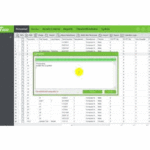
- เมื่อคุณกรอกข้อมูลที่จำเป็นในเทมเพลตแล้ว ให้คลิกปุ่มอัปโหลดข้อมูลสำมะโนประชากรสีน้ำเงินที่มุมซ้ายล่างของ eFile หน้าตรง โปรดทราบว่าระบบจะออกจากระบบเป็นระยะเนื่องจากไม่มีการใช้งาน หากคุณพบว่าคุณออกจากระบบโดยไม่ได้ตั้งใจ โปรดลงชื่อเข้าใช้ใหม่และนำทางกลับไปยังหน้าหลักFile หน้าโดยตรง

- หน้าต่างป๊อปอัปที่มีชื่อว่าอัปโหลดข้อมูลอินพุต File สำหรับ Workforce Tracker ควรจะปรากฏขึ้น
- ในหน้าต่างป๊อปอัป คลิกเลือก File ปุ่ม นำทางไปยังตำแหน่งที่คุณบันทึกเทมเพลตที่เสร็จสมบูรณ์แล้ว เลือก fileแล้วคลิกเปิด
- หน้าต่างป๊อปอัปควรแสดงชื่อของ file คุณได้เลือกไว้ถัดจากเลือก File ปุ่ม. หากคุณเลือกผิดโดยไม่ได้ตั้งใจ fileคลิกเลือก File ปุ่มอีกครั้งและเลือกที่ถูกต้อง file.
- เมื่อถูกต้อง file ปรากฏขึ้นให้คลิกปุ่มอัปโหลดสีเขียวในหน้าต่างป็อปอัป
- aหากมีข้อผิดพลาดในการอัปโหลดของคุณ คุณจะถูกส่งต่อไปยังหน้าการตรวจสอบข้อผิดพลาดซึ่งจะมีรายการข้อผิดพลาดใน fileกรุณาแก้ไขข้อผิดพลาดแล้วทำตามคำแนะนำในการอัปโหลด file อีกครั้ง มีอะไรใหม่ file คุณอัพโหลดจะแทนที่อันก่อนหน้า file.

- b. คุณสามารถทำได้ view ทั้งหมด fileคุณส่งโดยไปที่แท็บประวัติภายในส่วนจัดการข้อมูลสำมะโนแรงงานของ eFile หน้าโดยตรง

- c. หากระบบไม่พบข้อผิดพลาดใดๆ กับการอัพโหลด ข้อความสีเขียวที่ด้านบนของอีเมลFile จะปรากฏหน้าตรงเพื่อแจ้งว่าการอัพโหลดสำเร็จแล้ว

- aหากมีข้อผิดพลาดในการอัปโหลดของคุณ คุณจะถูกส่งต่อไปยังหน้าการตรวจสอบข้อผิดพลาดซึ่งจะมีรายการข้อผิดพลาดใน fileกรุณาแก้ไขข้อผิดพลาดแล้วทำตามคำแนะนำในการอัปโหลด file อีกครั้ง มีอะไรใหม่ file คุณอัพโหลดจะแทนที่อันก่อนหน้า file.
- เมื่อคุณส่งการอัปโหลดสำเร็จโดยไม่มีข้อผิดพลาด คุณควรจะสามารถเข้าถึงปุ่มแบบฟอร์มสีน้ำเงินและปุ่ม e สีแดงได้File ปุ่มภายในช่อง Workforce Tracker บน eFile หน้าโดยตรง
Reviewการส่งของคุณ
- คลิกปุ่มแบบฟอร์มสีน้ำเงินในส่วน Workforce Tracker ของ eFile หน้าโดยตรง

- Review แท็บจัดการข้อมูลติดต่อ IRS ในส่วนจัดการแบบฟอร์มของ Workforce Tracker ฟิลด์ที่จำเป็นจะต้องกรอกโดยอัตโนมัติจากฟิลด์ 7 และ 8 บนแท็บ Form_1094 ของเทมเพลตที่คุณอัปโหลด หากฟิลด์ในแท็บนี้ไม่กรอกโดยอัตโนมัติ โปรดกรอกข้อมูลในเทมเพลตของคุณ

- หากคุณต้องการเพิ่มหรืออัปเดตข้อมูลติดต่อ IRS ให้คลิกปุ่มบันทึกสีเขียวที่ด้านซ้ายล่างของหน้าหลังจากที่คุณกรอกข้อมูลที่จำเป็นครบถ้วนแล้ว
- aหากมีข้อผิดพลาดกับข้อมูลที่คุณส่งในแท็บจัดการผู้ติดต่อ IRS ข้อความแสดงข้อผิดพลาดสีแดงจะปรากฏที่ด้านบนของอีเมลFile หน้าตรงที่ระบุสิ่งที่ต้องแก้ไข

- b. หากระบบไม่พบข้อผิดพลาดใดๆ กับข้อมูลที่คุณป้อน ข้อความแสดงความสำเร็จสีเขียวจะปรากฏที่ด้านบนของอีเมลFile หน้าโดยตรง
- aหากมีข้อผิดพลาดกับข้อมูลที่คุณส่งในแท็บจัดการผู้ติดต่อ IRS ข้อความแสดงข้อผิดพลาดสีแดงจะปรากฏที่ด้านบนของอีเมลFile หน้าตรงที่ระบุสิ่งที่ต้องแก้ไข
- เมื่อคุณกรอกข้อมูลในแท็บจัดการข้อมูลติดต่อ IRS สำเร็จแล้ว ให้ไปที่แท็บแบบฟอร์ม IRS ในส่วนเดียวกัน

- ในรายการดรอปดาวน์ "เลือกแบบฟอร์ม" ให้เลือกแบบฟอร์ม 1094
- คลิกปุ่มดาวน์โหลดแบบฟอร์มสีม่วง
- Review 1094 เพื่อความแม่นยำ
- aหากคุณต้องการแก้ไขแบบฟอร์ม ให้คลิกปุ่มแก้ไขแบบฟอร์มสีเขียว จากนั้นไปที่ส่วนที่เกี่ยวข้องของแบบฟอร์ม อัปเดตฟิลด์ที่จำเป็น จากนั้นคลิกปุ่มบันทึกการเปลี่ยนแปลงสีเขียว จากนั้นคุณสามารถดาวน์โหลดแบบฟอร์มฉบับใหม่ที่ควรสะท้อนถึงการเปลี่ยนแปลงที่คุณทำ หรือคุณสามารถส่งแบบฟอร์มที่อัปโหลดใหม่เพื่อแทนที่แบบฟอร์มที่อัปโหลดปัจจุบันของคุณ จากนั้นระบบจะสร้างแบบฟอร์ม 1094 ฉบับใหม่ที่แสดงรายละเอียดในแบบฟอร์มที่แทนที่ file.
Reviewการส่งของคุณ
- aหากคุณต้องการแก้ไขแบบฟอร์ม ให้คลิกปุ่มแก้ไขแบบฟอร์มสีเขียว จากนั้นไปที่ส่วนที่เกี่ยวข้องของแบบฟอร์ม อัปเดตฟิลด์ที่จำเป็น จากนั้นคลิกปุ่มบันทึกการเปลี่ยนแปลงสีเขียว จากนั้นคุณสามารถดาวน์โหลดแบบฟอร์มฉบับใหม่ที่ควรสะท้อนถึงการเปลี่ยนแปลงที่คุณทำ หรือคุณสามารถส่งแบบฟอร์มที่อัปโหลดใหม่เพื่อแทนที่แบบฟอร์มที่อัปโหลดปัจจุบันของคุณ จากนั้นระบบจะสร้างแบบฟอร์ม 1094 ฉบับใหม่ที่แสดงรายละเอียดในแบบฟอร์มที่แทนที่ file.
- นำทางกลับไปที่แท็บแบบฟอร์ม IRS บน eFile ไปที่หน้าโดยตรงและเลือกแบบฟอร์ม 1095 จากรายการดรอปดาวน์เลือกแบบฟอร์ม
- aหากคุณต้องการดูแบบฟอร์ม 1095 ของพนักงานคนใดคนหนึ่งโดยเฉพาะ คุณสามารถเลือกพนักงานคนนั้นได้จากเมนูแบบดรอปดาวน์เลือกพนักงาน จากนั้นคลิกปุ่มดาวน์โหลดแบบฟอร์มสีม่วง

- bหากคุณต้องการดูแบบฟอร์ม 1095 ทั้งหมด คุณสามารถคลิกปุ่มดาวน์โหลดแบบฟอร์มทั้งหมดสีส้มได้ หน้าต่างป๊อปอัปจะปรากฏขึ้นพร้อมคำแนะนำให้คุณกรอกข้อมูล และคุณจะได้รับลิงก์ทางอีเมลเพื่อเข้าถึงแบบฟอร์มภายใน 24 ชั่วโมงหลังจากส่งคำขอ

- aหากคุณต้องการดูแบบฟอร์ม 1095 ของพนักงานคนใดคนหนึ่งโดยเฉพาะ คุณสามารถเลือกพนักงานคนนั้นได้จากเมนูแบบดรอปดาวน์เลือกพนักงาน จากนั้นคลิกปุ่มดาวน์โหลดแบบฟอร์มสีม่วง
- หากคุณต้องการแก้ไขแบบฟอร์มสำหรับพนักงานรายใดรายหนึ่ง ให้เลือกบุคคลนั้นจากรายการดรอปดาวน์เลือกพนักงาน คลิกปุ่มแก้ไขแบบฟอร์มสีเขียว แก้ไขตามต้องการ แล้วคลิกปุ่มบันทึกการเปลี่ยนแปลง
- aหากคุณทำการแก้ไขที่ทำให้เกิดข้อผิดพลาด (เช่น ลบ EIN ของบริษัทโดยไม่ได้ตั้งใจ) ข้อความแสดงข้อผิดพลาดสีแดงจะปรากฏที่ด้านบนของอีเมลFile หน้าโดยตรงที่แจ้งให้คุณทราบว่าคุณต้องแก้ไขอะไร

- bหากระบบไม่พบข้อผิดพลาดใดๆ กับการเปลี่ยนแปลงของคุณ ข้อความแสดงความสำเร็จสีเขียวจะปรากฏที่ด้านบนของอีเมลFile หน้าโดยตรง
- c. หากคุณต้องการดาวน์โหลดใหม่ file ของแบบฟอร์ม 1095 ที่สะท้อนถึงการเปลี่ยนแปลงทั้งหมดที่คุณได้ทำ คลิกปุ่มดาวน์โหลดแบบฟอร์มที่เปลี่ยนแปลงสีน้ำเงินและทำตามคำแนะนำในหน้าต่างป๊อปอัปที่ปรากฏขึ้น คุณควรได้รับลิงก์ทางอีเมลเพื่อเข้าถึงแบบฟอร์มภายใน 24 ชั่วโมงหลังจากส่งคำขอ

- คุณสามารถกลับมาใหม่ได้view แบบฟอร์มส่วนบุคคลที่มีการเปลี่ยนแปลงโดยเลือกบุคคลที่เกี่ยวข้องจากรายการดรอปดาวน์เลือกพนักงาน แล้วคลิกปุ่มดาวน์โหลดแบบฟอร์มสีม่วง

- aหากคุณทำการแก้ไขที่ทำให้เกิดข้อผิดพลาด (เช่น ลบ EIN ของบริษัทโดยไม่ได้ตั้งใจ) ข้อความแสดงข้อผิดพลาดสีแดงจะปรากฏที่ด้านบนของอีเมลFile หน้าโดยตรงที่แจ้งให้คุณทราบว่าคุณต้องแก้ไขอะไร
- หากคุณจำเป็นต้องทำการเปลี่ยนแปลงแบบฟอร์มในระบบ (เช่น เปลี่ยนที่อยู่ของนายจ้าง) คุณสามารถนำทางกลับไปที่การอัปโหลดของคุณได้โดยคลิกปุ่มข้อมูลสีม่วง จากนั้นส่งแบบฟอร์มทดแทน fileหากคุณทำเช่นนั้น ให้คลิกปุ่มแบบฟอร์มสีน้ำเงินเมื่อคุณอัปโหลดแบบฟอร์มใหม่สำเร็จแล้ว file ที่จะเริ่มต้นใหม่viewการใช้แบบฟอร์มที่สร้างจากการส่งเอกสารทดแทนของคุณ
- หากคุณต้องการเพิ่มแบบฟอร์ม 1095 สำหรับพนักงาน คุณสามารถทำได้โดยการอัปโหลดแบบฟอร์มใหม่ file ซึ่งรวมถึงบุคคลนั้นหรือโดยการคลิกปุ่มเพิ่มแบบฟอร์มสีเขียวและป้อนข้อมูลลงในช่องที่จำเป็น

- หากคุณต้องการลบแบบฟอร์มสำหรับพนักงาน โปรดลบพวกเขาออกจากเทมเพลตของคุณ จากนั้นอัปโหลดแบบฟอร์มที่แก้ไขแล้ว file.
การส่งแบบฟอร์มของคุณสำหรับการยื่นทางอิเล็กทรอนิกส์
- เมื่อคุณตรวจสอบแล้วว่าการส่งของคุณสมบูรณ์และถูกต้องแล้ว ให้คลิกที่อีเมลสีแดงFile ปุ่มบนอีFile หน้าโดยตรง

- ภายใน Workforce Tracker eFile ส่วนนี้ให้คลิกปุ่มสีเขียว "ส่งเพื่อยื่นทางอิเล็กทรอนิกส์"

- หน้าต่างป๊อปอัปจะปรากฏขึ้นเพื่อแจ้งว่าคำขอของคุณFile ได้ถูกส่งไปแล้ว
การลบอีเมลFile ขอ
- หากคุณต้องการลบอีเมลFile ขอข้อมูลก่อนที่ข้อมูลจะถูกส่งทางอีเมล์Filed, คลิกที่ e สีแดงFile ปุ่มบนอีFile หน้าตรง นำทางไปอีFile แท็บใน Workforce Tracker eFile และคลิกปุ่มสีเขียว ลบคำร้องขอ e-Filing เก่า

- หากคุณไม่สามารถใช้ปุ่มนี้ได้ แสดงว่าการส่งของคุณผ่าน e-Fi แล้ว และไม่สามารถลบได้
การตีความผลลัพธ์ของ IRS ของคุณ
- โดยปกติแล้วผลการยื่นแบบออนไลน์จะพร้อมให้ทราบในวันถัดจากวันที่คุณส่งแบบฟอร์มสำหรับการยื่นแบบออนไลน์ แต่ในบางกรณี IRS อาจใช้เวลานานกว่าปกติในการให้ข้อเสนอแนะ ด้วยเหตุนี้ เราจึงขอแนะนำให้คุณรออย่างน้อยหนึ่งวันทำการหลังจากที่คุณส่งแบบฟอร์มสำหรับการยื่นแบบออนไลน์เพื่อเริ่มตรวจสอบสถานะ
- เพื่อตรวจสอบสถานะการส่งของคุณ ให้ไปที่อีเมลFile หน้าโดยตรง
- คลิกตัวอักษรสีแดงFile ปุ่มภายในส่วนติดตามแรงงาน
- ไปที่แท็บการส่งก่อนหน้าภายใน Workforce TrackerFile ส่วน.

- Review คอลัมน์สถานะภายในตารางที่ปรากฏขึ้น:

- aสถานะ "ยอมรับ" หมายถึง IRS ยอมรับการยื่นภาษีของคุณแล้ว กระบวนการยื่นภาษีทางอิเล็กทรอนิกส์ประจำปี 2023 ของคุณเสร็จสิ้นแล้ว และไม่จำเป็นต้องดำเนินการใดๆ เพิ่มเติม โปรดบันทึกรหัสใบเสร็จรับเงินของ IRS ที่แสดงอยู่ในคอลัมน์ "รหัสใบเสร็จรับเงิน" ไว้เป็นหลักฐาน
- bสถานะ "ยอมรับพร้อมข้อผิดพลาด" หมายถึง แม้ว่า IRS จะพบข้อผิดพลาดในการยื่นแบบฟอร์มของคุณ แต่พวกเขาก็ยอมรับการยื่นแบบฟอร์มแล้ว การยื่นแบบฟอร์มทางอิเล็กทรอนิกส์ประจำปี 2023 ของคุณเสร็จสิ้นแล้ว เราขอแนะนำให้ค้นหาข้อผิดพลาดที่ IRS ระบุ ซึ่งน่าจะเป็นชื่อพนักงาน/SSN ที่ไม่ตรงกันระหว่างแบบฟอร์มที่คุณยื่นและบันทึกของ IRS เพื่อดูว่าคุณควรอัปเดตบันทึกใดๆ ในระบบของคุณก่อนการยื่นแบบฟอร์มในปีหน้าหรือไม่ คุณสามารถดาวน์โหลดข้อผิดพลาดได้ file โดยการคลิกเมฆสีน้ำเงินในข้อผิดพลาด File คอลัมน์.

- cสถานะถูกปฏิเสธ หมายถึง กรมสรรพากรได้ปฏิเสธการยื่นภาษีเนื่องจากมีข้อผิดพลาดในการยื่นภาษี หากการยื่นภาษีของคุณถูกปฏิเสธ โปรดติดต่อเรา เอ็มซีควิกfile@mzqconsulting.com เพื่อขอความช่วยเหลือ
หากมีคำถามหรือต้องการข้อมูลเพิ่มเติม โปรดส่งอีเมลถึงเราที่ เอ็มซีควิกfile@mzqconsulting.com.
เกี่ยวกับบริการการปฏิบัติตามข้อกำหนดของ MZQ
MZQ บริษัทผู้ให้บริการด้านการปฏิบัติตามกฎระเบียบที่เชี่ยวชาญด้านการทำให้สิ่งที่ซับซ้อนกลายเป็นเรื่องง่าย เป็นผู้นำในด้านบริการด้านการปฏิบัติตามกฎระเบียบ ERISA นับตั้งแต่มีการผ่านพระราชบัญญัติ Affordable Care Act ในปี 2010 ปัจจุบัน บริษัทให้บริการครบวงจร รวมถึงการปฏิบัติตามกฎระเบียบ ACA การติดตาม ACA การแก้ไขโทษตามคำสั่งของนายจ้าง การจัดทำแบบฟอร์ม 5500 การทดสอบการไม่เลือกปฏิบัติ และการวิเคราะห์ความเท่าเทียมด้านสุขภาพจิต แผน Compass Plan ของ MZQ ซึ่งเป็นผู้นำในอุตสาหกรรมของเราสร้างจุดบริการครบวงจรสำหรับการปฏิบัติตามกฎระเบียบ โดยช่วยให้ผู้จ้างงานหลีกเลี่ยงความสับสนและคลายความกังวลได้อย่างสบายๆ
เอกสาร / แหล่งข้อมูล
 |
เอ็มแซดควิกFile ซอฟต์แวร์โซลูชันการยื่นแบบ ACA แบบอิเล็กทรอนิกส์ [พีดีเอฟ] คำแนะนำ ซอฟต์แวร์โซลูชัน E-Filing ของ ACA, ซอฟต์แวร์โซลูชัน E-Filing, ซอฟต์แวร์โซลูชัน, ซอฟต์แวร์ |