

 STK-7039HX
 ตัวควบคุมไร้สาย
อีเมล Manba: manba.service@gmail.com
มานบา Webเว็บไซต์: www.manba.cc
คู่มือการใช้งาน
วี1.5
คำสั่งฟังก์ชั่นที่สำคัญ

โหมดควบคุมและการทำงาน
| โหมด | ตัวควบคุมสวิตช์ | PC | Android HID/แพด | แอปเปิล/แพด | Android TV | |||
| โหมดการเชื่อมต่อ | บลูทู ธ | มีสาย | บลูทู ธ | มีสาย | บลูทู ธ | มีสาย | บลูทู ธ | มีสาย |
| การเชื่อมต่อ | บี+โฮม | สาย Type C+NS คอนโซล |
A+บ้าน | ประเภท C สายเคเบิล + พีซี | X+โฮม | คิวมาโคร (ซอฟต์แวร์) +”+”+บ้าน |
Y+บ้าน | ประเภท C เคเบิล + ทีวี |
| นำ | LED1,2,3,4 | LED1,2,3,4 | LED2, LED3 | LED1(X-INPUT);กด “+””- ” ค้างไว้ 5 วินาที เปลี่ยน LED2,LED3 (D•INPUT) | LED2, LED3 | LED3, LED4 | แอลอีดี,แอลอีดี4 | LED1,2,3,4 |
| การเชื่อมต่อใหม่ | บ้าน | บ้าน | บ้าน | บ้าน | ||||
โหมดสลีป & เชื่อมต่อใหม่
โหมดสลีป: ตัวควบคุมจะเข้าสู่โหมดสลีปโดยอัตโนมัติโดยไม่ต้องดำเนินการใดๆ ภายใน 5 นาที
ปลุกและเชื่อมต่อใหม่: กดปุ่ม HOME ค้างไว้ 3 วินาที คอนโทรลเลอร์จะเปิดเครื่องและเชื่อมต่ออุปกรณ์ที่เชื่อมต่อครั้งล่าสุดอีกครั้ง
ปิดเครื่อง
กดปุ่ม HOME ค้างไว้ประมาณ 3-6 วินาที คอนโทรลเลอร์จะปิดเครื่องโดยที่ไฟ LED ทั้งหมดดับอยู่
โหมดคอนโทรลเลอร์ NS
(ในการเชื่อมต่อคอนโทรลเลอร์กับ NS เป็นครั้งแรก :)
ขั้นตอนที่ 1: เลือก "ตัวควบคุม" บนเมนูหน้าแรก

ขั้นตอนที่ 2เลือก "เปลี่ยนด้ามจับ/ลำดับ"
ขั้นตอนที่ 3: ถือ "B" + "HOME?" ปุ่มบนตัวควบคุมประมาณ 2 วินาที ไฟ LED กระพริบเร็ว (เมื่อไฟ LED คงไฟไว้ แสดงว่าคอนโทรลเลอร์จับคู่กับ NS

เชื่อมต่อใหม่: กดปุ่มโฮม
หากคอนโทรลเลอร์ของคุณเคยจับคู่และเชื่อมต่อกับคอนโซล NS ของคุณแล้ว ให้กดปุ่ม HOME เพื่อเชื่อมต่อเวลา naxt อย่างรวดเร็ว
หมายเหตุ: การสนับสนุนเกมแพดกดปุ่ม HOME เพื่อปลุกคอนโซลภายใต้โหมดสลีป คุณเพียงแค่ต้องกดปุ่ม HOME เพื่อเชื่อมต่อใหม่ให้เสร็จสิ้น
เมื่อหนึ่งในเงื่อนไขต่อไปนี้เกิดขึ้น โปรดเชื่อมต่ออีกครั้งโดยอ้างอิงจากครั้งแรกเพื่อจับคู่และเชื่อมต่อ
- อัพเกรด
- รีเซ็ต
- เปลี่ยนคอนโซล
* โปรดตรวจสอบให้แน่ใจว่าปิดโหมดเครื่องบินเมื่อคุณเชื่อมต่อคอนโทรลเลอร์เพื่อสลับคอนโซล
บริการหลังการขาย
หากมีปัญหาใดๆ กับผลิตภัณฑ์ของคุณ โปรดติดต่อทีมบริการของเรา
เราหวังว่าคุณจะไม่ต้องใช้มัน แต่หากต้องใช้ บริการของเราเป็นมิตรและไม่ยุ่งยาก
manba.service@gmail.com
มานบา Webเว็บไซต์: www.manba.cc
 |
 |
เราพร้อมและรอคอยที่จะช่วยเหลือ manba.service@gmail.com
ปรับความเข้มของการสั่น
ที่จับมีฟังก์ชั่นปรับการสั่นสะเทือนและความเข้มของการสั่นสะเทือน
ในตัวเลือก "การตั้งค่า" ของโฮสต์สวิตช์ คุณสามารถเลือกเปิดหรือปิดฟังก์ชันการสั่นสะเทือนได้ เมื่อเชื่อมต่อที่จับแล้วในอินเทอร์เฟซ "ค้นหาที่จับ" ของโฮสต์สวิตช์ให้กดปุ่มสี่ปุ่ม Z, ZL, R และ ZR ค้างไว้พร้อมกันเป็นเวลา 3 วินาทีเพื่อปรับมอเตอร์ ความเข้มของการสั่นสะเทือน ปรับได้ 30 เกียร์: 70% (อ่อน) — 100% (ปานกลาง) — 70% (แรง) ค่าเริ่มต้นคือ 70% (แรง) ความเข้มเริ่มต้นที่ XNUMX%
ตัวบ่งชี้ความเข้มของการสั่นสะเทือน

หากมีปัญหาใดๆ กับผลิตภัณฑ์ของคุณ โปรดติดต่อทีมบริการของเรา
manba.service@gmail.com
มานบา Webเว็บไซต์: www.manba.cc
การเชื่อมต่ออุปกรณ์ Android
ขั้นตอนที่ 1; เมื่อปิดคอนโทรลเลอร์ ให้กดปุ่ม "X" + "HOME" ค้างไว้เป็นเวลา 2 วินาทีเพื่อเปิดเครื่อง และไฟแสดงการเชื่อมต่อ LED2 และ LED3 จะกะพริบ .
ขั้นตอนที่ 2: ในเวลาเดียวกัน ในรายการ Bluetooth “Available Devices” ของอุปกรณ์ Android ให้ค้นหาและคลิก “Gamepad” เพื่อจับคู่
ขั้นตอนที่ 3: หลังจากการจับคู่สำเร็จ LED2 และ LED3 จะยังคงแสงสว่างอยู่ และที่จับจะเข้าสู่โหมด Android คุณสามารถเล่นเกมภายใต้โปรโตคอลมาตรฐาน Android หรือเข้าไปในห้องเกมองุ่นเพื่อดาวน์โหลดเกม กดปุ่ม HOME สั้นๆ เพื่อเชื่อมต่อใหม่ LED2 และ LED3 จะกะพริบช้าๆ หลังจากเชื่อมต่อใหม่สำเร็จ LED2 และ LED3 จะเปิดอยู่เสมอ

โหมดตัวควบคุมเกม Android รองรับเกม Android Standard Protocol (HID Protocol)
โหมด I0S 13
กด Y+HOME เป็นเวลา 2 วินาทีเพื่อเข้าสู่โหมดค้นหา Bluetooth ชื่อบลูทูธคือ “DUALSHOCK 4 wireless Controller', LED1 และ LED4 จะกะพริบอย่างรวดเร็วเมื่อจับคู่ และ LED1 และ LED4 จะเปิดอยู่เสมอหลังจากการเชื่อมต่อสำเร็จ
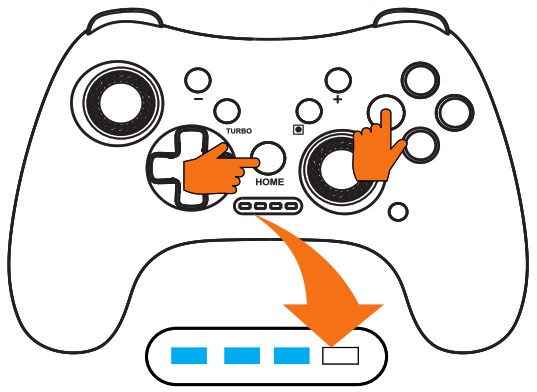
โหมดคอนโทรลเลอร์ PC แบบมีสาย
โหมด X-Input

เชื่อมต่อคอนโทรลเลอร์กับพีซีด้วยสายเคเบิล Type-c หลังจากที่ระบบ Windows ได้รับการยอมรับ คอนโทรลเลอร์จะเริ่มทำงาน ไฟ LED 1 ดวงจะติดสว่างนาน
โหมดอินพุต D

ภายใต้โหมด X-nput ให้กดปุ่ม "-*, "+" เป็นเวลา 5 วินาทีเพื่อสลับ X-nput เป็นโหมด D-nput
โหมดคอนโทรลเลอร์ไร้สาย Xbox สำหรับพีซี
ขั้นตอนที่ 1: กดปุ่ม A+HOME เพื่อเปิดเกมแพด LED 2,3 จะกระพริบและรอการจับคู่
ขั้นตอนที่ 2: เปิดอินเทอร์เฟซของการตั้งค่าบนอุปกรณ์ Android / IOS เปิดบลูทูธ
ขั้นตอนที่ 3: สแกนอุปกรณ์และรับชื่อเกมแพด คลิกอุปกรณ์ลงใน Paring และเชื่อมต่อโดยอัตโนมัติ
ขั้นตอนที่ 4: ไฟแสดงสถานะ LED 2,3 จะเปิดนานหลังจากเชื่อมต่อสำเร็จ
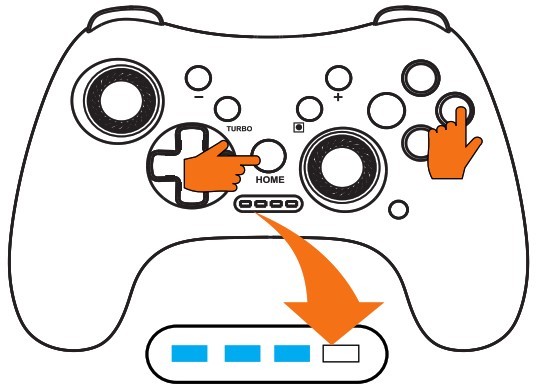
กำลังเชื่อมต่อใหม่:
กดปุ่ม HOME ค้างไว้เพื่อเปิดเกมแพด มันจะเชื่อมต่อโดยอัตโนมัติ
ข้อมูลจำเพาะ
ขนาดสินค้า : 157x109x63mm
หมายเลขรุ่น KM-002
น้ำหนักผลิตภัณฑ์ : 205กรัม
ชื่อผลิตภัณฑ์: แป้นเกมมัลติฟังก์ชั่น
แหล่งจ่ายไฟ: แบตเตอรี่โพลิเมอร์ 500mAh ในตัว
อินเทอร์เฟซการชาร์จ: Type-C
เวลาเล่นเกม: 8h
เวลาในการชาร์จ: 2.5 ชั่วโมง
การบรรจุ: กล่องสี
เนื้อหาแพคเกจ: เกมแพด, สายชาร์จ, คู่มือการใช้งาน
ฟังก์ชั่นเทอร์โบ/ออโต้
ฟังก์ชั่นการตีแป้งเทอร์โบ
สามารถตั้งค่าปุ่ม (ซึ่งเรียกว่าปุ่มฟังก์ชันสั้น) ได้ ปุ่ม TURBO/ AUTO: ปุ่ม AB/ XY/ U ZU R/ ZR
เปิดใช้งาน! ปิดการใช้งานฟังก์ชั่น TURBO / ความเร็วอัตโนมัติ /
ขั้นตอนที่ 1: กดปุ่มเทอร์โบและปุ่มฟังก์ชันหนึ่งปุ่มพร้อมกัน เพื่อเปิดใช้งานฟังก์ชันความเร็วเทอร์โบ
ขั้นตอนที่ 2: ทำซ้ำขั้นตอนที่ 1 เพื่อเปิดใช้งานฟังก์ชัน AUTO
ขั้นตอนที่ 3: ทำซ้ำขั้นตอนที่ 1 เพื่อปิดใช้งานฟังก์ชันอัตโนมัติ
ปรับความเร็วเทอร์โบ
กดปุ่ม TURBO พร้อมกันกับปุ่มบังคับทิศทางขึ้น/ลง
กดปุ่ม TURBO+จอยสติ๊ก UP ขวาเพื่อปรับ TURBO ให้เร็วขึ้น
กดปุ่ม TURBO+จอยสติ๊กซ้าย DOWN เพื่อปรับ TURBO ให้ช้าลง
ล้างฟังก์ชัน TURBO /AUTO
กดปุ่ม TURBO ค้างไว้ 1 วินาที จากนั้นฟังก์ชัน TURBO ทั้งหมดจะถูกล้าง
บริการหลังการขาย
หากมีปัญหาใดๆ กับผลิตภัณฑ์ของคุณ โปรดติดต่อทีมบริการของเรา
manba.service@gmail.com
มานบา Webเว็บไซต์: www.manba.cc
อีเมล Manba: manba.service@gmail.com
เอกสาร / แหล่งข้อมูล
 | ตัวควบคุมสวิตช์ไร้สาย MANBA |
อ้างอิง
- คู่มือการใช้งานmanual.tools