

อาลักษณ์
คู่มือการติดตั้ง


อะไรอยู่ในกล่อง

หน่วยกล้อง
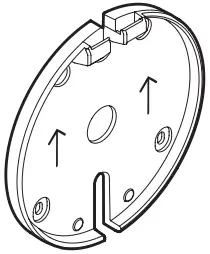
ขายึดกล้อง

เทมเพลตการติดตั้ง
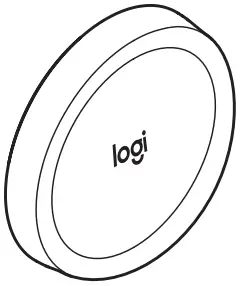
ปุ่มแบ่งปัน

หัวฉีดไฟฟ้า

ตัวรับส่งสัญญาณ Dongle

สาย CAT5e

คลิปหนีบสายไฟ

สติ๊กเกอร์เขตแดน
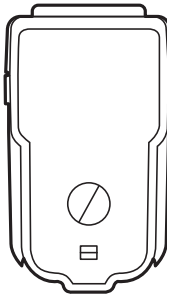
อะแดปเตอร์สายไฟ IEC C8

มอลลี่ โบลต์ส

สกรูไม้
กล้อง I/O


การเชื่อมต่อมากกว่าVIEW

ความสูงของตำแหน่งกล้องที่แนะนำ
หากจำเป็น ให้ติดสติกเกอร์ขอบเพื่อทำเครื่องหมายพื้นที่การจับภาพสูงสุด

ขั้นตอนที่ 1: ติดขายึดกล้อง
ทำเครื่องหมายตำแหน่งรูสกรูโดยใช้เทมเพลตการติดตั้ง
1

 2
2
ขั้นตอนที่ 2: เสียบสาย CAT5E และเลือกตัวเลือกการกำหนดเส้นทาง


ขั้นตอนที่ 3: ติดกล้องเข้ากับแท่นยึดกล้อง


ขั้นตอนที่ 4: ต่อสาย CAT5E เข้ากับ POWER INJECTOR
เสียบสายที่ต่อกับกล้องเข้ากับ “OUT”


ขั้นตอนที่ 5: เชื่อมต่อหัวฉีดเพาเวอร์เข้ากับเต้ารับไฟฟ้า


ขั้นตอนที่ 6: เชื่อมต่อสาย CAT5E ตัวที่สองกับตัวจ่ายไฟ
เสียบสายที่ต่อกับกล้องเข้ากับ “IN”


ขั้นตอนที่ 7: เชื่อมต่อปลายอีกด้านหนึ่งเข้ากับตัวรับส่งสัญญาณ DONGLE
เสียบตัวรับส่งสัญญาณ DONGLE เข้ากับพีซีในห้องประชุม


ความสูงของตำแหน่งปุ่มที่แนะนำ
ติดตั้งปุ่ม 30”- 48” จากพื้น

ขั้นตอนที่ 8: ติดตั้งปุ่มแชร์
 ถอดแถบดึงแบตเตอรี่ออกหลังจากที่คุณติดตั้งปุ่มแชร์เข้ากับผนังแล้วเท่านั้น
1 2 3


ขั้นตอนที่ 9: เริ่มการแชร์ไวท์บอร์ดจากตัวควบคุมระบบสัมผัสของห้องประชุม

ขั้นตอนที่ 10: ยืนยันการปรับเทียบเพื่อสิ้นสุดการตั้งค่า
หากการปรับเทียบถูกต้อง ให้กดปุ่ม Share เพื่อยืนยัน หากการปรับเทียบไม่ถูกต้อง ให้ดาวน์โหลด Logitech Sync เพื่อปรับขอบเขต เว็บไซต์ logitech.com/sync.


ขั้นตอนที่ 11: พร้อมที่จะไป!
กดปุ่มแชร์เพื่อเริ่ม/หยุดการแชร์ไวท์บอร์ดในการประชุมได้อย่างง่ายดาย

www.logitech.com/support
© 2021 Logitech, Logi และโลโก้ Logitech เป็นเครื่องหมายการค้าหรือเครื่องหมายการค้าจดทะเบียนของ Logitech Europe SA และ/หรือบริษัทในเครือในสหรัฐอเมริกาและประเทศอื่นๆ เครื่องหมายการค้าอื่นๆ ทั้งหมดเป็นทรัพย์สินของเจ้าของที่เกี่ยวข้อง Logitech จะไม่รับผิดชอบต่อข้อผิดพลาดใดๆ ที่อาจปรากฏในคู่มือนี้ ข้อมูลในที่นี้อาจเปลี่ยนแปลงได้โดยไม่ต้องแจ้งให้ทราบ
620-010125 003
เอกสาร / แหล่งข้อมูล
 | อาลักษณ์ |
อ้างอิง
- ซิงค์ | ซอฟต์แวร์การจัดการอุปกรณ์การประชุมทางวิดีโอlogitech.คอม
- ฝ่ายสนับสนุนลูกค้าและธุรกิจของ Logitechwww.logitech.com
- คู่มือการใช้งานmanual.tools