


เริ่มต้นใช้งาน – MX Master 3S สำหรับ Mac
การตั้งค่าโดยละเอียด
- ตรวจสอบให้แน่ใจว่าเมาส์เปิดอยู่
ไฟ LED หมายเลข 1 ใต้เมาส์ควรกะพริบเร็ว
บันทึก: หากไฟ LED ไม่กะพริบเร็ว ให้กดค้างไว้ 3 วินาที - เลือกวิธีการเชื่อมต่อที่คุณต้องการ:
« เชื่อมต่อโดยตรงผ่าน Bluetooth:
เปิดการตั้งค่าบลูทูธบนคอมพิวเตอร์ของคุณเพื่อทำการจับคู่ให้เสร็จสมบูรณ์
คลิกที่นี่เพื่อดูรายละเอียดเพิ่มเติมเกี่ยวกับวิธีการทำเช่นนี้บนคอมพิวเตอร์ของคุณ
หากคุณประสบปัญหาเกี่ยวกับ Bluetooth คลิกที่นี่เพื่อ
การแก้ไขปัญหาบลูทูธ - ติดตั้งซอฟต์แวร์ Logitech Options+
ดาวน์โหลดเวอร์ชัน Logitech Options+ เพื่อใช้ความเป็นไปได้ทั้งหมดที่เมาส์นี้มีให้ หากต้องการดาวน์โหลดและเรียนรู้เพิ่มเติมเกี่ยวกับความเป็นไปได้ต่างๆ คลิกที่นี่
จับคู่กับคอมพิวเตอร์เครื่องที่สองด้วย EASY-SWITCH
เมาส์ของคุณสามารถจับคู่กับคอมพิวเตอร์ได้ถึงสามเครื่องโดยใช้ปุ่มสวิตช์ง่าย ๆ เพื่อเปลี่ยนช่องสัญญาณ
- การกดปุ่ม Easy-Switch สั้นๆ จะทำให้คุณสามารถเปลี่ยนช่องได้ เลือกช่องที่คุณต้องการและไปยังขั้นตอนถัดไป
- กดปุ่ม Easy-Switch ค้างไว้ 3 วินาที ซึ่งจะทำให้เมาส์อยู่ในโหมดที่ค้นพบได้เพื่อให้คอมพิวเตอร์ของคุณสามารถมองเห็นได้ ไฟ LED จะเริ่มกระพริบอย่างรวดเร็ว
- เลือกระหว่างสองวิธีในการเชื่อมต่อคีย์บอร์ดของคุณกับคอมพิวเตอร์:
« บลูทูธ: เปิดการตั้งค่าบลูทูธบนคอมพิวเตอร์ของคุณเพื่อทำการจับคู่ให้เสร็จสิ้น คุณสามารถหารายละเอียดเพิ่มเติมได้ที่นี่
« ตัวรับสัญญาณ USB: เสียบตัวรับสัญญาณเข้ากับพอร์ต USB เปิด Logitech Options+ และเลือก: เพิ่มอุปกรณ์ > ตั้งค่าอุปกรณ์ Logi Bolt แล้วทำตามคำแนะนำ
เรียนรู้เพิ่มเติมเกี่ยวกับผลิตภัณฑ์ของคุณ
สินค้าเกินview

| ล้อเลื่อน 1-MagSpeed 2 - ปุ่ม Shift โหมดสำหรับล้อเลื่อน 3 - ปุ่มท่าทาง ล้อ 4 นิ้ว 5 - ไฟ LED แสดงสถานะแบตเตอรี่ |
พอร์ตชาร์จ 6-USB-C 7-0n/ปุ่มปิด 8 – เซ็นเซอร์ Darkfield 8000 DPI 9 ~ ปุ่มสลับและเชื่อมต่ออย่างง่าย 10 – ปุ่มย้อนกลับ/ไปข้างหน้า |
ล้อเลื่อนแบบปรับได้ MagSpeed

ล้อเลื่อนที่ปรับความเร็วได้จะเลื่อนไปมาระหว่างโหมดเลื่อนสองโหมดโดยอัตโนมัติ เมื่อคุณเลื่อนเร็วขึ้น ล้อเลื่อนจะเปลี่ยนจากการเลื่อนทีละบรรทัดเป็นเลื่อนแบบหมุนอิสระโดยอัตโนมัติ
- โหมดทีละบรรทัด (แบบเฟืองปรับ) — เหมาะสำหรับการนำทางรายการและรายการต่างๆ อย่างแม่นยำ
- โหมดไฮเปอร์ฟาสต์ (หมุนฟรี) — การหมุนแทบไม่มีแรงเสียดทาน ช่วยให้คุณสามารถพิมพ์เอกสารยาวๆ ได้อย่างรวดเร็ว web หน้า

สลับโหมดด้วยตนเอง
คุณสามารถสลับระหว่างโหมดด้วยตนเองได้โดยการกดปุ่มเปลี่ยนโหมด
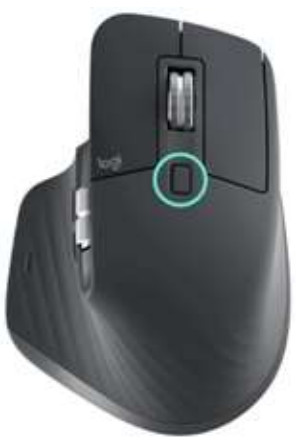
ตามค่าเริ่มต้น การเปลี่ยนโหมดจะถูกกำหนดให้กับปุ่มด้านบนของเมาส์
ในซอฟต์แวร์ Logitech Options+ คุณสามารถเลือกที่จะปิดใช้งาน smart-shift ได้ หากคุณต้องการอยู่ในโหมดการเลื่อนเดียวและเปลี่ยนด้วยตนเองเสมอ คุณยังสามารถปรับความไวของ smartshift ซึ่งจะเปลี่ยนความเร็วที่จำเป็นในการเปลี่ยนเป็นการหมุนอิสระโดยอัตโนมัติ

ล้อนิ้วหัวแม่มือ
 เลื่อนไปมาได้อย่างง่ายดายเพียงใช้นิ้วหัวแม่มือลูบ
ติดตั้งซอฟต์แวร์ Logitech Options+ เพื่อขยายขีดความสามารถของ thumb wheel และอื่นๆ:
- ปรับความเร็วและทิศทางการเลื่อนด้วยปุ่มหมุน
- เปิดใช้งานการตั้งค่าเฉพาะแอพสำหรับ thumbwheel
• ขยาย Microsoft Word และ PowerPoint
• ปรับขนาดแปรงใน Adobe Photoshop
• นำทางไทม์ไลน์ของคุณใน Adobe Premiere Pro
• สลับระหว่างแท็บต่างๆ ในเบราว์เซอร์
• ปรับระดับเสียง
• กำหนดการกดแป้นพิมพ์แบบกำหนดเองให้กับการหมุนวงล้อ (ขึ้นและลง)
ติดตั้งซอฟต์แวร์ Logitech Options + เพื่อเปิดใช้งานท่าทางสัมผัส

ในการใช้ปุ่มท่าทาง:
- กดปุ่ม Gesture ค้างไว้ในขณะที่เลื่อนเมาส์ไปทางซ้าย ขวา ขึ้นหรือลง
ปุ่มท่าทาง วินโดวส์ 10 ระบบปฏิบัติการ Mac กดครั้งเดียว O งาน View O การควบคุมภารกิจ กดค้างไว้แล้วเลื่อนลง ↓ เมนูเริ่มต้น ↓ การควบคุมภารกิจ ถือแล้วเลื่อนขึ้น ↑ แสดง/ซ่อนเดสก์ท็อป ↑ แอปเปิดเผย กดค้างไว้แล้วเลื่อนไปทางขวา → สลับไปมาระหว่างเดสก์ท็อป → สลับไปมาระหว่างเดสก์ท็อป กดค้างไว้แล้วเลื่อนไปทางซ้าย ← สลับไปมาระหว่างเดสก์ท็อป ← สลับไปมาระหว่างเดสก์ท็อป
คุณสามารถใช้ท่าทางสัมผัสสำหรับการนำทางเดสก์ท็อป การจัดการแอพ การแพน และอื่นๆ คุณสามารถกำหนดการทำงานที่แตกต่างกันได้ถึงห้าอย่างให้กับปุ่มท่าทางสัมผัส หรือกำหนดท่าทางสัมผัสไปยังปุ่ม MX Master 3S อื่นๆ รวมถึงปุ่มกลางหรือปุ่ม Shift ด้วยตนเอง
ตำแหน่งที่สะดวก ปุ่มย้อนกลับและไปข้างหน้าช่วยปรับปรุงการนำทางและทำให้งานง่ายขึ้น

การเลื่อนกลับและเดินหน้า:
- กดปุ่มย้อนกลับหรือไปข้างหน้าเพื่อนำทาง web หรือหน้าเอกสาร ขึ้นอยู่กับตำแหน่งของตัวชี้เมาส์
บันทึก: สำหรับ Mac การเปิดใช้งานปุ่มย้อนกลับ/ไปข้างหน้าต้องติดตั้งซอฟต์แวร์ Logitech Options+
ติดตั้งซอฟต์แวร์ Logitech Options+ เพื่อปลดล็อกความสามารถใหม่สำหรับปุ่มย้อนกลับ/ไปข้างหน้า
นอกเหนือจากการเปิดใช้งานปุ่มต่างๆ สำหรับใช้กับ Mac แล้ว ซอฟต์แวร์ Logitech Options+ ยังช่วยให้คุณสามารถแมปฟังก์ชันที่มีประโยชน์อื่นๆ กับปุ่มต่างๆ ได้ รวมถึงการเลิกทำ/ทำซ้ำ การนำทาง OS ซูม เพิ่ม/ลดระดับเสียง และอื่นๆ
เซ็นเซอร์ Darkfield 8000 DPI
ติดตั้งซอฟต์แวร์ Logitech Options+ เพื่อเปิดใช้งานความสามารถใหม่ของเซ็นเซอร์ Darkfield 8000 DPI
ตามค่าเริ่มต้น MX Master 3S มีการกำหนดค่า 1000 DPI
ในซอฟต์แวร์ Logitech Options+ คุณสามารถขยายช่วงเซ็นเซอร์ได้ถึง 8000 DPI
การเปิดใช้งานตัวเลือกนี้จะช่วยให้คุณทำงานได้เร็วขึ้นและแม่นยำยิ่งขึ้น ช่วยให้คุณปรับความเร็วของตัวชี้ให้ตรงกับจอภาพที่มีความละเอียดสูงได้

การตั้งค่าเฉพาะแอป
คุณสามารถกำหนดปุ่มเมาส์เพื่อทำหน้าที่ต่างๆ สำหรับการใช้งานที่แตกต่างกัน ตัวอย่างเช่น คุณสามารถกำหนดล้อนิ้วหัวแม่มือเพื่อเลื่อนในแนวนอนใน Microsoft Excel และซูมใน Microsoft PowerPoint
เมื่อติดตั้ง Logitech options+ คุณจะสามารถติดตั้งการตั้งค่าเฉพาะแอปที่กำหนดไว้ล่วงหน้า ซึ่งจะนำลักษณะการทำงานของปุ่มเมาส์มาปรับใช้ในแอปพลิเคชันที่เลือก
นี่คือการตั้งค่าเฉพาะของแอพที่เราสร้างให้คุณ:

| 1 | 2 | 3 | 4 |
| การตั้งค่าเริ่มต้น | ปุ่มกลาง | เลื่อนแนวนอน | ไปข้างหน้าย้อนกลับ / |
| เบราว์เซอร์ (โครม เอดจ์ ซาฟารี) |
เปิด linkinแท็บใหม่ | สลับระหว่างแท็บ | กลับ / ไปข้างหน้า |
| ไมโครซอฟต์ เอ็กเซล | กระทะ (101 แล้วเลื่อนเมาส์) |
เลื่อนแนวนอน | ยกเลิกทำซ้ำ |
| ไมโครซอฟต์ เวิร์ด | กระทะ (4014 แล้วเลื่อนเมาส์) |
ซูม | ยกเลิกทำซ้ำ |
| อะโดบี โฟโต้ชอป | กระทะ (11014 แล้วเลื่อนเมาส์) |
ขนาดแปรง | ยกเลิกทำซ้ำ |
| Adobe Premiere Pro เต็มรูปแบบ | กระทะ (1114 oo เลื่อนเมาส์) |
การนำทางไทม์ไลน์แนวนอน | ยกเลิกทำซ้ำ |
| แอปเปิล ไฟนอล คัท โปร | กระทะ (1414 และเลื่อนเมาส์) |
การนำทางไทม์ไลน์แนวนอน | ยกเลิกทำซ้ำ |
ด้วยการตั้งค่าเหล่านี้ ปุ่มท่าทางและปุ่มเปลี่ยนโหมดวงล้อจะยังคงมีฟังก์ชันการทำงานเหมือนเดิมในทุกแอปพลิเคชัน
การตั้งค่าเหล่านี้แต่ละรายการสามารถปรับแต่งได้ด้วยตนเองสำหรับแอปพลิเคชันใดๆ

ไหล
ทำงานบนคอมพิวเตอร์หลายเครื่องด้วย MX Master 35 เครื่องเดียว
ด้วย Logitech Flow คุณสามารถใช้เคอร์เซอร์ของเมาส์เพื่อย้ายจากคอมพิวเตอร์เครื่องหนึ่งไปยังอีกเครื่องหนึ่งได้ คุณยังสามารถคัดลอกและวางระหว่างคอมพิวเตอร์ และหากคุณมีคีย์บอร์ด Logitech ที่ใช้งานร่วมกันได้ เช่น MX Mechanical แป้นพิมพ์จะติดตามเมาส์และสลับคอมพิวเตอร์ไปพร้อมกัน
คุณจะต้องติดตั้งซอฟต์แวร์ Logitech Options+ บนคอมพิวเตอร์ทั้งสองเครื่องและปฏิบัติตามคำแนะนำเหล่านี้
แบตเตอรี่

รีชาร์จ MX มาสเตอร์ 3S
- เชื่อมต่อปลายด้านหนึ่งของสายชาร์จที่ให้มาเข้ากับพอร์ต USB-C บนเมาส์ และปลายอีกด้านหนึ่งเข้ากับแหล่งพลังงาน USB
การชาร์จอย่างน้อย 3 นาทีจะทำให้คุณมีพลังงานเพียงพอสำหรับการใช้งานทั้งวัน ขึ้นอยู่กับวิธีที่คุณใช้เมาส์ การชาร์จจนเต็มสามารถใช้งานได้สูงสุด 70 วัน*
* อายุการใช้งานแบตเตอรี่อาจแตกต่างกันไป ขึ้นอยู่กับผู้ใช้และสภาวะการทำงาน
ตรวจสอบสถานะแบตเตอรี่
ไฟ LED สามดวงที่ด้านข้างของเมาส์แสดงสถานะแบตเตอรี่

ติดตั้งซอฟต์แวร์ Logi Options+ เพื่อรับการแจ้งเตือนสถานะแบตเตอรี่ รวมถึงการเตือนแบตเตอรี่เหลือน้อย
| สี LED | ข้อบ่งชี้ |
| สีเขียว | จากชาร์จ 100% ถึง 10% |
| สีแดง | ชาร์จ 10% หรือต่ำกว่า |
| สีเขียวเต้นเป็นจังหวะ | ขณะกำลังชาร์จ |
วิธีทำความสะอาดอุปกรณ์ของคุณ
ในการทำความสะอาด MX Master 35 คุณสามารถใช้อัตราส่วนไอโซโพรพิลแอลกอฮอล์ 70% ต่อน้ำ 30% ได้ดังที่พบในน้ำยาทำความสะอาดทั่วไป
แอลกอฮอล์ชนิดอื่นทำให้เกิดความเสียหาย และ CDC ไม่แนะนำให้ใช้สารฟอกขาว
เอกสาร / แหล่งข้อมูล
 |
โลจิเทค MX Master 3S สำหรับ Mac [พีดีเอฟ] คู่มือการใช้งาน MX Master 3S สำหรับ Mac, Master 3S สำหรับ Mac, 3S สำหรับ Mac, Mac |


