

ความก้าวหน้าทางเทคโนโลยีได้ก่อให้เกิดอุปกรณ์ที่น่าประทับใจมากมาย และ Logitech G435 เป็นตัวอย่างที่ดีเลิศของนวัตกรรมและคุณภาพ โดยเฉพาะอย่างยิ่งสำหรับผู้ชื่นชอบการเล่นเกม ผู้รักเสียงเพลง และบุคคลที่ใช้เวลาส่วนใหญ่ในการโทร ค่อนข้างเป็นประสบการณ์ที่ดื่มด่ำใช่ไหม? บทความนี้จะอธิบายประเด็นสำคัญของชุดหูฟังที่น่าทึ่งนี้ให้กระจ่าง ตั้งแต่การตั้งค่าเริ่มต้น การจับคู่กับอุปกรณ์ต่างๆ การปรับเสียงให้เหมาะสม ไปจนถึงการบำรุงรักษาและการแก้ไขปัญหา ได้รับการปรับแต่งมาเพื่อช่วยให้คุณเข้าใจแต่ละขั้นตอนอย่างครอบคลุม ช่วยให้คุณสามารถใช้ประโยชน์จากคุณสมบัติล้ำสมัยของ Logitech G435 ได้อย่างเต็มที่ และเปิดเส้นทางสู่ประสบการณ์การฟังที่ยกระดับ
การแกะกล่องและการตั้งค่าเริ่มต้นของ Logitech G435
สิ่งที่รวมอยู่ในกล่อง Logitech G435
เมื่อได้รับ Logitech G435 ขั้นตอนแรกคือการแกะกล่องและยืนยันว่ามีส่วนประกอบที่จำเป็นทั้งหมดอยู่ เปิดกล่องอย่างระมัดระวังและระบุสิ่งของที่อยู่ภายใน สิ่งเหล่านี้ควรรวมถึง:
- ชุดหูฟัง Logitech G435
- สายชาร์จ USB-C
- เครื่องส่งสัญญาณไร้สาย USB
- เอกสารความปลอดภัย การปฏิบัติตามข้อกำหนด และการรับประกัน
หากมีรายการทั้งหมด คุณสามารถดำเนินการขั้นตอนต่อไปได้ หากมีรายการใดหายไปจากกล่องของคุณ โปรดติดต่อผู้ค้าปลีกหรือฝ่ายบริการลูกค้าของ Logitech ทันที
การตั้งค่าเริ่มต้นของชุดหูฟัง Logitech G435 ของคุณ
ชุดหูฟัง Logitech G435 ของคุณควรได้รับการชาร์จล่วงหน้า อย่างไรก็ตาม ขอแนะนำให้ชาร์จชุดหูฟังของคุณให้เต็มก่อนใช้งานครั้งแรก เชื่อมต่อสาย USB-C เข้ากับพอร์ตชาร์จในชุดหูฟัง และเสียบปลายอีกด้านเข้ากับพอร์ต USB บนพีซีของคุณหรือที่ชาร์จติดผนังแบบมาตรฐาน ไฟ LED จะแจ้งให้คุณทราบเมื่อการชาร์จเสร็จสิ้น
ทำความเข้าใจกับเค้าโครงพื้นฐาน
จากนั้น มาทำความคุ้นเคยกับการออกแบบ Logitech G435 ของคุณ ปุ่มควบคุมระดับเสียงและปุ่มเปิดปิดอยู่ที่หูฟังด้านขวา ใช้ปุ่มเปิด/ปิดเพื่อเปิดหรือปิดชุดหูฟัง ส่วนควบคุมระดับเสียงช่วยให้คุณสามารถปรับระดับเสียงขึ้นหรือลงได้
ที่หูฟังด้านซ้าย คุณจะพบพอร์ตชาร์จ USB-C และปุ่มปิดเสียงไมโครโฟน
การเชื่อมต่อกับอุปกรณ์
Logitech G435 ช่วยให้สามารถเชื่อมต่อผ่าน Bluetooth หรือตัวส่งสัญญาณไร้สาย USB ตรวจสอบให้แน่ใจว่าบลูทูธของอุปกรณ์เปิดอยู่ หากคุณต้องการเชื่อมต่อผ่านบลูทูธ หากต้องการจับคู่ ให้กดปุ่มเปิด/ปิดบนชุดหูฟังของคุณค้างไว้ 5 วินาทีจนกระทั่งไฟ LED เริ่มกะพริบ แสดงว่าชุดหูฟังอยู่ในโหมดจับคู่ ค้นหาและเลือก 'Logitech G435' ในรายการ Bluetooth ของอุปกรณ์เพื่อทำการจับคู่ให้เสร็จสิ้น
หากต้องการเชื่อมต่อชุดหูฟังโดยใช้ตัวส่งสัญญาณไร้สายแบบ USB ให้เสียบตัวส่งสัญญาณเข้ากับพอร์ต USB ที่เปิดอยู่บนอุปกรณ์ของคุณ ชุดหูฟังและเครื่องส่งสัญญาณควรเชื่อมต่อโดยอัตโนมัติ หากไม่เป็นเช่นนั้น ให้กดปุ่มเปิดปิดบนชุดหูฟังค้างไว้เป็นเวลา 5 วินาทีจนกระทั่งไฟ LED กะพริบอย่างรวดเร็ว แสดงว่าชุดหูฟังอยู่ในโหมดจับคู่ ควรทำการเชื่อมต่อแล้ว
เคล็ดลับ: คุณสามารถเชื่อมต่อ Logitech G435 ของคุณกับอุปกรณ์สองเครื่องพร้อมกันได้ คุณสมบัตินี้ช่วยให้คุณสลับจากอุปกรณ์หนึ่งไปยังอีกอุปกรณ์หนึ่งได้อย่างราบรื่น
ด้วยขั้นตอนง่ายๆ เหล่านี้ คุณสามารถแกะกล่องและตั้งค่า Logitech G435 ของคุณเพื่อประสบการณ์เสียงที่ดื่มด่ำ สนุก!

การจับคู่ Logitech G435 กับอุปกรณ์
ขั้นตอนการจับคู่บลูทูธ
หากต้องการจับคู่ชุดหูฟัง Logitech G435 กับอุปกรณ์ คุณอาจทำตามขั้นตอนเหล่านี้:
- บนชุดหูฟัง Logitech G435 ของคุณ ให้ใช้สวิตช์ด้านซ้ายเพื่อสลับระหว่างโหมดปิด บลูทูธ หรือ LIGHTSPEED
- สำหรับการจับคู่กับ Bluetooth ตรวจสอบให้แน่ใจว่าสวิตช์อยู่ในโหมด Bluetooth คุณจะเห็นไฟ LED สว่างเป็นสีฟ้าสดใสเพื่อระบุการเปิดใช้งานโหมด Bluetooth
- กดปุ่มจับคู่ที่ด้านหลังค้างไว้ห้าวินาที ซึ่งจะทำให้ไฟ LED กะพริบถี่ๆ แสดงว่า G435 ของคุณพร้อมสำหรับการจับคู่บลูทูธ
- บนอุปกรณ์ของคุณ ให้ไปที่การตั้งค่าบลูทูธ โปรดดูคู่มือผู้ใช้อุปกรณ์ของคุณ หากคุณไม่แน่ใจว่าต้องทำอย่างไร
- เลือก Logitech G435 จากรายการอุปกรณ์และจับคู่กับอุปกรณ์ดังกล่าว
การเชื่อมต่อกับอุปกรณ์หลายเครื่อง
ชุดหูฟัง Logitech G435 ยังสามารถจดจำการเชื่อมต่อกับอุปกรณ์ Bluetooth ได้สูงสุด 2 เครื่อง โดยจะเชื่อมต่อกับอุปกรณ์ล่าสุดที่ใช้โดยอัตโนมัติ หากต้องการเชื่อมต่อกับอุปกรณ์ตัวที่สอง:
- ทำซ้ำขั้นตอนการจับคู่ Bluetooth สำหรับอุปกรณ์ตัวที่สอง
- ชุดหูฟังจะเชื่อมต่อกับอุปกรณ์ทั้งสองเครื่องที่กำลังส่งสัญญาณเสียงอยู่
การแก้ไขปัญหา
เพื่อให้การจับคู่สำเร็จ ตรวจสอบให้แน่ใจว่า:
- อุปกรณ์ที่คุณจับคู่ด้วยสามารถส่งสัญญาณบลูทูธได้
- ชุดหูฟังและอุปกรณ์อยู่ใกล้กันระหว่างการจับคู่
หากคุณมีปัญหาในการเชื่อมต่อ ให้ลองขั้นตอนเหล่านี้:
- ตรวจสอบให้แน่ใจว่าได้ชาร์จและเปิดชุดหูฟังแล้ว
- ลองเลิกจับคู่ G435 จากอุปกรณ์ของคุณแล้วจับคู่อีกครั้ง
- หากคุณยังคงประสบปัญหาหลังจากทำตามขั้นตอนเหล่านี้แล้ว ให้ลองติดต่อฝ่ายบริการลูกค้าของ Logitech เพื่อขอความช่วยเหลือเพิ่มเติม
โปรดจำไว้ว่า คุณควรศึกษาคู่มือผู้ใช้สำหรับอุปกรณ์เฉพาะของคุณเสมอ หากคุณประสบปัญหาในระหว่างขั้นตอนการจับคู่
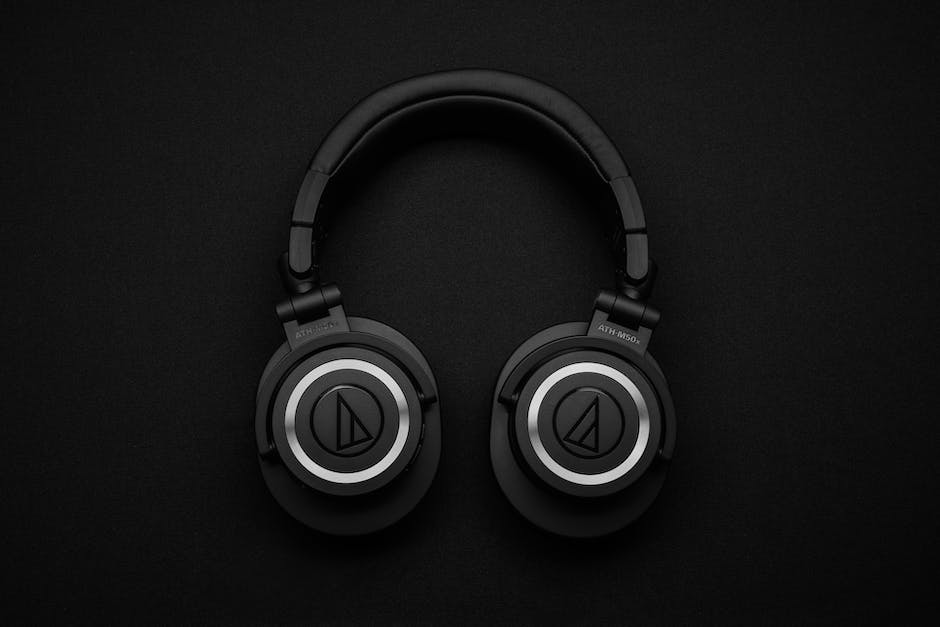
การเพิ่มประสิทธิภาพคุณภาพเสียงและการใช้งาน Logitech G435
ทำความเข้าใจกับชุดหูฟัง Logitech G435 ของคุณ
เพื่อเพิ่มประสิทธิภาพเสียงของ Logitech G435 ของคุณให้สูงสุด คุณต้องทำความคุ้นเคยกับการตั้งค่าเสียงต่างๆ ที่มีอยู่ในอุปกรณ์ก่อน ชุดหูฟังไร้สายนี้มาพร้อมกับคุณสมบัติเทคโนโลยีเสียงขั้นสูง รวมถึงฟังก์ชันอีควอไลเซอร์ที่ช่วยให้ผู้ใช้สามารถปรับพารามิเตอร์ความถี่เสียงได้ด้วยตนเอง
การปรับการตั้งค่าเสียง Logitech G435
ในการปรับการตั้งค่าเสียงของ G435 คุณต้องหาปุ่มควบคุมระดับเสียงที่ด้านข้างของหูฟัง จะมีปุ่มสำหรับเพิ่ม/ลดระดับเสียงasing และ decrasinระดับเสียงต่างๆ สิ่งสำคัญที่ควรจำไว้คือ การเพิ่มระดับเสียงมากเกินไปอาจทำให้เสียงผิดเพี้ยนได้
ปรับประสบการณ์เสียงของคุณให้เท่าเทียมกัน
การใช้การตั้งค่าอีควอไลเซอร์บน G435 สามารถปรับปรุงประสบการณ์การฟังของคุณได้อย่างมาก หากต้องการเข้าถึงการตั้งค่าเหล่านี้ คุณจะต้องติดตั้งและเปิดซอฟต์แวร์ Logitech G Hub บนคอมพิวเตอร์ของคุณ ซึ่งใช้เพื่อปรับแต่งประสบการณ์ชุดหูฟัง G435 ทุกด้าน
เมื่อเปิดซอฟต์แวร์แล้ว ให้เลือกชุดหูฟัง G435 ของคุณ จากนั้นคุณสามารถเข้าถึงแผงอีควอไลเซอร์โดยละเอียดได้ แทนที่จะยึดติดกับการตั้งค่าพื้นฐาน อีควอไลเซอร์ช่วยให้คุณเพิ่มหรือตัดช่วงความถี่เฉพาะของเสียงได้ ลองใช้การตั้งค่าเหล่านี้และทดสอบสภาพแวดล้อมเสียงต่างๆ จนกว่าคุณจะพบความสมดุลที่สมบูรณ์แบบสำหรับความชอบส่วนบุคคลของคุณ
ปรับสมดุลเสียงสำหรับการเล่นเกม ดนตรี และการโทร
Logitech G435 ได้รับการออกแบบมาเพื่อมอบประสบการณ์เสียงที่หลากหลาย เหมาะสำหรับการเล่นเกม ฟังเพลง หรือรับสาย
สำหรับการเล่นเกม คุณอาจต้องการเพิ่มความถี่เสียงเบสในการตั้งค่าอีควอไลเซอร์ เพื่อให้เสียงที่เต็มอิ่มและดื่มด่ำยิ่งขึ้น การรับรู้เชิงพื้นที่ที่เหนือกว่าสามารถทำได้โดยการเพิ่มความถี่กลางถึงสูง ซึ่งเน้นเสียงที่สำคัญของเกม เช่น เสียงฝีเท้าและเสียงรบกวนรอบข้าง
สำหรับเพลง ให้ปรับแต่งอีควอไลเซอร์ให้เหมาะกับแนวเพลงที่คุณกำลังฟัง ตัวอย่างเช่น คุณอาจลดเสียงเบสลงและมุ่งเน้นไปที่ความถี่ช่วงกลางสำหรับดนตรีคลาสสิก ในขณะที่ดนตรีฮิปฮอปหรือดนตรีอิเล็กทรอนิกส์อาจทำงานได้ดีกับเสียงเบสที่เพิ่มขึ้นและความถี่สูง
เมื่อใช้ G435 ในการโทร ให้เน้นไปที่การส่งผ่านเสียงที่ชัดเจนโดยการปรับการตั้งค่าอีควอไลเซอร์เพื่อจัดลำดับความสำคัญของความถี่ช่วงกลาง ซึ่งโดยทั่วไปจะเกี่ยวข้องกับคำพูดของมนุษย์
โปรดจำไว้ว่านี่เป็นเพียงแนวทางและการตั้งค่าที่สมบูรณ์แบบจะขึ้นอยู่กับรสนิยมส่วนตัวเสมอ ด้วยการปรับแต่งและการทดสอบอย่างสม่ำเสมอ คุณจะพบการกำหนดค่าที่เหมาะสมที่สุดสำหรับกรณีการใช้งานที่แตกต่างกัน

การบำรุงรักษาและการแก้ไขปัญหา Logitech G435
การบำรุงรักษา Logitech G435
การดูแลหูฟัง Logitech G435 ของคุณอย่างดีเป็นสิ่งสำคัญในการยืดอายุการใช้งานและรับประกันประสิทธิภาพสูงสุด เริ่มต้นด้วยการจับหูฟังเบาๆ เสมอเพื่อลดการสึกหรอ เมื่อไม่ใช้งาน ให้เก็บไว้ในที่สะอาดและแห้ง ห่างจากแสงแดดโดยตรงและอุณหภูมิที่สูงเกินไปเพื่อป้องกันการเสื่อมสภาพของวัสดุ ใช้ผ้าแห้งทำความสะอาดหูฟังเบาๆ ตามความจำเป็น แต่หลีกเลี่ยงการใช้น้ำหรือน้ำยาทำความสะอาดอื่นๆ เนื่องจากอาจทำให้เกิดความเสียหายได้
ในแง่ของการชาร์จ ให้ใช้เครื่องชาร์จที่ให้มาเสมอเพื่อให้มั่นใจถึงความเข้ากันได้และป้องกันความเสียหายทางไฟฟ้า อย่าชาร์จหูฟังมากเกินไป เมื่อชาร์จเต็มแล้ว ให้ถอดปลั๊กออกเพื่อป้องกันการเสื่อมสภาพของแบตเตอรี่
โดยปกติแล้วการอัปเดตซอฟต์แวร์จะออกเพื่อปรับปรุงประสิทธิภาพหรือแก้ไขปัญหาฮาร์ดแวร์ ตรวจสอบให้แน่ใจว่าได้ตรวจสอบ Logitech Support เป็นประจำ webหรือซอฟต์แวร์ Logitech G HUB สำหรับการอัพเดตเฟิร์มแวร์ที่มีสำหรับอุปกรณ์ของคุณ
การแก้ไขปัญหาทั่วไป
ปัญหาที่พบบ่อยที่สุดที่หูฟัง Logitech G435 ประสบคือปัญหาการเชื่อมต่อ หากคุณประสบปัญหาในการเชื่อมต่อหูฟังเข้ากับอุปกรณ์ของคุณ ให้ลองทำตามขั้นตอนต่อไปนี้:
- ตรวจสอบให้แน่ใจว่าอุปกรณ์ของคุณเข้ากันได้กับหูฟัง
- ตรวจสอบว่าบลูทูธของอุปกรณ์เปิดอยู่และอยู่ในระยะหรือไม่
- รีสตาร์ทอุปกรณ์และหูฟังของคุณเพื่อล้างข้อผิดพลาดชั่วคราวของซอฟต์แวร์
- หากเชื่อมต่อกับอุปกรณ์หลายเครื่อง ให้ตัดการเชื่อมต่อจากอุปกรณ์อื่น
- อัพเดตเฟิร์มแวร์ของหูฟัง
ปัญหาอีกประการหนึ่งที่อาจเกิดขึ้นคือปัญหาคุณภาพเสียง เช่น ระดับเสียงคงที่หรือต่ำ เพื่อแก้ไขปัญหาเหล่านี้:
- ตรวจสอบว่าหูฟังเชื่อมต่อกับอุปกรณ์ของคุณอย่างถูกต้องหรือไม่
- ปรับการตั้งค่าระดับเสียงทั้งบนอุปกรณ์และหูฟังของคุณ
- หากใช้การเชื่อมต่อไร้สาย ให้ขยับเข้าไปใกล้อุปกรณ์ของคุณมากขึ้นเพื่อปรับปรุงสัญญาณ
- อัพเดตเฟิร์มแวร์ของหูฟัง
ถ้าหากหูฟังไม่เปิดขึ้นมา:
- ชาร์จหูฟังให้เต็ม
- รีเซ็ตหูฟัง
กำลังมองหาความช่วยเหลือจากมืออาชีพ
หากคุณยังคงประสบปัญหาหลังจากแก้ไขปัญหาแล้ว อาจถึงเวลาขอความช่วยเหลือจากผู้เชี่ยวชาญ คุณสามารถทำได้โดยติดต่อฝ่ายสนับสนุนของ Logitech ผ่านทางพวกเขา webเว็บไซต์. ระบุคำอธิบายโดยละเอียดเกี่ยวกับปัญหาของคุณ ขั้นตอนใดๆ ที่คุณได้ดำเนินการไปแล้วเพื่อแก้ไข และข้อความแสดงข้อผิดพลาดที่คุณได้รับ พวกเขาสามารถแนะนำคุณตลอดขั้นตอนการแก้ปัญหาโดยละเอียดเพิ่มเติม หรือจัดเตรียมการซ่อมแซมหรือเปลี่ยนทดแทนหากจำเป็น
โปรดจำไว้ว่าการพยายามซ่อมแซมอุปกรณ์ด้วยตัวเองอาจทำให้การรับประกันของคุณเป็นโมฆะ ดังนั้นความช่วยเหลือจากผู้เชี่ยวชาญจึงเป็นทางเลือกที่ปลอดภัยที่สุดเสมอ

ข้อมูลทุกไบต์ที่กล่าวถึงในที่นี้ได้รับการออกแบบเพื่อช่วยให้คุณเดินทางอย่างง่ายดายด้วย Logitech G435 ของคุณ ตั้งแต่การแกะกล่องและการตั้งค่าเริ่มต้น การเชื่อมต่อที่ซับซ้อนกับอุปกรณ์หลายตัว การปรับคุณภาพเสียงให้เหมาะสม ไปจนถึงการบำรุงรักษาและการแก้ไขปัญหาที่มีประสิทธิภาพ ทั้งหมดนี้เป็นส่วนสำคัญในการใช้ประโยชน์สูงสุดจากชุดหูฟังที่โดดเด่นนี้ ด้วยการทำความเข้าใจแต่ละแง่มุมเหล่านี้อย่างถ่องแท้ คุณก็พร้อมที่จะเสี่ยงเข้าสู่โลกใหม่ของเสียงที่สอดคล้องกับความต้องการของคุณอย่างใกล้ชิด ไม่ว่าจะเป็นเซสชั่นการเล่นเกมที่น่าตื่นเต้น ช่วงเวลาแห่งเสียงเพลงอันสุขสันต์ หรือการโทรด้วยเสียงที่คมชัด ท้ายที่สุดแล้ว ความงามของอุปกรณ์ระดับไฮเอนด์อย่าง Logitech G435 นั้นอยู่ที่ความสามารถในการใช้งานฟังก์ชันต่างๆ ได้อย่างง่ายดาย มีความสุขในการฟัง!
Writio: ผู้สร้างเนื้อหาที่ขับเคลื่อนด้วย AI สำหรับคุณ webเว็บไซต์. บทความนี้เขียนขึ้นอย่างเชี่ยวชาญโดย Writio ที่น่าทึ่ง


