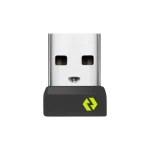
ตัวรับสัญญาณ LOGITECH Bolt USB
ข้อมูลทั่วไปและวิธีการใช้งาน
เมาส์และคีย์บอร์ดไร้สาย Logi Bolt ทั้งหมดมาพร้อมกับตัวเลือกการเชื่อมต่อไร้สายสองตัวเลือก:
– เชื่อมต่อผ่านตัวรับสัญญาณ USB Logi Bolt ที่จับคู่
หมายเหตุ: เมาส์และคีย์บอร์ดที่เข้ากันได้กับ Logi Bolt บางตัวไม่ได้มาพร้อมกับตัวรับสัญญาณ USB ของ Logi Bolt
– เชื่อมต่อโดยตรงกับคอมพิวเตอร์ผ่าน BluetoothⓇ เทคโนโลยีไร้สายพลังงานต่ำ
| เชื่อมต่อผ่านตัวรับสัญญาณ USB ของ Logi Bolt | เชื่อมต่อโดยตรงผ่าน Bluetooth | |
| Logi Bolt หนู | Windows® 10 หรือใหม่กว่า macOS® 10.14 หรือใหม่กว่า ลินุกซ์® (1) Chrome OS™ (1) |
Windows® 10 หรือใหม่กว่า macOS® 10.15 หรือใหม่กว่า ลินุกซ์® (1) Chrome OS™ (1) iPadOS® 13.4 หรือใหม่กว่า |
| คีย์บอร์ด Logi Bolt | Windows® 10 หรือใหม่กว่า macOS® 10.14 หรือใหม่กว่า ลินุกซ์® (1) Chrome OS™ (1) |
Windows® 10 หรือใหม่กว่า macOS® 10.15 หรือใหม่กว่า ลินุกซ์® (1) Chrome OS™ (1) iPadOS® 14 หรือใหม่กว่า iOS® 13.4 หรือใหม่กว่า Android™ 8 ขึ้นไป |
(1) ฟังก์ชันพื้นฐานของอุปกรณ์จะได้รับการสนับสนุนโดยไม่มีไดรเวอร์เพิ่มเติมใน Chrome OS และ Linux ที่ได้รับความนิยมมากที่สุด
ข้อมูลจำเพาะ
|
ข้อมูลจำเพาะผลิตภัณฑ์ |
รายละเอียด |
|
ระบบปฏิบัติการที่รองรับ |
Windows® 10 หรือใหม่กว่า, macOS® 10.14 หรือใหม่กว่า, Linux® (1), Chrome OS™ (1), iPadOS® 13.4 หรือใหม่กว่า, iOS® 13.4 หรือใหม่กว่า, Android™ 8 หรือใหม่กว่า |
|
ตัวเลือกการเชื่อมต่อไร้สาย |
เชื่อมต่อผ่านตัวรับสัญญาณ Logi Bolt USB ที่จับคู่ไว้ หรือเชื่อมต่อโดยตรงกับคอมพิวเตอร์ผ่านเทคโนโลยีไร้สาย Bluetooth Low Energy |
|
ประเภทของ USB ที่ใช้โดย Logi Bolt Receiver |
USB 2.0 ประเภทเอ |
|
ช่วงที่มีประสิทธิภาพของ Logi Bolt |
ช่วงไร้สายสูงสุด 10 เมตร |
|
โปรโตคอลตัวจัดการความปลอดภัย |
การจับคู่ การเชื่อม การเข้ารหัส และการเซ็นชื่อทำได้โดยใช้ระดับความปลอดภัย Logi Bolt อุปกรณ์ไร้สาย Logi Bolt ใช้ Bluetooth Low Energy 5.0 หรือสูงกว่า |
|
การรับรองความถูกต้องระหว่างการจับคู่ |
Logi Bolt ใช้ Passkey ระหว่างขั้นตอนการตรวจสอบความถูกต้องของการจับคู่ Logi Bolt ไม่ใช้รหัส PIN |
|
โหมดความปลอดภัย |
เมาส์และคีย์บอร์ดไร้สาย Logi Bolt จับคู่กับตัวรับสัญญาณ Logi Bolt USB ในโหมดความปลอดภัย 1 – ระดับความปลอดภัย 4 ด้วยคีย์บอร์ดในการเชื่อมต่อโดยตรง เรามีการจับคู่กับรายการรหัสผ่าน 6 หลัก ด้วยเมาส์ที่เชื่อมต่อโดยตรง เรามีการจับคู่ที่ 'ใช้งานได้' |
|
การจับคู่หลายรายการ |
ผู้ใช้สามารถจับคู่เมาส์และคีย์บอร์ดไร้สายของ Logi Bolt ได้ถึงหกตัวกับตัวรับสัญญาณ USB Logi Bolt เครื่องเดียว การจับคู่แต่ละครั้งใช้ที่อยู่ Bluetooth ที่แตกต่างกันและคีย์ระยะยาว (LTK) และคีย์เซสชันที่แตกต่างกันสำหรับการเข้ารหัส |
|
ความสามารถในการค้นพบ |
อุปกรณ์ไร้สาย Logi Bolt จะพบได้ในระหว่างขั้นตอนการจับคู่เท่านั้น ซึ่งสามารถป้อนได้เมื่อผู้ใช้ดำเนินการอย่างชัดเจนเท่านั้น (กดปุ่มเชื่อมต่อนาน 3 วินาที) |
|
อัพเดตเฟิร์มแวร์ |
เฟิร์มแวร์ของอุปกรณ์ไร้สาย Logi Bolt สามารถอัปเดตได้โดยซอฟต์แวร์ของเราหรือผ่านเครือข่ายพุชโดยผู้ดูแลระบบ IT มีการป้องกันการย้อนกลับสำหรับแพตช์ความปลอดภัย |
|
ข้อกำหนดด้านความปลอดภัย |
ผลิตภัณฑ์ไร้สาย Logi Bolt ใช้โหมดความปลอดภัย Bluetooth 1 ระดับ 4 (หรือที่เรียกว่าโหมดการเชื่อมต่อที่ปลอดภัยเท่านั้น) ซึ่งเป็นไปตามมาตรฐานการประมวลผลข้อมูลของรัฐบาลกลางสหรัฐ (FIPS) |
|
ความเข้ากันได้ของ Logitech Unifying |
Logi Bolt และ Logitech Unifying ไม่สามารถทำงานร่วมกันได้ |
|
การผสมผสานระหว่างผลิตภัณฑ์ไร้สายของ Logitech |
สามารถใช้ผลิตภัณฑ์ไร้สายของ Logitech บนคอมพิวเตอร์เครื่องเดียวกันได้ Logitech Unifying และ Logi Bolt ไม่สามารถทำงานร่วมกันได้ |
คำถามที่พบบ่อย
ตัวรับสัญญาณ Logi Bolt ใช้ USB 2.0 Type-A
อุปกรณ์ไร้สาย Logi Bolt ของเราคือ Bluetooth Low Energy 5.0 หรือสูงกว่า เราใช้กลไกความปลอดภัยทั้งหมดที่นำมาใช้ในข้อกำหนด Bluetooth Low Energy Core 4.2 อย่างจริงจัง
จากมุมมองความเข้ากันได้แบบย้อนหลัง อุปกรณ์ไร้สาย Logi Bolt สามารถสื่อสารกับโฮสต์ Bluetooth Low Energy 4.0 หรือสูงกว่าเมื่อเชื่อมต่อ Bluetooth โดยตรง
อุปกรณ์ไร้สายของ Logi Bolt คือ Bluetooth Class 2 ซึ่งหมายถึงช่วงไร้สายสูงสุด 10 เมตร
ระดับความปลอดภัยของ Logi Bolt ที่ใช้โดยอุปกรณ์ Logi Bolt ของเราระหว่างการสื่อสารมีดังนี้:
| การเชื่อมต่อตัวรับ Logi Bolt | การเชื่อมต่อบลูทูธโดยตรง | |
| แป้นพิมพ์ | โหมดความปลอดภัย 1 – ระดับความปลอดภัย 4 เรียกอีกอย่างว่าโหมดการเชื่อมต่อที่ปลอดภัยเท่านั้น ซึ่งเป็นระดับความปลอดภัยที่บังคับใช้เมื่อเมาส์และคีย์บอร์ดไร้สายของ Logi Bolt จับคู่กับตัวรับสัญญาณ USB ของ Logi Bolt |
โหมดความปลอดภัย 1 – ระดับความปลอดภัย 3 ด้วยแป้นพิมพ์ที่เชื่อมต่อโดยตรง เรามีการจับคู่กับการป้อนรหัสผ่าน 6 หลัก |
| หนู | โหมดความปลอดภัย 1 – ระดับความปลอดภัย 2 ด้วยเมาส์ที่เชื่อมต่อโดยตรง เรามีการจับคู่ 'แค่ใช้งานได้' |
Logi Bolt ไม่ใช้รหัส PIN ใช้ Passkey ในระหว่างขั้นตอนการตรวจสอบความถูกต้องของการจับคู่
– ในบริบทของแป้นพิมพ์ไร้สาย Logi Bolt จะเป็นรหัสผ่าน 6 หลัก (ซึ่งหมายถึงเอนโทรปีของ 2^20)
– ในบริบทของเมาส์ไร้สาย Logi Bolt จะเป็นรหัสผ่าน 10 คลิก (ซึ่งหมายถึงเอนโทรปีของ 2^10) ในขณะนี้ เราเชื่อว่า Logi Bolt เป็นโปรโตคอลไร้สายเพียงโปรโตคอลเดียวที่บังคับใช้การรับรองความถูกต้องของเมาส์ในระบบปฏิบัติการที่เข้ากันได้ทั้งหมด
Just Works จับคู่กับเครื่องรับ Logi Bolt USB ไม่ได้รับอนุญาต เมาส์และคีย์บอร์ดไร้สายของ Logi Bolt ทั้งหมดจับคู่กับตัวรับสัญญาณ USB ของ Logi Bolt ในโหมดความปลอดภัย 1 – ระดับความปลอดภัย 4 หรือที่เรียกว่าโหมดการเชื่อมต่อที่ปลอดภัยเท่านั้น
หากคุณหรือองค์กรของคุณมีข้อกังวลหรือไม่อนุญาตให้มีการเชื่อมต่อบลูทูธโดยตรงแต่ต้องการความสะดวกสบายและประสบการณ์ที่ดีขึ้นจากข้อเสนออุปกรณ์ต่อพ่วงคอมพิวเตอร์ไร้สาย คุณสามารถจับคู่เมาส์และคีย์บอร์ดไร้สาย Logi Bolt กับตัวรับสัญญาณ USB ของ Logi Bolt ได้
นอกจากนี้ เมาส์และคีย์บอร์ดไร้สาย Logi Bolt ของเรายังสามารถเชื่อมต่อโดยตรงกับคอมพิวเตอร์โฮสต์ผ่านบลูทูธ ในกรณีเหล่านี้ที่ไม่ได้ใช้งานตัวรับ Logi Bolt:
– สำหรับการเชื่อมต่อบลูทูธโดยตรงของคีย์บอร์ดไร้สาย Logi Bolt จะมีการร้องขอ Passkey ตามมาตรฐานอุตสาหกรรม
– สำหรับการเชื่อมต่อบลูทูธโดยตรงของเมาส์ไร้สาย Logi Bolt การจับคู่ Just Works จะใช้ตามมาตรฐานอุตสาหกรรม เนื่องจากไม่มีมาตรฐานการจับคู่รหัสผ่านสำหรับเมาส์
ผู้ใช้สามารถจับคู่เมาส์และคีย์บอร์ดไร้สายของ Logi Bolt ได้ถึงหกตัวกับตัวรับสัญญาณ USB Logi Bolt เครื่องเดียว การจับคู่แต่ละครั้งใช้ที่อยู่ Bluetooth ที่แตกต่างกันและคีย์ระยะยาว (LTK) และคีย์เซสชันที่แตกต่างกันสำหรับการเข้ารหัส
อุปกรณ์ไร้สาย Logi Bolt ของเราจะค้นพบได้ในระหว่างขั้นตอนการจับคู่เท่านั้น ซึ่งสามารถป้อนได้เมื่อผู้ใช้ดำเนินการอย่างชัดแจ้งเท่านั้น (กดปุ่มเชื่อมต่อค้างไว้ 3 วินาที)
ตัวเลือกการเชื่อมต่อไร้สายสองตัวเลือกสำหรับเมาส์และคีย์บอร์ดไร้สาย Logi Bolt คืออะไร
ตัวเลือกการเชื่อมต่อไร้สายสองตัวเลือกคือการเชื่อมต่อผ่านตัวรับสัญญาณ Logi Bolt USB ที่จับคู่กัน หรือเชื่อมต่อโดยตรงกับคอมพิวเตอร์ผ่านเทคโนโลยีไร้สาย Bluetooth Low Energy
ใช่. เฟิร์มแวร์ของอุปกรณ์ไร้สาย Logi Bolt ของเราสามารถอัปเดตโดยซอฟต์แวร์ของเราหรือผ่านการพุชเครือข่ายโดยผู้ดูแลระบบไอที อย่างไรก็ตาม เราใช้ระบบป้องกันการย้อนกลับสำหรับแพตช์ความปลอดภัย นั่นหมายความว่าผู้โจมตีไม่สามารถดาวน์เกรดเวอร์ชันเฟิร์มแวร์เพื่อ "ติดตั้งใหม่" ช่องโหว่ที่ได้รับการแก้ไขแล้ว นอกจากนี้ ผู้ใช้และผู้ดูแลระบบไอทีไม่สามารถ "กู้คืนการตั้งค่าจากโรงงาน" ได้ ซึ่งเป็นการกำจัดแพตช์ความปลอดภัย
Logi Bolt ได้รับการออกแบบมาเพื่อรับมือกับความกังวลด้านความปลอดภัยที่เพิ่มขึ้นอันเนื่องมาจาก...asinพนักงานที่ทำงานนอกสถานที่ — การทำงานจากที่บ้านเป็นตัวอย่างที่ชัดเจนampเลอ เมื่อจับคู่กับเครื่องรับ Logi Bolt ผลิตภัณฑ์ไร้สายของ Logi Bolt จะใช้โหมดความปลอดภัย Bluetooth 1 ระดับ 4 (หรือเรียกอีกอย่างว่าโหมดการเชื่อมต่อที่ปลอดภัยเท่านั้น) ซึ่งเป็นไปตามมาตรฐานการประมวลผลข้อมูลกลางของสหรัฐอเมริกา (FIPS)
ใช่ Logitech ได้รับการประเมินความปลอดภัยจากบุคคลที่สามจากบริษัทรักษาความปลอดภัยทางไซเบอร์ชั้นนำ จากที่กล่าวมา การเปิดรับความปลอดภัยทางไซเบอร์เปลี่ยนแปลงตลอดเวลาด้วยภัยคุกคามหรือจุดอ่อนใหม่ๆ ที่มักจะเกิดขึ้นที่ขอบฟ้า นั่นเป็นหนึ่งในเหตุผลหลักที่เราออกแบบ Logi Bolt โดยใช้เทคโนโลยีไร้สาย Bluetooth Low Energy Bluetooth มีชุมชนทั่วโลกที่มีบริษัทมากกว่า 36,000 แห่ง — กลุ่มความสนใจพิเศษ (SIG) — ที่คอยเฝ้าระวังอยู่เสมอและทุ่มเทให้กับการปรับปรุง การปกป้อง และวิวัฒนาการของเทคโนโลยีบลูทูธอย่างต่อเนื่อง
หากผู้โจมตีพยายามเลียนแบบผลิตภัณฑ์ไร้สายของ Logi Bolt เพื่อสื่อสารกับตัวรับสัญญาณ USB Logi Bolt ผ่าน RF ตัวรับสัญญาณ USB นั้นยอมรับอินพุตนั้นหรือไม่
การใช้โหมดการเชื่อมต่อที่ปลอดภัยเท่านั้น (โหมดความปลอดภัย 1 ระดับความปลอดภัย 4) ช่วยให้มั่นใจว่าการสื่อสารได้รับการเข้ารหัสและรับรองความถูกต้อง ซึ่งหมายความว่ามีการป้องกันผู้โจมตีแบบ on-path ซึ่งช่วยลดความเสี่ยงของการกดแป้นพิมพ์
* ปัจจุบันยังไม่มีการโจมตีมาตรฐาน Bluetooth Low Energy
เพื่อให้ Logi Bolt USB Receiver ยอมรับอินพุต จำเป็นต้องเข้ารหัสอินพุตหรือไม่
ใช่ การใช้โหมดการเชื่อมต่อที่ปลอดภัยเท่านั้น (โหมดความปลอดภัย 1 ระดับความปลอดภัย 4) ช่วยให้มั่นใจว่าการสื่อสารได้รับการเข้ารหัสและรับรองความถูกต้อง
มีวิธีใดบ้างที่ผู้โจมตีจะได้รับหรือขโมยคีย์การเข้ารหัสลิงก์ต่ออุปกรณ์ที่จับคู่ผลิตภัณฑ์ไร้สายกับตัวรับสัญญาณ USB จาก RF ทำให้ผู้โจมตีสามารถป้อนการกดแป้นตามอำเภอใจหรือแอบฟังและถอดรหัสอินพุตจากระยะไกลได้
ข้อมูลที่ละเอียดอ่อน เช่น คีย์การเข้ารหัสลิงก์ได้รับการปกป้องเมื่อจัดเก็บไว้ในเครื่องรับ Logi Bolt USB
ด้วยการเชื่อมต่อที่ปลอดภัย LE (โหมดความปลอดภัย 1 ระดับความปลอดภัย 2 ขึ้นไป) คีย์ระยะยาว (LTK) จะถูกสร้างขึ้นทั้งสองด้านในลักษณะที่ผู้ดักฟังไม่สามารถคาดเดาได้ (การแลกเปลี่ยนคีย์ Diffie-Hellman)
ผู้โจมตีจากระยะไกลสามารถจับคู่ผลิตภัณฑ์ไร้สาย Logi Bolt ใหม่กับตัวรับ Logi Bolt ได้หรือไม่ แม้ว่าผู้ใช้จะไม่ได้ตั้งค่าตัวรับสัญญาณ USB ของ Logi Bolt ให้อยู่ในโหมดจับคู่
เครื่องรับต้องอยู่ในโหมดจับคู่เพื่อยอมรับการจับคู่ใหม่
ยิ่งไปกว่านั้น แม้ว่าผู้โจมตีจะหลอกให้ผู้ใช้ตั้งค่าเครื่องรับให้อยู่ในโหมดจับคู่ เราก็ได้รวมความสามารถที่เปิดใช้งานซอฟต์แวร์ไว้เพื่อเตือนบนหน้าจอโฮสต์ว่ามีการเปลี่ยนแปลงในตัวรับสัญญาณ USB ที่อุปกรณ์ไร้สายถูกจับคู่ (การแจ้งเตือน ).
ใช่ อันที่จริงแล้ว เมาส์และคีย์บอร์ดไร้สายของ Logi Bolt นั้นเหมาะสำหรับสภาพแวดล้อมที่ไม่อนุญาตให้มีการเชื่อมต่อบลูทูธ แม้ว่า Logi Bolt จะใช้ Bluetooth แต่เป็นระบบปิดแบบ end-to-end โดยที่ตัวรับ Logi Bolt จะส่งสัญญาณที่เข้ารหัสซึ่งเชื่อมต่อกับผลิตภัณฑ์ Logi Bolt เท่านั้น ดังนั้นจึงไม่สามารถจับคู่ตัวรับสัญญาณ USB ของ Logi Bolt กับอุปกรณ์ที่ไม่ใช่ของ Logi Bolt ได้ และเนื่องจาก Logi Bolt ทำงานได้กับระบบปฏิบัติการขององค์กรส่วนใหญ่ และได้รับการจับคู่อย่างปลอดภัยตั้งแต่แกะกล่อง จึงทำให้การจัดซื้อและตั้งค่าง่ายขึ้นมาก
หากต้องการดูกลุ่มผลิตภัณฑ์ Logi Bolt โปรดไปที่ logitech.com/LogiBolt.
ผลิตภัณฑ์ไร้สาย Logi Bolt ไม่สามารถจับคู่กับตัวรับสัญญาณ Logitech Unifying USB ของ Logitech และในทางกลับกัน ผลิตภัณฑ์ไร้สาย Logitech Unifying ไม่สามารถจับคู่กับตัวรับสัญญาณ Logi Bolt USB
อย่างไรก็ตาม ในหลายกรณี ผลิตภัณฑ์ Logitech Unifying และ Logi Bolt สามารถใช้พร้อมกันกับคอมพิวเตอร์แม่ข่ายเดียวกันได้ หากคอมพิวเตอร์แม่ข่ายมีพอร์ต USB-A ที่พร้อมใช้งานสองพอร์ต เพียงจำสิ่งนี้ไว้ — เมื่อเป็นไปได้ ตัวเลือกที่ดีที่สุดคือการเสียบตัวรับสัญญาณ USB ของ Logi Bolt เข้ากับพอร์ต จากนั้นเปิดผลิตภัณฑ์ไร้สาย Logi Bolt ของคุณ เพื่อให้แน่ใจว่าคุณได้รับสัญญาณที่แรงและความปลอดภัยที่ Logi Bolt มอบให้เมื่อจับคู่กับตัวรับสัญญาณ USB
หากเป็นไปได้ ตัวเลือกที่ดีที่สุดคือเสียบตัวรับสัญญาณ USB Logi Bolt เข้ากับพอร์ต USB จากนั้นเปิดผลิตภัณฑ์ไร้สาย Logi Bolt เพื่อให้แน่ใจว่าคุณได้รับสัญญาณที่แรงและความปลอดภัยที่ Logi Bolt มอบให้เมื่อจับคู่กับตัวรับสัญญาณ USB หากคุณมีผลิตภัณฑ์ Logi Bolt มากกว่าหนึ่งรายการ คุณสามารถ (และควร) จับคู่ผลิตภัณฑ์ Logi Bolt ได้ถึงหกรายการกับตัวรับสัญญาณ USB Logi Bolt เครื่องเดียว
เริ่มต้นด้วยการระบุตัวรับสัญญาณ USB ที่ให้การเชื่อมต่อประเภทใด เยี่ยม logitech.com/logibolt สำหรับข้อมูลเพิ่มเติม
ต่อไป หากไม่แน่ใจว่าคุณมีเมาส์และคีย์บอร์ดไร้สายประเภทใด ให้มองหาโลโก้/เครื่องหมายการออกแบบที่ตรงกันที่ด้านล่าง (ด้านที่วางอยู่บนพื้นผิวโต๊ะ) ของผลิตภัณฑ์ไร้สาย Logitech ของคุณ
1. หากคุณมีพอร์ต USB A สองพอร์ต:
– เสียบทั้ง Logi Bolt และ Logitech Unifying หรือตัวรับสัญญาณ USB 2.4 GHz สามารถใช้บนคอมพิวเตอร์เครื่องเดียวกันกับผลิตภัณฑ์ไร้สายที่เกี่ยวข้อง ไม่จำเป็นต้องดาวน์โหลดซอฟต์แวร์ในกรณีส่วนใหญ่ เพียงเสียบตัวรับสัญญาณ USB เปิดเครื่องผลิตภัณฑ์ไร้สาย เพื่อให้แน่ใจว่าคุณได้รับสัญญาณที่แรงและความปลอดภัยที่ Logi Bolt มอบให้เมื่อจับคู่กับตัวรับสัญญาณ USB
2. หากคุณมีพอร์ต USB A เพียงพอร์ตเดียว:
– หากคุณมีผลิตภัณฑ์ 2.4GHz หรือหากผลิตภัณฑ์ไร้สาย Unifying ของคุณต้องใช้ตัวรับสัญญาณ USB (ไม่มี Bluetooth เป็นตัวเลือกในการเชื่อมต่อ) ให้เสียบตัวรับสัญญาณ 2.4 GHz หรือ Unifying เข้ากับพอร์ต เปิดและปิดผลิตภัณฑ์ไร้สายของคุณ ถัดไป เชื่อมต่อผลิตภัณฑ์ไร้สาย Logi Bolt ของคุณผ่าน Bluetooth
– หากคุณมีผลิตภัณฑ์ไร้สาย Unifying ขั้นสูงที่มี Bluetooth เป็นตัวเลือกในการเชื่อมต่อ ให้เชื่อมต่อผลิตภัณฑ์ไร้สาย Unifying ขั้นสูงของคุณผ่าน Bluetooth ถัดไป เสียบตัวรับสัญญาณ Logi Bolt USB ของคุณเข้ากับพอร์ต เปิดผลิตภัณฑ์ไร้สาย Logi Bolt ของคุณ เพื่อให้แน่ใจว่าคุณได้รับสัญญาณที่แรงและความปลอดภัยที่ Logi Bolt มอบให้เมื่อจับคู่กับตัวรับสัญญาณ USB
3. หากคุณไม่มีพอร์ต USB A หรือไม่มี:
– ในกรณีนี้ คุณอาจมีผลิตภัณฑ์ไร้สาย Unifying ที่มีตัวเลือกการเชื่อมต่อ Bluetooth และเชื่อมต่อกับคอมพิวเตอร์ผ่าน Bluetooth เพียงเพิ่มผลิตภัณฑ์ไร้สาย Logi Bolt ของคุณผ่าน Bluetooth
Logi Bolt ใช้มาตรฐานไร้สายระดับโลกสำหรับการเชื่อมต่อที่เรียบง่ายและปลอดภัย เทคโนโลยีไร้สาย Bluetooth Low Energy Logitech Unifying เป็นโปรโตคอลไร้สายความถี่วิทยุ 2.4 GHz ที่เป็นกรรมสิทธิ์ซึ่งพัฒนาโดย Logitech พูดง่ายๆ ก็คือ พวกเขาไม่ได้พูดภาษาเดียวกัน
อย่างแน่นอน. เช่นเดียวกับโปรโตคอลการเชื่อมต่อ Logitech Unifying คุณสามารถจับคู่ผลิตภัณฑ์ไร้สาย Logi Bolt ได้ถึงหกเครื่องกับตัวรับสัญญาณ USB Logi Bolt USB เครื่องเดียว อันที่จริง คุณลักษณะนี้อาจเป็นที่ต้องการมากกว่าที่เคยสำหรับบุคคลที่มีพื้นที่ทำงานหลายแห่ง ทั้งที่ทำงานและที่บ้าน ด้วยอุปกรณ์ต่อพ่วง Logi Bolt หนึ่งชุดในสำนักงานและอีกชุดหนึ่งที่บ้าน คุณไม่จำเป็นต้องพกพาหรือเดินทางอุปกรณ์ต่อพ่วงที่คุณชื่นชอบในระหว่างพื้นที่ทำงาน เพียงวางแล็ปท็อปหรือแท็บเล็ตให้อยู่ในระยะ และผลิตภัณฑ์ไร้สายของคุณจะพร้อมใช้งานเมื่อเปิดเครื่อง
หากต้องการเรียนรู้วิธีจับคู่ผลิตภัณฑ์ไร้สาย Logi Bolt มากกว่าหนึ่งตัวกับตัวรับสัญญาณ USB Logi Bolt ของคุณ โปรดไปที่ logitech.com/options เพื่อดาวน์โหลดซอฟต์แวร์ Logitech Options ซึ่งจะแนะนำคุณผ่านขั้นตอนง่ายๆ
เริ่มต้นในปี 2021 Logi Bolt เป็นโปรโตคอลการเชื่อมต่อใหม่ของ Logitech สำหรับเมาส์และคีย์บอร์ดไร้สาย (ไม่ใช่สำหรับเล่นเกม) สักวันหนึ่ง Logi Bolt อาจถูกขยายไปยังชุดหูฟังไร้สาย อย่างไรก็ตาม ต้องใช้เวลาหลายปีกว่าที่กลุ่มผลิตภัณฑ์ที่เป็นที่นิยมและกว้างขวางของ Logitech จะเปลี่ยนไปใช้ Logi Bolt 100%
ใช่ เราจะยังคงให้การสนับสนุน Logitech สำหรับผลิตภัณฑ์ไร้สาย Unifying
เริ่มต้นด้วยการระบุตัวรับสัญญาณ USB ที่ให้การเชื่อมต่อประเภทใด เยี่ยม www.logitech.com/logibolt สำหรับข้อมูลเพิ่มเติม
ต่อไป หากคุณไม่แน่ใจว่าคุณมีเมาส์และคีย์บอร์ดไร้สายประเภทใด ให้มองหาโลโก้/เครื่องหมายการออกแบบที่ตรงกันที่ด้านล่าง (ด้านที่วางอยู่บนพื้นผิวโต๊ะ) ของผลิตภัณฑ์ไร้สาย Logitech ของคุณ
คุณสามารถสั่งซื้อเครื่องรับ Logi Bolt USB สำรองได้จาก logitech.com และจากผู้ค้าปลีกและ eTailers ยอดนิยมมากมาย
การเชื่อมต่อและการจับคู่
คุณสามารถเชื่อมต่อผ่านเทคโนโลยีไร้สาย Bluetooth Low Energy หรือผ่านตัวรับสัญญาณ USB Logi Bolt ขนาดเล็ก โดยล็อคการเชื่อมต่อที่ปลอดภัย FIPS แม้ในสภาพแวดล้อมไร้สายที่คับคั่ง
คุณสามารถเรียนรู้เพิ่มเติมเกี่ยวกับการจับคู่และเลิกจับคู่แป้นพิมพ์และเมาส์ Logi Bolt ผ่าน Bluetooth หรือใช้แอป Logi Bolt/Logi Web เชื่อมต่อในคำถามที่พบบ่อยด้านล่าง:
– วิธีจับคู่และเลิกจับคู่คีย์บอร์ด Logi Bolt โดยใช้แอพ Logi Bolt
– วิธีจับคู่และเลิกจับคู่เมาส์ Logi Bolt โดยใช้แอพ Logi Bolt
– วิธีจับคู่และเลิกจับคู่อุปกรณ์ Logi Bolt กับ Bluetooth บน Windows
– วิธีจับคู่และเลิกจับคู่อุปกรณ์ Logi Bolt กับ Bluetooth บน macOS
คลิก ที่นี่ หากคุณต้องการเรียนรู้ Logi Bolt หรือ ที่นี่ หากคุณต้องการความช่วยเหลือหรือข้อมูลเพิ่มเติม
แอพ Logi Bolt/Logi Web ควรใช้ Connect เพื่อจับคู่และเลิกจับคู่แป้นพิมพ์ Logi Bolt ของคุณ ขั้นแรก ตรวจสอบให้แน่ใจว่าคุณได้ติดตั้งหรือเปิดแอป Logi Bolt แล้ว โลจิ Web เชื่อมต่อ.
การจับคู่แป้นพิมพ์ล็อกกลอน
เปิดแอพ Logi Bolt/Logi Web เชื่อมต่อและคลิก เพิ่มอุปกรณ์.

บนแป้นพิมพ์ Logi Bolt ให้กดปุ่มเชื่อมต่อค้างไว้เป็นเวลาสามวินาทีจนกว่าไฟจะกะพริบอย่างรวดเร็ว

แอพ Logi Bolt จะตรวจจับคีย์บอร์ด Logi Bolt ของคุณ หากต้องการเชื่อมต่อ ให้กด เชื่อมต่อ ตัวเลือกถัดจากชื่ออุปกรณ์ของคุณ

ยืนยันอุปกรณ์ของคุณโดยพิมพ์หมายเลขข้อความรหัสผ่านแล้วกด เข้า.

หากคุณพิมพ์หมายเลขผิดโดยไม่ได้ตั้งใจ อุปกรณ์ของคุณจะไม่ได้รับการยืนยันและจะไม่เชื่อมต่อ คุณจะมีตัวเลือกที่จะลองอีกครั้งหรือยกเลิก

หากคุณพิมพ์หมายเลขยืนยันถูกต้อง คุณจะได้รับการแจ้งเตือนว่าอุปกรณ์ของคุณเชื่อมต่อแล้วหลังจากที่คุณกด เข้า. แป้นพิมพ์ควรใช้งานได้แล้ว และคุณสามารถคลิกดำเนินการต่อเพื่อสิ้นสุดกระบวนการจับคู่

แอพ Logi Bolt จะแสดงอุปกรณ์ของคุณเชื่อมต่อ วิธีการเชื่อมต่อ และอายุแบตเตอรี่ คุณสามารถปิดแอป Logi Bolt ได้แล้ว

เลิกจับคู่แป้นพิมพ์ Logi Bolt
หากต้องการยกเลิกการจับคู่แป้นพิมพ์ Logi Bolt ให้เปิดแอป Logi Bolt และถัดจากอุปกรณ์ของคุณ ให้คลิกที่ X เพื่อเริ่มการจับคู่
คลิก ใช่ ยกเลิกการจับคู่ เพื่อยืนยันการยกเลิกการจับคู่ อุปกรณ์ของคุณถูกยกเลิกการจับคู่แล้ว

แอพ Logi Bolt/Logi Web ควรใช้ Connect เพื่อจับคู่และเลิกจับคู่เมาส์ Logi Bolt ของคุณ ขั้นแรก ตรวจสอบให้แน่ใจว่าคุณได้ติดตั้งหรือเปิดแอป Logi Bolt แล้ว โลจิ Web เชื่อมต่อ.
การจับคู่เมาส์ Log Bolt
เปิดแอพ Logi Bolt/Logi Web เชื่อมต่อและคลิก เพิ่มอุปกรณ์.

บนเมาส์ Logi Bolt ให้กดปุ่มเชื่อมต่อค้างไว้เป็นเวลาสามวินาทีจนกว่าไฟจะกะพริบอย่างรวดเร็ว

แอป Logi Bolt จะตรวจจับเมาส์ Logi Bolt ของคุณ หากต้องการเชื่อมต่อ ให้กด เชื่อมต่อ ตัวเลือกถัดจากชื่ออุปกรณ์ของคุณ

ยืนยันอุปกรณ์ของคุณโดยคลิกปุ่มผสมที่ไม่ซ้ำกัน ทำตามคำแนะนำเพื่อยืนยันอุปกรณ์ของคุณ

หากคุณคลิกปุ่มผิดโดยไม่ได้ตั้งใจ อุปกรณ์ของคุณจะไม่ได้รับการยืนยันและจะไม่เชื่อมต่อ คุณจะมีตัวเลือกที่จะลองอีกครั้งหรือยกเลิก

หากคุณคลิกปุ่มยืนยันอย่างถูกต้อง คุณจะได้รับการแจ้งเตือนว่าอุปกรณ์ของคุณเชื่อมต่อแล้ว เมาส์ควรใช้งานได้แล้วและคุณสามารถคลิก ดำเนินการต่อ เพื่อสิ้นสุดกระบวนการจับคู่

แอพ Logi Bolt จะแสดงอุปกรณ์ของคุณเชื่อมต่อและวิธีการเชื่อมต่อและอายุการใช้งานแบตเตอรี่ คุณสามารถปิดแอป Logi Bolt ได้แล้ว

การยกเลิกการจับคู่เมาส์ Logi Bolt
หากต้องการยกเลิกการจับคู่เมาส์ Logi Bolt ก่อนอื่นให้เปิดแอป Logi Bolt และถัดจากอุปกรณ์ของคุณให้คลิกที่ X เพื่อเริ่มการจับคู่
คลิก ใช่ ยกเลิกการจับคู่ เพื่อยืนยันการยกเลิกการจับคู่อุปกรณ์ของคุณ อุปกรณ์ของคุณถูกยกเลิกการจับคู่แล้ว

สามารถเชื่อมต่อแป้นพิมพ์และเมาส์ Logi Bolt ผ่านบลูทูธแทน Logi Bolt แป้นพิมพ์และเมาส์ Logi Bolt รองรับ Windows Swift Pair และนี่คือวิธีที่เร็วที่สุดในการจับคู่อุปกรณ์ของคุณ
การจับคู่แป้นพิมพ์หรือเมาส์ Logi Bolt กับ Bluetooth โดยใช้ Windows Swift Pair
บนแป้นพิมพ์หรือเมาส์ Logi Bolt ให้กด เชื่อมต่อ ค้างไว้อย่างน้อยสามวินาทีจนกว่าไฟจะกะพริบเร็ว
Swift Pair จะแสดงการแจ้งเตือนให้คุณเชื่อมต่ออุปกรณ์ Logi Bolt ของคุณ
หากคุณยกเลิก ใช้เวลานานเกินไป หรือมีบางอย่างผิดพลาด คุณจะได้รับการแจ้งเตือนว่าการจับคู่ล้มเหลว หากเกิดเหตุการณ์นี้ขึ้น โปรดลองเชื่อมต่อโดยใช้การตั้งค่า Windows Bluetooth
หากคุณคลิก เชื่อมต่อ, Windows จะเริ่มเชื่อมต่อกับอุปกรณ์ Logi Bolt และแจ้งให้คุณทราบว่าอุปกรณ์ได้รับการจับคู่แล้ว คุณสามารถใช้อุปกรณ์ Logi Bolt ได้แล้ว
Windows จำเป็นต้องตั้งค่าเพิ่มเติมบางอย่างและจะแสดงการแจ้งเตือนเพิ่มเติมสองรายการให้คุณทราบ

การจับคู่แป้นพิมพ์หรือเมาส์ Logi Bolt กับ Bluetooth โดยใช้การตั้งค่า Windows Bluetooth
ไปที่ บลูทูธและอุปกรณ์อื่นๆ การตั้งค่าใน Windows แล้วคลิก เพิ่มบลูทูธหรืออุปกรณ์อื่น ๆ.
คุณจะเห็นตัวเลือกเพื่อ เพิ่มอุปกรณ์ — เลือกตัวเลือก บลูทูธ.
บนแป้นพิมพ์หรือเมาส์ Logi Bolt ให้กดปุ่มเชื่อมต่อค้างไว้อย่างน้อยสามวินาทีจนกว่าไฟจะกะพริบอย่างรวดเร็วและปรากฏในรายการอุปกรณ์ที่คุณสามารถเชื่อมต่อได้
คลิกชื่ออุปกรณ์ Logi Bolt ที่คุณต้องการเชื่อมต่อเพื่อเริ่มกระบวนการ
หากคุณกำลังเชื่อมต่อเมาส์ Logi Bolt คุณจะเห็นการแจ้งเตือนครั้งสุดท้ายว่าเมาส์พร้อมใช้งานและสามารถใช้งานได้ คลิก เสร็จแล้ว เพื่อให้การจับคู่ Bluetooth เสร็จสมบูรณ์
หากคุณกำลังเชื่อมต่อแป้นพิมพ์ Logi Bolt คุณจะถูกขอให้ป้อน PIN กรุณาพิมพ์ตัวเลขที่คุณเห็นแล้วกด เข้า เพื่อให้การจับคู่เสร็จสมบูรณ์
คุณจะเห็นการแจ้งเตือนขั้นสุดท้ายว่าแป้นพิมพ์พร้อมใช้งานและสามารถใช้งานได้ คลิก เสร็จแล้ว เพื่อให้การจับคู่ Bluetooth เสร็จสมบูรณ์
เมื่อเสร็จสิ้น Windows จะต้องตั้งค่าเพิ่มเติมและจะแสดงการแจ้งเตือนเพิ่มเติมสองรายการ

เลิกจับคู่อุปกรณ์ Logi Bolt จาก Bluetooth
ไปที่ บลูทูธและอุปกรณ์อื่นๆ การตั้งค่าใน Windows คลิกชื่ออุปกรณ์ Logi Bolt ที่คุณต้องการยกเลิกการจับคู่ จากนั้นคลิกปุ่ม ถอดอุปกรณ์ออก.
คุณจะถูกขอให้ยืนยันว่าคุณต้องการลบอุปกรณ์และคุณต้องคลิก ใช่ เพื่อจะดำเนินการต่อ. คลิกที่ใดก็ได้เพื่อยกเลิกการเลิกจับคู่
Windows จะเริ่มลบการจับคู่ อุปกรณ์ Logi Bolt จะถูกลบออกจากรายการ และจะไม่เชื่อมต่อกับคอมพิวเตอร์ของคุณอีกต่อไป
การจับคู่แป้นพิมพ์ Logi Bolt
1. กดปุ่มเชื่อมต่อค้างไว้สามวินาทีบนอุปกรณ์ของคุณเพื่อเข้าสู่โหมดจับคู่
2. ไปที่ การตั้งค่าระบบและคลิกที่ บลูทูธ.
3. ใต้รายการอุปกรณ์ ให้มองหาอุปกรณ์ที่คุณพยายามจับคู่ แล้วคลิก เชื่อมต่อ.
4. ป้อนรหัสผ่านจากแป้นพิมพ์ตามด้วยปุ่ม Return คลิกที่ เชื่อมต่อ.
5. แป้นพิมพ์เชื่อมต่อกับ Mac ของคุณแล้ว
การจับคู่เมาส์ Logi Bolt
1. กดค้างที่ เชื่อมต่อ บนอุปกรณ์ของคุณเป็นเวลาสามวินาทีเพื่อให้อยู่ในโหมดจับคู่
2. ไปที่ การตั้งค่าระบบและคลิกที่ บลูทูธ.
3. ใต้รายการอุปกรณ์ ให้มองหาเมาส์ที่คุณพยายามจะจับคู่ แล้วคลิก เชื่อมต่อ.
4. ตอนนี้เมาส์เชื่อมต่อกับ Mac ของคุณแล้ว
เลิกจับคู่แป้นพิมพ์หรือเมาส์ Logi Bolt
1. ไปที่ การตั้งค่าระบบและคลิกที่ บลูทูธ.
2. ใต้อุปกรณ์ที่เชื่อมต่อ ให้คลิกที่ x สำหรับคนที่คุณต้องการเลิกจับคู่
3. ในป๊อปอัป ให้คลิกที่ ลบ.
4. อุปกรณ์ของคุณไม่ได้จับคู่กับ Mac แล้ว
คุณสามารถจับคู่เมาส์และคีย์บอร์ดไร้สายของ Logi Bolt ได้ถึงหกตัวกับตัวรับสัญญาณ USB Logi Bolt เครื่องเดียว
คุณสามารถเรียนรู้เพิ่มเติมเกี่ยวกับการจับคู่และการเลิกจับคู่คีย์บอร์ดและเมาส์ Logi Bolt โดยใช้แอพ Logi Bolt บน Microsoft Windows หรือ Apple macOS ในคำถามที่พบบ่อยด้านล่าง:
– วิธีจับคู่และเลิกจับคู่คีย์บอร์ด Logi Bolt โดยใช้แอพ Logi Bolt
– วิธีจับคู่และเลิกจับคู่เมาส์ Logi Bolt โดยใช้แอพ Logi Bolt
คลิก ที่นี่ หากคุณต้องการเรียนรู้เทคโนโลยีไร้สาย Logi Bolt หรือ ที่นี่ หากคุณต้องการความช่วยเหลือหรือข้อมูลเพิ่มเติม
แอพ Logi Bolt/Logi Web ควรใช้ Connect เพื่อจับคู่และเลิกจับคู่แป้นพิมพ์ Logi Bolt ของคุณ ขั้นแรก ตรวจสอบให้แน่ใจว่าคุณได้ติดตั้งหรือเปิดแอป Logi Bolt แล้ว โลจิ Web เชื่อมต่อ.
การจับคู่แป้นพิมพ์ล็อกกลอน
เปิดแอพ Logi Bolt/Logi Web เชื่อมต่อและคลิก เพิ่มอุปกรณ์.
บนแป้นพิมพ์ Logi Bolt ให้กดปุ่มเชื่อมต่อค้างไว้เป็นเวลาสามวินาทีจนกว่าไฟจะกะพริบอย่างรวดเร็ว
แอพ Logi Bolt จะตรวจจับคีย์บอร์ด Logi Bolt ของคุณ หากต้องการเชื่อมต่อ ให้กด เชื่อมต่อ ตัวเลือกถัดจากชื่ออุปกรณ์ของคุณ
ยืนยันอุปกรณ์ของคุณโดยพิมพ์หมายเลขข้อความรหัสผ่านแล้วกด เข้า.
หากคุณพิมพ์หมายเลขผิดโดยไม่ได้ตั้งใจ อุปกรณ์ของคุณจะไม่ได้รับการยืนยันและจะไม่เชื่อมต่อ คุณจะมีตัวเลือกที่จะลองอีกครั้งหรือยกเลิก
หากคุณพิมพ์หมายเลขยืนยันถูกต้อง คุณจะได้รับการแจ้งเตือนว่าอุปกรณ์ของคุณเชื่อมต่อแล้วหลังจากที่คุณกด เข้า. แป้นพิมพ์ควรใช้งานได้แล้ว และคุณสามารถคลิกดำเนินการต่อเพื่อสิ้นสุดกระบวนการจับคู่
แอพ Logi Bolt จะแสดงอุปกรณ์ของคุณเชื่อมต่อ วิธีการเชื่อมต่อ และอายุแบตเตอรี่ คุณสามารถปิดแอป Logi Bolt ได้แล้ว
เลิกจับคู่แป้นพิมพ์ Logi Bolt
หากต้องการยกเลิกการจับคู่แป้นพิมพ์ Logi Bolt ให้เปิดแอป Logi Bolt และถัดจากอุปกรณ์ของคุณ ให้คลิกที่ X เพื่อเริ่มการจับคู่
คลิก ใช่ ยกเลิกการจับคู่ เพื่อยืนยันการยกเลิกการจับคู่ อุปกรณ์ของคุณถูกยกเลิกการจับคู่แล้ว
แอพ Logi Bolt/Logi Web ควรใช้ Connect เพื่อจับคู่และเลิกจับคู่เมาส์ Logi Bolt ของคุณ ขั้นแรก ตรวจสอบให้แน่ใจว่าคุณได้ติดตั้งหรือเปิดแอป Logi Bolt แล้ว โลจิ Web เชื่อมต่อ.
การจับคู่เมาส์ Log Bolt
เปิดแอพ Logi Bolt/Logi Web เชื่อมต่อและคลิก เพิ่มอุปกรณ์.
บนเมาส์ Logi Bolt ให้กดปุ่มเชื่อมต่อค้างไว้เป็นเวลาสามวินาทีจนกว่าไฟจะกะพริบอย่างรวดเร็ว
แอป Logi Bolt จะตรวจจับเมาส์ Logi Bolt ของคุณ หากต้องการเชื่อมต่อ ให้กด เชื่อมต่อ ตัวเลือกถัดจากชื่ออุปกรณ์ของคุณ
ยืนยันอุปกรณ์ของคุณโดยคลิกปุ่มผสมที่ไม่ซ้ำกัน ทำตามคำแนะนำเพื่อยืนยันอุปกรณ์ของคุณ
หากคุณคลิกปุ่มผิดโดยไม่ได้ตั้งใจ อุปกรณ์ของคุณจะไม่ได้รับการยืนยันและจะไม่เชื่อมต่อ คุณจะมีตัวเลือกที่จะลองอีกครั้งหรือยกเลิก
หากคุณคลิกปุ่มยืนยันอย่างถูกต้อง คุณจะได้รับการแจ้งเตือนว่าอุปกรณ์ของคุณเชื่อมต่อแล้ว เมาส์ควรใช้งานได้แล้วและคุณสามารถคลิก ดำเนินการต่อ เพื่อสิ้นสุดกระบวนการจับคู่
แอพ Logi Bolt จะแสดงอุปกรณ์ของคุณเชื่อมต่อและวิธีการเชื่อมต่อและอายุการใช้งานแบตเตอรี่ คุณสามารถปิดแอป Logi Bolt ได้แล้ว
การยกเลิกการจับคู่เมาส์ Logi Bolt
หากต้องการยกเลิกการจับคู่เมาส์ Logi Bolt ก่อนอื่นให้เปิดแอป Logi Bolt และถัดจากอุปกรณ์ของคุณให้คลิกที่ X เพื่อเริ่มการจับคู่
คลิก ใช่ ยกเลิกการจับคู่ เพื่อยืนยันการยกเลิกการจับคู่อุปกรณ์ของคุณ อุปกรณ์ของคุณถูกยกเลิกการจับคู่แล้ว
แอพ Logi Bolt/Logi Web ควรใช้ Connect เพื่อจับคู่และเลิกจับคู่แป้นพิมพ์ Logi Bolt ของคุณ ขั้นแรก ตรวจสอบให้แน่ใจว่าคุณได้ติดตั้งหรือเปิดแอป Logi Bolt แล้ว โลจิ Web เชื่อมต่อ.
การจับคู่แป้นพิมพ์ล็อกกลอน
เปิดแอพ Logi Bolt/Logi Web เชื่อมต่อและคลิก เพิ่มอุปกรณ์.
บนแป้นพิมพ์ Logi Bolt ให้กดปุ่มเชื่อมต่อค้างไว้เป็นเวลาสามวินาทีจนกว่าไฟจะกะพริบอย่างรวดเร็ว
แอพ Logi Bolt จะตรวจจับคีย์บอร์ด Logi Bolt ของคุณ หากต้องการเชื่อมต่อ ให้กด เชื่อมต่อ ตัวเลือกถัดจากชื่ออุปกรณ์ของคุณ
ยืนยันอุปกรณ์ของคุณโดยพิมพ์หมายเลขข้อความรหัสผ่านแล้วกด เข้า.
หากคุณพิมพ์หมายเลขผิดโดยไม่ได้ตั้งใจ อุปกรณ์ของคุณจะไม่ได้รับการยืนยันและจะไม่เชื่อมต่อ คุณจะมีตัวเลือกที่จะลองอีกครั้งหรือยกเลิก
หากคุณพิมพ์หมายเลขยืนยันถูกต้อง คุณจะได้รับการแจ้งเตือนว่าอุปกรณ์ของคุณเชื่อมต่อแล้วหลังจากที่คุณกด เข้า. แป้นพิมพ์ควรใช้งานได้แล้ว และคุณสามารถคลิกดำเนินการต่อเพื่อสิ้นสุดกระบวนการจับคู่
แอพ Logi Bolt จะแสดงอุปกรณ์ของคุณเชื่อมต่อ วิธีการเชื่อมต่อ และอายุแบตเตอรี่ คุณสามารถปิดแอป Logi Bolt ได้แล้ว
เลิกจับคู่แป้นพิมพ์ Logi Bolt
หากต้องการยกเลิกการจับคู่แป้นพิมพ์ Logi Bolt ให้เปิดแอป Logi Bolt และถัดจากอุปกรณ์ของคุณ ให้คลิกที่ X เพื่อเริ่มการจับคู่
คลิก ใช่ ยกเลิกการจับคู่ เพื่อยืนยันการยกเลิกการจับคู่ อุปกรณ์ของคุณถูกยกเลิกการจับคู่แล้ว
แอพ Logi Bolt/Logi Web ควรใช้ Connect เพื่อจับคู่และเลิกจับคู่เมาส์ Logi Bolt ของคุณ ขั้นแรก ตรวจสอบให้แน่ใจว่าคุณได้ติดตั้งหรือเปิดแอป Logi Bolt แล้ว โลจิ Web เชื่อมต่อ.
การจับคู่เมาส์ Log Bolt
เปิดแอพ Logi Bolt/Logi Web เชื่อมต่อและคลิก เพิ่มอุปกรณ์.
บนเมาส์ Logi Bolt ให้กดปุ่มเชื่อมต่อค้างไว้เป็นเวลาสามวินาทีจนกว่าไฟจะกะพริบอย่างรวดเร็ว
แอป Logi Bolt จะตรวจจับเมาส์ Logi Bolt ของคุณ หากต้องการเชื่อมต่อ ให้กด เชื่อมต่อ ตัวเลือกถัดจากชื่ออุปกรณ์ของคุณ
ยืนยันอุปกรณ์ของคุณโดยคลิกปุ่มผสมที่ไม่ซ้ำกัน ทำตามคำแนะนำเพื่อยืนยันอุปกรณ์ของคุณ
หากคุณคลิกปุ่มผิดโดยไม่ได้ตั้งใจ อุปกรณ์ของคุณจะไม่ได้รับการยืนยันและจะไม่เชื่อมต่อ คุณจะมีตัวเลือกที่จะลองอีกครั้งหรือยกเลิก
หากคุณคลิกปุ่มยืนยันอย่างถูกต้อง คุณจะได้รับการแจ้งเตือนว่าอุปกรณ์ของคุณเชื่อมต่อแล้ว เมาส์ควรใช้งานได้แล้วและคุณสามารถคลิก ดำเนินการต่อ เพื่อสิ้นสุดกระบวนการจับคู่
แอพ Logi Bolt จะแสดงอุปกรณ์ของคุณเชื่อมต่อและวิธีการเชื่อมต่อและอายุการใช้งานแบตเตอรี่ คุณสามารถปิดแอป Logi Bolt ได้แล้ว
การยกเลิกการจับคู่เมาส์ Logi Bolt
หากต้องการยกเลิกการจับคู่เมาส์ Logi Bolt ก่อนอื่นให้เปิดแอป Logi Bolt และถัดจากอุปกรณ์ของคุณให้คลิกที่ X เพื่อเริ่มการจับคู่
คลิก ใช่ ยกเลิกการจับคู่ เพื่อยืนยันการยกเลิกการจับคู่อุปกรณ์ของคุณ อุปกรณ์ของคุณถูกยกเลิกการจับคู่แล้ว
สามารถเชื่อมต่อแป้นพิมพ์และเมาส์ Logi Bolt ผ่านบลูทูธแทน Logi Bolt แป้นพิมพ์และเมาส์ Logi Bolt รองรับ Windows Swift Pair และนี่คือวิธีที่เร็วที่สุดในการจับคู่อุปกรณ์ของคุณ
การจับคู่แป้นพิมพ์หรือเมาส์ Logi Bolt กับ Bluetooth โดยใช้ Windows Swift Pair
บนแป้นพิมพ์หรือเมาส์ Logi Bolt ให้กด เชื่อมต่อ ค้างไว้อย่างน้อยสามวินาทีจนกว่าไฟจะกะพริบเร็ว
Swift Pair จะแสดงการแจ้งเตือนให้คุณเชื่อมต่ออุปกรณ์ Logi Bolt ของคุณ
หากคุณยกเลิก ใช้เวลานานเกินไป หรือมีบางอย่างผิดพลาด คุณจะได้รับการแจ้งเตือนว่าการจับคู่ล้มเหลว หากเกิดเหตุการณ์นี้ขึ้น โปรดลองเชื่อมต่อโดยใช้การตั้งค่า Windows Bluetooth
หากคุณคลิก เชื่อมต่อ, Windows จะเริ่มเชื่อมต่อกับอุปกรณ์ Logi Bolt และแจ้งให้คุณทราบว่าอุปกรณ์ได้รับการจับคู่แล้ว คุณสามารถใช้อุปกรณ์ Logi Bolt ได้แล้ว
Windows จำเป็นต้องตั้งค่าเพิ่มเติมบางอย่างและจะแสดงการแจ้งเตือนเพิ่มเติมสองรายการให้คุณทราบ
การจับคู่แป้นพิมพ์หรือเมาส์ Logi Bolt กับ Bluetooth โดยใช้การตั้งค่า Windows Bluetooth
ไปที่ บลูทูธและอุปกรณ์อื่นๆ การตั้งค่าใน Windows แล้วคลิก เพิ่มบลูทูธหรืออุปกรณ์อื่น ๆ.
คุณจะเห็นตัวเลือกเพื่อ เพิ่มอุปกรณ์ — เลือกตัวเลือก บลูทูธ.
บนแป้นพิมพ์หรือเมาส์ Logi Bolt ให้กดปุ่มเชื่อมต่อค้างไว้อย่างน้อยสามวินาทีจนกว่าไฟจะกะพริบอย่างรวดเร็วและปรากฏในรายการอุปกรณ์ที่คุณสามารถเชื่อมต่อได้
คลิกชื่ออุปกรณ์ Logi Bolt ที่คุณต้องการเชื่อมต่อเพื่อเริ่มกระบวนการ
หากคุณกำลังเชื่อมต่อเมาส์ Logi Bolt คุณจะเห็นการแจ้งเตือนครั้งสุดท้ายว่าเมาส์พร้อมใช้งานและสามารถใช้งานได้ คลิก เสร็จแล้ว เพื่อให้การจับคู่ Bluetooth เสร็จสมบูรณ์
หากคุณกำลังเชื่อมต่อแป้นพิมพ์ Logi Bolt คุณจะถูกขอให้ป้อน PIN กรุณาพิมพ์ตัวเลขที่คุณเห็นแล้วกด เข้า เพื่อให้การจับคู่เสร็จสมบูรณ์
คุณจะเห็นการแจ้งเตือนขั้นสุดท้ายว่าแป้นพิมพ์พร้อมใช้งานและสามารถใช้งานได้ คลิก เสร็จแล้ว เพื่อให้การจับคู่ Bluetooth เสร็จสมบูรณ์
เมื่อเสร็จสิ้น Windows จะต้องตั้งค่าเพิ่มเติมและจะแสดงการแจ้งเตือนเพิ่มเติมสองรายการ
เลิกจับคู่อุปกรณ์ Logi Bolt จาก Bluetooth
ไปที่ บลูทูธและอุปกรณ์อื่นๆ การตั้งค่าใน Windows คลิกชื่ออุปกรณ์ Logi Bolt ที่คุณต้องการยกเลิกการจับคู่ จากนั้นคลิกปุ่ม ถอดอุปกรณ์ออก.
คุณจะถูกขอให้ยืนยันว่าคุณต้องการลบอุปกรณ์และคุณต้องคลิก ใช่ เพื่อจะดำเนินการต่อ. คลิกที่ใดก็ได้เพื่อยกเลิกการเลิกจับคู่
Windows จะเริ่มลบการจับคู่ อุปกรณ์ Logi Bolt จะถูกลบออกจากรายการ และจะไม่เชื่อมต่อกับคอมพิวเตอร์ของคุณอีกต่อไป
การจับคู่แป้นพิมพ์ Logi Bolt
1. กดปุ่มเชื่อมต่อค้างไว้สามวินาทีบนอุปกรณ์ของคุณเพื่อเข้าสู่โหมดจับคู่
2. ไปที่ การตั้งค่าระบบและคลิกที่ บลูทูธ.
3. ใต้รายการอุปกรณ์ ให้มองหาอุปกรณ์ที่คุณพยายามจับคู่ แล้วคลิก เชื่อมต่อ.
4. ป้อนรหัสผ่านจากแป้นพิมพ์ตามด้วยปุ่ม Return คลิกที่ เชื่อมต่อ.
5. แป้นพิมพ์เชื่อมต่อกับ Mac ของคุณแล้ว
การจับคู่เมาส์ Logi Bolt
1. กดค้างที่ เชื่อมต่อ บนอุปกรณ์ของคุณเป็นเวลาสามวินาทีเพื่อให้อยู่ในโหมดจับคู่
2. ไปที่ การตั้งค่าระบบและคลิกที่ บลูทูธ.
3. ใต้รายการอุปกรณ์ ให้มองหาเมาส์ที่คุณพยายามจะจับคู่ แล้วคลิก เชื่อมต่อ.
4. ตอนนี้เมาส์เชื่อมต่อกับ Mac ของคุณแล้ว
เลิกจับคู่แป้นพิมพ์หรือเมาส์ Logi Bolt
1. ไปที่ การตั้งค่าระบบและคลิกที่ บลูทูธ.
2. ใต้อุปกรณ์ที่เชื่อมต่อ ให้คลิกที่ x สำหรับคนที่คุณต้องการเลิกจับคู่
3. ในป๊อปอัป ให้คลิกที่ ลบ.
4. อุปกรณ์ของคุณไม่ได้จับคู่กับ Mac แล้ว
แอพ Logi Bolt/Logi Web เชื่อมต่อ & ตัวเลือก
การติดตั้งแอพ Logi Bolt
คุณสามารถดาวน์โหลดแอป Logi Bolt ได้จาก logitech.com/logibolt หรือจาก logitech.com/downloads
แสดงด้านล่างเป็นอดีตampของตัวติดตั้งที่ดาวน์โหลดไปยังเดสก์ท็อปของ Windows 
ดับเบิลคลิกไฟล์ที่ดาวน์โหลด file เพื่อเริ่มการติดตั้ง
การติดตั้งแอพ Logi Bolt จะแจ้งให้คุณติดตั้งโดยคลิก ติดตั้ง. คุณได้รับพร้อมท์ให้ยอมรับข้อตกลงสิทธิ์การใช้งานสำหรับผู้ใช้ปลายทาง
การติดตั้งแอพ Logi Bolt เริ่มต้นและจะใช้เวลาสองสามวินาที
เมื่อการติดตั้งแอพ Logi Bolt เสร็จสมบูรณ์ จะแสดงการแจ้งเตือนต่อไปนี้ คลิก ดำเนินการต่อ เพื่อสิ้นสุดการติดตั้งและเปิดแอป Logi Bolt
แอป Logi Bolt จะเปิดขึ้นโดยอัตโนมัติและถามคุณว่าคุณจำเป็นต้องมีส่วนร่วมในการแชร์ข้อมูลการวินิจฉัยและการใช้งานของคุณหรือไม่ คุณสามารถเลือกที่จะไม่แชร์ข้อมูลได้โดยคลิก ไม่เป็นไรขอบคุณ, หรือตกลงโดยคลิก ใช่ แบ่งปัน. การตั้งค่าการวินิจฉัยและการใช้ร่วมกันเหล่านี้สามารถเปลี่ยนแปลงได้ในภายหลังผ่านการตั้งค่า Logi Bolt
แอป Logi Bolt ได้รับการติดตั้งและกำลังทำงานอยู่
การถอนการติดตั้งแอพ Logi Bolt
ไปที่การตั้งค่าระบบและเลือก เพิ่มหรือลบโปรแกรม.
การ แอปและคุณสมบัติ ส่วนจะแสดงแอปพลิเคชันที่ติดตั้งทั้งหมดบนคอมพิวเตอร์ของคุณ คลิกที่แอพ Logi Bolt จากนั้นคลิก ถอนการติดตั้ง.
หน้าต่างใหม่จะเปิดขึ้นและคุณจะได้รับแจ้งให้ยืนยันว่าคุณต้องการถอนการติดตั้งแอป Logi Bolt — click ใช่ ถอนการติดตั้ง.
การถอนการติดตั้งจะดำเนินการและจะใช้เวลาสองสามวินาทีในการดำเนินการให้เสร็จสิ้น
เมื่อเสร็จสิ้น คุณจะได้รับการแจ้งเตือนครั้งสุดท้ายว่าแอป Logi Bolt ถูกถอนการติดตั้งแล้ว คลิก ปิด เพื่อปิดการแจ้งเตือน ถอนการติดตั้งแอพ Logi Bolt จากคอมพิวเตอร์ของคุณแล้ว
การติดตั้งแอพ Logi Bolt
คุณสามารถดาวน์โหลดแอป Logi Bolt ได้จาก logitech.com/logibolt หรือจาก logitech.com/downloads
แสดงด้านล่างเป็นอดีตampไฟล์ของ Logi Bolt Installer ที่ดาวน์โหลดไปยังเดสก์ท็อป Mac ดับเบิลคลิกที่ดาวน์โหลด file เพื่อเริ่มการติดตั้ง
การติดตั้งแอพ Logi Bolt จะแจ้งให้คุณติดตั้ง — click ติดตั้ง. ยอมรับข้อตกลงสิทธิ์การใช้งานสำหรับผู้ใช้ปลายทางเพื่อดำเนินการต่อ
การติดตั้งแอป Logi Bolt จะเริ่มต้นและใช้เวลาสักครู่ ป้อนรหัสผ่านของคุณเมื่อได้รับแจ้ง
เมื่อการติดตั้งแอพ Logi Bolt เสร็จสิ้น ระบบจะแสดงการแจ้งเตือนดังต่อไปนี้ คลิก ดำเนินการต่อ เพื่อสิ้นสุดการติดตั้งและเปิดแอป Logi Bolt
แอป Logi Bolt จะเปิดขึ้นโดยอัตโนมัติและแจ้งให้คุณแชร์ข้อมูลการวินิจฉัยและการใช้งาน คุณสามารถเลือกที่จะไม่แชร์ข้อมูลได้โดยคลิก ไม่เป็นไรขอบคุณ, หรือตกลงโดยคลิก ใช่ แบ่งปัน. การตั้งค่าการวินิจฉัยและการใช้ร่วมกันเหล่านี้สามารถเปลี่ยนแปลงได้ในภายหลังผ่านการตั้งค่า Logi Bolt
แอป Logi Bolt ได้รับการติดตั้งและใช้งานแล้ว
การถอนการติดตั้งแอพ Logi Bolt
ไปที่ ตัวค้นหา > แอปพลิเคชัน > สาธารณูปโภคและดับเบิลคลิกที่ โปรแกรมถอนการติดตั้ง Logi Bolt.

คลิ๊กที่นี่ ใช่ ถอนการติดตั้ง.
พิมพ์รหัสผ่านของคุณเมื่อได้รับแจ้ง แล้วคลิก OK.
Logi Bolt ถูกถอนการติดตั้งแล้ว
หมายเหตุ: ในโฟลเดอร์ 'Users' ของคุณ หากคุณเห็นโฟลเดอร์ชื่อ 'builder' ที่มีโฟลเดอร์ย่อย 'F7Ri9TW5' หรือ 'yxZ6_Qyy' กล่าวถึง Logi หรือ LogiBolt.build โปรดลบโฟลเดอร์ย่อย 'F7Ri9TW5' หรือ 'yxZ6_Qyy' ทั้งหมด พวกเขาถูกทิ้งไว้ข้างหลังเนื่องจากข้อผิดพลาดและเราจะแก้ไขในการอัปเดตครั้งต่อไป
1. แอป Logi Bolt ให้คุณเปลี่ยนการตั้งค่าการแชร์การวินิจฉัยและการใช้ข้อมูลผ่านการตั้งค่า ต่อไปนี้เป็นขั้นตอนในการเปลี่ยนการตั้งค่า:
เปิดแอป Logi Bolt
2. คลิกที่ - เพื่อเปิดเมนูและเลือก การตั้งค่า.
3. การ การตั้งค่า ตัวเลือกช่วยให้คุณสามารถเปิดหรือปิดได้ แบ่งปันข้อมูลการวินิจฉัยและการใช้งาน โดยเลื่อนสวิตช์สลับไปทางซ้ายหรือขวา โปรดทราบว่าเมื่อไฮไลต์สวิตช์ ระบบจะเปิดใช้การแชร์การวินิจฉัยและข้อมูลการใช้งาน
แอพ Logi Bolt และ Logi Web เชื่อมต่อช่วยให้คุณสามารถเปลี่ยนภาษาของแอปผ่านการตั้งค่าได้ ต่อไปนี้เป็นขั้นตอนในการเปลี่ยนการตั้งค่า:
1. เปิดแอป Logi Bolt
2. คลิกที่ - เพื่อเปิดเมนูและเลือก การตั้งค่า.
3. การ การตั้งค่า ตัวเลือกช่วยให้คุณเปลี่ยนภาษาได้ โดยค่าเริ่มต้นแอป Logi Bolt จะใช้ภาษาเดียวกับระบบปฏิบัติการของคุณ
4. หากคุณต้องการเปลี่ยนภาษา ให้เลือกเมนูดรอปดาวน์ ใช้ภาษาของระบบ และเลือกภาษาที่คุณต้องการจากภาษาที่มี การเปลี่ยนแปลงภาษาจะเกิดขึ้นทันที
แอป Logi Bolt จะได้รับการอัปเดตตามค่าเริ่มต้นโดยอัตโนมัติเป็นเวอร์ชันล่าสุดที่มี หากคุณต้องการเปลี่ยนการตั้งค่าการอัปเดตอัตโนมัติหรือตรวจสอบเวอร์ชันของแอป คุณสามารถทำได้ผ่านการตั้งค่าแอป Logi Bolt
1. เปิดแอป Logi Bolt
2. คลิกที่ - เพื่อเปิดเมนูและเลือก การตั้งค่า.
การ การตั้งค่า หน้าจอจะแสดงเวอร์ชันแอป Logi Bolt ให้คุณเห็น แต่คุณยังตรวจสอบการอัปเดตด้วยตนเอง ตลอดจนเปิดและปิดการอัปเดตอัตโนมัติได้ด้วยการสลับปุ่ม
แอป Logi Bolt จะเปิดขึ้นโดยอัตโนมัติเมื่อเริ่มต้น Windows เราได้ทำสิ่งนี้เพื่อให้แน่ใจว่าคุณได้รับประสบการณ์ที่ดีที่สุดจากอุปกรณ์ Logi Bolt ของคุณ และรับการอัปเดตและการแจ้งเตือนที่สำคัญทั้งหมด ดังนั้นจึงขอแนะนำว่าอย่าปิดการใช้งานจากการทำงานเมื่อเริ่มต้น
หากคุณต้องการปิดใช้งานไม่ให้ทำงานเมื่อเริ่มต้นระบบ ให้เปิดการตั้งค่าระบบ Windows แอป Startup.
ในแอป Startup คุณจะเห็นแอปพลิเคชันทั้งหมดที่ตั้งค่าให้เริ่มทำงานเมื่อเริ่มต้น Windows ในรายการ คุณจะพบแอพ LogiBolt.exe และคุณสามารถใช้สลับเพื่อเปิดหรือปิดใช้งานแอปไม่ให้ทำงานเมื่อเริ่มต้น
วิธีที่ง่ายที่สุดในการปิดใช้งาน Logi Bolt ไม่ให้ทำงานเมื่อเริ่มต้นคือดำเนินการจาก Dock
– เพียงคลิกขวาที่ Logi Bolt ใน Dock วางเมาส์เหนือ ตัวเลือกแล้วยกเลิกการเลือก เปิดเมื่อเข้าสู่ระบบ.
– คุณสามารถทำได้โดยไปที่ การตั้งค่าระบบ > ผู้ใช้และกลุ่ม > รายการเข้าสู่ระบบ. เลือก Logi Bolt และคลิกที่ปุ่มลบเพื่อปิดการใช้งานแอพไม่ให้เปิดเมื่อเข้าสู่ระบบ
หากคุณติดตั้งหรืออัปเดตเป็น Logitech Options 9.20 แอป Logi Bolt ใหม่จะได้รับการติดตั้งและตั้งค่าให้ทำงานโดยอัตโนมัติด้วย แอป Logi Bolt ใช้กับผลิตภัณฑ์ไร้สาย Logi Bolt รุ่นล่าสุดของเรา โดยเฉพาะในการจับคู่ผลิตภัณฑ์ Logi Bolt มากกว่าหนึ่งรายการกับตัวรับสัญญาณ USB Logi Bolt เครื่องเดียวหรือเพื่อแทนที่ตัวรับสัญญาณ USB Logi Bolt
เราได้นำ Logitech Options 9.20 ออกชั่วคราวและหยุดการอัปเดตอัตโนมัติทั้งหมด เนื่องจากเราเข้าใจดีว่านี่ไม่ใช่ประสบการณ์ที่เราต้องการให้ลูกค้าของเราทุกคนได้รับ
เมื่อตัวเลือกที่มาพร้อมกับแอป Logi Bolt กลับมา แอป Logi Bolt จะไม่เปิดการวิเคราะห์ตามค่าเริ่มต้น และแอปจะไม่เริ่มทำงานอัตโนมัติเมื่อคอมพิวเตอร์เริ่มทำงาน
หากคุณติดตั้งหรืออัปเดตเป็น Logitech Options 9.40 แอป Logi Bolt ใหม่จะได้รับการติดตั้งและตั้งค่าให้ทำงานโดยอัตโนมัติด้วย แอป Logi Bolt ใช้กับผลิตภัณฑ์ไร้สาย Logi Bolt รุ่นล่าสุดของเรา โดยเฉพาะในการจับคู่ผลิตภัณฑ์ Logi Bolt มากกว่าหนึ่งรายการกับตัวรับสัญญาณ USB Logi Bolt เครื่องเดียวหรือเพื่อแทนที่ตัวรับสัญญาณ USB Logi Bolt
เราลบ Logitech Options 9.40 ออกชั่วคราวและหยุดการอัปเดตอัตโนมัติทั้งหมด เนื่องจากเราเข้าใจดีว่านี่ไม่ใช่ประสบการณ์ที่เราต้องการให้ลูกค้าของเราทุกคนได้รับ
คุณสามารถใช้ Logitech Options 9.40 ต่อไปและลบแอพ Logi Bolt ได้ หากคุณไม่มีอุปกรณ์ที่รองรับ Logi Bolt คุณสามารถถอนการติดตั้งซอฟต์แวร์ได้อย่างปลอดภัยโดยใช้คำแนะนำเหล่านี้สำหรับ หน้าต่าง or แมคโอเอส.
หากคุณไม่มีผลิตภัณฑ์ไร้สายที่เข้ากันได้กับ Logi Bolt คุณสามารถถอนการติดตั้งซอฟต์แวร์ได้อย่างปลอดภัยโดยใช้คำแนะนำสำหรับ หน้าต่าง or แมคโอเอส.
หากคุณต้องการติดตั้งในอนาคต คุณสามารถดาวน์โหลดได้จาก logitech.com/downloads หรือโดยใช้ลิงก์ภายใน Logitech Options
หากคุณไม่มีอุปกรณ์ที่รองรับ Logi Bolt คุณสามารถถอนการติดตั้งซอฟต์แวร์ได้อย่างปลอดภัยโดยใช้คำแนะนำสำหรับ หน้าต่าง or แมคโอเอส.
หากคุณต้องการติดตั้งในอนาคต คุณสามารถดาวน์โหลดได้จาก logitech.com/downloads หรือโดยใช้ลิงก์ภายใน Logitech Options
แอป Logi Bolt ที่มาพร้อมกับ Logitech Options 9.40 สำหรับ Microsoft Windows มีจุดบกพร่องที่เปิดใช้งานการแชร์การวินิจฉัยและข้อมูลการใช้งาน แม้ว่าคุณจะปฏิเสธระหว่างการอัปเดตและ/หรือการติดตั้ง Logitech Options
เราได้นำ Logitech Options 9.40 ออกชั่วคราวและหยุดการอัปเดตอัตโนมัติทั้งหมด เนื่องจากเราเข้าใจดีว่านี่ไม่ใช่ประสบการณ์ที่เราต้องการให้ลูกค้าของเราทุกคนได้รับ
คุณสามารถปิดใช้งานการตั้งค่าการวินิจฉัยและการใช้ข้อมูลร่วมกันได้โดยทำตามคำแนะนำที่นี่
หากคุณไม่มีอุปกรณ์ที่รองรับ Logi Bolt คุณสามารถถอนการติดตั้งซอฟต์แวร์ได้อย่างปลอดภัยโดยใช้คำแนะนำสำหรับ หน้าต่าง or แมคโอเอส.
มีผลตั้งแต่วันที่ 15 กันยายน หากคุณดาวน์โหลดตัวเลือกจากหน้าการสนับสนุนผลิตภัณฑ์บน support.logi.com หรือ prosupport.logi.com แอป Logi Bolt ที่มาพร้อมกับ Logitech Options สำหรับ Windows 9.20.389 จะถูกปิดใช้งานการวิเคราะห์โดยค่าเริ่มต้นและแอป Logi Bolt จะไม่เริ่มต้นโดยอัตโนมัติตามค่าเริ่มต้น
เวอร์ชัน : วันที่วางจำหน่าย
1.2 : 5 มกราคม 2022
1.01 : 28 ก.ย. 2021
1.0 : 1 ก.ย. 2021
เวอร์ชัน 1.2
ตอนนี้คุณสามารถจับคู่อุปกรณ์ที่เข้ากันได้ของคุณผ่านตัวรับสัญญาณ Unifying USB
แก้ไขข้อผิดพลาดบางอย่าง
เวอร์ชัน 1.01
ลบไอคอนแอพออกจากพื้นที่แจ้งเตือนบนทาสก์บาร์ใน Windows และแถบเมนูบน macOS
การแก้ไขข้อบกพร่อง
เวอร์ชัน 1.0
นี่เป็นแอปรุ่นแรก คุณสามารถจับคู่อุปกรณ์ที่เข้ากันได้กับ Logi Bolt กับตัวรับ Logi Bolt
โลจิ Web Connect รองรับ Chrome, Opera และ Edge เวอร์ชันล่าสุด
ปัจจุบัน Logi Web Connect ทำงานบนระบบปฏิบัติการ Chrome OS
โลจิ Web เชื่อมต่อเป็นความก้าวหน้า web แอป (PWA) และสามารถทำงานแบบออฟไลน์ได้เมื่อติดตั้งแล้ว
เวอร์ชัน : Release Date
1.0 : 21 มิ.ย. 2022
เวอร์ชัน 1.0
นี่เป็นแอปรุ่นแรก คุณสามารถจับคู่อุปกรณ์ที่เข้ากันได้กับ Logi Bolt กับตัวรับ Logi Bolt
การแก้ไขปัญหา
หากคุณเชื่อมต่อแป้นพิมพ์และ/หรือเมาส์ที่เข้ากันได้กับ Logi Bolt โดยใช้ตัวรับ Logi Bolt ที่ให้มาและพบปัญหา ต่อไปนี้คือคำแนะนำในการแก้ปัญหาบางส่วน:
หมายเหตุ: หากคุณประสบปัญหาในการใช้บลูทูธร่วมกับแป้นพิมพ์และ/หรือเมาส์ที่เข้ากันได้กับ Logi Bolt โปรดตรวจสอบ ที่นี่ สำหรับความช่วยเหลือเพิ่มเติม
อาการ:
– การเชื่อมต่อลดลง
– อุปกรณ์ไม่ปลุกคอมพิวเตอร์หลังจากพักเครื่อง
– อุปกรณ์ล้าหลัง
– หน่วงเวลาเมื่อใช้เครื่อง
– อุปกรณ์ไม่สามารถเชื่อมต่อได้เลย
สาเหตุที่เป็นไปได้:
– ระดับแบตเตอรี่ต่ำ
– เสียบตัวรับสัญญาณเข้ากับฮับ USB หรืออุปกรณ์อื่นๆ ที่ไม่รองรับ เช่น สวิตช์ KVM
หมายเหตุ: คุณต้องเสียบตัวรับสัญญาณเข้ากับคอมพิวเตอร์ของคุณโดยตรง
– การใช้คีย์บอร์ดไร้สายบนพื้นผิวโลหะ
– การรบกวนจากคลื่นความถี่วิทยุ (RF) จากแหล่งอื่น เช่น ลำโพงไร้สาย โทรศัพท์มือถือ เป็นต้น
– การตั้งค่าพลังงานพอร์ต USB ของ Windows
– ปัญหาฮาร์ดแวร์ที่อาจเกิดขึ้น (อุปกรณ์ แบตเตอรี่ หรือเครื่องรับ)
การแก้ไขปัญหาอุปกรณ์ Logi Bolt
– ตรวจสอบว่าเครื่องรับ Logi Bolt เชื่อมต่อโดยตรงกับคอมพิวเตอร์และไม่ได้เชื่อมต่อกับด็อค ฮับ ตัวขยาย สวิตช์ หรือสิ่งที่คล้ายกัน
– ย้ายแป้นพิมพ์หรือเมาส์ Logi Bolt ให้ใกล้กับตัวรับ Logi Bolt
– หากตัวรับ Logi Bolt ของคุณอยู่ที่ด้านหลังคอมพิวเตอร์ การย้ายตัวรับ Logi Bolt ไปที่พอร์ตด้านหน้าอาจช่วยได้
– วางอุปกรณ์ไร้สายไฟฟ้าอื่นๆ เช่น โทรศัพท์หรือจุดเชื่อมต่อไร้สาย ให้ห่างจากตัวรับ Bolt เพื่อหลีกเลี่ยงสัญญาณรบกวน
– เลิกจับคู่/ซ่อมแซมโดยใช้ขั้นตอนที่พบในที่นี่
– อัปเดตเฟิร์มแวร์สำหรับอุปกรณ์ของคุณ หากมี
– Windows เท่านั้น — ตรวจสอบว่ามีการอัปเดตของ Windows ที่ทำงานอยู่เบื้องหลังซึ่งอาจทำให้เกิดความล่าช้าหรือไม่
– Mac เท่านั้น — ตรวจสอบว่ามีการอัปเดตพื้นหลังที่อาจทำให้เกิดความล่าช้าหรือไม่
ลองใช้คอมพิวเตอร์เครื่องอื่น
อุปกรณ์บลูทูธ
คุณสามารถค้นหาขั้นตอนการแก้ไขปัญหาเกี่ยวกับอุปกรณ์ Bluetooth ของ Logitech ได้ ที่นี่.
ระบบปฏิบัติการ WindowsⓇ macOSⓇ และ iPadOSⓇ มีคุณสมบัติการป้อนตามคำบอกดั้งเดิม: การรู้จำเสียงออนไลน์สำหรับ Windows, Apple Dictation สำหรับ macOS และ iPadOS การใช้การเขียนตามคำบอกที่เชื่อถือได้มักต้องการการเชื่อมต่ออินเทอร์เน็ต แป้นเขียนตามคำบอกของ Logitech  เปิดใช้งานการเขียนตามคำบอกที่เปิดใช้งานด้วยการกดเพียงปุ่มเดียวแทนการใช้ปุ่มร่วมกันหรือการเปิดใช้งานการนำทางเมนู
คุณสมบัติการเขียนตามคำบอกเหล่านี้อาจอยู่ภายใต้ข้อกำหนดและเงื่อนไขการใช้งานความเป็นส่วนตัวและการใช้งานของบุคคลที่สาม สำหรับข้อมูลเพิ่มเติมเกี่ยวกับระบบของบริษัทอื่น — การรู้จำเสียงสำหรับ Windows หรือ Apple Dictation สำหรับ macOS — โปรดสอบถามกับฝ่ายสนับสนุนผลิตภัณฑ์ของ Microsoft และ Apple ตามลำดับ
การเขียนตามคำบอกไม่เหมือนกับการสั่งการด้วยเสียง ปุ่ม Logitech Dictation ไม่เปิดใช้งานการสั่งการด้วยเสียง
การเขียนตามคำบอกเปิดใช้งานอย่างไร
หากไม่ได้เปิดใช้งานการป้อนตามคำบอก เมื่อผู้ใช้พยายามเปิดใช้งานผ่านปุ่ม Logitech Dictation เป็นครั้งแรก ผู้ใช้จะต้องอนุญาตการใช้งาน
บน Windows การแจ้งเตือนอาจปรากฏขึ้นบนหน้าจอ:
เปิดใช้งานการรู้จำเสียงในการตั้งค่า Windows:
ใน macOS การแจ้งเตือนอาจปรากฏขึ้นบนหน้าจอ:
Apple Dictation เปิดใช้งานในการตั้งค่า macOS:
เปิดใช้งาน Apple Dictation ใน iPadOS การตั้งค่า > ทั่วไป > แป้นพิมพ์ . เปิด เปิดใช้งานการบอกตามคำบอก. สำหรับข้อมูลเพิ่มเติมโปรดดูที่ https://support.apple.com/guide/ipad/ipad997d9642/ipados.
การเขียนตามคำบอกใช้งานได้กับแอปพลิเคชันใดบ้าง
ผู้ใช้สามารถกำหนดข้อความได้ทุกที่ที่สามารถพิมพ์ข้อความได้
การเขียนตามคำบอกทำงานภาษาใดบ้าง
จากข้อมูลของ Microsoft Windows รองรับภาษาที่แสดงไว้ที่นี่: https://support.microsoft.com/windows/use-dictation-to-talk-instead-of-type-on-your-pc-fec94565-c4bd-329d-e59a-af033fa5689f.
Apple ไม่มีรายการสำหรับ macOS และ iPadOS เราเพิ่งนับ 34 ตัวเลือกภาษาในการตั้งค่าการควบคุม
ผู้ใช้สามารถเปิดหรือปิดใช้งานการเขียนตามคำบอกได้หรือไม่? ถ้าใช่อย่างไร?
ได้ ผู้ใช้สามารถปิดใช้งานและเปิดใช้งานการเขียนตามคำบอกได้ หากฝ่ายไอทีไม่ได้ปิดใช้งานคุณลักษณะนี้จากส่วนกลาง
บน Windows เลือก เริ่ม > การตั้งค่า > ระบบ > เสียง > ป้อนข้อมูล. เลือกอุปกรณ์อินพุตของคุณ จากนั้นเลือกไมโครโฟนหรืออุปกรณ์บันทึกที่คุณต้องการใช้ สำหรับข้อมูลเพิ่มเติม โปรดดูบทความสนับสนุนของ Microsoft https://support.microsoft.com/windows/how-to-set-up-and-test-microphones-in-windows-10-ba9a4aab-35d1-12ee-5835-cccac7ee87a4.
บน macOS และ iPadOS ให้เลือกเมนู Apple > การตั้งค่าระบบ, คลิก แป้นพิมพ์จากนั้นคลิก การบอกตามคำบอก. อ่านบทความสนับสนุนของ Apple ที่นี่:
https://support.apple.com/guide/mac-help/use-dictation-mh40584/11.0/mac/11.0.
คุณสามารถใช้ปุ่มป้อนตามคำบอกเพื่อกำหนดข้อความแทนการพิมพ์ ฟีเจอร์นี้ให้บริการโดย Windows และ macOS และขณะนี้มีให้บริการในบางประเทศและบางภาษาเท่านั้น คุณจะต้องมีไมโครโฟนและการเชื่อมต่ออินเทอร์เน็ตที่เชื่อถือได้
คลิก ที่นี่ สำหรับรายการภาษาที่รองรับใน Windows และคลิก ที่นี่ สำหรับภาษาที่รองรับบน macOS
ณ สิงหาคม 2021 Microsoft Windows รองรับภาษาเขียนตามคำบอกคือ:
- ภาษาจีนตัวย่อ
– อังกฤษ (ออสเตรเลีย แคนาดา อินเดีย สหราชอาณาจักร)
– ฝรั่งเศส (ฝรั่งเศส แคนาดา)
– เยอรมัน (เยอรมนี)
– อิตาลี (อิตาลี)
– โปรตุเกส (บราซิล)
– สเปน (เม็กซิโก, สเปน)
ในบางกรณี ปุ่มป้อนตามคำบอกจะทำงานเมื่อติดตั้งซอฟต์แวร์ Logitech Options เท่านั้น คุณสามารถดาวน์โหลดซอฟต์แวร์ ที่นี่.
หรือคุณสามารถปรับแต่งคีย์การป้อนตามคำบอกใน Logitech Options เพื่อเรียกใช้ฟังก์ชันอื่น ตัวอย่างเช่น คุณสามารถเรียกใช้ “Microsoft Office Dictation” เพื่อให้คุณเขียนตามคำบอกใน Microsoft Word ได้ ดูรายละเอียดเพิ่มเติมได้ที่ วิธีเปิดใช้งาน Microsoft Office Dictation ใน Logitech Options.
หากคุณประสบปัญหาในการพิมพ์ โปรดดูที่ ฉันพยายามใช้คุณสมบัติการเขียนตามคำบอกของ Microsoft Windows แต่ไม่รองรับภาษาของฉัน ตอนนี้การพิมพ์ของฉันอ่านไม่ออกหรือไม่ถูกต้อง สำหรับความช่วยเหลือเพิ่มเติม
การเขียนตามคำบอกของ Microsoft Windows และ Apple macOS มีให้บริการในบางประเทศและบางภาษาเท่านั้น
คุณสามารถอ่านเพิ่มเติมเกี่ยวกับการเขียนตามคำบอกและรับการอัปเดตรายการภาษาที่รองรับด้านล่าง:
– หน้าต่าง
– แม็ค
อีกทางหนึ่ง คุณสามารถปรับแต่งคีย์การป้อนตามคำบอกใน Logitech Options เพื่อเรียกใช้ “Microsoft Office Dictation” ซึ่งรองรับในภาษาต่างๆ มากขึ้น ทำให้คุณสามารถป้อนตามคำบอกใน Microsoft Word ดูคำแนะนำได้ที่ วิธีเปิดใช้งาน Microsoft Office Dictation ในตัวเลือก.
เรากำลังดำเนินการเกี่ยวกับความสามารถปัจจุบันของ Windows 10 และ macOS เพื่อให้แน่ใจว่าทุกคนจะสามารถเข้าถึงคุณลักษณะยอดนิยมนี้ได้ คอยติดตามการอัปเดตเมื่อมีให้
ณ สิงหาคม 2021 Microsoft Windows รองรับภาษาเขียนตามคำบอกคือ:
- ภาษาจีนตัวย่อ
– อังกฤษ (ออสเตรเลีย แคนาดา อินเดีย สหราชอาณาจักร)
– ฝรั่งเศส (ฝรั่งเศส แคนาดา)
– เยอรมัน (เยอรมนี)
– อิตาลี (อิตาลี)
– โปรตุเกส (บราซิล)
– สเปน (เม็กซิโก, สเปน)
คุณสามารถอ่านเพิ่มเติมเกี่ยวกับการเขียนตามคำบอกและรับการอัปเดตรายการภาษาที่รองรับด้านล่าง:
– หน้าต่าง
– แม็ค
การเขียนตามคำบอกของ Microsoft Windows และ Apple macOS มีให้บริการในบางประเทศและบางภาษาเท่านั้น
คุณสามารถอ่านเพิ่มเติมเกี่ยวกับการเขียนตามคำบอกและรับการอัปเดตรายการภาษาที่รองรับด้านล่าง:
– หน้าต่าง
– แม็ค
หากคุณพบปัญหาใดๆ เกี่ยวกับการเขียนตามคำบอกใน Windows ด้วยภาษาที่ไม่รองรับ เช่น การพิมพ์ของคุณอ่านไม่ออกหรือไม่ถูกต้อง ให้รีบูตเครื่องคอมพิวเตอร์เนื่องจากวิธีนี้จะช่วยแก้ปัญหาได้ หรือหากแป้นพิมพ์ Logitech ของคุณมีแป้นอีโมจิ ให้ลองกดแป้น เนื่องจากวิธีนี้อาจแก้ปัญหาได้เช่นกัน หากไม่เป็นเช่นนั้น โปรดรีบูตเครื่องคอมพิวเตอร์ของคุณ
คุณยังสามารถหยุด "แอปพลิเคชันป้อนข้อความของ Microsoft" ในตัวจัดการกิจกรรมของ Microsoft ได้อีกด้วย
Microsoft Office รองรับการเขียนตามคำบอกภายใน Microsoft Word และ Microsoft PowerPoint คุณสามารถอ่านเพิ่มเติมเกี่ยวกับเรื่องนี้ได้ที่ฝ่ายสนับสนุนของ Microsoft: ไมโครซอฟต์เวิร์ด, ไมโครซอฟต์พาวเวอร์พอยต์, และ ไมโครซอฟต์ เอาท์ลุค.
หมายเหตุ: ฟีเจอร์การเขียนตามคำบอกมีให้สำหรับสมาชิก Microsoft 365 เท่านั้น
ในการเปิดใช้งานการเขียนตามคำบอกของ Microsoft Office:
1. ใน Logitech Options ให้เปิดใช้งาน เฉพาะแอปพลิเคชัน การตั้งค่า.
2. เลือก Microsoft Word, PowerPoint หรือ Outlook profile.
3. เลือกคีย์ที่คุณต้องการใช้เพื่อเปิดใช้งาน Microsoft Office Dictation หากแป้นพิมพ์ Logitech ของคุณมีแป้นป้อนตามคำบอกเฉพาะ เราขอแนะนำให้คุณใช้
4. เลือกตัวเลือก การมอบหมายการกดแป้นพิมพ์ และใช้การกดแป้นพิมพ์ อัลต์ + ` (แบ็คโควต).
5. คลิกที่ X เพื่อปิดตัวเลือกแล้วทดสอบการป้อนตามคำบอกใน Microsoft Word หรือ PowerPoint