ทุกอย่างเกี่ยวกับ Logi Options+
คลิกลิงก์ด้านล่างเพื่อค้นหาข้อมูลเกี่ยวกับวิธีการติดตั้ง เชื่อมต่อ และใช้ Logi Options+
– การเริ่มต้น
– ข้อมูลสินค้า & Specs
-Logi ตัวเลือก+ บันทึกประจำรุ่น
- หากคุณมีการสนับสนุน หนู or แป้นพิมพ์และอยู่บน เวอร์ชันระบบปฏิบัติการที่รองรับ, ดาวน์โหลดแอป ที่นี่.
- หากคุณกำลังใช้ Logitech Options โปรดตรวจสอบให้แน่ใจว่าคุณใช้ Options เวอร์ชัน 8.54 หรือใหม่กว่า ก่อนที่คุณจะเริ่มการติดตั้ง Options+ คุณสามารถค้นหาตัวเลือกเวอร์ชันล่าสุด ที่นี่.
- แอพนี้รองรับใน ภาษาเหล่านี้.
คุณก็ทำได้ ติดตั้งและกำหนดค่า Logitech Options+ . จำนวนมาก ระยะไกลสำหรับพนักงานของคุณ
| อุปกรณ์ที่รองรับ | หนู คีย์บอร์ด |
| ความต้องการของระบบ | Windows 10 (เวอร์ชัน 1607) และใหม่กว่า macOS 10.15 และใหม่กว่า |
| เวอร์ชันซอฟต์แวร์ Logi Options ที่เข้ากันได้ | คุณต้องใช้ตัวเลือกเวอร์ชัน 8.54 และใหม่กว่าจึงจะติดตั้งทั้งตัวเลือกและตัวเลือก+ |
| ภาษา |
|
| เวอร์ชัน | วันที่วางจำหน่าย |
| 1.22 | 8 กันยายน 2022 |
| 1.20 | 24 ส.ค. 2022 |
| 1.11 | 1 ส.ค. 2022 |
| 1.1 | วันที่ 30 มิถุนายน 2022 |
| 1.0 | 24 พฤษภาคม 2022 |
| 0.92 | 19 เมษายน 2022 |
| 0.91 | 19 มีนาคม 2022 |
| 0.90 | 21 ก.พ. 2022 |
| 0.80 | 10 มกราคม 2022 |
| 0.70.7969 | 21 ธันวาคม 2021 |
| 0.70.7025 | 17 ธันวาคม 2021 |
| 0.61 | 11 พฤศจิกายน 2021 |
| 0.60 | 21 ตุลาคม 2021 |
| 0.51 | 15 กันยายน 2021 |
| 0.50 | 1 กันยายน 2021 |
| 0.42 | 23 กรกฎาคม 2021 |
| 0.41 | 1 กรกฎาคม 2021 |
| 0.40 | 26 พฤษภาคม 2021 |
เวอร์ชัน 1.22
8 กันยายน 2022
รุ่นนี้รองรับอุปกรณ์ใหม่ คุณลักษณะใหม่ และการแก้ไขบางอย่าง
อุปกรณ์ใหม่
- คีย์บอร์ดไร้สายหลายอุปกรณ์ K580
คุณสมบัติใหม่
- เอฟเฟกต์แสงพื้นหลังกลไก MX จับคู่แบบเรียลไทม์ภายในซอฟต์แวร์ Options+
มีอะไรคงที่
เวอร์ชัน 1.20
24 ส.ค. 2022
รุ่นนี้รองรับอุปกรณ์ใหม่และการแก้ไขบางอย่าง
อุปกรณ์ใหม่
- Ergo M575, Ergo M575 สำหรับธุรกิจ, Ergo K860 และ Ergo K860 สำหรับธุรกิจ
- เมาส์ไร้สาย M170, M185, M187, M235, M310, M310t, M510, M720
- ชุดคีย์บอร์ดและเมาส์ไร้สาย MK850
- คีย์บอร์ดไร้สาย K540/K545 (Windows เท่านั้น)
มีอะไรคงที่
เวอร์ชัน 1.11
1 ส.ค. 2022
รุ่นนี้มีการแก้ไขบางอย่าง
มีอะไรคงที่
เวอร์ชัน 1.1
วันที่ 30 มิถุนายน 2022
รุ่นนี้รองรับอุปกรณ์ใหม่ การอัปเดตเฟิร์มแวร์ และการแก้ไขบางอย่าง
อุปกรณ์ใหม่
- ซิกเนเจอร์ K650
คุณสมบัติใหม่
-
อัปเดตเฟิร์มแวร์สำหรับ MX Mechanical, MX Mechanical Mini และ K855 Keyboards
มีอะไรคงที่
เวอร์ชัน 1.0
24 พฤษภาคม 2022
เรากำลังออกจากเบต้า! นี่เป็นการเปิดตัวครั้งแรกอย่างเป็นทางการของเรา และเราไม่สามารถมาถึงจุดนี้ได้หากไม่มีชุมชนผู้ใช้ที่น่าทึ่งของเรา ขอขอบคุณทุกคนที่เข้าร่วมในรุ่นเบต้าและช่วยเราปรับปรุงแอป! เราเพิ่งเริ่มต้นและจะยกระดับมาตรฐานด้วยตัวเลือก+ ต่อไป
เรากำลังดำเนินการเพิ่มอุปกรณ์ใน Options+ หากคุณมีอุปกรณ์ที่ยังไม่รองรับ เราขออภัยสำหรับการรอ ในขณะที่เราดำเนินการแก้ไข เราจะยังคงสนับสนุนคุณด้วยตัวเลือกต่อไป ขอขอบคุณที่อดทนรอ เราจะมีอีกเร็วๆ นี้
อุปกรณ์ใหม่
- เมาส์ MX Master 3S
- MX Mechanical และ MX Mechanical Mini คีย์บอร์ด
- K855 Keyboard
- POP Keys และ POP Mouse
คุณสมบัติใหม่
-
ตรวจสอบการอัปเดตเฟิร์มแวร์จากหน้าการตั้งค่าอุปกรณ์
มีอะไรคงที่
- แก้ไขข้อขัดข้องและแฮงค์บางส่วน
19 เมษายน 2022
รุ่นนี้มีการสนับสนุนอุปกรณ์ใหม่
อุปกรณ์ใหม่
- ยก ยกซ้าย และยกเมาส์สำหรับธุรกิจ
คุณสมบัติใหม่
- ขณะนี้ แอปนี้สามารถติดตั้งได้จากระยะไกล ทำให้ง่ายต่อการปรับแต่งพนักงานทั้งหมดด้วย Options+
มีอะไรคงที่
- แก้ไขปัญหาที่บางครั้งอุปกรณ์แสดงข้อผิดพลาดในการดาวน์โหลดบนหน้าจอหลัก
- แก้ไขข้อขัดข้องและแฮงค์บางส่วน
มีอะไรดีขึ้นบ้าง
- สร้างการตั้งค่าแบบกำหนดเองสำหรับ Adobe Photoshop เวอร์ชันเนทีฟ M1 Mac
- แอพนี้เข้ากันได้กับคุณสมบัติ macOS Universal Control โปรดทราบว่าการปรับแต่งของคุณจะไม่ทำงานบนคอมพิวเตอร์เครื่องที่สองเมื่อคุณเปลี่ยนไปใช้ Universal Control เรียนรู้เพิ่มเติม.
- ทำการปรับปรุงเพื่อแก้ไขปัญหาที่อุปกรณ์ของคุณไม่แสดงในแอป
19 มีนาคม 2022
รุ่นนี้มีคุณสมบัติในการเพิ่มและนำอุปกรณ์ออกจากคอมพิวเตอร์ของคุณ
คุณสมบัติใหม่
- เชื่อมต่ออุปกรณ์กับคอมพิวเตอร์ของคุณผ่านตัวรับสัญญาณ USB หรือ Bluetooth โดยใช้ปุ่มเพิ่มอุปกรณ์
- ลบอุปกรณ์ที่จับคู่ไว้ก่อนหน้านี้โดยใช้ปุ่มลบบนหน้าจอหลักสำหรับอุปกรณ์ที่ไม่ได้ใช้งาน และปุ่มลบออกจากการตั้งค่าอุปกรณ์สำหรับอุปกรณ์ที่ใช้งานอยู่
มีอะไรคงที่
- แก้ไขปัญหาที่มีการเพิ่มไอคอนที่มองไม่เห็นในแถบเมนูบน macOS
- แก้ไขปัญหาที่บางครั้งอุปกรณ์แสดงข้อผิดพลาดในการดาวน์โหลดบนหน้าจอหลัก
- แก้ไขข้อขัดข้องและแฮงค์บางส่วน
มีอะไรดีขึ้นบ้าง
- สร้างการตั้งค่าแบบกำหนดเองสำหรับแอพที่ดาวน์โหลดจาก Windows App Store
- การปรับปรุงความปลอดภัย
21 ก.พ. 2022
รุ่นนี้มีคุณสมบัติใหม่หลายอย่าง
คุณสมบัติใหม่
- รองรับ M650 สำหรับธุรกิจ
- การสนับสนุนดั้งเดิมสำหรับคอมพิวเตอร์ Apple Silicon M1 Mac
- ตอนนี้คุณสามารถลงชื่อเข้าใช้แอพเพื่อสำรองการตั้งค่าอุปกรณ์ของคุณไปยังคลาวด์ คุณสามารถตั้งค่าอุปกรณ์ของคุณบนคอมพิวเตอร์เครื่องอื่นได้อย่างง่ายดายโดยลงชื่อเข้าใช้แอพบนคอมพิวเตอร์เครื่องนั้นและดึงการตั้งค่าของคุณจากข้อมูลสำรอง
- สร้างและแก้ไขวิดีโอได้เร็วขึ้นใน Adobe Premiere Pro ด้วยเมาส์ MX Master 3, MX Anywhere 3, M650, M650 for Business และ M750 พร้อมการตั้งค่าที่กำหนดไว้ล่วงหน้า
- คุณสามารถขอรับการสนับสนุนและรายงานปัญหากับทีมสนับสนุนลูกค้าของเราได้จากการตั้งค่าแอป
มีอะไรคงที่
- แก้ไขแอพบางตัวค้าง
มีอะไรดีขึ้นบ้าง
- ทำการปรับปรุงเพื่อแก้ไขปัญหาที่อุปกรณ์ของคุณไม่ปรากฏในแอพหรือแสดงว่าไม่ได้ใช้งาน
- การปรับปรุงความปลอดภัย
10 มกราคม 2022
รุ่นนี้มีการสนับสนุนอุปกรณ์ใหม่
อุปกรณ์ใหม่
- เมาส์ M650, M650 ด้านซ้าย และ M750
คุณสมบัติใหม่
- สร้างวิดีโอได้เร็วขึ้นใน Final Cut Pro ด้วยเมาส์ MX Master 3 หรือ MX Anywhere 3 ที่มีการตั้งค่าที่กำหนดไว้ล่วงหน้า
- สลับระหว่างค่าความเร็วของตัวชี้ที่ตั้งไว้ล่วงหน้าสองค่าด้วยการกดปุ่มเพียงปุ่มเดียว เลื่อนตัวชี้ไปที่ความเร็วปกติของคุณด้วยการตั้งค่าล่วงหน้าหนึ่งค่า และสลับไปยังการเคลื่อนไหวที่ช้าลงอย่างรวดเร็วด้วยอีกค่าหนึ่งเพื่อการทำงานที่แม่นยำยิ่งขึ้น
มีอะไรเปลี่ยนแปลงบ้าง?
- เราพบปัญหาเกี่ยวกับคุณลักษณะที่ช่วยให้คุณสามารถเปลี่ยนชื่อคอมพิวเตอร์ที่เชื่อมต่อกับแป้นพิมพ์ได้จากเมนู Easy-Switch เราได้นำตัวเลือกนี้ออกในขณะที่เราระบุวิธีแก้ไขปัญหาที่มีประสิทธิภาพ
วันที่ 21 ธันวาคม 2021
มีอะไรคงที่
- แก้ไขปัญหาที่การเลื่อนบน macOS เร็วเป็นพิเศษและในบางแอพใน Windows เมื่อเปิดใช้งานการเลื่อนอย่างราบรื่น
วันที่ 17 ธันวาคม 2021
รุ่นนี้มีการสนับสนุนอุปกรณ์ใหม่
อุปกรณ์ใหม่
- MX Keys Mini, MX Keys Mini for Mac และ MX Keys Mini for Business คีย์บอร์ด
- MX Keys for Business แป้นพิมพ์
- MX Master 3 สำหรับเมาส์ธุรกิจ
- MX Anywhere 3 สำหรับเมาส์ธุรกิจ
คุณสมบัติใหม่
-
ทำงานได้ง่ายขึ้นและเร็วขึ้นใน Microsoft Word และ PowerPoint ด้วยเมาส์ MX Master 3 หรือ MX Anywhere 3 ที่มีการตั้งค่าที่กำหนดไว้ล่วงหน้า
บันทึก: หากคุณเคยสร้างการตั้งค่าแบบกำหนดเองสำหรับ Word หรือ PowerPoint บน Windows ไว้แล้ว โปรดลบออกและเพิ่มกลับเพื่อให้การดำเนินการใหม่ทำงาน คุณสามารถลบการตั้งค่าแบบกำหนดเองได้โดยวางเมาส์เหนือไอคอน Word หรือ PowerPoint ในแอปแล้วคลิกปุ่มเอาออก
มีอะไรคงที่
- แก้ไขข้อผิดพลาดบางอย่าง
- ทางลัดบนเดสก์ท็อปของแอปบน Windows หากลบออก จะไม่ถูกเพิ่มกลับหลังการอัปเดต
มีอะไรดีขึ้นบ้าง
- คุณสามารถสร้างการตั้งค่าเฉพาะแอพสำหรับ Adobe Photoshop 2022 ได้แล้ว
11 พฤศจิกายน 2021
รุ่นนี้รองรับ macOS 12 และการแก้ไขอื่นๆ
คุณสมบัติใหม่
-
แอพนี้เข้ากันได้กับ macOS 12
มีอะไรคงที่
- แก้ไขการจับภาพหน้าจอใน Windows เพิ่มการทำงานแยกที่เรียกว่า สนิปหน้าจอ ที่ทริกเกอร์เครื่องมือสนิปหน้าจอ
- แก้ไขปัญหาไอคอนแอพสองไอคอนใน Launchpad บน macOS 12
- แก้ไขข้อผิดพลาดบางอย่าง
21 ตุลาคม 2021
รุ่นนี้มีการตั้งค่าที่กำหนดไว้ล่วงหน้าซึ่งปรับให้เหมาะสมสำหรับ Microsoft Excel และการแก้ไขจุดบกพร่องต่างๆ
คุณสมบัติใหม่
-
ทำงานได้ง่ายขึ้นและเร็วขึ้นใน Microsoft Excel ด้วยเมาส์ MX Master 3 หรือ MX Anywhere 3 ที่มีการตั้งค่าที่ปรับให้เหมาะสมที่กำหนดไว้ล่วงหน้า
บันทึก: หากคุณได้สร้างการตั้งค่าแบบกำหนดเองสำหรับ Excel บน Windows ไว้ก่อนหน้านี้ โปรดลบออกและเพิ่ม Excel กลับเพื่อให้การดำเนินการใหม่นี้ทำงานได้ คุณสามารถลบการตั้งค่าแบบกำหนดเองได้โดยวางเมาส์เหนือไอคอน Excel ในแอปแล้วคลิกปุ่มลบ
มีอะไรคงที่
- แก้ไขข้อผิดพลาดบางอย่าง
มีอะไรดีขึ้นบ้าง
- ปรับปรุงการจับภาพหน้าจอบน Windows ตอนนี้คุณสามารถจับภาพหน้าจอทั้งหมดหรือเพียงบางส่วนได้
วันที่ 15 กันยายน 2021
รุ่นนี้รองรับภาษาเพิ่มเติมและคุณสมบัติใหม่บางอย่าง
คุณสมบัติใหม่
- ขณะนี้แอปรองรับภาษาเพิ่มเติมอีก XNUMX ภาษา ได้แก่ เดนมาร์ก ฟินแลนด์ กรีก นอร์เวย์ และสวีเดน
- รีเซ็ตเมาส์ของคุณเป็นการตั้งค่าจากโรงงานจากเมนูการตั้งค่าอุปกรณ์
มีอะไรคงที่
- แก้ไขข้อผิดพลาดบางอย่าง
วันที่ 1 กันยายน 2021
รุ่นนี้รองรับภาษาเพิ่มเติมและคุณสมบัติใหม่บางอย่าง
คุณสมบัติใหม่
- ขณะนี้แอปรองรับภาษาเพิ่มเติมอีก 6 ภาษา ได้แก่ จีนตัวเต็ม อิตาลี ดัตช์ โปรตุเกส โปรตุเกสแบบบราซิล และโปแลนด์
- กดปุ่มด้านข้างค้างไว้และใช้ล้อเลื่อนเพื่อเลื่อนในแนวนอนด้วย MX Anywhere 3 ในเอกสาร web หน้า ฯลฯ
- ทำงานได้ง่ายขึ้นและเร็วขึ้นใน Adobe Photoshop ด้วยเมาส์ MX Master 3 หรือ MX Anywhere 3 ที่มีการตั้งค่าที่ปรับให้เหมาะสมที่กำหนดไว้ล่วงหน้า
- รีเซ็ตแป้นพิมพ์เป็นการตั้งค่าจากโรงงานจากเมนูการตั้งค่าอุปกรณ์
- แอปสามารถตั้งค่าให้เป็นไปตามธีมสีของระบบระหว่างธีมสีอ่อนและสีเข้มได้จากการตั้งค่าแอป
มีอะไรคงที่
- แก้ไขข้อผิดพลาดบางอย่าง
- แก้ไขปัญหาที่แป้นพิมพ์ไม่สลับกับเมาส์เมื่อคุณ Flowed จากคอมพิวเตอร์เครื่องหนึ่งไปยังอีกเครื่องหนึ่ง
- แก้ไขปัญหาที่คุณไม่สามารถสลับไปมาระหว่างหลายแอพพลิเคชั่นด้วยปุ่มของคุณบน Windows
- แก้ไขปัญหาการแปลบางอย่าง
มีอะไรใหม่
รุ่นนี้มีการสนับสนุนอุปกรณ์ใหม่และการแก้ไขข้อบกพร่องต่างๆ
อุปกรณ์ใหม่
- K380 และ K380 สำหรับคีย์บอร์ด Mac
- เมาส์ M275, M280, M320, M330, B330 และ M331
คุณสมบัติใหม่
- กำหนดแป้นพิมพ์ลัดให้กับ thumbwheel MX Master 3 ของคุณ
- กำหนดและดำเนินการคลิกขั้นสูง รวมถึงการคลิกสองครั้งด้วยปุ่มเมาส์ของคุณบน Mac
มีอะไรคงที่
- แก้ไขข้อผิดพลาดบางอย่าง
- แก้ไขปัญหาที่แป้นพิมพ์ไม่สลับกับเมาส์เมื่อคุณ Flowed จากคอมพิวเตอร์เครื่องหนึ่งไปยังอีกเครื่องหนึ่ง
- แก้ไขปัญหาที่คุณไม่สามารถสลับไปมาระหว่างหลายแอพพลิเคชั่นด้วยปุ่มของคุณบน Windows
- แก้ไขปัญหาการแปลบางอย่าง
รุ่นนี้มีการควบคุมแบ็คไลท์สำหรับ MX Keys, การคลิกขั้นสูงสำหรับปุ่มบน Windows และการแก้ไขจุดบกพร่องต่างๆ
คุณสมบัติใหม่
- กำหนดและดำเนินการคลิกขั้นสูง รวมถึงการคลิกสองครั้งด้วยปุ่มเมาส์บน Windows
- กำหนดและเรียกใช้ศูนย์ปฏิบัติการบน Windows ด้วยปุ่มเมาส์ของคุณ
- เปิดหรือปิดไฟแบ็คไลท์และโหมดประหยัดแบตเตอรี่สำหรับ MX Keys ของคุณจากเมนูการตั้งค่าอุปกรณ์
- View ระดับแบ็คไลท์ผ่านโอเวอร์เลย์ในขณะที่คุณปรับ
- เรียนรู้สถานะของการล็อก fn ผ่านการซ้อนทับทุกครั้งที่คุณสลับโดยใช้ปุ่มลัด Fn+Esc
มีอะไรคงที่
- แก้ไขข้อผิดพลาดบางอย่าง
- แก้ไขปัญหาที่ทำให้ผู้ใช้บางคนไม่สามารถติดตั้งแอพบน Windows
- ทำการปรับปรุงเพื่อแก้ไขปัญหาที่ผู้ใช้บางคนไม่สามารถค้นหาและเชื่อมต่อคอมพิวเตอร์ของตนผ่าน Flow
- แก้ไขปัญหาที่บางครั้งแอพจะแสดงว่าจำเป็นต้องตั้งค่า Flow แม้ว่าจะตั้งค่าไว้แล้วก็ตาม
- แก้ไขปัญหาที่บางครั้งคำแนะนำในการตั้งค่า Flow แสดงไม่ถูกต้อง
- แก้ไขปัญหา UI และการแปลบางส่วน
- ปรับปรุงความไวของการดำเนินการเพิ่มและลดระดับเสียงเมื่อกำหนดให้กับท่าทางสัมผัสที่กำหนดเอง
- ลดขนาดไอคอนแอพบน macOS
นี่เป็นซอฟต์แวร์รุ่นเบต้าสาธารณะรุ่นแรก รวมถึงรองรับคุณสมบัติหลักของอุปกรณ์ MX Master 3, MX Anywhere 3 และ MX Keys
อุปกรณ์ใหม่
- MX Master 3 และ MX Master 3 สำหรับ Mac
- MX Anywhere 3 และ MX Anywhere 3 สำหรับ Mac
- MX Keys และ MX Keys สำหรับ Mac
คุณสมบัติใหม่
- View สถานะแบตเตอรี่และการเชื่อมต่อของคุณ รับการแจ้งเตือนเมื่อแบตเตอรี่ของคุณเหลือน้อย
- ปรับแต่งปุ่มหรือปุ่มเพื่อดำเนินการตามที่คุณต้องการ คุณยังสามารถปรับแต่งได้ตามแต่ละแอปพลิเคชัน
- ทำงานได้ง่ายขึ้นและเร็วขึ้นด้วยการตั้งค่าเมาส์ที่กำหนดไว้ล่วงหน้าซึ่งปรับให้เหมาะกับแอปโปรดของคุณ เช่น Google Chrome, Microsoft Edge, Safari, Zoom และ Microsoft Teams
- ปรับแต่งประสบการณ์การชี้และการเลื่อนของเมาส์ของคุณ
- กำหนดท่าทางสัมผัสของเมาส์ให้กับปุ่มใดก็ได้จากเมนูปุ่ม กดปุ่มค้างไว้แล้วเลื่อนเมาส์ขึ้น ลง ซ้าย หรือขวาเพื่อดำเนินการต่างๆ ที่จะช่วยให้คุณไปยังส่วนต่างๆ ของหน้าต่าง ควบคุมเพลง และอื่นๆ
- ใช้และควบคุมคอมพิวเตอร์หลายเครื่องได้อย่างราบรื่นด้วย Flow เปลี่ยนไปใช้คอมพิวเตอร์เครื่องอื่นโดยเพียงแค่เลื่อนเคอร์เซอร์ไปที่ขอบของหน้าจอ ถ่ายโอนข้อความ รูปภาพ และ . ได้อย่างง่ายดาย fileระหว่างคอมพิวเตอร์ — เพียงคัดลอกบนเครื่องหนึ่งและวางไปยังอีกเครื่องหนึ่ง
- View คอมพิวเตอร์ที่เชื่อมต่อแป้นพิมพ์ของคุณ
- รับการแจ้งเตือนเมื่อคุณสลับ caps lock, scroll lock และ num lock (เฉพาะใน Windows) บนแป้นพิมพ์ของคุณ
- ใช้แอพในธีมสีอ่อนหรือสีเข้ม
- แบ่งปันความคิดเห็นโดยใช้ปุ่มคำติชม
เกี่ยวกับตัวเลือก+
Options+ จะมีคุณสมบัติหลายอย่างที่เหมือนกันกับ Options แต่ด้วยอินเทอร์เฟซที่อัปเดตซึ่งออกแบบมาเพื่อมอบประสบการณ์ที่ง่ายและดีกว่าสำหรับทุกคน เมื่อเวลาผ่านไป Options+ จะได้รับคุณสมบัติใหม่ที่ไม่เคยมีมาก่อนใน Options
“+” มีไว้เพื่อการออกแบบที่ดีขึ้นและประสบการณ์การใช้งานของผู้ใช้ โดยมีคุณสมบัติเพิ่มเติมตามช่วงเวลา แอพนี้ใช้งานได้ฟรี
เมื่อตัวเลือก+ เปิดตัวอย่างเป็นทางการแล้ว จะแทนที่ตัวเลือกสำหรับ ผลิตภัณฑ์ที่รองรับในปัจจุบัน ในตัวเลือก เราจะนำผลิตภัณฑ์เหล่านั้นมาสู่ Options+ เมื่อเวลาผ่านไป ตลอดจนผลิตภัณฑ์ในอนาคตในแผนงานของเรา ซึ่งช่วยให้เราสามารถนำเสนอประสบการณ์ที่ดีที่สุดสำหรับผลิตภัณฑ์ของคุณ
คุณสามารถค้นหารายการ ที่นี่ ของอุปกรณ์ที่รองรับ เราวางแผนที่จะนำอุปกรณ์เพิ่มเติมมาที่ Options+ ดังนั้นโปรดกลับมาตรวจสอบการอัปเดตต่อไป
เรากำลังดำเนินการเพื่อนำเสนอผลิตภัณฑ์เพิ่มเติมจากตัวเลือกไปยังตัวเลือก+ หากคุณมีอุปกรณ์ที่ยังไม่รองรับ เราขออภัยอย่างสูงที่ให้รอ เราจะเพิ่มผลิตภัณฑ์เพิ่มเติมต่อไปในอีกไม่กี่เดือนข้างหน้า เราจะยังคงเพิ่มคุณสมบัติต่อไปในปีนี้และในอนาคตเพื่อมอบประสบการณ์ที่ดีที่สุดให้กับชุมชน Logitech ของเรา
เราสนับสนุนและยินดีรับข้อมูลจากชุมชนเพื่อช่วยให้เราสร้างประสบการณ์ที่ดีที่สุดสำหรับทุกคน โปรดรายงานปัญหาโดยใช้ปุ่ม สนับสนุน ปุ่มและขอคุณสมบัติใหม่โดยใช้ ข้อเสนอแนะ ปุ่มในหน้าการตั้งค่าแอพ
หากคุณประสบปัญหาในการติดตั้งหรือเปิดแอป โปรดติดต่อ .ของเรา ทีมสนับสนุนลูกค้าที่นี่.
- บทนำ
- มันทำงานอย่างไร
– การตั้งค่าที่ได้รับการสำรองข้อมูล
การแนะนำ
ฟีเจอร์นี้ใน Logi Options+ ช่วยให้คุณสำรองข้อมูลการปรับแต่งของอุปกรณ์ที่รองรับ Options+ ของคุณไปยังคลาวด์โดยอัตโนมัติหลังจากสร้างบัญชีแล้ว หากคุณวางแผนที่จะใช้อุปกรณ์ของคุณบนคอมพิวเตอร์เครื่องใหม่หรือต้องการกลับไปใช้การตั้งค่าเดิมบนคอมพิวเตอร์เครื่องเดียวกัน ให้ลงชื่อเข้าใช้บัญชี Options+ ของคุณบนคอมพิวเตอร์เครื่องนั้นและดึงการตั้งค่าที่คุณต้องการจากข้อมูลสำรองเพื่อตั้งค่าอุปกรณ์ของคุณและเริ่มต้นใช้งาน
มันทำงานอย่างไร
เมื่อคุณเข้าสู่ระบบ Logi Options+ ด้วยบัญชีที่ได้รับการยืนยัน การตั้งค่าอุปกรณ์ของคุณจะได้รับการสำรองข้อมูลไปยังระบบคลาวด์โดยอัตโนมัติตามค่าเริ่มต้น คุณสามารถจัดการการตั้งค่าและการสำรองข้อมูลได้จากแท็บการสำรองข้อมูลภายใต้การตั้งค่าเพิ่มเติมของอุปกรณ์ของคุณ (ดังที่แสดง):
จัดการการตั้งค่าและการสำรองข้อมูลโดยคลิกที่ มากกว่า > การสำรองข้อมูล:
การสำรองข้อมูลการตั้งค่าอัตโนมัติ — ถ้า สร้างการสำรองข้อมูลการตั้งค่าสำหรับอุปกรณ์ทั้งหมดโดยอัตโนมัติ ช่องกาเครื่องหมายเปิดใช้งานอยู่ การตั้งค่าใดๆ ที่คุณมีหรือแก้ไขสำหรับอุปกรณ์ทั้งหมดของคุณบนคอมพิวเตอร์เครื่องนั้นจะได้รับการสำรองข้อมูลไปยังระบบคลาวด์โดยอัตโนมัติ ช่องกาเครื่องหมายเปิดใช้งานอยู่ตามค่าเริ่มต้น คุณสามารถปิดใช้งานได้หากคุณไม่ต้องการให้การตั้งค่าอุปกรณ์ของคุณได้รับการสำรองข้อมูลโดยอัตโนมัติ
สร้างการสำรองข้อมูลทันที ปุ่มนี้ช่วยให้คุณสำรองข้อมูลการตั้งค่าอุปกรณ์ปัจจุบันของคุณได้ในตอนนี้ หากคุณต้องการดึงข้อมูลในภายหลัง
คืนค่าการตั้งค่าจากการสำรองข้อมูล — ปุ่มนี้ช่วยให้คุณ view และกู้คืนข้อมูลสำรองทั้งหมดที่คุณมีสำหรับอุปกรณ์นั้นซึ่งเข้ากันได้กับคอมพิวเตอร์เครื่องนั้น ดังที่แสดงด้านบน
การตั้งค่าสำหรับอุปกรณ์จะได้รับการสำรองข้อมูลไว้สำหรับคอมพิวเตอร์ทุกเครื่องที่คุณเชื่อมต่ออุปกรณ์และมี Logi Options+ ที่คุณเข้าสู่ระบบ ทุกครั้งที่คุณทำการปรับเปลี่ยนการตั้งค่าอุปกรณ์ การตั้งค่าเหล่านั้นจะได้รับการสำรองข้อมูลโดยใช้ชื่อคอมพิวเตอร์นั้น การสำรองข้อมูลสามารถแยกความแตกต่างได้ตามสิ่งต่อไปนี้:
ชื่อของคอมพิวเตอร์ (เช่น แล็ปท็อปที่ทำงานของจอห์น)
ยี่ห้อและ/หรือรุ่นของคอมพิวเตอร์ (เช่น Dell Inc., Macbook Pro (13 นิ้ว) เป็นต้น)
เวลาที่ทำการสำรองข้อมูล
จากนั้นสามารถเลือกการตั้งค่าที่ต้องการและคืนค่าตามนั้นได้
การตั้งค่าใดบ้างที่ได้รับการสำรองข้อมูล
– การกำหนดค่าปุ่มทั้งหมดของเมาส์ของคุณ
– การกำหนดค่าปุ่มทั้งหมดของแป้นพิมพ์ของคุณ
– การตั้งค่าการชี้และเลื่อนของเมาส์ของคุณ
– การตั้งค่าเฉพาะแอปพลิเคชันใด ๆ ของอุปกรณ์ของคุณ
การตั้งค่าใดบ้างที่ไม่ได้รับการสำรองข้อมูล
– การตั้งค่าการไหล
- ตัวเลือก + การตั้งค่าแอพ
กรุณาตรวจสอบ ที่นี่ เพื่อดูว่าอุปกรณ์ของคุณได้รับการสนับสนุนใน Options+ หรือไม่ หากรองรับแล้วแต่ยังไม่ปรากฏขึ้น คุณสามารถรายงานปัญหาได้โดยใช้ปุ่มสนับสนุนในการตั้งค่าแอพ
คุณสามารถเชื่อมต่ออุปกรณ์ของคุณโดยใช้ Bluetooth หรือตัวรับสัญญาณ USB ของเรา
กำลังเตรียมอุปกรณ์ของคุณเพื่อจับคู่
ผลิตภัณฑ์ Logitech ส่วนใหญ่มีปุ่มเชื่อมต่อ โดยปกติ ลำดับการจับคู่จะเริ่มขึ้นโดยกดปุ่ม Connect ค้างไว้จนกว่าไฟ LED จะเริ่มกะพริบอย่างรวดเร็ว แสดงว่าอุปกรณ์พร้อมสำหรับการจับคู่
หมายเหตุ: หากคุณประสบปัญหาในการเริ่มกระบวนการจับคู่ โปรดดูเอกสารสำหรับผู้ใช้ที่มาพร้อมกับอุปกรณ์ของคุณ หรือไปที่หน้าการสนับสนุนสำหรับผลิตภัณฑ์ของคุณที่ support.logitech.com
การจับคู่โดยใช้ Bluetooth
หน้าต่าง
1. เลือกไอคอน Windows จากนั้นเลือก การตั้งค่า.
2. เลือก อุปกรณ์, แล้ว บลูทูธ ในบานหน้าต่างด้านซ้าย
3. ในรายการอุปกรณ์ Bluetooth ให้เลือกอุปกรณ์ Logitech ที่คุณต้องการเชื่อมต่อและเลือก คู่.
4. ทำตามคำแนะนำบนหน้าจอเพื่อสิ้นสุดการจับคู่
หมายเหตุ: Windows อาจใช้เวลาถึงห้านาทีในการดาวน์โหลดและเปิดใช้งานไดรเวอร์ทั้งหมด ขึ้นอยู่กับข้อมูลจำเพาะของคอมพิวเตอร์และความเร็วอินเทอร์เน็ตของคุณ หากคุณไม่สามารถเชื่อมต่ออุปกรณ์ได้ ให้ทำซ้ำขั้นตอนการจับคู่และรอสักครู่ก่อนทดสอบการเชื่อมต่อ
แมคโอเอส
1. เปิดการตั้งค่าระบบและคลิก บลูทูธ.
2. เลือกอุปกรณ์ Logitech ที่คุณต้องการเชื่อมต่อจาก อุปกรณ์ รายการและคลิก คู่.
3. ทำตามคำแนะนำบนหน้าจอเพื่อสิ้นสุดการจับคู่
การจับคู่โดยใช้ตัวรับสัญญาณ USB
1. เสียบตัวรับสัญญาณ USB เข้ากับพอร์ต USB บนคอมพิวเตอร์ของคุณ
2. เปิดซอฟต์แวร์ Logi Options คลิก เพิ่มอุปกรณ์และทำตามคำแนะนำเพื่อเชื่อมต่ออุปกรณ์ หากคุณไม่มีซอฟต์แวร์ Logi Options คุณสามารถดาวน์โหลดได้ ที่นี่.
3. เมื่อจับคู่แล้ว ไฟ LED บนอุปกรณ์ของคุณจะหยุดกะพริบและติดสว่างเป็นเวลาห้าวินาที ไฟจะดับลงเพื่อประหยัดพลังงาน
ขั้นตอนการแก้ไขปัญหาเหล่านี้เริ่มจากง่ายไปจนถึงขั้นสูง
โปรดปฏิบัติตามขั้นตอนตามลำดับและตรวจสอบว่าอุปกรณ์ทำงานหลังจากแต่ละขั้นตอน
ตรวจสอบให้แน่ใจว่าคุณมี Windows . เวอร์ชันล่าสุด
Microsoft กำลังปรับปรุงวิธีที่ Windows จัดการกับอุปกรณ์ Bluetooth อยู่เสมอ ตรวจสอบให้แน่ใจว่าคุณได้ติดตั้งการอัปเดตล่าสุดแล้ว
– คลิก เริ่มแล้วไปที่ การตั้งค่า > การอัปเดต Windowsและเลือก ตรวจสอบการอัปเดต. ดู ไมโครซอฟต์ สำหรับรายละเอียดเพิ่มเติมเกี่ยวกับวิธีการอัปเดต Windows หากได้รับแจ้ง คุณควรรวมการอัปเดตเพิ่มเติมที่เกี่ยวข้องกับ Bluetooth, WiFi หรือวิทยุด้วย
ตรวจสอบให้แน่ใจว่าคุณมีไดรเวอร์ Bluetooth ล่าสุด
ผู้ผลิตคอมพิวเตอร์มักจะปรับปรุงวิธีจัดการกับอุปกรณ์บลูทูธอยู่เสมอ ตรวจสอบให้แน่ใจว่าคุณติดตั้งไดรเวอร์ Bluetooth ล่าสุดจากผู้ผลิตคอมพิวเตอร์ของคุณ:
คอมพิวเตอร์ Lenovo
1. คลิก เริ่มแล้วไปที่ Lenovo Vantage (เดิมคือ Lenovo Companion) และเลือก การอัพเดตระบบ. จากนั้นเลือก ตรวจสอบการอัปเดต.
2. หากมีการอัพเดตให้คลิก ติดตั้งที่เลือก. ไม่จำเป็นต้องอัปเดตเพิ่มเติม แต่ขอแนะนำ คลิก ที่นี่ สำหรับรายละเอียดเพิ่มเติมเกี่ยวกับวิธีการอัปเดตคอมพิวเตอร์ Lenovo ของคุณ
คอมพิวเตอร์เอชพี
1. คลิก เริ่ม > แอปทั้งหมด จากนั้นไปที่ HP Support Assistant หรือค้นหาผู้ช่วยสนับสนุน หากไม่ได้ติดตั้งไว้ คุณสามารถติดตั้งได้จากเว็บไซต์ของ HP ที่นี่.
2. ใน อุปกรณ์ หน้าต่าง เลือกคอมพิวเตอร์ HP ของคุณและคลิกที่ อัพเดท. 3. ไม่จำเป็นต้องอัปเดตเพิ่มเติม แต่ขอแนะนำ คลิก ที่นี่ สำหรับรายละเอียดเพิ่มเติมเกี่ยวกับวิธีการอัพเดตคอมพิวเตอร์ HP ของคุณ
คอมพิวเตอร์ Dell
1. คลิก เริ่มแล้วไปที่คำสั่ง Dell | อัปเดตและเลือก ตรวจสอบ. คุณยังสามารถไปที่หน้าสนับสนุนของ Dell ที่นี่ และสแกนระบบของคุณสำหรับการอัปเดตใหม่
2. หากมีการอัพเดตให้เลือก ติดตั้ง. ไม่จำเป็นต้องอัปเดตเพิ่มเติม แต่ขอแนะนำ
คอมพิวเตอร์อื่นๆ
1. ตรวจสอบหน้าการสนับสนุนผลิตภัณฑ์ของผู้ผลิตคอมพิวเตอร์ของคุณ webเว็บไซต์เพื่อดูวิธีอัปเดตระบบของคุณ
ตรวจสอบให้แน่ใจว่าคอมพิวเตอร์ของคุณเปิดบลูทูธอยู่
1. คลิก เริ่มแล้วเลือก การตั้งค่า > บลูทูธและอุปกรณ์. ตรวจสอบให้แน่ใจว่าได้เปิดบลูทูธแล้ว ON. หากคุณกำลังใช้แล็ปท็อปที่มีสวิตช์ Bluetooth ตรวจสอบให้แน่ใจว่าสวิตช์เปิดอยู่
รีสตาร์ท Bluetooth บนคอมพิวเตอร์ของคุณ
1. ไปที่บานหน้าต่างการตั้งค่า Bluetooth:
– คลิก เริ่ม > การตั้งค่า > บลูทูธและอุปกรณ์.
– คลิกที่สวิตช์ Bluetooth เพื่อเปลี่ยน Bluetooth ปิด.
2. รอสักครู่แล้วคลิกสวิตช์ Bluetooth เพื่อเปิด Bluetooth On.
3. ตรวจสอบว่าอุปกรณ์ Bluetooth ของ Logitech ทำงานอยู่หรือไม่ หากไม่เป็นเช่นนั้น ให้ดำเนินการตามขั้นตอนถัดไป
ลบอุปกรณ์ Logitech ของคุณออกจากรายการอุปกรณ์และลองจับคู่ใหม่อีกครั้ง
1. ไปที่บานหน้าต่างการตั้งค่า Bluetooth:
คลิก เริ่ม > การตั้งค่า > บลูทูธและอุปกรณ์.
2. ค้นหาอุปกรณ์ของคุณ คลิกที่ไอคอนเมนูที่มุมขวา 
แล้วเลือก ถอดอุปกรณ์ออก.
3. ในพรอมต์ถัดไป ให้คลิกที่ ใช่.
4. จับคู่อุปกรณ์ของคุณอีกครั้งโดยทำตามขั้นตอนที่อธิบายไว้ ที่นี่.
เรียกใช้ตัวแก้ไขปัญหา Windows Bluetooth
คลิก เริ่มแล้วเลือก การตั้งค่า > การแก้ไขปัญหา > เครื่องมือแก้ไขปัญหาอื่น ๆ. ภายใต้ อื่น, หา บลูทูธ, คลิกที่ วิ่ง และทำตามคำแนะนำบนหน้าจอ
ขั้นสูง: ลองเปลี่ยนพารามิเตอร์บลูทูธ
1. ใน Device Manager ให้เปลี่ยนการตั้งค่าพลังงานของอแด็ปเตอร์ไร้สาย Bluetooth:
– ในกล่องค้นหาบนแถบงาน ให้พิมพ์ Device Manager จากนั้นเลือกจากเมนู
2. ในตัวจัดการอุปกรณ์ ให้ขยาย บลูทูธให้คลิกขวาที่อแด็ปเตอร์ไร้สาย Bluetooth (เช่น “อแด็ปเตอร์ Dell Wireless XYZ” หรือ “Intel(R) Wireless Bluetooth”) จากนั้นคลิก คุณสมบัติ.
3. ในหน้าต่าง Properties ให้คลิกที่ การจัดการพลังงาน แท็บและยกเลิกการเลือก ให้คอมพิวเตอร์ปิดอุปกรณ์นี้เพื่อประหยัดพลังงาน.
4. คลิก OK.
5. รีสตาร์ทเครื่องคอมพิวเตอร์เพื่อใช้การเปลี่ยนแปลง
การแก้ไขปัญหา
ไหล
– ความรู้เบื้องต้นเกี่ยวกับโฟลว์
– การตั้งค่า Flow
– การใช้ Flow
– การแก้ไขปัญหา Flow
ความรู้เบื้องต้นเกี่ยวกับโฟลว์
Logitech Flow ช่วยให้คุณใช้และควบคุมคอมพิวเตอร์หลายเครื่องได้อย่างราบรื่น
คุณสามารถสลับไปใช้คอมพิวเตอร์เครื่องอื่นได้โดยเพียงแค่เลื่อนเคอร์เซอร์ไปที่ขอบของหน้าจอ คุณยังสามารถถ่ายโอนข้อความ รูปภาพ หรือ . ได้อย่างง่ายดาย fileระหว่างคอมพิวเตอร์ — เพียงคัดลอกบนเครื่องหนึ่งและวางไปยังอีกเครื่องหนึ่ง
คุณยังสามารถใช้ Flow ระหว่าง Windows และ macOS ได้อีกด้วย
การตั้งค่าโฟลว์
การตั้งค่า Logitech Flow ทำได้ง่ายและรวดเร็ว ในการตั้งค่าโฟลว์:
- ดาวน์โหลดและติดตั้ง Logi Options+ — ดาวน์โหลดและติดตั้ง Logi Options+ บนคอมพิวเตอร์ของคุณ
- จับคู่เมาส์ของคุณกับคอมพิวเตอร์ — Logitech Flow ใช้เทคโนโลยี Logitech Easy-Switch™ เพื่อสลับระหว่างคอมพิวเตอร์ของคุณ คุณต้องจับคู่เมาส์ของคุณผ่านตัวรับสัญญาณ USB หรือบลูทูธในช่องสัญญาณต่างๆ (1, 2 และ 3) กับคอมพิวเตอร์ของคุณ คุณสามารถดูคำแนะนำในการจับคู่เมาส์กับคอมพิวเตอร์ได้ ที่นี่. คุณสามารถใช้คอมพิวเตอร์สองหรือสามเครื่องในการกำหนดค่า Logitech Flow
- เชื่อมต่อคอมพิวเตอร์กับเครือข่ายเดียวกัน — ตรวจสอบให้แน่ใจว่าคอมพิวเตอร์ทุกเครื่องของคุณเชื่อมต่อกับเครือข่ายไร้สายหรือต่อสายเดียวกัน ในสภาพแวดล้อมสำนักงาน ที่สามารถบล็อกพอร์ตเครือข่ายได้ คุณอาจต้องพูดคุยกับผู้ดูแลระบบเครือข่ายของคุณในกรณีที่ Logitech Flow ไม่สามารถสร้างการเชื่อมต่อได้
- ตั้งค่า Logitech Flow — เมื่อคุณตั้งค่า Logitech Flow คอมพิวเตอร์ของคุณจะค้นหาคอมพิวเตอร์เครื่องอื่นในเครือข่ายที่จับคู่กับเมาส์ตัวเดียวกัน โปรดรอให้กระบวนการเชื่อมต่อเกิดขึ้น เพื่อให้คุณสามารถเริ่มใช้งาน Logitech Flow ได้ หากไม่พบคอมพิวเตอร์เครื่องอื่นในเครือข่ายของคุณ คุณอาจต้องเปิดใช้งาน Logitech Flow บนคอมพิวเตอร์เครื่องอื่นของคุณ ตรวจสอบให้แน่ใจว่าคุณมีการเชื่อมต่ออินเทอร์เน็ตที่ใช้งานได้สำหรับการเชื่อมต่อเริ่มต้น
หากคุณมีปัญหาระหว่างขั้นตอนการตั้งค่า โปรดดูส่วนการแก้ไขปัญหาด้านล่าง
การใช้ Flow
หลังจากตั้งค่า Logitech Flow คุณสามารถสลับระหว่างคอมพิวเตอร์ได้โดยอัตโนมัติเพียงแค่เลื่อนเคอร์เซอร์ของเมาส์ไปที่ขอบของหน้าจอ หากต้องการเปลี่ยนการทำงานของ Flow ตามความต้องการเฉพาะของคุณ คุณสามารถปรับแต่ง Flow ได้จากแท็บ Flow ในแอป
เปิด/ปิด Flow
คุณสามารถเปิดหรือปิดใช้งาน Flow ได้ทุกเมื่อที่ต้องการ การจัดเรียงคอมพิวเตอร์และการตั้งค่าของคุณจะไม่สูญหาย เหมาะอย่างยิ่งหากคุณต้องการปิดใช้งาน Logitech Flow ชั่วคราว
จัดการคอมพิวเตอร์ของคุณ
คุณสามารถจัดเรียงการตั้งค่าคอมพิวเตอร์ของคุณใหม่เพื่อให้ตรงกับเค้าโครงเดสก์ท็อปของคุณโดยลากและวางไปยังตำแหน่งที่ต้องการ
Logitech Flow รองรับคอมพิวเตอร์สองหรือสามเครื่อง ขึ้นอยู่กับจำนวนอุปกรณ์ Easy-Switch ที่เมาส์ของคุณรองรับ คุณสามารถเพิ่มคอมพิวเตอร์เพิ่มเติมได้โดยคลิกที่ปุ่มเพิ่มคอมพิวเตอร์ ตรวจสอบให้แน่ใจว่าได้ปฏิบัติตามขั้นตอนการตั้งค่าสำหรับคอมพิวเตอร์แต่ละเครื่องก่อนที่จะคลิกปุ่มเพิ่มคอมพิวเตอร์
คลิกปุ่มตัวเลือกเพิ่มเติมสำหรับคอมพิวเตอร์แต่ละเครื่องเพื่อปิดใช้งานหรือลบออก
- ปิดการใช้งาน — ปิดการใช้งานคอมพิวเตอร์ชั่วคราวจนกว่าคุณจะเปิดใช้งานอีกครั้ง วิธีนี้เหมาะอย่างยิ่งหากคุณไม่ต้องการสลับไปใช้คอมพิวเตอร์เครื่องนี้ชั่วคราวโดยอัตโนมัติ
- ลบ — ลบคอมพิวเตอร์ออกจาก Logitech Flow อย่างถาวร คุณจะไม่สามารถเปลี่ยนไปใช้โดยอัตโนมัติได้ เมาส์ของคุณจะยังคงจับคู่กับคอมพิวเตอร์ของคุณ ดังนั้นคุณจึงยังคงสามารถใช้ปุ่ม Easy-Switch™ ของเมาส์เพื่อสลับไปใช้เมาส์ได้
สลับไปมาระหว่างคอมพิวเตอร์
- ย้ายไปที่ขอบ — สลับไปมาระหว่างคอมพิวเตอร์โดยแตะขอบหน้าจอ
- กด Ctrl ค้างไว้แล้วเลื่อนไปที่ขอบ — สลับระหว่างคอมพิวเตอร์โดยกดแป้น Ctrl บนแป้นพิมพ์ค้างไว้แล้วเลื่อนเคอร์เซอร์เมาส์ไปที่ขอบของหน้าจอ
- คัดลอกและวาง
เมื่อเปิดใช้งานการคัดลอกและวาง คุณสามารถคัดลอกข้อความ รูปภาพ และ fileจากคอมพิวเตอร์เครื่องหนึ่งและวางลงบนอีกเครื่องหนึ่ง เพียงคัดลอกเนื้อหาที่คุณต้องการบนคอมพิวเตอร์เครื่องหนึ่ง สลับไปยังคอมพิวเตอร์เครื่องอื่นโดยใช้ Logitech Flow แล้ววางเนื้อหา การถ่ายโอนเนื้อหาและ fileขึ้นอยู่กับความเร็วเครือข่ายของคุณ รูปภาพขนาดใหญ่หรือ fileอาจใช้เวลาไม่กี่นาทีในการโอน
หมายเหตุ: แน่นอน file ซึ่งสามารถเปิดได้บนระบบหนึ่ง อาจไม่รองรับในอีกระบบหนึ่งหากไม่ได้ติดตั้งแอพพลิเคชั่นที่รองรับ
หมายเหตุ: การลาก fileจากคอมพิวเตอร์เครื่องหนึ่งไปยังอีกเครื่องหนึ่งไม่รองรับโดย Logitech Flow
ลิงค์คีย์บอร์ด
ด้วยแป้นพิมพ์ Logitech ที่ใช้งานร่วมกันได้ คุณสามารถมีประสบการณ์ Logitech Flow ที่ดีที่สุด หากคุณมีคีย์บอร์ดที่รองรับ Logitech Flow คุณจะสามารถลิงก์คีย์บอร์ดกับเมาส์ได้ ดังนั้นมันจะตามเมาส์ของคุณไปเมื่อคุณเปลี่ยนไปใช้คอมพิวเตอร์เครื่องอื่น แป้นพิมพ์ของคุณจะพร้อมใช้งานในรายการดรอปดาวน์ หากจับคู่กับคอมพิวเตอร์ Logitech Flow ของคุณ
หมายเหตุ: ตรวจสอบให้แน่ใจว่าแป้นพิมพ์ของคุณจับคู่และแสดงรายการเป็นอุปกรณ์ ในกรณีที่ไม่อยู่ในรายการ ให้ลองสลับไปมาระหว่างคอมพิวเตอร์และเปิดแอปใหม่อีกครั้ง
Logitech Flow รองรับคีย์บอร์ด: คุณสามารถค้นหารายการคีย์บอร์ดที่รองรับ Logitech Flow ที่นี่.
การแก้ไขปัญหา Flow
ฉันได้รับข้อความแจ้งว่า Logitech Flow ไม่สามารถค้นหาหรือสร้างการเชื่อมต่อกับคอมพิวเตอร์เครื่องอื่นได้ ฉันควรทำอย่างไรLogitech Flow อาศัยเครือข่ายของคุณในการกำหนดค่าเริ่มต้นและการใช้งานปกติ ทำตามขั้นตอนด้านล่างเพื่อเริ่มใช้งาน Logitech Flow:
1. ตรวจสอบให้แน่ใจว่าเมาส์ของคุณแสดงขึ้นบนตัวเลือก+ บนคอมพิวเตอร์ทุกเครื่อง
2. ตรวจสอบให้แน่ใจว่าคอมพิวเตอร์ของคุณเชื่อมต่อกับเครือข่ายเดียวกัน
3. ตรวจสอบให้แน่ใจว่าช่องทางการสื่อสาร Options+ ไม่ถูกบล็อกโดยไฟร์วอลล์หรือแอปพลิเคชั่นป้องกันไวรัส
4. ตรวจสอบให้แน่ใจว่าคุณมีการเชื่อมต่ออินเทอร์เน็ตที่ใช้งานได้
5. ตรวจสอบให้แน่ใจว่าคุณได้เปิดใช้งาน Flow บนคอมพิวเตอร์ทุกเครื่อง
หมายเหตุ: Logitech Flow ใช้เครือข่ายเพื่อเชื่อมโยงคอมพิวเตอร์หลายเครื่อง (สูงสุดสามเครื่อง) และอนุญาตให้ใช้เมาส์และคีย์บอร์ดร่วมกัน เพื่อให้บรรลุสิ่งนี้ Flow ใช้พอร์ต UDP คงที่ (59870) เพื่อฟังและค้นหาคอมพิวเตอร์เครื่องอื่นที่อยู่ในเครือข่ายย่อยเดียวกันและสามารถ ping กันโดยใช้การออกอากาศ UDP
ฉันจะจับคู่เมาส์กับคอมพิวเตอร์เครื่องอื่นได้อย่างไร
หากต้องการเรียนรู้วิธีจับคู่เมาส์กับคอมพิวเตอร์เครื่องอื่น โปรดไปที่ หน้าสนับสนุนของ Logitech เพื่อค้นหาข้อมูลการเชื่อมต่อเฉพาะสำหรับอุปกรณ์ของคุณ
ฉันเปลี่ยนไปใช้คอมพิวเตอร์เครื่องอื่นโดยไม่ได้ตั้งใจเมื่อฉันไปถึงขอบ
เปิดใช้งาน กด Ctrl ค้างไว้แล้วเลื่อนไปที่ขอบ ตัวเลือกบนตัวเลือก+ วิธีนี้จะช่วยให้คุณสามารถควบคุมและเปลี่ยนได้มากขึ้นเฉพาะเมื่อแป้น Ctrl ของแป้นพิมพ์ลงและคุณไปถึงขอบที่กำหนด
เมื่อคอมพิวเตอร์ของฉันเข้าสู่โหมดสลีปหรืออยู่ในหน้าจอเข้าสู่ระบบ Logitech Flow จะไม่ทำงาน ทำไมมันถึงเกิดขึ้น?
Logitech Flow อาศัยการเชื่อมต่อเครือข่ายของคุณเพื่อค้นหาคอมพิวเตอร์เครื่องอื่นโดยอัตโนมัติระหว่างการตั้งค่า สลับไปมาระหว่างคอมพิวเตอร์ และถ่ายโอนเนื้อหาข้ามคอมพิวเตอร์เหล่านั้น ขึ้นอยู่กับการตั้งค่าคอมพิวเตอร์ของคุณ การเชื่อมต่อเครือข่ายของคุณถูกปิดใช้งานในขณะที่คอมพิวเตอร์ของคุณอยู่ในโหมดสลีปและ Flow อาจไม่ทำงาน ในการใช้ Flow ตรวจสอบให้แน่ใจว่าคอมพิวเตอร์ของคุณเปิดอยู่ คุณเข้าสู่ระบบและสร้างการเชื่อมต่อเครือข่ายแล้ว
โอนแน่ fileแต่ฉันไม่สามารถเปิดมันบนคอมพิวเตอร์เครื่องอื่นของฉันได้?
Logitech Flow สามารถถ่ายโอนข้อความ รูปภาพ และ fileบนคอมพิวเตอร์โดยใช้คลิปบอร์ด ซึ่งหมายความว่าคุณสามารถคัดลอกเนื้อหาจากเครื่องหนึ่ง สลับไปยังคอมพิวเตอร์เครื่องอื่น และวาง file. หากคุณไม่มีแอปพลิเคชันที่สามารถเปิดได้ file ระบบปฏิบัติการของคุณอาจไม่รู้จัก
ฉันมีแป้นพิมพ์ที่จับคู่กับคอมพิวเตอร์ทั้งสองเครื่อง แต่ฉันไม่เห็นแป้นพิมพ์ของฉันเป็นตัวเลือกในรายการดรอปดาวน์ ฉันควรทำอย่างไร
หากคุณยังคงประสบปัญหา ให้ลองรีสตาร์ทคอมพิวเตอร์ทั้งสองเครื่องและเปิดใช้งานลิงก์แป้นพิมพ์บนตัวเลือก+
1. ตรวจสอบให้แน่ใจว่าคุณมีแป้นพิมพ์ที่รองรับ Logitech Flow
2. ตรวจสอบให้แน่ใจว่าแป้นพิมพ์แสดงขึ้นในตัวเลือก+ บนคอมพิวเตอร์ทุกเครื่องของคุณ ลองสลับระหว่างคอมพิวเตอร์โดยใช้ปุ่ม Easy-Switch และรีสตาร์ท Options+ เพื่อให้แน่ใจว่าเชื่อมต่อแล้ว หากคุณยังคงประสบปัญหา ให้ลองรีสตาร์ทคอมพิวเตอร์ทั้งสองเครื่อง
หากคุณเชื่อมต่อเมาส์บนช่องสัญญาณอื่นหรือด้วยการเชื่อมต่อประเภทอื่นกับคอมพิวเตอร์ที่ตั้งค่าไว้ก่อนหน้านี้ในเครือข่าย Flow คุณจะไม่สามารถไหลเข้าสู่คอมพิวเตอร์เครื่องนั้นได้ ในการแก้ไขปัญหานี้ โปรดลองทำตามขั้นตอนต่อไปนี้บนคอมพิวเตอร์เครื่องนั้น:
1. เปิดแอป Options+ แล้วคลิกเมาส์ที่เปิดใช้งานโฟลว์ ไปที่แท็บโฟลว์ คลิกการตั้งค่าเพิ่มเติมและรีเซ็ตโฟลว์
2. ปิดแอพ
3. ลบโฟลว์โฟลเดอร์บน Mac
4. เปิด Finder และในรายการแถบเมนู ให้คลิกที่ Go -> ไปที่โฟลเดอร์, เข้า ~/Library/Application Support/LogiOptionsPlus และลบโฟลว์โฟลเดอร์
5. บนระบบปฏิบัติการ Windows
6. เปิด File นักสำรวจ และไปที่ C:\Users\ชื่อผู้ใช้\AppData\Local\LogiOptionsPlus และลบโฟลว์โฟลเดอร์
7. รีสตาร์ทคอมพิวเตอร์
8. เปิดแอพ Options+ แล้วตั้งค่า Flow อีกครั้ง
หากหน้าจอ Flow ไม่โหลดและติดอยู่กับตัวหมุนการโหลด โปรดปิดเมาส์แล้วเปิดใหม่เพื่อแก้ไขปัญหา
เรากำลังดำเนินการแก้ไขปัญหานี้และจะแก้ไขในการอัปเดตที่จะเกิดขึ้นเร็วๆ นี้
ตั้งแต่ macOS 12.4 เป็นต้นไป Options+ ต้องได้รับอนุญาตจาก Bluetooth เพื่อตรวจหาอุปกรณ์ Bluetooth หากไม่ได้เชื่อมต่อกับคอมพิวเตอร์เครื่องนั้น หากแอปไม่ได้รับอนุญาตจากบลูทูธ คุณจะไม่สามารถไหลเข้าสู่คอมพิวเตอร์เครื่องนั้นได้เนื่องจากไม่สามารถตรวจพบอุปกรณ์ได้ ในการแก้ไขปัญหานี้ โปรดให้สิทธิ์บลูทูธโดยทำตามคำแนะนำด้านล่าง:
1. เปิด การตั้งค่าระบบ > ความปลอดภัยและความเป็นส่วนตัว > ความเป็นส่วนตัว.
2. เลือก บลูทูธ จากเมนูทางด้านซ้าย
3. คลิกไอคอนล็อคที่มุมล่างซ้ายและป้อนรหัสผ่านเพื่อปลดล็อก
4. ในแผงด้านขวา ให้เลือกช่องสำหรับ Logi Options+ แล้วเลือก ออกและเปิดใหม่อีกครั้ง เมื่อได้รับแจ้งให้อนุญาต

หมายเหตุ: หากคุณคลิก ภายหลังโปรดยกเลิกการเลือกช่องทำเครื่องหมายสำหรับ Logi Options+ ตรวจสอบอีกครั้ง แล้วกด เลิกเดี๋ยวนี้ เมื่อได้รับแจ้ง
แมคโอเอส
สำคัญ: ขั้นตอนการแก้ไขปัญหาเหล่านี้เปลี่ยนจากง่ายไปเป็นขั้นสูง โปรดทำตามขั้นตอนตามลำดับและตรวจสอบว่าอุปกรณ์ทำงานหลังจากแต่ละขั้นตอนหรือไม่
ตรวจสอบให้แน่ใจว่าคุณมี macOS เวอร์ชันล่าสุด
Apple กำลังปรับปรุงวิธีที่ macOS จัดการกับอุปกรณ์บลูทูธอยู่เป็นประจำ สำหรับคำแนะนำเกี่ยวกับวิธีการอัพเดท macOS ให้คลิก ที่นี่.
ตรวจสอบให้แน่ใจว่าคุณมีพารามิเตอร์บลูทูธที่ถูกต้อง
1. ไปที่บานหน้าต่างการตั้งค่าบลูทูธใน การตั้งค่าระบบ:
ไปที่ เมนูแอปเปิ้ล > การตั้งค่าระบบ > บลูทูธ
2. ตรวจสอบให้แน่ใจว่าได้เปิดบลูทูธแล้ว On.
3. ที่มุมขวาล่างของหน้าต่างการตั้งค่าบลูทูธ คลิก ขั้นสูง. (หากคุณใช้ Apple Silicon Mac โปรดข้ามขั้นตอนนี้และขั้นตอนถัดไปเนื่องจากไม่มีตัวเลือกขั้นสูงอีกต่อไป)
4. ตรวจสอบให้แน่ใจว่าได้เลือกตัวเลือกทั้งสองแล้ว: เปิด Bluetooth Setup Assistant เมื่อเริ่มต้นหากตรวจไม่พบแป้นพิมพ์
5. เปิด Bluetooth Setup Assistant เมื่อเริ่มต้นหากตรวจไม่พบเมาส์หรือแทร็คแพด 
หมายเหตุ: ตัวเลือกเหล่านี้ช่วยให้แน่ใจว่า Bluetooth Setup Assistant จะเปิดขึ้น หากตรวจไม่พบคีย์บอร์ด เมาส์ หรือแทร็คแพด Bluetooth ว่าเชื่อมต่อกับ Mac ของคุณ
คลิก OK.
รีสตาร์ทการเชื่อมต่อ Bluetooth บน Mac . ของคุณ
1. ไปที่บานหน้าต่างการตั้งค่าบลูทูธในการตั้งค่าระบบ:
– ไปที่ เมนูแอปเปิ้ล > การตั้งค่าระบบ > บลูทูธ
2. คลิก ปิด Bluetooth ปิด.
3. รอสักครู่แล้วคลิก เปิดบลูทูธ.
4. ตรวจสอบว่าอุปกรณ์ Bluetooth ของ Logitech ทำงานอยู่หรือไม่ หากไม่เป็นเช่นนั้น ให้ดำเนินการตามขั้นตอนถัดไป
ลบอุปกรณ์ Logitech ของคุณออกจากรายการอุปกรณ์และลองจับคู่ใหม่อีกครั้ง
1. ไปที่บานหน้าต่างการตั้งค่าบลูทูธในการตั้งค่าระบบ:
– ไปที่ เมนูแอปเปิ้ล > การตั้งค่าระบบ > บลูทูธ
2. ค้นหาอุปกรณ์ของคุณในรายการอุปกรณ์ และคลิกที่ “x” เพื่อลบมันออกไป

3. จับคู่อุปกรณ์ของคุณอีกครั้งโดยทำตามขั้นตอนที่อธิบายไว้ ที่นี่.
ปิดใช้งานคุณสมบัติการส่งต่อ
ในบางกรณี การปิดใช้งานฟังก์ชันการส่งต่อ iCloud อาจช่วยได้
1. ไปที่ ทั่วไป บานหน้าต่างการตั้งค่าในการตั้งค่าระบบ:
ไปที่ เมนูแอปเปิ้ล > การตั้งค่าระบบ > ทั่วไป
2. ตรวจสอบให้แน่ใจว่า อนุญาตการส่งต่อระหว่าง Mac นี้และอุปกรณ์ iCloud ของคุณ ไม่ได้รับการตรวจสอบ
ซอฟต์แวร์ Logi Options+ ต้องการการอนุญาตของผู้ใช้ต่อไปนี้ใน macOS 10.15 และใหม่กว่า เนื่องจากนโยบายบางอย่างของ Apple ในการเปิดใช้งานคุณสมบัติของอุปกรณ์
– ความสามารถในการเข้าถึง
– การตรวจสอบอินพุต
การเข้าถึง
จำเป็นต้องมีการอนุญาตการเข้าถึงสำหรับคุณสมบัติพื้นฐานส่วนใหญ่ เช่น การเลื่อน การย้อนกลับและการส่งต่อ ท่าทางสัมผัส การควบคุมระดับเสียง การซูม ฯลฯ
เพื่อให้การเข้าถึง
1. คลิก เปิดการเข้าถึง.
2. คลิกไอคอนล็อคที่มุมล่างซ้ายและป้อนรหัสผ่านเพื่อปลดล็อก
3. ในแผงด้านขวา ให้ทำเครื่องหมายที่ช่องสำหรับ ตัวเลือก Logi+ ที่จะให้อนุญาต
การตรวจสอบอินพุต
จำเป็นต้องมีการอนุญาตการตรวจสอบอินพุตสำหรับคุณสมบัติทั้งหมดที่เปิดใช้งานโดยซอฟต์แวร์ เช่น การเลื่อน ย้อนกลับและไปข้างหน้า ท่าทาง ฯลฯ
เพื่อให้การเข้าถึง
1. คลิก เปิดการตรวจสอบอินพุต.
2. คลิกไอคอนล็อคที่มุมล่างซ้ายและป้อนรหัสผ่านเพื่อปลดล็อก
3. ในแผงด้านขวา ให้ทำเครื่องหมายที่ช่องสำหรับ ตัวเลือก Logi+ และเลือก เลิก & เปิดใหม่อีกครั้ง เมื่อได้รับแจ้งให้อนุญาต

หมายเหตุ: หากคุณคลิก ภายหลังโปรดยกเลิกการเลือกช่องทำเครื่องหมายสำหรับ ตัวเลือก Logi+, ตรวจสอบอีกครั้งแล้วกด เลิกเดี๋ยวนี้ เมื่อได้รับแจ้ง
ตามหลักการแล้ว Secure Input ควรเปิดใช้งานในขณะที่เคอร์เซอร์ทำงานอยู่ในฟิลด์ข้อมูลที่ละเอียดอ่อน เช่น เมื่อคุณป้อนรหัสผ่าน และควรปิดการใช้งานทันทีหลังจากที่คุณออกจากฟิลด์รหัสผ่าน อย่างไรก็ตาม แอปพลิเคชั่นบางตัวอาจเปิดสถานะ Secure Input ไว้ ในกรณีดังกล่าว คุณอาจประสบปัญหาต่อไปนี้กับอุปกรณ์ของคุณที่รองรับโดย Logi Options+:
– เมื่ออุปกรณ์ถูกจับคู่ผ่าน Bluetooth จะตรวจไม่พบโดย Options+ หรือไม่มีฟีเจอร์ที่เปิดใช้งานซอฟต์แวร์ทำงานเลย (อย่างไรก็ตาม ฟังก์ชันพื้นฐานของอุปกรณ์จะยังทำงานต่อไป)
– เมื่อจับคู่อุปกรณ์ผ่านตัวรับสัญญาณ Unifying แป้นพิมพ์ลัดที่กำหนดให้กับปุ่มหรือปุ่มของคุณจะไม่ทำงาน
หากคุณพบปัญหาเหล่านี้ ให้ตรวจสอบว่าแอปพลิเคชันใดเปิดใช้งาน Secure Input ไว้ในระบบของคุณโดยทำตามขั้นตอนเหล่านี้:
1. เปิด Terminal จากโฟลเดอร์ /Applications/Utilities
2. พิมพ์คำสั่งต่อไปนี้ใน Terminal และกด เข้า:
ไอโอเร็ก -l -d 1 -w 0 | grep SecureInput
– หากคำสั่งไม่ส่งคืนข้อมูล แสดงว่า Secure Input คือ ไม่ เปิดใช้งานบนระบบ
– หากคำสั่งส่งคืนข้อมูลบางอย่าง ให้มองหา “kCGSSessionSecureInputPID”=xxxx หมายเลข xxxx ชี้ไปที่ ID กระบวนการ (พีไอดี) ของแอปพลิเคชัน/กระบวนการที่เปิดใช้งาน Secure Input:
– เปิดตัวตรวจสอบกิจกรรมจากโฟลเดอร์ / Applications / Utilities
- ค้นหา พีไอดี (จากขั้นตอนที่ 2) ซึ่งเปิดใช้งานอินพุตที่ปลอดภัยเพื่อค้นหาว่าแอปพลิเคชัน/กระบวนการใดเปิดใช้งานอินพุตที่ปลอดภัย
เมื่อคุณทราบว่าแอปพลิเคชันใดเปิดใช้งาน Secure Input แล้ว ให้ปิดแอปพลิเคชันนั้นเพื่อแก้ไขปัญหาเกี่ยวกับ Logitech Options+
บางครั้งบางแอพพลิเคชั่นรวมถึง Webroot Secure Anywhere และ LastPass อาจเปิดใช้งานการป้อนข้อมูลที่ปลอดภัยเสมอ ในกรณีดังกล่าว ให้เชื่อมต่ออุปกรณ์ของคุณผ่านตัวรับสัญญาณ USB หรือหยุดแอปพลิเคชันที่ทำให้เกิดปัญหากับอุปกรณ์ของคุณชั่วคราว โปรดทราบว่าการหยุดแอปพลิเคชันชั่วคราวอาจทำให้คุณสูญเสียการรักษาความปลอดภัยและการปกป้องความเป็นส่วนตัวที่แอปมีให้
ใช่ Options+ มีการรองรับแบบเนทีฟสำหรับคอมพิวเตอร์ซิลิคอนของ Apple โดยเริ่มตั้งแต่เวอร์ชัน 0.90
โปรดทราบว่าแอป Logi Bolt เพื่อจับคู่อุปกรณ์ของคุณกับคอมพิวเตอร์ไม่มีการรองรับ Apple silicon คุณยังคงสามารถติดตั้งและใช้งานได้ผ่านโปรแกรมจำลอง Rosetta ที่ macOS แจ้งให้คุณติดตั้งเมื่อคุณเปิดตัวติดตั้ง Logi Bolt ฟีเจอร์ของแอพ Logi Bolt จะถูกเพิ่มใน Options+ ในเดือนมีนาคม 2022 หลังจากนั้น คุณจะไม่ต้องใช้แอพ Logi Bolt อีกต่อไป
เรามีปัญหาที่ปุ่มตรวจสอบการอัปเดตเฟิร์มแวร์ในการตั้งค่าอุปกรณ์ไม่เปิดเครื่องมืออัปเดตเฟิร์มแวร์บนคอมพิวเตอร์ M1 Mac หากไม่ได้ติดตั้ง Rosetta เครื่องมืออัปเดตเฟิร์มแวร์กำหนดให้ Rosetta ทำงานบนคอมพิวเตอร์ M1 Mac ขณะที่เราแก้ไขปัญหานี้ คุณสามารถเปิดเครื่องมืออัปเดตเฟิร์มแวร์ได้จาก /Library/ApplicationSupport/Logitech.localized/LogiOptionsPlus เพื่อตรวจสอบและติดตั้งอัพเดตเฟิร์มแวร์ เมื่อคุณเปิดเครื่องมือ คุณจะได้รับแจ้งให้ติดตั้ง Rosetta กรุณาคลิกติดตั้งเพื่อเปิดเครื่องมือ
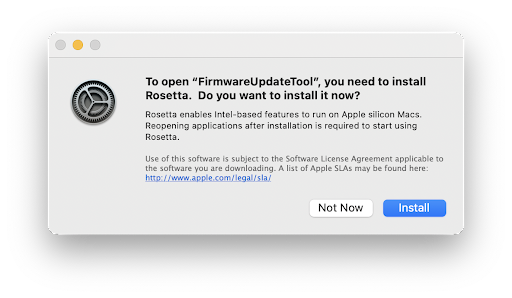
เราจะรวมเครื่องมืออัปเดตเฟิร์มแวร์ไว้ใน Options+ ในอนาคต ณ จุดนี้ Rosetta จะไม่จำเป็นสำหรับการติดตั้งการอัปเดตเฟิร์มแวร์
ตัวเลือก+ ไม่ต้องการและไม่ใช้ตำแหน่งของคุณ กำลังถูกเพิ่มไปยังบริการระบุตำแหน่งของคุณบน macOS เนื่องจากปัญหากับเฟรมเวิร์กที่เราใช้ในแอป รายการสำหรับตัวเลือก+ จะไม่ถูกเลือกโดยค่าเริ่มต้น และคุณสามารถปล่อยว่างไว้ได้ ดังนั้นจึงไม่แชร์ตำแหน่งของคุณ ในระหว่างนี้ เรากำลังดำเนินการแก้ไขปัญหา
ใช่ Options+ เข้ากันได้กับ macOS Universal Control แต่มีข้อ จำกัด บางประการตามที่อธิบายไว้ด้านล่าง:
– เมื่อใช้ Universal Control เพื่อสลับจากคอมพิวเตอร์ A เป็นคอมพิวเตอร์ B อุปกรณ์ Logitech ของคุณไม่ได้เชื่อมต่อกับคอมพิวเตอร์ B ดังนั้นการกำหนดค่าใดๆ ที่คุณมีสำหรับอุปกรณ์ของคุณผ่าน Options+ จะไม่ทำงานในคอมพิวเตอร์ B. อุปกรณ์ของคุณจะทำงานเหมือนเดิม ถ้าไม่ได้ติดตั้ง Options+ เพื่อให้การกำหนดค่าอุปกรณ์ของคุณในคอมพิวเตอร์ B ทำงานได้ คุณจะต้องเชื่อมต่อกับคอมพิวเตอร์ B โดยตรงหรือใช้คุณลักษณะ Flow ของเรา
– หากมีการตั้งค่าคุณลักษณะ Flow ระหว่างคอมพิวเตอร์สองเครื่องและเปิดใช้งาน Universal Control การควบคุมแบบสากลจะมีความสำคัญกว่าและ Flow จะไม่ทำงาน หากต้องการใช้ Flow โปรดปิดการใช้งาน Universal Control
ในคอมพิวเตอร์ macOS 12 บางเครื่อง อุปกรณ์ที่ไม่ได้ใช้งานที่เชื่อมต่อผ่านบลูทูธจะยังคงอยู่ใน UI ของแอป แม้ว่าจะถูกลบออกจากเมนูบลูทูธแล้วก็ตาม หากคุณประสบปัญหานี้ ให้รีสตาร์ทคอมพิวเตอร์เพื่อลบอุปกรณ์ออกจาก UI ของแอป
ตั้งแต่ macOS 12.4 เป็นต้นไป Options+ ต้องได้รับอนุญาตจาก Bluetooth เพื่อตรวจหาอุปกรณ์ Bluetooth หากไม่ได้เชื่อมต่อกับคอมพิวเตอร์เครื่องนั้น หากแอปไม่ได้รับอนุญาตจากบลูทูธ คุณจะไม่สามารถไหลเข้าสู่คอมพิวเตอร์เครื่องนั้นได้เนื่องจากไม่สามารถตรวจพบอุปกรณ์ได้ ในการแก้ไขปัญหานี้ โปรดให้สิทธิ์บลูทูธโดยทำตามคำแนะนำด้านล่าง:
1. เปิด การตั้งค่าระบบ > ความปลอดภัยและความเป็นส่วนตัว > ความเป็นส่วนตัว.
2. เลือก บลูทูธ จากเมนูทางด้านซ้าย
3. คลิกไอคอนล็อคที่มุมล่างซ้ายและป้อนรหัสผ่านเพื่อปลดล็อก
4. ในแผงด้านขวา ให้เลือกช่องสำหรับ Logi Options+ แล้วเลือก ออกและเปิดใหม่อีกครั้ง เมื่อได้รับแจ้งให้อนุญาต
หมายเหตุ: หากคุณคลิก ภายหลังโปรดยกเลิกการเลือกช่องทำเครื่องหมายสำหรับ Logi Options+ ตรวจสอบอีกครั้ง แล้วกด เลิกเดี๋ยวนี้ เมื่อได้รับแจ้ง
หน้าต่าง
ขั้นตอนการแก้ไขปัญหาเหล่านี้เริ่มจากง่ายไปจนถึงขั้นสูง
โปรดปฏิบัติตามขั้นตอนตามลำดับและตรวจสอบว่าอุปกรณ์ทำงานหลังจากแต่ละขั้นตอน
ตรวจสอบให้แน่ใจว่าคุณมี Windows . เวอร์ชันล่าสุด
Microsoft กำลังปรับปรุงวิธีที่ Windows จัดการกับอุปกรณ์ Bluetooth อยู่เสมอ ตรวจสอบให้แน่ใจว่าคุณได้ติดตั้งการอัปเดตล่าสุดแล้ว
– คลิก เริ่มแล้วไปที่ การตั้งค่า > การอัปเดต Windowsและเลือก ตรวจสอบการอัปเดต. ดู ไมโครซอฟต์ สำหรับรายละเอียดเพิ่มเติมเกี่ยวกับวิธีการอัปเดต Windows หากได้รับแจ้ง คุณควรรวมการอัปเดตเพิ่มเติมที่เกี่ยวข้องกับ Bluetooth, WiFi หรือวิทยุด้วย
ตรวจสอบให้แน่ใจว่าคุณมีไดรเวอร์ Bluetooth ล่าสุด
ผู้ผลิตคอมพิวเตอร์มักจะปรับปรุงวิธีจัดการกับอุปกรณ์บลูทูธอยู่เสมอ ตรวจสอบให้แน่ใจว่าคุณติดตั้งไดรเวอร์ Bluetooth ล่าสุดจากผู้ผลิตคอมพิวเตอร์ของคุณ:
คอมพิวเตอร์ Lenovo
– คลิก เริ่มแล้วไปที่ Lenovo Vantage (เดิมคือ Lenovo Companion) และเลือก การอัพเดตระบบ. จากนั้นเลือก ตรวจสอบการอัปเดต.
– หากมีการอัพเดทให้คลิก ติดตั้งที่เลือก. ไม่จำเป็นต้องอัปเดตเพิ่มเติม แต่ขอแนะนำ คลิก ที่นี่ สำหรับรายละเอียดเพิ่มเติมเกี่ยวกับวิธีการอัปเดตคอมพิวเตอร์ Lenovo ของคุณ
คอมพิวเตอร์เอชพี
– คลิก เริ่ม > แอปทั้งหมด จากนั้นไปที่ HP Support Assistant หรือค้นหาผู้ช่วยสนับสนุน หากไม่ได้ติดตั้งไว้ คุณสามารถติดตั้งได้จากเว็บไซต์ของ HP ที่นี่.
- ใน อุปกรณ์ หน้าต่าง เลือกคอมพิวเตอร์ HP ของคุณและคลิกที่ อัพเดท. ไม่จำเป็นต้องอัปเดตเพิ่มเติม แต่ขอแนะนำ คลิก ที่นี่ สำหรับรายละเอียดเพิ่มเติมเกี่ยวกับวิธีการอัพเดตคอมพิวเตอร์ HP ของคุณ
คอมพิวเตอร์ Dell
– คลิก เริ่มแล้วไปที่คำสั่ง Dell | อัปเดตและเลือก ตรวจสอบ. คุณยังสามารถไปที่หน้าสนับสนุนของ Dell ที่นี่ และสแกนระบบของคุณสำหรับการอัปเดตใหม่
– หากมีการอัปเดตให้เลือก ติดตั้ง. ไม่จำเป็นต้องอัปเดตเพิ่มเติม แต่ขอแนะนำ
คอมพิวเตอร์อื่นๆ
ตรวจสอบหน้าการสนับสนุนผลิตภัณฑ์ของผู้ผลิตคอมพิวเตอร์ของคุณ webเว็บไซต์เพื่อดูวิธีอัปเดตระบบของคุณ
ตรวจสอบให้แน่ใจว่าคอมพิวเตอร์ของคุณเปิดบลูทูธอยู่
คลิก เริ่มแล้วเลือก การตั้งค่า > บลูทูธและอุปกรณ์. ตรวจสอบให้แน่ใจว่าได้เปิดบลูทูธแล้ว ON. หากคุณกำลังใช้แล็ปท็อปที่มีสวิตช์ Bluetooth ตรวจสอบให้แน่ใจว่าสวิตช์เปิดอยู่
รีสตาร์ท Bluetooth บนคอมพิวเตอร์ของคุณ
1. ไปที่บานหน้าต่างการตั้งค่า Bluetooth:
– คลิก เริ่ม > การตั้งค่า > บลูทูธและอุปกรณ์.
2. คลิกที่สวิตช์ Bluetooth เพื่อเปิด Bluetooth ปิด.
3. รอสักครู่แล้วคลิกสวิตช์ Bluetooth เพื่อเปิด Bluetooth On.
4. ตรวจสอบว่าอุปกรณ์ Bluetooth ของ Logitech ทำงานอยู่หรือไม่ หากไม่เป็นเช่นนั้น ให้ดำเนินการตามขั้นตอนถัดไป
ลบอุปกรณ์ Logitech ของคุณออกจากรายการอุปกรณ์และลองจับคู่ใหม่อีกครั้ง
1. ไปที่บานหน้าต่างการตั้งค่า Bluetooth:
– คลิก เริ่ม > การตั้งค่า > บลูทูธและอุปกรณ์.
2. ค้นหาอุปกรณ์ของคุณ คลิกที่ไอคอนเมนูที่มุมขวา
แล้วเลือก ถอดอุปกรณ์ออก.
3. ในพรอมต์ถัดไป ให้คลิกที่ ใช่.
4. จับคู่อุปกรณ์ของคุณอีกครั้งโดยทำตามขั้นตอนที่อธิบายไว้ ที่นี่.
เรียกใช้ตัวแก้ไขปัญหา Windows Bluetooth
คลิก เริ่มแล้วเลือก การตั้งค่า > การแก้ไขปัญหา > เครื่องมือแก้ไขปัญหาอื่น ๆ. ภายใต้ อื่น, หา บลูทูธ, คลิกที่ วิ่ง และทำตามคำแนะนำบนหน้าจอ
ขั้นสูง: ลองเปลี่ยนพารามิเตอร์บลูทูธ
1. ใน Device Manager ให้เปลี่ยนการตั้งค่าพลังงานของอแด็ปเตอร์ไร้สาย Bluetooth:
– ในกล่องค้นหาบนแถบงาน ให้พิมพ์ Device Manager จากนั้นเลือกจากเมนู
2. ในตัวจัดการอุปกรณ์ ให้ขยาย บลูทูธให้คลิกขวาที่อแด็ปเตอร์ไร้สาย Bluetooth (เช่น “อแด็ปเตอร์ Dell Wireless XYZ” หรือ “Intel(R) Wireless Bluetooth”) จากนั้นคลิก คุณสมบัติ.
3. ในหน้าต่าง Properties ให้คลิกที่ การจัดการพลังงาน แท็บและยกเลิกการเลือก ให้คอมพิวเตอร์ปิดอุปกรณ์นี้เพื่อประหยัดพลังงาน.
4. คลิก OK.
5. รีสตาร์ทเครื่องคอมพิวเตอร์เพื่อใช้การเปลี่ยนแปลง
การเขียนตามคำบอกของ Microsoft Windows และ Apple macOS มีให้บริการในบางประเทศและบางภาษาเท่านั้น
คุณสามารถอ่านเพิ่มเติมเกี่ยวกับการเขียนตามคำบอกและรับการอัปเดตรายการภาษาที่รองรับด้านล่าง:
– หน้าต่าง
– แม็ค
หากคุณพบปัญหาใดๆ เกี่ยวกับการเขียนตามคำบอกใน Windows ด้วยภาษาที่ไม่รองรับ เช่น การพิมพ์ของคุณอ่านไม่ออกหรือไม่ถูกต้อง ให้รีบูตเครื่องคอมพิวเตอร์เนื่องจากวิธีนี้จะช่วยแก้ปัญหาได้ หรือหากแป้นพิมพ์ Logitech ของคุณมีแป้นอีโมจิ ให้ลองกดแป้น เนื่องจากวิธีนี้อาจแก้ปัญหาได้เช่นกัน หากไม่เป็นเช่นนั้น โปรดรีบูตเครื่องคอมพิวเตอร์ของคุณ
คุณยังสามารถหยุด "แอปพลิเคชันป้อนข้อความของ Microsoft" ในตัวจัดการกิจกรรมของ Microsoft ได้อีกด้วย
คุณสามารถใช้คุณสมบัติการเขียนตามคำบอกเพื่อกำหนดข้อความแทนการพิมพ์ ฟีเจอร์นี้ให้บริการโดย Windows และ macOS และขณะนี้มีให้บริการในบางประเทศและบางภาษาเท่านั้น คุณจะต้องมีไมโครโฟนและการเชื่อมต่ออินเทอร์เน็ตที่เชื่อถือได้
คุณสามารถอ่านเพิ่มเติมเกี่ยวกับการเขียนตามคำบอกและรับรายการภาษาที่รองรับที่อัปเดตด้านล่าง:
– หน้าต่าง
– แม็ค
ในบางกรณี คีย์ป้อนตามคำบอกจะทำงานเมื่อติดตั้งซอฟต์แวร์ Options+ เท่านั้น คุณสามารถดาวน์โหลดซอฟต์แวร์ ที่นี่.
หากคุณประสบปัญหาในการพิมพ์ โปรดดูที่ ฉันพยายามใช้คุณสมบัติการเขียนตามคำบอกของ Microsoft Windows แต่ไม่รองรับภาษาของฉัน ตอนนี้การพิมพ์ของฉันอ่านไม่ออกหรือไม่ถูกต้อง สำหรับความช่วยเหลือเพิ่มเติม
ตัวเลือก+ กับแอพอื่นๆ
หากคุณมีการอัปเดตระบบปฏิบัติการ Windows ที่รอดำเนินการบนคอมพิวเตอร์ของคุณ คุณอาจประสบกับความล้มเหลวในการสร้างการตั้งค่าแบบกำหนดเองสำหรับเมาส์ของคุณสำหรับแอปพลิเคชันที่ต้องการ plugins ที่จะติดตั้ง ซึ่งรวมถึง Microsoft Excel, Word, PowerPoint, Adobe Photoshop และ Adobe Premiere Pro เพื่อแก้ไขปัญหานี้ โปรดติดตั้งการอัปเดต Windows ที่ค้างอยู่และลองอีกครั้ง
หากต้องการลบปลั๊กอิน LogiOptionsPlusAdobe ออกจาก Adobe Creative Cloud หลังจากถอนการติดตั้ง Options+ ให้คลิกที่ '-' ตัวเลือกเพิ่มเติม แล้วเลือกถอนการติดตั้ง

ปลั๊กอิน LogiOptionsPlusAdobe จะเชื่อมต่อกับแอป Adobe Photoshop และ Adobe Premiere Pro เท่านั้น หากคุณเพิ่มการตั้งค่าแบบกำหนดเองสำหรับแอปเหล่านั้นสำหรับเมาส์ของคุณ ปลั๊กอินจะแสดงแอป Adobe อื่นๆ ที่คุณติดตั้งบนคอมพิวเตอร์ เช่น Illustrator หรือ Indesign ในแอป Creative Cloud แต่ไม่ได้เชื่อมต่อกับแอปเหล่านั้น

หากคุณสร้างการตั้งค่าเมาส์แบบกำหนดเองสำหรับ Adobe Photoshop ซึ่งใช้ Photoshop สองเวอร์ชัน เปิดทั้งสองเวอร์ชันและปิดอย่างใดอย่างหนึ่ง การตั้งค่าเมาส์แบบกำหนดเองของคุณอาจไม่ทำงานในเวอร์ชันเปิดอื่น เพื่อแก้ไขปัญหานี้ โปรดรีสตาร์ท Photoshop เวอร์ชันเปิดใหม่
ในคอมพิวเตอร์ Mac M1 คุณสามารถสร้างและใช้การตั้งค่าเฉพาะ Photoshop สำหรับเมาส์ของคุณได้ในบัญชีผู้ดูแลระบบเดียวกันกับที่ติดตั้งแอป Adobe Creative Cloud หากคุณเปลี่ยนไปใช้บัญชีผู้ดูแลระบบอื่น คุณจะต้องติดตั้งแอป Creative Cloud ใหม่ในบัญชีนั้นเพื่อสร้างและใช้การตั้งค่าเฉพาะ Photoshop
ในคอมพิวเตอร์ Mac M1 หากคุณเพิ่มการตั้งค่าแบบกำหนดเองสำหรับเมาส์สำหรับ Adobe Photoshop และ Adobe Premiere Pro และใช้งาน Adobe Photoshop ผ่าน Rosetta การทำงานของปุ่มอาจทำได้สองครั้ง สิ่งนี้เกิดขึ้นเพราะสองตัวเลือก+ Photoshop plugins เปิดใช้งานและทั้งคู่ดำเนินการ ในการแก้ไขปัญหานี้ โปรดปิดการใช้งานหนึ่งในนั้นจาก Adobe Creative Cloud Marketplace หากต้องการปิดใช้งานให้ทำดังต่อไปนี้:
1. เปิด Adobe Creative Cloud
2. เยี่ยมชม หุ้นและตลาด เมนูให้คลิ๊กที่ Plugins เมนูและในเมนูด้านซ้าย ให้เลือก จัดการ plugins.
3. คลิกที่ '-' ตัวเลือกเพิ่มเติมสำหรับ Logi Options Plus และคลิก ปิดการใช้งาน.
หมายเหตุ: หากต้องการดูว่าคุณใช้ Photoshop ผ่าน Rosetta หรือไม่:
1. คลิกขวาที่ไอคอนแอปพลิเคชันใน แอปพลิเคชั่น โฟลเดอร์
2. เลือก รับข้อมูล.
3. ตรวจสอบว่า เปิดโดยใช้ Rosetta กล่องถูกกาเครื่องหมายไว้แล้ว
แม้ว่าคุณจะลบการตั้งค่าเมาส์แบบกำหนดเองสำหรับ Adobe Photoshop บนคอมพิวเตอร์ M1 ของคุณแล้ว ปลั๊กอินจะยังคงเชื่อมต่ออยู่เนื่องจากมีข้อจำกัด เรากำลังทำงานร่วมกับ Adobe เพื่อแก้ไขปัญหานี้ ในขณะเดียวกัน วิธีเดียวที่จะยกเลิกการเชื่อมต่ออย่างสมบูรณ์คือการถอนการติดตั้ง Options+
อัพเดท
หากปุ่ม Delete หยุดทำงานหลังจากที่คุณปรับแต่งคีย์แล้ว เราแนะนำให้เอาการปรับแต่งเองออกเพื่อใช้ฟังก์ชันการลบ