คู่มือการติดตั้ง LANCOM SYSTEMS Advanced VPN Client Windows


ลิขสิทธิ์
© 2022 LANCOM Systems GmbH, Wuerselen (เยอรมนี) สงวนลิขสิทธิ์. แม้ว่าข้อมูลในคู่มือนี้จะได้รับการเรียบเรียงอย่างระมัดระวัง แต่ก็อาจไม่ถือเป็นการรับประกันคุณลักษณะของผลิตภัณฑ์ ระบบ LANCOM จะต้องรับผิดชอบตามระดับที่ระบุไว้ในเงื่อนไขการขายและการส่งมอบเท่านั้น การทำซ้ำและแจกจ่ายเอกสารและซอฟต์แวร์ที่มาพร้อมกับผลิตภัณฑ์นี้และการใช้เนื้อหาจะต้องได้รับอนุญาตเป็นลายลักษณ์อักษรจาก LANCOM Systems เราขอสงวนสิทธิ์ในการเปลี่ยนแปลงใดๆ ที่เกิดขึ้นอันเป็นผลจากการพัฒนาทางเทคนิค
Windows® และ Microsoft® เป็นเครื่องหมายการค้าจดทะเบียนของ Microsoft, Corp. LANCOM, LANCOM Systems, LCOS, LANcommunity และ Hyper Integration เป็นเครื่องหมายการค้าจดทะเบียน ชื่อหรือคำอธิบายอื่นๆ ที่ใช้ทั้งหมดอาจเป็นเครื่องหมายการค้าหรือเครื่องหมายการค้าจดทะเบียนของเจ้าของ เอกสารนี้มีคำชี้แจงเกี่ยวกับผลิตภัณฑ์ในอนาคตและคุณลักษณะของผลิตภัณฑ์ LANCOM Systems ขอสงวนสิทธิ์ในการเปลี่ยนแปลงคำชี้แจงเหล่านี้โดยไม่ต้องแจ้งให้ทราบล่วงหน้า ไม่รับผิดชอบต่อข้อผิดพลาดทางเทคนิคและ/หรือการละเว้นใดๆ
ผลิตภัณฑ์จาก LANCOM Systems รวมถึงซอฟต์แวร์ที่พัฒนาโดย “OpenSSL Project” สำหรับใช้ใน “OpenSSL Toolkit” (www.openssl.org).
ผลิตภัณฑ์จาก LANCOM Systems รวมถึงซอฟต์แวร์เข้ารหัสที่เขียนโดย Eric Young (eay@cryptsoft.com).
ผลิตภัณฑ์จาก LANCOM Systems รวมถึงซอฟต์แวร์ที่พัฒนาโดย NetBSD Foundation, Inc. และผู้สนับสนุน
ผลิตภัณฑ์จาก LANCOM Systems มี LZMA SDK ที่พัฒนาโดย Igor Pavlov
ผลิตภัณฑ์มีส่วนประกอบแยกต่างหาก ซึ่งเรียกว่าซอฟต์แวร์โอเพ่นซอร์ส อยู่ภายใต้ใบอนุญาตของตนเอง โดยเฉพาะอย่างยิ่ง General Public License (GPL) หากต้องการตามใบอนุญาตที่เกี่ยวข้อง แหล่งที่มา files สำหรับส่วนประกอบซอฟต์แวร์ที่ได้รับผลกระทบจะพร้อมให้บริการตามคำขอ หากต้องการดำเนินการดังกล่าว โปรดส่งอีเมลไปที่ gpl@lancom.de
บริษัท แลนคอม ซิสเต็มส์ จีเอ็มบีเอช
อาเดเนาเออร์str. 20/B2
52146 วูร์เซเลน เยอรมนี
www.lancom-systems.com
Wuerselen 11/2022
การแนะนำ
ไคลเอนต์ VPN ขั้นสูงของ LANCOM เป็นซอฟต์แวร์ไคลเอนต์ VPN สากลสำหรับการเข้าถึงบริษัทอย่างปลอดภัยในขณะเดินทาง ช่วยให้พนักงานที่เดินทางนอกสถานที่สามารถเข้าถึงเครือข่ายบริษัทด้วยการเข้ารหัสได้ ไม่ว่าพวกเขาจะอยู่ที่สำนักงานที่บ้าน ขณะเดินทาง หรือแม้แต่ในต่างประเทศ แอปพลิเคชันนี้ใช้งานง่ายมาก เมื่อกำหนดค่าการเข้าถึง VPN (เครือข่ายส่วนตัวเสมือน) แล้ว เพียงแค่คลิกเมาส์ก็สามารถสร้างการเชื่อมต่อ VPN ที่ปลอดภัยผ่านสื่อการเชื่อมต่อที่ดีที่สุดที่มีอยู่ได้ ซึ่งรวมถึงเครือข่ายเซลลูลาร์ การปกป้องข้อมูลเพิ่มเติมมาพร้อมกับไฟร์วอลล์ตรวจสอบสถานะในตัว รองรับส่วนขยายโปรโตคอล IPSec ทั้งหมด และคุณสมบัติความปลอดภัยอื่นๆ อีกมากมาย
คู่มือการติดตั้งต่อไปนี้ครอบคลุมขั้นตอนทั้งหมดที่จำเป็นในการกำหนดค่าการเชื่อมต่อ RAS ที่ปลอดภัยด้วย VPN ผ่านเกตเวย์ VPN ของ LANCOM สำหรับคอมพิวเตอร์ระยะไกลที่ติดตั้งไคลเอนต์ LANCOM Advanced VPN:
- การติดตั้ง
- การเปิดใช้งานผลิตภัณฑ์
- การตั้งค่าการเข้าถึง VPN ด้วยตัวช่วยการตั้งค่า
- การตั้งค่าการเข้าถึง VPN ด้วยตนเอง (ทางเลือก)
- การกำหนดค่าการเข้าถึง VPN
สำหรับข้อมูลเกี่ยวกับการกำหนดค่า LANCOM Advanced VPN Client เมื่อทำงานร่วมกับเกตเวย์อื่น โปรดดูวิธีใช้แบบบูรณาการ

เอกสารและซอฟต์แวร์เวอร์ชันล่าสุดพร้อมให้บริการเสมอจาก www.lancom-systems.com/downloads/.
การติดตั้ง
คุณสามารถทดสอบ LANCOM Advanced VPN Client ได้เป็นเวลา 30 วัน ต้องเปิดใช้งานผลิตภัณฑ์โดยใช้ใบอนุญาตเพื่อใช้งานชุดคุณลักษณะที่สมบูรณ์หลังจากหมดช่วงทดลองใช้งาน มีรุ่นให้เลือกดังนี้:
- การติดตั้งครั้งแรกและการซื้อสิทธิ์ใช้งานแบบเต็มหลังจากไม่เกิน 30 วัน ดู “การติดตั้งใหม่” ที่หน้า 03
- การอัปเกรดซอฟต์แวร์และใบอนุญาตจากเวอร์ชันก่อนหน้าด้วยการซื้อใบอนุญาตใหม่ ในกรณีนี้ สามารถใช้ฟังก์ชันใหม่ทั้งหมดของเวอร์ชันใหม่ได้ ดู "การอัปเกรดใบอนุญาต" ในหน้า 04
- การอัปเดตซอฟต์แวร์มีไว้เพื่อแก้ไขข้อบกพร่องเท่านั้น คุณจะยังคงสิทธิ์ใช้งานเดิมไว้ ดู "การอัปเดต" ในหน้า 05
หากคุณกำลังใช้ LANCOM Advanced VPN Client เวอร์ชันเก่า คุณสามารถค้นหาใบอนุญาตที่คุณต้องการได้จาก รุ่นใบอนุญาต โต๊ะบน www.lancom-systems.com/avc/.
ติดตั้งใหม่
ในกรณีที่ติดตั้งใหม่ คุณต้องดาวน์โหลดไคลเอนต์ก่อน ตามลิงก์นี้ www.lancom-systems.com/downloads/ แล้วไปที่ พื้นที่ดาวน์โหลด. ใน พื้นที่ซอฟต์แวร์ดาวน์โหลด Advanced VPN Client สำหรับ Windows เวอร์ชัน 32 บิต (x86) หรือ 64 บิต (x64)
ในการติดตั้ง ให้เริ่มโปรแกรมที่คุณดาวน์โหลดและทำตามคำแนะนำบนหน้าจอ
คุณต้องรีบูตระบบเพื่อให้การติดตั้งเสร็จสมบูรณ์ หลังจากระบบของคุณรีบูตแล้ว ไคลเอนต์ LANCOM Advanced VPN จะพร้อมใช้งาน เมื่อไคลเอนต์เริ่มทำงานแล้ว หน้าต่างหลักจะปรากฏขึ้น

คุณสามารถเปิดใช้งานผลิตภัณฑ์ได้ทันทีโดยใช้หมายเลขซีเรียลและรหัสใบอนุญาตของคุณ (หน้า 06) หรือคุณสามารถทดสอบไคลเอนต์เป็นเวลา 30 วันและดำเนินการเปิดใช้งานผลิตภัณฑ์หลังจากที่คุณเสร็จสิ้นการทดสอบแล้ว
การอัพเกรดใบอนุญาต
การอัปเกรดใบอนุญาตสำหรับไคลเอนต์ LANCOM Advanced VPN อนุญาตให้อัปเกรดไคลเอนต์ได้สูงสุดสองเวอร์ชันหลัก รายละเอียดมีอยู่ใน รุ่นใบอนุญาต โต๊ะที่ www.lancom-systems.com/avc/. หากคุณมีคุณสมบัติตรงตามข้อกำหนดสำหรับการอัปเกรดใบอนุญาตและคุณได้ซื้อรหัสอัปเกรดแล้ว คุณสามารถสั่งซื้อรหัสใบอนุญาตใหม่ได้โดยไปที่ www.lancom-systems.com/avc/ และการคลิก การอัพเกรดใบอนุญาต.

- ป้อนหมายเลขซีเรียลของ LANCOM Advanced VPN Client, รหัสลิขสิทธิ์ 20 อักขระ และรหัสอัปเกรด 15 อักขระของคุณลงในช่องที่เหมาะสม
คุณจะพบหมายเลขซีเรียลในเมนูไคลเอนต์ภายใต้ ความช่วยเหลือ > ข้อมูลใบอนุญาตและการเปิดใช้งานในกล่องโต้ตอบนี้คุณยังจะพบ การออกใบอนุญาต ปุ่มที่คุณสามารถใช้เพื่อแสดงรหัสลิขสิทธิ์ 20 หลักของคุณได้ - สุดท้ายให้คลิกที่ ส่งจากนั้นรหัสลิขสิทธิ์ใหม่จะปรากฏบนหน้าตอบกลับบนหน้าจอของคุณ
- พิมพ์หน้านี้หรือจดบันทึกคีย์ใบอนุญาต 20 อักขระใหม่ คุณสามารถใช้หมายเลขซีเรียล 8 หลักของใบอนุญาตของคุณร่วมกับรหัสใบอนุญาตใหม่เพื่อเปิดใช้งานผลิตภัณฑ์ของคุณในภายหลัง
- ดาวน์โหลดไคลเอนต์ล่าสุด ตามลิงก์นี้ www.lancom-systems.com/downloads/ แล้วไปที่ พื้นที่ดาวน์โหลด. ใน พื้นที่ซอฟต์แวร์ดาวน์โหลด Advanced VPN Client สำหรับ Windows เวอร์ชัน 32 บิต (x86) หรือ 64 บิต (x64)
- ในการติดตั้ง ให้เริ่มโปรแกรมที่คุณดาวน์โหลดและทำตามคำแนะนำบนหน้าจอ
- ทำการติดตั้งให้เสร็จสิ้นโดยรีสตาร์ทระบบของคุณ
- ดำเนินการเปิดใช้งานผลิตภัณฑ์ด้วยหมายเลขซีเรียลของคุณและรหัสใบอนุญาตใหม่ (หน้า 06)
อัปเดต
การอัปเดตซอฟต์แวร์มีไว้สำหรับการแก้ไขข้อบกพร่อง คุณจะยังคงมีสิทธิ์ใช้งานปัจจุบันไว้ได้ในขณะที่ยังได้รับประโยชน์จากการแก้ไขข้อบกพร่องสำหรับเวอร์ชันของคุณ
หากเช่นampหากคุณใช้เวอร์ชัน 3.10 คุณสามารถอัพเกรดเป็นเวอร์ชัน 3.11 ได้โดยไม่เสียค่าใช้จ่าย
ดำเนินการติดตั้งดังต่อไปนี้:
- เปิด ช่วย เมนูและคลิก ค้นหา อัพเดท.
- คลิกปุ่ม ค้นหาตอนนี้.
- ปฏิบัติตามคำแนะนำของตัวช่วยสำหรับการอัปเดตซอฟต์แวร์
- หากพบการอัปเดต ตัวช่วยสร้างจะดาวน์โหลดโดยอัตโนมัติ
- ในการติดตั้ง ให้เริ่มโปรแกรมและปฏิบัติตามคำแนะนำบนหน้าจอ
- ทำการติดตั้งให้เสร็จสิ้นโดยรีสตาร์ทระบบของคุณ
- ถัดไป เวอร์ชันใหม่ต้องมีการเปิดใช้งานผลิตภัณฑ์ด้วยใบอนุญาตของคุณ (หน้า 07)
การเปิดใช้งานผลิตภัณฑ์
ขั้นตอนต่อไปคือการเปิดใช้งานผลิตภัณฑ์ด้วยใบอนุญาตที่คุณซื้อ
- คลิ๊กที่นี่ การเปิดใช้งาน ในหน้าต่างหลัก จากนั้นกล่องโต้ตอบจะปรากฏขึ้น ซึ่งจะแสดงหมายเลขเวอร์ชันปัจจุบันของคุณและใบอนุญาตที่ใช้

- คลิ๊กที่นี่ การเปิดใช้งาน อีกครั้งที่นี่ คุณสามารถเปิดใช้งานผลิตภัณฑ์ของคุณได้ ออนไลน์ (หน้า 07) หรือ ออฟไลน์ (หน้า 08)
คุณดำเนินการเปิดใช้งานออนไลน์จากภายในไคลเอนต์ซึ่งเชื่อมต่อโดยตรงกับเซิร์ฟเวอร์การเปิดใช้งาน ในกรณีของการเปิดใช้งานแบบออฟไลน์ คุณจะสร้าง file ในไคลเอนต์และอัปโหลดสิ่งนี้ไปยังเซิร์ฟเวอร์การเปิดใช้งาน คุณจะได้รับรหัสเปิดใช้งานในภายหลัง ซึ่งคุณป้อนด้วยตนเองในไคลเอนต์
การเปิดใช้งานออนไลน์
หากคุณเลือกการเปิดใช้งานออนไลน์ การดำเนินการนี้จะดำเนินการจากภายในไคลเอนต์ ซึ่งเชื่อมต่อโดยตรงกับเซิร์ฟเวอร์การเปิดใช้งาน ดำเนินการดังนี้:
- ป้อนข้อมูลใบอนุญาตของคุณในกล่องโต้ตอบที่ตามมา คุณได้รับข้อมูลนี้เมื่อคุณซื้อ LANCOM Advanced VPN Client

- ไคลเอ็นต์เชื่อมต่อกับเซิร์ฟเวอร์การเปิดใช้งาน

- ไม่จำเป็นต้องดำเนินการใดๆ เพิ่มเติมเพื่อเปิดใช้งานและกระบวนการจะเสร็จสมบูรณ์โดยอัตโนมัติ
การเปิดใช้งานแบบออฟไลน์
หากคุณเลือกการเปิดใช้งานแบบออฟไลน์ คุณจะสร้าง file ในไคลเอนต์และอัปโหลดสิ่งนี้ไปยังเซิร์ฟเวอร์การเปิดใช้งาน คุณจะได้รับรหัสเปิดใช้งานในภายหลัง ซึ่งคุณป้อนด้วยตนเองในไคลเอนต์ ดำเนินการดังนี้:
- ป้อนข้อมูลใบอนุญาตของคุณในกล่องโต้ตอบต่อไปนี้ สิ่งเหล่านี้จะถูกตรวจสอบและจัดเก็บใน a file บนฮาร์ดไดรฟ์ คุณสามารถเลือกชื่อของ file ได้อย่างอิสระโดยระบุว่าเป็นข้อความ file (.txt)
- ข้อมูลใบอนุญาตของคุณรวมอยู่ในการเปิดใช้งานนี้ file. นี้ file ต้องโอนไปยังเซิร์ฟเวอร์การเปิดใช้งานเพื่อเปิดใช้งาน เริ่มเบราว์เซอร์ของคุณและไปที่ my.lancom-systems.com/avc-activation/ webเว็บไซต์.

- คลิ๊กที่นี่ ค้นหา และเลือกการเปิดใช้งาน file ที่เพิ่งสร้างขึ้น จากนั้นคลิก ส่งการเปิดใช้งาน file. เซิร์ฟเวอร์การเปิดใช้งานจะประมวลผลการเปิดใช้งาน file. คุณจะถูกส่งต่อไปยัง a webเว็บไซต์ที่คุณจะสามารถ view รหัสเปิดใช้งานของคุณ พิมพ์หน้านี้หรือจดบันทึกรหัสที่แสดงไว้ที่นี่
- สลับกลับไปที่ไคลเอนต์ LANCOM Advanced VPN แล้วคลิกที่ การเปิดใช้งาน ในหน้าต่างหลัก ป้อนรหัสที่คุณพิมพ์หรือจดบันทึกไว้ในกล่องโต้ตอบต่อไปนี้

เมื่อป้อนรหัสเปิดใช้งานแล้ว การเปิดใช้งานผลิตภัณฑ์จะเสร็จสมบูรณ์ และคุณสามารถใช้ LANCOM Advanced VPN Client ได้ตามที่ระบุไว้ในขอบเขตใบอนุญาตของคุณ
ตอนนี้จะแสดงใบอนุญาตและหมายเลขรุ่นแล้ว

การตั้งค่าการเข้าถึง VPN ด้วยตัวช่วยการตั้งค่า
บัญชีการเข้าถึง VPN บนเราเตอร์ VPN ของ LANCOM สามารถตั้งค่าได้ง่าย ๆ ด้วยตัวช่วยการตั้งค่าและส่งออกไปยัง file. นี้ file แล้วสามารถนำเข้าเป็นโปรได้file โดยไคลเอนต์ VPN ขั้นสูงของ LANCOM เท่าที่เป็นไปได้ ข้อมูลที่จำเป็นจะถูกนำมาจากการกำหนดค่าปัจจุบันของเราเตอร์ VPN ของ LANCOM และเสริมด้วยค่าที่เหมาะสม
- หากจำเป็น ให้ดาวน์โหลด LANconfig และติดตั้ง ไปที่ www.lancom-systems.com/downloads/ แล้วจากนั้น แลนทูลส์.
- เริ่ม LANconfig คลิกขวาที่อุปกรณ์ของคุณและเลือก ตัวช่วยการตั้งค่า จากเมนูบริบท
- ในตัวช่วยการตั้งค่า ให้เลือกรายการ ให้การเข้าถึงระยะไกล (RAS, VPN).
- ตอนนี้ให้เลือกระหว่าง IKEv1 และ IKEv2 เราขอแนะนำ IKEv2
- เลือกไคลเอนต์ VPN ขั้นสูง LANCOM สำหรับ Windows เป็นไคลเอนต์ VPN และเปิดใช้งานตัวเลือก เร่งความเร็วการกำหนดค่าด้วย 1-Click-VPN.
- กรอกชื่อสำหรับการเข้าถึงนี้และเลือกที่อยู่ที่สามารถเข้าถึงเราเตอร์จากอินเทอร์เน็ต
- ระบุช่วงที่อยู่ IP ใหม่สำหรับการเข้าถึงแบบไดอัลอัป หรือเลือกกลุ่มที่มีอยู่
- ตอนนี้คุณเลือกวิธีป้อนข้อมูลการเข้าถึง:
- ประหยัดโปรfile เป็นสินค้านำเข้า file สำหรับไคลเอนต์ LANCOM Advanced VPN
- ส่งโปรfile ทางอีเมล์
- พิมพ์ออกโปรfile
ส่งมืออาชีพfile ทางอีเมลอาจเสี่ยงต่อความปลอดภัยได้หากอีเมลถูกดักฟังระหว่างทาง!
เพื่อส่งโปรfile ผ่านทางอีเมล์ คอมพิวเตอร์กำหนดค่าจะต้องมีโปรแกรมอีเมล์ที่ตั้งไว้เป็นแอปพลิเคชันอีเมล์มาตรฐานและสามารถใช้โดยแอปพลิเคชันอื่นๆ เพื่อส่งอีเมลได้เช่นกัน
เมื่อตั้งค่าการเข้าถึง VPN จะมีการตั้งค่าบางอย่างเพื่อเพิ่มประสิทธิภาพการทำงานกับ LANCOM Advanced VPN Client รวมถึง:
- เกตเวย์: หากกำหนดไว้ในเราเตอร์ LANCOM VPN จะใช้ชื่อ DynDNS ที่นี่ หรืออีกทางหนึ่งคือที่อยู่ IP
- FQUN: ถ้าไม่ได้กำหนดไว้เป็นอย่างอื่น นี่จะเป็นการรวมกันของชื่อการเชื่อมต่อ หมายเลขลำดับ และโดเมนภายในในเราเตอร์ VPN ของ LANCOM
- เครือข่าย VPN IP: เครือข่าย IP ทั้งหมดที่กำหนดไว้ในอุปกรณ์เป็นประเภท 'อินทราเน็ต'
- คีย์ที่แชร์ไว้ล่วงหน้า: คีย์ที่สร้างแบบสุ่มมีความยาว 16 อักขระ ASCII
- การจดจำสื่อการเชื่อมต่อโดยอัตโนมัติ
- การกำหนดลำดับความสำคัญของ VoIP: การกำหนดลำดับความสำคัญของ VoIP ได้รับการเปิดใช้งานตามมาตรฐาน
- โหมดการแลกเปลี่ยน: โหมดการแลกเปลี่ยนที่จะใช้คือ 'โหมดก้าวร้าว' (IKEv1 เท่านั้น)
- โรมมิ่งแบบไร้รอยต่อ เปิดใช้งานตามค่าเริ่มต้น (IKEv1 เท่านั้น)
- โหมดการกำหนดค่า IKE เมื่อเปิดใช้งานโหมดการกำหนดค่า IKE ข้อมูลที่อยู่ IP สำหรับไคลเอนต์ LANCOM Advanced VPN จะถูกกำหนดโดยเราเตอร์ LANCOM VPN โดยอัตโนมัติ
การตั้งค่าการเข้าถึง VPN ด้วยตนเอง (ทางเลือก)
หากคุณต้องการใช้การตั้งค่าที่แตกต่างจากค่าเริ่มต้นที่ตัวช่วยติดตั้งกำหนดไว้ คุณมีตัวเลือกในการระบุพารามิเตอร์แต่ละรายการของโปรแกรมได้ทีละรายการfile.
- หากจำเป็น ให้ดาวน์โหลด LANconfig และติดตั้ง ไปที่ www.lancom-systems.com/downloads/ แล้วจากนั้น แลนทูลส์.
- เริ่ม LANconfig คลิกขวาที่อุปกรณ์ของคุณและเลือก ตัวช่วยการตั้งค่า จากเมนูบริบท
- ในตัวช่วยการตั้งค่า ให้เลือกรายการ ให้การเข้าถึงระยะไกล (RAS, VPN).
- ตอนนี้ให้เลือกระหว่าง IKEv1 และ IKEv2 เราขอแนะนำ IKEv2
- ในหน้าต่างต่อไปนี้ เลือก LANCOM ไคลเอนต์ VPN ขั้นสูงสำหรับ Windows และปิดการใช้งานตัวเลือก เร่งความเร็วการกำหนดค่าด้วย 1-Click-VPN.
- เปิดใช้งานตัวเลือก IPSec ผ่าน HTTPS.
- กรอกชื่อสำหรับการเชื่อมต่อนี้
- เข้าสู่ ที่อยู่ของเราเตอร์.
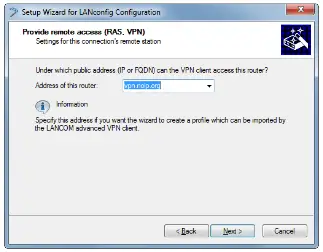
- จำเป็นต้องมีข้อมูลสองส่วนสำหรับการตรวจสอบการเชื่อมต่อ:
กรอกที่อยู่อีเมลของผู้ใช้เป็น ชื่อผู้ใช้ที่มีคุณสมบัติครบถ้วน; นี้จะใช้ในการระบุไคลเอนต์ที่เกตเวย์ VPN
เข้าสู่ คีย์ที่แชร์ล่วงหน้า สำหรับการเชื่อมต่อ VPN นี้ คีย์ที่แชร์ไว้ล่วงหน้าจะใช้ในการเข้ารหัสการเชื่อมต่อระหว่างไคลเอนต์และเกตเวย์
ผู้ใช้แต่ละรายควรได้รับรหัสที่แชร์ไว้ล่วงหน้าเป็นของตัวเอง การปฏิบัติตามกฎนี้จะช่วยเพิ่มความปลอดภัยให้กับการเชื่อมต่อ VPN ของคุณ - หากมีการกำหนดช่วงที่อยู่สำหรับการเข้าถึงระยะไกล ให้ดำเนินการตามขั้นตอนถัดไป มิฉะนั้น หากต้องการเข้าถึงเครือข่ายระยะไกล ไคลเอนต์ VPN จะต้องมีที่อยู่ IP ที่ถูกต้องจากช่วงที่อยู่ LAN ในกล่องโต้ตอบต่อไปนี้ ให้ป้อนที่อยู่ IP ที่จะกำหนดให้กับไคลเอนต์ของคุณเมื่อเข้าถึง LAN
ตรวจสอบให้แน่ใจว่าที่อยู่ IP นั้นสามารถใช้งานได้ เช่นampแต่อาจไม่สามารถกำหนดให้กับอุปกรณ์อื่นโดยเซิร์ฟเวอร์ DHCP ใน LAN ได้ - ระบุช่วงที่อยู่ IP ใหม่สำหรับการเข้าถึงแบบไดอัลอัป หรือเลือกกลุ่มที่มีอยู่
- หน้าต่างต่อไปนี้ช่วยให้คุณป้อนพื้นที่ในเครือข่ายท้องถิ่นที่ไคลเอนต์ควรมีสิทธิ์เข้าถึง ในกรณีส่วนใหญ่ คุณสามารถใช้การตั้งค่าเริ่มต้นได้ อนุญาตให้ที่อยู่ IP ทั้งหมดสามารถใช้งานได้กับไคลเอนต์ VPNหากไคลเอนต์ควรมีสิทธิ์เข้าถึงที่จำกัดเฉพาะซับเน็ตหนึ่งๆ หรือช่วงที่อยู่ IP ที่จำกัด ให้ใช้ตัวเลือก เครือข่าย IP ต่อไปนี้ควรพร้อมใช้งานสำหรับไคลเอนต์ VPNซึ่งช่วยให้คุณกำหนดเครือข่าย IP และเน็ตมาส์กได้
- ตอนนี้คุณเลือกวิธีป้อนข้อมูลการเข้าถึง:
- ประหยัดโปรfile เป็นสินค้านำเข้า file สำหรับไคลเอนต์ LANCOM Advanced VPN
- ส่งโปรfile ทางอีเมล์
- พิมพ์ออกโปรfile
ส่งมืออาชีพfile ทางอีเมลอาจเสี่ยงต่อความปลอดภัยได้หากอีเมลถูกดักฟังระหว่างทาง!
เพื่อส่งโปรfile ผ่านทางอีเมล์ คอมพิวเตอร์กำหนดค่าจะต้องมีโปรแกรมอีเมล์ที่ตั้งไว้เป็นแอปพลิเคชันอีเมล์มาตรฐานและสามารถใช้โดยแอปพลิเคชันอื่นๆ เพื่อส่งอีเมลได้เช่นกัน
- ยืนยันด้วย ต่อไป. เสร็จสิ้นการตั้งค่าโดยคลิกที่ เสร็จ.
การกำหนดค่าการเข้าถึง VPN
หลังจากรีสตาร์ทระบบแล้ว ไคลเอนต์ LANCOM Advanced VPN จะเริ่มทำงานโดยอัตโนมัติ คุณสามารถเปลี่ยนพฤติกรรมนี้ได้ในไคลเอนต์ LANCOM Advanced VPN โดยใช้รายการเมนู View > เริ่มอัตโนมัติ > ไม่เริ่มอัตโนมัติ.
ตราบใดที่ LANCOM Advanced VPN Client ยังคงเปิดใช้งานอยู่ สัญลักษณ์ VPN จะปรากฏที่มุมล่างขวาของหน้าจอ
ตอนนี้คุณนำเข้าโปรที่เพิ่งสร้างใหม่file โดยใช้ LANconfig ขั้นตอนต่อไปนี้จำเป็นสำหรับสิ่งนี้:
- เปิด การกำหนดค่า > โปรfiles.
- คลิ๊กที่นี่ เพิ่ม/นำเข้า.
- เลือก โปรfile การนำเข้า.
- ที่นี่คุณระบุโปรfile คุณสร้างขึ้น
- คลิก ต่อไปแล้วคลิก เสร็จ.
ในหน้าต่างหลักของไคลเอนต์ LANCOM Advanced VPN ตอนนี้คุณสามารถคลิกที่สวิตช์ภายใต้ Connection การเชื่อมต่อนี้ถูกสร้างขึ้นแล้ว และคุณสามารถทำงานกับการเชื่อมต่อ VPN ใหม่ได้
บริษัท แลนคอม ซิสเต็มส์ จีเอ็มบีเอช
อาเดเนาเออร์str. 20/B2
52146 เวอร์เซเลน | เยอรมนี
info@lancom.de
www.lancom-systems.com
LANCOM, LANCOM Systems, LCOS, LANcommunity และ Hyper Integration เป็นเครื่องหมายการค้าจดทะเบียน ชื่อหรือคำอธิบายอื่นๆ ทั้งหมดที่ใช้อาจเป็นเครื่องหมายการค้าหรือเครื่องหมายการค้าจดทะเบียนของเจ้าของ เอกสารนี้มีข้อความเกี่ยวกับผลิตภัณฑ์ในอนาคตและคุณลักษณะของผลิตภัณฑ์ ระบบ LANCOM ขอสงวนสิทธิ์ในการเปลี่ยนแปลงเหล่านี้โดยไม่ต้องแจ้งให้ทราบ ไม่มีความรับผิดสำหรับข้อผิดพลาดทางเทคนิคและ / หรือการละเว้น 11/2022
เอกสาร / แหล่งข้อมูล
 |
ระบบ LANCOM ไคลเอนต์ VPN ขั้นสูงสำหรับ Windows [พีดีเอฟ] คู่มือการติดตั้ง ไคลเอนต์ VPN ขั้นสูงสำหรับ Windows, ไคลเอนต์ VPN สำหรับ Windows, ไคลเอนต์ Windows, Windows |