


ซอฟต์แวร์ระบบกำหนดลักษณะอัตโนมัติ KEITHLEY รุ่นพื้นฐาน

ข้อมูลจำเพาะ
| เลขที่เอกสาร | 077187601 |
|---|---|
| วันที่ | ตุลาคม 2025 |
Keithley เครื่องมือ
คู่มือการแก้ไขปัญหาเบื้องต้นในการติดตั้งและเริ่มต้นระบบ ACS
การแนะนำ
เอกสารนี้ให้ข้อมูลเกี่ยวกับการติดตั้งซอฟต์แวร์ Automated Characterization System Basic Edition (ACS Basic) และเคล็ดลับในการแก้ไขปัญหาการติดตั้งและการเริ่มต้นระบบ
คุณต้องสามารถเรียกใช้แอปพลิเคชันในฐานะผู้ดูแลระบบจึงจะติดตั้งและเรียกใช้ ACS Basic ได้
ติดตั้ง ACS พื้นฐาน
การติดตั้ง ACS Basic:
บน .exe fileคลิกขวาและเลือก เรียกใช้ในฐานะผู้ดูแลระบบ.

เรียกใช้ ACS พื้นฐาน
หากต้องการเริ่ม ACS Basic หากบัญชี Windows ของคุณมีสิทธิ์ผู้ดูแลระบบ ให้ทำดังนี้:
- คลิกสองครั้งที่ไอคอน ACS Basic
ในการเริ่มต้น ACS Basic โดยไม่มีสิทธิ์ผู้ดูแลระบบ:
- คลิกขวาที่ไอคอน ACS Basic และเลือก เรียกใช้ในฐานะผู้ดูแลระบบ.
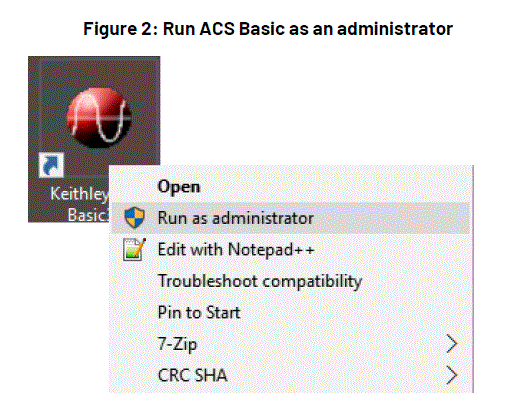
ตั้งค่า ACS Basic ให้ทำงานเป็นผู้ดูแลระบบเสมอ
- คลิกขวาที่ไอคอน ACS Basic และเลือก คุณสมบัติ.
- เลือก ความเข้ากันได้ แท็บ
- เลือก เรียกใช้โปรแกรมนี้ในฐานะผู้ดูแลระบบ.

การติดตั้งไดรเวอร์ GPIB
หากคุณใช้ ACS Basic บน 4200A-SCS อย่าติดตั้งไดรเวอร์ NI GPIB ไดรเวอร์ KUSB-488B GPIB จะถูกติดตั้งไว้ตามค่าเริ่มต้น
หากคุณใช้ ACS Basic บนคอมพิวเตอร์ที่ไม่มีไดรเวอร์ GPIB และต้องการใช้ไดรเวอร์ KUSB-488:
- ระหว่างการติดตั้งไดรเวอร์ KUSB-488B GPIB ให้เลือก รองรับคำสั่ง Keithley.
- เลือก ต่อไป เพื่อดำเนินการติดตั้งต่อไป
- หากคุณใช้ ACS Basic บนคอมพิวเตอร์ที่ไม่มีไดรเวอร์ GPIB และต้องการใช้ไดรเวอร์ NI GPIB ให้เลือกคงการเลือกเริ่มต้นไว้เพื่อทำการติดตั้งให้เสร็จสมบูรณ์
- หากคุณใช้ ACS Basic บนคอมพิวเตอร์ที่มีไดรเวอร์ GPIB KUSB-488B และต้องการใช้ไดรเวอร์ NI GPIB หลังจากติดตั้งไดรเวอร์ NI GPIB แล้ว ให้คัดลอกด้วยตนเอง file
C:\ACS_BASIC\HotFix\ieee_32m.dllเข้าไปในC:\Windows\SysWOW64\โฟลเดอร์

หากคุณถอนการติดตั้งไดรเวอร์ GPIB ของ KUSB-488B หรือไดรเวอร์ GPIB ของ NI หลังจากติดตั้ง ACS Basic แล้ว คุณต้องติดตั้ง ACS Basic ใหม่ หากไม่ติดตั้ง ACS Basic ใหม่ จะไม่สามารถเริ่มระบบได้เนื่องจากการถอนการติดตั้งไดรเวอร์ GPIB
การตั้งค่าการอัปเดต Windows
- ปิดใช้งานการอัปเดต Windows อัตโนมัติเพื่อป้องกันการหยุดชะงักของการทดสอบ ACS หรือกำหนดตารางการอัปเดตนอกเวลาทดสอบ
- ขอแนะนำให้อัปเดตระบบ Windows ตามกำหนดเวลาเพื่อรักษาความปลอดภัย
 ดำเนินการอัปเดต WindowsTM ทันเวลา
ขอแนะนำให้ทำการอัปเดตระบบ Windows ตามกำหนดเวลาเพื่อให้ระบบปลอดภัยและรักษาความปลอดภัย
เลือกปัญหาที่สอดคล้องกับข้อผิดพลาด และคำแนะนำการแก้ไขที่เหมาะสมจะปรากฏขึ้น
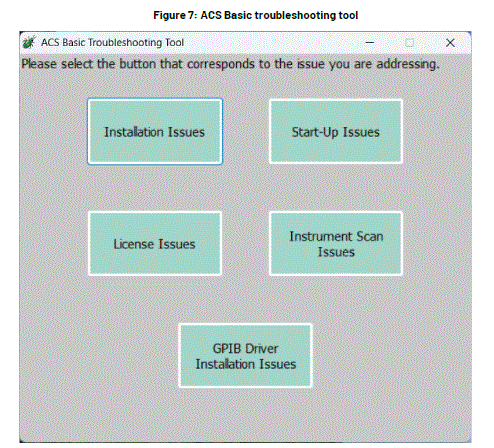
ปัญหาการติดตั้ง
ปัญหาในการติดตั้งมีอยู่ 2 ประเภท:
- ติดตั้ง ACS ครั้งแรก
- อัพเกรดหรือติดตั้ง ACS ใหม่
เลือกปัญหาที่สอดคล้องกับข้อผิดพลาด และคำแนะนำการแก้ไขที่เหมาะสมจะปรากฏขึ้น
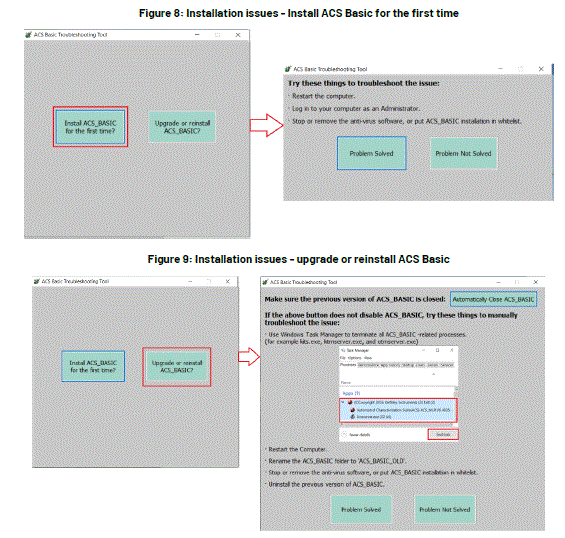
หากปัญหาได้รับการแก้ไขแล้ว ให้เลือกปุ่ม ปัญหาได้รับการแก้ไขแล้วหน้าต่างคำแนะนำจะปิดลง และจะกลับไปยังหน้าต่างหลักของเครื่องมือแก้ไขปัญหา
ปัญหาไม่ได้รับการแก้ไข
หากปัญหาไม่ได้รับการแก้ไข ให้เลือกปุ่ม ปัญหาไม่ได้รับการแก้ไขข้อมูลสนับสนุนจะถูกบรรจุเป็นไฟล์ zip file ตั้งชื่อด้วย year_month_date_hour_minute_second ในเส้นทาง C:\ACS\KATS\support_info\. จะมีข้อความแจ้งเตือนขอให้คุณติดต่อวิศวกรแอปพลิเคชันภาคสนาม (FAE) และส่งรหัสไปรษณีย์นี้ file.

ปัญหาการเริ่มต้น
มีสถานการณ์สองประเภทสำหรับปัญหาการเริ่มต้น:
- รหัสผ่านไม่ถูกต้องหรือโครงการไม่ถูกต้อง File ปัญหา
- การเริ่มต้นล้มเหลว
เลือกปุ่มตามสถานการณ์แล้วคำแนะนำในการแก้ปัญหาจะปรากฏขึ้น

ปัญหาใบอนุญาต
คำแนะนำสำหรับปัญหาใบอนุญาตแสดงอยู่ในภาพต่อไปนี้:

ปัญหาการสแกนเครื่องมือ
คำแนะนำสำหรับปัญหาการสแกนเครื่องมือแสดงอยู่ในรูปต่อไปนี้
 ปัญหาได้รับการแก้ไขแล้วและปัญหายังไม่ได้รับการแก้ไข โปรดดูคำแนะนำในส่วนของปัญหาการติดตั้ง
ปัญหาการติดตั้งไดรเวอร์ GPIB
คำแนะนำสำหรับปัญหาการสแกนเครื่องมือแสดงอยู่ในรูปต่อไปนี้:
 ปัญหาได้รับการแก้ไขแล้วและปัญหายังไม่ได้รับการแก้ไข โปรดดูคำแนะนำในส่วนของปัญหาการติดตั้ง
การแก้ไขปัญหาใบอนุญาต TekAMS
ใบอนุญาต ACS Basic อาจใช้ไม่ได้หาก Host ID ของคอมพิวเตอร์มีการเปลี่ยนแปลง ซึ่งอาจเกิดจากการเปลี่ยนแปลงระบบหรือฮาร์ดแวร์คอมพิวเตอร์ หรือหากคอมพิวเตอร์เสียหาย
- รับใบอนุญาตใหม่:
- ติดต่อวิศวกรภาคสนามของคุณ (FAE) สำหรับหมายเลขติดต่อทั่วโลก โปรดไปที่ tek.com/ติดต่อ-เทค.
- FAE จะทำการตรวจสอบอีกครั้งview ตั้งค่าคอมพิวเตอร์ของคุณและรับ ID โฮสต์
- FAE จะให้รหัสโฮสต์ใหม่แก่ตัวแทนฝ่ายบริการลูกค้า (CSR) CSR จะรีเซ็ตบันทึกใบอนุญาตบน TEKAMS และรับใบอนุญาตใหม่ file เชื่อมโยงกับ ID โฮสต์ใหม่ และส่งต่อให้กับ FAE
- FAE จะให้ใบอนุญาตใหม่แก่คุณ file.
- ติดตั้งใบอนุญาตใหม่ file เพื่อแก้ไขปัญหา:
- ใน ACS เลือก ช่วยแล้วเลือก ใบอนุญาต.
- เลือก ติดตั้ง เพื่อเลือกใบอนุญาต file.
การแก้ไขปัญหาการบล็อกซอฟต์แวร์ป้องกันไวรัส
- หากกระบวนการติดตั้ง ACS Basic ถูกบล็อกโดยซอฟต์แวร์ป้องกันไวรัส ให้เลือก ปลดบล็อค ในบทสนทนา
- เพิ่ม ACS Basic ลงในรายการที่เชื่อถือได้ในซอฟต์แวร์ป้องกันไวรัส
- หาก ACS Basic ถูกบล็อกขณะทำงาน ให้ระบุไฟล์ .exe fileที่ถูกบล็อคโดยซอฟต์แวร์ป้องกันไวรัสและเพิ่ม .exe เหล่านั้น fileเข้าสู่รายการซอฟต์แวร์ป้องกันไวรัสที่เชื่อถือได้
การแก้ไขปัญหารหัสผ่านไม่ถูกต้อง ข้อความแสดงข้อผิดพลาด หรือความล้มเหลวในการเข้าสู่ระบบ
หากมีการ KATS_Pref.ini file เสียหาย คุณอาจพบปัญหาต่อไปนี้อย่างใดอย่างหนึ่งเมื่อคุณเข้าสู่ระบบ ACS Basic:
- ข้อความเตือน “รหัสผ่านไม่ถูกต้อง โปรดลองอีกครั้ง!” จะปรากฏขึ้นเสมอ แม้ว่าชื่อผู้ใช้และรหัสผ่านจะถูกต้องก็ตาม
- ข้อความแสดงข้อผิดพลาด “โครงการไม่ถูกต้อง file” ปรากฏขึ้น
- ACS Basic เกิดการขัดข้อง
เพื่อแก้ไขปัญหานี้:
- เปลี่ยนชื่อหรือลบ
C:\ACS_BASIC\KATS\KATS_pref.inifile. - รีสตาร์ท ACS พื้นฐานเพื่อรีเซ็ต
KATS_Pref.ini.
หากวิธีนี้ไม่สามารถแก้ไขปัญหาได้ โปรดติดต่อวิศวกรภาคสนาม (FAE) ของคุณ สำหรับหมายเลขติดต่อทั่วโลก โปรดไปที่ tek.com/ติดต่อ-เทค.
เครื่องมือแก้ไขปัญหา
เมื่อเกิดข้อผิดพลาดขณะเริ่ม ACS ปุ่มการแก้ไขปัญหาอาจปรากฏในหน้าต่างรายงานข้อผิดพลาด
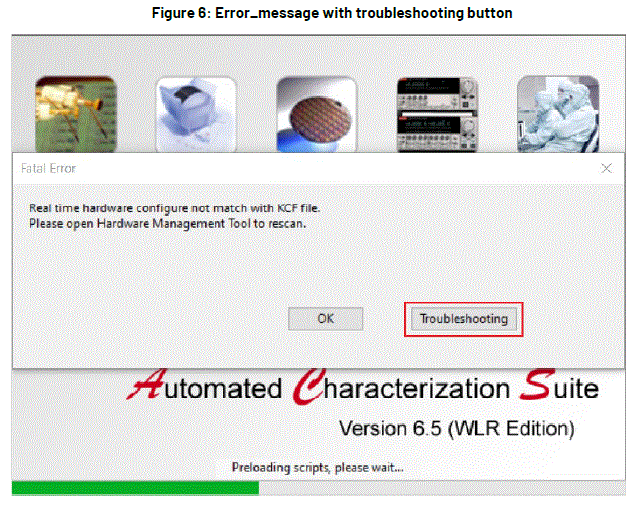
เลือกปุ่มและเครื่องมือแก้ไขปัญหาจะเริ่มทำงาน มีปัญหาห้าประการที่อาจตรวจพบ:
- ปัญหาการติดตั้ง
- ปัญหาการเริ่มต้น
- ปัญหาใบอนุญาต
- ปัญหาการสแกนเครื่องมือ
- ปัญหาการติดตั้งไดรเวอร์ GPIB
ติดต่อเรา
- 28775 ถนนออโรรา
- คลีฟแลนด์, โอไฮโอ 44139
- 1-800-833-9200
- tek.com/keithley
คำถามที่พบบ่อย
-
ฉันควรทำอย่างไรหาก ACS Basic ไม่เริ่มทำงาน?
ตรวจสอบให้แน่ใจว่าคุณกำลังเรียกใช้แอปพลิเคชันในฐานะผู้ดูแลระบบ หากปัญหายังคงอยู่ ให้ใช้เครื่องมือแก้ไขปัญหาเพื่อระบุปัญหา
ฉันจะแก้ไขปัญหาใบอนุญาตได้อย่างไร
ติดต่อวิศวกรภาคสนามของคุณเพื่อขอใบอนุญาตใหม่ file หากรหัสโฮสต์มีการเปลี่ยนแปลง
จะเกิดอะไรขึ้นหากซอฟต์แวร์ป้องกันไวรัสของฉันบล็อค ACS Basic?
เพิ่ม ACS Basic ลงในรายการที่เชื่อถือได้ในซอฟต์แวร์ป้องกันไวรัสของคุณและปลดบล็อก .exe ใดๆ fileที่ถูกบล็อคไป
ฉันจะป้องกันไม่ให้การอัปเดต Windows ขัดจังหวะการทดสอบ ACS ได้อย่างไร
ปิดใช้งานการอัปเดต Windows อัตโนมัติหรือกำหนดเวลาไว้ภายนอกเวลาทดสอบ
เอกสาร / แหล่งข้อมูล
 |
ซอฟต์แวร์ระบบกำหนดลักษณะอัตโนมัติ KEITHLEY รุ่นพื้นฐาน [พีดีเอฟ] คู่มือการติดตั้ง ซอฟต์แวร์ระบบกำหนดลักษณะอัตโนมัติรุ่นพื้นฐาน, ซอฟต์แวร์ระบบกำหนดลักษณะอัตโนมัติรุ่นพื้นฐาน, ซอฟต์แวร์รุ่นพื้นฐาน, ซอฟต์แวร์ |