

 โมดูลอินเทอร์เฟซ Upfitter®
รายการต่อไปนี้แสดงถึงเฟิร์มแวร์เวอร์ชัน 5.25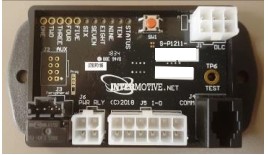
UIMA-UIM301-B โมดูลอินเทอร์เฟซ Upfitter
A-UIM301-B 2012-2017 นิสสัน NV
A-UIM501-B 2009-2019 Ford E Van, 2011-2016 F250-F550, 2013-2018 Interceptors (ซีดาน), 2013-2015 Interceptors (ยูทิลิตี้), 2015-2017 Expedition, 2014-2017 F53/F59, 2011-2017 F650-F750
B-UIM502-B 2015-2018 Ford F150, 2016-2020 Interceptor (ยูทิลิตี้เท่านั้น), 2016-2020 Explorer, 2017-2022 F250-F600, 2018-2020 Expedition, 2020-2023 Ford Transit***, 2021-2025 Ford E-Series, 2021-2025 F650/F750
G-UIM502-B 2021-2023 Ford F150, 2022-2023 Ford Transit*** 2022 Expedition
H-UIM502-B 2023 ฟอร์ด F250-F600
A-UIM515-B 2015-2019 Ford Transit และ 2016-2017 Escape*
A-UIM601-B/BA** 2008-2020 Chevy Express/GM Savana, 2014-2020 Tahoe, 2014-2021 Silverado/Sierra, 2022-2023
Silverado/Sierra 2500-3500 คีย์, 2015-2021 Suburban/Yukon, 2020-2022 International CV
G-UIM601-B 2021-2023 Chevy Tahoe, 2021 Chevy Suburban/Yukon, 2022 Silverado/เซียร์รา 1500, 2024 Silverado/เซียร์รา 1500-3500
H-UIM601-B 2022-2023 Chevy Silverado/เซียร์รา 2500-3500 PTS
C-UIM701-B 2018-2020 เครื่องชาร์จดอดจ์
A-UIM750-B 2013-2017 1500-5500 รถบรรทุก RAM
E-UIM750-B 2018-2021 1500-5500 RAMรถบรรทุก
A-UIM752-B 2014-2019 RAM ProMaster
C-UIM752-B 2020-2022 RAM ProMaster
A-UIM760-B 2016-2017 ดอดจ์ ดูรังโก
C-UIM760-B 2018-2020 ดอดจ์ ดูรังโก
*** สำหรับรถยนต์ที่มีขั้วต่อเกตเวย์ OEM อยู่ด้านหลังช่องเก็บของหน้ารถ (ขั้วต่อ OBDII สีขาว) ให้ใช้ G-UIM502-B สำหรับรถยนต์ที่มีเกตเวย์อยู่ใต้แผงหน้าปัดด้านซ้ายล่าง (ที่มีขั้วต่อ OBDII สีดำ) ให้ใช้
B-UIM502-B.
ดูยูทิลิตี้การเขียนโปรแกรม UIM หรือติดต่อ Intermotive สำหรับรายการยานพาหนะที่รองรับล่าสุด
- ข้อมูลรถยนต์มีจำกัด
- BA ไม่รวมข้อมูลประตู ล็อค และไฟ
การแนะนำ
Upfitter Interface Module® ให้การเข้าถึงข้อมูลยานพาหนะที่หลากหลาย เช่น MPH, RPM, เบรกจอด, เบรกบริการ, อุณหภูมิ, ช่วงการส่งข้อมูล, แป้นคันเร่ง, ประตู, ไฟ, ล็อคประตู, ABS, MIL เป็นต้น ข้อมูลเฉพาะคือ ขึ้นอยู่กับยานพาหนะ และโดยการรันซอฟต์แวร์ UIM Programming Utility (ดาวน์โหลดฟรีจาก www.intermotive.net) ข้อมูลที่มีอยู่ในแชสซีเฉพาะสามารถกำหนดได้อย่างง่ายดาย
ชุดสายไฟเสริมให้เอาต์พุตที่ตั้งโปรแกรมได้แปดช่อง โดยใช้ UIM Programming Utility โปรแกรมเมอร์อนุญาตให้ใช้การผสมผสานเชิงตรรกะ (AND, OR, =, >, <) ของข้อมูลยานพาหนะต่างๆ เพื่อควบคุมเอาต์พุต สำหรับเช่นampต่อไปนี้, สามารถตั้งโปรแกรมหนึ่งเอาต์พุตให้ทำงานเมื่อ ECT>230 หรือ TFT>250 และ RPM>300 (สามารถใช้ค่าตัวเลขใดก็ได้) สิ่งนี้สามารถขับเคลื่อนตัวบ่งชี้แผงหน้าปัดที่มีอุณหภูมิสูงได้ สามารถตั้งโปรแกรมเอาต์พุตอื่นให้ขับเสียงเตือน/ลิตรได้amp เมื่อความเร็วรถเกินขีดจำกัด เช่น 70 ไมล์ต่อชั่วโมง ประตูไฟฟ้าสามารถปิดการใช้งานได้เว้นแต่จะเป็นไปตามเงื่อนไขความปลอดภัยบางประการ เป็นต้น ปั๊มคลัตช์อาจถูกปิดใช้งานหาก RPM สูงเกินไป นอกจากนี้ยังมีอินพุตวัตถุประสงค์ทั่วไปอีกสองอินพุตที่สามารถใช้เป็นส่วนหนึ่งของลอจิกที่ตั้งโปรแกรมได้
คำแนะนำยูทิลิตี้การเขียนโปรแกรม UIM
(ใช้สำหรับกำหนดค่าเอาต์พุตที่ตั้งโปรแกรมได้ 8 รายการ)
ความต้องการ
- ต้องติดตั้ง Java Runtime Environment บนคอมพิวเตอร์ของคุณก่อนที่จะรันยูทิลิตี้นี้ พีซีส่วนใหญ่ติดตั้ง Java ไว้แล้ว สามารถรับเวอร์ชันล่าสุดได้ฟรีที่ http://java.com/en/download/manual.jsp.
- ยูทิลิตี้การเขียนโปรแกรม UIM นี่คือโปรแกรมซอฟต์แวร์ Intermotive ฟรีที่สามารถดาวน์โหลดลงบนพีซีของคุณได้ ที่ fileได้จากหน้าดาวน์โหลดที่ www.intermotive.net- ขอแนะนำให้สร้างโฟลเดอร์ “InterMotive” เพื่อจัดเก็บไฟล์ files.
- สาย USB เป็นซีเรียล (หมายเลขชิ้นส่วน S-H37A1) รวมอยู่ในชุด “A-IPU” และเป็นการซื้อเพียงครั้งเดียว ชุดนี้จำเป็นสำหรับการเขียนโปรแกรมทั้งหมด และแนะนำให้เก็บไว้ในตำแหน่งศูนย์กลาง
การติดตั้งคอมพิวเตอร์
ตรวจสอบให้แน่ใจว่าได้ติดตั้งไดรเวอร์ที่เหมาะสมสำหรับสายดาวน์โหลด USB to Serial ไดรเวอร์นี้สามารถพบได้ที่: http://www.ftdichip.com/Drivers/VCP.htm
- หากต้องการติดตั้งยูทิลิตี้การเขียนโปรแกรม ให้แตกไฟล์โฟลเดอร์ UIM Programming Utility ไปยังฮาร์ดไดรฟ์ในเครื่องของคุณ
- สร้างทางลัดบนเดสก์ท็อปหากจำเป็น แต่อย่าแยก UIM Programming Utility.exe file จาก rxtxSerial.dll file!
- เสียบสาย USB (หมายเลขชิ้นส่วน S-Hh37A1) ก่อนเริ่มแอปพลิเคชัน
- ดับเบิลคลิกที่ UIM Programming Utility.exe file ที่จะเปิดตัว.
- หน้าจอนี้จะขึ้นมา
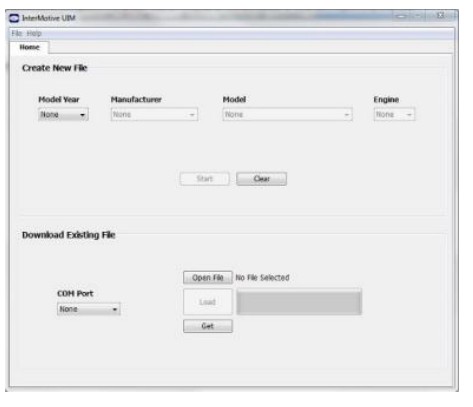 หากโปรแกรมไม่เปิดขึ้น ให้ปิดแอปพลิเคชันทั้งหมดแล้วติดตั้ง Java Runtime Environment และ UIM Programming Utility อีกครั้ง
การตั้งค่าการกำหนดค่าพินของยูทิลิตี้การเขียนโปรแกรม UIM
ถึง view วิดีโอเกี่ยวกับเคล็ดลับในการกำหนดค่าโมดูลไปที่ www.Intermotive.net
- ใต้แท็บ "ยานพาหนะ" ให้เลือกรุ่นปี ผู้ผลิต รุ่น และขนาดเครื่องยนต์ของยานพาหนะที่จะติดตั้ง UIM
- คลิกปุ่ม "เริ่ม"
- หน้าจอนี้จะขึ้นมา
- กำหนดค่าแต่ละพินตามต้องการ ดูหน้าต่อไปนี้สำหรับข้อมูลเพิ่มเติม กดปุ่ม Enter หลังจากแต่ละรายการ
บันทึก: สามารถตั้งโปรแกรม CTO (Clean Tach Out) ได้บนพิน 11 เท่านั้น
สามารถตั้งโปรแกรม 2.2 Hz ต่อ MPH ได้บนพิน 9 เท่านั้น - เลือก “บันทึกการกำหนดค่า” ภายใต้ “Fileแท็บ "
- ป้อนชื่อการกำหนดค่า (สูงสุด 16 อักขระ) และคลิก “ตกลง”
- Review สรุปการกำหนดค่าแล้วคลิก “บันทึกการกำหนดค่า”
- เข้าสู่ fileตั้งชื่อและเลือกสถานที่ที่จะค้นหาได้ง่าย
- ภายใต้ “File” เลือก “บันทึกสรุปการกำหนดค่า”
- ดับเบิลคลิกที่ .imc file กำหนดค่าไว้ก่อนหน้านี้
- กรอกชื่อบริษัท หมายเลขโทรศัพท์ และหมายเหตุ แล้วคลิกปุ่ม 'ตกลง' หมายเหตุ: กรอกรุ่นรถ ปี รุ่น และเครื่องยนต์ในส่วนหมายเหตุ
- เข้าสู่ file ชื่อและคลิกปุ่ม 'บันทึก'
- คลิก 'เปิด File' ปุ่ม.
- คลิกขวาที่สรุปและเลือก 'พิมพ์'
- ตัดฉลากที่พิมพ์แล้วใส่ลงในถุงที่ติดกับขั้วต่อ 12 พิน
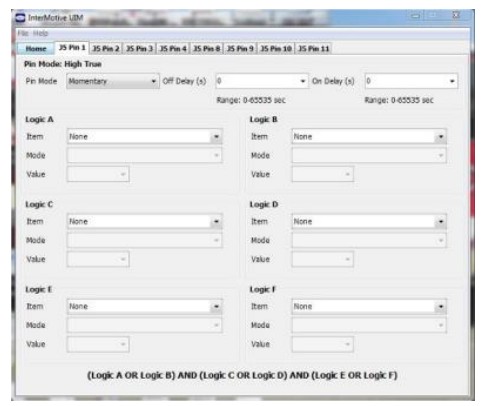
การตั้งค่าโหมดพิน — ซอฟต์แวร์แอปพลิเคชัน UIM
สามารถตั้งค่าเอาท์พุตสำหรับโหมดต่างๆ ดังที่อธิบายไว้ด้านล่าง โหมดชั่วขณะเป็นโหมดที่ใช้กันมากที่สุด โดยที่เอาต์พุตจะ 'ใช้งานอยู่' เมื่อตรงตามเงื่อนไขที่เหมาะสมเท่านั้น
ชั่วขณะ: เอาท์พุตเป็นไปตามเงื่อนไขที่ตั้งไว้ แต่มีความล่าช้าในการเปิด และความล่าช้าในการปิด การตั้งค่า 'On Delay' และ 'Off Delay' เป็นศูนย์จะทำให้เอาท์พุตพิน "ปฏิบัติตาม" เงื่อนไขที่ตั้งไว้ว่าเป็น true (ON) และ false (OFF)  การล็อค: โหมดนี้จะล็อคพินเอาท์พุตไว้ที่ ON โดยเริ่ม "หน่วงเวลา" วินาทีหลังจากตรงตามเงื่อนไข และจะเปิดต่อไปแม้หลังจากที่เงื่อนไขไม่เป็นความจริงอีกต่อไป จากนั้นจะล็อคเอาท์พุตเป็น OFF ตามด้วย 'หน่วงเวลาปิด' วินาทีหลังจากที่ตรงตามเงื่อนไขอีกครั้ง คิดว่าเป็นการสลับเปิด-ปิด การใช้งานที่ง่ายที่สุดคือเมื่อใช้ปุ่มชั่วขณะเป็นเงื่อนไขอินพุตเดียวและตั้งค่าความล่าช้าให้เป็นศูนย์ ดังนั้นจึงสามารถเปิดโหลดได้โดยการกดปุ่มชั่วขณะ และปิดอีกครั้งด้วยการกดปุ่มเป็นครั้งที่สอง
 เวลาถือ: พินเอาท์พุตจะเปิดทำงานหลังจากเงื่อนไขเป็นจริง และคงเปิดอยู่สำหรับ 'เวลาเปิด' ที่เลือก โดยไม่คำนึงถึงเงื่อนไข เวลาปิดใช้ไม่ได้
 การหน่วงเวลา: เอาต์พุตจะเปิดหลังจากเวลา 'ดีเลย์' ที่เลือกหลังจากตรงตามเงื่อนไข โดยจะยังคงเปิดอยู่สำหรับ 'เวลาตรง' ที่เลือก โดยไม่คำนึงถึงเงื่อนไขอินพุต
กะพริบ—ชั่วขณะ: ใช้สำหรับสร้างเอาต์พุตแบบกะพริบ เมื่อตรงตามเงื่อนไข สัญญาณเอาท์พุตจะกะพริบ เมื่อไม่เป็นไปตามเงื่อนไขอีกต่อไป การกะพริบจะหยุดลง เวลาเปิดและปิดการกะพริบ (รอบการทำงาน) จะถูกควบคุมโดยการป้อนค่าต่อไปนี้ กะพริบ – ล็อค: เช่นเดียวกับข้างต้น ยกเว้นการกะพริบจะดำเนินต่อไปหลังจากที่เงื่อนไขไม่เป็นความจริงอีกต่อไป และจะหยุดเมื่อเงื่อนไขกลายเป็นจริงอีกครั้ง - สลับเป็นเปิด สลับเป็นปิด รอบการทำงานจะถูกควบคุมโดยเวลาเปิดและปิด
 การเขียนโปรแกรมเดสก์ท็อป UIM
ชุด InterMotive “A-IPU” จำหน่ายแยกต่างหาก และช่วยให้สามารถตั้งโปรแกรม UIM บนเดสก์ท็อปของคุณได้ ประกอบด้วยอะแดปเตอร์ติดผนัง 12VDC และสายเคเบิลดาวน์โหลด และใช้งานได้กับยูทิลิตี้ซอฟต์แวร์การเขียนโปรแกรม UIM
หมายเหตุ: อย่าเปิด UIM Programming Utility จนกว่าจะได้รับคำแนะนำให้เปิด
- เสียบอินเวอร์เตอร์โมดูลเดสก์ท็อป/แหล่งจ่ายไฟกราวด์เข้ากับแหล่งจ่ายไฟ 120V AC
- ค้นหาขั้วต่อตัวเมีย 6 พินบนโมดูล แต่อย่าเชื่อมต่ออะแดปเตอร์ AC เข้ากับโมดูล UIM จนกว่าจะระบุไว้ในขั้นตอนต่อไปนี้
- เสียบปลายแจ็คโทรศัพท์ของสายเคเบิลดาวน์โหลดเข้ากับพอร์ต J4 COMM ของโมดูล UIM และปลาย USB เข้ากับพีซีของคุณ
 กำลังโหลดการกำหนดค่า file ลงใน UIM
เปิดยูทิลิตี้การเขียนโปรแกรม UIM ใต้แท็บ "ดาวน์โหลด" บน UIM Programming Utility ให้เลือกพอร์ต COM ที่สาย USB เชื่อมต่ออยู่
หมายเหตุ: สามารถระบุสิ่งนี้ได้บน Windows 7 โดยการคลิกขวาที่ 'คอมพิวเตอร์' และเลือก 'คุณสมบัติ' จากหน้าต่างนี้คลิกที่ 'Device Manager' ในหน้าต่าง Device Manager ให้ขยายเมนู 'พอร์ต' และสายเคเบิลดาวน์โหลดจะแสดงเป็น 'พอร์ตอนุกรม USB (COM#)'
คลิก 'เปิด File' ปุ่ม.
- เปิด UIM*.ims หรือการกำหนดค่า file เพื่อโหลดบนโมดูล UIMxxx-B (นี้ file ต้องโหลดลงคอมอยู่แล้ว)
- คลิกปุ่มโหลดบนหน้าจอคอมพิวเตอร์ “กำลังรอ” จะปรากฏขึ้นถัดจากแถบความคืบหน้า หมายความว่าโปรแกรมกำลังรอให้สายดาวน์โหลดเสียบเข้ากับโมดูล UIM
- เสียบขั้วต่อ 6 พินของอะแดปเตอร์จ่ายไฟเข้ากับโมดูล UIMxxx-B แถบความคืบหน้าบนหน้าจอคอมพิวเตอร์จะแสดงสถานะเมื่อมีการโหลดการกำหนดค่าและใช้เวลาประมาณ 2 วินาทีหรือน้อยกว่านั้น
โหลดการกำหนดค่าเมื่อหน้าจอแจ้งว่า "เสร็จสิ้น" และการเขียนโปรแกรมเสร็จสมบูรณ์ - ในการตรวจสอบว่าโหลดข้อมูลที่ถูกต้องลงในโมดูลแล้ว ให้ถอดขั้วต่อ 6 พินออกจากโมดูลแล้วกดปุ่ม 'รับ' บนหน้าจอ เสียบขั้วต่อ 6 พินและข้อมูลจะปรากฏขึ้น
เพื่อตั้งโปรแกรมโมดูลอื่นที่มีการกำหนดค่าเดียวกัน fileเริ่มต้นด้วยขั้นตอนที่ 2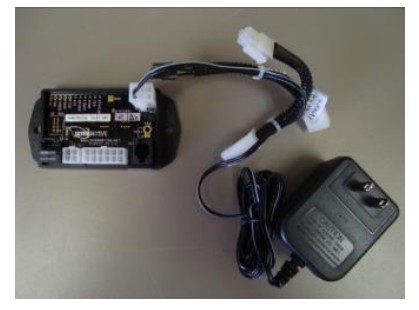
คำแนะนำในการติดตั้ง
ถอดแบตเตอรี่รถยนต์ออกก่อนดำเนินการติดตั้ง
สำคัญ—อ่านก่อนการติดตั้ง
เป็นความรับผิดชอบของผู้ติดตั้งในการเดินสายและรักษาความปลอดภัยของชุดสายไฟทั้งหมด ไม่ให้เกิดความเสียหายจากวัตถุมีคม ชิ้นส่วนที่เคลื่อนไหวทางกล และแหล่งความร้อนสูง หากไม่ทำเช่นนั้นอาจส่งผลให้เกิดความเสียหายต่อระบบหรือยานพาหนะ และสร้างความกังวลด้านความปลอดภัยให้กับผู้ปฏิบัติงานและผู้โดยสาร
หลีกเลี่ยงการวางโมดูลในที่ที่อาจพบกับสนามแม่เหล็กแรงสูงจากสายไฟกระแสสูงที่เชื่อมต่อกับมอเตอร์ โซลินอยด์ ฯลฯ หลีกเลี่ยงพลังงานคลื่นความถี่วิทยุจากเสาอากาศหรืออินเวอร์เตอร์ที่อยู่ติดกับโมดูล หลีกเลี่ยงปริมาณที่สูงtage แหลมในการเดินสายไฟรถยนต์โดยใช้ไดโอด cl เสมอamped รีเลย์เมื่อติดตั้งวงจร upfitter
โมดูล UIM
ถอดแผงหน้าปัดด้านล่างบริเวณคอพวงมาลัยออก และค้นหาตำแหน่งที่เหมาะสมในการติดตั้งโมดูล UIM วางตำแหน่งโมดูลในบริเวณที่ห่างจากแหล่งความร้อนสูง (ความร้อนของเครื่องยนต์ ท่อทำความร้อน ฯลฯ) อย่าติดตั้งโมดูลจนกว่าชุดสายไฟทั้งหมดจะถูกจัดเส้นทางและยึดให้แน่น ขั้นตอนสุดท้ายของการติดตั้งคือการติดตั้งโมดูล
ชุดสายไฟดาต้าลิงค์ (ขั้วต่อ 6 พิน) (คำนำหน้าชุด A– ทั้งหมด)
ชุดสายไฟ UIM Data Link ที่ให้มาจะแตกต่างกันไปในแต่ละรุ่น ขึ้นอยู่กับแชสซีที่ UIM กำลังติดตั้ง
- ค้นหาตัวเชื่อมต่อการเชื่อมโยงข้อมูล OBDII ของยานพาหนะ จะอยู่ใต้แผงหน้าปัดด้านซ้ายล่าง
- ถอดตัวเชื่อมต่อ OEM Data Link และจับคู่กับ UIM Data Link ที่ใช้ขั้วต่อสีแดง ตรวจสอบให้แน่ใจว่าการเชื่อมต่อเข้าที่และแน่นหนาด้วยสายรัดที่ให้มา
- ติดตั้งตัวเชื่อมต่อแบบพาสทรูจากสายรัดลิงค์ข้อมูล UIM ในตำแหน่งเดิมของตัวเชื่อมต่อ OBDII ของรถยนต์
- ยึดสายรัด UIM Data Link เพื่อไม่ให้ห้อยอยู่ใต้แผงหน้าปัดด้านล่าง
บันทึก: อย่าเสียบสายรัดดาต้าลิงค์เข้ากับขั้วต่อ 6 พินบนโมดูล UIM ซึ่งจะดำเนินการในขั้นตอนต่อไป 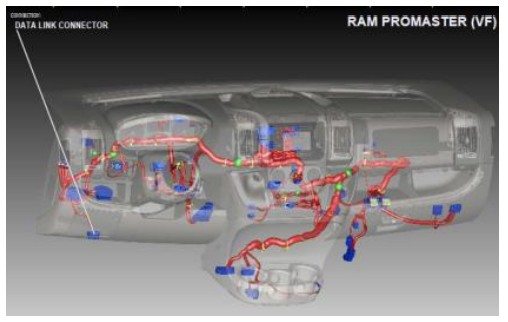 ชุดสายไฟ ปลั๊กแอนด์เพลย์ของเกตเวย์ (B-UIM502-B)
- ค้นหาโมดูลเกตเวย์ของยานพาหนะ (C2431) โดยจะติดตั้งอยู่ใต้แผงหน้าปัดด้านซ้ายล่าง
- ถอดสายรัดด้านหลังโมดูลเกตเวย์ออกโดยกดแถบล็อคแล้วดึงออก
- เสียบด้านตัวเมียของ InterMotive Gateway Harness เข้าที่ด้านหลังของโมดูล Gateway ตรวจสอบให้แน่ใจว่าการเชื่อมต่อเข้าที่อย่างแน่นหนาและยึดแน่นด้วยแถบล็อค
- เสียบด้านตัวผู้ของชุดสายไฟ InterMotive Data Link เข้ากับชุดสายไฟเกตเวย์
- ยึดสายรัดเกตเวย์ BOM เพื่อไม่ให้ห้อยอยู่ใต้แผงหน้าปัดด้านล่าง

ชุดสายไฟดาต้าลิงค์ (G-UIM502-B*)
*2021 ฟอร์ด F-150
- ถอดฝาแผงตรงกลางด้านบนออกโดยใช้เครื่องมือตัดพลาสติก มีคลิป 8 คลิปสำหรับยึดเข้ากับแผงหน้าปัด

- ถอดแผงปิดแผงหน้าปัดตรงกลางออกโดยใช้เครื่องมือตกแต่งพลาสติก มีคลิปรักษาความปลอดภัย 14 คลิปไว้ที่แผงหน้าปัด

- จับแผงปิดด้านล่างใต้คอพวงมาลัยแล้วดึงลง คลายเกลียวสกรู (2) 7 มม. 7 มม. แล้วถอดออก ถอดส่วนที่เหลือของแผงคอพวงมาลัยด้านล่างออกโดยใช้เครื่องมือถอดขอบพลาสติก มีคลิป XNUMX คลิปสำหรับยึดเข้ากับแผงหน้าปัด

- ถอดสกรูขนาด 7 มม. ออกจากแผงปิดด้านล่างของแผงหน้าปัด

- ถอดตัวยึดแบบพิน (3) ออกจากแผงบุผ้าที่อยู่ด้านล่างของช่องเก็บของ และถอดแผงปิด

- ถอดแผงปิดส่วนล่างของแผงหน้าปัดออกโดยใช้เครื่องมือถอดขอบพลาสติก มี 6 คลิปยึดเข้ากับแดชบอร์ด

- ถอดแผงตกแต่งตรงกลางด้านล่างซ้ายและขวาออก แต่ละอันมีคลิป 5 อันสำหรับยึดเข้ากับแผงหน้าปัด

- ถอดสกรู (4) 7 มม. ออกจากแผงตกแต่งตรงกลางด้านล่าง

- ถอดสกรู (2) 10 มม. ออกจากด้านซ้ายและด้านขวาของแผงขอบแผงตรงกลาง

- หยิบแผงปิดขอบตรงกลางแล้ววางลงบนพื้น ไม่มีเหตุผลที่จะต้องถอดขั้วต่อใดๆ ออก

- ค้นหาโมดูลด้านล่างวิทยุและถอดขั้วต่อออกจากโมดูล

- ถอดสกรู (3) 8 มม. ออกจากโมดูลที่อยู่ด้านล่างวิทยุ
- ค้นหาขั้วต่อ 26 พินและปลดการเชื่อมต่อจากโมดูลเกตเวย์ เสียบขั้วต่อ 26 ขาเข้ากับขั้วต่อการจับคู่บนชุดสายไฟ Intermotive เสียบขั้วต่อตัวผู้จากชุดสายไฟ Intermotive เข้ากับขั้วต่อการจับคู่ที่โมดูล OEM Gateway

- ย้อนกลับคำแนะนำเพื่อประกอบรถอีกครั้ง
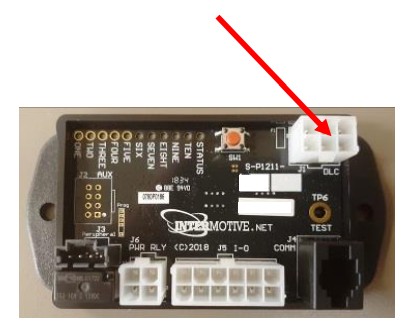
- เสียบปลายด้านที่ว่างของสายรัด Data Link เข้ากับขั้วต่อ 6 พินที่เชื่อมต่อกันบนโมดูล G-UIM502-B
ชุดสายไฟดาต้าลิงค์ G-UIM502-B*
*2022 ฟอร์ด ทรานสิท
- ค้นหาโมดูลเกตเวย์ของยานพาหนะ จะติดตั้งไว้ด้านหลังช่องเก็บของ
- กดแถบด้านข้างของช่องเก็บของเข้าด้านใน และกดลงจนสุด
- ถอดน็อต 3 ตัวที่ยึดโมดูลเกตเวย์เข้ากับรถยนต์
- ถอดขั้วต่อ 26 พินออกจากด้านข้างของโมดูลเกตเวย์ และเสียบเข้ากับขั้วต่อคู่บนสายรัด G-UIM502-B
- เสียบขั้วต่อ 26 พินตัวผู้จากสายรัด G-UIM502-B เข้ากับโมดูลเกตเวย์
- ติดตั้งโมดูลเกตเวย์และช่องเก็บของอีกครั้ง
- เสียบปลายด้านที่ว่างของสายรัด Data Link เข้ากับขั้วต่อ 6 พินที่เชื่อมต่อกันบนโมดูล G-UIM502-B
ชุดสายไฟดาต้าลิงค์ (H-UIM502-B)
การติดตั้งดาต้าลิงค์ฮาร์เนส
Ford Super Duty ปี 2023 มีโมดูลเกตเวย์ OEM อยู่ที่อีกด้านหนึ่งของโมดูล SYNC 4 ซึ่งอยู่ด้านหลังคอนโซลกลาง ทำตามขั้นตอนด้านล่างเพื่อเข้าถึง: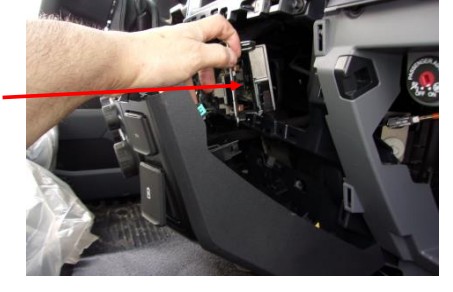
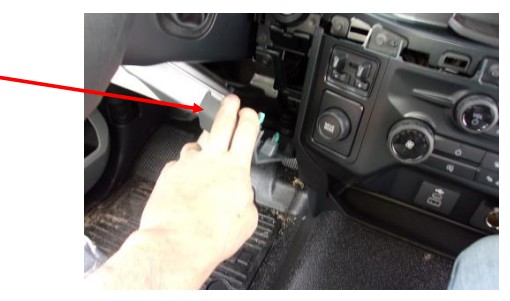
- ถอดขอบแผงหน้าปัด RH ออกโดยใช้เครื่องมือถอดขอบ อุปกรณ์ตกแต่งเริ่มต้นที่สวิตช์สตาร์ทเครื่องยนต์และสิ้นสุดที่คลิปสีเงิน ช่องเก็บของสามารถเปิดได้เพื่อให้เข้าถึงด้านหลังของแผ่นปิดได้ดีขึ้น
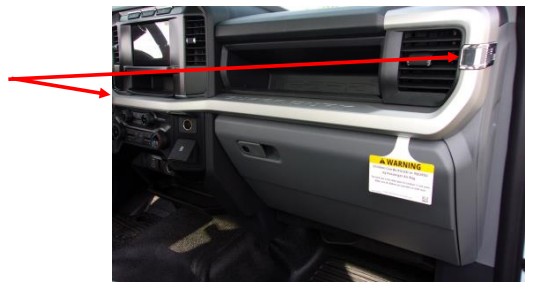
- โดยใช้เครื่องมือถอดขอบ ดึงมุมขวาบนของแผงปิดคอพวงมาลัยด้านล่างออกมา วางให้ห่างจากกองกลาง
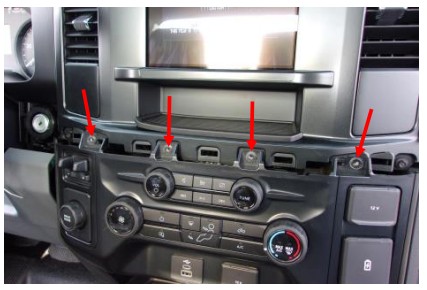
- ถอดสลักเกลียว 4 ตัว (ขนาด: 7 มม.) ที่อยู่ด้านบนของปึกตรงกลางออก
- ปลดคลิปทั้งสองด้านของปึกตรงกลางโดยใช้เครื่องมือถอดขอบ วางตำแหน่งกองกลางให้ห่างจากจุดยึด
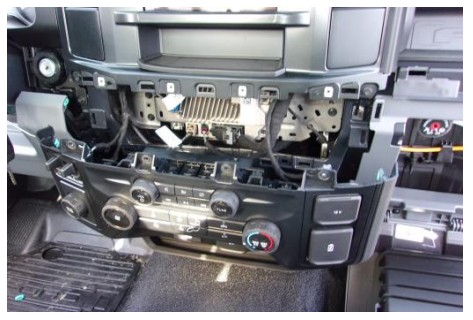
- ถอดขั้วต่อ 2 ตัวที่อยู่ด้านหลังแผงตรงกลางออก

- ถอดสายรัดเคเบิลแบบติดตั้งแบบกดออกจากตัวยึด และวางสายเคเบิลให้พ้นทาง

- ถอดสลักเกลียว 4 ตัว (ขนาด: 7 มม.) และวางโครงยึดให้ห่างจากจุดยึดเพื่อเข้าถึงโมดูลเกตเวย์ โมดูลเกตเวย์ตั้งอยู่ด้านหลังวงเล็บ

- ยกเลิกการเชื่อมต่อตัวเชื่อมต่อเกตเวย์โดยกดลงบนแท็บแล้วดึงตัวเชื่อมต่อออกจากโมดูล
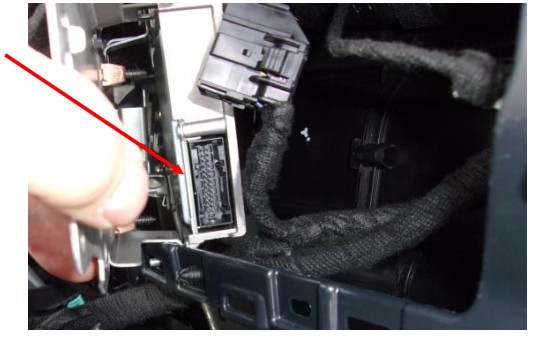
- ติดตั้งชุดสายรัดดาต้าลิงค์ระหว่างโมดูลเกตเวย์และตัวเชื่อมต่อเกตเวย์ที่ไม่ได้เชื่อมต่อ
- รันตัวเชื่อมต่อ 6 พินของสายรัดดาต้าลิงค์ไปยังตำแหน่งติดตั้งของโมดูล UIM502
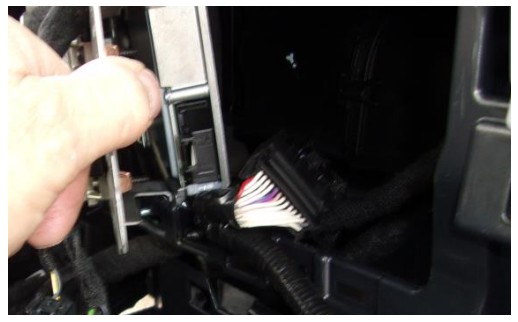
- หลังจากติดตั้งชุดสายรัดดาต้าลิงค์แล้ว ให้ย้อนขั้นตอนการติดตั้งเพื่อประกอบกลับเข้าไปใหม่
ชุดสายไฟดาต้าลิงค์ (G-UIM601-B)
- ค้นหาโมดูลเกตเวย์ที่อยู่ใต้แผงหน้าปัดและเหนือแป้นคันเร่ง

- ค้นหาขั้วต่อ 30 พิน X1 ที่มีป้ายกำกับ “BLK” บนโมดูล

- ถอดตัวเชื่อมต่อ OEM ออกจากโมดูลเกตเวย์ และเสียบตัวเชื่อมต่อการจับคู่จากสายรัด G-UIM601-B และเสียบตัวเชื่อมต่อ OEM เข้ากับตัวเชื่อมต่อการจับคู่จากสายรัด G-UIM601-B

- ยึดสายรัดดาต้าลิงค์ให้แน่นเพื่อไม่ให้ห้อยอยู่ใต้แผงหน้าปัดด้านล่าง
- เสียบปลายด้านที่ว่างของสายรัด Data Link เข้ากับขั้วต่อ 6 พินที่เชื่อมต่อกันบนโมดูล UIM-B
ชุดสายไฟดาต้าลิงค์ H-UIM601-B
| สัญญาณ | สีสายไฟ | การเชื่อมต่อเกตเวย์ OEM 30W |
| พลัง | สีแดง | -> X1 พิน 1 แดง/ม่วง |
| สว.สามารถ | ส้ม | -> X1 Pin 26 สีเขียว/สีขาว |
| สามารถ H | สีเหลือง | -> X2 Pin 4 น้ำเงิน/ขาว |
| พื้น | สีดำ | เชื่อมต่อกับกราวด์ |
| สามารถ L | สีน้ำตาล | -> X2 Pin 5 ขาว/น้ำเงิน |
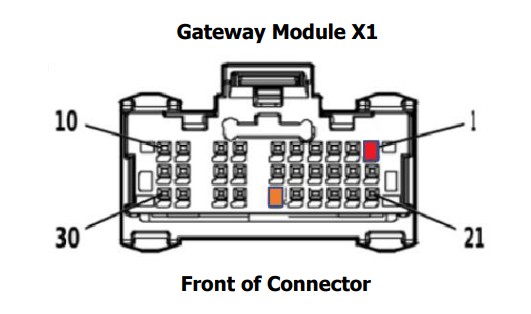 ลวดสีดำต้องเชื่อมต่อกับกราวด์อย่างแน่นหนา เช่น ขั้วต่อโมดูลควบคุมตัวถังสีน้ำเงิน X2 Pin 2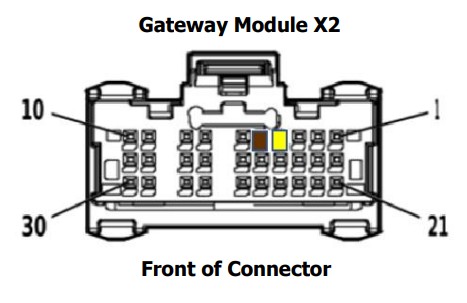
ชุดสายไฟดาต้าลิงค์ (C-UIM701-B)
- ถอดแผงหน้าปัดด้านล่างใต้คอพวงมาลัย
- ค้นหาโมดูลเกตเวย์ของรถที่อยู่ติดกับ BCM และเหนือเบรกจอดรถ
- ถอดตัวเชื่อมต่อ 12 พินและ 8 พินออกจากโมดูลเกตเวย์ และเสียบตัวเชื่อมต่อ 12 พินและ 8 พินจากชุดสายไฟ Data Link Intermotive C-UIM701-B เสียบขั้วต่อ OEM 12 พินและ 8 พินเข้ากับขั้วต่อคู่บนชุดสายไฟ Data Link C-UIM701-B
- เสียบปลายด้านที่ว่างของสายรัด Data Link เข้ากับขั้วต่อ 6 พินที่เชื่อมต่อกันบนโมดูล C-UIM701-B

ชุดสายไฟ Plug and Play (E-UIM750-B)
- ค้นหาตัวเชื่อมต่อการเชื่อมโยงข้อมูล OBDII ของยานพาหนะ เป็นขั้วต่อ 16 พินสีขาวรอบๆ บริเวณเหนือเท้าซ้ายของคนขับ
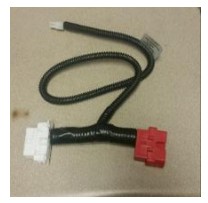
- ใช้ไขควงปากแบนเพื่อถอดขั้วต่อ OEM OBDII มีแถบที่ด้านข้างของขั้วต่อเพื่อให้สามารถล็อคเข้าที่ได้ กดแถบแล้วดันขั้วต่อขึ้นและออกจากโครงยึด ชุด UIM ประกอบด้วย
ชุดสายไฟ Data Link (ดูรูป) เสียบขั้วต่อสีแดงจากข้อมูล UIM
เชื่อมโยงสายรัดเข้ากับขั้วต่อ OBDII ของรถยนต์ ตรวจสอบให้แน่ใจว่าการเชื่อมต่อเข้าที่แล้วและยึดแน่นด้วยสายรัดที่ให้มา - ติดตั้งขั้วต่อสีขาวจากสายรัดลิงค์ข้อมูล UIM ในตำแหน่งเดิมของขั้วต่อ OBDII ของรถยนต์โดยการล็อคให้เข้าที่
- เสียบปลายด้านที่ว่างของสายรัด Data Link เข้ากับสายรัดแบบขยาย ซึ่งจะเสียบเข้ากับขั้วต่อ 6 พินที่เชื่อมต่อกันบนโมดูล E-UIM750-B
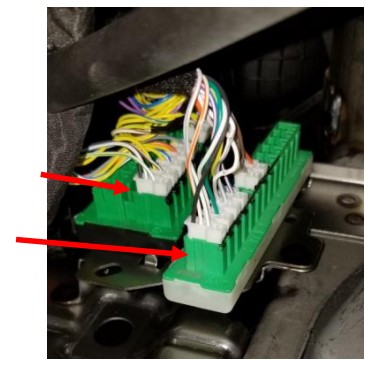
- ค้นหาธนาคารตัวเชื่อมต่อ STAR ในตำแหน่งที่แสดง (ถัดจาก Park Brake)

- ตัวเชื่อมต่อ Star มีหลายธนาคาร ฝั่งหนึ่งมีฐานสีขาวและอีกฝั่งหนึ่งมีฐานสีดำ
- เสียบขั้วต่อ E-UIM2-B 750 พินที่มีสายสีเหลืองและสีน้ำตาลเข้ากับพอร์ตที่ไม่ได้ใช้ซึ่งมีฐานสีดำ
- เสียบขั้วต่อ E-UIM2-B 750 พินที่มีสายสีเขียวและสีน้ำเงินเข้ากับพอร์ตที่ไม่ได้ใช้ซึ่งมีฐานสีขาว
ชุดสายไฟดาต้าลิงค์ C-UIM752-B
Promaster มีโมดูล OEM Gateway อยู่ด้านหลังช่องเก็บของ ทำตามขั้นตอนด้านล่างเพื่อเข้าถึง:
- เปิดประตูช่องเก็บของ
- ค้นหาแถบปลด 2 อันที่ด้านในของช่องเก็บของ (ด้านซ้ายและด้านขวา) และวางประตูลงจนสุด
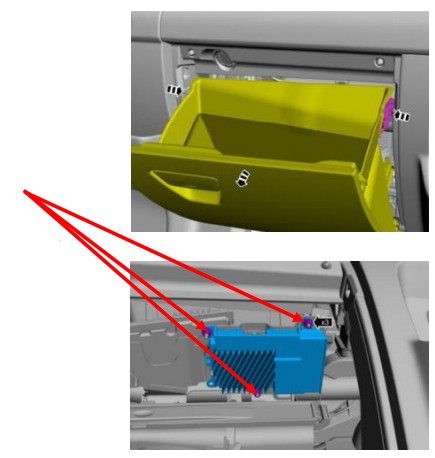
- ค้นหาตัวยึดสองตัวที่ยึดชุดกล่องเก็บของเข้ากับรถแล้วถอดออก
- ค้นหาตัวยึด 4 ตัวที่ด้านนอกของชุดประกอบช่องเก็บของแล้วถอดออก
- ถอดชุดกล่องถุงมือออก
- โมดูลเกตเวย์ตั้งอยู่ด้านหลังส่วนประกอบกล่องเก็บของตามที่แสดงในภาพ
- ถอดตัวเชื่อมต่อ 12 พินและ 8 พินออกจากโมดูลเกตเวย์ และเสียบตัวเชื่อมต่อ 12 พินและ 8 พินจากชุดสายไฟ Data Link Intermotive C-UIM752-B เสียบขั้วต่อ OEM 12 พินและ 8 พินเข้ากับขั้วต่อคู่บนชุดสายไฟ Data Link C-UIM752-B
- เสียบปลายด้านที่ว่างของชุดสายไฟ Data Link 6 พินเข้ากับขั้วต่อ 6 พินที่เชื่อมต่อกันบนชุดสายไฟต่อขยาย 4 ฟุต (S-H94AX-04) เสียบปลายอีกด้านหนึ่งของชุดสายไฟต่อเข้ากับขั้วต่อ 6 พินที่เชื่อมต่อกันบนโมดูล C-UIM752-B

ชุดสายไฟดาต้าลิงค์ (C-UIM760-B)
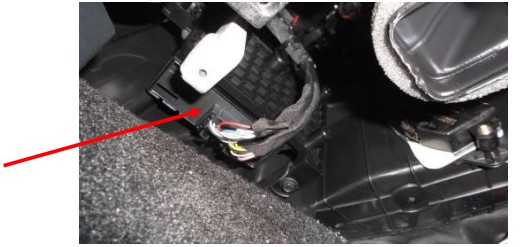
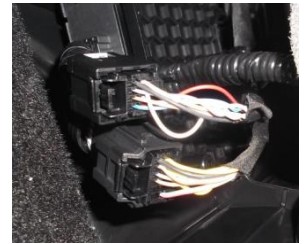
Durango รุ่นปี 2018 ในปัจจุบันมีโมดูล “เกตเวย์” อยู่ใต้แผงคอนโซลหน้าบริเวณผู้โดยสารด้านหน้า (ดูรูปที่ 1) ลิงก์ข้อมูล C-UIM ควบคุม T เข้ากับตัวเชื่อมต่อ 8 พินและ 12 พินบนโมดูลเกตเวย์นี้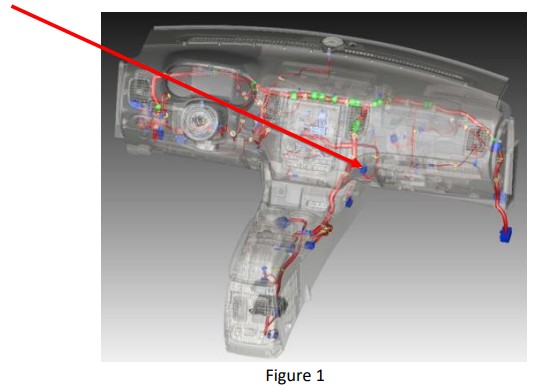
ทำตามขั้นตอนด้านล่างเพื่อเข้าถึงโมดูลเกตเวย์
- ถอดชิ้นส่วนตกแต่งสองชิ้นที่แสดงในรูปที่ 2

- ค้นหาโมดูลเกตเวย์ในตำแหน่งที่แสดงในรูปที่ 1
- ถอดตัวเชื่อมต่อ OEM 12 และ 8 พินออกจากโมดูลเกตเวย์
- เสียบขั้วต่อ 12 พิน และ 8 พิน จาก Intermotive C-UIM760-B
ชุดสายดาต้าลิงค์ เสียบขั้วต่อ OEM 12 พินและ 8 พินเข้ากับขั้วต่อคู่บนตัวเชื่อมต่อ Data Link C-UIM760-B - เสียบปลายด้านที่ว่างของสายรัด Data Link เข้ากับขั้วต่อ 6 พินที่เชื่อมต่อกันบนโมดูล C-UIM760-B
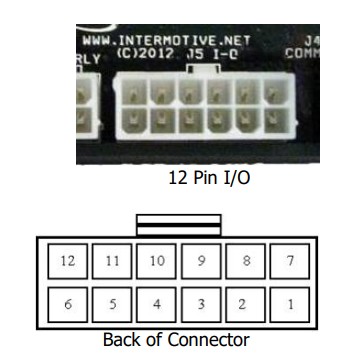
คำจำกัดความของพินเอาท์ของตัวเชื่อมต่อ UIM 12 พิน
ตัวเชื่อมต่อนี้ประกอบด้วยพินเอาต์พุต 8 พินของ UIM เอาต์พุตแต่ละตัวได้รับการจัดอันดับที่ 1/2A และมีจุดประสงค์เพื่อขับเคลื่อนคอยล์รีเลย์หรือโหลดกระแสไฟต่ำอื่นๆ โปรดทราบว่าขาที่ 1 จากแปดเอาต์พุตนั้นมีการใช้งานสูง (12V) ในขณะที่ส่วนที่เหลือมีการใช้งานต่ำ (กราวด์) หมายเหตุ: เมื่อขับรีเลย์ ต้องใช้ชนิดป้องกันไดโอด InterMotive ขอแนะนำรีเลย์ DigiKey #PB682-ND
8 เอาต์พุตถูกกำหนดดังนี้:
- พิน #1 (สายสีม่วง) เอาต์พุตที่กำหนดค่าได้, แอคทีฟสูง*
- Pin # 2 (สายสีเขียว) เอาต์พุตที่กำหนดค่าได้, Active Low
- Pin #3 (สายสีขาว) เอาต์พุตที่กำหนดค่าได้, Active Low
- Pin #4 (สายสีเทา) เอาต์พุตที่กำหนดค่าได้, Active Low
- พิน #5-6 ไม่มีการเชื่อมต่อ
- พิน #7 (สายสีแดง) จัมเปอร์คงที่ที่พิน 12
- Pin # 8 (สายสีน้ำตาล) เอาต์พุตที่กำหนดค่าได้, Active Low
- Pin #9 (สายสีส้ม) เอาต์พุตที่กำหนดค่าได้, Active Low
- Pin #10 (สายสีน้ำเงิน) เอาต์พุตที่กำหนดค่าได้, Active Low
- พิน #11 (สายสีเหลือง) เอาต์พุตที่กำหนดค่าได้, ใช้งานต่ำ
- พิน #12 (สายสีแดง) จัมเปอร์คงที่ที่พิน 7
เชื่อมต่อเอาต์พุตที่ต้องการเข้ากับอุปกรณ์ของยานพาหนะตามความจำเป็น เทปพันสายไฟที่ไม่ได้ใช้ เมื่อเชื่อมต่อกับรีเลย์ ให้ใช้รีเลย์ที่มีการป้องกันการเตะกลับที่เหมาะสม เช่น Digikey #PB682-ND รีเลย์ที่ไม่ถูกระงับจะกระตุ้นให้เกิดกระแสไฟที่สูงมากtage แหลมในยานพาหนะสมัยใหม่ที่ไวต่ออุปกรณ์อิเล็กทรอนิกส์ของคอมพิวเตอร์และไม่ควรใช้ต่อ Ford, GM, SAE ฯลฯ
การกำหนดค่าเริ่มต้นสำหรับ 8 เอาต์พุตมีดังนี้:
- พิน #1 (สายสีม่วง) Trans Range=Reverse
- พิน #2 (สายสีเขียว) ความเร็วรถ >65
- พิน #3 (สายสีขาว) อุณหภูมิน้ำหล่อเย็นเครื่องยนต์>230
- Pin #4 (สายสีเทา) Service Brake = ใช้แล้ว
- พิน #8 (สายสีน้ำตาล) เครื่องยนต์กำลังทำงาน = True
- พิน #9 (สายสีส้ม) VSS — 2.2Hz/MPH
- พิน #10 (สายสีน้ำเงิน) Trans Range = จอด
- พิน #11 (สายสีเหลือง) ทำความสะอาด Tach Out, พัลส์ 0-12V
CTO = ((RPM/2)*#Cyl) = พัลส์ต่อนาที เช่น 600rpm = 2400 (8 สูบ)
คำจำกัดความของตัวเชื่อมต่ออินพุต 4 พิน
ขั้วต่อ 4 พินนี้มีอินพุตสายแยก 2 เส้นของ UIM ทั้งสองนี้เป็นอินพุตที่ใช้งานน้อยซึ่งหมายความว่าอุปกรณ์ภายนอกจะต้องดึงอินพุตเหล่านี้ลงกราวด์ อินพุตเหล่านี้มีตัวต้านทานแบบดึงขึ้นภายในของตัวเอง จึงสามารถปล่อยทิ้งไว้ให้ลอยได้เมื่อไม่ได้ใช้งานหรือไม่ได้ใช้งาน อินพุตเหล่านี้สามารถใช้เป็นส่วนหนึ่งของลอจิกที่ตั้งโปรแกรมได้เพื่อกำหนดค่าพินเอาต์พุต
- พิน #1 – (แถบสีน้ำเงิน/ขาว) อินพุต 1, ใช้งานต่ำ
- พิน #2 – ไม่ได้ใช้
- พิน #3 – (แถบสีเขียว/ขาว) อินพุต 2, ใช้งานต่ำ
- พิน #4 – ไม่ได้ใช้
เชื่อมต่ออินพุตตามความจำเป็น พันสายไฟเข้าที่ไม่ได้ใช้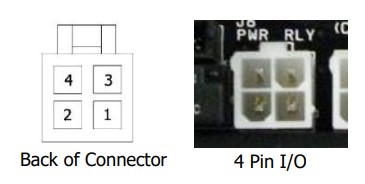 เชื่อมต่อแบตเตอรี่รถยนต์อีกครั้ง
การเพิ่มพลังการติดตั้งครั้งแรก
เมื่อเสียบปลั๊กโมดูล UIM เป็นครั้งแรก โมดูลจะพยายามรับ VIN ของยานพาหนะเพื่อตีความข้อมูลยานพาหนะบนเครือข่าย OBD กุญแจต้องอยู่ในตำแหน่ง Run เพื่อให้การรับส่งข้อมูลเครือข่ายปรากฏ (ดับเครื่องยนต์ได้)
- หมุนสวิตช์สตาร์ทเครื่องยนต์ไปที่ตำแหน่งวิ่ง
- เสียบขั้วต่อดาต้าลิงค์ 6 พินเข้ากับโมดูล
• หากไฟ LED ของโมดูล "เลื่อน" แสดงว่าไม่ได้รับ VIN ที่ได้รับการยอมรับ แชสซีอาจเป็นโมเดลปีใหม่ซึ่งโมดูลไม่รู้จัก หรือแชสซีมีเครื่องยนต์ที่ไม่รู้จัก ตรวจสอบให้แน่ใจว่าแชสซีของคุณแสดงอยู่ที่ด้านบนของหน้าหนึ่งในคำแนะนำเหล่านี้ ติดต่อฝ่ายสนับสนุนด้านเทคนิคของ Intermotive เพื่อขอความช่วยเหลือ
• หากไม่มีไฟ LED ติดสว่างเมื่อเสียบปลั๊กและเปิดโมดูล แสดงว่าโมดูลทำงานได้อย่างถูกต้อง ดำเนินการทดสอบหลังการติดตั้ง
การติดตั้งโมดูล UIM
ตรวจสอบให้แน่ใจว่าสายรัดทั้งหมดเชื่อมต่อและเดินสายอย่างเหมาะสม และไม่ห้อยอยู่ใต้บริเวณแผงหน้าปัด ติดตั้งโมดูล UIM โดยใช้สกรูหรือเทปสองหน้า ติดตั้งแผงหน้าปัดด้านล่างอีกครั้ง
การทดสอบการติดตั้งโพสต์ UIM
- เปิดสวิตช์กุญแจเพื่อปลุกและเริ่มต้นโมดูล UIM
- เมื่อตรงตามเงื่อนไข ตรวจสอบให้แน่ใจว่าเอาท์พุตที่ต้องการทั้งหมดตอบสนองอย่างถูกต้องตามเงื่อนไขที่ตั้งโปรแกรมไว้ (เช่น สภาวะเริ่มต้นของเอาท์พุต 5 จะต่ำลงเมื่อเครื่องยนต์กำลังทำงาน)
UIM ได้รับการติดตั้งอย่างถูกต้องก็ต่อเมื่อผ่านการทดสอบข้างต้นเท่านั้น หากปัญหาการทำงานผิดปกติยังคงอยู่ ให้ตรวจสอบการกำหนดค่าชุดเงื่อนไขอีกครั้ง ติดต่อ InterMotive ได้ที่ 530-823-1048 เพื่อขอความช่วยเหลือด้านเทคนิค
การวินิจฉัย
หากต้องการเข้าสู่โหมดการวินิจฉัย ให้กดปุ่ม "ทดสอบ" สีแดงบนโมดูลชั่วขณะโดยที่สวิตช์กุญแจเปิดอยู่ ข้อมูลการวินิจฉัยมี 'หน้า' หกหน้า แต่ละครั้งที่กดปุ่ม "ทดสอบ" สีแดงชั่วครู่ โมดูลจะเลื่อนไปยัง 'หน้า' ถัดไป ไฟ LED แสดงสถานะจะกะพริบหมายเลขหน้า (เช่น ไฟ LED แสดงสถานะจะกะพริบ 5 ครั้งเมื่ออยู่ใน 'หน้า' 5)
หน้าที่ 1
ไฟ LED ออนบอร์ดจะสว่างขึ้นเมื่อมีการใช้งานโหลดที่สอดคล้องกัน:
LED1 = เอาท์พุต #1
LED2 = เอาท์พุต #2
LED3 = เอาท์พุต #3
LED4 = เอาท์พุต #4
LED5 = เอาท์พุต #5
LED6 = เอาท์พุต #6
LED7 = เอาท์พุต #7
LED8 = เอาท์พุต #8
LED9 = อินพุต #1
LED10 = อินพุต #2
หน้าที่ 2
ไฟ LED ออนบอร์ดจะสว่างขึ้นเมื่อตรวจพบข้อมูลรถยนต์ที่เกี่ยวข้อง:
LED1 = ระบบส่งกำลัง
LED2 = รอบต่อนาที
LED3 = VSS (เซ็นเซอร์ความเร็วรถ)
LED4 = เบรกจอด
LED5 = บริการเบรก
LED6 = APP (ตำแหน่งคันเร่ง)
LED7 = ตำแหน่งกุญแจ
LED8 = TFT (อุณหภูมิน้ำมันเกียร์)
LED9 = ECT (อุณหภูมิน้ำหล่อเย็นเครื่องยนต์)
LED10 = AAT (อุณหภูมิอากาศแวดล้อม)
หน้าที่ 3
ไฟ LED ออนบอร์ดจะสว่างขึ้นเมื่อตรวจพบข้อมูลรถยนต์ที่เกี่ยวข้อง:
LED1 = FL (ระดับน้ำมันเชื้อเพลิง)
LED2 = MIL (ตัวบ่งชี้ความผิดปกติ lamp)
LED3 = เอบีเอส
LED4 = ไฟฟ้ากระแสสลับ
LED5 = ประตูด้านหลัง
LED6 = ประตูหน้าคนขับ
LED7 = ประตูหน้าผู้โดยสาร
LED8 = ประตูด้านหลังคนขับ
LED9 = ประตูด้านหลังผู้โดยสาร
LED10 = สัญญาณไฟเลี้ยว
หน้าที่ 4
ไฟ LED ออนบอร์ดจะสว่างขึ้นเมื่อตรวจพบข้อมูลรถยนต์ที่เกี่ยวข้อง:
LED1 = ปาร์คลamp
LED2 = ไฟต่ำ
LED3 = ไฮบีม
LED4 = น้ำไหล
LED5 = ล็อคทั้งหมด
LED6 = ปลดล็อคทั้งหมด
LED7 = ปลดล็อคประตูคนขับ
LED8 = ที่นั่งคนขับ
LED9 = ที่นั่งผู้โดยสาร
LED10 = สายพานคนขับ
หน้าที่ 5
ไฟ LED ออนบอร์ดจะสว่างขึ้นเมื่อตรวจพบข้อมูลรถยนต์ที่เกี่ยวข้อง:
LED1 = เข็มขัดผู้โดยสาร
LED2 = EOP (แรงดันน้ำมันเครื่อง)
LED3 = ปิดเสียง
LED4 = อันตราย
LED5 = แสง
LED6 = แรงบิดเบรก
LED7 = แรงบิดของเครื่องยนต์
LED8 = มาตรวัดระยะทาง
LED9 = ไม่ได้ใช้
LED10 = VIN PnR ใช้งานอยู่
หน้าที่ 6
รหัสปัญหาเอาท์พุต
หากมีปัญหากับเอาต์พุต UIM อันใดอันหนึ่ง ไฟ LED แสดงสถานะจะกะพริบรหัสสองหลักขณะอยู่ในโหมดการวินิจฉัย หน้า 6 รหัส 1-1 หมายความว่าทุกอย่างทำงานได้อย่างถูกต้อง หลักแรกที่กระพริบจะสอดคล้องกับหมายเลขเอาต์พุต และหลักที่สองจะระบุถึงปัญหาเฉพาะ ตัวเลขตัวที่สองอาจเป็น:
- 2 – ความผิดปกติของเอาต์พุต (กระแสเกินหรือกระแสเกินtage)
- 3 – ข้อมูลไม่ถูกต้อง (ข้อมูลที่เกี่ยวข้องกับผลลัพธ์ไม่ถูกต้อง)
- 4 – ข้อมูลหมดเวลา (ข้อมูลที่เกี่ยวข้องกับเอาต์พุตหมดเวลา)
- 5 – ข้อมูลที่ไม่รองรับ (ข้อมูลที่เกี่ยวข้องกับเอาต์พุตไม่ได้รับการสนับสนุนบนยานพาหนะปัจจุบัน)
ไฟ LED การเลื่อนอาจบ่งบอกถึงข้อผิดพลาดข้อใดข้อหนึ่งต่อไปนี้:
- การเลื่อนของ LED ตามลำดับทีละครั้งบ่งชี้ว่ามีการบันทึก VIN ที่ไม่ถูกต้องหรือไม่สมบูรณ์
- การเลื่อนของ LED จากตรงกลางออกไปด้านนอกบ่งบอกถึงข้อผิดพลาดในการกำหนดค่า นี่อาจเป็นผลมาจากการกำหนดค่า UIM สำหรับแชสซีหนึ่ง แต่ติดตั้งในแชสซีอื่น
การดำเนินงาน UIM
การเปิดสวิตช์กุญแจรถยนต์จะปลุกและเริ่มต้นโมดูล UIM เอาต์พุตจะถูกควบคุมตามการกำหนดค่าของโมดูลที่สร้างขึ้นโดยใช้โปรแกรม Intermotive UIM Programming Utility
เมื่อปิดคีย์ โมดูล UIM จะเข้าสู่โหมดสลีปพลังงานต่ำ และเอาต์พุตจะปิด
การดำเนินการนี้อาจใช้เวลานานถึงห้านาที และไฟ LED การวินิจฉัย (หากใช้งานอยู่) บนโมดูลจะดับลงหนึ่งครั้งในโหมดสลีป กิจกรรมอื่นๆ ของรถ เช่น การเปิดประตู การเสียบกุญแจสตาร์ท ฯลฯ อาจทำให้โหมดสลีปล่าช้าได้
หมายเลขชิ้นส่วนลิงค์ข้อมูล:
A-UIM301-B S-H33CX
A-UIM501-B S-H33AX-T
B-UIM502-B S-H133AX (ดูคำแนะนำ)
G-UIM502-B 840-00197 (ดูคำแนะนำ)
H-UIM502-B 840-00294
A-UIM515-B S-H33TX
A-UIM601-B S-H33NX
A-UIM601-BA S-H33AX
G-UIM601-B 840-00148
H-UIM601-B 840-00314
C-UIM701-B S-H133TAX (ดูคำแนะนำ)
A-UIM750-B S-H33TX
E-UIM750-B 840-00026 (ดูคำแนะนำ)
A-UIM752-B S-H33PX-T
C-UIM752-B S-H133TAX (ดูคำแนะนำ)
A-UIM760-B S-H33TX
C-UIM760-B S-H133TAX (ดูคำแนะนำ) UIMxxx-B
UIM301 S-M1200-145 UIM501 S-M1200-146
UIM502 S-M1200-08
UIM515 S-M1200-147
UIM601 S-M1200-149
UIM701 S-M1200-156
UIM750 S-M1200-150
UIM752 S-M1200-157
UIM760 S-M1200-123
ยื่นจดทะเบียนผลิตภัณฑ์ได้ที่ www.intermotive.net
หาก UIM ล้มเหลวในขั้นตอนใดๆ ในการทดสอบหลังการติดตั้ง ให้ดำเนินการใหม่view the installation instructions and the loaded configuration by running the Graphical User Interface application. If necessary, call InterMotive Technical Support at (530) 823-1048.
UIM-B-032624-CAD
อินเตอร์โมทีฟ อิงค์
12840 แอร์ฮาร์ต Ave
ออเบิร์น, แคลิฟอร์เนีย 95602
โทรศัพท์: (530) 823-1048
แฟกซ์ : (530) 823-1516
www.intermotive.net
products@intermotive.net
UIM-B-032624-INS
เอกสาร / แหล่งข้อมูล
 | UIMA-UIM301-B โมดูลอินเทอร์เฟซ Upfitter |
อ้างอิง
- InterMotive - ระบบควบคุมยานพาหนะแบบพลักแอนด์เพลย์www.intermotive.net
- คู่มือการใช้งานmanual.tools