
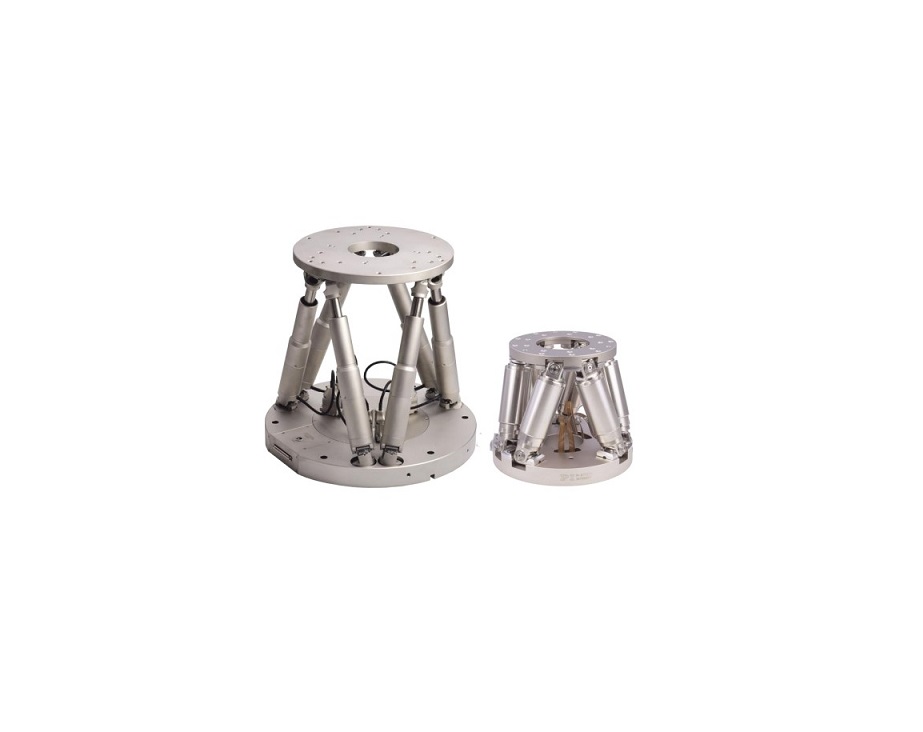
คู่มือการใช้งาน Image Engineering STEVE-6D

1 บทนำ
ซอฟต์แวร์ STEVE-6D ประเมินประสิทธิภาพการป้องกันภาพสั่นไหวของกล้องดิจิทัล ภาพต่อไปนี้แสดงให้เห็นตัวอย่างampการตั้งค่าสำหรับวิเคราะห์ขอบเอียงที่มีคอนทราสต์ต่ำโดยใช้แผนภูมิทดสอบ TE261 ติดตั้งกล้องเข้ากับ STEVE-6D จากนั้นจึงสั่นในขณะที่เปิดและปิดฟังก์ชันป้องกันภาพสั่นของกล้องเพื่อถ่ายภาพในช่วงเวลาการรับแสงที่แตกต่างกัน จากจุดนี้ ซอฟต์แวร์จะวิเคราะห์ความกว้างของขอบเอียงที่เบลอ จากนั้นจึงคำนวณประสิทธิภาพการป้องกันภาพสั่นในหน่วย f-stop ซอฟต์แวร์นี้ยังสามารถควบคุม iQ-Trigger และฮาร์ดแวร์ STEVE-6D ด้วยเครื่องกำเนิดคลื่นไซน์ รูปคลื่นผู้ใช้ที่กำหนดเอง หรือการจับมือที่กำหนดเองของ CIPA

STEVE-6D – โซลูชั่นแบบครบวงจร
ส่วนติดต่อผู้ใช้แบบกราฟิก
ซอฟต์แวร์ STEVE-6D แบ่งออกเป็นสองโมดูลหลัก หนึ่งโมดูลสำหรับการสื่อสารกับฮาร์ดแวร์ STEVE-6D และอีกโมดูลสำหรับการคำนวณประสิทธิภาพการป้องกันภาพสั่นไหว [1]

โมดูลควบคุมการสั่นสะเทือน STEVE-6D
โมดูลควบคุมการสั่นสะเทือน
โมดูล “การควบคุมการสั่นสะเทือน” จะตั้งค่าข้อมูลรูปคลื่นและจัดการอินเทอร์เฟซระหว่าง
STEVE-6D และ iQ-Trigger “VIBRATION CONTROL” แบ่งออกเป็น 2 ส่วน โดยส่วนแรก [XNUMX] จะสลับไปมาระหว่างแท็บต่างๆ ต่อไปนี้
แท็บการเชื่อมต่อ
หากต้องการเชื่อมต่อกับ STEVE-6D ให้คลิกปุ่ม “เชื่อมต่อ” [1] จากนั้น STEVE-6D จะอ้างอิงแกนทั้งหกตำแหน่งโดยอัตโนมัติเพื่อกำหนดตำแหน่งเป็นศูนย์ หากต้องการตัดการเชื่อมต่อ ให้คลิกปุ่มสีแดง [2]
ขวา. การเลื่อนเคอร์เซอร์เมาส์ไปเหนือรายการข้อมูล [3] จะเปิดเผยข้อมูลเกี่ยวกับตัวควบคุมที่เชื่อมต่อ เช่น หมายเลขซีเรียลและเวอร์ชันเฟิร์มแวร์ในคำแนะนำเครื่องมือ

แท็บการเชื่อมต่อ
แท็บพรีเซ็ต
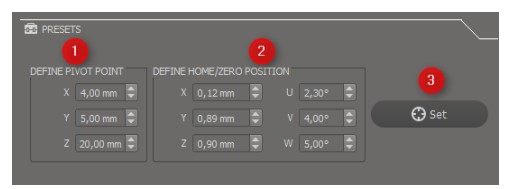
ระบบกล้องสามารถจัดตำแหน่งได้อย่างง่ายดายโดยการกำหนดจุดหมุนที่เรียกว่าจุดหมุน [1] และตำแหน่งโฮม/ศูนย์ในพื้นที่ [2] เส้นโค้งข้อมูลรูปคลื่นทุกเส้นจะอ้างอิงถึงตำแหน่งนี้
จุดหมุนเริ่มต้น (x=y=z=0) จะอยู่ที่กึ่งกลางด้านล่างของแผ่นยึด คุณสามารถเปลี่ยนตำแหน่งให้เหมาะกับการใช้งานของคุณได้ เช่นampเมื่อใช้โทรศัพท์มือถือ การตั้งจุดหมุนให้อยู่ตรงกลางของโทรศัพท์จึงสมเหตุสมผล เนื่องจากโดยปกติแล้วจุดหมุนนี้จะเป็นจุดศูนย์กลางการหมุนเมื่อผู้ใช้ถือโทรศัพท์ อย่างไรก็ตาม กล้อง SLR อาจมีจุดศูนย์กลางการหมุนที่แตกต่างกันเนื่องจากรูปทรงเรขาคณิตที่แตกต่างกันมาก
แท็บพรีเซ็ต
แท็บรูปคลื่นไซน์
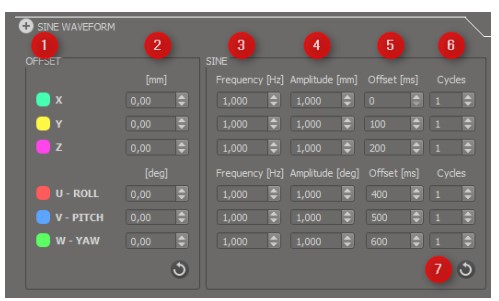
เครื่องกำเนิดคลื่นไซน์สำหรับแต่ละแกนสร้างวิธีที่รวดเร็วในการตั้งค่าข้อมูลรูปคลื่น เมื่อต้องการกำหนดรูปคลื่นใหม่ ให้เปลี่ยนค่าของออฟเซ็ตที่เกี่ยวข้องกับตำแหน่ง [2] ความถี่ [3] ampเส้นระดับ [4] และ
การชดเชยเวลา [5] กล่องสปิน “Cycles” [6] จะกำหนดว่าไซน์ควรทำซ้ำบ่อยแค่ไหน หากต้องการดำเนินการคลื่น ให้คลิกปุ่ม “MOVE” คลิกปุ่มที่มุมล่างขวามือ [7]
แท็บรูปคลื่นไซน์
แท็บจับมือ CIPA
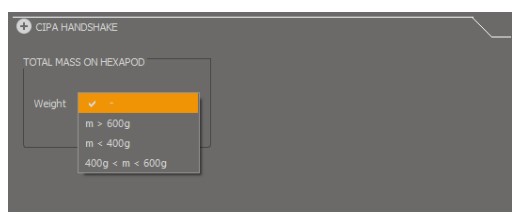
หากต้องการทำการจับมือ CIPA ใดๆ หนึ่งจากสามแบบ ขั้นแรก ให้เลือกน้ำหนักของระบบออปติก จากนั้น ข้อมูลรูปคลื่นจะถูกอัปโหลดไปยังตัวควบคุม STEVE-6D โดยอัตโนมัติ และการเคลื่อนไหวก็จะเริ่มต้นขึ้น
เมื่อคลิกปุ่ม MOVE เนื่องจากข้อตกลงไม่เปิดเผยข้อมูลของ CIPA “WAVEFORM PLOT” จึงเป็นเพียงตัวอย่างample
Cแท็บแฮนด์เชคไอพีเอ
แท็บรูปคลื่นที่กำหนดเอง
โดยรูปคลื่นมาตรฐาน
อัปโหลดฟอร์มคลื่นที่กำหนดเองไปยัง STEVE-6D โดยการสร้างไฟล์ .txt ง่ายๆ file ด้วยพิกัดคาร์ทีเซียน ค่าทั้งหมดต้องแยกด้วยแท็บสต็อป ลำดับแกนคือ XYZUV W ตั้งค่า sampอัตราการส่งของรูปคลื่นในซอฟต์แวร์ STEVE-6D แล้วโหลดไฟล์ .txt file เข้ากับซอฟต์แวร์ พิกัดทั้งหมดไม่ขึ้นอยู่กับจุดหมุนและตำแหน่งเริ่มต้น การอัปโหลดรูปคลื่นจะเริ่มโดยอัตโนมัติหลังจากไฟล์ .txt file จะถูกโหลดลงในซอฟต์แวร์ STEVE-6D File คำจำกัดความสำหรับรูปคลื่นมาตรฐาน: (ใช้แท็บเป็นตัวคั่น)

โดยข้อมูลเชิงพื้นที่
ใช้ข้อมูลเซนเซอร์เชิงพื้นที่เมื่อวิเคราะห์อุปกรณ์ เช่น สมาร์ทโฟน (เครื่องวัดความเร่ง ไจโรสโคป เครื่องวัดสนามแม่เหล็ก) หากต้องการค่าการหมุนที่แม่นยำยิ่งขึ้น ให้ตั้งค่าพารามิเตอร์สำหรับตัวแปร Acc/Mag & Gyr
การ ampเกนความสูงนั้นมีไว้สำหรับการปรับขนาดเท่านั้น ampลิจูด หลังจากตั้งค่าพารามิเตอร์ทั้งหมดแล้ว ให้คลิกปุ่มอัปโหลดไปยังเฮกซาพอดเพื่อเริ่มการเคลื่อนที่ ช่องทำเครื่องหมายดำเนินการต่อจะอนุญาตให้ผู้ใช้ตั้งระยะเวลาให้รูปคลื่นดำเนินต่อไปตราบเท่าที่ตำแหน่งเริ่มต้นแตกต่างจากตำแหน่งสิ้นสุด นอกจากนี้ยังมีตัวเลือกให้ใช้เฉพาะข้อมูลของเครื่องวัดความเร่งหรือไจโรสโคปเท่านั้น
ปุ่มส่งออกรูปคลื่นสามารถใช้เพื่อบันทึกรูปคลื่นและสำหรับการคำนวณประสิทธิภาพ IS ข้อมูลampอัตราการส่งเสียง 1000Hz
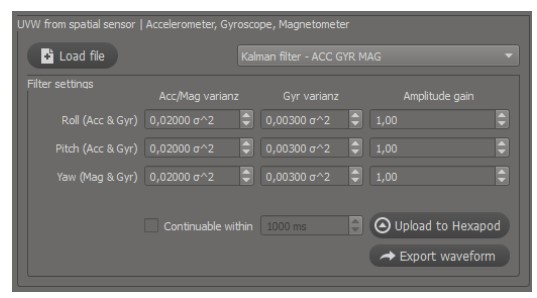
การตั้งค่าเซนเซอร์เชิงพื้นที่
File คำจำกัดความของ UVW จากเซนเซอร์เชิงพื้นที่:
| ชั่วโมง:นาที:ว.ส.ส. | แอคคเอ็กซ์[ก] | การยอมรับ[ก] | แอคเคาท์[ก] | GyrX[ราด/วินาที] | GyrX[ราด/วินาที] | GyrX[ราด/วินาที] | แม็ก[µt] | แม็ก[µt] | แม็ก[µt] |
แท็บทริกเกอร์
การปล่อยกล้องระยะไกลสามารถทำได้โดยใช้ iQ-Trigger สามารถกำหนดเวลาการปล่อยได้หลายครั้งโดยคลิกที่ "WAVEFORM PLOT" หรือเลือกเวลาด้วยตนเองในแท็บ iQ-Trigger [3] หากจำเป็นต้องกำหนดเวลาการปล่อยแบบสุ่ม ให้กำหนดจำนวนการปล่อยต่อรูปแบบคลื่น [2] การปล่อย iQ-Trigger แต่ละครั้งจะถูกกำหนดโดยความล่าช้าในการถ่ายภาพ ระยะเวลาการปล่อย และเวลาเดลต้าระหว่างการปล่อยกล้องสองครั้ง [1]

เส้นแนวตั้งระบุเวลาปล่อย Digitus
ส่งไปยังฮาร์ดแวร์ สถานะ และจำนวนภาพ/รูปคลื่น
ข้อมูลทั้งหมดเกี่ยวกับสถานะการเชื่อมต่อหรือข้อผิดพลาดจะแสดงในพื้นที่ “สถานะ” หากต้องการเริ่มการเคลื่อนที่ ให้กดปุ่ม “MOVE” เมื่อคลิกปุ่ม “ตำแหน่งเริ่มต้น” STEVE-6D จะเคลื่อนที่ไปยังตำแหน่งเริ่มต้นโดยตรง ซึ่งได้ตั้งค่าไว้ก่อนหน้านี้ในแท็บ “PRESETS” หากจำเป็นต้องปรับเทียบ STEVE-6D ใหม่ ให้คลิกปุ่ม “แพลตฟอร์มอ้างอิง” เมื่อกำหนดค่าสำหรับ “PICTURE TAKEN” หรือ “WAVEFORM CYCLE” คุณสามารถหยุดการเคลื่อนที่ของ STEVE-6D ได้โดยอัตโนมัติ ตั้งค่าเป็นไม่จำกัด [2] หรือเลือกค่าสำหรับจำนวนการนับ [1] ที่ iQ-Trigger ควรทริกเกอร์ หรือคลื่นควรดำเนินการ
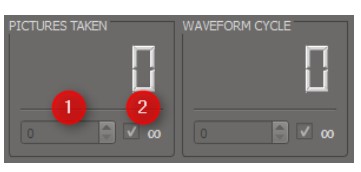
วิเคราะห์ข้อมูล
โมดูล “วิเคราะห์ข้อมูล” จะทำการคำนวณค่าป้องกันภาพสั่นไหว โมดูลนี้ประกอบด้วยส่วนสำคัญ 1 ส่วน ส่วนแรกคือ “เครื่องมือเมตาดาต้า” [XNUMX] ซึ่งกำหนดเมตาดาต้าของกล้อง ส่วนที่สองคือ
ส่วนหนึ่งคือการประมวลผลภาพแบบแบตช์สำหรับการคำนวณประสิทธิภาพ IS [2] ส่วนสุดท้ายจะแสดงผลลัพธ์ของภาพที่ถ่ายไว้
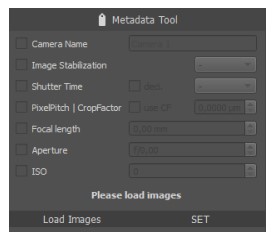
เมตาดาต้า
การมีข้อมูลเมตาดาต้าของกล้องเป็นสิ่งสำคัญสำหรับการคำนวณประสิทธิภาพ IS เช่น ระยะพิกเซลและเวลาชัตเตอร์ หากกล้องไม่บันทึกข้อมูลนี้ไว้ในภาพ fileโหลดชุดภาพและเขียนลงในภาพ .jpg ด้วยตนเอง โหลดภาพ ตั้งค่าพารามิเตอร์ จากนั้นกดปุ่ม “SET”
เฉพาะรูปภาพ JPEG เท่านั้น
โหลดภาพสำหรับการคำนวณประสิทธิภาพ IS
เมื่อโหลดชุดอ้างอิงแล้ว ให้เลือกชุดทดสอบสำหรับ IS-ON จำเป็นต้องมีชุดภาพอย่างน้อยหนึ่งชุดสำหรับ ISOFF หากใช้รูปแบบการจับมือ CIPA ก็ไม่จำเป็นต้องใช้ชุดทดสอบสำหรับ IS-OFF
ให้คลิกปุ่มสำหรับ CIPA จากนั้นเลือกน้ำหนักของกล้องแทน ภาพจากการวัดคลื่นแบบกำหนดเองสามารถโหลดได้โดยคลิกปุ่มข้อมูลการเคลื่อนไหวแบบกำหนดเอง “วิเคราะห์ศูนย์ภาพ”
ช่องกาเครื่องหมาย "เท่านั้น" มีไว้สำหรับข้อมูลที่รวดเร็วแต่แม่นยำน้อยกว่า เมื่อเลือกตัวเลือกนี้ จะใช้ช่องกาเครื่องหมายขอบกลางเท่านั้นระหว่างการคำนวณ

เมื่อเลือกตัวเลือกแล้ว ต้นไม้ view ของซีรีส์ต่างๆ จะปรากฏขึ้นดังที่แสดงด้านล่าง หากไม่มีข้อมูลเมตาของภาพ ให้ใช้ “เครื่องมือข้อมูลเมตา” ซึ่งจะแสดงด้วยข้อความแสดงข้อผิดพลาด
หลังจากโหลดภาพลงในซอฟต์แวร์ STEVE-6D แล้ว เมื่อเสร็จสิ้น การคำนวณประสิทธิภาพการป้องกันภาพสามารถเริ่มต้นได้โดยคลิกปุ่ม "ประมวลผล" ผลลัพธ์ file โดยการคำนวณความกว้างของขอบเดี่ยวจะถูกบันทึกไว้ในโฟลเดอร์ที่มีรูปภาพ
| เวลาประสบการณ์ [วินาที] | สนามหญ้า [ภาพ] | หยอ [ภาพ] | สมการ (p^2+y^2) |
ประสิทธิภาพการทำงาน
ความกว้างของขอบจะคำนวณค่า IS-Performance เป็น μm เทียบกับระยะเวลาในการรับแสง ความกว้างของขอบของชุด ISON และ IS-OFF (หรือข้อมูลการเคลื่อนไหว) จะถูกแปลงเป็นขนาดโปสการ์ดด้วย viewระยะห่าง 65-80 ซม. เพื่อให้บรรลุกระบวนการนี้ ประสิทธิภาพการป้องกันภาพสั่นไหวใน f-stop [2] อยู่ที่จุดตัดของเส้นโค้ง IS-ON และ IS-OFF โดยมีขีดจำกัดการกำหนดที่ 63μm [1] ค่าตัวเลขของประสิทธิภาพการป้องกันภาพสั่นไหวจะแสดงเป็น f-stop

การเลือกข้อมูลผลลัพธ์
หากต้องการเลือกผลลัพธ์เดี่ยวของการคำนวณประสิทธิภาพ IS ให้เลื่อนแถบเลื่อนใดแถบหนึ่ง [1] สำหรับ “SERIES”
“เวลาเปิดรับแสง” “ภาพ” หรือ “ROI” (พื้นที่ที่สนใจ) การเคลื่อนไหวนี้จะเปลี่ยนการแสดงผล
ผลลัพธ์สำหรับฟังก์ชันการกระจายขอบ (“ESF”) [3], การตอบสนองความถี่เชิงพื้นที่ (“SFR”) [4] และ
แท็บ “ใส่ภาพ” [5] สามารถแสดงหรือซ่อนข้อมูลรายละเอียดได้ด้วยปุ่ม “INFO” [6]

ฟังก์ชั่นการกระจายขอบ (ESF)
ESF จะคำนวณความกว้างของขอบทุกด้าน ดังนั้น โอเวอร์ampขอบเอียงของภาพ ROI คำนวณจากภาพทุกภาพ แต่ละภาพประกอบด้วยขอบเอียง 20 จุด รวมถึง 10 จุดในระยะห่างระหว่างจุด
สิบในทิศทางหันเห
การตอบสนองความถี่เชิงพื้นที่ (SFR)
SFR ไม่ได้ใช้สำหรับการคำนวณประสิทธิภาพ IS แต่จะอธิบายฟังก์ชันการถ่ายโอนมอดูเลชั่นของ ROI แต่ละรายการแทน
การเลือกภาพอินพุตและ ROI
คุณสามารถเปลี่ยนแปลงหรือแสดงภูมิภาคที่สนใจสำหรับผลลัพธ์แต่ละรายการได้ คลิกปุ่ม “แก้ไข ROI” และเปลี่ยนตำแหน่งของ ROI หากต้องการตั้งค่า ROI ใหม่ ให้คลิกปุ่ม และใช้ปุ่ม “-” เพื่อลบ ROI หากต้องการเอฟเฟกต์การซูม ให้คลิกปุ่ม “ซูม +” และวาดสี่เหลี่ยมผืนผ้าบนรูปภาพ
การจัดการข้อผิดพลาด
หากซอฟต์แวร์ไม่ตรวจพบ ROI ทั้ง 20 รายการในภาพใดภาพหนึ่ง แสดงว่าเกิดข้อผิดพลาดระหว่างการป้อนรายการภาพ viewหากเกิดเหตุการณ์นี้ โปรดเลือกภาพและกำหนด ROI ที่ขาดหายไปสำหรับภาพด้วยตนเอง
Cลิขสิทธิ์ Information
โดยการติดตั้งซอฟต์แวร์นี้ คุณยอมรับและตกลงที่จะผูกพันตามข้อตกลงใบอนุญาตซอฟต์แวร์ที่ปรากฏด้านล่างนี้
ลิขสิทธิ์ © Image Engineering GmbH & Co. KG, 2021
ซอฟต์แวร์ที่จัดหาภายใต้ข้อตกลงนี้ให้บริการตามสภาพที่เป็นอยู่โดยไม่มีการรับประกันหรือการรับรองใดๆ ทั้งโดยชัดแจ้งหรือโดยนัย รวมถึงแต่ไม่จำกัดเฉพาะการรับประกันโดยนัยใดๆ ของความสามารถในการขายหรือความเหมาะสมสำหรับจุดประสงค์เฉพาะ เป็นความรับผิดชอบของผู้บริโภคแต่เพียงผู้เดียวในการพิจารณาความเหมาะสมของซอฟต์แวร์สำหรับจุดประสงค์หรือการใช้งานเฉพาะ Image Engineering GmbH & Co.
KG และบุคคลอื่นใดที่เกี่ยวข้องกับการสร้าง การผลิต การส่งมอบ หรือการสนับสนุนซอฟต์แวร์นี้ จะไม่รับผิดชอบต่อความเสียหายโดยตรง ทางอ้อม พิเศษ ผลสืบเนื่อง หรือโดยบังเอิญที่เกิดจากข้อบกพร่อง ข้อผิดพลาด หรือการละเว้นในดิสเก็ตหรือซอฟต์แวร์ หรือจากเหตุการณ์อื่นใด รวมถึงแต่ไม่จำกัดเพียง การหยุดชะงักของบริการ การสูญเสียกำไรหรือชื่อเสียงทางการค้า การดำเนินคดีทางกฎหมาย หรือความเสียหายที่เป็นผลสืบเนื่องอื่นๆ ผู้ใช้จะต้องรับผิดชอบทั้งหมดที่เกิดจากการใช้ซอฟต์แวร์นี้ ซึ่ง Image Engineering GmbH & Co. KG จะไม่รับผิดชอบไม่ว่าการใช้งานดังกล่าวจะถูกต้องตามกฎหมายหรือคาดการณ์ได้หรือไม่ Image Engineering GmbH & Co. KG จะไม่รับผิดชอบต่อข้อมูลหรือโปรแกรมใดๆ ที่จัดเก็บโดยหรือใช้กับซอฟต์แวร์นี้ รวมถึงค่าใช้จ่ายในการกู้คืนข้อมูลหรือโปรแกรมดังกล่าว Image Engineering GmbH & Co. KG ขอสงวนสิทธิ์ในการแก้ไขหรือปรับปรุงข้อมูลที่ให้ไว้และซอฟต์แวร์ที่เกี่ยวข้องได้ตลอดเวลา โดยไม่ต้องแจ้งให้ทราบล่วงหน้า
อ่านเพิ่มเติมเกี่ยวกับคู่มือนี้และดาวน์โหลด PDF:
เอกสาร / แหล่งข้อมูล
 | สตีฟ-6ดี |
อ้างอิง
- Image Engineering - โซลูชั่นเพื่อทดสอบคุณภาพของภาพwww.image-engineering.com
- คู่มือการใช้งานmanual.tools