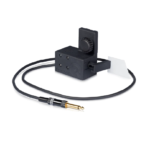
ซอฟต์แวร์ควบคุม Image Engineering iQ-LED

การเริ่มต้น
เชื่อมต่ออุปกรณ์ iQ-LED กับเครื่องตรวจวัดสเปกตรัมที่แถมมาผ่าน USB เข้ากับคอมพิวเตอร์ของคุณ และเริ่มต้นซอฟต์แวร์ “iQLED Control”

เลือกเฟืองในส่วนอุปกรณ์ iQ-LED เพื่อเปิดเมนูการตั้งค่าอุปกรณ์

สร้างอุปกรณ์ใหม่โดยคลิกที่ “+” (1) จากนั้นเพิ่มส่วนประกอบที่จำเป็นต่อการลากและวาง (2) เปลี่ยนชื่ออุปกรณ์โดยเลือกชื่อพรีเซ็ต เลือกไอคอนอุปกรณ์ที่สอดคล้องกับอุปกรณ์ของคุณ (3) คลิก “ย้อนกลับ” เพื่อกลับไปที่หน้าจอหลัก
การสอบเทียบ

คลิกที่เฟืองเฟืองเพื่อเข้าสู่การตั้งค่าเครื่องสเปกโตรมิเตอร์และเมนูการตั้งค่าอุปกรณ์ iQ-LED
ขั้นตอนแรก – การตั้งค่าสเปกโตรมิเตอร์

กดปุ่มตรวจจับอัตโนมัติเพื่อตั้งค่าเครื่องสเปกโตรมิเตอร์ (1) วางอุปกรณ์ไว้ในสภาพแวดล้อมที่มืดและทำการวัดในที่มืด (2)

เปิดไฟสอบเทียบผ่านปุ่มหลอดไฟและตั้งค่าปัจจัยการชดเชย (3) ค่าเหล่านี้ระบุไว้ในรายงานการสอบเทียบจากโรงงานของผู้ใช้อุปกรณ์ของคุณ
สังเกต: เมื่อตั้งค่าปัจจัยการสอบเทียบความสว่างสำหรับ LE7 จะต้องไม่ติดตั้งแผนภูมิ
ขั้นตอนที่สอง – การตั้งค่าอุปกรณ์ iQ-LED

- เริ่มอุ่นเครื่องหากอุณหภูมิในการทำงานไม่ถึง 38°C (สำหรับ iQ-LED V2) (1)
- ก่อนใช้งานครั้งแรก โปรดดำเนินการสอบเทียบสเปกตรัม หากต้องการเริ่มการสอบเทียบ ให้กดปุ่ม “+” (2) สิ่งสำคัญคือต้องไม่มีแสงโดยรอบเข้าสู่อุปกรณ์ระหว่างการสอบเทียบ โปรดรอจนกว่ากระบวนการสอบเทียบจะเสร็จสิ้นก่อนดำเนินการต่อ
แสงสว่างที่กำหนดไว้ล่วงหน้า/จัดเก็บบนอุปกรณ์
คลิกที่อุปกรณ์ iQ-LED และเครื่องวัดสเปกตรัมเพื่อเปิดใช้งานอุปกรณ์และการวัดสเปกตรัม สีพื้นหลังของอุปกรณ์ที่ใช้งานอยู่จะเปลี่ยนเป็นสีเขียว

- เลือกแหล่งกำเนิดแสงที่ต้องการจากเมนูแบบดึงลง
- ปุ่ม "i" จะคำนวณค่าความสว่างสูงสุดที่เป็นไปได้ของสเปกตรัม พิมพ์ความเข้มที่ต้องการ
- คลิกที่ “สร้าง” หรือกด Enter เพื่อสร้างแสงสว่าง

- คุณสามารถบันทึกแหล่งกำเนิดแสงได้โดยการลากเข้าไปในส่วน “แหล่งกำเนิดแสงที่จัดเก็บ”
- คุณสามารถเลือกไฟส่องสว่างที่แตกต่างกันได้ในขณะที่กดปุ่ม Strg คลิกขวาเพื่อบันทึกลงในอุปกรณ์
การสร้างแสงสว่าง

เปิดส่วน "จัดการสเปกตรัม" โดยใช้ปุ่มเฟืองในส่วน "สร้างแสงสว่าง" สร้างการอ้างอิงตัวกระจายแสงสีดำโดยตั้งค่าอุณหภูมิสีที่ต้องการ (1) เพิ่มแสงสว่างลงในรายการด้วยปุ่ม "+" (2)
เมนู "จัดการสเปกตรัม" ยังช่วยให้คุณจัดการการวัดและเปลี่ยนชื่อสเปกตรัมอ้างอิงของคุณ (3) สเปกตรัมอ้างอิงทั้งหมดในรายการจะแสดงในเมนู "สร้างแสงสว่าง" ในหน้าต่างหลักและสามารถสร้างได้ตามที่อธิบายไว้ก่อนหน้านี้ สำหรับคำอธิบายโดยละเอียดและการใช้งานฟังก์ชันทั้งหมดของซอฟต์แวร์ควบคุม iQ-LED โปรดอ่านคู่มือผู้ใช้ซอฟต์แวร์ iQ-LED
ติดต่อ
- Image Engineering GmbH & Co. KG Im Gleisdreieck 5
- 50169 เคอร์เพน-เยอรมนี
- T: + 49 2273 99 99 1 0
- support@image-engineering.de
- www.image-engineering.com
เอกสาร / แหล่งข้อมูล
 |
ซอฟต์แวร์ควบคุม Image Engineering iQ-LED [พีดีเอฟ] คู่มือการใช้งาน ซอฟต์แวร์ควบคุม iQ-LED, iQ-LED, ซอฟต์แวร์ควบคุม, ซอฟต์แวร์ iQ-LED, ซอฟต์แวร์ |