


โมดูลไม้กายสิทธิ์คอนโทรลเลอร์ Hunter X2
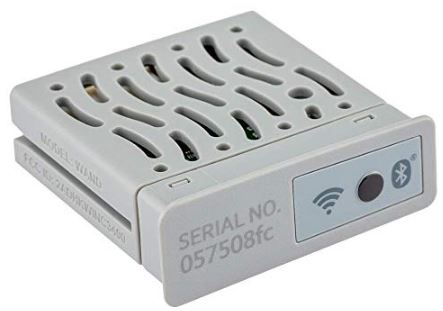
ขอบคุณสำหรับการซื้อasinอุปกรณ์ที่ใช้งานร่วมกับ Hydrawise ได้
โมดูล WAND ช่วยให้คอนโทรลเลอร์ X2 ของคุณเชื่อมต่ออินเทอร์เน็ตผ่านเราเตอร์ Wi-Fi ของคุณได้ เมื่อเชื่อมต่อแล้ว คุณจะสามารถเข้าถึงและจัดการคอนโทรลเลอร์ด้วยสมาร์ทโฟน แท็บเล็ต หรือคอมพิวเตอร์ของคุณได้
ต้องการข้อมูลที่เป็นประโยชน์เพิ่มเติมเกี่ยวกับผลิตภัณฑ์ของคุณหรือไม่?
ขั้นตอนที่ 1: สัญญาณ Wi-Fi
ควรใช้ความแรงของสัญญาณปานกลางถึงสูงเพื่อรักษาการเชื่อมต่อที่เสถียรระหว่างตัวควบคุมและเราเตอร์ ในบางกรณี ควรติดตั้งตัวขยายสัญญาณ Wi-Fi เพื่อเพิ่มสัญญาณ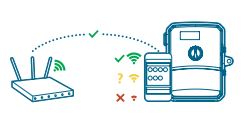
สำคัญ:
สิ่งกีดขวาง เช่น ผนังภายในและการจัดสวนสามารถปิดกั้นสัญญาณได้
เยี่ยม Hunter.help/wifispecs เพื่อให้แน่ใจว่าเครือข่าย Wi-Fi ของคุณตรงตามข้อกำหนดของคอนโทรลเลอร์ Hunter Hydrawise™ ที่พร้อมใช้งาน Hunterindustries.คอม
การติดตั้งผลิตภัณฑ์
ขั้นตอนที่ 2: การติดตั้งโมดูล WAND
- ถอดฝาครอบ Wi-Fi ออกจากตัวควบคุม X2
- ใส่โมดูล WAND
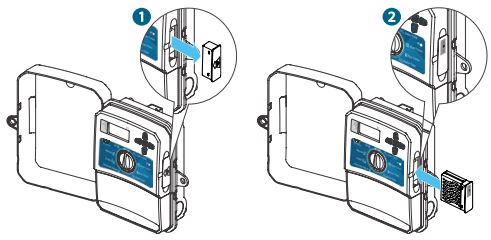
- เมื่อติดตั้งแล้ว โมดูล WAND จะปิดฟังก์ชันแป้นหมุนและปุ่มของตัวควบคุม X2 กำหนดการที่มีอยู่ และการตั้งค่า
- ขณะนี้การเขียนโปรแกรมทั้งหมดได้รับการจัดการผ่านซอฟต์แวร์ Hydrawise บนคลาวด์จากสมาร์ทโฟน แท็บเล็ต หรือเบราว์เซอร์เดสก์ท็อป
บันทึก: ฟังก์ชันการทำงานแบบแมนนวล เช่น สถานีสตาร์ท/หยุด และสถานีทดสอบทั้งหมด ยังคงสามารถเปิดใช้งานได้จากคอนโทรลเลอร์ hydrawise.com
ขั้นตอนที่ 3: การนำทางโมดูล WAND ด้วยคอนโทรลเลอร์ X2
ค้นหาสิ่งต่อไปนี้:
- A. ไฟ LED แสดงสถานะ Wi-Fi
- B. ปุ่มตั้งค่า Wi-Fi
- C. หมายเลขซีเรียลของ WAND
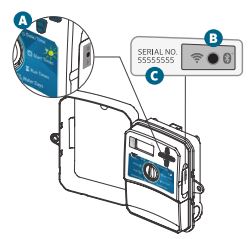
หมายเลขซีเรียลใช้เพื่อเปิดใช้งานการจัดการ Hydrawise สำหรับโมดูล WAND คุณจะได้รับแจ้งให้ป้อนหมายเลขซีเรียลระหว่างขั้นตอนการตั้งค่าออนไลน์เมื่อเพิ่มคอนโทรลเลอร์ลงในบัญชี Hydrawise ของคุณ ปล่อยให้โมดูล WAND ติดตั้งอยู่โดยให้แป้นหมุนอยู่ในตำแหน่ง RUN ในระหว่างการตั้งค่า เพื่อให้ยังคงเชื่อมต่อกับซอฟต์แวร์ Hydrawise หากถอดโมดูล WAND ออก คอนโทรลเลอร์จะกลับไปใช้โปรแกรมและการตั้งค่าที่กำหนดค่าผ่านแป้นหมุนและปุ่ม เพื่อให้แน่ใจว่าตัวควบคุม X2 ทำงานด้วย Hydrawise คุณต้องให้แป้นหมุนอยู่ในตำแหน่งรัน ตัวควบคุมจะไม่ทำงานจากระยะไกลหากแป้นหมุนอยู่ในตำแหน่งอื่น Hunterindustries.คอม
การตั้งค่า Hydrawise
ขั้นตอนที่ 4: เข้าถึงซอฟต์แวร์ Hydrawise
- ดาวน์โหลดแอป Hydrawise จากแอป Apple®

- Store หรือ Google Play™ Store หรือคลิกเข้าสู่ระบบบน Hydrawise.com webเว็บไซต์.
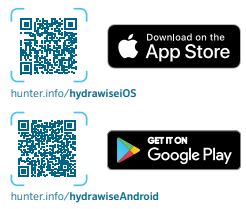
การเพิ่มตัวควบคุมของคุณ ผู้ใช้บัญชี Hydrawise ใหม่:
- ลงทะเบียนบัญชีใหม่ในแอป Hydrawise ของคุณหรือที่ hydrawise.com
- หลังจากที่คุณได้ลงทะเบียนแล้ว ให้คลิกปุ่ม "เริ่มกันเลย" ในข้อความที่ส่งไปยังบัญชีอีเมลของคุณ
- คลิกปุ่ม "เริ่มกันเลย" อีกครั้งบนแอป Hydrawise ของคุณหรือ webหน้าจอไซต์
- ทำตามขั้นตอนทั้งหมดต่อไปเพื่อเพิ่มตัวควบคุม X2 ของคุณไปยังบัญชี Hydrawise ของคุณและเชื่อมต่อกับ Wi-Fi
ผู้ใช้บัญชี Hydrawise ที่มีอยู่:
- ลงชื่อเข้าใช้แอปหรือบัญชี Hydrawise ของคุณ
- ไปที่ “ตัวควบคุมของฉัน” ในบัญชีของฉัน
 เมนูแบบดรอปดาวน์
 - คลิกไอคอน + ใต้รายการตัวควบคุมของฉัน
- ทำตามขั้นตอนทั้งหมดต่อไปเพื่อเพิ่มตัวควบคุม X2 ของคุณไปยังบัญชี Hydrawise ของคุณและเชื่อมต่อกับ Wi-Fi
Apple และโลโก้ Apple เป็นเครื่องหมายการค้าของ Apple Inc. ซึ่งจดทะเบียนในสหรัฐอเมริกาและประเทศอื่นๆ App Store เป็นเครื่องหมายบริการของ Apple Inc. Google Play เป็นเครื่องหมายการค้าของ Google LLC
หากต้องการรีเซ็ตโมดูล WAND จากโรงงาน
- 1. กดปุ่มบนโมดูล WAND ค้างไว้เป็นเวลา 5 วินาที “Fdr” (รีเซ็ตเป็นค่าเริ่มต้นจากโรงงาน) จะปรากฏบนจอ LCD ของคอนโทรลเลอร์
2. ไฟ LED ของโมดูลจะดับลง
3. ปล่อยปุ่มเมื่อไฟเป็นสีเหลืองค้าง ไฟ LED ปรากฏขึ้นและ "เสร็จสิ้น" ปรากฏบนจอ LCD ของคอนโทรลเลอร์
4. กลับไปที่วิซาร์ดการตั้งค่าออนไลน์ในหน้าบัญชีการตั้งค่าตัวควบคุม Hydrawise เพื่อเชื่อมต่อโมดูล WAND กับ Wi-Fi อีกครั้ง
เคล็ดลับการแก้ปัญหาอย่างรวดเร็ว
- ย้ายเข้าสู่ช่วงสัญญาณ Wi-Fi และยืนยันด้วยสมาร์ทโฟนของคุณ
- ตรวจสอบชื่อเครือข่าย Wi-Fi และรหัสผ่านที่ถูกต้องที่ใช้
- ตรวจสอบว่าเครือข่าย Wi-Fi ใช้ 2.4 GHz ไม่ใช่ 5 GHz
สี LED ทึบ:
- โมดูล WAND กำลังรอให้ผู้ใช้เพิ่มข้อมูลรับรอง Wi-Fi
 คอนโทรลเลอร์ X2 ออนไลน์อยู่และเชื่อมต่อกับเซิร์ฟเวอร์ Hydrawise
 ป้อนรหัสผ่าน Wi-Fi ไม่ถูกต้องหรือเครือข่าย Wi-Fi สูญหาย
ไฟ LED กระพริบสี:
- กะพริบ แสดงว่า WAND อยู่ในโหมดจับคู่ Bluetooth®
- กะพริบ แสดงว่า WAND อยู่ในโหมด “SAP” (Wi-Fi Direct)
- กะพริบ แสดงว่า WAND อยู่ในโหมด "Pbc" ที่เราเตอร์รองรับ (ปุ่มกด WPS)
โปรดดูวิซาร์ดการตั้งค่าออนไลน์เพื่อดูคำแนะนำ Wi-Fi ที่พบในหน้าบัญชีการตั้งค่าตัวควบคุม Hydrawise
รหัสอัพเดตเฟิร์มแวร์
- UPd8A – เมื่อออนไลน์ ไฟ LED จะเปลี่ยนเป็นสีแดง และ “UPd8A” จะปรากฏบนคอนโทรลเลอร์ที่อัปเกรดเป็นเฟิร์มแวร์ X2 Controller ล่าสุด
- UPd8b – เมื่อออนไลน์ ไฟ LED จะเปลี่ยนเป็นสีเหลือง และ “UPd8b” จะปรากฏบนคอนโทรลเลอร์ที่อัปเกรดเป็นเฟิร์มแวร์ Hydrawise ล่าสุด
- UPd8C – เมื่อออนไลน์ ไฟ LED จะเป็นสีเขียว และ “UPd8C” จะปรากฏบนคอนโทรลเลอร์ที่อัปเกรดเป็นเฟิร์มแวร์ Wi-Fi ล่าสุด
เครื่องหมายคำและโลโก้ Bluetooth® เป็นเครื่องหมายการค้าจดทะเบียนของ Bluetooth SIG Inc. และการใช้เครื่องหมายดังกล่าวโดย Hunter Industries อยู่ภายใต้ใบอนุญาต
การปฏิบัติตาม FCC
อุปกรณ์นี้ได้รับการทดสอบและพบว่าเป็นไปตามข้อจำกัดสำหรับอุปกรณ์ดิจิทัลคลาส B ตามส่วนที่ 15 ของกฎ FCC ข้อจำกัดเหล่านี้ได้รับการออกแบบมาเพื่อให้การป้องกันที่เหมาะสมต่อการรบกวนที่เป็นอันตรายในการติดตั้งที่อยู่อาศัย อุปกรณ์นี้สร้าง ใช้ และสามารถแผ่พลังงานความถี่วิทยุ และหากไม่ได้ติดตั้งและใช้งานตามคำแนะนำ อาจก่อให้เกิดการรบกวนที่เป็นอันตรายต่อการสื่อสารทางวิทยุ อย่างไรก็ตาม ไม่มีการรับประกันว่าจะไม่เกิดการรบกวนในการติดตั้งเฉพาะ หากอุปกรณ์นี้ก่อให้เกิดการรบกวนที่เป็นอันตรายต่อการรับวิทยุหรือโทรทัศน์ ซึ่งสามารถระบุได้โดยการปิดและเปิดอุปกรณ์ ขอแนะนำให้คุณพยายามแก้ไขสัญญาณรบกวนโดยใช้มาตรการต่อไปนี้อย่างน้อยหนึ่งอย่าง:
- ปรับทิศทางหรือย้ายตำแหน่งของเสาอากาศรับสัญญาณ
- เพิ่มระยะห่างระหว่างอุปกรณ์และตัวรับ
- เชื่อมต่ออุปกรณ์เข้ากับเต้าเสียบในวงจรที่แตกต่างจากที่เครื่องรับเชื่อมต่ออยู่
- ปรึกษาตัวแทนจำหน่ายหรือช่างวิทยุ/โทรทัศน์ที่มีประสบการณ์เพื่อขอความช่วยเหลือ
อุปกรณ์นี้เป็นไปตามกฎ FCC ส่วนที่ 15 การทำงานต้องอยู่ภายใต้เงื่อนไขสองประการต่อไปนี้:
- อุปกรณ์นี้จะต้องไม่ก่อให้เกิดการรบกวนที่เป็นอันตราย
- อุปกรณ์นี้ต้องยอมรับการรบกวนใดๆ ที่ได้รับ รวมถึงการรบกวนที่อาจทำให้เกิดการทำงานที่ไม่พึงประสงค์
การเปลี่ยนแปลงหรือการปรับเปลี่ยนที่ไม่ได้รับการอนุมัติอย่างชัดแจ้งจาก Hunter Industries อาจทำให้สิทธิ์ในการใช้งานอุปกรณ์นี้ของผู้ใช้เป็นโมฆะ หากจำเป็น ให้ปรึกษาตัวแทนของ Hunter Industries Inc. หรือช่างเทคนิควิทยุ/โทรทัศน์ที่มีประสบการณ์เพื่อขอคำแนะนำเพิ่มเติม
ข้อความต่อไปนี้มีผลบังคับใช้เมื่อใช้ตัวควบคุมการชลประทานกับอุปกรณ์เสริม Wi-Fi: อุปกรณ์นี้สอดคล้องกับขีดจำกัดการสัมผัสรังสีของ FCC ที่กำหนดไว้สำหรับสภาพแวดล้อมที่ไม่มีการควบคุม เพื่อหลีกเลี่ยงความเป็นไปได้ที่จะเกินขีดจำกัดการสัมผัสคลื่นความถี่วิทยุของ FCC ระยะห่างระหว่างมนุษย์กับเสาอากาศจะต้องไม่น้อยกว่า 7.9 นิ้ว (20 ซม.) ในระหว่างการทำงานปกติ อุปกรณ์นี้สอดคล้องกับขีดจำกัดการแผ่รังสีของ IC RSS-102 ที่กำหนดไว้สำหรับสภาพแวดล้อมที่ไม่มีการควบคุม ควรติดตั้งและใช้งานอุปกรณ์นี้โดยให้ห่างจากทุกคนอย่างน้อย 7.9 นิ้ว (20 ซม.)
ประกาศการปฏิบัติตามข้อกำหนดด้านนวัตกรรม วิทยาศาสตร์ และการพัฒนาเศรษฐกิจของแคนาดา (ISED)
อุปกรณ์นี้ประกอบด้วยเครื่องส่ง/เครื่องรับที่ได้รับการยกเว้นใบอนุญาตซึ่งสอดคล้องกับ RSS ที่ได้รับการยกเว้นใบอนุญาตของนวัตกรรม วิทยาศาสตร์ และการพัฒนาเศรษฐกิจของแคนาดา
การดำเนินการต้องอยู่ภายใต้เงื่อนไขสองประการดังต่อไปนี้:
- อุปกรณ์นี้จะต้องไม่ก่อให้เกิดการรบกวนและ
- อุปกรณ์นี้ต้องยอมรับการรบกวนใดๆ รวมถึงการรบกวนที่อาจส่งผลให้การทำงานของอุปกรณ์ไม่พึงประสงค์ได้
คำประกาศความสอดคล้องของ UKCA
Hunter Industries ขอประกาศในที่นี้ว่าประเภทอุปกรณ์วิทยุรุ่น WAND เป็นไปตามกฎระเบียบอุปกรณ์วิทยุ 2017 – SI 2017 หมายเลข 1206 ข้อความฉบับเต็มของคำประกาศความสอดคล้องของ UKCA มีอยู่ที่ที่อยู่อินเทอร์เน็ตต่อไปนี้: subsite.hunterindustries.com/compliance/
บลูทูธกำลังขับสูงสุด
- ย่านความถี่ (MHz): 2.402 – 2.480
บลูทูธ
- สูงสุด กำลังไฟฟ้า(dBm):3.8
- กำลังขับสูงสุด WLAN
- ย่านความถี่ (MHz): 2.412 – 2.472
- สูงสุด กำลังไฟฟ้า(dBm):17.5
อุตสาหกรรมฮันเตอร์ | สร้างขึ้นบน Innovation® 1940 Diamond Street, San Marcos, CA 92078 USA Hunterindustries.คอม 2022 ฮันเตอร์ อินดัสทรีส์™ Hunter, โลโก้ Hunter และเครื่องหมายการค้าอื่นๆ ทั้งหมดเป็นทรัพย์สินของ Hunter Industries ซึ่งจดทะเบียนในสหรัฐอเมริกาและประเทศอื่นๆ
เอกสาร / แหล่งข้อมูล
 | โมดูลคันโยกตัวควบคุม X2 |
อ้างอิง
- GUIDEhydrawise.comguidehydrawise.com
- Hydrawise - แอปพลิเคชันใน Google PlayHunter.info
- ไฮดราไวส์ บน App StoreHunter.info
- ระบบสปริงเกลอร์ชลประทานฮันเตอร์ | Hunter IndustriesHunterindustries.คอม
- ไฮดราไวส์ | การควบคุมการชลประทาน Wi-Fi อัจฉริยะhydrawise.com
- พอร์ทัล - ประกาศการปฏิบัติตามข้อกำหนดเว็บไซต์ย่อย.hunterindustries.com
- USAhunterindustries.comusahunterindustries.com
- คู่มือการใช้งานmanual.tools