

 ซอฟต์แวร์ Image2LCD แสดงผลได้ดี บิตแมป
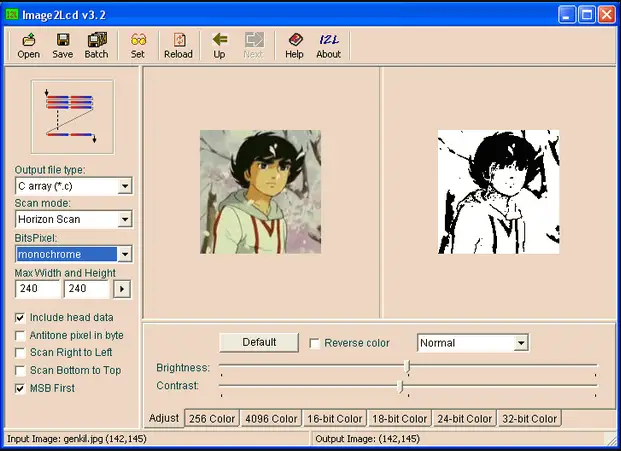
ข้อมูลจำเพาะ:
- ภาพ ePaper ที่รองรับ: สีเดียว, สามสี, สี่สี, หกสี, เจ็ดสี
- ตารางสี: ตารางสีของหน้าต่าง
- ประเภทข้อมูลเอาท์พุต: โทนขาวดำ 4 เฉดสีเทา 16 เฉดสีเทา 256 สี
- ความกว้างและความสูงสูงสุด: ปรับแต่งให้ตรงกับความละเอียดหน้าจอได้
คำแนะนำการใช้ผลิตภัณฑ์:
การสร้างภาพ ePaper:
เมื่อสร้างภาพ ePaper โปรดดูตารางสีที่ซอฟต์แวร์ Paint ที่มาพร้อมกับ Windows ให้ไว้ สร้างภาพที่มีความละเอียดเท่ากับ ePaper แล้วบันทึกเป็นรูปแบบ bmp หรือ jpg
บันทึก: สำหรับภาพ ePaper สามสี ให้แบ่งภาพออกเป็นสองภาพแยกกัน: ภาพขาวดำ และภาพแดงขาว
การแนะนำซอฟต์แวร์แปลงบิตแมป ePaper:
หากต้องการแปลงบิตแมป ePaper ให้ใช้ซอฟต์แวร์ Image2LCD ทำตามขั้นตอนเหล่านี้:
- ดาวน์โหลดซอฟต์แวร์จาก ลิงค์นี้.
- ติดตั้งซอฟต์แวร์โดยเรียกใช้ไฟล์ .exe file.
- ลงทะเบียนซอฟต์แวร์โดยใช้รหัสลงทะเบียนที่ให้ไว้: 0000-0000-0000-0000-6A3B
- นำเข้ารูปภาพที่คุณเตรียมไว้เข้าสู่ซอฟต์แวร์เพื่อการแปลง
- ปรับการตั้งค่าต่างๆ เช่น ประเภทข้อมูลเอาต์พุต ความกว้างและความสูงสูงสุด และการกลับสี ตามความต้องการ
- บันทึกข้อมูลภาพที่ประมวลผลแล้วลงในตำแหน่งที่คุณต้องการ
รายการ ePaper:
คลิกที่โมเดล ePaper เพื่อดำเนินการแปลงบิตแมปที่สอดคล้องกัน
คำถามที่พบบ่อย:
- ถาม: ฉันจะสร้างภาพ ePaper สามสีได้อย่างไร
A: ในการสร้างภาพ ePaper สามสี ให้แบ่งภาพออกเป็นภาพแยกกันสองภาพ ได้แก่ ภาพขาวดำและภาพแดงขาว ก่อนที่จะแปลงโดยใช้ซอฟต์แวร์ Image2LCD - ถาม: ซอฟต์แวร์รองรับโหมดสีเทาสูงสุดเท่าใด
A: ซอฟต์แวร์รองรับภาพสีเทาสูงสุด 256 สีสำหรับภาพ XNUMX สี
บริษัท ต้าเหลียน กู๊ด ดิสเพลย์ จำกัด
การสร้างภาพ ePaper
- ภาพ ePaper ขาวดำ รวมถึงขาวดำ

- ภาพ ePaper สามสี ได้แก่ สีดำ สีขาว และสีแดงหรือสีเหลือง
 (
( )
) - ภาพ ePaper สี่สี ได้แก่ สีดำ สีขาว สีแดง และสีเหลือง
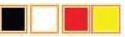
- ภาพ ePaper หกสี ได้แก่ สีดำ สีขาว สีแดง สีเหลือง สีน้ำเงิน และสีเขียว

- ภาพ ePaper เจ็ดสี ได้แก่ สีดำ สีขาว สีแดง สีเหลือง สีน้ำเงิน สีเขียว และสีส้ม

- ตารางสีของหน้าต่าง
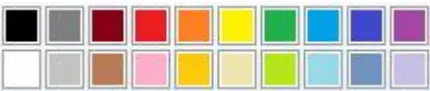 เมื่อสร้างภาพ ePaper คุณสามารถดูตารางสีที่ให้มาโดย Paint ได้
ซอฟต์แวร์ที่มาพร้อมกับระบบ Windows คุณต้องสร้างอิมเมจด้วย
ความละเอียดเดียวกับ ePaper และบันทึกภาพเป็นรูปแบบ bmp หรือ jpg
บันทึก: ก่อนการผลิตภาพและการแปลงบิตแมปสำหรับภาพ ePaper สามสี จำเป็นต้องแยกภาพออกเป็นสองภาพแยกกัน คือ ภาพขาวดำ และภาพแดงขาว ดังที่แสดงในภาพด้านล่าง:

การแนะนำซอฟต์แวร์แปลงบิตแมป ePaper
การแปลงบิตแมป ePaper สามารถทำได้โดยใช้ซอฟต์แวร์ Image2LCD ดาวน์โหลด
ซอฟต์แวร์จากลิงค์ต่อไปนี้:
(https://v4.cecdn.yun300.cn/100001_1909185148/image2lcd.zip).
หลังจากดาวน์โหลดและแตกไฟล์ซอฟต์แวร์แล้ว คุณจะเห็นสามรายการ fileส. การ file ด้วยรูปแบบ .exe คือการติดตั้ง fileและ file ในรูปแบบ .htm จะมีรหัสการลงทะเบียน คลิกสองครั้งที่ไฟล์ .exe file เพื่อติดตั้งซอฟต์แวร์ หลังจากติดตั้งซอฟต์แวร์แล้ว ให้คลิกปุ่ม "ลงทะเบียน" ในซอฟต์แวร์และป้อนรหัสลงทะเบียน: 0000 -0000-0000-0000-6A3B เพื่อดำเนินการลงทะเบียนซอฟต์แวร์ให้เสร็จสมบูรณ์
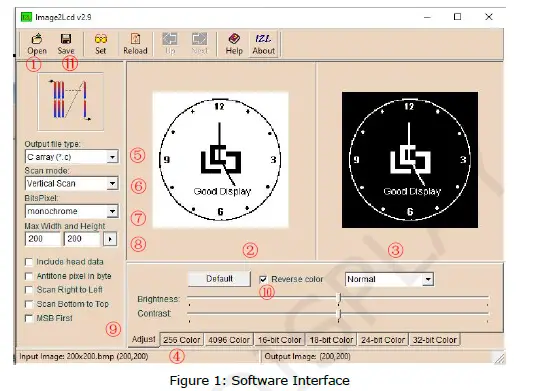
- ปุ่มนำเข้ารูปภาพ
นำเข้าภาพที่เตรียมไว้เข้าสู่ซอฟต์แวร์ - อินเทอร์เฟซการแสดงภาพ
พรีview ของภาพที่นำเข้า - อินเทอร์เฟซการประมวลผลภาพล่วงหน้า
พรีview ของการประมวลผลภาพ - แผงข้อมูลรูปภาพ
แสดงข้อมูลเช่นความละเอียดและชื่อของรูปภาพที่นำเข้า - ประเภทข้อมูลเอาท์พุต
ประเภทข้อมูลเอาท์พุตหลังการประมวลผลภาพ - โหมดสแกน
ทิศทางการประมวลผลภาพการสแกน โดยทั่วไปได้แก่การสแกนแนวนอนและแนวตั้ง - ระดับสีเทาเอาท์พุต
โหมดภาพแบบโทนสีเทามี 4 โหมด ได้แก่ โหมดขาวดำ โหมดสีเทา 16 โหมด โหมดสีเทา 256 โหมด และโหมดสีเทา 4 สี สำหรับภาพขาวดำ ให้เลือกโหมดขาวดำ สำหรับภาพขาวดำที่มีสีแดงและสีเหลือง ให้เลือกโหมดสีเทา 256 โหมด และสำหรับภาพ XNUMX สี ให้เลือกโหมดสีเทา XNUMX สี - ความกว้างและความสูงสูงสุด
ตั้งค่าความละเอียดของภาพ โดยทั่วไปจะตรงกับความละเอียดของหน้าจอ หลังจากป้อนพารามิเตอร์ความละเอียดแล้ว ให้คลิก " ” เพื่อเสร็จสิ้นการตั้งค่า
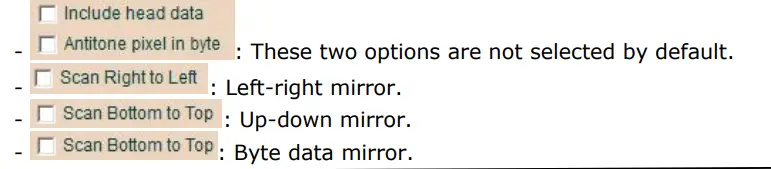
 - การประมวลผลการสแกนกระจก
- การกลับสี
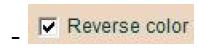 การกลับสี
 - บันทึกข้อมูล
 บันทึกข้อมูลภาพ ตำแหน่งบันทึกเริ่มต้นคือไดรฟ์ C
รายการ ePaper
หมายเหตุ: คลิกที่โมเดล ePaper เพื่อข้ามไปที่การดำเนินการแปลงบิตแมปที่สอดคล้องกัน
- EPD โมโนโครม
- 0.97 inch:GDEM0097T61、GDEW0097T50
1.02 inch:GDEW0102T4 、GDEW0102I4FC - 1.22 นิ้ว:GDEM0122T61
- 1.54 inch:GDEY0154D67、GDEM0154I61、GDEY0154D90LT、GDEW0154T8D、 GDEW0154I9FC
- 2.13 inch:GDEY0213B74、GDEY0213B75、GDEY0213D32LT、GDEM0213I61、 GDEW0213I5FD
- 2.15 นิ้ว:GDEW0215T11
- 2.66 inch:GDEY0266T90、GDEY0266T90H、GDEY0266D91LT
- 2.7 inch:GDEY027T91、GDEW027W3
- 2.9 inch:GDEY029T94、GDEY029D57LT、GDEW029I6FD
- 3.1 นิ้ว:GDEQ031T10
- 3.7 นิ้ว:GDEY037T03
- 4.2 inch:GDEY042T81、GDEM042T31、GDEM042I31、GDEW042T2
- 4.26 นิ้ว:GDEQ0426T82
- 5.79 นิ้ว:GDEY0579T93
- 5.83 นิ้ว:GDEY0583T81
- 7.5 นิ้ว: GDEY075T7
- 10.2 นิ้ว:GDEM102T91
- 11.6 นิ้ว:GDEY116T91
- 13.3 นิ้ว:GDEM133T91
- 0.97 inch:GDEM0097T61、GDEW0097T50
- กระดาษอีบุ๊กสามสี
- 0.97 นิ้ว:GDEM0097Z61
- 1.54 นิ้ว:GDEM0154Z90
- 2.13 นิ้ว:GDEY0213Z98
- 2.66 นิ้ว:GDEY0266Z90
- 2.7 inch: GDEM027Z71、GDEW027C44
- 2.9 นิ้ว:GDEY029Z95
- 3.7 นิ้ว:GDEY037Z03
- 4.2 นิ้ว:GDEY042Z98
- 5.79 นิ้ว:GDEY0579Z93
- 5.83 นิ้ว:GDEY0583Z31
- 7.5 นิ้ว: GDEY075Z08
- 10.2 นิ้ว:GDEM102Z91
- 11.6 นิ้ว:GDEY116Z91
- 13.3 นิ้ว:GDEM133Z91
- กระดาษอีบุ๊กสี่สี
- 0.97 นิ้ว:GDEM0097F51
- 1.54 inch:GDEY0154F51、GDEM00154F51H
- 2.13 นิ้ว:GDEY0213F51
- 2.66 inch:GDEY0266F51、GDEY0266F51H
- 2.9 inch:GDEY029F51、GDEY029F51H
- 3.5 นิ้ว:GDEM035F51
- 3.7 inch:GDEM037F51、GDEM037F52
- 4.2 นิ้ว:GDEM042F51
- 7.5 นิ้ว:GDEM075F52
- 10.2 นิ้ว:GDEM102F91
- กระดาษอีบุ๊ก 6 สี
- 4 นิ้ว:GDEP040E01
- 7.3 นิ้ว:GDEP073E01
- กระดาษอีบุ๊ก 7 สี
- 5.65 นิ้ว:GDEP0565D90
- 7.3 นิ้ว:GDEY073D46
ขั้นตอนการแปลงภาพบิตแมปของ ePaper
การนำเข้ารูปภาพสำหรับการแปลงบิตแมป ePaper
เปิดซอฟต์แวร์ Image2LCD คลิก “ ” และนำเข้ารูปภาพที่ต้องการแปลงเป็นบิตแมป แผงข้อมูลสถานะจะแสดงความละเอียดและต้องการแปลงเป็นบิตแมป แผงข้อมูลสถานะจะแสดงความละเอียดและชื่อของรูปภาพที่นำเข้า
 การตั้งค่าการแปลงบิตแมป ePaper
โมเดล IC ซีรีส์ Ultra Chip (เรียกว่า UC): UC8151D, UC8253, UC8276, UC8179 เป็นต้น
โมเดล IC ซีรีส์ Solomon (เรียกว่า SSD): SSD1680, SSD1681, SSD1677, SSD1683 เป็นต้น
บันทึก: ความกว้างและความสูงของภาพควรตรงกับการแสดงผลของ ePaper
หลังจากตั้งค่าความละเอียดแล้วให้คลิก "  ” เพื่อยืนยัน.
การแปลงบิตแมปสำหรับกระดาษขาวดำและไตรรงค์ซีรีส์ UC
สำหรับหน้าจอ ePaper ขาวดำและสามสีที่มีขนาดต่ำกว่า 2.9 นิ้ว คุณต้องเลือก "สแกนแนวตั้ง" "ขาวดำ" "สแกนขวาไปซ้าย" และ "ย้อนกลับสี" ตั้งค่าความละเอียดที่สอดคล้องกับหน้าจอ ePaper จากนั้นคลิก " ” เพื่อยืนยันการตั้งค่า
สุดท้าย คลิก ” ” เพื่อแปลงรูปภาพเป็นอาร์เรย์และบันทึกโดยมีนามสกุล “.C”
- 0.97 นิ้ว:184×88
- 1.02 นิ้ว:128×80
- 1.54 นิ้ว:152×152
- 2.13 นิ้ว:212×104
- 2.15 นิ้ว:208×112
- 2.66 นิ้ว:296×152
- 2.7 นิ้ว:264×176
- 2.9 นิ้ว:296×128
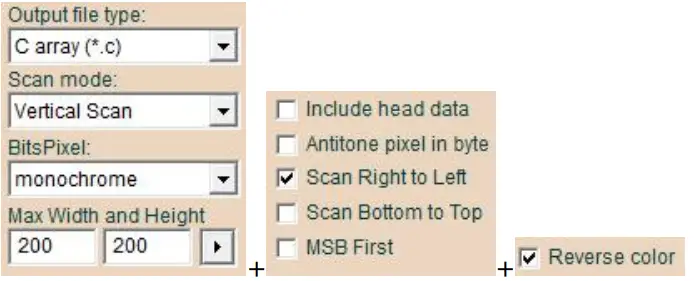
หมายเหตุ 1: หลังจากป้อนพารามิเตอร์ความละเอียดของภาพแล้ว ให้คลิก “ ” เพื่อยืนยันการตั้งค่า
หมายเหตุ 2: สำหรับ ePaper สามสี ได้แก่ สีดำ สีขาว และสีแดง ภาพหนึ่งภาพจะต้องถูกแบ่งออกเป็นสองภาพ ได้แก่ ภาพขาวดำและภาพขาว-ดำ ดำเนินการแปลงบิตแมปแบบเดียวกันกับภาพทั้งสองภาพ
สำหรับจอแสดงผล ePaper ขาวดำและไตรรงค์ขนาด 3.1 นิ้วและ 3.7 นิ้ว ให้เลือก
“การสแกนแนวตั้ง” “ขาวดำ” และ “ย้อนกลับสี” ตั้งค่าความละเอียดที่สอดคล้องกับการแสดงผล ePaper จากนั้นคลิก " ” เพื่อยืนยันการตั้งค่า สุดท้ายคลิก ” ” เพื่อแปลงรูปภาพเป็นอาร์เรย์และบันทึกด้วยนามสกุล “.C”
- 3.1 นิ้ว:320×240
3.7 นิ้ว:416×240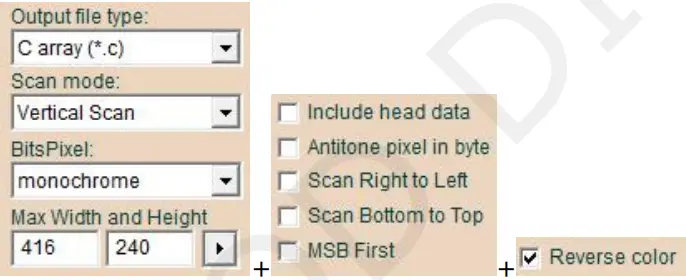 หมายเหตุ 1: หลังจากป้อนพารามิเตอร์ความละเอียดของภาพแล้ว คลิก "" เพื่อยืนยันการตั้งค่า
หมายเหตุ 2: สำหรับ ePaper สามสี ได้แก่ สีดำ สีขาว และสีแดง ภาพหนึ่งภาพจะต้องถูกแบ่งออกเป็นสองภาพ ได้แก่ ภาพขาวดำและภาพขาว-ดำ ดำเนินการแปลงบิตแมปแบบเดียวกันกับภาพทั้งสองภาพ
สำหรับจอแสดงผล ePaper ขาวดำและสามสีขนาด 5.83 นิ้ว ให้เลือก “สแกนแนวนอน” และ “ขาวดำ” ตั้งค่าความละเอียดที่สอดคล้องกับจอแสดงผล ePaper จากนั้นคลิก
-  ” เพื่อยืนยันการตั้งค่า สุดท้ายให้คลิก ”
  ” เพื่อแปลงรูปภาพเป็นอาร์เรย์และบันทึกด้วยนามสกุล “.C” 5.83 นิ้ว:648 x480
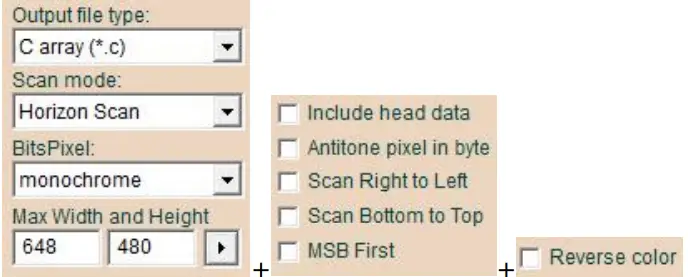 หมายเหตุ 1: หลังจากป้อนพารามิเตอร์ความละเอียดของภาพแล้ว คลิก "" เพื่อยืนยันการตั้งค่า
หมายเหตุ 2: สำหรับ ePaper สามสี ได้แก่ สีดำ สีขาว และสีแดง จำเป็นต้องแบ่งภาพหนึ่งภาพออกเป็นสองภาพ ได้แก่ ภาพขาวดำและภาพขาว-ดำ ดำเนินการแปลงบิตแมปแบบเดียวกันกับภาพทั้งสองภาพ
สำหรับจอแสดงผล ePaper ขาวดำและไตรสีขนาด 4.2 นิ้วและ 7.5 นิ้ว ให้เลือก “สแกนแนวนอน” “ขาวดำ” และ “ย้อนกลับสี” ตั้งค่าความละเอียดที่สอดคล้องกับจอแสดงผล ePaper จากนั้นคลิก " ” เพื่อยืนยันการตั้งค่า สุดท้ายให้คลิก “ ” เพื่อแปลงรูปภาพเป็นอาร์เรย์และบันทึกโดยมีนามสกุล “.c”
4.2 นิ้ว:400×300
- 7.5 นิ้ว:800×480
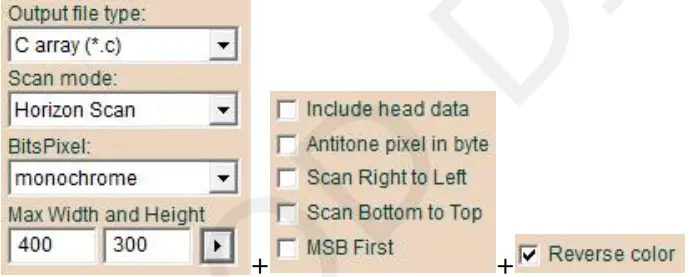
- หมายเหตุ 1: หลังจากป้อนพารามิเตอร์ความละเอียดของภาพแล้ว ให้คลิก “ ” เพื่อยืนยันการตั้งค่า
- หมายเหตุ 2: สำหรับ ePaper สามสี ได้แก่ สีดำ สีขาว และสีแดง ภาพหนึ่งภาพจะต้องถูกแบ่งออกเป็นสองภาพ ได้แก่ ภาพขาวดำและภาพขาว-ดำ ดำเนินการแปลงบิตแมปแบบเดียวกันกับภาพทั้งสองภาพ
การแปลงบิตแมปสำหรับ ePaper ขาวดำและสามสีซีรีส์ SSD
สำหรับจอภาพ ePaper แบบขาวดำและสามสีที่มีขนาดต่ำกว่า 2.9 นิ้ว ให้เลือก “สแกนแนวตั้ง” “ขาวดำ” และ “ย้อนกลับสี” ตั้งค่าความละเอียดที่สอดคล้องกับจอภาพแบบกระดาษ จากนั้นคลิก “A” เพื่อยืนยันการตั้งค่า สุดท้าย คลิก “B” เพื่อแปลงภาพเป็นอาร์เรย์และบันทึกด้วยนามสกุล “.C”
- 0.97 นิ้ว:184×88
- 1.22 นิ้ว:176×192
- ความละเอียดต่ำ 1.54 นิ้ว:152×152,ความละเอียดสูง 1.54 นิ้ว:200×200
- ความละเอียดต่ำ 2.13 นิ้ว:212×104,ความละเอียดสูง 2.13 นิ้ว:250×122
- ความละเอียดต่ำ 2.66 นิ้ว:296×152,ความละเอียดสูง 2.66 นิ้ว:360×184
- 2.7 นิ้ว:264×176
ความละเอียดต่ำ 2.9 นิ้ว:296×128,ความละเอียดสูง 2.9 นิ้ว:384×168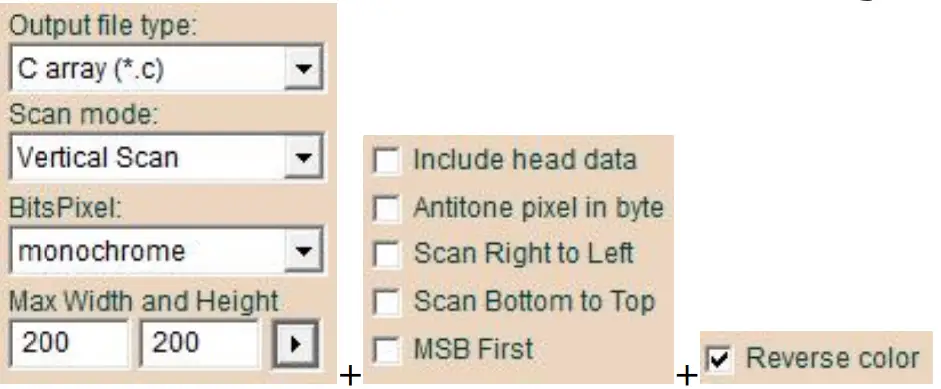 หมายเหตุ 1: หลังจากป้อนพารามิเตอร์ความละเอียดของภาพแล้ว คลิก "" เพื่อยืนยันการตั้งค่า
หมายเหตุ 2:สำหรับ ePaper สามสี ได้แก่ สีดำ สีขาว และสีแดง จำเป็นต้องแบ่งภาพหนึ่งภาพออกเป็นสองภาพ ได้แก่ ภาพขาวดำและภาพขาว-ดำ ดำเนินการแปลงบิตแมปแบบเดียวกันในทั้งสองภาพ
สำหรับจอภาพ ePaper ขาวดำและไตรสีที่ใหญ่กว่า 4.2 นิ้ว (ไม่รวม 4.26 นิ้วและ 5.79 นิ้ว) ให้เลือก “สแกนแนวนอน” “ขาวดำ” “สแกนจากล่างขึ้นบน” และ “กลับสี” ตั้งค่าความละเอียดที่สอดคล้องกับจอภาพ ePaper จากนั้นคลิก "  ” เพื่อยืนยันการตั้งค่า สุดท้ายให้คลิก ”
  ” เพื่อแปลงรูปภาพเป็นอาร์เรย์และบันทึกโดยมีนามสกุล “.C”
- 4.2 นิ้ว:400×300
- 10.2 นิ้ว:960×640
- 11.6 นิ้ว:960×640
- 13.3 นิ้ว:960×680
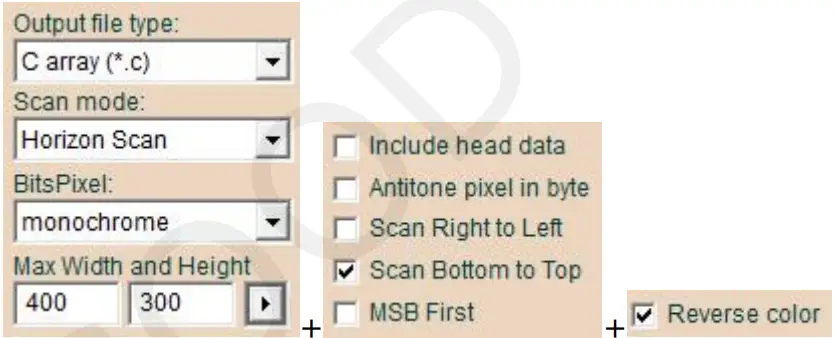
- หมายเหตุ 1: หลังจากป้อนพารามิเตอร์ความละเอียดของภาพแล้ว ให้คลิก “
 ” เพื่อยืนยันการตั้งค่า
 - หมายเหตุ 2: สำหรับ ePaper สามสี ได้แก่ สีดำ สีขาว และสีแดง ภาพหนึ่งภาพจะต้องถูกแบ่งออกเป็นสองภาพ ได้แก่ ภาพขาวดำและภาพขาว-ดำ ดำเนินการแปลงบิตแมปแบบเดียวกันกับภาพทั้งสองภาพ
- สำหรับจอแสดงผล ePaper ขาวดำขนาด 4.26 นิ้ว ให้เลือก “สแกนแนวนอน” “ขาวดำ” “สแกนขวาไปซ้าย” และ “ย้อนกลับสี” ตั้งค่าความละเอียดที่สอดคล้องกับจอแสดงผล ePaper จากนั้นคลิก " ” เพื่อยืนยันการตั้งค่า สุดท้ายให้คลิก “
 ” เพื่อแปลงรูปภาพเป็นอาร์เรย์และบันทึกโดยมีนามสกุล “.C”
 - 4.26 นิ้ว:800×480
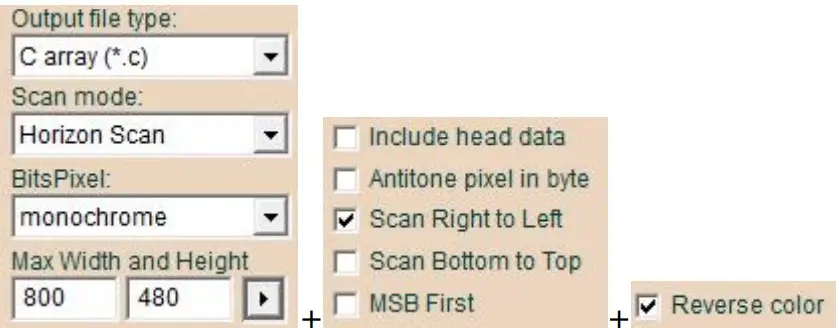
- บันทึก: หลังจากป้อนพารามิเตอร์ความละเอียดของภาพแล้ว ให้คลิก "" เพื่อยืนยันการตั้งค่า4)
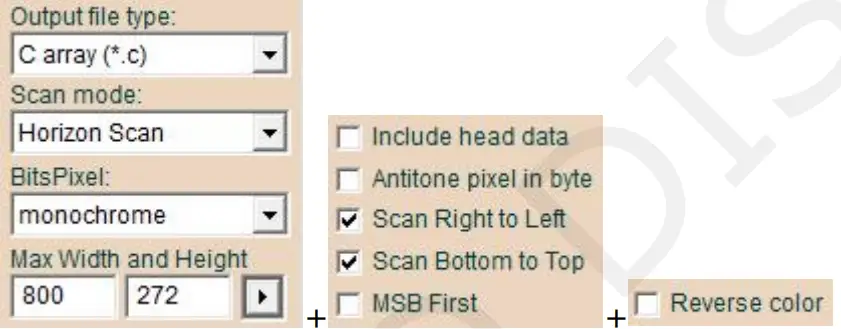
- สำหรับจอแสดงผล ePaper ขาวดำและไตรสีขนาด 5.79 นิ้ว ให้เลือก “สแกนแนวนอน”
- “ขาวดำ” “สแกนจากขวาไปซ้าย” และ “สแกนจากล่างขึ้นบน” ตั้งค่าความละเอียด
- ที่ตรงกับหน้าจอ ePaper จากนั้นคลิก “” เพื่อยืนยันการตั้งค่า สุดท้ายให้คลิก”
 การแปลงรูปภาพเป็นอาร์เรย์และบันทึกโดยมีนามสกุลไฟล์ “.C”
- 5.79 นิ้ว:800×272
- 5.79 นิ้ว:800×272
- หมายเหตุ 1: หลังจากป้อนพารามิเตอร์ความละเอียดของภาพแล้ว ให้คลิก "
 ” เพื่อยืนยันการตั้งค่า
 - หมายเหตุ 2: สำหรับ ePaper สามสี ได้แก่ สีดำ สีขาว และสีแดง ภาพหนึ่งภาพจะต้องถูกแบ่งออกเป็นสองภาพ ได้แก่ ภาพขาวดำและภาพขาว-ดำ ดำเนินการแปลงบิตแมปแบบเดียวกันกับภาพทั้งสองภาพ
การแปลงบิตแมป ePaper สี่สี
สำหรับหน้าจอ ePaper สี่สีขนาดต่ำกว่า 3.7 นิ้ว ให้เลือก “สแกนแนวตั้ง” “4 สี” และ “สแกนจากขวาไปซ้าย” ตั้งค่าความละเอียดที่สอดคล้องกับหน้าจอ ePaper จากนั้นคลิก “ ” เพื่อยืนยันการตั้งค่า สุดท้ายให้คลิก ”  ” เพื่อแปลงรูปภาพเป็นอาร์เรย์และบันทึกโดยมีนามสกุล “.C”
- 0.97 นิ้ว:184×88
- ความละเอียดต่ำ 1.54 นิ้ว:152×152,ความละเอียดสูง 1.54 นิ้ว:200×200
- 2.13 นิ้ว:250×122
- ความละเอียดต่ำ 2.66 นิ้ว:296×152,ความละเอียดสูง 2.66 นิ้ว:360×184
- ความละเอียดต่ำ 2.9 นิ้ว:296×128,ความละเอียดสูง 2.9 นิ้ว:384×168
- 3.5 นิ้ว:384×184
- 3.7 นิ้ว:416×240
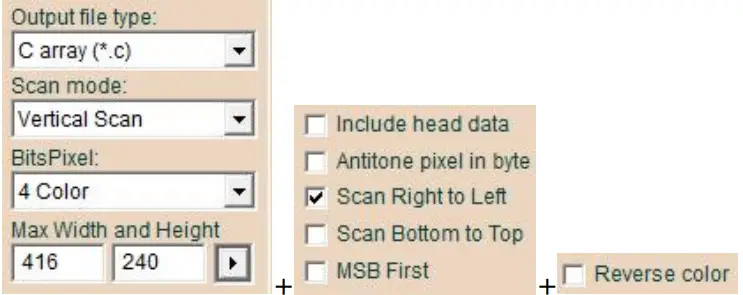
- หมายเหตุ: หลังจากป้อนพารามิเตอร์ความละเอียดของภาพแล้ว ให้คลิก " ” เพื่อยืนยันการตั้งค่า
สำหรับหน้าจอ ePaper สี่สีขนาดเกิน 4.2 นิ้ว ให้เลือก “สแกนแนวนอน” “4 สี” และ “สแกนขวาไปซ้าย” ตั้งค่าความละเอียดที่สอดคล้องกับหน้าจอ ePaper จากนั้นคลิก ” เพื่อยืนยันการตั้งค่า สุดท้ายคลิก ” ” เพื่อแปลงรูปภาพเป็นอาร์เรย์และบันทึกด้วยนามสกุล “.C”
- 4.2 นิ้ว:400×300
- 5.83 นิ้ว:648×480
- 7.5 นิ้ว:800×480
- 10.2 นิ้ว:960×640
- 13.3 นิ้ว:960×680
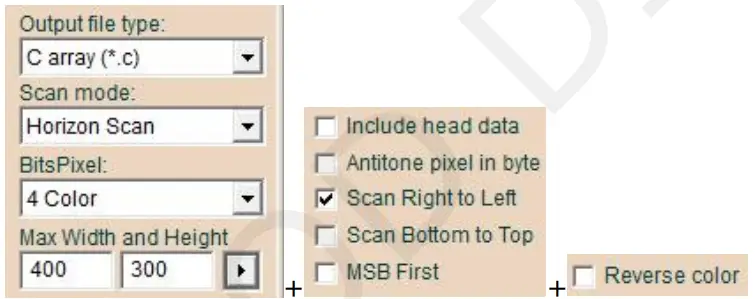 บันทึก:หลังจากป้อนพารามิเตอร์ความละเอียดของภาพแล้ว คลิก “” เพื่อยืนยันการตั้งค่า
การแปลงบิตแมป ePaper หกสี
- สำหรับการแสดงผล ePaper 256 สี ให้เลือก “สแกนแนวนอน” และ “XNUMX สี” ตั้งค่าความละเอียดที่สอดคล้องกับการแสดงผล ePaper จากนั้นคลิก “
 ” เพื่อยืนยันการตั้งค่า
 - สุดท้าย คลิก “ ” เพื่อแปลงรูปภาพเป็นอาร์เรย์และบันทึกโดยมีนามสกุล “.C”
- 4 นิ้ว:600×400
- 7.3 นิ้ว:800×480
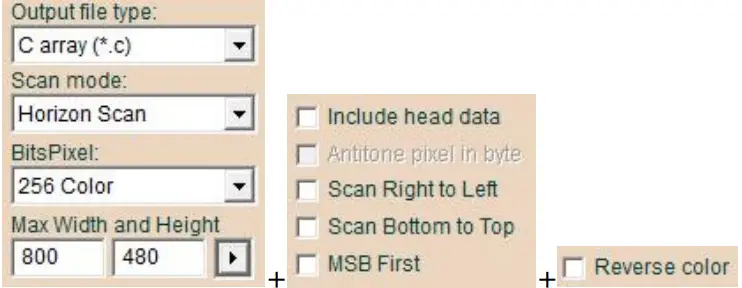
- บันทึก: หลังจากป้อนพารามิเตอร์ความละเอียดของภาพแล้ว คลิก "" เพื่อยืนยันการตั้งค่า
การแปลงบิตแมป ePaper เจ็ดสี
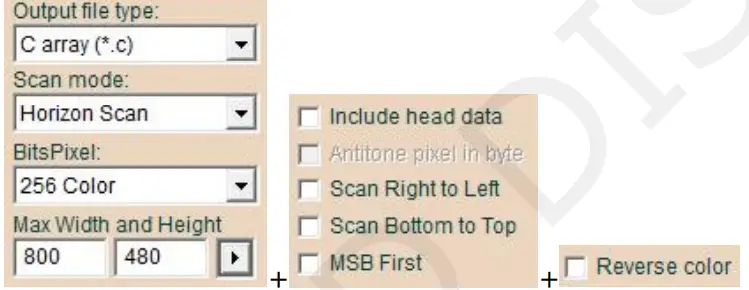
สำหรับจอแสดงผล ePaper เจ็ดสี ให้เลือก “สแกนแนวนอน” และ “256 สี” ตั้งค่าความละเอียดที่สอดคล้องกับจอแสดงผล ePaper จากนั้นคลิก “ ” เพื่อยืนยันการตั้งค่า
สุดท้าย คลิก ” ” เพื่อแปลงรูปภาพเป็นอาร์เรย์และบันทึกโดยมีนามสกุล “.C”
- 5.65 นิ้ว:600×448
- 7.3 นิ้ว:800×480
การแทนที่อาร์เรย์ในโปรแกรมไดรเวอร์
แทนที่อาร์เรย์จาก “.C” file ลงในอาร์เรย์ที่สอดคล้องกันใน “Ap_29demo.h” file ในโปรแกรมไดรเวอร์ ตรวจสอบให้แน่ใจว่าชื่ออาร์เรย์ตรงกับชื่อในฟังก์ชันหลัก คอมไพล์โปรแกรมใหม่และดาวน์โหลดลงในไมโครคอนโทรลเลอร์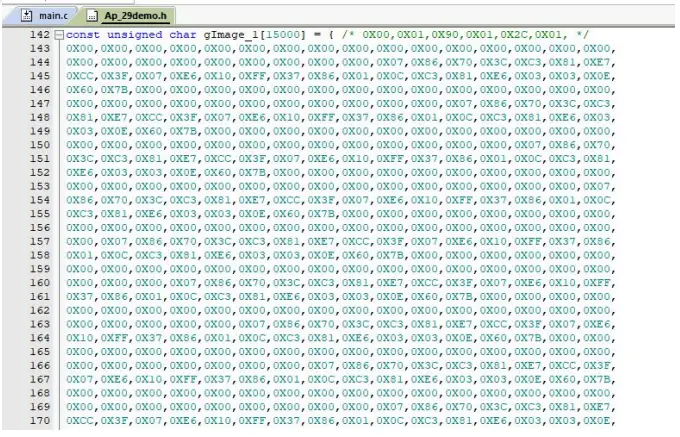 www.good-display.com
เอกสาร / แหล่งข้อมูล
 |
ซอฟต์แวร์แปลงบิตแมป Image2LCD แสดงผลได้ดี [พีดีเอฟ] คำแนะนำ ซอฟต์แวร์ Image2LCD แปลงบิตแมป, Image2LCD, ซอฟต์แวร์แปลงบิตแมป, การแปลงบิตแมป, การแปลง |


