


คู่มือผู้ใช้ Glorious Core (เบต้า)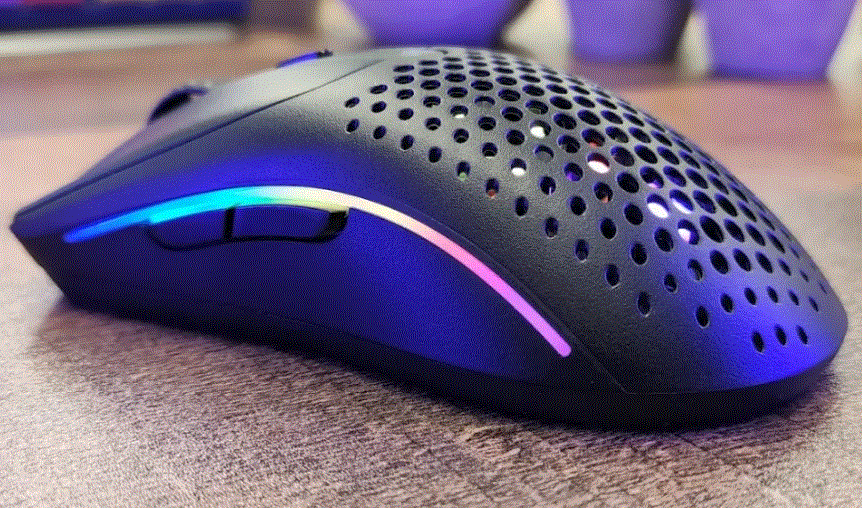
เชื่อมต่อ GMMK PRO ของคุณเข้ากับคอร์
เมื่อเปิด CORE ขึ้นมา คุณจะเห็นหน้าจอนี้ อาจใช้เวลาสักครู่เพื่อให้ GMMK PRO ของคุณลงทะเบียนกับ CORE (คุณไม่จำเป็นต้องเลือกปุ่ม "DISCOVER")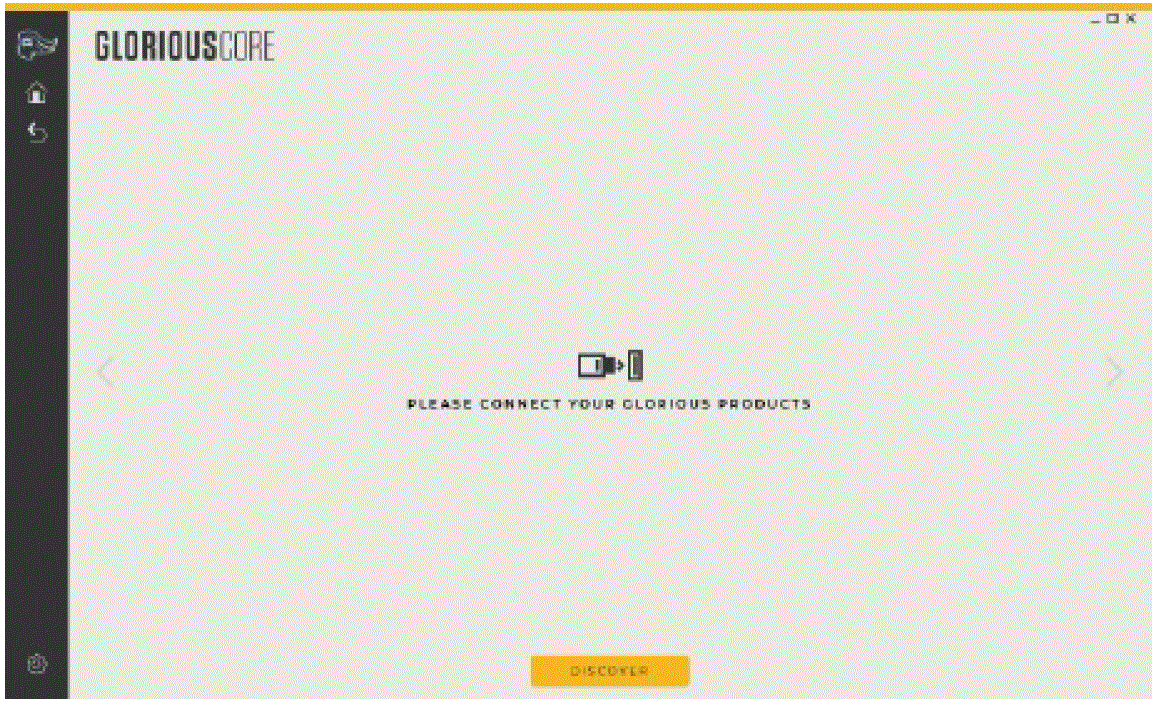
เมื่อ CORE ตรวจพบผลิตภัณฑ์ Glorious ของคุณแล้ว ผลิตภัณฑ์เหล่านั้นจะแสดงบนหน้า "หน้าแรก" คุณสามารถกลับมาที่สิ่งนี้ได้ view ได้ตลอดเวลาโดยเลือกไอคอนหน้าแรก
คุณสามารถสลับโปรที่กำหนดเองได้file PRO ของคุณกำลังใช้งานจากหน้าจอหลัก คุณสามารถเลือกไอคอน GMMK PRO ในแถบด้านข้างหรือรูปภาพของ PRO ในหน้าต่างเพื่อไปที่หน้าจอการปรับแต่ง GMMK PRO
โปรFILEเอสแอนด์เลเยอร์
บนหน้าจอการปรับแต่ง คุณสามารถส่งออกโปรได้fileสำหรับ GMMK PRO ของคุณและนำเข้าโปรที่แตกต่างกันได้ถึงสามโปรfileครั้งละครั้ง มือโปรfileประกอบด้วยสามเลเยอร์ที่คุณสามารถใช้เอฟเฟกต์ RGB แบบกำหนดเองและสร้างการเชื่อมโยงคีย์ได้ คุณสามารถวนผ่านโปรfiles หรือเลเยอร์โดยไม่ต้องเปิด CORE โดยใช้ปุ่มลัดในตัว
- ไซเคิลโปรfileขึ้น
FN + CTRL + [+] - วนเลเยอร์ขึ้น
FN + CTRL + ALT + [+] - ไซเคิลโปรfileลง
FN + CTRL + [≤ ] - วนเลเยอร์ลง
FN + CTRL + ALT + [<1
เราขอแนะนำให้ส่งออกโปรที่คุณเลือกfile ก่อนอัปเดต CORE หรือเฟิร์มแวร์ GMMK PRO ของคุณ ในกรณีที่การอัปเดตรีเซ็ตการตั้งค่า GMMK PRO ของคุณ คุณสามารถคืนค่าการปรับแต่งของคุณได้โดยการนำเข้ามืออาชีพfile หลังจากการอัพเดต
แสงสว่าง
พรีเซ็ต
GMMK PRO มีเอฟเฟกต์แสงที่ตั้งไว้ล่วงหน้า 18 แบบซึ่งสามารถเลือกได้จากเมนูแบบเลื่อนลงเอฟเฟกต์ รวมถึงตัวเลือกในการปิดไฟ LED ความสว่างและอัตรา (ความเร็ว) สามารถปรับเปลี่ยนได้สำหรับเอฟเฟ็กต์ส่วนใหญ่โดยใช้แถบเลื่อนโดยเพิ่มขึ้นทีละ 5%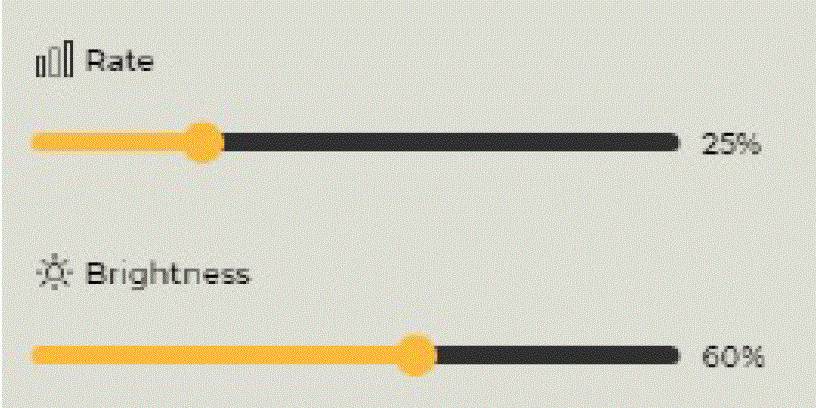
สีที่กำหนดเองสามารถใช้กับเอฟเฟ็กต์บางอย่างได้โดยการย้ายวงกลมบนจานสีหรือโดยการป้อนค่า GB ในกล่องข้อความ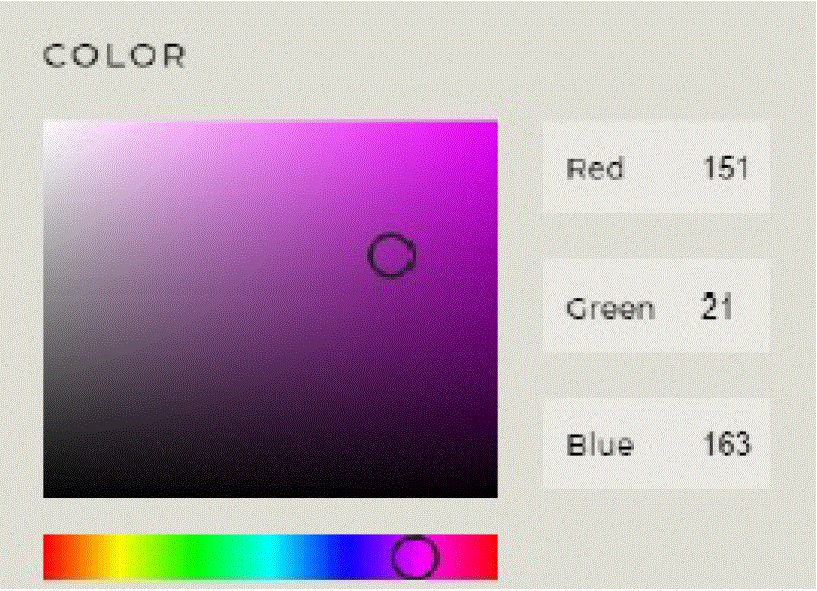
สามารถใช้ RGB (คงที่) กับเอฟเฟกต์บางอย่างได้โดยเลือกปุ่มสลับ
ตามค่าเริ่มต้น ไฟด้านข้างจะหายใจออกเมื่อ Caps Lock เปิดอยู่ สามารถปิดใช้งานได้โดยปิด "ระบุ Caps Lock On พร้อมไฟด้านข้างกะพริบ"
เอฟเฟกต์หรือการเปลี่ยนแปลงจะไม่มีผลกับ GMMK PRO ของคุณจนกว่าคุณจะเลือกปุ่ม "บันทึก"
ปุ่มรีเซ็ตเป็นค่าเริ่มต้นในแผงนี้จะคืนค่า LED ให้เป็นโหมด Glorious ที่ความสว่าง 100% แต่จะไม่เขียนทับเอฟเฟกต์ Per Key ใด ๆ ที่ใช้
ต่อคีย์
แสงตามคีย์จะใช้เพิ่มเติมจากค่าที่ตั้งไว้ล่วงหน้าที่เลือกไว้ ดังนั้น หากคุณใช้ไฟส่องสว่างแต่ละปุ่มกับปุ่มเดียว ไฟส่องสว่างที่ตั้งไว้ล่วงหน้าจะยังคงใช้กับอีกปุ่มหนึ่ง อย่างไรก็ตาม การเลือก "ทั้งหมด" ในการเลือกปุ่มด่วนจะแทนที่เอฟเฟกต์ที่ตั้งไว้ล่วงหน้า คุณสามารถเลือกปุ่มเดียวหรือกลุ่มของปุ่มได้จากการเลือกปุ่มด่วน ปรับสีและความสว่าง และ/หรือสลับเปิดหรือปิดการหายใจ จากนั้นกดบันทึก
คุณสามารถลบเอฟเฟกต์ Per Key ออกจากคีย์เดียวหรือกลุ่มคีย์ได้จาก Quick Key Selection โดยเลือกเครื่องมือยางลบ จากนั้นคลิกปุ่มคีย์หรือปุ่มเลือกคีย์ที่ต้องการแล้วกดปุ่มบันทึก (อย่าลืมคลิกดินสออีกครั้งเพื่อกลับไปแก้ไข)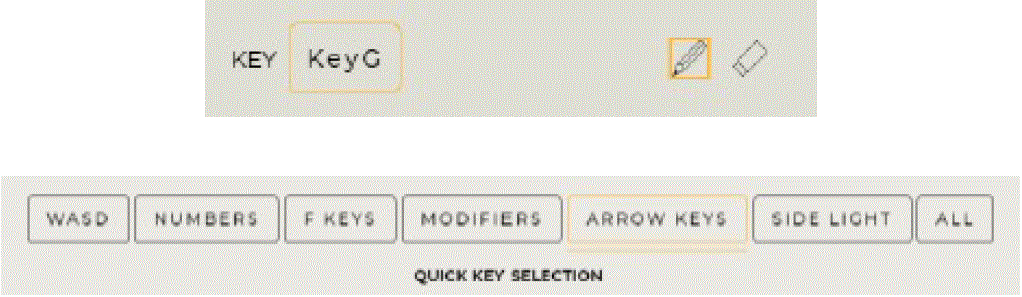
คุณสามารถตั้งค่าเริ่มต้นเป็นค่าที่ตั้งไว้ล่วงหน้าที่คุณเลือกไว้ได้ตลอดเวลาโดยเลือกตัวเลือก "รีเซ็ตเป็นค่าเริ่มต้น" เพื่อล้างไฟส่องสว่างแต่ละปุ่ม การรีเซ็ตเป็นค่าเริ่มต้นนั้นขึ้นอยู่กับแต่ละแผงการตั้งค่าล่วงหน้าและต่อคีย์ การเลือกรีเซ็ตเป็นค่าเริ่มต้นบนแผงต่อคีย์จะเป็นการลบแสงตามคีย์ออก แต่จะไม่แทนที่เอฟเฟกต์ที่ตั้งไว้ล่วงหน้าที่เลือก
การผูกคีย์
เลือกคีย์จาก GMMK PRO บนหน้าจอ เลือกการเชื่อมโยงคีย์ของคุณ จากนั้นกดบันทึก
ปุ่มเดียว / ปุ่มคำสั่งผสม
ผูกคีย์ที่เลือกไว้กับคีย์อื่นหรือตัวแก้ไข + คีย์
ฟังก์ชันแป้นพิมพ์
ผูกคีย์ที่เลือกไว้กับ Cycle Profileหรือเลเยอร์ขึ้นหรือลง
ฟังก์ชันเมาส์
ผูกคีย์ที่เลือกเข้ากับปุ่มเมาส์หรือฟังก์ชัน (เช่น เลื่อนขึ้น)
มาโคร
ผูกฟังก์ชันแมโครกับคีย์ที่เลือก
เลือก "มาโครใหม่" จากนั้นตั้งชื่อมาโครของคุณ เลือกประเภทมาโครของคุณจากเมนูแบบเลื่อนลง
ไม่มีการทำซ้ำ: มาโครจะดำเนินการหนึ่งครั้งเมื่อกดปุ่ม
สลับ: มาโครจะดำเนินการเมื่อมีการกดปุ่มจนกระทั่งกดปุ่มอีกครั้ง ทำซ้ำในขณะที่กดค้างไว้: มาโครจะดำเนินการเมื่อกดปุ่มจนกระทั่งปล่อยปุ่ม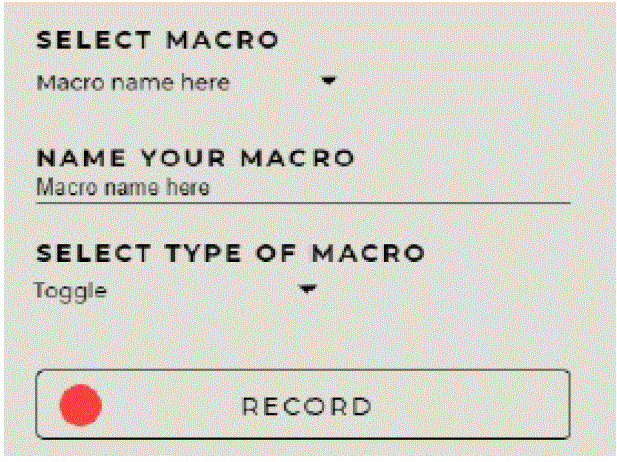
เลือกบันทึก จากนั้นเลือกเริ่มบันทึกเมื่อคุณพร้อมที่จะกดปุ่มมาโครที่ต้องการ กด Stop Record เมื่อคุณทำเสร็จแล้ว
คุณสามารถลากการกดปุ่มเข้ามาชิดกันหรือแยกออกจากกันบนไทม์ไลน์ หรือย่อ/ขยายการกดปุ่มแต่ละปุ่มได้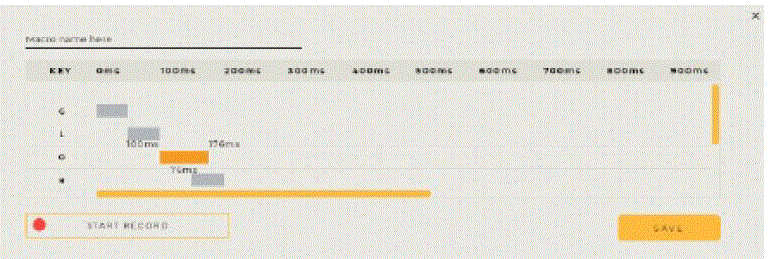
อย่าลืมกดบันทึกเพื่อใช้มาโครของคุณ คุณยังสามารถส่งออก นำเข้า และลบมาโครได้อีกด้วย
มัลติมีเดีย
ผูกคีย์ที่เลือกเข้ากับฟังก์ชันสื่อ เช่น การเปิดเครื่องเล่นสื่อ เล่น/หยุดชั่วคราว หรือแทร็กถัดไป
ทางลัด
ผูกคีย์ที่เลือกไว้เพื่อเปิดโปรแกรม webไซต์หรือแอปพลิเคชัน Windows
ปิดการใช้งาน
ปิดการใช้งานคีย์ที่เลือก
ผลงาน
ในแท็บประสิทธิภาพ คุณสามารถเปลี่ยนอัตราการโพลของ GMMK PRO ของคุณเป็น 125Hz, 250Hz หรือ 500Hz จากค่าเริ่มต้น 1000Hz อัตราการโพลคือความถี่ที่ระบบปฏิบัติการตรวจสอบอินพุตจาก GMMK PRO นี่เป็นปัจจัยในการพิจารณาเวลาแฝงอินพุตสูงสุดของการกดปุ่ม อัตราการโพลที่สูงจะใช้ทรัพยากร CPU มากกว่าอัตราการโพลที่ต่ำกว่า
การตั้งค่าและการอัปเดต
คุณสามารถเข้าถึงแผงการตั้งค่าสำหรับ Glorious CORE ได้โดยเลือกไอคอนรูปเฟืองจากแถบด้านข้าง จากหน้าจอนี้ คุณสามารถจัดการการตั้งค่าของคุณว่า CORE จะเปิดตัวเมื่อเริ่มต้นคอมพิวเตอร์หรือไม่ และอุปกรณ์ของคุณจะอยู่ได้นานเท่าใดหากไม่มีการใช้งาน
จากหน้าจอนี้ คุณสามารถอัปเดตซอฟต์แวร์ CORE หรือเฟิร์มแวร์ GMMK PRO ของคุณได้ การคลิก "ตรวจสอบการอัปเดต" จะแจ้งให้คุณทราบว่ามีการอัปเดตใด ๆ หรือไม่ คุณควรอัปเดตเฟิร์มแวร์ GMMK PRO เมื่อเสียบปลั๊กเป็นครั้งแรก
คู่มือผู้ใช้ Glorious Core (เบต้า)
ดาวน์โหลด PDF: คู่มือผู้ใช้ Glorious Core (เบต้า)


