


โมดูลอินพุต-เอาท์พุตหลัก CPC4
คู่มือการใช้งาน
โมดูลอินพุต-เอาท์พุตหลัก CPC4
1.0 พื้นหลัง
1.1 ระบบควบคุม Centurion PLUS ประกอบด้วย Centurion PLUS Core (CPC4-1) และจอแสดงผลเสริม
1.2 แอพพลิเคชั่นซอฟต์แวร์ที่แสดงถึงตรรกะการควบคุมเรียกว่าเฟิร์มแวร์และถ่ายโอนไปยัง Centurion PLUS โดยใช้ File ซอฟต์แวร์ Transfer Utility และการเชื่อมต่อ USB ติดต่อ FW Murphy เพื่อรับเฟิร์มแวร์ Core และจอแสดงผลที่ถูกต้อง file สำหรับระบบของคุณ
1.3 นายร้อย File ต้องติดตั้งซอฟต์แวร์ถ่ายโอนบนพีซี เข้าถึงข้อตกลงใบอนุญาตและการติดตั้งได้จาก web ลิงค์ด้านล่าง https://www.fwmurphy.com/resources-support/software-download
1.4 ต้องติดตั้งไดรเวอร์ USB สำหรับอุปกรณ์ FW Murphy บนพีซี และไดรเวอร์เหล่านี้รวมอยู่ในตัวติดตั้งซอฟต์แวร์ ครั้งแรกที่ Centurion เชื่อมต่อกับพีซีของคุณ ไดรเวอร์ USB จะติดตั้งโดยอัตโนมัติ และพีซีของคุณจะกำหนดพอร์ต COM ให้กับ Centurion สำหรับข้อมูลเพิ่มเติมเกี่ยวกับการติดตั้งไดรเวอร์ USB โปรดไปที่ webลิงก์ไซต์ด้านบนและดาวน์โหลดคู่มือการติดตั้งไดรเวอร์ USB (สีเหลือง) ด้านล่าง 1.5 ใช้แบบแผงหรือกำหนดซอฟต์แวร์แสดงผลที่จำเป็นสำหรับการติดตั้งจอแสดงผล fileโดยใช้ตารางด้านล่าง การติดตั้งจะพบได้ที่การติดตั้งซอฟต์แวร์จาก web ลิงค์ด้านล่าง https://www.fwmurphy.com/resources-support/software-download
| แสดงโมเดล | แสดง File พิมพ์ | ซอฟต์แวร์ที่จำเป็นในการถ่ายโอนเพื่อแสดง |
| จี306/จี310 | *.ซีดี2 | Crimson© 2.0 (ดูหัวข้อ 3.0) |
| จี306/จี310 | *.ซีดี3 | Crimson© 3.0 (ดูหัวข้อ 3.0) |
| จี07 / จี10 | *.ซีดี31 | Crimson© 3.1 (ดูหัวข้อ 3.0) M-VIEW นักออกแบบ |
| M-VIEW สัมผัส | *.พบ | © 3.1 (ดูหัวข้อ 3.0) |
| M-VIEW สัมผัส | รูปภาพ.mvi | ไม่จำเป็นต้องใช้ซอฟต์แวร์ - ดาวน์โหลดโดยตรงผ่านแท่ง USB (ดูหัวข้อ 4.0) |
การอัพเดตเฟิร์มแวร์ Centurion PLUS Core (CPC4-1)
2.1 ซอฟต์แวร์ fileFW Murphy จะเป็นผู้จัดหาให้ หลังจาก fileได้รับ ทำตามขั้นตอนเหล่านี้เพื่ออัพเดต Centurion PLUS
2.2 เชื่อมต่อพีซีเข้ากับ Centurion PLUS Core ที่ติดตั้งอยู่ภายในแผงโดยใช้สาย USB Type A มาตรฐานถึง Type B
2.3 จ่ายไฟให้กับคอนโทรลเลอร์เป็น OFF และกลับสู่ ON
2.4 The Core พร้อมรับการดาวน์โหลดจากพีซีแล้ว COP LED ถัดจากพอร์ต USB บนบอร์ดจะติดค้างเพื่อระบุว่า Centurion อยู่ในโหมด bootloader หากไฟ LED กะพริบ ให้ปิดเครื่อง รอ 10 วินาที แล้วเปิดใหม่อีกครั้งเพื่อลองอีกครั้ง

2.5 เปิดตัว File ซอฟต์แวร์ Transfer Utility โดยการคลิกที่ไอคอนบนเดสก์ท็อป
2.6 เลือกตัวเลือกการอัปเดตเฟิร์มแวร์ C4 คลิกที่ตัวเลือกอัปเดตเฟิร์มแวร์ตัวควบคุม C4-1/CPC4-1 2.7 หน้าต่างใหม่จะปรากฏขึ้นเพื่อให้นำทางไปยังตำแหน่งของเฟิร์มแวร์ Core CPC4-1 file จัดทำโดย FW Murphy คลิกเปิด ในอดีตampด้านล่างคือเฟิร์มแวร์ S19 file ตั้งอยู่บนเดสก์ท็อป ดับเบิลคลิกที่ S19 file.
 2.8 หน้าต่างเชื่อมต่อจะปรากฏขึ้น หากไม่แน่ใจเกี่ยวกับการตั้งค่าเหล่านี้ ให้คลิกปุ่ม SCAN เพื่อสแกนการสื่อสาร PC พอร์ตสำหรับการตั้งค่าหมายเลขพอร์ตและอัตรารับส่งข้อมูลที่ถูกต้อง* คลิกเชื่อมต่อเพื่อดำเนินการต่อ
 *หากปุ่ม SCAN ตรวจไม่พบหมายเลขพอร์ต ให้เลือกการกำหนดพอร์ต COM ที่กำหนดโดย USB เป็น Serial Bridge ด้วยตนเอง
โปรดดูการติดตั้งไดรเวอร์ USB ส่วนที่ 3 สำหรับคำแนะนำในการพิจารณาการกำหนด COM ที่ถูกต้องสำหรับพีซี
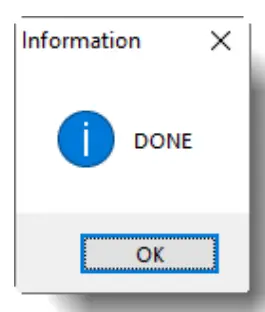
2.9 หน้าต่างถัดไปจะปรากฏขึ้นเพื่อเริ่มกระบวนการถ่ายโอน 2.10 เมื่อการดำเนินการถ่ายโอนเสร็จสิ้น ซอฟต์แวร์จะแสดงข้อความ DONE คลิกตกลงเพื่อออกจากหน้าต่างและดำเนินการให้เสร็จสิ้น
 2.11 ถอดสาย USB ที่เชื่อมต่อระหว่างพีซีและ Core CPC4-1 จากนั้นเปิดปิด CPC4-1 และเปิดอีกครั้งเพื่อเสร็จสิ้นกระบวนการอัปเดตเฟิร์มแวร์
2.12 สิ่งสำคัญ: หลังจากติดตั้งเฟิร์มแวร์แล้ว จะต้องดำเนินการคำสั่งเริ่มต้นจากโรงงานโดยใช้จอแสดงผล Centurion PLUS หากต้องการเข้าถึงหน้านี้ ให้กดปุ่ม MENU บน HMI
2.13 จากนั้นกดปุ่ม Factory Set ในหน้านี้ ข้อความแจ้งจะปรากฏขึ้นโดยต้องเข้าสู่ระบบโดยใช้ SUPER เป็นชื่อและรหัสผ่านผู้ใช้ Super อ้างถึงลำดับการดำเนินการสำหรับแผงควบคุมสำหรับข้อมูลรับรองการเข้าสู่ระบบที่เหมาะสม
2.14 หลังจากเข้าสู่ระบบสำเร็จ ให้ปฏิบัติตามคำสั่งการแสดงผลเพื่อคืนค่าการตั้งค่าจากโรงงานกลับคืนสู่ระบบหลังจากการอัพเดตเฟิร์มแวร์
การอัปเดตฐานข้อมูลการแสดงผลสำหรับซีรีส์ G306/G310 หรือซีรีส์ Graphite โดยใช้ซอฟต์แวร์ Crimson© 2.0, 3.0 หรือ 3.1
3.1 ขั้นแรกตรวจสอบให้แน่ใจว่าได้ติดตั้งซอฟต์แวร์แสดงผล Crimson© ที่จำเป็นตามที่อธิบายไว้ข้างต้น จะต้องติดตั้งก่อนที่จะพยายามเชื่อมต่อสาย USB เพื่อให้การตรวจจับและติดตั้งไดรเวอร์เหมาะสม
3.2 เชื่อมต่อพีซีเข้ากับพอร์ต USB ของจอแสดงผลโดยใช้สาย USB Type A ถึง Type B มาตรฐาน และจ่ายไฟให้กับจอแสดงผล ค้นหาพอร์ต USB ประเภท A บนจอแสดงผลด้านล่าง  3.3 ในครั้งแรกที่พีซีเชื่อมต่อกับจอแสดงผล จะต้องติดตั้งไดรเวอร์ USB บนพีซี หลังจากการติดตั้งครั้งแรก ขั้นตอนเหล่านี้จะไม่มีการทำซ้ำอีกต่อไป
3.4 พีซีจะพบฮาร์ดแวร์ใหม่ กระบวนการนี้อาจใช้เวลาในขณะที่ระบบปฏิบัติการพีซีค้นหาไดรเวอร์ USB สำหรับ แสดง. บันทึก: โปรดรอจนกว่าจะตรวจพบและติดตั้งฮาร์ดแวร์ใหม่ กระบวนการอาจใช้เวลาหลายนาที
3.5 หลังจากตั้งค่าไดรเวอร์ USB แล้ว ให้รันซอฟต์แวร์ Crimson© โดยเลือก Crimson© จาก Windows Start Menu เลือก Programs และค้นหา Red Lion Controls -> CRIMSON X เวอร์ชันจะแตกต่างกันไปขึ้นอยู่กับสิ่งที่จำเป็นสำหรับระบบ Centurion PLUS ของคุณ (วินโดวส์ 10 view ภาพที่คล้ายกันทางด้านขวา) 3.6 หลังจากที่ซอฟต์แวร์ทำงาน ยืนยันว่าพอร์ต USB เป็นวิธีการดาวน์โหลด สามารถเลือกพอร์ตดาวน์โหลดได้ผ่านลิงก์>เมนูตัวเลือก (ด้านล่าง)
  3.7 คลิกถัดไป File เมนูและเลือกเปิด
 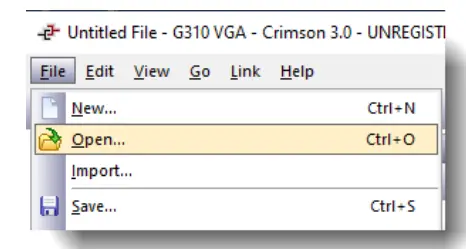 3.8 หน้าต่างใหม่จะปรากฏขึ้นเพื่อให้เรียกดูได้ ค้นหาซอฟต์แวร์แสดงผล file. ในอดีตนี้ampมันอยู่บนเดสก์ท็อป (สีเหลือง) ดับเบิ้ลคลิก file.
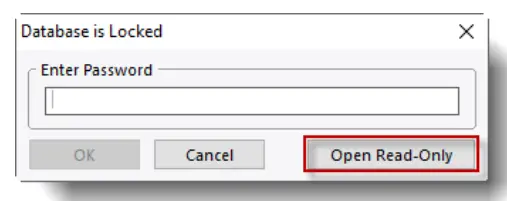
 3.9 ซอฟต์แวร์ Crimson© จะอ่านและเปิดไฟล์ file. โครงการส่วนใหญ่จะมีความปลอดภัย คลิกเปิดอ่านอย่างเดียวเพื่อดำเนินการต่อ
 3.10 คลิกที่เมนูลิงก์ และคลิกส่ง
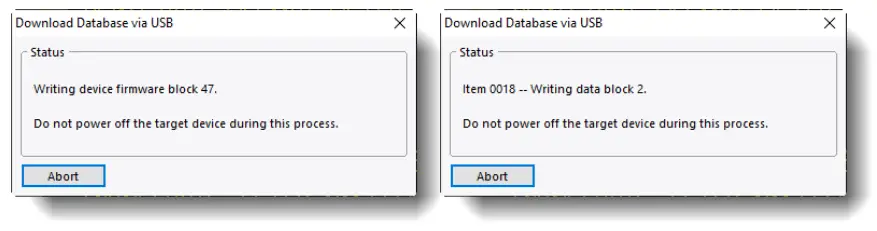
3.11 การถ่ายโอนไปยังจอแสดงผลจะเริ่มขึ้น โปรดทราบว่ากระบวนการนี้จะอัปเดตเฟิร์มแวร์ในจอแสดงผลด้วยหากไม่เหมือนกับที่มีอยู่ในซอฟต์แวร์ Crimson© จอแสดงผลของคุณอาจรีบูตหนึ่งครั้งหรือสองครั้งเมื่อมีการโหลดเฟิร์มแวร์ใหม่ก่อนฐานข้อมูลหน้าจอ file.
ชุดข้อความเหล่านี้จะเห็นได้ผ่านกระบวนการถ่ายโอนเฟิร์มแวร์และฐานข้อมูล
 3.12 เมื่อการดาวน์โหลดเสร็จสิ้น จอแสดงผลจะรีบูตและรันซอฟต์แวร์ใหม่โดยอัตโนมัติ ปิดซอฟต์แวร์ Crimson © และถอดสาย USB ออก
การอัพเดตฐานข้อมูลการแสดงผลสำหรับ M-VIEW® จอแสดงผล Touch Series โดยใช้แท่ง USB
4.1 บันทึกไฟล์ image.mvi file ไปที่รูทของธัมบ์ไดรฟ์ USB อย่าเปลี่ยน FILEชื่อ. กระบวนการนี้ต้องใช้ file ให้ชื่อว่า “image.mvi”
4.2 หมายเหตุ: ต้องติดตั้งการ์ด SD บนจอแสดงผลเพื่อให้กระบวนการนี้เสร็จสมบูรณ์ ธัมบ์ไดรฟ์ต้องได้รับการฟอร์แมตเป็นอุปกรณ์ Flash Disk USB สำหรับขั้นตอนนี้ คุณสามารถตรวจสอบฟอร์แมตของธัมบ์ไดรฟ์ได้เมื่อเสียบเข้ากับพอร์ต USB บนพีซีของคุณ ใน Windows explorer คลิกขวาที่ไดรฟ์ คลิก Properties จากนั้นเลือกฮาร์ดแวร์ จะต้องแสดงรายการเป็นอุปกรณ์ USB Flash Disk USB ใด ๆ ที่ฟอร์แมตเป็นอุปกรณ์ UDisk จะไม่ทำงาน USB FW Murphy USB สีขาวได้รับการฟอร์แมตอย่างถูกต้องสำหรับกระบวนการนี้
4.3 ใส่ไดรฟ์เข้าไปในพอร์ต USB ทั้ง 2 พอร์ตที่ด้านล่างของจอแสดงผล
4.4 จอแสดงผลจะตรวจจับและอัพเดตฐานข้อมูลผู้ใช้โดยอัตโนมัติ กระบวนการนี้จะใช้เวลาประมาณ 4 นาที หลังจากกระบวนการเสร็จสิ้น จอแสดงผลจะตั้งโปรแกรมตัวเองใหม่และรีบูต เพื่อที่จะนำเสนอผลิตภัณฑ์ที่มีคุณภาพสูงสุดและมีคุณสมบัติครบครันให้แก่คุณอย่างสม่ำเสมอ เราขอสงวนสิทธิ์ในการเปลี่ยนแปลงข้อมูลจำเพาะและการออกแบบของเราได้ตลอดเวลา
ชื่อผลิตภัณฑ์ FW MURPHY และโลโก้ FW MURPHY เป็นเครื่องหมายการค้าที่เป็นกรรมสิทธิ์ เอกสารนี้ รวมทั้งข้อความและภาพประกอบ ได้รับการคุ้มครองลิขสิทธิ์โดยสงวนลิขสิทธิ์ (c) 2018 FW เมอร์ฟี่ สำเนาการรับประกันทั่วไปของเราอาจเป็น viewเรียบเรียงหรือพิมพ์โดยไปที่ www.fwmurphy.com/warranty.
| FW MURPHY การควบคุมการผลิต | ฝ่ายขายและสนับสนุนภายในประเทศ | ฝ่ายขายและสนับสนุนต่างประเทศ |
| การขาย การบริการ และการบัญชี 4646 เอส. ฮาร์วาร์ด อเว. ทัลซา โอคลาโฮมา 74135 ระบบควบคุมและบริการ 105 ถนนแรนดอนไดเยอร์ ROSENBERG, เท็กซัส 77471 การผลิต 5757 ฟารินอนไดรฟ์ ซานอันโตนิโอ เท็กซัส 78249 |
ผลิตภัณฑ์ FW MURPHY โทรศัพท์: 918 957 1000 อีเมล: INFO@FWMURPHY.COM WWW.FWMURPHY.COM ระบบควบคุมและบริการ FW MURPHY โทรศัพท์: 281 633 4500 อีเมล: CSS-SOLUTIONS@FWMURPHY.COM |
จีน โทรศัพท์: +86 571 8788 อีเมล: INTERNATIONAL@FWMURPHY.COM ละตินอเมริกาและแคริบเบียน โทรศัพท์: +1918 957 1000 อีเมล: INTERNATIONAL@FWHURPHY.COM เกาหลีใต้ โทรศัพท์: +82 70 7951 อีเมล: INTERNATIONAL@FWMURPHY.COM |
 FM 668576 (ซานอันโตนิโอ เท็กซัส – สหรัฐอเมริกา)
FM 668933 (โรเซนเบิร์ก เท็กซัส – สหรัฐอเมริกา)
 FM 523851 (จีน) TS 589322 (จีน)
เอกสาร / แหล่งข้อมูล
 |
FW MURPHY CPC4 โมดูลอินพุต-เอาต์พุตหลัก [พีดีเอฟ] คู่มือการใช้งาน CPC4 โมดูลอินพุต-เอาท์พุตหลัก, CPC4, โมดูลอินพุต-เอาท์พุตหลัก, โมดูลอินพุต-เอาท์พุต, โมดูลเอาท์พุต, โมดูล |