

 1M23Z00602
อินเทอร์เฟซ USB
ซีไอยู-2
คู่มือโปรแกรมลิงค์ MC950CR
โปรแกรมลิงค์ MC950CR
*บันทึก: โปรแกรม MC950CR Link ใช้งานได้กับ Windows Vista/XP/2000 และเข้ากันไม่ได้กับระบบปฏิบัติการอื่น
การแจกจ่ายและการยกเว้นความรับผิด
- Futaba Corporation จะไม่รับผิดชอบต่อความเสียหายใดๆ ที่เกิดจากการใช้ซอฟต์แวร์นี้ โดยไม่คำนึงถึงพื้นฐานทางกฎหมาย ใช้ซอฟต์แวร์นี้ตามข้อตกลงนี้
- ลิขสิทธิ์ของซอฟต์แวร์และเอกสารนี้เป็นของ Futaba Corporation ห้ามแจกจ่ายซ้ำโดยไม่ได้รับการอนุมัติจากผู้ถือลิขสิทธิ์
- ห้ามทำวิศวกรรมย้อนกลับและการดัดแปลงซอฟต์แวร์นี้โดยเด็ดขาด
ดาวน์โหลดการแยกไฟล์ Zip (คลายการบีบอัด)
MC950CR Link_Eng_V100 ที่ดาวน์โหลดมา file เป็นรูปแบบซิป file. แยก (ขยาย) สิ่งนี้ file. (*สำหรับ Windows 2000 จำเป็นต้องมีซอฟต์แวร์คลายการบีบอัดแยกต่างหาก)
- สำหรับ Windows Vista/XP ให้ดับเบิ้ลคลิก file MC950CR Link_Eng_V100 เพื่อแสดงเนื้อหา
- คลิก “แยกทั้งหมด fileส” ตัวช่วยการแยกข้อมูลจะเปิดขึ้น
- แยก (ขยาย) Zip file MC950CR Link_Eng_V100 ไปตำแหน่งเดียวกับ Zip file สถานที่จัดเก็บ
*อดีตampเลอ: สำหรับ Windows XP 
การยืนยันไฟล์ที่แยก (คลายการบีบอัด)
มายืนยันการแตกไฟล์แล้ว (แตกไฟล์) file.
- เมื่อสิ้นสุดการแตกไฟล์ (คลายการบีบอัด) โฟลเดอร์ชื่อ MC950C Link Setup En V100 ดังที่แสดงด้านล่างจะถูกสร้างขึ้น
- ดับเบิลคลิก “MC950_Link_Setup_En_V100” เนื้อหาของโฟลเดอร์จะปรากฏขึ้น
 การติดตั้งโปรแกรม MC950C Link
ก่อนติดตั้งโปรแกรม MC950CR Link ให้ยืนยันว่าปิดแอพพลิเคชั่นอื่นๆ ทั้งหมดแล้ว ปิดการตรวจสอบไวรัสและโปรแกรมอื่น ๆ ทั้งหมด ถ้ามี
โปรแกรมนี้ต้องการ Microsoft NET Framewowk 2.0
หากไม่ได้ติดตั้ง NET Framework2.0 ในคอมพิวเตอร์ของคุณ ระบบจะดาวน์โหลดและติดตั้งจากอินเทอร์เน็ตโดยอัตโนมัติ
โปรดทราบ: คอมพิวเตอร์ของคุณจะต้องเชื่อมต่อกับอินเทอร์เน็ต
- เลือกและดับเบิลคลิกโฟลเดอร์ชื่อ MC950CR Link Setup Eng V100 ที่สร้างโดย Zip ที่ดาวน์โหลดมา file การสกัด (การบีบอัด) เนื้อหาของโฟลเดอร์จะปรากฏขึ้น
- ดับเบิลคลิกที่ EXE file ชื่อว่า “การตั้งค่า”

- หากหน้าต่าง “NET Frameforwk 2.0 Setup” ปรากฏขึ้น ให้คลิก “Accept”
 NET Frameforwk 2.0 จะถูกดาวน์โหลดและติดตั้งจากอินเทอร์เน็ตโดยอัตโนมัติ
 - หลังจากหน้าต่าง “Welcome the MC950CR Link Setup Wizard” ปรากฏขึ้น ให้คลิก “Next”

- เลือกติดตั้งโปรแกรมนี้สำหรับ “Just me” หรือสำหรับ “ทุกคน” ยืนยันโฟลเดอร์โปรแกรม (บันทึกปลายทาง) ที่ “Folder:” แล้วคลิก “Next” หากต้องการเปลี่ยนไดเร็กทอรี ให้คลิก “Browse…” และระบุโฟลเดอร์ที่จะบันทึกโปรแกรม จากนั้นจึงคลิก “Next”

- หลังจากหน้าต่าง “ยืนยันการติดตั้ง” ปรากฏขึ้น ให้คลิก “ถัดไป”

- หลังจากที่ "ติดตั้งเสร็จสมบูรณ์" ปรากฏขึ้น ให้คลิก "ปิด" ข้างต้นเสร็จสิ้นการติดตั้งโปรแกรม MC950C R Link

MC950CR Link การเริ่มต้นและการยุติโปรแกรม
การเริ่มต้นโปรแกรม MC950CR Link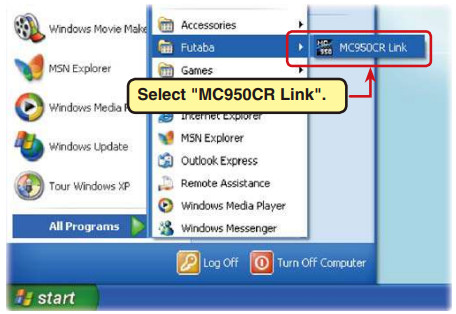
- เชื่อมต่อ CIU-2 ของคุณเข้ากับพอร์ต USB ของพีซี
- เลือกปุ่ม "Start" ด้านซ้ายล่างของเดสก์ท็อป - "All Programs" - "Futaba" - "MC950CR Link" ตามลำดับ โปรแกรม MC950CR Link เริ่มทำงาน (ลำดับข้างต้นใช้สำหรับเมื่อตั้งชื่อกลุ่มโปรแกรมเป็น “Futaba” ในขั้นตอนการติดตั้ง “5”)
- หลังจากติดตั้งโปรแกรมแล้ว หน้าต่างการตั้งค่าหมายเลข CIU-2 COM จะปรากฏขึ้นพร้อมกันกับการสตาร์ทครั้งแรก หลังจากติดตั้งไดรเวอร์ CIU-2 ให้เลือกหมายเลข COM ที่ยืนยันโดย Device Manager แล้วคลิกปุ่ม "ตกลง"

*บันทึก:
เมื่อ CIU-2 ไม่ได้เชื่อมต่อกับพอร์ต USB ของเครื่องพีซีที่โปรแกรม MC950CR Link เริ่มต้นขึ้น จะไม่สามารถเลือกหมายเลข COM ที่ยืนยันโดย Device Manager ได้ เมื่อไม่ได้เลือกหมายเลข COM โปรแกรม MC950CR Link จะไม่เริ่มทำงานแม้ว่าจะคลิกปุ่ม "OK" แล้วก็ตาม
คลิกปุ่ม "ยกเลิก" รอให้โปรแกรม MC950CR เริ่มต้น จากนั้นเชื่อมต่อ CIU-2 เข้ากับพอร์ต USB ของพีซี และเลือกหมายเลข COM ที่ยืนยันโดย Device Manager จากเมนู "ComPort" นอกจากนี้ เมื่อเลือกหมายเลข COM ผิดและคลิกปุ่ม "ตกลง" โปรแกรม MC950CR Link จะเริ่มทำงาน แต่การสื่อสารไม่สามารถทำได้แม้ว่าจะเชื่อมต่อ CIU-2 ก็ตาม เลือกหมายเลข COM ที่ยืนยันโดย Device Manager จากเมนู "ComPort"
 เมื่อโปรแกรม MC950CR Link เริ่มต้นโดยไม่มี CIU-2 เชื่อมต่อกับพอร์ต USB ของพีซีหลังจากเลือกหมายเลข COM ที่เมนู "ComPort" หน้าต่างที่แสดงทางด้านขวาจะปรากฏขึ้น เริ่มโปรแกรม MC950CR Link โดยคลิก "OK" และเชื่อมต่อ CIU-2 เข้ากับพอร์ต USB และตรวจสอบหมายเลข COM ที่เมนู "ComPort" จากนั้นคลิก "OK"
 การยกเลิกโปรแกรม MC950CR Link
หากต้องการยุติโปรแกรม MC950CR Link ให้คลิก "ออก" บนแถบเมนู
 การตัดการเชื่อมต่อ CIU-2
CIU-2 สามารถยกเลิกการเชื่อมต่อได้แม้ในขณะที่เปิดเครื่อง PC อยู่ อย่างไรก็ตาม อย่าตัดการเชื่อมต่อ CIU-2 ในขณะที่กำลังสื่อสารกับ MC950CR
การใช้โปรแกรม MC950CR Link
การเชื่อมต่อ CIU-2 และ MC950CR
- เชื่อมต่อ MC950CR เข้ากับ CIU-2
- เชื่อมต่อแบตเตอรี่เข้ากับ MC950CR (โปรดดูคู่มือการใช้งาน MC950CR สำหรับวิธีการเชื่อมต่อ)
- ตั้งค่า SW เพาเวอร์ MC950CR เป็น ON ไฟ LED MC950CR กะพริบเป็นสีส้ม (แดงและเขียวพร้อมกัน)
MC950CR Link หน้าต่างเริ่มต้นโปรแกรม อ่านข้อมูลบันทึกที่บันทึกโดย MC950CR
ฟังก์ชั่นการบันทึกของ MC950CR สามารถบันทึกค่ากระแสไฟฟ้าที่ใช้งานและปริมาตรของแหล่งจ่ายไฟได้สูงสุดประมาณ 8 นาทีtage ข้อมูลในช่วงเวลา 1 วินาที ด้วยการเชื่อมต่อ MC950CR เข้ากับ CIU-2 ข้อมูลบันทึกที่บันทึกไว้จึงสามารถอ่านและแสดงได้ด้วยโปรแกรม MC950CR Link เราขอแนะนำให้อ้างอิงข้อมูลบันทึกนี้และจัดทำข้อมูลการตั้งค่า
- เชื่อมต่อ MC950CR เข้ากับ CIU-2 และเชื่อมต่อแบตเตอรี่เข้ากับ MC950CR ตั้งค่า SW เพาเวอร์ MC950CR เป็น ON
- คลิกปุ่ม "รับข้อมูล"
- ข้อมูลบันทึกที่จะบันทึกจะถูกอ่านและกราฟข้อมูลบันทึกจะแสดงในหน้าต่างที่แยกจากหน้าต่างเริ่มต้นโปรแกรม MC950CR Link
 *บันทึก:
เมื่อ “ไม่สามารถตั้งค่า MC ได้” ที่แสดงทางด้านขวาจะปรากฏขึ้นเมื่อมีการคลิกปุ่ม “รับข้อมูล” คลิกปุ่ม “ตกลง” และตรวจดูสิ่งต่อไปนี้:
แบตเตอรี่ไม่ได้เชื่อมต่อกับ MC950CR
- MC950CR ปิดอยู่
- MC950CR เกิดข้อผิดพลาด
- เมื่อ “รับข้อมูลล้มเหลว” จะแสดงในกล่องข้อความเมื่อคลิกปุ่ม "ตกลง" ข้อมูลบันทึกไม่สามารถอ่านได้ตามปกติ
 หน้าต่างบันทึกข้อมูล
 การบันทึกข้อมูลบันทึกและการอ่านข้อมูลที่บันทึกไว้
* บันทึก
ข้อมูลบันทึกที่อ่านจาก MC950CR สามารถบันทึกลงในคอมพิวเตอร์ได้โดยใช้ปุ่ม "รับข้อมูล" เนื่องจากข้อมูลถูกบันทึกในรูปแบบ CSV จึงสามารถเปิดได้ด้วยโปรแกรมสเปรดชีตรูปแบบ CSV เป็นต้น
ข้อมูลบันทึกสามารถบันทึกได้แม้ว่าจะปิดหน้าต่างกราฟแล้วก็ตาม อย่างไรก็ตาม ให้บันทึกข้อมูลบันทึกเก่าก่อนที่จะอ่านข้อมูลบันทึกใหม่
- คลิก “File” บนแถบเมนูและวางเคอร์เซอร์บน “ข้อมูลบันทึก” แล้วคลิก “บันทึก” หน้าต่าง "บันทึกเป็น" จะเปิดขึ้น
- ตัดสินใจเลือกสถานที่บันทึกและ fileตั้งชื่อและบันทึกข้อมูลโดยคลิกปุ่ม “บันทึก”

* อ่านข้อมูลที่บันทึกไว้
โปรแกรม MC950CR Link สามารถอ่านและแสดงข้อมูลบันทึกที่บันทึกไว้ในคอมพิวเตอร์ได้
- คลิก “File” บนแถบเมนูและวางเคอร์เซอร์บน “ข้อมูลบันทึก” แล้วคลิก “เปิด” หน้าต่าง "เปิด" จะเปิดขึ้น
- ตัดสินใจเลือกตำแหน่งบันทึกและอ่านข้อมูลแล้วคลิกปุ่ม "เปิด" กราฟข้อมูลบันทึกจะปรากฏขึ้น

การล้างข้อมูลบันทึกที่บันทึกโดย MC950CR
หากต้องการอัปเดตข้อมูลบันทึก MC950CR ข้อมูลบันทึกเก่าจะต้องถูกล้าง หากไม่ได้ล้างข้อมูลบันทึกเก่า ข้อมูลบันทึกจะไม่ได้รับการอัปเดต
- เชื่อมต่อ MC950CR เข้ากับ CIU-2 และเชื่อมต่อแบตเตอรี่เข้ากับ MC950CR ตั้งสวิตช์เพาเวอร์ MC950CR ไปที่ ON
- คลิกปุ่ม "ล้างข้อมูล"

- ข้อมูลบันทึกที่บันทึกไว้จะถูกล้าง
 หากต้องการบันทึกข้อมูลบันทึกใหม่หลังจากล้างข้อมูลบันทึกเก่าแล้ว ให้ตั้งสวิตช์เปิด/ปิด MC950CR ไปที่ OFF จากนั้นตั้งค่ากลับเป็น ON และดำเนินการต่อ หากดำเนินการชุดใหม่โดยเปิดไฟ MC950CR ทิ้งไว้ ข้อมูลบันทึกใหม่จะไม่ถูกบันทึก
*บันทึก:
เมื่อ “ไม่สามารถตั้งค่า MC ได้” ที่แสดงทางด้านขวาจะปรากฏขึ้นเมื่อคลิกปุ่ม “Data Clear” คลิกปุ่ม “OK” และตรวจสอบสิ่งต่อไปนี้:
- แบตเตอรี่ไม่ได้เชื่อมต่อกับ MC950CR
- MC950CR ปิดเครื่องอยู่
- MC950CR เกิดข้อผิดพลาด
หาก “การรับข้อมูลล้มเหลว” จะปรากฏขึ้นเมื่อคลิกปุ่ม "ตกลง" ข้อมูลบันทึกไม่สามารถล้างได้ตามปกติ อ่านข้อมูลการตั้งค่าที่ตั้งไว้ที่ MC950CR
ข้อมูลการตั้งค่าที่ตั้งไว้ที่ MC950CR ที่เชื่อมต่อกับ CIU-2 จะถูกอ่านและแสดงในหน้าต่างเริ่มต้นโปรแกรม MC950CR Link
- เชื่อมต่อ MC950CR เข้ากับ CIU-2 และเชื่อมต่อแบตเตอรี่เข้ากับ MC950CR ตั้งสวิตช์เพาเวอร์ MC950CR ไปที่ ON
- คลิกปุ่ม "การตั้งค่าการอ่านข้อมูล"

- ข้อมูลการตั้งค่าที่ตั้งไว้ที่ MC950CR ในปัจจุบันจะถูกอ่านและแสดงในหน้าต่างเริ่มต้นโปรแกรม MC950CR Link

*บันทึก:
เมื่อ “ไม่สามารถตั้งค่า MC ได้” ที่แสดงทางด้านขวาจะปรากฏขึ้นเมื่อคลิกปุ่ม “Setting DataRead” คลิก “OK” และตรวจดูสิ่งต่อไปนี้:
- แบตเตอรี่ไม่ได้เชื่อมต่อกับ MC950CR
- MC950CR ปิดอยู่
- MC950CR เกิดข้อผิดพลาด
เมื่อ “การอ่านล้มเหลว” จะแสดงในกล่องข้อความเมื่อคลิกปุ่ม "ตกลง" ข้อมูลการตั้งค่าไม่สามารถอ่านได้ตามปกติ
การตั้งค่ารายการ การตั้งค่าของข้อมูลการตั้งค่าแต่ละรายการสามารถเปลี่ยนแปลงได้โดยการคลิก ▲ or ▼ ที่ด้านขวาของกล่องของรายการการตั้งค่าแต่ละรายการ สามารถป้อนค่าได้โดยตรงจากแป้นพิมพ์
  * ความถี่ PWM (ที่โหลดสูงสุด) ความถี่ PWM (ที่โหลดต่ำสุด) ตัวจำกัดกระแส
- ความถี่ PWM (ที่โหลดสูงสุด) ตั้งค่าความถี่ PWM ที่โหลดสูงสุดที่ค่าขีดจำกัดกระแสเอาต์พุตที่กำหนดโดยตัวจำกัดกระแส
- ความถี่ PWM (ที่โหลดขั้นต่ำ) ตั้งค่าความถี่ “O”A PWM ที่โหลดขั้นต่ำ

- Current Limiter ตั้งค่าปัจจุบันที่โหลดสูงสุดที่นี่
เนื่องจากการตั้งค่าความถี่ PWM (ที่โหลดสูงสุด) จะขึ้นอยู่กับค่าขีดจำกัดกระแสเอาต์พุตที่กำหนดโดยตัวจำกัดกระแส
*ความถี่ PWM (ที่โหลดสูงสุด) ความถี่ PWM (ที่โหลดต่ำสุด) ตัวจำกัดกระแส
- ความถี่ PWM (ที่โหลดสูงสุด) ตั้งค่าความถี่ PWM ที่โหลดสูงสุดที่ค่าขีดจำกัดกระแสเอาต์พุตที่กำหนดโดยตัวจำกัดกระแส
- ความถี่ PWM (ที่โหลดขั้นต่ำ) ตั้งค่าความถี่ “O”A PWM ที่โหลดขั้นต่ำ
- Current Limiter ตั้งค่าปัจจุบันที่โหลดสูงสุดที่นี่
เนื่องจากการตั้งค่าความถี่ PWM (ที่โหลดสูงสุด) ขึ้นอยู่กับค่าขีดจำกัดกระแสเอาต์พุตที่กำหนดโดยตัวจำกัดกระแส จึงไม่จำเป็นต้องปิดตัวจำกัดกระแส ยกเว้นเมื่อสร้างกระแสเกิน 300A
* การใช้ข้อมูลบันทึกเพื่อตั้งค่าความถี่และตัวจำกัดกระแส
ศึกษาที่กระแสโหลดสูงสุดจากข้อมูลบันทึกที่อ่านจาก MC950CR
จากข้อมูลนี้ ค่า Limiter ปัจจุบันถูกตั้งค่าให้สูงกว่ากระแสที่โหลดสูงสุดประมาณ 20 ~ 30A (ที่โหลดต่ำสุด) ซึ่งกำหนดความถี่เมื่อโหลดน้อย จะถูกตั้งค่าเป็นด้านความถี่สูง (ค่ามาก) เมื่อต้องการส่วนขยายตามทางตรงและทางโค้ง (ที่โหลดสูงสุด) ซึ่งตั้งค่าความถี่เมื่อโหลดมีขนาดใหญ่ จะถูกตั้งค่าเป็นด้านความถี่สูง (ค่ามาก) เมื่อคุณต้องการระงับการเพิ่มขึ้นของจากความเร็วต่ำ และเมื่อรู้สึกถึงความร้อนของมอเตอร์และความหยาบของคอมมิวเตเตอร์ เมื่อการเพิ่มขึ้นของจากความเร็วต่ำไม่ดี และกลายเป็นไม่ดีแม้ว่าจะตั้งค่า (ที่โหลดสูงสุด) ไว้ที่ด้านความถี่ต่ำ ให้ใช้ข้อมูลบันทึกเพื่อตรวจสอบว่ามีปริมาตรชั่วขณะหรือไม่tagอีหยด เมื่อคุณต้องการระงับกำลังโดยรวม ให้ยืดเวลาการทำงานให้นานขึ้น และปรับปรุงประสิทธิภาพ ให้ตั้งค่าทั้ง (ที่โหลดสูงสุด) และ (ที่โหลดต่ำสุด) เป็นด้านความถี่สูง เมื่อคุณต้องการตั้งค่าความถี่ PWM คงที่ที่เต็มช่วงโดยไม่คำนึงถึงกระแสโหลด ให้ตั้งค่าความถี่ PWM (ที่โหลดสูงสุด) และความถี่ PWM (ที่โหลดต่ำสุด) ให้เป็นค่าเดียวกัน  * ปิดการใช้งานขีด จำกัด ปัจจุบัน
หากคุณต้องการยกเลิกฟังก์ชันตัวจำกัดปัจจุบัน ให้ทำเครื่องหมายที่ช่อง
ในกรณีนี้ มาตรฐานความถี่ PWM (ที่โหลดสูงสุด) จะกลายเป็น 500A โดยไม่คำนึงถึงการตั้งค่าตัวจำกัดกระแส
*เบรก PWM ที่ความถี่
การตั้งค่านี้สามารถตั้งค่าความถี่ PWM ของเบรกได้
ยิ่งความถี่ต่ำ (ค่ายิ่งน้อย) แรงเบรกก็จะยิ่งมากขึ้น

*วงเดด
นี่เป็นการตั้งค่าช่วง (ช่วงจุดที่เป็นกลาง) ซึ่ง MC950CR ไม่ตอบสนองต่อการทำงานของคันเร่งของเครื่องส่งสัญญาณ ยิ่งค่าที่ตั้งไว้มาก ช่วงนี้ก็จะกว้างขึ้น

* การป้องกันค้างคาวต่ำ
การตั้งค่านี้จะตัดเอาท์พุตไปยังมอเตอร์เมื่อแบตเตอรี่หมดtage ลดลงถึงระดับที่กำหนดtage เพื่อป้องกันไม่ให้ผู้รับหยุดการทำงานเมื่อมีการจ่ายไฟtage ไปยังเครื่องรับจะไม่เพียงพอในขณะที่ทำงานเนื่องจากปริมาตรของแหล่งจ่ายไฟลดลงtagจ. เมื่อแหล่งจ่ายไฟมีปริมาตรtagในกรณีนี้ กำลังจ่ายให้กับมอเตอร์อีกครั้ง

*ตัวจำกัดปัจจุบัน (จำกัดเวลา) /ตัวจับเวลาจำกัดปัจจุบัน
กระแสไฟขาออกสามารถจำกัดได้ตามเวลาที่ตั้งไว้ตั้งแต่เริ่มต้นการทำงาน ซึ่งมีประสิทธิภาพในการป้องกันไม่ให้มอเตอร์ส่งออกพลังงานที่สูญเปล่าเมื่อมีเสียงพูดtage จะสูงทันทีหลังจากชาร์จแบตเตอรี่ใหม่แล้ว
- ตัวจำกัดกระแส (จำกัดเวลา) ตั้งค่ากระแสเอาต์พุตสูงสุดภายในเวลาที่กระแสเอาต์พุตถูกจำกัด
- Current Limiter Timer ตั้งเวลาที่กระแสเอาท์พุตถูกจำกัด ฟังก์ชั่นนี้ปิดใช้งานเมื่อตั้งค่าเป็น "0" วินาที เนื่องจากตัวจับเวลาจำกัดกระแสเริ่มต้นเมื่อคันเร่งถูกสั่งงานไปทางด้านข้างหน้า และกระแสไฟถูกเอาท์พุตไปยังมอเตอร์ ฟังก์ชันนี้จะเริ่มทำงานเมื่อมอเตอร์ทำงานระหว่างการปรับขอบ ฯลฯ

* เบรกสูงสุด หน้าที่
การตั้งค่านี้สามารถตั้งค่าแรงเบรกระหว่างจุดที่เป็นกลางและจุดเบรกสูงสุดได้ ยิ่งค่านี้มาก แรงเบรกก็จะยิ่งมากขึ้น เมื่อตั้งค่าเป็น “0%” เบรกจะไม่ทำงาน

* ย้อนกลับสูงสุด หน้าที่
การตั้งค่านี้สามารถตั้งค่ากำลังย้อนกลับระหว่างจุดที่เป็นกลางและจุดย้อนกลับสูงสุด ยิ่งค่านี้มากขึ้น พลังงานย้อนกลับก็จะยิ่งมากขึ้น เมื่อตั้งค่าเป็น "0%" การกลับด้านจะไม่มีประสิทธิภาพ

* ย้อนกลับยกเลิก
หากไม่จำเป็นต้องใช้ฟังก์ชันย้อนกลับ โปรดทำเครื่องหมายในช่อง
เมื่อทำเครื่องหมายที่กล่องแล้ว จะมีเพียงการเดินหน้าและเบรกเท่านั้น

* โหมดหุ่นยนต์
หากไม่จำเป็นต้องใช้ฟังก์ชันเบรก โปรดทำเครื่องหมายในช่อง
เมื่อทำเครื่องหมายที่ช่องแล้ว จะมีเพียงการดำเนินการเดินหน้าและถอยหลังเท่านั้น

* เบรกเป็นกลาง
ทำการตั้งค่านี้เมื่อคุณต้องการใช้เบรกที่ตำแหน่งคันเร่งที่เป็นกลาง (ปิด) โดยการใช้คันเร่ง ยิ่งค่านี้มาก แรงเบรกก็จะยิ่งมากขึ้น เมื่อคุณต้องการใช้เบรกเกียร์ว่าง ให้ตั้งค่านี้เป็น “0%”

* เพิ่ม
การทำงานใกล้กับตำแหน่งที่เป็นกลางของคันเร่ง (ก้าน) จะสูงขึ้นอย่างรวดเร็ว

* จับเวลาเบรก
เมื่อใช้ฟังก์ชันถอยหลัง โดยปกติแล้วหากคันเร่ง (ก้าน) ไม่ได้รับการคืนจากสถานะเบรกไปยังจุดที่เป็นกลาง จากนั้นจึงทำงานที่ด้านเบรก (ถอยหลัง) ระบบจะไม่ดำเนินการย้อนกลับ อย่างไรก็ตาม หากการตั้งค่าจุดที่เป็นกลางถูกจงใจเลื่อนไปด้านหน้า เมื่อเบรกถูกทำซ้ำ การดำเนินการย้อนกลับอาจทำได้แม้ว่าตัวเหนี่ยวไก (ก้าน) จะไม่กลับไปยังจุดที่เป็นกลางก็ตาม สามารถตั้งเวลาที่จำเป็นในการเปลี่ยนไปใช้การทำงานแบบย้อนกลับได้เพื่อป้องกันสิ่งนี้

* ระดับการเปลี่ยนโหมดย้อนกลับ
การดำเนินการย้อนกลับสามารถทำได้โดยใช้คันเร่ง (ก้าน) เพื่อเปลี่ยนจากสถานะเบรกไปที่เกียร์ว่าง ค่านี้สามารถกำหนดปริมาณเบรกเพื่อสลับไปทำงานถอยหลังได้

* มุมนำ
MC950CR สามารถตั้งค่ามุมนำของมอเตอร์ได้ แต่เนื่องจากความเร็วของมอเตอร์กลายเป็นมาตรฐาน เมื่อตั้งค่า LeadAngle (ค่ามุมนำ) ให้ตรวจสอบความเร็วเฉลี่ยด้วย Log เสมอ โดยปกติแนะนำให้ใช้ที่ "0"

การหามุมนำ

กำลังเขียนข้อมูลการตั้งค่าไปที่ MC950CR
เขียนข้อมูลการตั้งค่าใหม่ไปที่ MC950CR
- เชื่อมต่อ MC950CR เข้ากับ CIU-2 และเชื่อมต่อแบตเตอรี่เข้ากับ MC950CR ตั้งสวิตช์เพาเวอร์ MC950CR ไปที่ ON
- หลังจากป้อนข้อมูลแต่ละรายการเรียบร้อยแล้ว ให้คลิกปุ่ม “ตั้งค่าการเขียนข้อมูล”

- ข้อมูลการตั้งค่าใหม่จะถูกเขียนไปยัง MC950CR

*บันทึก
เมื่อ “ไม่สามารถตั้งค่า MC ได้” หรือ “ตรวจสอบว่าเป็น NG” ที่แสดงทางด้านขวาปรากฏขึ้นเมื่อคลิกปุ่ม “เขียน” คลิกปุ่ม “ตกลง” และตรวจสอบสิ่งต่อไปนี้:
*แบตเตอรี่ไม่ได้เชื่อมต่อกับ MC9SOCR
*พาวเวอร์ซัพพลาย MC9S0CR ปิดอยู่
*MC9SOCR มีข้อผิดพลาด
เมื่อคลิกปุ่ม "ตกลง" แสดงว่า "การเขียนล้มเหลว" จะแสดงในกล่องข้อความเพื่อแสดงว่าข้อมูลการตั้งค่าไม่ได้เขียนตามปกติ

บันทึกข้อมูลการตั้งค่าและอ่านข้อมูลที่บันทึกไว้
*บันทึก
ข้อมูลการตั้งค่าปัจจุบันที่แสดงในหน้าต่างเริ่มต้นโปรแกรม MC950CR Link สามารถบันทึกลงในคอมพิวเตอร์ได้
- คลิก “File” บนแถบเมนูและวางเคอร์เซอร์บน “การตั้งค่าข้อมูล” จากนั้นคลิก “บันทึก” หน้าต่าง "บันทึกเป็น" จะเปิดขึ้น
- ตัดสินใจเลือกสถานที่บันทึกและ fileตั้งชื่อแล้วคลิกปุ่ม "บันทึก" ข้อมูลการตั้งค่าจะถูกบันทึกไว้

* อ่านข้อมูลที่บันทึกไว้
ข้อมูลการตั้งค่าที่บันทึกไว้ในคอมพิวเตอร์สามารถอ่านและแสดงในหน้าต่างเริ่มต้นโปรแกรม MC950CR Link และเขียนลงใน MC950CR
- คลิก “File” บนแถบเมนูและวางเคอร์เซอร์บน “การตั้งค่าข้อมูล” แล้วคลิก “เปิด” หน้าต่าง "เปิด" จะเปิดขึ้น
- ตัดสินใจเลือกตำแหน่งบันทึกและอ่านข้อมูลแล้วคลิกปุ่ม "เปิด" ข้อมูลการตั้งค่าที่จะบันทึกจะแสดงในหน้าต่างเริ่มต้นโปรแกรม MC950CR Link
หากต้องการเขียนข้อมูลนี้โดยตรงไปยัง MC950CR โปรดดู “การเขียนข้อมูลการตั้งค่าไปยัง MC950CR” บนหน้าที่ 20

กำลังเริ่มต้น MC950CR
ฟังก์ชันนี้จะคืนค่าข้อมูลการตั้งค่า MC950CR กลับเป็นการตั้งค่าจากโรงงาน
เนื่องจากข้อมูลการตั้งค่า เกียร์ว่าง จุดสูงสุด และจุดเบรกทั้งหมดได้รับการเตรียมใช้งานจากโรงงาน ให้รีเซ็ตข้อมูลเหล่านั้น
- เชื่อมต่อ MC950CR เข้ากับ CIU-2 และเชื่อมต่อแบตเตอรี่เข้ากับ MC950CR
ตั้งสวิตช์เพาเวอร์ MC950CR ไปที่ ON - คลิกปุ่ม "เขียนข้อมูลเริ่มต้น"

- ข้อมูลการตั้งค่าจากโรงงานจะถูกเขียนไปยัง MC950CR และ MC950CR จะถูกเตรียมใช้งาน

*บันทึก:
เมื่อ “ไม่สามารถตั้งค่า MC ได้” ที่แสดงทางด้านขวาจะปรากฏขึ้นเมื่อคลิกปุ่ม “การตั้งค่าการอ่านข้อมูล” คลิก “ตกลง” และตรวจดูสิ่งต่อไปนี้:
*แบตเตอรี่ไม่ได้เชื่อมต่อกับ MC9SOCR
*ปิดเครื่อง MC9S50CR แล้ว
*MC9SOCR มีข้อผิดพลาด
เมื่อ “การเขียนเริ่มต้นล้มเหลว” จะแสดงในกล่องข้อความเมื่อคลิกปุ่ม "ตกลง" ข้อมูลการตั้งค่าไม่สามารถอ่านได้ตามปกติ

รายการนวด
ข้อมูลต่อไปนี้แสดงเนื้อหาที่แสดงในกล่องข้อความ (ข้อความ) ในหน้าต่างเริ่มต้นซอฟต์แวร์

“ComPort ถูกเตรียมใช้งานแล้ว”
แสดงสถานะการตั้งค่าพอร์ต COM (แสดงเมื่อโปรแกรม MC950CR Link เริ่มทำงาน)
เนื่องจากพอร์ต COM ถูกตั้งค่าแม้ว่าจะตั้งค่าหมายเลข COM ผิด ข้อความนี้จึงแสดงขึ้น
อย่างไรก็ตาม เมื่อ MC950CR พยายามสื่อสารกับ CIU-2 “ข้อผิดพลาดในการสื่อสาร RS232” จะปรากฏขึ้น และการสื่อสารกับ CIU-2 จะเป็นไปไม่ได้

“สถานะฉลาก”
ไม่ได้ตั้งค่าหมายเลข COM
เลือกหมายเลข COM ที่ถูกต้องจากเมนู ComPort (ดูหน้า 8)
“ComPort ไม่สามารถเปิดได้”
CIU-2 ไม่ได้เชื่อมต่อกับพอร์ต USB ของพีซี
“เสร็จสิ้น”
แสดงเมื่อการอ่าน เขียน ล้าง และการเริ่มต้นข้อมูลแต่ละรายการสิ้นสุดลงตามปกติ
"รับข้อมูลล้มเหลว", "ล้างข้อมูลล้มเหลว", "อ่านล้มเหลว", "เขียนล้มเหลว", "เขียนเริ่มต้นล้มเหลว"
เมื่อการอ่าน เขียน ล้าง หรือเริ่มต้นข้อมูลแต่ละรายการไม่สิ้นสุดตามปกติ ข้อความที่แสดงทางด้านขวาจะปรากฏขึ้น เมื่อคลิกปุ่ม "ตกลง" ข้อความนี้จะปรากฏขึ้น (ดูหน้า 10, 13, 14, 20 และ 22)
เมื่อพยายามสื่อสารกับ CiU-2 เมื่อตั้งค่าหมายเลข COM ผิด ข้อความที่แสดงทางด้านขวาจะปรากฏขึ้น

เมื่อคลิกปุ่ม "ตกลง" ข้อความนี้จะปรากฏขึ้น เนื่องจากหมายเลข COM ไม่ถูกต้อง การสื่อสารกับ CIU-2 จึงเป็นไปไม่ได้ ตั้งค่าหมายเลข COM ที่ถูกต้องที่เมนู ""ComPort" (ดูหน้า 8)

การลบโปรแกรม MC950CR Link (ถอนการติดตั้ง)
หากต้องการลบ (ถอนการติดตั้ง) โปรแกรม MC950CR Link ออกจากคอมพิวเตอร์ ให้ใช้ฟังก์ชัน "Add/Remove Programs" ของ Windows เนื่องจากวิธีดำเนินการแตกต่างไปตามระบบปฏิบัติการที่ใช้ โปรดดูวิธีใช้ Windows ฯลฯ
- เปิด "แผงควบคุม" จากปุ่ม "เริ่ม" ที่ด้านล่างขวาของเดสก์ท็อป Windows XP
- เปิดตัว “เพิ่ม/ลบโปรแกรม” จาก “แผงควบคุม” ที่เปิดอยู่
- หลังจากแสดง “Add/Remove Programs” ให้เลือก “MC950CR Link” แล้วคลิกปุ่ม “Change/Remove”

- “คุณแน่ใจหรือไม่ว่าต้องการลบ MC950CR Link และส่วนประกอบต่างๆ ของมันออกโดยสมบูรณ์?” จะปรากฏขึ้น คลิกปุ่ม "ใช่"

- การดำเนินการลบ (ถอนการติดตั้ง) ของโปรแกรม MC950CR Link เสร็จสิ้น
บริษัทฟุตาบะ
โทรศัพท์: (043) 296-5118
โทรสาร: (043) 296-5124
อาคารมาคุฮาริเทคโนการ์เด้น B6F 1-3
Nakase, Mihama-ku, ชิบะ 261-8555, ญี่ปุ่น
2009,07 (1)
เอกสาร / แหล่งข้อมูล
 |
โปรแกรมลิงค์ Futaba MC950CR [พีดีเอฟ] คำแนะนำ MC950CR ลิงค์โปรแกรม, MC950CR, ลิงค์โปรแกรม, โปรแกรม |