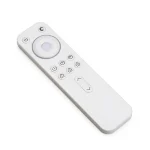
ตัวควบคุมชั่วร้าย B4210 รีโมทคอนโทรล  เกี่ยวกับ FORTNITE MODE
Evil Shift Fortnite Controller เป็นคอนโทรลเลอร์ที่ออกแบบโดย eSports นำเสนอไม้พายที่ปรับเปลี่ยนได้ 4 แบบ รวมถึงฟีเจอร์ Fast Bui ld และ Weapon Hotkey ที่สร้างขึ้นสำหรับ Fortnite เท่านั้น
วิธีเปิดโหมดฟอร์ทไนท์:
- กดค้างไว้ 2 วินาทีจนกระทั่ง
- แถบไฟจะกะพริบสองครั้ง
ปล่อยปุ่มและตอนนี้ Fortnite ก็เปิดใช้งานแล้ว
วิธีปิด Fortnite
เพียงใช้ปุ่มแบบเดียวกับด้านบน และคอนโทรลเลอร์จะกะพริบแถบไฟหนึ่งครั้ง
คุณต้องอยู่ในโหมด FORTNITE เพื่อให้คุณลักษณะของ FORTNITE ใช้งานได้!
คุณสมบัติการสร้างอย่างรวดเร็ว
มีขั้นตอนสำคัญประการหนึ่งสำหรับการสร้างอย่างรวดเร็วเพื่อทำงานอย่างถูกต้อง คุณต้องเปิดใช้งาน
เค้าโครงปุ่มเฉพาะที่ใช้ในการตั้งค่า FORTNITE ของคุณ
ผู้สร้างด่วน PROFILE
หากคุณใช้ตัวสร้างด่วน:
กดค้างไว้ 2 วินาที
แถบไฟจะกะพริบสองครั้งเพื่อระบุว่าได้เลือกเลย์เอาต์แล้ว
สร้างโปรโปรFILE
หากคุณใช้ Builder Pro: กดค้างไว้ 2 วินาที
แถบไฟจะกะพริบสองครั้งเพื่อระบุว่าได้เลือกเลย์เอาต์แล้ว
ต้องทำเพียงครั้งเดียวเท่านั้น เนื่องจากผู้ควบคุมจะจดจำการตั้งค่าของคุณเมื่อปิด
เมื่อคุณได้ตั้งค่าตัวควบคุม SHIFT ของคุณเป็น "ตัวสร้างด่วน" หรือ "ตัวสร้าง Pro" โดยใช้คำแนะนำก่อนหน้านี้ ไม้พายของคุณจะมีค่าเริ่มต้นเป็นเค้าโครงนี้
ในการเปลี่ยนรูปแบบไม้พายนี้ โปรดดูที่ส่วน "คุณลักษณะขั้นสูง" ของเรา คำแนะนำคุณลักษณะขั้นสูงของเราจะแนะนำคุณเกี่ยวกับวิธีเปลี่ยนเค้าโครงไม้พายภายในคุณลักษณะ Fast Builder
ปุ่มลัดอาวุธ
มีขั้นตอนสำคัญประการหนึ่งเพื่อให้ปุ่มลัดของอาวุธทำงานได้อย่างถูกต้อง คุณต้องเปิดใช้งานเค้าโครงปุ่มบนคอนโซลสำหรับ BUILDER PRO สิ่งนี้จำเป็นเพื่อให้คุณสามารถใช้ฮอตคีย์และพายที่เปลี่ยนใหม่ได้ ในขณะที่ยังสร้างได้อย่างรวดเร็วด้วย BUILDER PRO
การเปิดปุ่มลัดอาวุธ
ค้างไว้ 2 วินาที
แถบไฟจะกะพริบสองครั้งเพื่อระบุว่าปุ่มลัดอาวุธเปิดอยู่
เมื่อคุณได้ตั้งค่าตัวควบคุม SHIFT ของคุณเป็น "Builder Pro" และคุณลักษณะ Weapon Hotkey เปิดอยู่โดยใช้คำแนะนำก่อนหน้านี้ ไม้พายของคุณจะมีค่าเริ่มต้นเป็นเลย์เอาต์นี้ ในการเปลี่ยนรูปแบบไม้พายนี้ โปรดดูที่ส่วน "คุณลักษณะขั้นสูง" ของเรา คำแนะนำคุณสมบัติขั้นสูงของเราจะแนะนำคุณเกี่ยวกับวิธีเปลี่ยนเค้าโครงไม้พายภายในคุณสมบัติปุ่มลัดอาวุธของเรา
คุณสมบัติขั้นสูง
กำหนดโครงสร้างบิลด์ (FAST BUILD เท่านั้น)
ในการเข้าสู่โหมดการกำหนด คุณจะต้องใช้ปุ่มแบบเดิมเหมือนแต่ก่อน แต่จะกดปุ่มค้างไว้นานขึ้น

- กดค้างไว้ 4 วินาทีทำต่อในขั้นตอนที่ 2
- แถบไฟจะปิดลง แต่ให้กดปุ่มค้างไว้ 4 วินาทีจนกว่าแถบไฟจะแสดงขึ้นอีกครั้ง
- ปล่อยปุ่มและแถบไฟจะปิดลง หมายความว่าเราต้องกำหนดแป้น
กดแต่ละไม้พายเพื่อแสดงโครงสร้างตามลำดับนี้: ผนัง, Ramp, พื้นและฝ้าเพดาน.
ไม้พายแรกที่คุณกดจะเป็นไม้พายที่ 2 จะเป็นไม้พายamp ไม้พายที่ 3 คือพื้น ไม้พายที่ 4 คือเพดาน
เมื่อคุณกำหนดแป้นพายทั้ง 4 แป้นแล้ว ไฟที่แท่งจะสว่างและกะพริบเป็นจังหวะการเต้นของหัวใจเพื่อระบุว่าฟีเจอร์ Fast Build ทำงานอยู่
ต้องทำเพียงครั้งเดียวเท่านั้น เนื่องจากผู้ควบคุมจะจดจำการตั้งค่าของคุณเมื่อปิด
ทำซ้ำขั้นตอนนี้เพื่อกำหนด PADDLES ใหม่
บันทึกการสร้างอย่างรวดเร็ว
เมื่อคุณกดปุ่มที่กำหนด เกมจะสร้างโครงสร้างนั้นให้คุณ หากจำเป็น คุณยังสามารถถือไม้พายเพื่อดำเนินการก่อสร้างต่อไปได้
สร้างได้อย่างรวดเร็วจากการซิงโครไนซ์/ รีซิงค์
สำหรับการทำงานที่ถูกต้องของคอนโทรลเลอร์ของคุณ ตรวจสอบให้แน่ใจว่าคุณอยู่ในโหมดถ่ายภาพเมื่อใช้ฟีเจอร์ Fast Build ผู้ควบคุมรู้ว่าจะสร้างได้ก็ต่อเมื่ออยู่ในโหมดต่อสู้เท่านั้น
หากคุณใช้ไม้พายขณะอยู่ในโหมดสร้าง ตัวควบคุมจะไม่ซิงค์จนกว่าคุณจะเลือกโหมดการต่อสู้ด้วยตนเอง หากคุณพบว่าคุณไม่ซิงก์ เพียงกด "วงกลม" เพื่อกลับสู่โหมดการต่อสู้และแป้นพายจะทำงานอย่างถูกต้อง
โปรแกรมฮ็อตคีย์ (อาวุธฮ็อตคีย์เท่านั้น)
ในการเข้าถึงโหมดการตั้งโปรแกรม คุณจะต้องใช้ปุ่มแบบเดียวกันเหมือนเมื่อก่อน แต่คุณจะกดปุ่มค้างไว้นานขึ้น
- กดค้างไว้ 4 วินาทีทำต่อสำหรับขั้นตอนที่ 2
- แถบไฟจะปิดลง แต่ให้กดปุ่มค้างไว้ 4 วินาทีจนกว่าแถบไฟจะแสดงขึ้นอีกครั้ง
- ปล่อยปุ่มและแถบไฟจะปิดลง หมายความว่าเราต้องกำหนดแป้น
กดแต่ละแป้นเพื่อแสดงฟังก์ชันตามลำดับนี้:
ปุ่มลัด 1, ปุ่มลัด 2, การรีแมป Shift Paddle, การรีแมป Shift Paddle
ไม้พายแรกที่คุณกดจะเป็นปุ่มลัด 1 ไม้พายที่ 2 จะเป็นปุ่มลัด 2 ไม้พายที่ 3 จะเป็นไม้พาย Remapping Shift ไม้พายที่ 4 จะเป็นไม้พาย Remapping Shift
เมื่อคุณกำหนดแป้นหมุนทั้ง 4 แป้นแล้ว แถบไฟจะติดสว่างและกะพริบเป็นจังหวะการเต้นของหัวใจเพื่อระบุว่าฟีเจอร์ปุ่มลัดของอาวุธทำงานอยู่
ดำเนินการตามคำแนะนำ "การรีแมปมาตรฐาน SHIFT PADDLES" ด้านล่างเพื่อทำการรีแมปแพดเดิลที่ 3 และ 4
ต้องทำเพียงครั้งเดียวเท่านั้น เนื่องจากผู้ควบคุมจะจดจำการตั้งค่าของคุณเมื่อปิด
- ทำซ้ำขั้นตอนนี้เพื่อกำหนด PADDLES ใหม่
การรีแมปมาตรฐาน SHIFT PADDLES
ตอนนี้เราได้ตั้งโปรแกรมปุ่มลัดแล้ว เรายังมีแป้นการรีแมปเหลืออีก 2 แป้น ด้วยไม้พายสองอันที่เหลือ เราสามารถทำการแมปอินพุตใดๆ บนคอนโทรลเลอร์ใหม่ให้เป็นพวกมันได้
กดปุ่มทัชแพดค้างไว้ จากนั้นกดแป้นพายค้างไว้ 2 วินาที
- แถบแสงจะกะพริบบนตัวควบคุม จากนั้นคุณสามารถปล่อยปุ่มได้ ตอนนี้แตะปุ่มที่คุณต้องการทำการแมปใหม่
- แถบแสงจะกะพริบบนตัวควบคุมเมื่อระบุว่าแป้นพายทำหน้าที่เป็นอินพุตที่เลือก
- เพียงใช้ชุดค่าผสมนี้กับแป้นพายที่เหลือ และเลือกปุ่มที่คุณต้องการทำการแมปใหม่
- เราแนะนำให้ทำการรีแมป “X” และ “Circle” ใหม่ให้กับไม้พายเสริม เพื่อให้คุณสามารถกระโดด มีอาวุธปุ่มลัด และสร้างได้
ตอนนี้คอนโทรลเลอร์ของคุณได้รับการตั้งค่าด้วย Weapon Hotkeys และ Remappable Paddles
เอกสาร / แหล่งข้อมูล
 |
ตัวควบคุมชั่วร้าย B4210 รีโมทคอนโทรล [พีดีเอฟ] คู่มือการใช้งาน B4210 รีโมตคอนโทรล, B4210, รีโมตคอนโทรล |