

คู่มือผู้ใช้ NDI Wired Video Encoder

ขอบคุณสำหรับการซื้อasing NDI video encoder. Before installing the product, please read this user manual carefully. Please strictly follow our manual to install and use our encoder, or install and use under guiding by professional person, to protect your body safety and to avoid the encoder damage from physical and electrical. The encoder may be damaged if incorrect electrical connection or the physical installation, even threaten the operator safety.

ผลิตภัณฑ์นี้แบ่งออกเป็นอินเทอร์เฟซ SDI หรือ HDMI โปรดกำหนดค่าตามสิ่งที่คุณซื้อ
โปรดทราบ: นี่เป็นเพียงคู่มือเริ่มต้นฉบับย่อ หากมีคำถามใดๆ โปรดติดต่อซัพพลายเออร์หรือเยี่ยมชม webเว็บไซต์สำหรับรายละเอียดเพิ่มเติม
01 รายการบรรจุภัณฑ์
รายการบรรจุภัณฑ์
- ตัวเข้ารหัส*1
- อะแดปเตอร์ DC 12V/1A*1
- ยูเอสบีตาลี่ * 1 .
- คู่มือ*1
- ใบรับประกัน*1

บันทึก:
จะมีความแตกต่างบ้างเนื่องจากการอัพเดตอุปกรณ์
02 อินเทอร์เฟซอุปกรณ์

- เพาเวอร์หมายเหตุ:
- มินิยูเอสบี
- เอาต์พุตเสียง
- เสียงเข้า
- SDI IN/ ลูป HDMI
- ลูป SDI/HDMI IN
- อีเธอร์เน็ต
- ตัวบ่งชี้
- USB ขยาย
- การ์ด TF
- สวิตซ์ไฟฟ้า
- รีเซ็ต
03 การติดตั้งและเชื่อมต่ออุปกรณ์
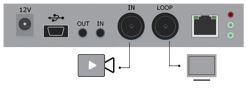
การเชื่อมต่อสัญญาณวิดีโอ
เชื่อมต่อสัญญาณ SDI/HDMI จากแหล่งสัญญาณ (เช่น กล้อง) เข้ากับพอร์ตอินพุต SDI/HDMI ของอุปกรณ์ผ่านสายเคเบิล
บันทึก:
อินเทอร์เฟซอินพุตของ HDMI อยู่ทางด้านขวา
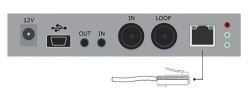
เชื่อมต่อเครือข่าย
เชื่อมต่อสายเคเบิลเครือข่ายเข้ากับพอร์ตอีเธอร์เน็ตของอุปกรณ์ และเชื่อมต่อปลายอีกด้านหนึ่งเข้ากับสวิตช์เครือข่ายหรือโดยตรงกับพอร์ตเครือข่ายของคอมพิวเตอร์
เชื่อมต่อแหล่งจ่ายไฟ
การใช้อะแดปเตอร์แปลงไฟ (DC 12v) เพื่อเชื่อมต่อกับขั้วต่อสายไฟของอุปกรณ์ หลังจากเชื่อมต่อแล้ว ให้เปิดสวิตช์ไฟ (อินเทอร์เฟซหมายเลข 12) บนอุปกรณ์ หลังจากที่เปิดเครื่องแล้ว เครื่องก็จะเริ่มทำงาน

ไฟ LED แสดงสถานะ 04 ดวง
วิ่ง/สัญญาณ/พลังงาน

05 USB นับ
เครื่องนี้รองรับตัวบ่งชี้ Tally จากอุปกรณ์สวิตช์ NDI โดยเชื่อมต่ออุปกรณ์ Tally ภายนอกที่มาในแพ็คเกจด้วยพอร์ต USB ของตัวเข้ารหัส
เมื่อแหล่ง NDI ถูกส่งออกไปยังเครื่องรับ NDI เช่น VMIX, Trickster เป็นต้น และเมื่อเปลี่ยนเป็นโปรแกรมหรือ Previewตัวเข้ารหัสจะได้รับการแจ้งเตือนและเปลี่ยนสีบนอุปกรณ์ "Tally" ดังแสดงในรูปด้านล่าง:

06 วิดีโอ/ แหล่งเสียง
การเลือกแหล่งสัญญาณวิดีโอ/เสียง

บันทึก:
เลือกฟังก์ชั่นย่อย “การเลือกและการปรับแหล่งสัญญาณวิดีโอ” และ “การปรับแหล่งเสียงและระดับเสียง” ของฟังก์ชัน “การปรับวิดีโอ/เสียง” บน web อินเทอร์เฟซการจัดการเพื่อกำหนดค่าการเลือกแหล่งวิดีโอและเสียง
07 อุปกรณ์เข้าสู่ระบบและการกำหนดค่าเครือข่าย
ที่อยู่ IP เริ่มต้นและ web เข้าสู่ระบบ
ที่อยู่ IP ของ Failsafe คือ 192.168.1.168 พร้อมซับเน็ตมาสก์ 255.255.255.0 โดยปกติ คุณไม่จำเป็นต้องแก้ไขที่อยู่ IP นี้
เข้าสู่ระบบ WEB คอนโซล
หากเข้าสู่ระบบเป็นครั้งแรก โปรดใช้ที่อยู่ IP ของ Failsafe คุณสามารถเข้าถึง http://192.168.1.168 เพื่อเข้าสู่ระบบ web คอนโซล
เข้าสู่ระบบ ชื่อผู้ใช้ รหัสผ่านผู้ดูแลระบบ ผู้ดูแลระบบ

การกำหนดค่าที่อยู่ IP
หลังจากเข้าสู่ระบบ คุณสามารถกำหนดค่า IP ตามเครือข่าย โดย IP จะใช้สำหรับการพุชและการจัดการอุปกรณ์ คุณสามารถกำหนดค่าให้ตั้งค่า IP หรือ DHCP ด้วยตนเอง ( ค่าเริ่มต้นคือ DHCP )

08 NDI|การติดตั้งไดรเวอร์ HX
ปัจจุบันตัวเข้ารหัสของเราใช้เทคโนโลยี NewTek NDI|HX ที่ถูกบีบอัด ก่อนใช้งาน ลูกค้าต้องดาวน์โหลดไดรเวอร์ NDI NDI|HX จาก https://www.newtek.com/ndi/tools/#.

บันทึก:
ตัวเข้ารหัสไม่รองรับการดึง RTSP ชั่วคราว เมื่อเชื่อมต่อ NDI ช่อง RTSP เริ่มต้นของสตรีมหลักของตัวเข้ารหัสจะถูกเข้ารหัส และการดึงออกโดยตรงจะแสดงเป็นสถานะโมเสค
จำเป็นต้องติดตั้งไดรเวอร์ NDI|HX ก่อนการสตรีม
เมื่อมีตัวเข้ารหัส NDI หลายตัวในเครือข่ายเดียวกัน เนื่องจากแชนเนลเริ่มต้นเหมือนกัน ไคลเอนต์จำเป็นต้องตั้งค่าแชนเนลที่แตกต่างกันสำหรับอุปกรณ์ที่แตกต่างกัน
09 การค้นพบและการเชื่อมต่อ NDI
มันเข้ากันได้กับ NewTek NDI® เมื่ออุปกรณ์อยู่ในเครือข่ายเดียวกับซอฟต์แวร์ Studio Monitor (อื่นๆ เช่น OBS, vMix เป็นต้น) อุปกรณ์จะถูกค้นพบโดยอัตโนมัติ

10 RTMP สดสตรีมมิ่ง
เพิ่มบริการสตรีมมิ่ง
สตรีมหลัก/ย่อย H.264 ของอุปกรณ์ของเรารองรับการเพิ่มบริการสื่อการสตรีมเดียวกันหรือต่างกันมากถึง 8 รายการ เพื่อตอบสนองความต้องการของคุณในการปรับใช้โปรโตคอลสื่อสตรีมเดียวกัน/ต่างกันสำหรับการผลักดันหลายเป้าหมาย บนอินเทอร์เฟซการจัดการ "การเข้ารหัสและการเข้ารหัสสตรีมและการตั้งค่าสตรีม" สำหรับสตรีมหลัก/ย่อยเพื่อเลือก "เพิ่มบริการสตรีมหนึ่งรายการ" ผู้ใช้จะเพิ่มประเภทบริการที่ต้องการได้
เพิ่ม RTMP ผลักดันบริการสตรีมมิ่ง
ปัจจุบันแพลตฟอร์มการสตรีมวิดีโอสดต้องการบริการ “RTMP” หลังจากเพิ่มบริการพุช RTMP แล้ว ให้คลิกตั้งค่าไอคอนเพื่อกำหนดค่าพารามิเตอร์ RTMP

บันทึก:
นี่คืออดีตample ของ RTMP เพื่อแนะนำการกำหนดค่าพุชโฟลว์ วิธีการพุชโฟลว์อื่นๆ สามารถลงชื่อเข้าใช้หน้าอุปกรณ์เพื่อดูรายละเอียดการกำหนดค่า
ใช้ YouTube เพื่อหาอดีตample
“จุดสตรีมมิ่ง” คือที่อยู่ RTMP ที่กำหนดโดยแพลตฟอร์ม (ใช้ YouTube เป็นอดีตampเลอ ). ( แพลตฟอร์มอื่นจะคล้ายกัน หากมีคำถาม โปรดติดต่อฝ่ายสนับสนุนด้านเทคนิคของแพลตฟอร์มเพื่อขอความช่วยเหลือ )
RTMP push-flow ต้องได้รับ push-flow ก่อน URL ที่อยู่จากแพลตฟอร์ม ลงชื่อเข้าใช้ YouTube ได้ที่อยู่ด้านล่าง:

จุดสตรีมมิ่งควรจะเหมือน Server URL + สตรีมชื่อ/คีย์ เช่นampเลอ: http://a.rtmp.youtube.com/live2/9ja6-9u28-uz4j-8x6r
หลังจากที่คุณได้รับ RTMP URL ที่อยู่ คุณต้องตั้งค่าในโปรแกรมเปลี่ยนไฟล์ หากแพลตฟอร์มต้องการการตรวจสอบชื่อผู้ใช้และรหัสผ่าน คุณจะต้องกรอกพารามิเตอร์ที่เกี่ยวข้องในตัวเข้ารหัสด้วย
บันทึก:
ในกรณีของโหมดพุช rtmps ให้กรอก rtmps URL ที่ Push point แล้วตั้งค่า Use old RTMP version เป็น yes เพื่อให้รองรับได้
11 คืนค่าการตั้งค่าจากโรงงาน
คืนค่าการตั้งค่าจากโรงงาน
หากผู้ใช้เปลี่ยนพารามิเตอร์ที่ตัวเข้ารหัสลูกค้าเป้าหมายไม่สามารถทำงานได้ (สถานการณ์ทั่วไปคือการเปลี่ยนที่อยู่เครือข่าย เพื่อไม่ให้เข้าดูตัวเข้ารหัสตามเครือข่าย) ผู้ใช้สามารถคืนค่าการตั้งค่าจากโรงงานเป็นค่าเริ่มต้นได้
สองวิธีในการกู้คืนการตั้งค่าจากโรงงาน:
①ผ่านทาง WEB อินเทอร์เฟซ "การตั้งค่าพื้นฐาน> เรียกคืนการตั้งค่าจากโรงงาน";
②ผ่านปุ่ม RESET:
บนแดชบอร์ดมีปุ่มกดปุ่ม RESET เป็นเวลา 5 วินาที อุปกรณ์จะคืนค่าการตั้งค่าจากโรงงาน การกู้คืนการตั้งค่าจากโรงงานจะทำให้อุปกรณ์รีสตาร์ทอย่างหนัก หลักสูตรการรีสตาร์ทจะใช้เวลา 1 นาที
บันทึก:
หลังจากคืนค่าการตั้งค่าจากโรงงาน พารามิเตอร์ด้านล่างจะเปลี่ยนเป็นค่าเริ่มต้น:
- รหัสผ่านเข้าสู่ระบบจะเป็นผู้ดูแลระบบ
- ที่อยู่ IP จะถูกกู้คืนเป็น 192.168.1.168 ซับเน็ตมาสก์จะเป็น 255.255.255.0;
- พารามิเตอร์การเข้ารหัสทั้งหมดของวิดีโอและเสียงจะถูกเรียกคืนเป็นค่าเริ่มต้นจากโรงงาน
- พารามิเตอร์การส่งสื่อจะถูกเรียกคืนเป็นค่าเริ่มต้นจากโรงงาน
12 การอัพเกรดเฟิร์มแวร์
ตัวเข้ารหัสรองรับการอัพเกรดเฟิร์มแวร์ออนไลน์ ผ่าน “การตั้งค่าพื้นฐาน-เฟิร์มแวร์อัพเกรด” ของ web อินเทอร์เฟซการจัดการ คุณสามารถอัปโหลดเฟิร์มแวร์ออนไลน์ได้
กำลังอัพเกรดไดอะแกรม

บันทึก:
- อุปกรณ์จะรีสตาร์ทโดยอัตโนมัติหลังจากอัปเกรด และกู้คืนเป็นการตั้งค่าเริ่มต้น ผู้ใช้สามารถอัพเกรดเวอร์ชั่นซอฟต์แวร์ของอุปกรณ์ได้ คลิก “เรียกดู” เพื่อเลือกการอัปเกรด fileและคลิกเพื่ออัปเกรดอุปกรณ์ กระบวนการอัปเกรดช้า ประมาณ 30 วินาทีถึง 1 วินาที โปรดอดใจรอ
- หลังจากเสร็จสิ้นการอัพเกรด ให้ตรวจสอบว่าข้อมูลเวอร์ชั่นของเฟิร์มแวร์ล่าสุดนั้นสอดคล้องกับสถานะที่คาดไว้ผ่าน System Status-Software Version ของ web อินเทอร์เฟซ
13 รีเซ็ตอย่างรวดเร็วและรีบูต
รีเซ็ตอย่างรวดเร็วและรีบูต
“รีเซ็ตด่วน” จะรีเซ็ตฟังก์ชั่นการเข้ารหัสวิดีโอของตัวเข้ารหัสอย่างรวดเร็ว เมื่อสัญญาณวิดีโอไม่เสถียรหรือการตั้งค่าพารามิเตอร์ที่ไม่เหมาะสมทำให้ตัวเข้ารหัสไม่ทำงาน ให้ลองตั้งค่าอุปกรณ์ใหม่อย่างรวดเร็ว การรีเซ็ตอย่างรวดเร็วอาจต้องรอ 3 วินาทีหรือมากกว่านั้น
“รีบูต” มีไว้สำหรับตัวเข้ารหัสทำการรีบูตแบบอบอุ่น เมื่อตัวเข้ารหัสยังคงไม่ทำงานหลังจากรีเซ็ตอย่างรวดเร็ว โปรดลองรีบูตอุปกรณ์ การรีบูตอุปกรณ์ใช้เวลาประมาณ 20 วินาที
บันทึก:
เลือก "รีเซ็ตด่วน" การเข้ารหัสปัจจุบันจะถูกระงับชั่วขณะหนึ่ง เลือก "รีบูต" ตัวเข้ารหัสจะทำการรีบูตแบบอบอุ่น ในบางกรณี การรีบูตอาจใช้การรีบูตแบบเย็น: ปิดเครื่องแล้วเปิดเครื่อง
เอกสาร / แหล่งข้อมูล
 |
ตัวเข้ารหัส NDI ตัวเข้ารหัสวิดีโอแบบมีสาย [พีดีเอฟ] คู่มือการใช้งาน ตัวเข้ารหัส, SDI, HDMI, NDI, มีสาย, วิดีโอ, ตัวเข้ารหัส |


