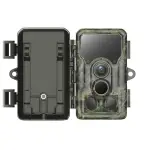
Cuddeback กล้องธรรมดา

Cuddeback กล้องธรรมดา
Cuddeback Simple User Interface ตั้งค่าอย่างรวดเร็ว
คู่มือฉบับย่อในการตั้งค่ากล้อง Cuddeback ที่ทำงานบนอินเทอร์เฟซผู้ใช้แบบง่ายของเรา
อุปกรณ์ที่จำเป็นในการเริ่มตั้งค่า
- จำนวนแบตเตอรี่ที่ต้องการ
- การ์ด SD ขนาดเต็ม 2-32GB เราขอแนะนำแบรนด์ SanDisk
ส่วนต่อประสานผู้ใช้อย่างง่าย – เริ่มต้นใช้งาน
- ตั้งเวลา – หมุนแป้นหมุนเป็นเวลา กดปุ่ม A เพื่อตั้งชั่วโมง กดปุ่ม B เพื่อตั้งนาที เมื่อคุณตั้งค่าทั้งสองแล้ว ให้ย้ายไปขั้นตอนที่สอง
- ตั้งวันที่ – หมุนแป้นหมุนเป็นวันที่ กดปุ่ม A เพื่อเปลี่ยนตัวเลขก่อนทับหลัง นี่คือการตั้งค่าเดือนของปี กดปุ่ม B เพื่อเปลี่ยนตัวเลขหลังเครื่องหมายทับหลัง นี่คือการตั้งค่าวันของเดือน เปลี่ยนหน้าปัดเป็นปี กดปุ่ม A เพื่อเลื่อนลงเป็นตัวเลข และกดปุ่ม B เพื่อขึ้นเป็นตัวเลขในการตั้งค่าปี
- วางแขนกลกล้อง – หมุนแป้นหมุนเพื่อหน่วงเวลา การหน่วงเวลาเป็นตัวกำหนดความเร็วที่กล้องจะปรับแขนใหม่เพื่อถ่ายภาพหลังจากที่ถูกกระตุ้นโดยความร้อน/การเคลื่อนไหวและถ่ายภาพแล้ว ส่วนต่อประสานผู้ใช้ที่เรียบง่ายมีการตั้งค่าการหน่วงเวลาทั้งสองด้าน ด้านซ้ายสำหรับรูปภาพเท่านั้น ด้านขวาจะเป็นรูปภาพแล้ววิดีโอ

การตั้งค่าที่แนะนำ
ข้อมูลต่อไปนี้จะอธิบายพารามิเตอร์ของกล้องที่ผู้ใช้สามารถเปลี่ยนแปลงได้ เราแนะนำให้ตั้งค่าไว้ที่ P0:0 เนื่องจากจะทำให้กล้องอยู่ในการตั้งค่าเริ่มต้น
P0:0—การตั้งค่ากล้องเริ่มต้น
P0:1—เปิดพารามิเตอร์
P0:2—เปิดไทม์แล็ปส์
*เฉพาะกล้องแฟลช*
P1:0— Strobe PWR ในร่ม
P1:1– Strobe PWR ปิด
P1:2—Strobe PWR ปานกลาง
P1:3—Strobe PWR ไกล
P2:1—วิดีโอ = 10 วินาที
P2:2—วิดีโอ = 20 วินาที
P2:3—วิดีโอ = 30 วินาที
P3:0—วิดีโอ TOD (ช่วงเวลาของวัน) – ปิด
P3:1—วิดีโอ TOD – กลางคืน
P3:2—วิดีโอ TOD – วัน
P3:3—วิดีโอ TOD – ทั้งหมด
P4:0—รูปภาพ TOD – ปิด
P4:1—รูปภาพ TOD – กลางคืน
P4:2—รูปภาพ TOD – วัน
P5:0—ขนาดภาพ – เล็ก
P5:1—ขนาดรูปภาพ – ค่าเริ่มต้น
P5:2—ขนาดภาพ – ใหญ่
P6:0—ปิดสภาวิชาชีพบัญชี
P6:1—สภาวิชาชีพบัญชีเปิด
P7:0—เปิดรับแสงเป็นศูนย์กลาง
P7:1—เปิดรับแสงกว้าง
P8:0—รหัสแคม
P9:0—รหัสแคม
PA:1—โหมดถ่ายภาพต่อเนื่อง 1
PA:2—โหมดถ่ายภาพต่อเนื่อง 2
PA:3—โหมดถ่ายภาพต่อเนื่อง 3
PA:4—โหมดถ่ายภาพต่อเนื่อง 4
PA:5—โหมดถ่ายภาพต่อเนื่อง 5
Cuddeback Advanced User Interface ตั้งค่าด่วน
คู่มือฉบับย่อในการตั้งค่ากล้อง Cuddeback ที่ทำงานบนอินเทอร์เฟซผู้ใช้ขั้นสูงของเรา
อุปกรณ์ที่จำเป็นในการเริ่มตั้งค่า
- จำนวนแบตเตอรี่ที่ต้องการ
- การ์ด SD ขนาดเต็ม 2-32GB เราขอแนะนำแบรนด์ SanDisk
ส่วนต่อประสานผู้ใช้ขั้นสูง – เริ่มต้นใช้งาน
- ตั้งเวลา – กดปุ่มโหมดไปที่นาฬิกา นี่ควรแสดงนาฬิกาให้คุณเห็น ใช้ลูกศรขึ้น/ลงเพื่อปรับการตั้งค่าชั่วโมง กดปุ่มเพิ่มเติมเพื่อไปที่การตั้งค่านาที ใช้ลูกศรขึ้น/ลงเพื่อเปลี่ยนการตั้งค่านาที
- ตั้งวันที่ – กดปุ่ม More หลังจากตั้งเวลาเพื่อเลื่อนไปยังวันที่ กดลูกศรขึ้นเพื่อไปยังเดือน ใช้ลูกศรขึ้น/ลงเพื่อเปลี่ยนเดือน กดปุ่มเพิ่มเติมเพื่อเลื่อนไปยังวัน ใช้ลูกศรขึ้น/ลงเพื่อเปลี่ยนวัน กดปุ่ม More เพื่อเลื่อนไปยังปี ใช้ลูกศรขึ้น/ลงเพื่อเปลี่ยนปี

การตั้งค่าที่แนะนำ
ข้อมูลต่อไปนี้จะอธิบายการตั้งค่าที่แนะนำสำหรับการตั้งค่ากล้อง Cuddeback อย่างรวดเร็ว
มีตัวเลือกสองสามตัวภายใต้คำสั่งที่คุณสามารถเปลี่ยนได้ แต่เราแนะนำให้ปล่อยไว้เป็นค่าเริ่มต้น ปล่อยให้เป็นค่าเริ่มต้นเป็นตัวเลือกที่แนะนำ
กดโหมดไปที่การตั้งค่า ซึ่งควรแฟลชโหมด EZ และเป็นโหมดที่แนะนำสำหรับการตั้งค่าอย่างรวดเร็ว
กด More แล้วคุณจะเห็นการหน่วงเวลาของกล้องซึ่งตั้งไว้ที่ 15 วินาที และการตั้งค่าที่แนะนำสำหรับการตั้งค่าอย่างรวดเร็ว
การหน่วงเวลาเป็นตัวกำหนดความเร็วที่กล้องจะโหลดซ้ำเพื่อถ่ายภาพหลังจากที่กล้องถูกกระตุ้นโดยความร้อน/การเคลื่อนไหวและถ่ายภาพแล้ว
กดเพิ่มเติมและคุณจะเห็นการตั้งค่าวิดีโอซึ่งตั้งค่าเริ่มต้นเป็นปิด เราขอแนะนำให้ปิดไว้เพื่อการตั้งค่าอย่างรวดเร็ว
หลังจากที่คุณได้ตั้งค่าวันที่/เวลาและการหน่วงเวลาของกล้องแล้ว กดโหมดไปที่ ARM ปิดประตูอินเทอร์เฟซผู้ใช้แล้วเลื่อนกล้องไปที่ตัวยึดกล้อง กล้องจะนับถอยหลังและ ARM หมายความว่าพร้อมที่จะเริ่มถ่ายภาพที่เกิดจากความร้อน/การเคลื่อนไหว
cuddeback.support@cuddeback.com
www.cuddeback.com
ดาวน์โหลดทรัพยากร
- Cuddeback Cuddeback กล้องธรรมดา [pdf] คู่มือผู้ใช้ Cuddeback, Simple, Camera
- อ่านเพิ่มเติม: https://manuals.plus/cuddeback/cuddeback-simple-camera-manual#ixzz7gbhl5GWv
คำถามที่พบบ่อย
โทนสีเขียวเกิดจากแฟลชอินฟราเรด ซึ่งถือเป็นเรื่องปกติและจะไม่ส่งผลต่อคุณภาพของภาพ
โทนสีน้ำเงินเกิดจากการตั้งค่าสมดุลแสงขาวในกล้องของคุณ คุณสามารถเปลี่ยนค่านี้ได้ในการตั้งค่ากล้องของคุณ
ตรวจสอบให้แน่ใจว่าแบตเตอรี่ของคุณชาร์จจนเต็มและใส่อย่างถูกต้อง ตรวจสอบให้แน่ใจว่าคุณได้เลือกเขตเวลาที่ถูกต้องในกล้องของคุณ หากคุณทำสิ่งเหล่านี้ทั้งหมดแล้วแต่ยังไม่มีแฟลช โปรดติดต่อเราที่ support@cuddeback.com หรือโทรหาเราได้ที่ 877-948-5233 และเรายินดีที่จะช่วยเหลือคุณต่อไป
กล้องที่ดีที่สุดของเรา เทคโนโลยีและคุณสมบัติขั้นสูงเพื่อประสิทธิภาพระดับแนวหน้า CuddeLink® ในตัว ทำหน้าที่เป็น Home, Remote หรือ Repeater
CuddeLink เป็นเครือข่ายตาข่ายไร้สายที่เป็นเอกสิทธิ์เฉพาะซึ่งช่วยให้กล้องสามารถสื่อสารกันได้ CuddeLink ส่งภาพจากกล้องระยะไกลไปยังกล้องรวบรวมรูปภาพที่บ้าน เครือข่าย CuddeLink สามารถมีกล้องระยะไกลได้ตั้งแต่ 1 ถึง 23 ตัว เริ่มด้วยกล้องสองสามตัวและเพิ่มกล้องมากขึ้นตามที่คุณต้องการ
24 x Duracell อัลคาไลน์ D แบตเตอรี่ (2-Pack)
ใช้แบตเตอรี่ 4 D เพื่ออายุการใช้งานแบตเตอรี่ที่ยาวนาน มีระบบแบตเตอรี่เสริมเพื่อยืดเวลาการทำงาน LED 850nm ให้คุณภาพของภาพ IR ที่ดีที่สุดและช่วงที่ยาวที่สุด
เมื่อกล้องอ่านการ์ดหลังจากอัปโหลดรูปภาพไปยังคอมพิวเตอร์แล้ว กล้องจะอ่านว่า "เต็ม" คือบัตรเสร็จแล้วต้องซื้อใหม่ Fantastic
เครื่องคิดเลขแบตเตอรี่ภายในกล้องเกมได้รับการปรับเทียบเพื่ออ่าน voltage ดับด้วยแบตเตอรี่อัลคาไลน์หรือลิเธียม เนื่องจากแบบชาร์จไฟได้มีปริมาตรที่ต่ำกว่าtage กล้องมักจะปิดตัวเองเมื่อแบตเตอรี่เหล่านี้ยังมีประจุอยู่เพราะคิดว่าแบตเตอรี่หมดเนื่องจากประจุไฟต่ำtage.
โหนดเป็นชื่อทั่วไปสำหรับบ้าน รีโมท และตัวทำซ้ำบนเครือข่าย Chain คือกล้องตั้งแต่ 2 ตัวขึ้นไปที่เชื่อมต่อกันผ่านเครือข่าย CuddeLink ลิงค์คือ 1 การเชื่อมต่อจากกล้อง 1 ตัวไปยังกล้องถัดไป ภาพความละเอียดสูงเป็นภาพขนาดเต็มบันทึกโดยกล้อง
ค่าธรรมเนียมส่วนเกินเป็นผลิตภัณฑ์เสริมที่ขยายบริการในกรณีที่มีการใช้ข้อมูลมากกว่าที่มีอยู่ในแผนที่ซื้อ หากไม่ได้เลือกตัวเลือกนี้ กล้องจะหยุดส่งภาพจนกว่าจะถึงรอบการเรียกเก็บเงินถัดไป แผนรายเดือนสามารถระงับได้ตลอดเวลา
ระบบ CuddeLink Cell มีตัวเลือกมากมายสำหรับผู้ใช้ปลายทางถึง view ภาพถ่ายของพวกเขา ด้วยการเปิดตัวแอป Cuddeback (สำหรับ Android และ Apple) ระบบได้เพิ่มวิธีให้ผู้ใช้ดูรูปภาพอีกวิธีหนึ่ง รูปภาพสามารถ viewed ทางอีเมล, ทางข้อความ, ผ่านทาง web อินเทอร์เฟซและตอนนี้ผ่านแอพ
วีดีโอ
www.cuddeback.com/
เอกสาร / แหล่งข้อมูล
 |
Cuddeback Cuddeback กล้องธรรมดา [พีดีเอฟ] คู่มือการใช้งาน Cuddeback, ง่าย, กล้อง |