


แอปพลิเคชั่น Windows แผงควบคุม CLOCKAUDIO

การเริ่มต้น
- แผงควบคุม Clockaudio เป็นแอปพลิเคชัน Windows ที่ออกแบบมาเพื่อตรวจสอบผลิตภัณฑ์ IP ที่เข้ากันได้กับ Clockaudio ที่เชื่อมต่อกับเครือข่าย เครื่องมือนี้ช่วยให้ผู้ใช้สามารถสื่อสารกับ CDT100 MK2, CDT100 MK3,
- ผลิตภัณฑ์ CDT3 Dante และผลิตภัณฑ์ลอจิก CUT-4 หากมีที่อยู่ IP ที่เข้ากันได้
- อุปกรณ์ Dante และอุปกรณ์ควบคุมสามารถค้นพบได้บน link-local, DHCP และ IP แบบคงที่ แต่สิ่งสำคัญที่ควรทราบคือแผงควบคุม Clockaudio จะสามารถสื่อสารกับอุปกรณ์ได้ก็ต่อเมื่อมีที่อยู่ IP ที่ถูกต้องเท่านั้น เพื่อให้มั่นใจถึงการสื่อสารที่เหมาะสม พีซี Windows ที่ใช้แผงควบคุม Clockaudio จะต้องอยู่บนเครือข่ายย่อยเดียวกันกับเครือข่าย Dante ในกรณีที่มีการเปลี่ยนแปลงในเครือข่ายย่อยการควบคุม Dante
- ต้องปฏิบัติตามซับเน็ตเครือข่าย และต้องอัปเดตพีซีเพื่อให้ผลิตภัณฑ์มองเห็นได้ในแผงควบคุม Clockaudio
- ตามค่าเริ่มต้น ผลิตภัณฑ์ IP จะได้รับที่อยู่ IP แบบไดนามิก หากไม่มีเซิร์ฟเวอร์ DHCP ที่จะกำหนดที่อยู่ IP อุปกรณ์จะเข้าสู่โหมดลิงก์ภายในและกำหนดที่อยู่ IP ด้วยตนเอง ที่อยู่ IP ที่กำหนดด้วยตนเองจะเริ่มต้นด้วย 169.254.xx เสมอ
- โปรดทราบ
- ที่อยู่ IP บน VLAN จะไม่ได้รับการยอมรับจากแผงควบคุม Clockaudio นอกจากนี้ สวิตช์ที่แปลง AVB เป็น Dante อาจไม่อนุญาตให้มองเห็นเครือข่ายควบคุมบนแอปพลิเคชัน Windows
การนำทางแผงควบคุม
แผงควบคุม Clockaudio มีองค์ประกอบหลักสามส่วน
- หน้าต่างอุปกรณ์
- อุปกรณ์ดันเต้
- แถบเมนู
หน้าต่างอุปกรณ์
อุปกรณ์ที่ใช้ได้จะปรากฏในหน้าต่างการเลือกอุปกรณ์ทางด้านซ้ายของหน้าจอแผงควบคุม Clockaudio
เมื่อเลือกอุปกรณ์แล้ว รูปภาพของอุปกรณ์ที่เลือกจะแสดงที่มุมด้านบนของหน้าต่างอุปกรณ์ ทางด้านขวาและด้านล่างภาพอุปกรณ์คือข้อมูลและตัวเลือกการกำหนดค่า

ข้อมูลอุปกรณ์
- แบบอย่าง
ฟิลด์นี้ระบุชื่อรุ่นของผลิตภัณฑ์ที่เลือก - ชื่อ
ฟิลด์นี้ระบุชื่อผลิตภัณฑ์ตามที่แสดงบน Dante Network - ดันเต้ ไอพี
ฟิลด์นี้ระบุที่อยู่ IP ของผลิตภัณฑ์บนเครือข่าย Dante - ที่อยู่ MAC ของดันเต้
ฟิลด์นี้ระบุที่อยู่ MAC ของผลิตภัณฑ์บนเครือข่าย Dante - ไอพีควบคุม
ฟิลด์นี้ระบุที่อยู่ IP ของผลิตภัณฑ์บนเครือข่ายควบคุม - ควบคุมแมค
ฟิลด์นี้ระบุที่อยู่ MAC ของผลิตภัณฑ์บนเครือข่ายควบคุม - แยกแยะ
กล่องนี้ให้คุณระบุอุปกรณ์ที่เลือกได้ เมื่อเลือกแล้ว ไฟ LED ที่แผงด้านหน้าของอุปกรณ์จะกะพริบ สิ่งนี้มีประโยชน์เมื่อกำหนดค่าอุปกรณ์หลายเครื่องในตำแหน่งเดียวกัน
แผงการกำหนดค่า
แผงการกำหนดค่าซอฟต์แวร์สำหรับแผงควบคุม Clockaudio ได้รับการจัดระเบียบเป็นส่วนสำคัญดังต่อไปนี้:
- การควบคุม ARM-C
- อินพุตไมค์
- ที่อยู่ IP และพอร์ตแบบอะซิงโครนัส
- เอาต์พุตสายสเตอริโอ
- ทีเอส คอนโทรล
การควบคุม ARM-C
การควบคุม ARM-C ช่วยให้ผู้ใช้สามารถเปิดใช้งาน/ปิดใช้งานเอาต์พุต ARM-C ได้ด้วยตนเอง เพียงทำเครื่องหมายที่ช่องเพื่อเปิดใช้งานเอาต์พุตหรือยกเลิกการทำเครื่องหมายที่ช่องเพื่อปิดใช้งานเอาต์พุต
อินพุตไมโครโฟน
แผงอินพุตไมโครโฟนช่วยให้คุณควบคุมการตั้งค่าสำหรับช่องไมโครโฟนแต่ละช่องบนอุปกรณ์ได้
ชื่อช่อง
ช่องข้อความนี้รายงานชื่อช่องสัญญาณส่ง Dante ที่แสดงบนเครือข่าย Dante สำหรับช่องสัญญาณอินพุตแบบอะนาล็อกที่เกี่ยวข้อง
บันทึก: ฟิลด์นี้ไม่สามารถแก้ไขได้ หากต้องการแก้ไขชื่อช่อง ให้ใช้รายการอุปกรณ์ view ควบคุมหรือใช้ Dante Controller
ระบบควบคุมพลังปีศาจL
ส่วนการควบคุมพลังงาน Phantom ช่วยให้ผู้ใช้สามารถเปิดหรือปิดพลังงาน Phantom สำหรับอินพุตที่เกี่ยวข้องได้
ตัวกรองผ่านสูง
ฟิลด์นี้อนุญาตให้ผู้ใช้ควบคุมช่วงความถี่ตัวกรองความถี่สูงผ่านอินพุตระหว่าง 50Hz ถึง 100Hz
ที่อยู่ IP และพอร์ตแบบอะซิงโครนัส
การเปลี่ยนแปลงสถานะอินพุตลอจิกสามารถส่งแบบอะซิงโครนัสผ่านเครือข่ายได้ ตำแหน่งที่ส่งข้อความเหล่านี้ เช่น ระบบควบคุมและตัวประมวลผลสัญญาณดิจิทัล จะถูกกำหนดโดย IP และพอร์ตแบบอะซิงโครนัส หากต้องการปิดใช้งานข้อความอะซิงโครนัส คุณสามารถส่งที่อยู่ IP 0.0.0.0 ได้
เอาต์พุตสายสเตอริโอ ฟิลเตอร์ผ่านความถี่สูง
ฟิลด์นี้อนุญาตให้ผู้ใช้ควบคุมช่วงความถี่ตัวกรองความถี่สูงผ่านเอาท์พุตระหว่าง 50Hz ถึง 100Hz
ทีเอส คอนโทรลส์
แผง TS Port ให้การควบคุมคุณสมบัติ TS Port สำหรับแต่ละพอร์ต TS บนอุปกรณ์ที่เลือก
สถานะ LED
กล่องกาเครื่องหมายสีเขียว สีแดง และสีน้ำเงินจะแสดงสถานะของไฟ LED RGB ในแต่ละช่อง คุณสามารถตั้งค่าสถานะของ LED ทุกดวงได้ด้วยตนเองจากแอปพลิเคชันโดยคลิกที่ช่องทำเครื่องหมายถัดจาก LED ที่เหมาะสม
บันทึก: สถานะของตัวบ่งชี้สถานะจะนำมาจากอุปกรณ์ที่เชื่อมต่อแบบเรียลไทม์ ดังนั้นเมื่อสถานะถูกเปลี่ยนแปลง ไม่ว่าจะด้วยตนเองหรือโดยระบบของบุคคลที่สาม อาจมีความล่าช้าเล็กน้อยก่อนที่สถานะของแอปพลิเคชันจะตามทัน
ความสว่าง
ช่องความสว่างสามารถใช้เพื่อเปลี่ยนความสว่างของ LED สวิตช์สัมผัส Clockaudio ความสว่างสามารถปรับเพิ่มได้ตั้งแต่ 1 ถึง 255 การควบคุมแยกกันสำหรับ LED แต่ละสี (แดง เขียว และน้ำเงิน) ทำให้สามารถปรับแต่งสี LED สถานะเพิ่มเติมได้
เปลี่ยนสถานะ
- ตส.: สถานะสวิตช์แสดงสถานะของสวิตช์สัมผัส เมื่อสวิตช์สัมผัสทำงาน สิ่งนี้จะถูกตรวจสอบ
- เรา: สถานะผู้ใช้จะแสดงสถานะของพิน 8 เมื่อพิน 8 ทำงานอยู่ จะถูกตรวจสอบ
- ร.ส.: สถานะสวิตช์การอ่านจะแสดงสถานะของไมโครโฟน CRM เมื่อขึ้นแล้วสิ่งนี้จะถูกตรวจสอบ
- บันทึก: อาจมีความล่าช้าเล็กน้อยระหว่างตัวบ่งชี้และการเปลี่ยนแปลงสถานะ
หน้าต่างอุปกรณ์ดันเต้
บานหน้าต่างด้านซ้ายแสดงผลิตภัณฑ์ที่เชื่อมต่อกับเครือข่าย Dante และ Control ผลิตภัณฑ์ Dante จะมองเห็นได้บนคอนโทรลเลอร์ Dante และแผงควบคุม Clockaudio ผลิตภัณฑ์ที่ไม่นำเสนอ Dante จะแสดงเฉพาะในแผงควบคุมเท่านั้น
- สถานะเครือข่ายอุปกรณ์
สีของชื่ออุปกรณ์ในแผงอุปกรณ์ Dante เป็นตัวบ่งชี้สถานะ - สีแดง: ไม่รองรับการกำหนดค่าด้วยแผงควบคุม
- ส้ม: สามารถกำหนดค่าอุปกรณ์ด้วยแผงควบคุมและตัวควบคุม Dante สีส้มแสดงว่าอุปกรณ์เชื่อมต่อกับแผงควบคุมหรือ Dante แต่ไม่ใช่ทั้งสองอย่าง
- สีดำ: อุปกรณ์พร้อมที่จะกำหนดค่าด้วยแผงควบคุม
การเชื่อมต่ออุปกรณ์เสียงนาฬิกา
- ตัด4: เชื่อมต่อกับแผงควบคุมเท่านั้น
- ซีดีที100เอ็มเค2: เชื่อมต่อกับ Dante เท่านั้น
- CDT100 MK3: เชื่อมต่อกับทั้งแผงควบคุมและ Dante
- CDT3: เชื่อมต่อกับแผงควบคุมเท่านั้น
FILE เมนู
ตัวเลือกต่อไปนี้มีอยู่ใน File เมนู.
- อินเทอร์เฟซอุปกรณ์
- เครือข่าย
- ดันเต้ ผู้ควบคุม
- ค่าที่ตั้งล่วงหน้า (ถ้ามี)
อินเตอร์เฟซอุปกรณ์
อินเทอร์เฟซอุปกรณ์ถูกสงวนไว้สำหรับการใช้งานในอนาคต
NETWORKS
อนุญาตให้เลือกอินเทอร์เฟซเครือข่ายเพื่อใช้กับแผงควบคุม Clockaudio เลือกอินเทอร์เฟซเครือข่ายที่เชื่อมต่อกับอุปกรณ์ Clockaudio
ตัวควบคุมดันเต้
ตัวเลือกนี้จะเปิดตัว Dante Controller จากแผงควบคุม Clockaudio หากไม่ได้ติดตั้ง Dante Controller หน้าต่างข้อผิดพลาดจะปรากฏขึ้น
ที่ตั้งไว้ล่วงหน้า
หน้าต่างการตั้งค่าล่วงหน้าอนุญาตให้ผู้ใช้บันทึกและโหลดการกำหนดค่าอุปกรณ์ fileส. ตัวเลือกพรีเซ็ตจะปรากฏเฉพาะเมื่อเชื่อมต่อกับอุปกรณ์ที่รองรับการตั้งค่าล่วงหน้าเท่านั้น

- ในมือขวา File ให้กด Load เพื่อโหลดการกำหนดค่า file จากดิสก์
- ใช้ส่วนอุปกรณ์เพื่อเลือกค่าที่ตั้งล่วงหน้า กด Recall เพื่อบันทึกค่าที่ตั้งไว้ล่วงหน้าเป็น Fileหรือไปยังอุปกรณ์ที่เชื่อมต่อ
- โปรดทราบว่าสามารถเรียกคืนได้เฉพาะคุณสมบัติบางอย่างเท่านั้น เช่น Phantom Power, ARM-C, สถานะ LED และระดับความสว่าง
ตัวเลือกต่อไปนี้มีอยู่ในเมนูเครื่องมือ
- การตั้งค่าเครือข่ายอุปกรณ์
- การวินิจฉัย
- อัพเดตเฟิร์มแวร์
การตั้งค่าเครือข่ายอุปกรณ์
ใช้เมนูนี้เพื่อตั้งค่าที่อยู่เครือข่ายสำหรับแต่ละอุปกรณ์
พลวัต
ไดนามิกช่วยให้เครือข่ายสามารถระบุที่อยู่ IP, ซับเน็ตมาสก์ และเกตเวย์เริ่มต้นได้ นี่คือการตั้งค่าที่พบบ่อยที่สุด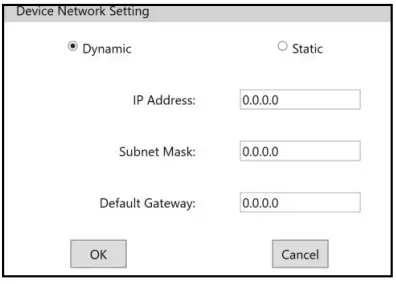
คงที่
เลือกตัวเลือกนี้เพื่อกำหนดที่อยู่ IP ซับเน็ตมาสก์ และเกตเวย์เริ่มต้นด้วยตนเอง
บันทึก: ต้องกำหนดทั้งสามฟิลด์เมื่อใช้ IP แบบคงที่ หากมีการกำหนดฟิลด์ การเปลี่ยนแปลงจากไดนามิกเป็นสแตติกจะไม่เกิดขึ้น
การวินิจฉัย
หน้าต่างการวินิจฉัยของแผงควบคุม Clockaudio ช่วยให้ผู้ใช้สามารถเข้าถึงโหมดต่างๆ ที่ทำให้สวิตช์สัมผัสและ/หรือไมโครโฟนทำงานเพื่อวัตถุประสงค์ที่แตกต่างกัน: การแสดงผล การแก้ไขปัญหา และประสิทธิภาพ
สาธิต
โหมดสาธิตช่วยให้สวิตช์สัมผัสหมุนไปตามสเปกตรัมสีได้
TS
โหมด TS อนุญาตให้ผู้ใช้วนผ่านไฟ LED สีแดง สีเขียว และสีน้ำเงินโดยใช้ปุ่มสัมผัสความจุ ซึ่งช่วยให้สามารถทดสอบสวิตช์สัมผัสและไฟ LED ที่เชื่อมต่อได้
VU
โหมด VU ช่วยให้สามารถใช้สวิตช์สัมผัสได้เหมือนกับมิเตอร์ VU ร่วมกับไมโครโฟนที่เชื่อมต่อกับอุปกรณ์ ใช้เพื่อตั้งค่าระดับเกนที่ต้องการ
- สีเขียว: สัญญาณที่ -40 dBFS หรือสูงกว่า
- เหลือง: สัญญาณที่ -6 dBFS หรือสูงกว่า
- สีแดง: สัญญาณที่ -3 dBFS หรือสูงกว่า
ความล่าช้า
โหมดทดสอบความหน่วงจะวัดระยะเวลาที่ใช้ในการรับข้อความเปลี่ยนพอร์ต TS ที่ส่งจาก CDT100 MK3 บนคอนโทรลเลอร์ภายนอก
แอปพลิเคชันจะแสดงสถิติเกี่ยวกับจำนวนข้อความที่ส่ง/รับ และเวลาแฝงที่วัดได้ จำเป็นต้องมีตัวควบคุมภายนอกสำหรับโหมดนี้ ต้องกำหนดค่าที่อยู่ IP และพอร์ตของตัวควบคุมภายนอกในพื้นที่ที่อยู่ IP แบบอะซิงโครนัสของแอปพลิเคชัน
อัพเดตเฟิร์มแวร์
ใช้หน้าต่างอัพเดตเฟิร์มแวร์เพื่ออัพโหลดเฟิร์มแวร์ fileและอัปเกรดหรือดาวน์เกรดเวอร์ชันเฟิร์มแวร์บนอุปกรณ์ Clockaudio
- หากต้องการอัพเดตเฟิร์มแวร์ของอุปกรณ์ Clockaudio:
- เลือกอุปกรณ์ที่เชื่อมต่อจากหน้าต่างด้านบน
- ใช้ปุ่ม […] เพื่อเลือกเฟิร์มแวร์ file เพื่ออัพโหลดไปยังอุปกรณ์ที่เลือก
- กด Update เพื่ออัพเดตเฟิร์มแวร์ของอุปกรณ์ที่เลือก

คำถามที่พบบ่อย
- ตัวแปลง usb เป็นอีเธอร์เน็ตของฉันจะผ่าน Dante และ Logic หรือไม่
ดองเกิลแบบมีสายบางรุ่นไม่ผ่าน UDP และ Dante ขึ้นอยู่กับยี่ห้อ การปิดใช้งานไฟร์วอลล์อาจทำให้ดองเกิลบางตัวทำงานได้ - หมายความว่าอย่างไรหากอุปกรณ์ของฉันแสดงเป็นสีส้ม
หมายความว่า Dante และ Logic ของคุณอยู่บนเครือข่ายย่อยที่แตกต่างกัน บางครั้งมันจะเป็นสีส้มในตอนแรกและเปลี่ยนเป็นสีดำในไม่กี่วินาทีต่อมา - หมายความว่าอย่างไรหากฉันเห็นอุปกรณ์ของฉันเป็นสีดำและเมื่อฉันคลิกที่อุปกรณ์นั้น CCP จะแสดงข้อความแสดงข้อผิดพลาด
หมายความว่าคุณกำลังใช้ Vlan ที่แตกต่างกันบนเครือข่ายของคุณ หรือสวิตช์ของคุณมีตัวเลือกการจัดการที่ไม่รองรับ - ฉันสามารถใส่ AV ของฉันบนเครือข่ายไคลเอนต์ได้หรือไม่?
การจัดการ AV บนเครือข่ายที่มีผู้คนหนาแน่นจะต้องกระทำโดยมีพื้นหลังเครือข่ายที่ดี แนวทางปฏิบัติที่ดีที่สุดคือการใส่ AV ไว้ในเครือข่ายแยก - CDT100 ใช้งานได้กับสวิตช์ทั้งหมดหรือไม่
น่าเสียดายที่สวิตช์ที่แปลง AVB เป็น Dante ไม่รู้จักตรรกะ UDP - ฉันควรทำอย่างไรหากต้องการเปลี่ยนลอจิก IP ของฉัน ฉันไม่รู้ ฉันไม่เห็นมันในเครื่องสแกน IP ของฉัน และอุปกรณ์ปรากฏเป็นสีส้มบน CCP?
ด้วยการกดปุ่มรีเซ็ตค้างไว้ 30 วินาที คุณสามารถรีเซ็ต CDT100 ของคุณเป็นค่าเริ่มต้นจากโรงงานเพื่อเปลี่ยน IP ของคุณจากคงที่เป็นไดนามิก เมื่อรีเซ็ตแล้ว ให้ตรวจสอบว่า Dante IP อยู่ในซับเน็ตเดียวกันกับ Logic IP
การแก้ไขปัญหา
| ที่อยู่ IP จะไม่เปลี่ยนแปลงหลังจากป้อน IP แบบคงที่บนอุปกรณ์ | • ตรวจสอบให้แน่ใจว่าได้กรอกข้อมูลทุกช่องเมื่อป้อน IP แบบคงที่
• อุปกรณ์วงจรไฟฟ้า • อัปเดตหรือติดตั้งเฟิร์มแวร์ใหม่ |
| อุปกรณ์ของฉันไม่ปรากฏในรายการอุปกรณ์ | • ตรวจสอบอุปกรณ์ว่ามีไฟ LED สีเขียว
• เชื่อมต่ออุปกรณ์ด้วยสาย CAT5/CAT6 จากพอร์ตเครือข่าย/Dante ของ CDT100/CUT-4/CDT3 เข้ากับพีซีโดยตรง หรือเชื่อมต่ออุปกรณ์ทั้งสองเข้ากับสวิตช์ที่ไม่มีการจัดการ • หากอุปกรณ์ทั้งสองอยู่ในโหมด ''DHCP Dynamic'' อุปกรณ์ทั้งสองควรตั้งค่าเริ่มต้นเป็นที่อยู่ IP ภายในลิงก์ (169.254.xxx.xxx) • หากอุปกรณ์ทั้งสองอยู่ในโหมด Static IP ตรวจสอบให้แน่ใจว่าพีซีอยู่ในช่วงเครือข่ายเดียวกันเพื่อให้อุปกรณ์ Clockaudio ปรากฏขึ้น • หากอุปกรณ์ยังคงไม่แสดงขึ้นมา ให้ดำเนินการกู้คืนเฟิร์มแวร์ฉุกเฉิน (สำหรับรายละเอียดเพิ่มเติมเกี่ยวกับการกู้คืนเฟิร์มแวร์ฉุกเฉิน โปรดไปที่หน้า 19 ของคู่มือผู้ใช้ CDT100 MK3) |
| เฟิร์มแวร์ของฉันล้าสมัย | ไปที่แท็บดาวน์โหลดทางเทคนิคของหน้าผลิตภัณฑ์อุปกรณ์ของคุณ |
| อุปกรณ์ Dante ของฉันสามารถเข้าถึงได้ใน Dante Controller แต่สวิตช์สัมผัสไม่ตอบสนองใน DSP หรือระบบควบคุม | • ตรวจสอบให้แน่ใจว่าอุปกรณ์และพีซีของคุณอยู่ในช่วง IP เครือข่ายเดียวกัน ในแผงควบคุม Clockaudio หากคุณสามารถดูและโต้ตอบกับปุ่มต่างๆ ของอุปกรณ์ได้ ปัญหาจะเกี่ยวข้องกับการกำหนดค่า (เช่น ปัญหาการกำหนดค่า DSP หรือระบบควบคุม) และไม่เกี่ยวข้องกับฮาร์ดแวร์
- ลองใช้ DEMO MODE เพื่อดูว่าปุ่มต่างๆ เชื่อมต่ออย่างถูกต้องหรือไม่ สำหรับรายละเอียดเพิ่มเติมเกี่ยวกับ DEMO MODE โปรดไปที่ส่วนการวินิจฉัยของคู่มือนี้ • หากใช้ TSC1 ตรวจสอบให้แน่ใจว่าปุ่ม TS เชื่อมต่ออยู่ในพอร์ต ''Switch'' และสายควบคุมจากพอร์ต TS เชื่อมต่อกับพอร์ต ''Control'' ของ TSC1 • หากใช้สาย CAT5/CAT6 แบบกำหนดเอง ตรวจสอบให้แน่ใจว่าลอจิกพิน (พิน 5) ไม่เคยเชื่อมต่อกับพิน 12v (พิน 4) เนื่องจากอาจทำให้ TSC1 เสียหายได้ |
ติดต่อเรา
บริษัท คล็อกออดิโอ จำกัด
- ที่อยู่: ยูนิต C, ประตูเวลลิงตัน, Silverthorne Way, Waterlooville, Hampไชร์ PO7 7XY สหราชอาณาจักร โทรศัพท์: +44(0)23 9225-1193
- โทรสาร: +44(0)23 9225 1201
- อีเมล: info@Clockaudio.co.uk
- ที่อยู่: Clockaudio North America Inc. 2891 Rue du Meunier, ยูนิต 103, Vaudreuil-Dorion, QC, แคนาดา J7V 8P2
- โทรฟรี: 1-888-424-9797
- โทร: 450-424-9797
- โทรสาร: 450-424-3660
- อีเมล: info@clockaudio.com
- ที่อยู่: Clockaudio PTE Ltd. BizTech Centre, ยูนิต # 01-02, 627A Aljunied Road, Singapore, 389842
- โทร: +65 67484738
- โทรสาร: +65 67484428
- อีเมล: info@clockaudio.com.sg
บริษัท คล็อกออดิโอ พีทีอี จำกัด
- ที่อยู่: BizTech Centre, ยูนิต # 01-02, 627A Aljunied Road, Singapore, 389842
- โทร: +65 67484738
- โทรสาร: +65 67484428
- อีเมล: info@clockaudio.com.sg
เอกสาร / แหล่งข้อมูล
 |
แอปพลิเคชั่น Windows แผงควบคุม CLOCKAUDIO [พีดีเอฟ] คู่มือการใช้งาน CDT100 MK2, CDT100 MK3, CDT3 Dante, ตรรกะ CUT-4, แอพพลิเคชั่นแผงควบคุม Windows, แผงควบคุม Windows, แอพพลิเคชั่น, แผงควบคุม, แอพพลิเคชั่น Windows |


