


การวิเคราะห์เหตุการณ์ของ Cisco โดยใช้เครื่องมือภายนอก
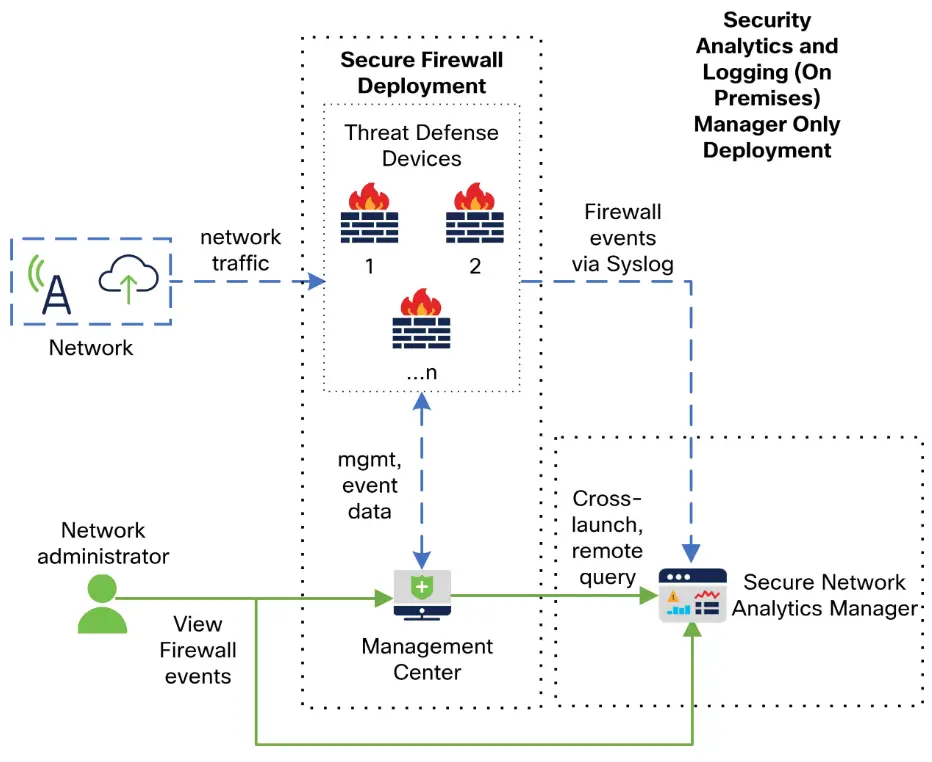
ข้อมูลสินค้า
ผลิตภัณฑ์นี้อนุญาตให้ผู้ใช้รวมเข้ากับ Cisco SecureX และเข้าถึงได้โดยใช้คุณสมบัติริบบอนใน FMC web อินเทอร์เฟซ
ข้อมูลจำเพาะ
- การบูรณาการ: ซิสโก้ ซีเคียวเอ็กซ์
- อินเทอร์เฟซ: เอฟเอ็มซี web อินเทอร์เฟซ
- คุณสมบัติริบบิ้น: ด้านล่างของทุกหน้า
คำแนะนำการใช้ผลิตภัณฑ์
การเข้าถึง SecureX โดยใช้ Ribbon
หากต้องการเข้าถึง SecureX โดยใช้คุณสมบัติ Ribbon ให้ทำตามขั้นตอนเหล่านี้:
- ใน FMC คลิกริบบิ้นที่ด้านล่างของหน้า FMC ใดก็ได้
- คลิก “รับ SecureX”
- ลงชื่อเข้าใช้ SecureX
- คลิกลิงก์เพื่ออนุญาตการเข้าถึง
- คลิก Ribbon เพื่อขยายและใช้งาน
การวิเคราะห์เหตุการณ์โดยใช้เครื่องมือภายนอก
หากต้องการดำเนินการวิเคราะห์เหตุการณ์โดยใช้เครื่องมือภายนอก ให้ทำตามขั้นตอนเหล่านี้:
- ใน FMC คลิกริบบิ้นที่ด้านล่างของหน้า FMC ใดก็ได้
- คลิก “รับ SecureX”
- ลงชื่อเข้าใช้ SecureX
- คลิกลิงก์เพื่ออนุญาตการเข้าถึง
- คลิก Ribbon เพื่อขยายและใช้งาน
การวิเคราะห์เหตุการณ์ด้วย Cisco SecureX Threat Response
Cisco SecureX Threat Response (เดิมชื่อ Cisco Threat Response) ช่วยให้ผู้ใช้สามารถตรวจจับ ตรวจสอบ และตอบสนองต่อภัยคุกคามได้อย่างรวดเร็ว หากต้องการดำเนินการวิเคราะห์เหตุการณ์ด้วย Cisco SecureX Threat Response ให้ทำตามขั้นตอนเหล่านี้:
- ใน FMC คลิกริบบิ้นที่ด้านล่างของหน้า FMC ใดก็ได้
- คลิก “รับ SecureX”
- ลงชื่อเข้าใช้ SecureX
- คลิกลิงก์เพื่ออนุญาตการเข้าถึง
- คลิก Ribbon เพื่อขยายและใช้งาน
View ข้อมูลเหตุการณ์ในการตอบสนองต่อภัยคุกคามของ Cisco SecureX
ถึง view ข้อมูลเหตุการณ์ใน Cisco SecureX Threat Response โปรดติดตาม
ขั้นตอนเหล่านี้:
- ลงชื่อเข้าใช้ Cisco SecureX Threat Response เมื่อได้รับแจ้ง
การใช้การตรวจสอบเหตุการณ์ Web- ทรัพยากรพื้นฐาน
เพื่อตรวจสอบเหตุการณ์โดยใช้ web-ตามทรัพยากร ให้ทำตามขั้นตอนเหล่านี้:
- ลงชื่อเข้าใช้ Cisco SecureX Threat Response เมื่อได้รับแจ้ง
- ใช้คุณลักษณะการเปิดใช้งานข้ามบริบทเพื่อค้นหาข้อมูลเพิ่มเติมเกี่ยวกับภัยคุกคามที่อาจเกิดขึ้น web- ทรัพยากรที่ใช้อยู่นอกศูนย์การจัดการอำนาจการยิง
- คลิกโดยตรงจากกิจกรรมในกิจกรรม viewer หรือแดชบอร์ดใน Firepower Management Center ไปยังข้อมูลที่เกี่ยวข้องในทรัพยากรภายนอก
เกี่ยวกับการจัดการทรัพยากรการเปิดใช้ข้ามบริบทตามบริบท
เพื่อบริหารจัดการภายนอก web-ตามทรัพยากร ให้ทำตามขั้นตอนเหล่านี้:
- ไปที่การวิเคราะห์ > ขั้นสูง > การเปิดตัวข้ามบริบท
- จัดการทรัพยากรที่กำหนดไว้ล่วงหน้าและของบุคคลที่สามที่นำเสนอโดย Cisco
- คุณสามารถปิดใช้งาน ลบ หรือเปลี่ยนชื่อทรัพยากรได้ตามต้องการ
คำถามที่พบบ่อย
- ถาม: SecureX คืออะไร
ตอบ: SecureX เป็นแพลตฟอร์มบูรณาการใน Cisco Cloud ที่ให้ผู้ใช้สามารถวิเคราะห์เหตุการณ์โดยใช้ข้อมูลที่รวบรวมจากผลิตภัณฑ์หลายชนิด รวมถึง Firepower - ถาม: ฉันจะเข้าถึง SecureX โดยใช้คุณสมบัติ Ribbon ได้อย่างไร
ตอบ: หากต้องการเข้าถึง SecureX โดยใช้คุณสมบัติ Ribbon ให้คลิกริบบิ้นที่ด้านล่างของหน้า FMC ใดก็ได้แล้วทำตามขั้นตอนที่ให้ไว้ - ถาม: ฉันสามารถ view ข้อมูลเหตุการณ์ใน Cisco SecureX Threat Response หรือไม่
A: ใช่ คุณสามารถทำได้ view ข้อมูลเหตุการณ์ใน Cisco SecureX Threat Response โดยการลงชื่อเข้าใช้เมื่อได้รับแจ้ง - ถาม: ฉันจะตรวจสอบเหตุการณ์โดยใช้ได้อย่างไร web- ทรัพยากรพื้นฐาน?
ตอบ: เพื่อตรวจสอบเหตุการณ์โดยใช้ web-ตามทรัพยากร ลงชื่อเข้าใช้ Cisco SecureX Threat Response และใช้คุณสมบัติการเปิดใช้งานข้ามบริบทเพื่อค้นหาข้อมูลที่เกี่ยวข้อง
บูรณาการกับ Cisco SecureX
View และทำงานกับข้อมูลจากผลิตภัณฑ์รักษาความปลอดภัย Cisco ทั้งหมดของคุณและอื่นๆ อีกมากมายผ่านพอร์ทัลระบบคลาวด์ SecureX เพียงบานเดียว ใช้เครื่องมือที่มีให้ผ่าน SecureX เพื่อเพิ่มประสิทธิภาพการตามล่าหาภัยคุกคามและการสืบสวนของคุณ SecureX ยังสามารถให้ข้อมูลอุปกรณ์และอุปกรณ์ที่เป็นประโยชน์ เช่น ว่าแต่ละเครื่องใช้ซอฟต์แวร์เวอร์ชันที่เหมาะสมที่สุดหรือไม่
- สำหรับข้อมูลเพิ่มเติมเกี่ยวกับ SecureX โปรดดู http://www.cisco.com/c/en/us/products/security/securex.html.
- หากต้องการรวม Firepower เข้ากับ SecureX โปรดดูคู่มือการรวม Firepower และ SecureX ที่ https://cisco.com/go/firepower-securex-documentation.
เข้าถึง SecureX โดยใช้ Ribbon
Ribbon จะปรากฏที่ด้านล่างของทุกหน้าใน FMC web อินเตอร์เฟซ. คุณสามารถใช้ริบบอนเพื่อสลับไปยังผลิตภัณฑ์รักษาความปลอดภัยอื่นๆ ของ Cisco ได้อย่างรวดเร็ว และทำงานกับข้อมูลภัยคุกคามจากหลายแหล่ง
ก่อนที่คุณจะเริ่มต้น
- หากคุณไม่เห็นริบบิ้น SecureX ที่ด้านล่างของ FMC web หน้าอินเทอร์เฟซ ห้ามใช้ขั้นตอนนี้ โปรดดูคู่มือการรวม Firepower และ SecureX แทนที่ https://cisco.com/go/firepower-securex-documentation.
- หากคุณยังไม่มีบัญชี SecureX ให้ขอบัญชีจากแผนกไอทีของคุณ
ขั้นตอน
- ขั้นตอนที่ 1 ใน FMC คลิกริบบิ้นที่ด้านล่างของหน้า FMC ใดก็ได้
- ขั้นตอนที่ 2 คลิกรับ SecureX
- ขั้นตอนที่ 3 ลงชื่อเข้าใช้ SecureX
- ขั้นตอนที่ 4 คลิกลิงก์เพื่ออนุญาตการเข้าถึง
- ขั้นตอนที่ 5 คลิก Ribbon เพื่อขยายและใช้งาน
จะต้องทำอย่างไรต่อไป
สำหรับข้อมูลเกี่ยวกับคุณสมบัติ Ribbon และวิธีการใช้งาน โปรดดูวิธีใช้ออนไลน์ใน SecureX
การวิเคราะห์เหตุการณ์พร้อมการตอบสนองภัยคุกคามของ Cisco SecureX
การตอบสนองภัยคุกคามของ Cisco SecureX เดิมชื่อ Cisco Threat Response (CTR) ตรวจจับ ตรวจสอบ และตอบสนองต่อภัยคุกคามอย่างรวดเร็วโดยใช้การตอบสนองภัยคุกคามของ Cisco SecureX ซึ่งเป็นแพลตฟอร์มบูรณาการใน Cisco Cloud ที่ช่วยให้คุณวิเคราะห์เหตุการณ์โดยใช้ข้อมูลที่รวบรวมจากผลิตภัณฑ์ต่างๆ รวมถึง อำนาจการยิง
- สำหรับข้อมูลทั่วไปเกี่ยวกับการตอบสนองต่อภัยคุกคามของ Cisco SecureX โปรดดู: https://www.cisco.com/c/en/us/products/security/threat-response.html.
- สำหรับคำแนะนำโดยละเอียดสำหรับการผสานรวม Firepower กับการตอบสนองต่อภัยคุกคามของ Cisco SecureX โปรดดู:
- คู่มือบูรณาการการตอบสนองภัยคุกคาม Firepower และ Cisco SecureX ที่ https://cisco.com/go/firepower-ctr-integration-docs.
View ข้อมูลเหตุการณ์ในการตอบสนองต่อภัยคุกคามของ Cisco SecureX
ก่อนที่คุณจะเริ่มต้น
- ตั้งค่าการรวมตามที่อธิบายไว้ในคู่มือการรวมการตอบสนองต่อภัยคุกคามของ Firepower และ Cisco SecureX ที่ https://www.cisco.com/c/en/us/support/security/defense-center/products-installation-and-configuration-guides-list.html.
- Review ความช่วยเหลือออนไลน์ในการตอบสนองต่อภัยคุกคามของ Cisco SecureX เพื่อเรียนรู้วิธีค้นหา ตรวจสอบ และดำเนินการกับภัยคุกคาม
- คุณจะต้องมีข้อมูลประจำตัวของคุณเพื่อเข้าถึงการตอบสนองภัยคุกคามของ Cisco SecureX
ขั้นตอน
ขั้นตอนที่ 1
ใน Firepower Management Center ให้ทำอย่างใดอย่างหนึ่งต่อไปนี้:
- หากต้องการเปลี่ยนไปใช้การตอบสนองภัยคุกคามของ Cisco SecureX จากเหตุการณ์เฉพาะ:
- นำทางไปยังเพจภายใต้เมนูการวิเคราะห์ > การบุกรุกที่แสดงรายการเหตุการณ์ที่สนับสนุน
- คลิกขวาที่ที่อยู่ IP ต้นทางหรือปลายทางแล้วเลือก View ใน SecureX
- ถึง view ข้อมูลเหตุการณ์โดยทั่วไป:
- ไปที่ระบบ > บูรณาการ > บริการคลาวด์
- คลิกลิงก์เพื่อ view เหตุการณ์ในการตอบสนองต่อภัยคุกคามของ Cisco SecureX
ขั้นตอนที่ 2
ลงชื่อเข้าใช้การตอบสนองภัยคุกคามของ Cisco SecureX เมื่อได้รับแจ้ง
การใช้การตรวจสอบเหตุการณ์ Web- ทรัพยากรพื้นฐาน
ใช้คุณลักษณะการเปิดใช้งานข้ามบริบทเพื่อค้นหาข้อมูลเพิ่มเติมเกี่ยวกับภัยคุกคามที่อาจเกิดขึ้นได้อย่างรวดเร็ว web- ทรัพยากรที่ใช้อยู่นอกศูนย์การจัดการอำนาจการยิง สำหรับเช่นampเลอ, คุณอาจ:
- ค้นหาที่อยู่ IP ต้นทางที่น่าสงสัยในบริการที่โฮสต์บนคลาวด์ของ Cisco หรือบุคคลที่สามซึ่งเผยแพร่ข้อมูลเกี่ยวกับภัยคุกคามที่ทราบและน่าสงสัย หรือ
- ค้นหาอินสแตนซ์ที่ผ่านมาของภัยคุกคามเฉพาะในบันทึกประวัติขององค์กรของคุณ หากองค์กรของคุณจัดเก็บข้อมูลนั้นไว้ในแอปพลิเคชันการจัดการข้อมูลความปลอดภัยและเหตุการณ์ (SIEM)
- ค้นหาข้อมูลเกี่ยวกับเรื่องใดเรื่องหนึ่ง file, รวมทั้ง file ข้อมูลเส้นทาง หากองค์กรของคุณใช้งาน Cisco AMP สำหรับจุดสิ้นสุด
เมื่อตรวจสอบกิจกรรม คุณสามารถคลิกได้โดยตรงจากกิจกรรมในกิจกรรม viewer หรือแดชบอร์ดใน Firepower Management Center ไปยังข้อมูลที่เกี่ยวข้องในทรัพยากรภายนอก ซึ่งช่วยให้คุณรวบรวมบริบทเกี่ยวกับเหตุการณ์เฉพาะได้อย่างรวดเร็วตามที่อยู่ IP, พอร์ต, โปรโตคอล, โดเมน และ/หรือแฮช SHA 256 สำหรับเช่นampสมมติว่าคุณกำลังดูวิดเจ็ตแดชบอร์ด Top Attackers และต้องการค้นหาข้อมูลเพิ่มเติมเกี่ยวกับที่อยู่ IP ต้นทางรายการใดรายการหนึ่ง คุณต้องการดูว่า Talos เผยแพร่ข้อมูลใดเกี่ยวกับที่อยู่ IP นี้ ดังนั้นคุณจึงเลือกทรัพยากร "Talos IP" ทาลอส web ไซต์เปิดหน้าพร้อมข้อมูลเกี่ยวกับที่อยู่ IP เฉพาะนี้ คุณสามารถเลือกจากชุดลิงก์ที่กำหนดไว้ล่วงหน้าไปยังบริการข่าวกรองภัยคุกคามของ Cisco และบุคคลที่สามที่ใช้กันทั่วไป และเพิ่มลิงก์ที่กำหนดเองไปยังบริการอื่น ๆ web-บริการตาม และต่อ SIEM หรือผลิตภัณฑ์อื่น ๆ ที่มี web อินเตอร์เฟซ. โปรดทราบว่าทรัพยากรบางอย่างอาจต้องมีบัญชีหรือการซื้อผลิตภัณฑ์
เกี่ยวกับการจัดการทรัพยากรการเปิดใช้ข้ามบริบทตามบริบท
- จัดการภายนอก web-อิงทรัพยากรโดยใช้หน้าการวิเคราะห์ > ขั้นสูง > การเปิดตัวข้ามบริบท
ข้อยกเว้น:
จัดการลิงก์การเปิดใช้งานข้ามไปยังอุปกรณ์ Secure Network Analytics โดยทำตามขั้นตอนใน กำหนดค่าลิงก์การเปิดใช้งานข้ามสำหรับการวิเคราะห์เครือข่ายที่ปลอดภัย
- ทรัพยากรที่กำหนดไว้ล่วงหน้าที่ Cisco นำเสนอจะมีเครื่องหมายโลโก้ Cisco ลิงก์ที่เหลือเป็นแหล่งข้อมูลของบุคคลที่สาม
- คุณสามารถปิดการใช้งานหรือลบทรัพยากรใดๆ ที่คุณไม่ต้องการ หรือคุณสามารถเปลี่ยนชื่อได้ เช่นampโดยนำหน้าชื่อด้วยตัวพิมพ์เล็ก "z" เพื่อให้ทรัพยากรเรียงลำดับไปที่ด้านล่างของรายการ การปิดใช้ทรัพยากรการเปิดใช้ข้ามจะเป็นการปิดใช้ทรัพยากรสำหรับผู้ใช้ทั้งหมด คุณไม่สามารถคืนสถานะทรัพยากรที่ถูกลบได้ แต่คุณสามารถสร้างใหม่ได้
- หากต้องการเพิ่มทรัพยากร โปรดดูเพิ่มทรัพยากรการเปิดใช้งานข้ามบริบท
ข้อกำหนดสำหรับทรัพยากรการเปิดใช้ข้ามบริบทแบบกำหนดเอง
เมื่อเพิ่มทรัพยากรการเปิดใช้ข้ามบริบทแบบกำหนดเอง:
- ทรัพยากรจะต้องสามารถเข้าถึงได้ผ่านทาง web เบราว์เซอร์
- รองรับโปรโตคอล http และ https เท่านั้น
- รองรับเฉพาะคำขอ GET เท่านั้น คำขอ POST ไม่ใช่
- การเข้ารหัสตัวแปรใน URLไม่รองรับ s แม้ว่าที่อยู่ IPv6 อาจต้องมีการเข้ารหัสตัวคั่นโคลอน แต่บริการส่วนใหญ่ไม่ต้องการการเข้ารหัสนี้
- สามารถกำหนดค่าทรัพยากรได้สูงสุด 100 รายการ รวมถึงทรัพยากรที่กำหนดไว้ล่วงหน้า
- คุณต้องเป็นผู้ดูแลระบบหรือผู้ใช้นักวิเคราะห์ความปลอดภัยจึงจะสร้างการเปิดใช้ข้ามได้ แต่คุณสามารถเป็นนักวิเคราะห์ความปลอดภัยแบบอ่านอย่างเดียวเพื่อใช้งานได้
เพิ่มทรัพยากรการเปิดตัวข้ามบริบท
- คุณสามารถเพิ่มทรัพยากรการเปิดใช้งานข้ามบริบทได้ เช่น บริการข่าวกรองภัยคุกคาม และเครื่องมือการจัดการข้อมูลความปลอดภัยและเหตุการณ์ (SIEM)
- ในการปรับใช้หลายโดเมน คุณสามารถดูและใช้ทรัพยากรในโดเมนหลักได้ แต่คุณสามารถสร้างและแก้ไขทรัพยากรในโดเมนปัจจุบันเท่านั้น จำนวนทรัพยากรทั้งหมดในทุกโดเมนจำกัดไว้ที่ 100 รายการ
ก่อนที่คุณจะเริ่มต้น
- หากคุณกำลังเพิ่มลิงก์ไปยังอุปกรณ์ Secure Network Analytics ให้ตรวจสอบเพื่อดูว่าลิงก์ที่คุณต้องการมีอยู่แล้วหรือไม่ ลิงก์ส่วนใหญ่จะถูกสร้างขึ้นโดยอัตโนมัติสำหรับคุณเมื่อคุณกำหนดค่า Cisco Security Analytics และ Logging (ภายในองค์กร)
- ดูข้อกำหนดสำหรับทรัพยากรการเปิดใช้ข้ามบริบทแบบกำหนดเอง
- หากจำเป็นสำหรับทรัพยากร คุณจะลิงก์ สร้างหรือรับบัญชีและข้อมูลประจำตัวที่จำเป็นสำหรับการเข้าถึง คุณสามารถเลือกกำหนดและแจกจ่ายข้อมูลรับรองสำหรับผู้ใช้แต่ละรายที่ต้องการสิทธิ์เข้าถึงได้
- กำหนดไวยากรณ์ของลิงก์แบบสอบถามสำหรับทรัพยากรที่คุณจะลิงก์ไป:
- เข้าถึงทรัพยากรผ่านเบราว์เซอร์ และใช้เอกสารประกอบสำหรับทรัพยากรนั้นตามต้องการ เพื่อกำหนดลิงก์แบบสอบถามที่จำเป็นในการค้นหาข้อมูลเฉพาะampประเภทของข้อมูลที่คุณต้องการให้ลิงก์ค้นหาของคุณค้นหา เช่น ที่อยู่ IP
- เรียกใช้แบบสอบถาม จากนั้นคัดลอกผลลัพธ์ URL จากแถบตำแหน่งของเบราว์เซอร์
- เช่นampเลอ, คุณอาจมีคำถาม URL https://www.talosintelligence.com/reputation_center/lookup?search=10.10.10.10.
ขั้นตอน
- ขั้นตอนที่ 1
เลือกการวิเคราะห์ > ขั้นสูง > การเปิดตัวข้ามบริบท - ขั้นตอนที่ 2 คลิกเปิดตัวข้ามใหม่
ในแบบฟอร์มที่ปรากฏขึ้น ทุกฟิลด์ที่มีเครื่องหมายดอกจันจำเป็นต้องมีค่า - ขั้นตอนที่ 3 ป้อนชื่อทรัพยากรที่ไม่ซ้ำกัน
- ขั้นตอนที่ 4 วางการทำงาน URL สตริงจากทรัพยากรของคุณลงใน URL ฟิลด์เทมเพลต
- ขั้นตอนที่ 5 แทนที่ข้อมูลเฉพาะ (เช่น ที่อยู่ IP) ในสตริงการสืบค้นด้วยตัวแปรที่เหมาะสม: วางตำแหน่งเคอร์เซอร์ของคุณ จากนั้นคลิกตัวแปร (เช่นample, ip) หนึ่งครั้งเพื่อแทรกตัวแปร
- ในอดีตample จากส่วน "ก่อนเริ่มต้น" ด้านบน ผลลัพธ์ที่ได้ URL อาจจะเป็น https://www.talosintelligence.com/reputation_center/lookup?search={ip}.
- เมื่อใช้ลิงก์เปิดใช้ข้ามบริบท ตัวแปร {ip} ใน URL จะถูกแทนที่ด้วยที่อยู่ IP ที่ผู้ใช้คลิกขวาในเหตุการณ์ viewเอ้อหรือแดชบอร์ด
- สำหรับคำอธิบายของแต่ละตัวแปร ให้วางเมาส์เหนือตัวแปร
- คุณสามารถสร้างลิงก์เปิดใช้งานข้ามบริบทได้หลายลิงก์สำหรับเครื่องมือหรือบริการเดียว โดยใช้ตัวแปรที่แตกต่างกันสำหรับแต่ละรายการ
- ขั้นตอนที่ 6 คลิก ทดสอบกับอดีตampข้อมูล (
 ) เพื่อทดสอบลิงก์ของคุณกับอดีตampข้อมูล
 - ขั้นตอนที่ 7 แก้ไขปัญหาใดๆ
- ขั้นตอนที่ 8 คลิกบันทึก
ตรวจสอบเหตุการณ์โดยใช้ Contextual Cross-Launch
ก่อนที่คุณจะเริ่มต้น
หากทรัพยากรที่คุณจะเข้าถึงต้องใช้ข้อมูลรับรอง ตรวจสอบให้แน่ใจว่าคุณมีข้อมูลรับรองเหล่านั้น
ขั้นตอน
- ขั้นตอนที่ 1 ไปที่หน้าใดหน้าหนึ่งต่อไปนี้ใน Firepower Management Center ที่แสดงเหตุการณ์:
- แดชบอร์ด (Overview > แดชบอร์ด) หรือ
- เหตุการณ์ viewหน้า er (ตัวเลือกเมนูใดๆ ใต้เมนูการวิเคราะห์ที่มีตารางเหตุการณ์)
- ขั้นตอนที่ 2 คลิกขวาที่เหตุการณ์ที่สนใจและเลือกทรัพยากรการเปิดใช้งานข้ามบริบทที่จะใช้
- หากจำเป็น ให้เลื่อนลงในเมนูบริบทเพื่อดูตัวเลือกที่มีทั้งหมด
- ประเภทข้อมูลที่คุณคลิกขวาจะกำหนดตัวเลือกที่คุณเห็น สำหรับเช่นampอย่างไรก็ตาม หากคุณคลิกขวาที่ที่อยู่ IP คุณจะเห็นเฉพาะตัวเลือกการเปิดใช้งานข้ามบริบทที่เกี่ยวข้องกับที่อยู่ IP เท่านั้น
- ตัวอย่างเช่นampหากต้องการรับข้อมูลภัยคุกคามจาก Cisco Talos เกี่ยวกับที่อยู่ IP ต้นทางในวิดเจ็ตแดชบอร์ด Top Attackers ให้เลือก Talos SrcIP หรือ Talos IP
- หากทรัพยากรมีตัวแปรหลายตัว ตัวเลือกในการเลือกทรัพยากรนั้นจะใช้ได้เฉพาะกับเหตุการณ์ที่มีค่าที่เป็นไปได้เพียงค่าเดียวสำหรับตัวแปรที่รวมไว้แต่ละตัว
- ทรัพยากรการเปิดใช้งานข้ามบริบทจะเปิดขึ้นในหน้าต่างเบราว์เซอร์แยกต่างหาก
- อาจต้องใช้เวลาสักระยะในการประมวลผลการสืบค้น ขึ้นอยู่กับปริมาณข้อมูลที่จะสืบค้น ความเร็วและความต้องการทรัพยากร และอื่นๆ
- ขั้นตอนที่ 3 ลงชื่อเข้าใช้ทรัพยากรหากจำเป็น
กำหนดค่าลิงก์เปิดใช้ข้ามสำหรับการวิเคราะห์เครือข่ายที่ปลอดภัย
- คุณสามารถเปิดใช้งานข้ามจากข้อมูลเหตุการณ์ใน Firepower ไปยังข้อมูลที่เกี่ยวข้องในอุปกรณ์ Secure Network Analytics ของคุณ
- สำหรับข้อมูลเพิ่มเติมเกี่ยวกับผลิตภัณฑ์ Secure Network Analytics โปรดดูที่ https://www.cisco.com/c/en/us/products/security/security-analytics-logging/index.html.
- สำหรับข้อมูลทั่วไปเกี่ยวกับการเปิดใช้งานข้ามบริบท โปรดดูที่ ตรวจสอบเหตุการณ์โดยใช้การเปิดใช้งานข้ามบริบท
- ใช้ขั้นตอนนี้เพื่อกำหนดค่าชุดลิงก์เปิดใช้ข้ามไปยังอุปกรณ์ Secure Network Analytics ของคุณอย่างรวดเร็ว
บันทึก
- หากคุณต้องการเปลี่ยนแปลงลิงก์เหล่านี้ในภายหลัง ให้กลับมาที่ขั้นตอนนี้ คุณไม่สามารถทำการเปลี่ยนแปลงได้โดยตรงบนหน้ารายการการเปิดตัวข้ามบริบทโดยตรง
- คุณสามารถสร้างลิงก์เพิ่มเติมด้วยตนเองเพื่อเปิดใช้งานข้ามอุปกรณ์ Secure Network Analytics ของคุณโดยใช้ขั้นตอนในการเพิ่มทรัพยากรการเปิดใช้งานข้ามบริบท แต่ลิงก์เหล่านั้นจะไม่ขึ้นอยู่กับทรัพยากรที่สร้างขึ้นอัตโนมัติ และจะต้องได้รับการจัดการด้วยตนเอง (ลบ อัปเดต ฯลฯ)
ก่อนที่คุณจะเริ่มต้น
- คุณต้องมีอุปกรณ์ Secure Network Analytics ที่ปรับใช้และทำงานอยู่
- หากคุณต้องการส่งข้อมูล Firepower ไปยังอุปกรณ์ Secure Network Analytics ของคุณโดยใช้ Cisco Security Analytics และ Logging (ในองค์กร) โปรดดูที่การจัดเก็บข้อมูลระยะไกลบนอุปกรณ์การวิเคราะห์เครือข่ายที่ปลอดภัย
ขั้นตอน
- ขั้นตอนที่ 1 เลือก ระบบ > การบันทึก > การวิเคราะห์ความปลอดภัยและการบันทึก
- ขั้นตอนที่ 2 เปิดใช้งานคุณสมบัติ
- ขั้นตอนที่ 3 ป้อนชื่อโฮสต์หรือที่อยู่ IP และพอร์ตของอุปกรณ์ Secure Network Analytics ของคุณ พอร์ตเริ่มต้นคือ 443
- ขั้นตอนที่ 4 คลิกบันทึก
- ขั้นตอนที่ 5 ตรวจสอบลิงก์การเปิดตัวข้ามใหม่ของคุณ: เลือกการวิเคราะห์ > ขั้นสูง > การเปิดตัวข้ามบริบทตามบริบท หากคุณต้องการเปลี่ยนแปลง ให้กลับสู่ขั้นตอนนี้ คุณไม่สามารถทำการเปลี่ยนแปลงได้โดยตรงบนหน้ารายการการเปิดตัวข้ามบริบทโดยตรง
จะต้องทำอย่างไรต่อไป
- เพื่อเปิดตัวข้ามเหตุการณ์ไปยังเหตุการณ์ Secure Network Analytics viewคือ คุณจะต้องมีข้อมูลรับรอง Secure Network Analytics
- เพื่อข้ามการเปิดตัวจากงานในงาน FMC viewหรือแดชบอร์ด ให้คลิกขวาที่เซลล์ตารางของเหตุการณ์ที่เกี่ยวข้องแล้วเลือกตัวเลือกที่เหมาะสม
- อาจต้องใช้เวลาสักระยะในการประมวลผลการสืบค้น ขึ้นอยู่กับปริมาณข้อมูลที่จะสืบค้น ความเร็วและความต้องการบนคอนโซลการจัดการ Stealthwatch เป็นต้น
เกี่ยวกับการส่งข้อความ Syslog สำหรับเหตุการณ์ด้านความปลอดภัย
- คุณสามารถส่งข้อมูลที่เกี่ยวข้องกับการเชื่อมต่อ ข้อมูลความปลอดภัย การบุกรุก และ file และเหตุการณ์มัลแวร์ผ่าน syslog ไปยังเครื่องมือข้อมูลความปลอดภัยและการจัดการเหตุการณ์ (SIEM) หรือโซลูชันการจัดเก็บและการจัดการเหตุการณ์ภายนอกอื่น ๆ
- เหตุการณ์เหล่านี้บางครั้งเรียกว่าเหตุการณ์ Snort®
เกี่ยวกับการกำหนดค่าระบบเพื่อส่งข้อมูลเหตุการณ์ความปลอดภัยไปยัง Syslog
ในการกำหนดค่าระบบให้ส่ง syslogs เหตุการณ์การรักษาความปลอดภัย คุณจะต้องทราบสิ่งต่อไปนี้:
- แนวทางปฏิบัติที่ดีที่สุดสำหรับการกำหนดค่าการส่งข้อความ Syslog เหตุการณ์ความปลอดภัย
- ตำแหน่งการกำหนดค่าสำหรับ Syslogs เหตุการณ์ความปลอดภัย
- การตั้งค่าแพลตฟอร์ม FTD ที่ใช้กับข้อความ Syslog ของเหตุการณ์ความปลอดภัย
- หากคุณทำการเปลี่ยนแปลงการตั้งค่า syslog ในนโยบายใดๆ คุณต้องปรับใช้ใหม่เพื่อให้การเปลี่ยนแปลงมีผล
แนวทางปฏิบัติที่ดีที่สุดสำหรับการกำหนดค่าการส่งข้อความ Syslog เหตุการณ์ความปลอดภัย
| อุปกรณ์และเวอร์ชัน | การกำหนดค่า ที่ตั้ง |
| ทั้งหมด | หากคุณจะใช้ syslog หรือจัดเก็บเหตุการณ์ภายนอก ให้หลีกเลี่ยงอักขระพิเศษในชื่อออบเจ็กต์ เช่น ชื่อนโยบายและกฎ ชื่อออบเจ็กต์ไม่ควรมีอักขระพิเศษ เช่น เครื่องหมายจุลภาค ซึ่งแอปพลิเคชันที่ได้รับอาจใช้เป็นตัวคั่น |
| การป้องกันภัยคุกคามด้วยอำนาจการยิง | 1. กำหนดการตั้งค่าแพลตฟอร์ม FTD (อุปกรณ์ > การตั้งค่าแพลตฟอร์ม > การตั้งค่าการป้องกันภัยคุกคาม > Syslog.)
ดูเพิ่มเติมที่การตั้งค่าแพลตฟอร์ม FTD ที่ใช้กับข้อความ Syslog ของเหตุการณ์ความปลอดภัย 2. ในแท็บการบันทึกนโยบายการควบคุมการเข้าถึง เลือกใช้การตั้งค่าแพลตฟอร์ม FTD 3. (สำหรับเหตุการณ์การบุกรุก) กำหนดค่านโยบายการบุกรุกเพื่อใช้การตั้งค่าในแท็บการบันทึกนโยบายการควบคุมการเข้าถึงของคุณ (นี่คือค่าเริ่มต้น)
ไม่แนะนำให้แก้ไขการตั้งค่าใดๆ เหล่านี้ สำหรับรายละเอียดที่สำคัญ โปรดดูที่ส่งข้อความ Syslog เหตุการณ์การรักษาความปลอดภัยจากอุปกรณ์ FTD |
| อุปกรณ์อื่นๆ ทั้งหมด | 1. สร้างการตอบสนองการแจ้งเตือน
2. กำหนดค่าการบันทึกนโยบายการควบคุมการเข้าถึงเพื่อใช้การตอบสนองการแจ้งเตือน 3. (สำหรับเหตุการณ์การบุกรุก) กำหนดการตั้งค่า syslog ในนโยบายการบุกรุก สำหรับรายละเอียดทั้งหมด โปรดดูที่การส่งข้อความ Syslog ของเหตุการณ์การรักษาความปลอดภัยจากอุปกรณ์แบบคลาสสิก |
ส่งข้อความ Syslog เหตุการณ์การรักษาความปลอดภัยจากอุปกรณ์ FTD
ขั้นตอนนี้จะบันทึกการกำหนดค่าแนวปฏิบัติที่ดีที่สุดสำหรับการส่งข้อความ syslog สำหรับเหตุการณ์ด้านความปลอดภัย (การเชื่อมต่อ การเชื่อมต่อที่เกี่ยวข้องกับความปลอดภัย การบุกรุก fileและเหตุการณ์มัลแวร์) จากอุปกรณ์ Firepower Threat Defense
บันทึก
การตั้งค่าบันทึกระบบ Firepower Threat Defense จำนวนมากไม่สามารถใช้ได้กับเหตุการณ์ด้านความปลอดภัย กำหนดค่าเฉพาะตัวเลือกที่อธิบายไว้ในขั้นตอนนี้
ก่อนที่คุณจะเริ่มต้น
- ใน FMC ให้กำหนดค่านโยบายเพื่อสร้างเหตุการณ์ด้านความปลอดภัยและตรวจสอบว่าเหตุการณ์ที่คุณคาดว่าจะเห็นปรากฏในตารางที่เกี่ยวข้องภายใต้เมนูการวิเคราะห์
- รวบรวมที่อยู่ IP, พอร์ต และโปรโตคอลของเซิร์ฟเวอร์ syslog (UDP หรือ TCP):
- ตรวจสอบให้แน่ใจว่าอุปกรณ์ของคุณสามารถเข้าถึงเซิร์ฟเวอร์ syslog ได้
- ยืนยันว่าเซิร์ฟเวอร์ syslog สามารถรับข้อความระยะไกลได้
- สำหรับข้อมูลสำคัญเกี่ยวกับการบันทึกการเชื่อมต่อ โปรดดูบทเกี่ยวกับการบันทึกการเชื่อมต่อ
ขั้นตอน
- ขั้นตอนที่ 1 กำหนดการตั้งค่า syslog สำหรับอุปกรณ์ Firepower Threat Defense ของคุณ:
- คลิกอุปกรณ์ > การตั้งค่าแพลตฟอร์ม
- แก้ไขนโยบายการตั้งค่าแพลตฟอร์มที่เกี่ยวข้องกับอุปกรณ์ Firepower Threat Defense ของคุณ
- ในบานหน้าต่างนำทางด้านซ้าย คลิก Syslog
- คลิกเซิร์ฟเวอร์ Syslog และคลิกเพิ่มเพื่อป้อนเซิร์ฟเวอร์ โปรโตคอล อินเทอร์เฟซ และข้อมูลที่เกี่ยวข้อง หากคุณมีคำถามเกี่ยวกับตัวเลือกในหน้านี้ โปรดดูที่กำหนดค่าเซิร์ฟเวอร์ Syslog
- คลิกการตั้งค่า Syslog และกำหนดการตั้งค่าต่อไปนี้:
- เปิดใช้งานไทม์สamp บนข้อความ Syslog
- เวลาamp รูปแบบ
- เปิดใช้งานรหัสอุปกรณ์ Syslog
- คลิกการตั้งค่าการบันทึก
- เลือกว่าจะส่งบันทึกระบบในรูปแบบ EMBLEM หรือไม่
- บันทึกการตั้งค่าของคุณ
- ขั้นตอนที่ 2 กำหนดการตั้งค่าการบันทึกทั่วไปสำหรับนโยบายการควบคุมการเข้าถึง (รวมถึง file และการบันทึกมัลแวร์):
- คลิกนโยบาย > การควบคุมการเข้าถึง
- แก้ไขนโยบายการควบคุมการเข้าถึงที่เกี่ยวข้อง
- คลิกการบันทึก
- เลือก FTD 6.3 และใหม่กว่า: ใช้การตั้งค่า syslog ที่กำหนดค่าไว้ในนโยบายการตั้งค่าแพลตฟอร์ม FTD ที่ปรับใช้บนอุปกรณ์
- (ไม่บังคับ) เลือกความรุนแรงของ Syslog
- ถ้าจะส่ง file และเหตุการณ์มัลแวร์ ให้เลือกส่งข้อความ Syslog สำหรับ File และเหตุการณ์มัลแวร์
- คลิกบันทึก
- ขั้นตอนที่ 3 เปิดใช้งานการบันทึกเหตุการณ์การเชื่อมต่อที่เกี่ยวข้องกับความปลอดภัยสำหรับนโยบายการควบคุมการเข้าถึง:
- ในนโยบายการควบคุมการเข้าถึงเดียวกัน ให้คลิกแท็บ Security Intelligence
- ในแต่ละตำแหน่งต่อไปนี้ คลิกการบันทึก (
 ) และเปิดใช้งานจุดเริ่มต้นและจุดสิ้นสุดของการเชื่อมต่อและเซิร์ฟเวอร์ Syslog:
- นอกเหนือจากนโยบาย DNS
- ในกล่องรายการบล็อก สำหรับเครือข่ายและสำหรับ URLs.
- คลิกบันทึก
- ขั้นตอนที่ 4 เปิดใช้งานการบันทึก syslog สำหรับแต่ละกฎในนโยบายการควบคุมการเข้าถึง:
- ในนโยบายการควบคุมการเข้าถึงเดียวกัน ให้คลิกแท็บกฎ
- คลิกกฎเพื่อแก้ไข
- คลิกแท็บการบันทึกในกฎ
- เลือกว่าจะบันทึกจุดเริ่มต้นหรือจุดสิ้นสุดของการเชื่อมต่อ หรือทั้งสองอย่าง
(การบันทึกการเชื่อมต่อจะสร้างข้อมูลจำนวนมาก การบันทึกทั้งจุดเริ่มต้นและจุดสิ้นสุดจะสร้างข้อมูลประมาณสองเท่า ไม่ใช่ทุกการเชื่อมต่อที่สามารถบันทึกได้ทั้งจุดเริ่มต้นและสิ้นสุด) - หากคุณจะเข้าสู่ระบบ file เหตุการณ์ ให้เลือก บันทึก Files.
- เปิดใช้งานเซิร์ฟเวอร์ Syslog
- ตรวจสอบว่ากฎคือ "การใช้การกำหนดค่า syslog เริ่มต้นในการบันทึกการควบคุมการเข้าถึง"
- คลิกเพิ่ม
- ทำซ้ำสำหรับแต่ละกฎในนโยบาย
- ขั้นตอนที่ 5 หากคุณจะส่งเหตุการณ์การบุกรุก:
- นำทางไปยังนโยบายการบุกรุกที่เกี่ยวข้องกับนโยบายการควบคุมการเข้าถึงของคุณ
- ในนโยบายการบุกรุกของคุณ คลิก การตั้งค่าขั้นสูง > การแจ้งเตือน Syslog > เปิดใช้งาน
- หากจำเป็น คลิกแก้ไข
- ป้อนตัวเลือก:
ตัวเลือก ค่า โฮสต์การบันทึก เว้นแต่ว่าคุณจะส่งข้อความ syslog ของเหตุการณ์การบุกรุกไปยังเซิร์ฟเวอร์ syslog อื่นนอกเหนือจากที่คุณจะส่งข้อความ syslog อื่นๆ ให้เว้นว่างไว้เพื่อใช้การตั้งค่าที่คุณได้กำหนดไว้ข้างต้น สิ่งอำนวยความสะดวก การตั้งค่านี้ใช้ได้เฉพาะเมื่อคุณระบุโฮสต์การบันทึกในหน้านี้ สำหรับคำอธิบาย โปรดดูที่สิ่งอำนวยความสะดวกการแจ้งเตือน Syslog
ความรุนแรง การตั้งค่านี้ใช้ได้เฉพาะเมื่อคุณระบุโฮสต์การบันทึกในหน้านี้ สำหรับคำอธิบาย โปรดดูที่ระดับความรุนแรงของ Syslog
- คลิกย้อนกลับ
- คลิกข้อมูลนโยบายในบานหน้าต่างนำทางด้านซ้าย
- คลิกยอมรับการเปลี่ยนแปลง
จะต้องทำอย่างไรต่อไป
- (ไม่บังคับ) กำหนดการตั้งค่าการบันทึกที่แตกต่างกันสำหรับนโยบายและกฎแต่ละรายการ ดูแถวตารางที่เกี่ยวข้องในตำแหน่งการกำหนดค่าสำหรับ Syslogs สำหรับเหตุการณ์การเชื่อมต่อและข่าวกรองความปลอดภัย (อุปกรณ์ทั้งหมด)
- การตั้งค่าเหล่านี้จะต้องมีการตอบสนองการแจ้งเตือน syslog ซึ่งได้รับการกำหนดค่าตามที่อธิบายไว้ในการสร้างการตอบสนองการแจ้งเตือน Syslog พวกเขาไม่ได้ใช้การตั้งค่าแพลตฟอร์มที่คุณกำหนดไว้ในขั้นตอนนี้
- หากต้องการกำหนดค่าการบันทึก Syslog เหตุการณ์ความปลอดภัยสำหรับอุปกรณ์ Classic โปรดดูที่ส่งข้อความ Syslog เหตุการณ์ความปลอดภัยจากอุปกรณ์ Classic
- หากคุณทำการเปลี่ยนแปลงเสร็จแล้ว ให้ปรับใช้การเปลี่ยนแปลงกับอุปกรณ์ที่ได้รับการจัดการ
ส่งข้อความ Syslog ของเหตุการณ์ความปลอดภัยจากอุปกรณ์แบบคลาสสิก
ก่อนที่คุณจะเริ่มต้น
- กำหนดค่านโยบายเพื่อสร้างกิจกรรมด้านความปลอดภัย
- ตรวจสอบให้แน่ใจว่าอุปกรณ์ของคุณสามารถเข้าถึงเซิร์ฟเวอร์ syslog ได้
- ยืนยันว่าเซิร์ฟเวอร์ syslog สามารถรับข้อความระยะไกลได้
- สำหรับข้อมูลสำคัญเกี่ยวกับการบันทึกการเชื่อมต่อ โปรดดูบทเกี่ยวกับการบันทึกการเชื่อมต่อ
ขั้นตอน
- ขั้นตอนที่ 1 กำหนดค่าการตอบกลับการแจ้งเตือนสำหรับอุปกรณ์ Classic ของคุณ: ดูการสร้างการตอบกลับการแจ้งเตือน Syslog
- ขั้นตอนที่ 2 กำหนดการตั้งค่า syslog ในนโยบายการควบคุมการเข้าถึง:
- คลิกนโยบาย > การควบคุมการเข้าถึง
- แก้ไขนโยบายการควบคุมการเข้าถึงที่เกี่ยวข้อง
- คลิกการบันทึก
- เลือกส่งโดยใช้การแจ้งเตือน syslog เฉพาะ
- เลือกการแจ้งเตือน Syslog ที่คุณสร้างไว้ด้านบน
- คลิกบันทึก
- ขั้นตอนที่ 3 หากคุณจะส่ง file และเหตุการณ์มัลแวร์:
- เลือกส่งข้อความ Syslog สำหรับ File และเหตุการณ์มัลแวร์
- คลิกบันทึก
- ขั้นตอนที่ 4 หากคุณจะส่งเหตุการณ์การบุกรุก:
- นำทางไปยังนโยบายการบุกรุกที่เกี่ยวข้องกับนโยบายการควบคุมการเข้าถึงของคุณ
- ในนโยบายการบุกรุกของคุณ คลิก การตั้งค่าขั้นสูง > การแจ้งเตือน Syslog > เปิดใช้งาน
- หากจำเป็น คลิกแก้ไข
- ป้อนตัวเลือก:
ตัวเลือก ค่า โฮสต์การบันทึก เว้นแต่ว่าคุณจะส่งข้อความ syslog ของเหตุการณ์การบุกรุกไปยังเซิร์ฟเวอร์ syslog อื่นนอกเหนือจากที่คุณจะส่งข้อความ syslog อื่นๆ ให้เว้นว่างไว้เพื่อใช้การตั้งค่าที่คุณได้กำหนดไว้ข้างต้น สิ่งอำนวยความสะดวก การตั้งค่านี้ใช้ได้เฉพาะเมื่อคุณระบุโฮสต์การบันทึกในหน้านี้ ดูสิ่งอำนวยความสะดวกการแจ้งเตือน Syslog
ความรุนแรง การตั้งค่านี้ใช้ได้เฉพาะเมื่อคุณระบุโฮสต์การบันทึกในหน้านี้ ดูระดับความรุนแรงของ Syslog
- คลิกย้อนกลับ
- คลิกข้อมูลนโยบายในบานหน้าต่างนำทางด้านซ้าย
- คลิกยอมรับการเปลี่ยนแปลง
จะต้องทำอย่างไรต่อไป
- (ไม่บังคับ) กำหนดการตั้งค่าการบันทึกที่แตกต่างกันสำหรับกฎการควบคุมการเข้าถึงแต่ละรายการ ดูแถวตารางที่เกี่ยวข้องในตำแหน่งการกำหนดค่าสำหรับ Syslogs สำหรับเหตุการณ์การเชื่อมต่อและข่าวกรองความปลอดภัย (อุปกรณ์ทั้งหมด) การตั้งค่าเหล่านี้จะต้องมีการตอบสนองการแจ้งเตือน syslog ซึ่งได้รับการกำหนดค่าตามที่อธิบายไว้ในการสร้างการตอบสนองการแจ้งเตือน Syslog พวกเขาไม่ได้ใช้การตั้งค่าที่คุณกำหนดไว้ข้างต้น
- หากต้องการกำหนดค่าการบันทึกเหตุการณ์ความปลอดภัย syslog สำหรับอุปกรณ์ FTD โปรดดูที่ส่งข้อความ Syslog เหตุการณ์ความปลอดภัยจากอุปกรณ์ FTD
ตำแหน่งการกำหนดค่าสำหรับ Syslogs เหตุการณ์ความปลอดภัย
- ตำแหน่งการกำหนดค่าสำหรับ Syslogs สำหรับเหตุการณ์การเชื่อมต่อและความปลอดภัย (อุปกรณ์ทั้งหมด)12
- ตำแหน่งการกำหนดค่าสำหรับ Syslogs สำหรับเหตุการณ์การบุกรุก (อุปกรณ์ FTD)
- ตำแหน่งการกำหนดค่าสำหรับ Syslogs สำหรับเหตุการณ์การบุกรุก (อุปกรณ์อื่นที่ไม่ใช่ FTD)
- ตำแหน่งการกำหนดค่าสำหรับ Syslogs สำหรับ File และเหตุการณ์มัลแวร์
ตำแหน่งการกำหนดค่าสำหรับ Syslogs สำหรับเหตุการณ์การเชื่อมต่อและความปลอดภัย (อุปกรณ์ทั้งหมด)
มีหลายที่ในการกำหนดการตั้งค่าการบันทึก ใช้ตารางด้านล่างเพื่อให้แน่ใจว่าคุณได้ตั้งค่าตัวเลือกที่คุณต้องการ
สำคัญ
- โปรดใช้ความระมัดระวังเมื่อกำหนดการตั้งค่า syslog โดยเฉพาะอย่างยิ่งเมื่อใช้ค่าเริ่มต้นที่สืบทอดมาจากการกำหนดค่าอื่นๆ ตัวเลือกบางอย่างอาจไม่สามารถใช้ได้กับอุปกรณ์ที่ได้รับการจัดการบางรุ่นและเวอร์ชันซอฟต์แวร์ ดังที่ระบุไว้ในตารางด้านล่าง
- สำหรับข้อมูลสำคัญเมื่อกำหนดค่าการบันทึกการเชื่อมต่อ โปรดดูบทเกี่ยวกับการบันทึกการเชื่อมต่อ
| การกำหนดค่า ที่ตั้ง | คำอธิบาย และ มากกว่า ข้อมูล |
| อุปกรณ์ > การตั้งค่าแพลตฟอร์ม, นโยบายการตั้งค่าการป้องกันภัยคุกคาม, ซิสล็อก | ตัวเลือกนี้ใช้กับอุปกรณ์ Firepower Threat Defense เท่านั้น
การตั้งค่าที่คุณกำหนดค่าที่นี่สามารถระบุได้ในการตั้งค่าการบันทึกสำหรับนโยบายการควบคุมการเข้าถึง จากนั้นจึงใช้หรือแทนที่ใน นโยบายและกฎเกณฑ์ที่เหลืออยู่ในตารางนี้ ดูการตั้งค่าแพลตฟอร์ม FTD ที่ใช้กับข้อความ Syslog ของเหตุการณ์ความปลอดภัย และเกี่ยวกับ Syslog และหัวข้อย่อย |
| นโยบาย > การควบคุมการเข้าถึง- - การบันทึกข้อมูล | การตั้งค่าที่คุณกำหนดที่นี่คือการตั้งค่าเริ่มต้นสำหรับบันทึกระบบสำหรับการเชื่อมต่อและเหตุการณ์ข่าวกรองความปลอดภัยทั้งหมด เว้นแต่คุณจะแทนที่ค่าเริ่มต้นในนโยบายและกฎที่สืบทอดในตำแหน่งที่ระบุในแถวที่เหลือของตารางนี้
การตั้งค่าที่แนะนำสำหรับอุปกรณ์ FTD: ใช้การตั้งค่าแพลตฟอร์ม FTD สำหรับข้อมูล โปรดดูการตั้งค่าแพลตฟอร์ม FTD ที่นำไปใช้กับข้อความ Syslog ของเหตุการณ์ความปลอดภัย และ เกี่ยวกับ Syslog และหัวข้อย่อย การตั้งค่าที่จำเป็นสำหรับอุปกรณ์อื่นๆ ทั้งหมด: ใช้การแจ้งเตือน syslog หากคุณระบุการแจ้งเตือน syslog โปรดดูที่ การสร้างการตอบกลับการแจ้งเตือน Syslog สำหรับข้อมูลเพิ่มเติมเกี่ยวกับการตั้งค่าบนแท็บการบันทึก โปรดดูการตั้งค่าการบันทึกสำหรับนโยบายการควบคุมการเข้าถึง |
| นโยบาย > การควบคุมการเข้าถึง- - กฎ, การกระทำเริ่มต้น แถว,
การบันทึกข้อมูล ( |
การตั้งค่าการบันทึกสำหรับการดำเนินการเริ่มต้นที่เกี่ยวข้องกับนโยบายการควบคุมการเข้าถึง
ดูข้อมูลเกี่ยวกับการเข้าสู่ระบบในบทกฎการควบคุมการเข้าถึงและการบันทึกการเชื่อมต่อด้วยการดำเนินการเริ่มต้นของนโยบาย |
| นโยบาย > การควบคุมการเข้าถึง- - กฎ- - การบันทึกข้อมูล | การตั้งค่าการบันทึกสำหรับกฎเฉพาะในนโยบายการควบคุมการเข้าถึง
ดูข้อมูลเกี่ยวกับการเข้าสู่ระบบในบทกฎการควบคุมการเข้าถึง |
| นโยบาย > การควบคุมการเข้าถึง- - หน่วยสืบราชการลับด้านความปลอดภัย,
การบันทึกข้อมูล ( |
การตั้งค่าการบันทึกสำหรับรายการบล็อกข่าวกรองความปลอดภัย คลิกปุ่มเหล่านี้เพื่อกำหนดค่า:
• ตัวเลือกการบันทึกรายการบล็อก DNS - URL ตัวเลือกการบันทึกรายการบล็อก • ตัวเลือกการบันทึกรายการบล็อกเครือข่าย (สำหรับที่อยู่ IP ในรายการที่ถูกบล็อก)
ดูกำหนดค่า Security Intelligence รวมถึงส่วนข้อกำหนดเบื้องต้น หัวข้อย่อยและลิงก์ |
| นโยบาย > SSL- -
การกระทำเริ่มต้น แถว, การบันทึกข้อมูล ( |
การตั้งค่าการบันทึกสำหรับการดำเนินการเริ่มต้นที่เกี่ยวข้องกับนโยบาย SSL
ดูการบันทึกการเชื่อมต่อด้วยการดำเนินการเริ่มต้นของนโยบาย |
| นโยบาย > เอสเอสแอล- - - การบันทึกข้อมูล | การตั้งค่าการบันทึกสำหรับกฎ SSL
ดูส่วนประกอบของกฎ TLS/SSL |
| นโยบาย > ตัวกรองล่วงหน้า- -
การกระทำเริ่มต้น แถว, การบันทึกข้อมูล ( |
การตั้งค่าการบันทึกสำหรับการดำเนินการเริ่มต้นที่เกี่ยวข้องกับนโยบายตัวกรองล่วงหน้า
ดูการบันทึกการเชื่อมต่อด้วยการดำเนินการเริ่มต้นของนโยบาย |
| นโยบาย > ตัวกรองล่วงหน้า- -
- การบันทึกข้อมูล |
การตั้งค่าการบันทึกสำหรับกฎตัวกรองล่วงหน้าแต่ละรายการในนโยบายตัวกรองล่วงหน้า
ดูส่วนประกอบของอุโมงค์และกฎตัวกรองล่วงหน้า |
| นโยบาย > ตัวกรองล่วงหน้า- -
- การบันทึกข้อมูล |
การตั้งค่าการบันทึกสำหรับกฎช่องสัญญาณแต่ละกฎในนโยบายตัวกรองล่วงหน้า
ดูส่วนประกอบของอุโมงค์และกฎตัวกรองล่วงหน้า |
| การตั้งค่า syslog เพิ่มเติมสำหรับการกำหนดค่าคลัสเตอร์ FTD: | บทการทำคลัสเตอร์สำหรับ Firepower Threat Defense มีการอ้างอิงหลายรายการไปยัง syslog; ค้นหาบทสำหรับ “syslog” |
 )
)ตำแหน่งการกำหนดค่าสำหรับ Syslogs สำหรับเหตุการณ์การบุกรุก (อุปกรณ์ FTD)
คุณสามารถระบุการตั้งค่า syslog สำหรับนโยบายการบุกรุกได้ในที่ต่างๆ และอาจสืบทอดการตั้งค่าจากนโยบายการควบคุมการเข้าถึงหรือการตั้งค่าแพลตฟอร์ม FTD หรือทั้งสองอย่างก็ได้
| การกำหนดค่า ที่ตั้ง | คำอธิบาย และ มากกว่า ข้อมูล |
| อุปกรณ์ > แพลตฟอร์ม การตั้งค่า, นโยบายการตั้งค่าการป้องกันภัยคุกคาม, ซิสล็อก | ปลายทาง Syslog ที่คุณกำหนดค่าที่นี่สามารถระบุได้ในแท็บการบันทึกของนโยบายการควบคุมการเข้าถึง ซึ่งอาจเป็นค่าเริ่มต้นสำหรับนโยบายการบุกรุก
ดูการตั้งค่าแพลตฟอร์ม FTD ที่ใช้กับข้อความ Syslog ของเหตุการณ์ความปลอดภัย และเกี่ยวกับ Syslog และหัวข้อย่อย |
| นโยบาย > การควบคุมการเข้าถึง- - การบันทึกข้อมูล | การตั้งค่าเริ่มต้นสำหรับปลายทาง syslog สำหรับการบุกรุก
เหตุการณ์ต่างๆ หากนโยบายการบุกรุกไม่ได้ระบุโฮสต์การบันทึกอื่นๆ ดูการตั้งค่าการบันทึกสำหรับนโยบายการควบคุมการเข้าถึง |
| นโยบาย > การบุกรุก- - การตั้งค่าขั้นสูง, เปิดใช้งาน การแจ้งเตือน Syslog, คลิก แก้ไข | หากต้องการระบุตัวรวบรวม syslog นอกเหนือจากปลายทางที่ระบุในแท็บการบันทึกนโยบายการควบคุมการเข้าถึง และเพื่อระบุสิ่งอำนวยความสะดวกและความรุนแรง โปรดดูที่ การกำหนดค่าการแจ้งเตือน Syslog สำหรับเหตุการณ์การบุกรุก
หากคุณต้องการใช้ ความรุนแรง or สิ่งอำนวยความสะดวก หรือทั้งสองอย่างตามที่กำหนดค่าไว้ในนโยบายการบุกรุก คุณต้องทำเช่นกัน กำหนดค่าโฮสต์การบันทึกในนโยบาย หากคุณใช้โฮสต์การบันทึกที่ระบุในนโยบายการควบคุมการเข้าถึง ระดับความรุนแรงและสิ่งอำนวยความสะดวกที่ระบุในนโยบายการบุกรุกจะไม่ถูกนำมาใช้ |
ตำแหน่งการกำหนดค่าสำหรับ Syslogs สำหรับเหตุการณ์การบุกรุก (อุปกรณ์อื่นที่ไม่ใช่ FTD)
- (ค่าเริ่มต้น) การตั้งค่าการบันทึกนโยบายการควบคุมการเข้าถึงสำหรับนโยบายการควบคุมการเข้าถึง หากคุณระบุการแจ้งเตือน syslog (โปรดดูการสร้างการตอบกลับการแจ้งเตือน Syslog)
- หรือดูการกำหนดค่าการแจ้งเตือน Syslog สำหรับเหตุการณ์การบุกรุก
ตามค่าเริ่มต้น นโยบายการบุกรุกจะใช้การตั้งค่าในแท็บการบันทึกของนโยบายการควบคุมการเข้าถึง หากไม่ได้กำหนดค่าการตั้งค่าที่ใช้กับอุปกรณ์อื่นที่ไม่ใช่ FTD ไว้ที่นั่น ระบบจะไม่ส่งบันทึกระบบสำหรับอุปกรณ์อื่นที่ไม่ใช่ FTD และไม่มีคำเตือนปรากฏขึ้น
ตำแหน่งการกำหนดค่าสำหรับ Syslogs สำหรับ File และเหตุการณ์มัลแวร์
| การกำหนดค่า ที่ตั้ง | คำอธิบาย และ มากกว่า ข้อมูล |
| ในนโยบายการควบคุมการเข้าถึง:
นโยบาย > การควบคุมการเข้าถึง- - การบันทึกข้อมูล |
นี่คือตำแหน่งหลักสำหรับการกำหนดค่าระบบเพื่อส่ง syslogs ให้ file และเหตุการณ์มัลแวร์
หากคุณไม่ได้ใช้การตั้งค่า syslog ในการตั้งค่าแพลตฟอร์ม FTD คุณต้องสร้างการตอบกลับการแจ้งเตือนด้วย โปรดดูการสร้างการตอบกลับการแจ้งเตือน Syslog |
| การกำหนดค่า ที่ตั้ง | คำอธิบาย และ มากกว่า ข้อมูล |
| ในการตั้งค่าแพลตฟอร์มการป้องกันภัยคุกคาม Firepower:
อุปกรณ์ > แพลตฟอร์ม การตั้งค่า, นโยบายการตั้งค่าการป้องกันภัยคุกคาม, ซิสล็อก |
การตั้งค่าเหล่านี้ใช้กับอุปกรณ์ Firepower Threat Defense ที่ใช้เวอร์ชันที่รองรับเท่านั้น และเฉพาะเมื่อคุณกำหนดค่าแท็บการบันทึกในนโยบายการควบคุมการเข้าถึงเพื่อใช้การตั้งค่าแพลตฟอร์ม FTD
ดูการตั้งค่าแพลตฟอร์ม FTD ที่ใช้กับข้อความ Syslog ของเหตุการณ์ความปลอดภัย และเกี่ยวกับ Syslog และหัวข้อย่อย |
| ในกฎการควบคุมการเข้าถึง:
นโยบาย > การควบคุมการเข้าถึง- - - การบันทึกข้อมูล |
หากคุณไม่ได้ใช้การตั้งค่า syslog ในการตั้งค่าแพลตฟอร์ม FTD คุณต้องสร้างการตอบกลับการแจ้งเตือนด้วย โปรดดูการสร้างการตอบกลับการแจ้งเตือน Syslog |
กายวิภาคของข้อความ Syslog ของเหตุการณ์ความปลอดภัย
Exampข้อความเหตุการณ์ความปลอดภัยจาก FTD (เหตุการณ์การบุกรุก)
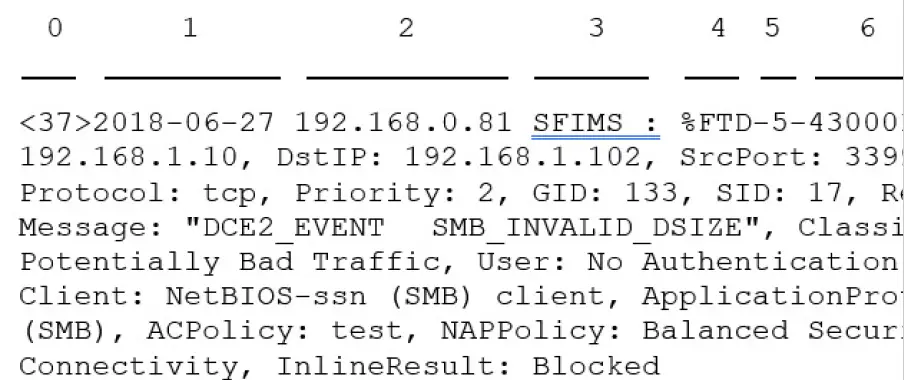
ตารางที่ 1: ส่วนประกอบของข้อความ Syslog เหตุการณ์ความปลอดภัย
| รายการ ตัวเลข in Sample ข้อความ | ส่วนหัว องค์ประกอบ | คำอธิบาย |
| 0 | ปรีดี | ค่าลำดับความสำคัญที่แสดงถึงทั้งสิ่งอำนวยความสะดวกและความร้ายแรงของการแจ้งเตือน ค่าจะปรากฏในข้อความ syslog เฉพาะเมื่อคุณเปิดใช้งานการบันทึกในรูปแบบ EMBLEM โดยใช้การตั้งค่าแพลตฟอร์ม FMC ถ้าคุณ
เปิดใช้งานการบันทึกเหตุการณ์การบุกรุกผ่านแท็บการบันทึกนโยบายการควบคุมการเข้าถึง ค่า PRI จะแสดงโดยอัตโนมัติในข้อความ syslog สำหรับข้อมูลเกี่ยวกับวิธีการเปิดใช้งานรูปแบบ EMBLEM โปรดดูที่เปิดใช้งานการบันทึกและกำหนดการตั้งค่าพื้นฐาน สำหรับข้อมูลเกี่ยวกับ PRI โปรดดู RFC5424. |
| 1 | เวลาamp | วันที่และเวลาที่ข้อความ syslog ถูกส่งจากอุปกรณ์
• (Syslogs ที่ส่งจากอุปกรณ์ FTD) สำหรับ syslogs ที่ส่งโดยใช้การตั้งค่าในนโยบายการควบคุมการเข้าถึงและลูกหลาน หรือหากระบุให้ใช้รูปแบบนี้ในการตั้งค่าแพลตฟอร์ม FTD รูปแบบวันที่คือรูปแบบที่กำหนดไว้ในเวลา ISO 8601amp ตามที่ระบุไว้ใน RFC 5424 (yyyy-MM-ddTHH:mm:ssZ) โดยที่ตัวอักษร Z ระบุเขตเวลา UTC • (Syslogs ที่ส่งจากอุปกรณ์อื่นๆ ทั้งหมด) สำหรับ syslogs ที่ส่งโดยใช้การตั้งค่าในนโยบายการควบคุมการเข้าถึงและลูกหลาน รูปแบบวันที่คือรูปแบบที่กำหนดไว้ในเวลา ISO 8601amp ตามที่ระบุไว้ใน RFC 5424 (yyyy-MM-ddTHH:mm:ssZ) โดยที่ตัวอักษร Z ระบุเขตเวลา UTC • มิฉะนั้น จะเป็นเดือน วัน และเวลาในเขตเวลา UTC แม้ว่าจะไม่ได้ระบุโซนเวลาก็ตาม
เพื่อกำหนดค่าเวลาamp การตั้งค่าในการตั้งค่าแพลตฟอร์ม FTD โปรดดูกำหนดการตั้งค่า Syslog |
| 2 | อุปกรณ์หรืออินเทอร์เฟซที่ใช้ส่งข้อความ
นี่สามารถเป็น: • ที่อยู่ IP ของอินเทอร์เฟซ • ชื่อโฮสต์ของอุปกรณ์ • ตัวระบุอุปกรณ์ที่กำหนดเอง |
(สำหรับบันทึกระบบที่ส่งจากอุปกรณ์ FTD)
หากข้อความ syslog ถูกส่งโดยใช้การตั้งค่าแพลตฟอร์ม FTD นี่คือค่าที่กำหนดค่าไว้ การตั้งค่า Syslog สำหรับ เปิดใช้งานรหัสอุปกรณ์ Syslog ตัวเลือกหากระบุไว้ มิฉะนั้น องค์ประกอบนี้จะไม่ปรากฏในส่วนหัว หากต้องการกำหนดการตั้งค่านี้ในการตั้งค่าแพลตฟอร์ม FTD โปรดดูกำหนดการตั้งค่า Syslog |
| 3 | ค่าที่กำหนดเอง | หากข้อความถูกส่งโดยใช้การตอบกลับการแจ้งเตือน นี่คือ Tag ค่าที่กำหนดค่าในการตอบกลับการแจ้งเตือนที่ส่งข้อความ หากกำหนดค่าไว้ (โปรดดูการสร้างการตอบกลับการแจ้งเตือน Syslog)
มิฉะนั้น องค์ประกอบนี้จะไม่ปรากฏในส่วนหัว |
| 4 | %เอฟทีดี
%NGIPS |
ประเภทของอุปกรณ์ที่ส่งข้อความ
• %FTD คือพลังป้องกันภัยคุกคามจากอาวุธ • %NGIPS คืออุปกรณ์อื่นๆ ทั้งหมด |
| 5 | ความรุนแรง | ความรุนแรงที่ระบุในการตั้งค่า syslog สำหรับนโยบายที่ทริกเกอร์ข้อความ
สำหรับคำอธิบายความรุนแรง โปรดดูระดับความรุนแรงหรือระดับความรุนแรงของ Syslog |
| 6 | ตัวระบุประเภทเหตุการณ์ | • 430001: เหตุการณ์การบุกรุก
• 430002: เหตุการณ์การเชื่อมต่อถูกบันทึกไว้เมื่อเริ่มต้นการเชื่อมต่อ • 430003: บันทึกเหตุการณ์การเชื่อมต่อเมื่อสิ้นสุดการเชื่อมต่อ
• 430004: File เหตุการณ์ • 430005: File เหตุการณ์มัลแวร์ |
| - | สิ่งอำนวยความสะดวก | ดูสิ่งอำนวยความสะดวกในข้อความ Syslog ของเหตุการณ์ความปลอดภัย |
| - | ข้อความที่เหลือ | ฟิลด์และค่าที่คั่นด้วยเครื่องหมายทวิภาค
ช่องที่มีค่าว่างหรือค่าที่ไม่รู้จักจะถูกละเว้นจากข้อความ สำหรับคำอธิบายฟิลด์ โปรดดู: • ฟิลด์เหตุการณ์การเชื่อมต่อและข่าวกรองความปลอดภัย • ฟิลด์เหตุการณ์การบุกรุก - File และช่องเหตุการณ์มัลแวร์
บันทึก รายการคำอธิบายฟิลด์มีทั้งฟิลด์ syslog และ ฟิลด์ที่มองเห็นได้ภายในงาน viewเอ้อ (ตัวเลือกเมนูใต้เมนูการวิเคราะห์ในศูนย์การจัดการอาวุธ web อินเทอร์เฟซ) ฟิลด์ที่ใช้ได้ผ่านทาง syslog จะมีป้ายกำกับเช่นนี้ มีบางช่องที่มองเห็นได้ภายในงาน viewไม่สามารถใช้ผ่าน syslog ได้ นอกจากนี้ ฟิลด์ syslog บางฟิลด์จะไม่รวมอยู่ในเหตุการณ์ viewเอ้อ (แต่อาจสามารถใช้ได้ผ่านการค้นหา) และบางฟิลด์จะรวมกันหรือแยกออกจากกัน |
สิ่งอำนวยความสะดวกในข้อความ Syslog ของเหตุการณ์ความปลอดภัย
โดยทั่วไปค่าสิ่งอำนวยความสะดวกจะไม่เกี่ยวข้องกับข้อความ syslog สำหรับเหตุการณ์ด้านความปลอดภัย อย่างไรก็ตาม หากคุณต้องการสิ่งอำนวยความสะดวก ให้ใช้ตารางต่อไปนี้:
| อุปกรณ์ | เพื่อรวมสิ่งอำนวยความสะดวกในกิจกรรมการเชื่อมต่อ | ถึง รวม สิ่งอำนวยความสะดวก in เหตุการณ์การบุกรุก | ตำแหน่งในข้อความ Syslog |
| เอฟทีดี | ใช้ตัวเลือก EMBLEM ในการตั้งค่าแพลตฟอร์ม FTD
สิ่งอำนวยความสะดวกอยู่เสมอ เตือน สำหรับเหตุการณ์การเชื่อมต่อเมื่อส่งข้อความ syslog โดยใช้การตั้งค่าแพลตฟอร์ม FTD |
ใช้ตัวเลือก EMBLEM ในการตั้งค่าแพลตฟอร์ม FTD หรือ
กำหนดค่าการบันทึกโดยใช้การตั้งค่า syslog ในนโยบายการบุกรุก หากคุณใช้นโยบายการบุกรุก คุณต้องระบุโฮสต์การบันทึกในการตั้งค่านโยบายการบุกรุกด้วย |
สิ่งอำนวยความสะดวกไม่ปรากฏในส่วนหัวของข้อความ แต่ตัวรวบรวม syslog สามารถสืบทอดค่าได้
อ้างอิงจาก RFC 5424 ส่วน 6.2.1 |
| เปิดใช้งานการแจ้งเตือน syslog และ
กำหนดค่าสิ่งอำนวยความสะดวกและความเข้มงวดในนโยบายการบุกรุก โปรดดูการกำหนดค่าการแจ้งเตือน Syslog สำหรับเหตุการณ์การบุกรุก |
|||
| อุปกรณ์อื่นที่ไม่ใช่ FTD | ใช้การตอบสนองการแจ้งเตือน | ใช้การตั้งค่า syslog ในการตั้งค่าขั้นสูงของนโยบายการบุกรุก หรือการตอบสนองต่อการแจ้งเตือนที่ระบุในแท็บการบันทึกนโยบายการควบคุมการเข้าถึง |
สำหรับข้อมูลเพิ่มเติม โปรดดูที่ สิ่งอำนวยความสะดวกและระดับความรุนแรงสำหรับการแจ้งเตือน Syslog การบุกรุก และการสร้างการตอบสนองการแจ้งเตือน Syslog
ประเภทข้อความ Syslog ของ Firepower
Firepower สามารถส่งข้อมูล syslog ได้หลายประเภท ดังที่อธิบายไว้ในตารางต่อไปนี้:
| ประเภทข้อมูล Syslog | ดู |
| บันทึกการตรวจสอบจาก FMC | สตรีมบันทึกการตรวจสอบไปยัง Syslog และบทการตรวจสอบระบบ |
| บันทึกการตรวจสอบจากอุปกรณ์คลาสสิก (ASA FirePOWER, NGIPSv) | สตรีมบันทึกการตรวจสอบจากอุปกรณ์แบบคลาสสิกและบทการตรวจสอบระบบ
คำสั่ง CLI: syslog |
| ความสมบูรณ์ของอุปกรณ์และบันทึกที่เกี่ยวข้องกับเครือข่ายจากอุปกรณ์ FTD | เกี่ยวกับ Syslog และหัวข้อย่อย |
| บันทึกเหตุการณ์การเชื่อมต่อ ข้อมูลความปลอดภัย และบันทึกเหตุการณ์การบุกรุกจากอุปกรณ์ FTD | เกี่ยวกับการกำหนดค่าระบบเพื่อส่งข้อมูลเหตุการณ์ความปลอดภัยไปยัง Syslog |
| การเชื่อมต่อ ข้อมูลความปลอดภัย และบันทึกเหตุการณ์การบุกรุกจากอุปกรณ์ Classic | เกี่ยวกับการกำหนดค่าระบบเพื่อส่งข้อมูลเหตุการณ์ความปลอดภัยไปยัง Syslog |
| บันทึกสำหรับ file และเหตุการณ์มัลแวร์ | เกี่ยวกับการกำหนดค่าระบบเพื่อส่งข้อมูลเหตุการณ์ความปลอดภัยไปยัง Syslog |
ข้อจำกัดของ Syslog สำหรับเหตุการณ์ด้านความปลอดภัย
- หากคุณจะใช้ syslog หรือจัดเก็บเหตุการณ์ภายนอก ให้หลีกเลี่ยงอักขระพิเศษในชื่อออบเจ็กต์ เช่น ชื่อนโยบายและกฎ ชื่อออบเจ็กต์ไม่ควรมีอักขระพิเศษ เช่น เครื่องหมายจุลภาค ซึ่งแอปพลิเคชันที่ได้รับอาจใช้เป็นตัวคั่น
- อาจใช้เวลาถึง 15 นาทีก่อนที่เหตุการณ์จะปรากฏบนตัวรวบรวม syslog ของคุณ
- ข้อมูลดังต่อไปนี้ file และเหตุการณ์มัลแวร์ไม่พร้อมใช้งานผ่าน syslog:
- เหตุการณ์ย้อนหลัง
- เหตุการณ์ที่เกิดขึ้นโดย AMP สำหรับจุดสิ้นสุด
การสตรีมเซิร์ฟเวอร์ eStreamer
- Event Streamer (eStreamer) ช่วยให้คุณสามารถสตรีมข้อมูลเหตุการณ์หลายประเภทจาก Firepower Management Center ไปยังแอปพลิเคชันไคลเอนต์ที่พัฒนาขึ้นเอง สำหรับข้อมูลเพิ่มเติม โปรดดูคู่มือการรวม Firepower System Event Streamer
- ก่อนที่อุปกรณ์ที่คุณต้องการใช้เป็นเซิร์ฟเวอร์ eStreamer จะสามารถเริ่มการสตรีมเหตุการณ์ eStreamer ไปยังไคลเอนต์ภายนอกได้ คุณต้องกำหนดค่าเซิร์ฟเวอร์ eStreamer ให้ส่งเหตุการณ์ไปยังไคลเอนต์ ให้ข้อมูลเกี่ยวกับไคลเอนต์ และสร้างชุดข้อมูลรับรองการตรวจสอบสิทธิ์เพื่อใช้เมื่อสร้าง การสื่อสาร. คุณสามารถทำงานทั้งหมดนี้ได้จากอินเทอร์เฟซผู้ใช้ของอุปกรณ์ เมื่อการตั้งค่าของคุณได้รับการบันทึก กิจกรรมที่คุณเลือกจะถูกส่งต่อไปยังไคลเอนต์ eStreamer เมื่อมีการร้องขอ
- คุณสามารถควบคุมประเภทของเหตุการณ์ที่เซิร์ฟเวอร์ eStreamer สามารถส่งไปยังไคลเอนต์ที่ร้องขอได้
ตารางที่ 2: ประเภทเหตุการณ์ที่ส่งผ่านเซิร์ฟเวอร์ eStreamer
| เหตุการณ์ พิมพ์ | คำอธิบาย |
| เหตุการณ์การบุกรุก | เหตุการณ์การบุกรุกที่สร้างโดยอุปกรณ์ที่ได้รับการจัดการ |
| ข้อมูลแพ็คเก็ตเหตุการณ์การบุกรุก | แพ็กเก็ตที่เกี่ยวข้องกับเหตุการณ์การบุกรุก |
| ข้อมูลเพิ่มเติมของเหตุการณ์การบุกรุก | ข้อมูลเพิ่มเติมที่เกี่ยวข้องกับเหตุการณ์การบุกรุก เช่น ที่อยู่ IP เริ่มต้นของไคลเอ็นต์ที่เชื่อมต่อกับ web เซิร์ฟเวอร์ผ่านพร็อกซี HTTP หรือโหลดบาลานเซอร์ |
| เหตุการณ์การค้นพบ | กิจกรรมการค้นพบเครือข่าย |
| ความสัมพันธ์ และอนุญาต รายการกิจกรรม | ความสัมพันธ์และการปฏิบัติตามข้อกำหนดอนุญาตรายการเหตุการณ์ |
| การแจ้งเตือนธงผลกระทบ | การแจ้งเตือนผลกระทบที่สร้างโดย FMC |
| เหตุการณ์ของผู้ใช้ | เหตุการณ์ของผู้ใช้ |
| เหตุการณ์ พิมพ์ | คำอธิบาย |
| เหตุการณ์มัลแวร์ | เหตุการณ์มัลแวร์ |
| File กิจกรรม | file เหตุการณ์ที่เกิดขึ้น |
| เหตุการณ์การเชื่อมต่อ | ข้อมูลเกี่ยวกับการรับส่งข้อมูลเซสชันระหว่างโฮสต์ที่ได้รับการตรวจสอบและโฮสต์อื่น ๆ ทั้งหมด |
การเปรียบเทียบ Syslog และ eStreamer สำหรับเหตุการณ์ด้านความปลอดภัย
โดยทั่วไป องค์กรที่ปัจจุบันยังไม่มีการลงทุนที่สำคัญใน eStreamer ควรใช้ syslog แทน eStreamer เพื่อจัดการข้อมูลเหตุการณ์ด้านความปลอดภัยจากภายนอก
| ซิสล็อก | อีสตรีมเมอร์ |
| ไม่จำเป็นต้องปรับแต่ง | การปรับแต่งที่สำคัญและการบำรุงรักษาอย่างต่อเนื่องที่จำเป็นเพื่อรองรับการเปลี่ยนแปลงในแต่ละรุ่น |
| มาตรฐาน | กรรมสิทธิ์ |
| มาตรฐาน Syslog ไม่ได้ป้องกันการสูญหายของข้อมูล โดยเฉพาะเมื่อใช้ UDP | การป้องกันข้อมูลสูญหาย |
| ส่งโดยตรงจากอุปกรณ์ | ส่งจาก FMC โดยเพิ่มค่าใช้จ่ายในการประมวลผล |
| การสนับสนุนสำหรับ file และเหตุการณ์มัลแวร์ การเชื่อมต่อ
เหตุการณ์ (รวมถึงเหตุการณ์ข่าวกรองด้านความปลอดภัย) และเหตุการณ์การบุกรุก |
รองรับกิจกรรมทุกประเภทที่แสดงอยู่ใน eStreamer Server Streaming |
| ข้อมูลเหตุการณ์บางอย่างสามารถส่งได้จาก FMC เท่านั้น ดูข้อมูลที่ส่งผ่าน eStreamer เท่านั้น ไม่ใช่ผ่าน Syslog | รวมข้อมูลที่ไม่สามารถส่งผ่าน syslog จากอุปกรณ์ได้โดยตรง ดูข้อมูลที่ส่งผ่าน eStreamer เท่านั้น ไม่ใช่ผ่าน Syslog |
ข้อมูลที่ส่งผ่าน eStreamer เท่านั้น ไม่ใช่ผ่าน Syslog
ข้อมูลต่อไปนี้มีให้เฉพาะจาก Firepower Management Center เท่านั้น จึงไม่สามารถส่งผ่าน syslog จากอุปกรณ์ได้:
- บันทึกแพ็คเก็ต
- เหตุการณ์การบุกรุก เหตุการณ์ข้อมูลพิเศษ
สำหรับคำอธิบาย โปรดดูที่การสตรีมเซิร์ฟเวอร์ eStreamer - สถิติและเหตุการณ์รวม
- กิจกรรมการค้นพบเครือข่าย
- กิจกรรมของผู้ใช้และกิจกรรมการเข้าสู่ระบบ
- เหตุการณ์ความสัมพันธ์
- สำหรับเหตุการณ์มัลแวร์:
- คำตัดสินย้อนหลัง
- ชื่อภัยคุกคามและการจัดการ เว้นแต่ข้อมูลเกี่ยวกับ SHA ที่เกี่ยวข้องได้รับการซิงโครไนซ์กับอุปกรณ์แล้ว
- ฟิลด์ต่อไปนี้:
- ฟิลด์ Impact และ ImpactFlag
สำหรับคำอธิบาย โปรดดูที่การสตรีมเซิร์ฟเวอร์ eStreamer - ฟิลด์ IOC_Count
- ฟิลด์ Impact และ ImpactFlag
- ID ดิบและ UUID ส่วนใหญ่
ข้อยกเว้น:- Syslog สำหรับเหตุการณ์การเชื่อมต่อมีดังต่อไปนี้: FirewallPolicyUUID, FirewallRuleID, TunnelRuleID, MonitorRuleID, SI_CategoryID, SSL_PolicyUUID และ SSL_RuleID
- Syslogs สำหรับเหตุการณ์การบุกรุกประกอบด้วย IntrusionPolicyUUID, GeneratorID และ SignatureID
- ข้อมูลเมตาเพิ่มเติม รวมถึงแต่ไม่จำกัดเฉพาะ:
- รายละเอียดผู้ใช้ที่ LDAP มอบให้ เช่น ชื่อนามสกุล แผนก หมายเลขโทรศัพท์ ฯลฯ Syslog จะให้เฉพาะชื่อผู้ใช้ในกิจกรรมเท่านั้น
- รายละเอียดข้อมูลตามสถานะ เช่น รายละเอียดใบรับรอง SSL Syslog ให้ข้อมูลพื้นฐาน เช่น ลายนิ้วมือของใบรับรอง แต่จะไม่ให้รายละเอียดใบรับรองอื่นๆ เช่น CN ของใบรับรอง
- ข้อมูลการใช้งานโดยละเอียด เช่น App Tags และหมวดหมู่ Syslog ระบุเฉพาะชื่อแอปพลิเคชันเท่านั้น ข้อความเมตาดาต้าบางข้อความยังมีข้อมูลเพิ่มเติมเกี่ยวกับออบเจ็กต์ด้วย
- ข้อมูลตำแหน่งทางภูมิศาสตร์
การเลือกประเภทกิจกรรม eStreamer
- กล่องกาเครื่องหมายการกำหนดค่าเหตุการณ์ eStreamer จะควบคุมเหตุการณ์ที่เซิร์ฟเวอร์ eStreamer สามารถส่งได้
- ลูกค้าของคุณยังต้องร้องขอประเภทกิจกรรมที่คุณต้องการให้รับโดยเฉพาะในข้อความคำขอที่ส่งไปยังเซิร์ฟเวอร์ eStreamer สำหรับข้อมูลเพิ่มเติม โปรดดูคู่มือการรวม Firepower System Event Streamer
- ในการปรับใช้หลายโดเมน คุณสามารถกำหนดค่า eStreamer Event Configuration ได้ที่ระดับโดเมนใดก็ได้ อย่างไรก็ตาม หากโดเมนระดับบนได้เปิดใช้งานประเภทเหตุการณ์ใดประเภทหนึ่ง คุณจะไม่สามารถปิดใช้งานประเภทเหตุการณ์นั้นในโดเมนระดับล่างได้
- คุณต้องเป็นผู้ใช้ผู้ดูแลระบบจึงจะสามารถดำเนินการนี้ได้ สำหรับ FMC
ขั้นตอน
- ขั้นตอนที่ 1 เลือกระบบ > บูรณาการ
- ขั้นตอนที่ 2 คลิก eStreamer
- ขั้นตอนที่ 3 ภายใต้การกำหนดค่าเหตุการณ์ eStreamer ให้เลือกหรือล้างกล่องกาเครื่องหมายถัดจากประเภทของเหตุการณ์ที่คุณต้องการให้ eStreamer ส่งต่อไปยังไคลเอนต์ที่ร้องขอ ตามที่อธิบายไว้ใน eStreamer Server Streaming
- ขั้นตอนที่ 4 คลิกบันทึก
การกำหนดค่าการสื่อสารไคลเอนต์ eStreamer
- ก่อนที่ eStreamer จะสามารถส่งกิจกรรม eStreamer ไปยังไคลเอนต์ได้ คุณต้องเพิ่มไคลเอนต์ไปยังฐานข้อมูลเพียร์ของเซิร์ฟเวอร์ eStreamer จากหน้า eStreamer คุณต้องคัดลอกใบรับรองการตรวจสอบสิทธิ์ที่สร้างโดยเซิร์ฟเวอร์ eStreamer ไปยังไคลเอนต์ด้วย หลังจากทำตามขั้นตอนเหล่านี้แล้ว คุณไม่จำเป็นต้องรีสตาร์ทบริการ eStreamer เพื่อให้ไคลเอนต์เชื่อมต่อกับเซิร์ฟเวอร์ eStreamer
- ในการปรับใช้หลายโดเมน คุณสามารถสร้างไคลเอนต์ eStreamer ในโดเมนใดก็ได้ ใบรับรองการตรวจสอบสิทธิ์อนุญาตให้ไคลเอนต์ร้องขอกิจกรรมจากโดเมนของใบรับรองไคลเอนต์และโดเมนที่สืบทอดเท่านั้น หน้าการกำหนดค่า eStreamer จะแสดงเฉพาะไคลเอนต์ที่เชื่อมโยงกับโดเมนปัจจุบัน ดังนั้นหากคุณต้องการดาวน์โหลดหรือเพิกถอนใบรับรอง ให้สลับไปยังโดเมนที่สร้างไคลเอนต์
- คุณต้องเป็นผู้ดูแลระบบหรือผู้ใช้ Discovery Admin เพื่อดำเนินการงานนี้ สำหรับ FMC
ขั้นตอน
- ขั้นตอนที่ 1 เลือกระบบ > บูรณาการ
- ขั้นตอนที่ 2 คลิก eStreamer
- ขั้นตอนที่ 3 คลิกสร้างลูกค้า
- ขั้นตอนที่ 4 ในฟิลด์ชื่อโฮสต์ ป้อนชื่อโฮสต์หรือที่อยู่ IP ของโฮสต์ที่ใช้งานไคลเอนต์ eStreamer
บันทึก หากคุณไม่ได้กำหนดค่าการแก้ไข DNS ให้ใช้ที่อยู่ IP - ขั้นตอนที่ 5 หากคุณต้องการเข้ารหัสใบรับรอง fileให้ป้อนรหัสผ่านในช่องรหัสผ่าน
- ขั้นตอนที่ 6 คลิกบันทึก
ขณะนี้เซิร์ฟเวอร์ eStreamer อนุญาตให้โฮสต์เข้าถึงพอร์ต 8302 บนเซิร์ฟเวอร์ eStreamer และสร้างใบรับรองการตรวจสอบสิทธิ์เพื่อใช้ระหว่างการตรวจสอบสิทธิ์ไคลเอ็นต์-เซิร์ฟเวอร์ - ขั้นตอนที่ 7 คลิกดาวน์โหลด (
 ) ถัดจากชื่อโฮสต์ของไคลเอ็นต์เพื่อดาวน์โหลดใบรับรอง file.
 - ขั้นตอนที่ 8 บันทึกใบรับรอง file ไปยังไดเร็กทอรีที่เหมาะสมซึ่งไคลเอ็นต์ของคุณใช้สำหรับการรับรองความถูกต้อง SSL
- ขั้นตอนที่ 9 หากต้องการเพิกถอนการเข้าถึงไคลเอ็นต์ คลิกลบ (
 ) ถัดจากโฮสต์ที่คุณต้องการลบ
โปรดทราบว่าคุณไม่จำเป็นต้องรีสตาร์ทบริการ eStreamer การเข้าถึงจะถูกเพิกถอนทันที
การวิเคราะห์เหตุการณ์ใน Splunk
- คุณสามารถใช้แอป Cisco Secure Firewall (fka Firepower) สำหรับ Splunk (เดิมชื่อ Cisco Firepower App สำหรับ Splunk) เป็นเครื่องมือภายนอกเพื่อแสดงและทำงานกับข้อมูลเหตุการณ์ Firepower เพื่อค้นหาและตรวจสอบภัยคุกคามบนเครือข่ายของคุณ
- จำเป็นต้องมี eStreamer นี่คือฟังก์ชันขั้นสูง ดูการสตรีมเซิร์ฟเวอร์ eStreamer
- สำหรับข้อมูลเพิ่มเติมโปรดดูที่ https://cisco.com/go/firepower-for-splunk.
การวิเคราะห์เหตุการณ์ใน IBM QRadar
- คุณสามารถใช้แอป Cisco Firepower สำหรับ IBM QRadar เป็นทางเลือกในการแสดงข้อมูลเหตุการณ์ และช่วยคุณวิเคราะห์ ค้นหา และตรวจสอบภัยคุกคามต่อเครือข่ายของคุณ
- จำเป็นต้องมี eStreamer นี่คือฟังก์ชันขั้นสูง ดูการสตรีมเซิร์ฟเวอร์ eStreamer
- สำหรับข้อมูลเพิ่มเติมโปรดดูที่ https://www.cisco.com/c/en/us/td/docs/security/firepower/integrations/QRadar/integration-guide-for-the-cisco-firepower-app-for-ibm-qradar.html.
ประวัติการวิเคราะห์ข้อมูลเหตุการณ์โดยใช้เครื่องมือภายนอก
| คุณสมบัติ | เวอร์ชัน | รายละเอียด |
| ริบบิ้น SecureX | 7.0 | ริบบอน SecureX จะหมุนไปที่ SecureX เพื่อให้มองเห็นภาพรวมภัยคุกคามในผลิตภัณฑ์ความปลอดภัยของ Cisco ของคุณได้ทันที
หากต้องการแสดงแถบ SecureX ใน FMC โปรดดู Firepower และ SecureX Integration Guide ที่ https://cisco.com/go/firepower-securex-documentation. หน้าจอใหม่/แก้ไข: หน้าใหม่: ระบบ > SecureX |
| ส่งกิจกรรมการเชื่อมต่อทั้งหมดไปยังระบบคลาวด์ของ Cisco | 7.0 | ตอนนี้คุณสามารถส่งกิจกรรมการเชื่อมต่อทั้งหมดไปยังระบบคลาวด์ของ Cisco แทนที่จะส่งเพียงกิจกรรมการเชื่อมต่อที่มีลำดับความสำคัญสูง
หน้าจอใหม่/แก้ไข: ตัวเลือกใหม่บนหน้า ระบบ > บูรณาการ > บริการคลาวด์ |
| เปิดตัวข้ามไปที่ view ข้อมูลใน Secure Network Analytics | 6.7 | คุณลักษณะนี้แนะนำวิธีที่รวดเร็วในการสร้างหลายรายการสำหรับอุปกรณ์ Secure Network Analytics ของคุณบนหน้า การวิเคราะห์ > การเปิดใช้งานข้ามบริบท
รายการเหล่านี้ช่วยให้คุณสามารถคลิกขวาที่เหตุการณ์ที่เกี่ยวข้องเพื่อเปิดใช้งาน Secure Network Analytics ข้ามระบบเพื่อแสดงข้อมูลที่เกี่ยวข้องกับจุดข้อมูลที่คุณเปิดใช้งานข้ามเครือข่าย รายการเมนูใหม่: ระบบ > การบันทึก > การวิเคราะห์ความปลอดภัย และการบันทึก หน้าใหม่เพื่อกำหนดค่าการส่งเหตุการณ์ไปยัง Secure Network Analytics |
| การเปิดตัวข้ามบริบท
จากประเภทฟิลด์เพิ่มเติม |
6.7 | ตอนนี้คุณสามารถเปิดใช้งานข้ามแอปพลิเคชันภายนอกได้โดยใช้ข้อมูลเหตุการณ์ประเภทเพิ่มเติมต่อไปนี้:
• นโยบายการควบคุมการเข้าถึง • นโยบายการบุกรุก • โปรโตคอลการสมัคร • ใบสมัครลูกค้า - Web แอปพลิเคชัน • ชื่อผู้ใช้ (รวมถึงขอบเขต)
ตัวเลือกเมนูใหม่: ขณะนี้ตัวเลือกการเปิดใช้ข้ามบริบทพร้อมใช้งานแล้วเมื่อคลิกขวาที่ประเภทข้อมูลด้านบนสำหรับเหตุการณ์ในวิดเจ็ตแดชบอร์ดและตารางเหตุการณ์บนเพจภายใต้เมนูการวิเคราะห์ แพลตฟอร์มที่รองรับ: ศูนย์การจัดการอำนาจการยิง |
| บูรณาการกับ IBM QRadar | 6.0 และใหม่กว่า | ผู้ใช้ IBM QRadar สามารถใช้แอปเฉพาะ Firepower ใหม่เพื่อวิเคราะห์ข้อมูลเหตุการณ์ของตนได้ ฟังก์ชันการทำงานที่ใช้ได้จะได้รับผลกระทบจากเวอร์ชัน Firepower ของคุณ
ดูการวิเคราะห์เหตุการณ์ใน IBM QRadar |
| การปรับปรุงการบูรณาการกับการตอบสนองภัยคุกคามของ Cisco SecureX | 6.5 | • รองรับระบบคลาวด์ระดับภูมิภาค:
• สหรัฐอเมริกา (อเมริกาเหนือ) • ยุโรป
• รองรับประเภทกิจกรรมเพิ่มเติม: - File และเหตุการณ์มัลแวร์ • เหตุการณ์การเชื่อมต่อที่มีลำดับความสำคัญสูง เหล่านี้เป็นเหตุการณ์การเชื่อมต่อที่เกี่ยวข้องกับสิ่งต่อไปนี้: • เหตุการณ์การบุกรุก • กิจกรรมข่าวกรองด้านความปลอดภัย - File และเหตุการณ์มัลแวร์
หน้าจอที่แก้ไข: เปิดตัวเลือกใหม่ ระบบ > บูรณาการ > บริการคลาวด์. แพลตฟอร์มที่รองรับ: อุปกรณ์ทั้งหมดที่รองรับในรุ่นนี้ ไม่ว่าจะผ่านการผสานรวมโดยตรงหรือบันทึกระบบ |
| ซิสล็อก | 6.5 | ขณะนี้ฟิลด์ AccessControlRuleName พร้อมใช้งานในข้อความ syslog ของเหตุการณ์การบุกรุก |
| บูรณาการกับ Cisco Security Packet Analyzer | 6.5 | การสนับสนุนคุณลักษณะนี้ถูกลบออกแล้ว |
| บูรณาการกับการตอบสนองต่อภัยคุกคามของ Cisco SecureX | 6.3 (ผ่าน syslog โดยใช้ proxy
นักสะสม) 6.4 (โดยตรง) |
ผสานรวมข้อมูลเหตุการณ์การบุกรุกของ Firepower เข้ากับข้อมูลจากแหล่งอื่นเพื่อให้เป็นหนึ่งเดียว view ภัยคุกคามบนเครือข่ายของคุณโดยใช้เครื่องมือวิเคราะห์ที่มีประสิทธิภาพในการตอบสนองต่อภัยคุกคามของ Cisco SecureX
หน้าจอที่แก้ไข (เวอร์ชัน 6.4): เปิดตัวเลือกใหม่ ระบบ > บูรณาการ > บริการคลาวด์- แพลตฟอร์มที่รองรับ: อุปกรณ์ Firepower Threat Defense ที่ใช้เวอร์ชัน 6.3 (ผ่าน syslog) หรือ 6.4 |
| รองรับ Syslog สำหรับ File และเหตุการณ์มัลแวร์ | 6.4 | คุณสมบัติครบถ้วน file และข้อมูลเหตุการณ์มัลแวร์สามารถส่งจากอุปกรณ์ที่ได้รับการจัดการผ่านทาง syslog ได้แล้ว หน้าจอที่แก้ไข: นโยบาย > การควบคุมการเข้าถึง > การควบคุมการเข้าถึง > การบันทึก.
แพลตฟอร์มที่รองรับ: อุปกรณ์ที่ได้รับการจัดการทั้งหมดที่ใช้เวอร์ชัน 6.4 |
| บูรณาการกับ Splunk | รองรับเวอร์ชัน 6.x ทั้งหมด | ผู้ใช้ Splunk สามารถใช้แอป Splunk ใหม่แยกต่างหาก ซึ่งเป็นแอป Cisco Secure Firewall (fka Firepower) สำหรับ Splunk เพื่อวิเคราะห์เหตุการณ์
ฟังก์ชันการทำงานที่ใช้ได้จะได้รับผลกระทบจากเวอร์ชัน Firepower ของคุณ ดูการวิเคราะห์เหตุการณ์ใน Splunk |
| บูรณาการกับ Cisco Security Packet Analyzer | 6.3 | คุณลักษณะที่แนะนำ: ค้นหา Cisco Security Packet Analyzer ทันทีสำหรับแพ็กเก็ตที่เกี่ยวข้องกับเหตุการณ์ จากนั้นคลิกเพื่อตรวจสอบผลลัพธ์ใน Cisco Security Packet Analyzer หรือดาวน์โหลดเพื่อการวิเคราะห์และเครื่องมือภายนอกอื่น
หน้าจอใหม่: ระบบ > การบูรณาการ > การวิเคราะห์ตัววิเคราะห์แพ็คเก็ต > ขั้นสูง > แบบสอบถามตัววิเคราะห์แพ็คเก็ต ตัวเลือกเมนูใหม่: ตัววิเคราะห์แพ็คเก็ตแบบสอบถาม รายการเมนูเมื่อคลิกขวาที่เหตุการณ์บนหน้า Dashboar และตารางเหตุการณ์บนหน้าเว็บภายใต้เมนูการวิเคราะห์ แพลตฟอร์มที่รองรับ: ศูนย์การจัดการอำนาจการยิง |
| การเปิดตัวข้ามบริบท | 6.3 | คุณลักษณะที่แนะนำ: คลิกขวาที่เหตุการณ์เพื่อค้นหาข้อมูลที่เกี่ยวข้องในรูปแบบที่กำหนดไว้ล่วงหน้าหรือกำหนดเอง URL-ตามทรัพยากรภายนอก
หน้าจอใหม่: การวิเคราะห์ > ขั้นสูง > การเปิดตัวข้ามบริบท ตัวเลือกเมนูใหม่: หลายตัวเลือกเมื่อคลิกขวาที่เหตุการณ์บนหน้าแดชบอร์ดและแม้แต่ตารางบนหน้าเว็บภายใต้เมนูการวิเคราะห์ แพลตฟอร์มที่รองรับ: ศูนย์การจัดการอำนาจการยิง |
| ข้อความ Syslog สำหรับ
เหตุการณ์การเชื่อมต่อและการบุกรุก |
6.3 | ความสามารถในการส่งเหตุการณ์การเชื่อมต่อและการบุกรุกที่มีคุณสมบัติครบถ้วนไปยังที่จัดเก็บข้อมูลภายนอกและเครื่องมือผ่าน syslog โดยใช้การกำหนดค่าแบบครบวงจรใหม่และง่ายขึ้น ขณะนี้ส่วนหัวของข้อความเป็นแบบมาตรฐานและรวมตัวระบุประเภทเหตุการณ์ และข้อความมีขนาดเล็กลงเนื่องจากช่องที่ไม่ทราบค่าและค่าว่างจะถูกละเว้น
แพลตฟอร์มที่รองรับ: • ฟังก์ชันการทำงานใหม่ทั้งหมด: อุปกรณ์ FTD ที่ใช้เวอร์ชัน 6.3 • ฟังก์ชันใหม่บางอย่าง: อุปกรณ์ที่ไม่ใช่ FTD ที่ใช้เวอร์ชัน 6.3 • ฟังก์ชันใหม่น้อยลง: อุปกรณ์ทั้งหมดที่ใช้เวอร์ชันเก่ากว่า 6.3 สำหรับข้อมูลเพิ่มเติม โปรดดูหัวข้อภายใต้เกี่ยวกับการส่งข้อความ Syslog สำหรับเหตุการณ์ด้านความปลอดภัย |
| อีสตรีมเมอร์ | 6.3 | ย้ายเนื้อหา eStreamer จากบท Host Identity Sources ไปยังบทนี้ และเพิ่มบทสรุปเปรียบเทียบ eStreamer กับ syslog |
เอกสาร / แหล่งข้อมูล
 | การวิเคราะห์เหตุการณ์โดยใช้เครื่องมือภายนอก |
อ้างอิง
- คู่มือการใช้งานmanual.tools