


Cellcom Samsung – วิธีการติดตั้งการอัปเดตซอฟต์แวร์
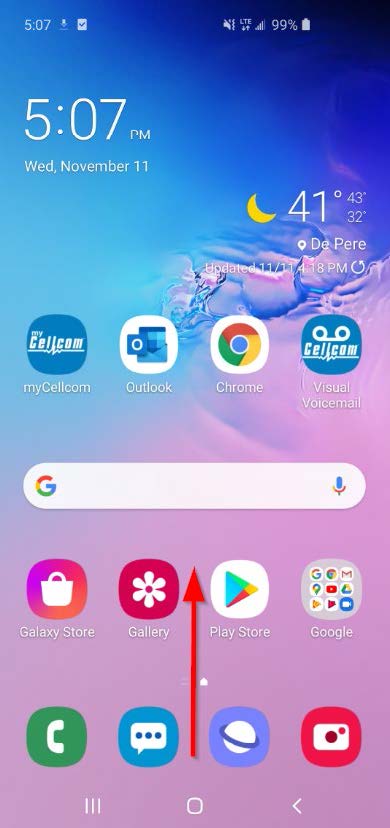
- ก่อนเริ่มต้น ตรวจสอบให้แน่ใจว่าอุปกรณ์ของคุณเชื่อมต่อกับ WiFi จำเป็นต้องมีการเชื่อมต่อ WiFi เพื่อดาวน์โหลดการอัปเดตซอฟต์แวร์ จากหน้าจอหลัก ปัดขึ้นจากด้านล่างของหน้าจอเพื่อเข้าถึงลิ้นชักแอพ
- แตะที่การตั้งค่า

- เลื่อนลงและแตะที่ Software Update

- แตะที่ดาวน์โหลดและติดตั้ง อุปกรณ์จะตรวจสอบการอัปเดตซอฟต์แวร์ที่มี

- หากมีการอัปเดต ระบบจะเริ่มดาวน์โหลดโดยอัตโนมัติ หากการอัปเดตไม่ดาวน์โหลดโดยอัตโนมัติ ให้แตะดาวน์โหลด


- เมื่อดาวน์โหลดเสร็จแล้ว ให้แตะติดตั้งทันที คุณสามารถกำหนดเวลาการดาวน์โหลดและติดตั้งในภายหลังได้

- อุปกรณ์อาจรีบูตระหว่างกระบวนการอัปเดต เมื่อการอัปเดตเสร็จสิ้น อุปกรณ์จะกลับสู่หน้าจอล็อก
เอกสาร / แหล่งข้อมูล
 |
Cellcom Samsung - วิธีติดตั้งการอัปเดตซอฟต์แวร์ [พีดีเอฟ] คู่มือการใช้งาน Samsung, วิธีติดตั้งการอัปเดตซอฟต์แวร์ |


