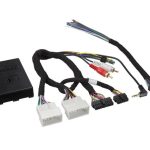
AXDIS-GMLN31
คำแนะนำการติดตั้ง
GM Data Interface พร้อม SWC 2019-Up

คุณสมบัติอินเทอร์เฟซ
- ให้พลังงานเสริม (12 โวลต์ 10-amp)
- คงไว้ซึ่ง RAP (รักษาพลังงานอุปกรณ์เสริมไว้)
- รองรับระบบนำทาง (เบรกจอดรถ, ถอยหลัง, ตรวจจับความเร็ว)
- ยังคงควบคุมเครื่องเสียงบนพวงมาลัย
- ไม่ใช่-ampรุ่น lified เท่านั้น
- หลังview การเก็บรักษากล้อง
- คงความสมดุลและจางหาย
- อัปเดตผ่าน Micro-B USB
ส่วนประกอบอินเทอร์เฟซ
- อินเทอร์เฟซ AXIS-GMLN31
- สายรัด AXIS-GMLN31
- สายรัด 16 พินพร้อมสายถอด
- ขั้วต่อตัวเมียขนาด 3.5 มม. พร้อมสายที่ถอดได้
แอปพลิเคชั่น
เชฟโรเลต
| คามาโร (ไอโออาร์) *** † | 2019-ขึ้นไป | ครูซ | 2019-ขึ้นไป | ซิลเวอร์ราโด (IOR) † | 2019-ขึ้นไป |
| ไซแอนน์ (IOR) † | 2019-ขึ้นไป | วิษุวัต (IOR) † | 2019-ขึ้นไป | โซนิค | 2019-ขึ้นไป |
| โคโลราโด (IOR) | 2019-ขึ้นไป | มาลิบู (IOR) † | 2019-ขึ้นไป | สปาร์ค (IOR) | 2019-ขึ้นไป |
จีเอ็มซี
| แคนยอน (IOR) | 2019-ขึ้นไป |
| เซียร์รา 1500 (IOR) † | 2019-ขึ้นไป |
| ภูมิประเทศ (IOR) † | 2019-ขึ้นไป |
เครื่องมือที่จำเป็น
- เครื่องตัดลวด
- เครื่องมือย้ำ
- ปืนบัดกรี
- เทป
- ตัวเชื่อมต่อ (เช่นample: คอนเนคเตอร์แบบก้น ฝาระฆัง ฯลฯ)
- ไขควงปากแบนขนาดเล็ก
ข้อมูลสินค้า

http://axxessinterfaces.com/product/AXDIS-GMLN31
การเชื่อมต่อที่จะทำ
จากสายรัด 16 พินพร้อมสายแบบถอดได้ไปยังวิทยุหลังการขาย:
- เชื่อมต่อ สีแดง ต่อสายเข้ากับสายอุปกรณ์เสริม
- หากวิทยุหลังการขายมีสายไฟส่องสว่าง ให้เชื่อมต่อ สีส้ม/สีขาว สายไป
- เชื่อมต่อสายสีเทาเข้ากับเอาต์พุตลำโพงบวกด้านหน้าขวา
- เชื่อมต่อ สีเทา/สีดำ ต่อเข้ากับเอาท์พุตลำโพงลบด้านหน้าขวา
- เชื่อมต่อ สีขาว ต่อเข้ากับเอาท์พุตลำโพงบวกด้านหน้าซ้าย
- เชื่อมต่อ ขาวดำ ต่อเข้ากับเอาท์พุตลำโพงลบด้านหน้าซ้าย
สายไฟ (3) เส้นต่อไปนี้มีไว้สำหรับวิทยุมัลติมีเดีย/นำทางที่ต้องใช้สายไฟเหล่านี้เท่านั้น - เชื่อมต่อ สีฟ้า/สีชมพู ต่อเข้ากับสาย VSS/speed sense
- เชื่อมต่อ สีเขียว/ม่วง ลวดไปยังสายย้อนกลับ
- เชื่อมต่อแสง สีเขียว ต่อสายเบรกมือ
- ปิดเทปและไม่สนใจสาย (5) ต่อไปนี้จะไม่ใช้ในแอปพลิเคชันนี้:
ฟ้า/ขาว, สีเขียว, เขียว/ดำ, สีม่วงและปูrเปิ้ล/ดำ.
จากสายรัด AXIS-GMLN31 ไปจนถึงวิทยุหลังการขาย:
- ต่อสายสีดำเข้ากับสายดิน
- เชื่อมต่อสายสีเหลืองเข้ากับสายแบตเตอรี่
- เชื่อมต่อสายสีเขียวเข้ากับเอาต์พุตลำโพงบวกด้านหลังซ้าย
- เชื่อมต่อสายสีเขียว/สีดำเข้ากับเอาต์พุตลำโพงลบด้านหลังซ้าย
- เชื่อมต่อสายสีม่วงเข้ากับเอาต์พุตลำโพงบวกด้านหลังขวา
- ต่อสายสีม่วง/ดำเข้ากับเอาท์พุตของลำโพงเนกาทีฟด้านหลังขวา
- เชื่อมต่อแจ็ค RCA สีเหลืองเข้ากับอินพุต 'กล้องด้านหลัง' ของวิทยุหลังการขาย
หมายเหตุ: รีเลย์ที่ต่อกับสายรัดมีไว้สำหรับเสียงคลิกสัญญาณไฟเลี้ยวเท่านั้น ไม่จำเป็นต้องมีขั้นตอนเพิ่มเติมเพื่อรักษาคุณลักษณะนี้ไว้ ดังนั้นให้ปล่อยรีเลย์ตามที่เป็นอยู่
ต่อด้วยแจ็ค 3.5มม. การควบคุมพวงมาลัยที่พวงมาลัย
การเชื่อมต่อที่จะทำ (ต่อ)
แจ็ค 3.5 มม. สำหรับควบคุมพวงมาลัย:
- แจ็ค 3.5 มม. ใช้สำหรับควบคุมเสียงบนพวงมาลัย
- สำหรับวิทยุตามรายการด้านล่าง ให้ต่อขั้วต่อ 3.5 มม. ตัวเมียที่ให้มาพร้อมสายแบบถอดได้ เข้ากับแจ็ค SWC ขนาด 3.5 มม. ตัวผู้จากสายรัด AXDIS-GMLN31 สายไฟที่เหลือจะถูกปิดไว้และไม่สนใจ
- Eclipse: ต่อสายควบคุมพวงมาลัย ปกติสีน้ำตาล เข้ากับ สีน้ำตาล/สีขาว ลวดเชื่อมต่อ จากนั้นต่อสายควบคุมพวงมาลัยที่เหลือตามปกติ น้ำตาล/ขาว, กับสายสีน้ำตาลของขั้วต่อ
- Metra OE: ต่อสายกุญแจควบคุมพวงมาลัย 1 (สีเทา) เข้ากับสายสีน้ำตาล
- Kenwood หรือเลือก JVC ที่มีสายควบคุมพวงมาลัย: เชื่อมต่อ สีฟ้า/สีเหลือง ต่อสายสีน้ำตาล
หมายเหตุ: หากวิทยุ Kenwood ของคุณตรวจพบอัตโนมัติในฐานะ JVC ให้ตั้งค่าประเภทวิทยุเป็น Kenwood ด้วยตนเอง ดูคำแนะนำในการเปลี่ยนประเภทวิทยุ - XITE: เชื่อมต่อสายควบคุมพวงมาลัย SWC-2 จากวิทยุเข้ากับสายสีน้ำตาล
- Parrot Asteroid Smart หรือแท็บเล็ต: เชื่อมต่อแจ็ค 3.5 มม. เข้ากับ AXSWCH-PAR (แยกจำหน่าย) จากนั้นเชื่อมต่อขั้วต่อ 4-pin จาก AXSWCH-PAR เข้ากับวิทยุ
หมายเหตุ: วิทยุต้องได้รับการอัปเดตเป็น rev. ซอฟต์แวร์ 2.1.4 หรือสูงกว่า - วิทยุสากล "2 หรือ 3 สาย": ต่อสายควบคุมพวงมาลัยที่เรียกว่า Key-A หรือ SWC-1 เข้ากับสายสีน้ำตาลของขั้วต่อ จากนั้นต่อสายควบคุมพวงมาลัยที่เหลือซึ่งเรียกว่า Key-B หรือ SWC-2 เข้ากับสายสีน้ำตาล/ขาวของขั้วต่อ หากวิทยุมีสายที่สามสำหรับกราวด์ ไม่ต้องสนใจสายนี้
หมายเหตุ: หลังจากตั้งโปรแกรมอินเทอร์เฟซให้กับรถแล้วโปรดดูคู่มือที่ให้มาพร้อมวิทยุสำหรับการกำหนดปุ่ม SWC ติดต่อผู้ผลิตวิทยุสำหรับข้อมูลเพิ่มเติม - สำหรับวิทยุอื่นๆ ทั้งหมด: เชื่อมต่อแจ็ค 3.5 มม. จากสายรัด AXDIS-GMLN31 เข้ากับแจ็คบนวิทยุหลังการขายที่กำหนดไว้สำหรับอินเทอร์เฟซการควบคุมพวงมาลัยภายนอก โปรดดูคู่มือวิทยุหลังการขายหากมีข้อสงสัยว่าแจ็ค 3.5 มม. ไปที่ใด
การติดตั้ง AXDIS-GMLN31
โดยที่กุญแจอยู่ในตำแหน่งปิด:
- เชื่อมต่อสายรัดแบบ 16 พินพร้อมสายแบบถอดได้ และสายรัด AXDIS-GMLN31 เข้ากับอินเทอร์เฟซ
ความสนใจ! อย่าเพิ่งต่อสายรัด AXDIS-GMLN31 กับชุดสายไฟในรถยนต์
ความสนใจ! หากยังคงการควบคุมพวงมาลัยไว้ ตรวจสอบให้แน่ใจว่าแจ็ค/สายไฟเชื่อมต่อกับวิทยุก่อนดำเนินการต่อ หากข้ามขั้นตอนนี้ จะต้องรีเซ็ตอินเทอร์เฟซเพื่อให้การควบคุมพวงมาลัยทำงาน
การเขียนโปรแกรม AXDIS-GMLN31
สำหรับขั้นตอนด้านล่าง ไฟ LED ที่อยู่ภายในอินเทอร์เฟซสามารถมองเห็นได้เฉพาะขณะทำงานเท่านั้น ไม่จำเป็นต้องเปิดอินเทอร์เฟซเพื่อดู LED
- สตาร์ทเครื่องยนต์รถยนต์
- เชื่อมต่อสายรัด AXIS-GMLN31 เข้ากับชุดสายไฟในรถยนต์
- ในตอนแรก LED จะเปิดเป็นสีเขียวค้าง จากนั้นดับไปสองสามวินาทีขณะตรวจจับวิทยุที่ติดตั้งโดยอัตโนมัติ
- จากนั้นไฟ LED จะกะพริบเป็นสีแดงนานถึง (18) ครั้งเพื่อระบุว่าวิทยุตัวใดเชื่อมต่อกับอินเทอร์เฟซ จากนั้นปิดเครื่องสองสามวินาที ใส่ใจกับจำนวน สีแดง แฟลชมี. ซึ่งจะช่วยในการแก้ไขปัญหาหากจำเป็น อ้างถึงส่วนคำติชม LED สำหรับข้อมูลเพิ่มเติม
- หลังจากผ่านไปสองสามวินาที ไฟ LED จะติดสว่างเป็นสีแดงในขณะที่อินเทอร์เฟซตรวจพบรถโดยอัตโนมัติ วิทยุจะปิดในเวลานี้ กระบวนการนี้ควรใช้เวลา 5 ถึง 30 วินาที
- เมื่ออินเทอร์เฟซตรวจพบยานพาหนะโดยอัตโนมัติ ไฟ LED จะติดสว่าง สีเขียว, และวิทยุจะกลับมาเปิดอีกครั้ง แสดงว่ารายการสำเร็จแล้ว
- ทดสอบฟังก์ชันทั้งหมดของการติดตั้งเพื่อการทำงานที่เหมาะสม ก่อนประกอบแผงหน้าปัดอีกครั้ง หากอินเทอร์เฟซใช้งานไม่ได้ โปรดดูการรีเซ็ต AXDIS-GMLN31
บันทึก: ไฟ LED จะติดสว่าง สีเขียว ชั่วขณะหนึ่ง จากนั้นจึงปิดเครื่องภายใต้การทำงานปกติหลังจากที่บิดกุญแจแล้ว
การตั้งค่าการควบคุมพวงมาลัย
ข้อเสนอแนะ LED
ไฟ LED สีแดง (18) กะพริบแสดงถึงวิทยุยี่ห้อใดที่ AXDIS-GMLN31 เชื่อว่าเชื่อมต่ออยู่ แฟลชแต่ละตัวเป็นตัวแทนของผู้ผลิตวิทยุรายอื่น สำหรับอดีตampหากคุณติดตั้งวิทยุ JVC AXDIS-GMLN31 จะกะพริบ (5) ครั้ง ต่อไปนี้เป็นตำนานที่กำหนดว่าผู้ผลิตรายใดสอดคล้องกับแฟลชใด
ตำนานคำติชม LED
| 1 แฟลช – Eclipse (ประเภท 1) † | 10 กะพริบ – Clarion (ประเภท 2) † |
| กะพริบ 2 ครั้ง – Kenwood ‡ | 11 แฟลช – Metra OE |
| 3 กะพริบ – Clarion (ประเภท 1) † | กะพริบ 12 ครั้ง – Eclipse (ประเภท 2) † |
| 4 แฟลช – Sony / Dual | 13 กะพริบ – LG |
| 5 แฟลช – JVC | 14 กะพริบ – นกแก้ว ** |
| 6 จังหวะ – Pioneer / Jensen | 15 กะพริบ – XITE |
| 7 กะพริบ – อัลไพน์ * | กะพริบ 16 ครั้ง – Philips |
| 8 แฟลช – Visteon | 17 กะพริบ – TBD |
| 9 วาบ – Valor | 18 กะพริบ – JBL |
* หมายเหตุ: หาก AXDIS-GMLN31 กะพริบเป็นสีแดง (7) ครั้ง และคุณไม่ได้เชื่อมต่อวิทยุ Alpine ไว้ แสดงว่า AXDIS-GMLN31 ตรวจไม่พบวิทยุที่เชื่อมต่ออยู่ ตรวจสอบว่าแจ็ค 3.5 มม. เชื่อมต่อกับแจ็ค/สายพวงมาลัยที่ถูกต้องในวิทยุ
** หมายเหตุ: ต้องระบุหมายเลขชิ้นส่วน AXSWCH-PAR (แยกจำหน่าย) นอกจากนี้ วิทยุ Parrot จะต้องได้รับการอัปเดตเป็นรอบ 2.1.4 หรือสูงกว่า จนถึง www.นกแก้ว.com.
† หมายเหตุ: หากคุณมีวิทยุ Clarion และระบบควบคุมพวงมาลัยไม่ทำงาน ให้เปลี่ยนประเภทวิทยุเป็นวิทยุประเภทอื่นของ Clarion เช่นเดียวกับ Eclipse ส่วนต่อไปนี้จะอธิบายวิธีการดำเนินการนี้
‡ หมายเหตุ: หากคุณมีวิทยุ Kenwood และการตอบสนอง LED กลับมาแสดงเป็นวิทยุ JVC ให้เปลี่ยนประเภทวิทยุเป็น Kenwood ส่วนต่อไปนี้จะอธิบายวิธีการดำเนินการนี้
ความสนใจ: แอป Axxess Updater ยังสามารถใช้เพื่อตั้งโปรแกรมส่วนย่อย (3) ต่อไปนี้ได้เช่นกัน โดยรอว่าอินเทอร์เฟซได้รับการเตรียมใช้งานและตั้งโปรแกรมแล้ว
การเปลี่ยนประเภทวิทยุ
หากไฟ LED กะพริบไม่ตรงกับวิทยุที่คุณเชื่อมต่อ คุณต้องตั้งโปรแกรม AXDIS-GMLN31 ด้วยตนเองเพื่อแจ้งว่าเชื่อมต่อกับวิทยุใด
- หลังจากเปิดสวิตช์กุญแจเป็นเวลา (3) วินาที ให้กดปุ่มลดระดับเสียงบนพวงมาลัยค้างไว้จนกว่าไฟ LED ใน AXDIS-GMLN31 จะติดค้าง
- ปล่อยปุ่มลดระดับเสียง ไฟ LED จะดับแสดงว่าเราอยู่ในการเปลี่ยนแปลง
โหมดประเภทวิทยุ - อ้างถึง Radio Legend เพื่อทราบว่าคุณต้องการตั้งโปรแกรมวิทยุหมายเลขใด
- กดปุ่มเพิ่มระดับเสียงค้างไว้จนกว่าไฟ LED จะติดสว่าง จากนั้นจึงปล่อย ทำซ้ำขั้นตอนนี้สำหรับหมายเลขวิทยุที่คุณต้องการที่คุณเลือก
- เมื่อเลือกหมายเลขวิทยุที่ต้องการแล้ว ให้กดปุ่มลดระดับเสียงบนพวงมาลัยค้างไว้จนกว่าไฟ LED จะติดสว่าง ไฟ LED จะยังคงเปิดอยู่ประมาณ (3) วินาทีในขณะที่เก็บข้อมูลวิทยุใหม่
- เมื่อไฟ LED ดับลง โหมดเปลี่ยนประเภทวิทยุจะสิ้นสุดลง ตอนนี้คุณสามารถทดสอบการควบคุมพวงมาลัยควบคุมพวงมาลัย
บันทึก: หากเมื่อใดก็ตามที่ผู้ใช้ไม่กดปุ่มใด ๆ เป็นระยะเวลานานกว่า (10) วินาที กระบวนการนี้จะยกเลิก
การตั้งค่าควบคุมพวงมาลัย (ต่อ)
ตำนานวิทยุ
| 1. สุริยุปราคา (แบบที่ 1) 2. เคนวูด 3. Clarion (แบบที่ 1) 4. โซนี่/ดูอัล 5. เจ.วี.ซี 6. ผู้บุกเบิก / เซ่น |
7. อัลไพน์ 8. วิสทีออน 9. ความกล้าหาญ 10. Clarion (แบบที่ 2) 11. เมตรา OE 12. สุริยุปราคา (แบบที่ 2) |
13. แอลจี 14. นกแก้ว 15. XITE 16. ฟิลิปส์ 17. จะแจ้งภายหลัง 18.JBL |
ทำการแมปปุ่มควบคุมพวงมาลัยใหม่
สมมติว่าคุณเริ่มต้น AXDIS-GMLN31 แล้ว และคุณต้องการเปลี่ยนการกำหนดปุ่มสำหรับปุ่มควบคุมบนพวงมาลัย สำหรับอดีตampคุณต้องการให้ Seek-Up กลายเป็นใบ้ ทำตามขั้นตอนด้านล่างเพื่อทำการรีแมปปุ่มควบคุมพวงมาลัย:
- ตรวจสอบให้แน่ใจว่ามองเห็น AXDIS-GMLN31 เพื่อให้คุณเห็นไฟ LED กะพริบเพื่อยืนยันการจดจำปุ่ม
เคล็ดลับ: แนะนำให้ปิดวิทยุ - ภายในยี่สิบวินาทีแรกของการเปิดสวิตช์กุญแจ ให้กดปุ่มเพิ่มระดับเสียงบนพวงมาลัยค้างไว้จนกว่าไฟ LED จะติดสว่าง
- ปล่อยปุ่มเพิ่มระดับเสียง LED จะดับลง ปุ่มเพิ่มระดับเสียงได้รับการตั้งโปรแกรมแล้ว
- ทำตามรายการในคำอธิบายการกำหนดปุ่มเพื่ออ้างอิงลำดับที่ต้องการตั้งโปรแกรมปุ่มควบคุมบนพวงมาลัย
บันทึก: หากฟังก์ชันถัดไปในรายการไม่อยู่บนพวงมาลัย ให้กดปุ่มเพิ่มระดับเสียงเป็นเวลา (1) วินาทีจนกว่าไฟ LED จะสว่างขึ้น จากนั้นปล่อยปุ่มเพิ่มระดับเสียง การดำเนินการนี้จะแจ้งให้ AXDIS-GMLN31 ทราบว่าฟังก์ชันนี้ไม่พร้อมใช้งาน และจะย้ายไปยังฟังก์ชันถัดไป - เพื่อให้กระบวนการรีแมปเสร็จสมบูรณ์ ให้กดปุ่มเพิ่มระดับเสียงบนพวงมาลัยค้างไว้จนกว่าไฟ LED ใน AXDIS-GMLN31 จะดับลง
ตำนานการกำหนดปุ่ม
| 1. เพิ่มระดับเสียง 2. ลดระดับเสียง 3. ค้นหา/ถัดไป 4. ค้นหาลง/ก่อนหน้า 5. แหล่งที่มา/โหมด 6. ปิดเสียง 7. ตั้งค่าล่วงหน้า 8. ค่าที่ตั้งไว้ล่วงหน้า 9. อำนาจ |
10. วงดนตรี 11. เล่น/ป้อน 12. ปตท. (กดคุย) * 13. ตะขอเกี่ยว * 14. นอกเบ็ด * 15. แฟนอัพ * 16. พัดลมลง * 17. อุ่นเครื่อง * 18. อุณหภูมิลง * |
* ไม่สามารถใช้ได้กับแอปพลิเคชันนี้
หมายเหตุ: ไม่ใช่ทุกวิทยุจะมีคำสั่งเหล่านี้ทั้งหมด โปรดดูคู่มือที่มาพร้อมกับวิทยุ หรือติดต่อผู้ผลิตวิทยุสำหรับคำสั่งเฉพาะที่วิทยุนั้นรู้จัก
คำแนะนำการกำหนดแบบคู่ (กดปุ่มแบบยาว)
AXIS-GMLN31 มีความสามารถในการกำหนด (2) ฟังก์ชันให้กับปุ่มเดียว ยกเว้น VolumeUp และ Volume-Down ทำตามขั้นตอน
ด้านล่างเพื่อตั้งโปรแกรมปุ่มตามที่คุณต้องการ
หมายเหตุ: Seek-Up และ Seek-Down ถูกตั้งโปรแกรมไว้ล่วงหน้าเป็น Preset-Up และ Preset-Down สำหรับการกดปุ่มแบบยาว
- เปิดสวิตช์กุญแจแต่ห้ามสตาร์ทรถ
- กดปุ่มควบคุมพวงมาลัยค้างไว้ที่คุณต้องการกำหนดฟังก์ชันการกดแบบยาวเป็นเวลาประมาณ (10) วินาที หรือจนกว่าไฟ LED จะกะพริบอย่างรวดเร็ว ณ จุดนี้ปล่อยปุ่ม; ไฟ LED จะติดนิ่ง
- กดและปล่อยปุ่มเพิ่มระดับเสียงตามจำนวนครั้งที่สอดคล้องกับหมายเลขปุ่มใหม่ที่เลือก อ้างถึงตำนานการมอบหมายคู่ ไฟ LED จะกะพริบอย่างรวดเร็วขณะกดปุ่มเพิ่มระดับเสียง จากนั้นกลับไปที่ LED ที่ติดค้างเมื่อปล่อย ไปที่ขั้นตอนถัดไปเมื่อกดปุ่มเพิ่มระดับเสียงตามจำนวนครั้งที่ต้องการแล้ว ข้อควรระวัง: หากผ่านไปนานกว่า (10) วินาทีระหว่างการกดปุ่มเพิ่มระดับเสียง ขั้นตอนนี้จะหยุดทำงาน และไฟ LED จะดับลง
- ในการจัดเก็บปุ่มกดแบบยาวในหน่วยความจำ ให้กดปุ่มที่คุณกำหนดปุ่มแบบยาวให้กับ (ปุ่มค้างไว้ในขั้นตอนที่ 2) ไฟ LED จะดับลงเพื่อระบุว่ามีการจัดเก็บข้อมูลใหม่แล้ว
บันทึก: ต้องทำซ้ำขั้นตอนเหล่านี้สำหรับแต่ละปุ่มที่คุณต้องการกำหนดคุณลักษณะสองวัตถุประสงค์ให้ หากต้องการรีเซ็ตปุ่มกลับเป็นสถานะเริ่มต้น ให้ทำซ้ำขั้นตอนที่ 1 จากนั้นกดปุ่มลดระดับเสียง ไฟ LED จะดับลง และการแมปที่กดค้างไว้สำหรับปุ่มนั้นจะถูกลบออก
ตำนานการมอบหมายคู่
| 1. ไม่อนุญาต 2. ไม่อนุญาต 3. ค้นหา/ถัดไป 4. ค้นหาลง/ก่อนหน้า 5. โหมด/แหล่งที่มา |
6. ATT/ปิดเสียง 7. ตั้งค่าล่วงหน้า 8. ค่าที่ตั้งไว้ล่วงหน้า 9. อำนาจ 10. วงดนตรี |
11. เล่น/ป้อน 12. ปตท 13. บนตะขอ 14. นอกเบ็ด |
15. แฟนอัพ * 16. พัดลมลง * 17. อุ่นเครื่อง * 18. อุณหภูมิลง * |
การแก้ไขปัญหา
การรีเซ็ต AXDIS-GMLN31
- ปุ่มรีเซ็ตสีน้ำเงินอยู่ภายในอินเทอร์เฟซ ระหว่างตัวเชื่อมต่อทั้งสอง ปุ่มสามารถเข้าถึงได้จากภายนอกอินเทอร์เฟซ ไม่จำเป็นต้องเปิดอินเทอร์เฟซ
- กดปุ่มรีเซ็ตค้างไว้สองวินาที จากนั้นปล่อยเพื่อรีเซ็ตอินเทอร์เฟซ
- อ้างถึง “การเขียนโปรแกรมอินเทอร์เฟซ” จากจุดนี้
ประสบปัญหาใช่ไหม เราพร้อมช่วยเหลือคุณ
ติดต่อสายสนับสนุนทางเทคนิคของเราได้ที่:
 386-257-1187
 หรือทางอีเมล์ที่:
techsupport@metra-autosound.com
ชั่วโมงการสนับสนุนทางเทคนิค (เวลามาตรฐานตะวันออก)
วันจันทร์ – วันศุกร์ : 9 – 00 น.
วันเสาร์ : 10 – 00 น.
วันอาทิตย์ : 10 – 00 น.
ความรู้คือพลัง
 เพิ่มทักษะการติดตั้งและการผลิตของคุณโดยการสมัครเข้าเรียนในโรงเรียนอิเล็กทรอนิกส์เคลื่อนที่ที่ได้รับการยอมรับและนับถือมากที่สุดในอุตสาหกรรมของเรา
เข้าสู่ระบบ www.installerinstitute.com หรือโทร 800-354-6782 สำหรับข้อมูลเพิ่มเติมและก้าวไปสู่วันพรุ่งนี้ที่ดีกว่า
 เมตราแนะนำ MECP ช่างเทคนิคที่ได้รับการรับรอง
© ลิขสิทธิ์ 2021 METRA ELECTRONICS CORPORATION
REV. 3/18/21 INSTAXDIS-GMLN31
เอกสาร / แหล่งข้อมูล
 |
AXXESS AXDIS-GMLN31 GM Data Interface พร้อม SWC 2019-Up [พีดีเอฟ] คู่มือการใช้งาน AXDIS-GMLN31, GM Data Interface พร้อม SWC 2019-Up |