1. บทนำ
คู่มือนี้ให้คำแนะนำโดยละเอียดเกี่ยวกับการติดตั้ง การใช้งาน และการบำรุงรักษา GMKtec Nucbox G3S Mini PC ของคุณ โปรดอ่านคู่มือนี้อย่างละเอียดก่อนใช้งานอุปกรณ์เพื่อให้มั่นใจว่าอุปกรณ์ทำงานได้อย่างถูกต้องและเพื่อประสบการณ์การใช้งานที่ดีที่สุด โปรดเก็บคู่มือนี้ไว้เพื่อใช้อ้างอิงในอนาคต
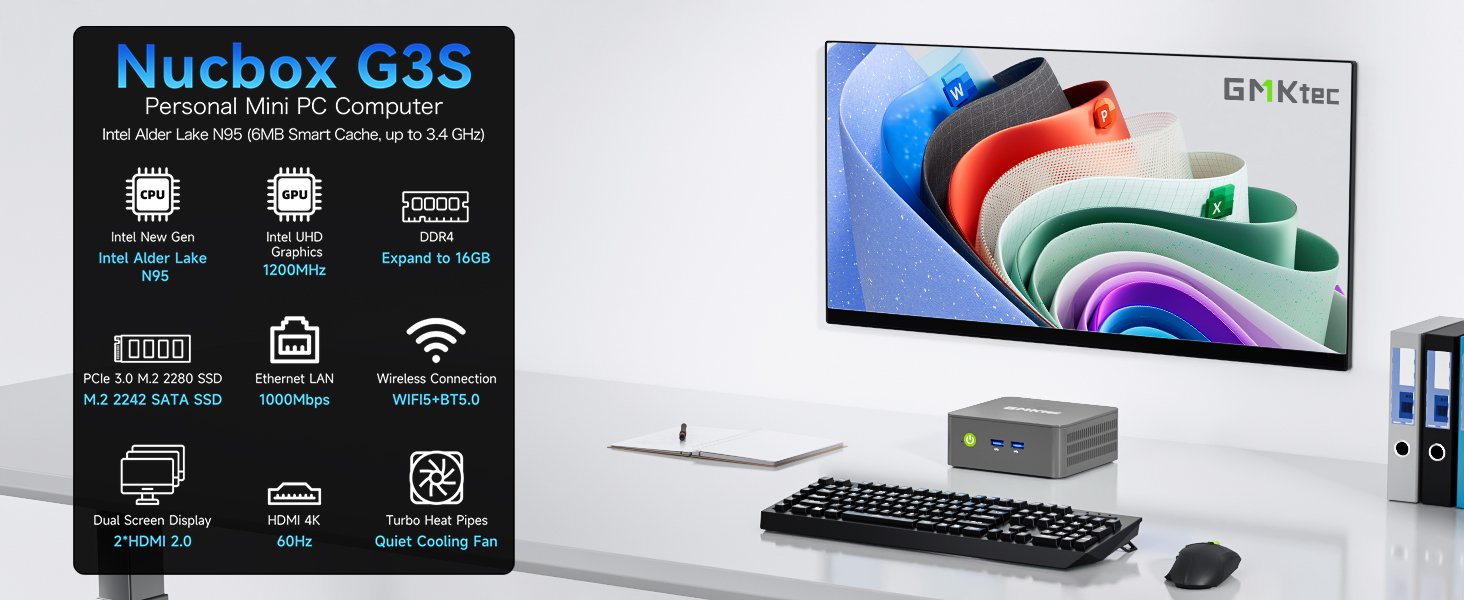
ภาพ: เหนือview เกี่ยวกับมินิพีซี GMKtec Nucbox G3S และคุณสมบัติหลักของมัน
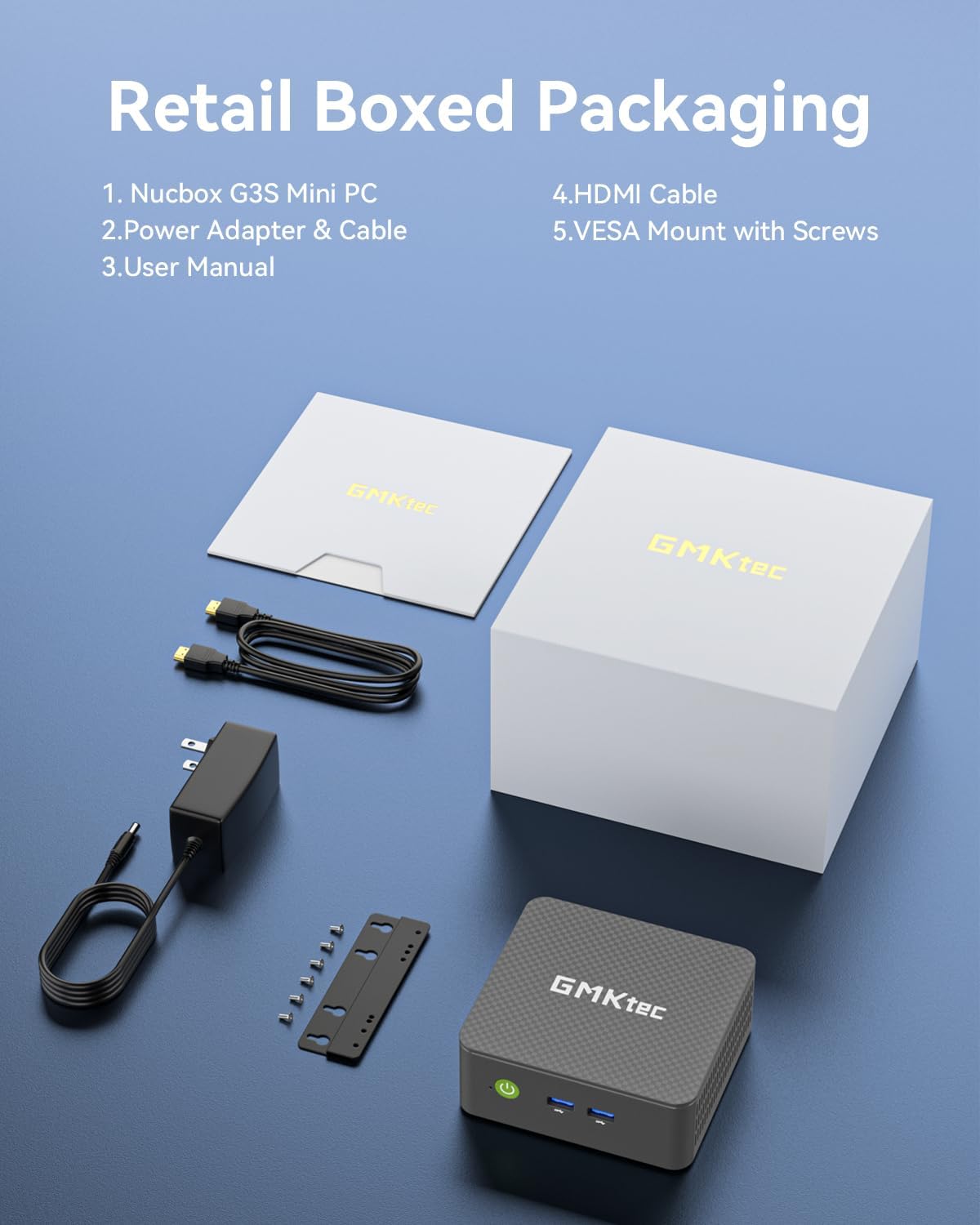
2. อะไรอยู่ในกล่อง
ตรวจสอบว่ามีรายการทั้งหมดอยู่ในแพ็คเกจ:
- 1 x GMKtec Nucbox G3S มินิพีซี
- อะแดปเตอร์ไฟฟ้า 1 ตัว
- 1 x ขาตั้ง VESA พร้อมสกรู
- สาย HDMI 1 เส้น
- 1 x คู่มือผู้ใช้ (เอกสารนี้)

ภาพ: ส่วนประกอบทั้งหมดที่บรรจุอยู่ในบรรจุภัณฑ์ขายปลีกของ GMKtec Nucbox G3S
3. สินค้าหมดview
GMKtec Nucbox G3S เป็นมินิพีซีขนาดกะทัดรัดและทรงพลัง ออกแบบมาเพื่อตอบสนองความต้องการด้านการประมวลผลที่หลากหลาย ตั้งแต่งานสำนักงานไปจนถึงความบันเทิงภายในบ้าน มาพร้อมกับโปรเซสเซอร์ Intel N95 ampหน่วยความจำขนาดเล็ก และการจัดเก็บข้อมูลที่รวดเร็ว
3.1. คุณสมบัติหลัก
- โปรเซสเซอร์: ซีพียู Intel Alder Lake N95 เจนเนอเรชั่นที่ 12 (4 คอร์, 4 เธรด, แคช 6MB, ความเร็วสูงสุด 3.4GHz)
- หน่วยความจำ: แรม DDR16 4GB
- พื้นที่จัดเก็บ: SSD M.2 2242 ขนาด 512GB (สามารถเพิ่มความจุได้)
- กราฟิก: กราฟิก Intel UHD (สูงสุด 1200MHz)
- การแสดงผลเอาท์พุต: พอร์ต HDMI 2.0 สองพอร์ต รองรับความละเอียด 4K ที่ 60Hz
- การเชื่อมต่อ: WiFi 5, Bluetooth 5.0, Gigabit Ethernet (RJ45 1000MbE)
- พอร์ต: พอร์ต USB 3.2, USB 2.0, ช่องเสียบหูฟัง 3.5 มม.

ภาพ: แผนภาพโดยละเอียดของส่วนประกอบภายในและข้อมูลจำเพาะของ Nucbox G3S
3.2. การจัดวางพอร์ต
GMKtec Nucbox G3S มีพอร์ตหลากหลายสำหรับเชื่อมต่ออุปกรณ์ต่อพ่วงและอุปกรณ์เครือข่าย
ภาพ: แผนผังพอร์ตด้านหน้าและด้านหลังของ GMKtec Nucbox G3S
- แผงด้านหน้า: ปุ่มเปิด/ปิด, พอร์ต USB 3.2 จำนวน 2 ช่อง
- แผงด้านหลัง: พอร์ต HDMI 2 ช่อง (4K@60Hz), พอร์ต USB 3.2 1 ช่อง, พอร์ต USB 2.0 1 ช่อง, พอร์ต Gigabit LAN (RJ45 2.5G) 1 ช่อง, พอร์ตเสียง 3.5 มม. 1 ช่อง, ช่องเสียบไฟ DC 12V 3A
4. การตั้งค่า
4.1. การเชื่อมต่อเริ่มต้น
- เชื่อมต่อจอแสดงผล: ใช้สาย HDMI ที่ให้มาเชื่อมต่อ Mini PC กับจอภาพหรือทีวี อุปกรณ์นี้รองรับการแสดงผลแบบ 4K สองจอพร้อมกัน
- เชื่อมต่ออุปกรณ์ต่อพ่วง: เสียบแป้นพิมพ์และเมาส์ USB เข้ากับพอร์ต USB ที่ว่างอยู่
- เชื่อมต่อพลังงาน: เชื่อมต่ออะแดปเตอร์แปลงไฟเข้ากับพอร์ตอินพุต DC 12V 3A บนมินิพีซี จากนั้นเสียบอะแดปเตอร์เข้ากับเต้ารับไฟฟ้า
- เปิดเครื่อง: กดปุ่มเปิด/ปิดที่ด้านหน้าของมินิพีซี
4.2. การติดตั้ง VESA Mount
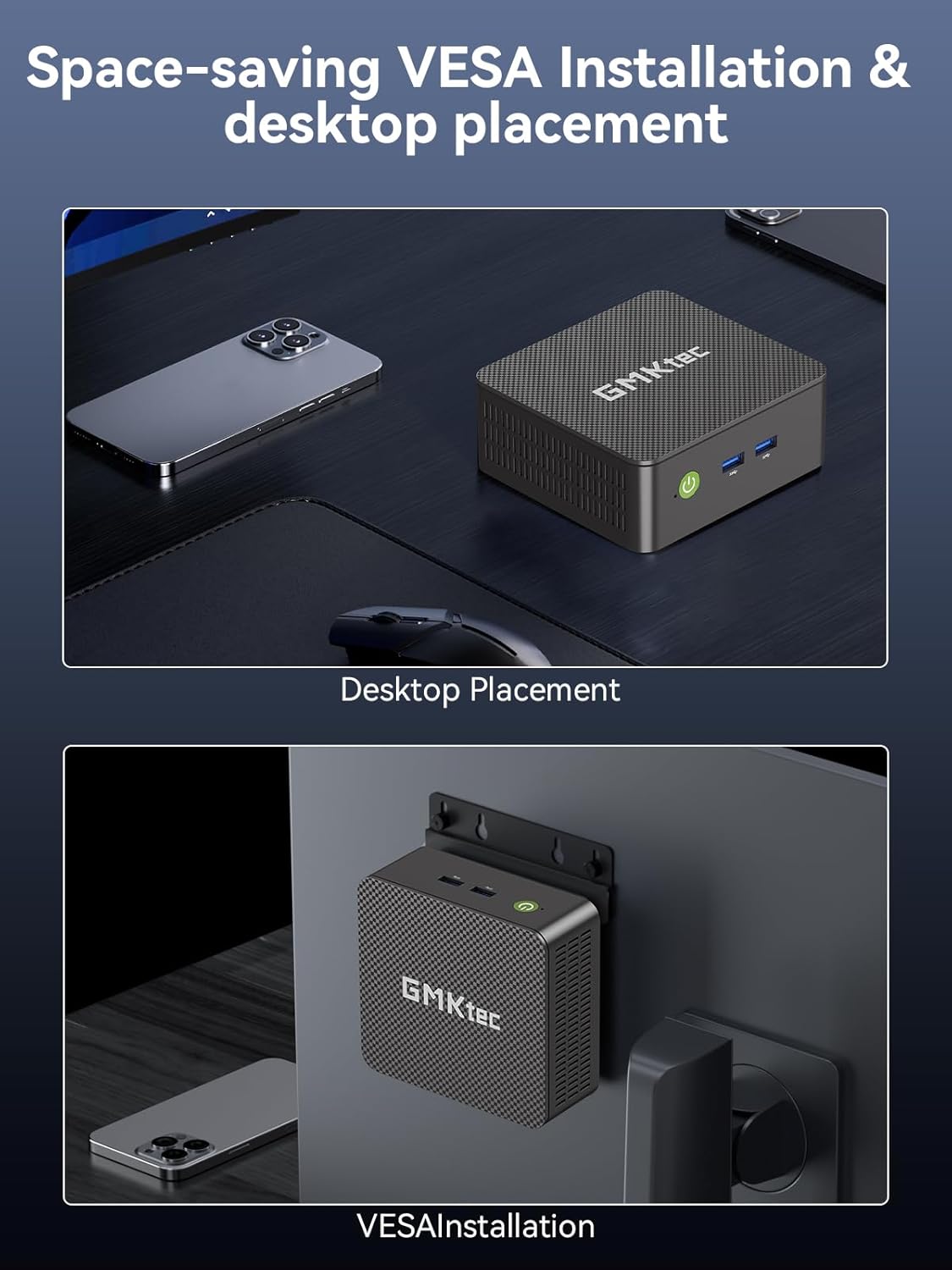
GMKtec Nucbox G3S สามารถติดตั้งไว้ด้านหลังจอภาพโดยใช้ตัวยึด VESA ที่ให้มาด้วย เพื่อการจัดวางที่ดูเรียบร้อยไม่รกตา
- ติดตั้งขายึด VESA เข้ากับด้านหลังของจอภาพโดยใช้สกรูที่ให้มา ตรวจสอบให้แน่ใจว่าขายึดติดแน่นดีแล้ว
- เลื่อนมินิพีซีเข้าไปในขายึด VESA จนกระทั่งได้ยินเสียงคลิกเข้าที่
ภาพ: ตัวเลือกการจัดวางบนโต๊ะและการติดตั้งแบบ VESA สำหรับมินิพีซี
5. คู่มือการใช้งาน
5.1. เปิด/ปิดเครื่อง
- เปิดเครื่อง: กดปุ่มเปิดปิดที่แผงด้านหน้า
- หมดแรง: เข้าสู่เมนูปิดเครื่องของระบบปฏิบัติการ หรือกดปุ่มเปิด/ปิดค้างไว้ 5 วินาที
5.2. การเข้าถึง BIOS และโหมดการทำงาน
หากต้องการเข้าถึงการตั้งค่า BIOS ให้กดปุ่ม เอสซีเอส or เดล กดปุ่มซ้ำๆ ระหว่างการเริ่มต้นระบบ
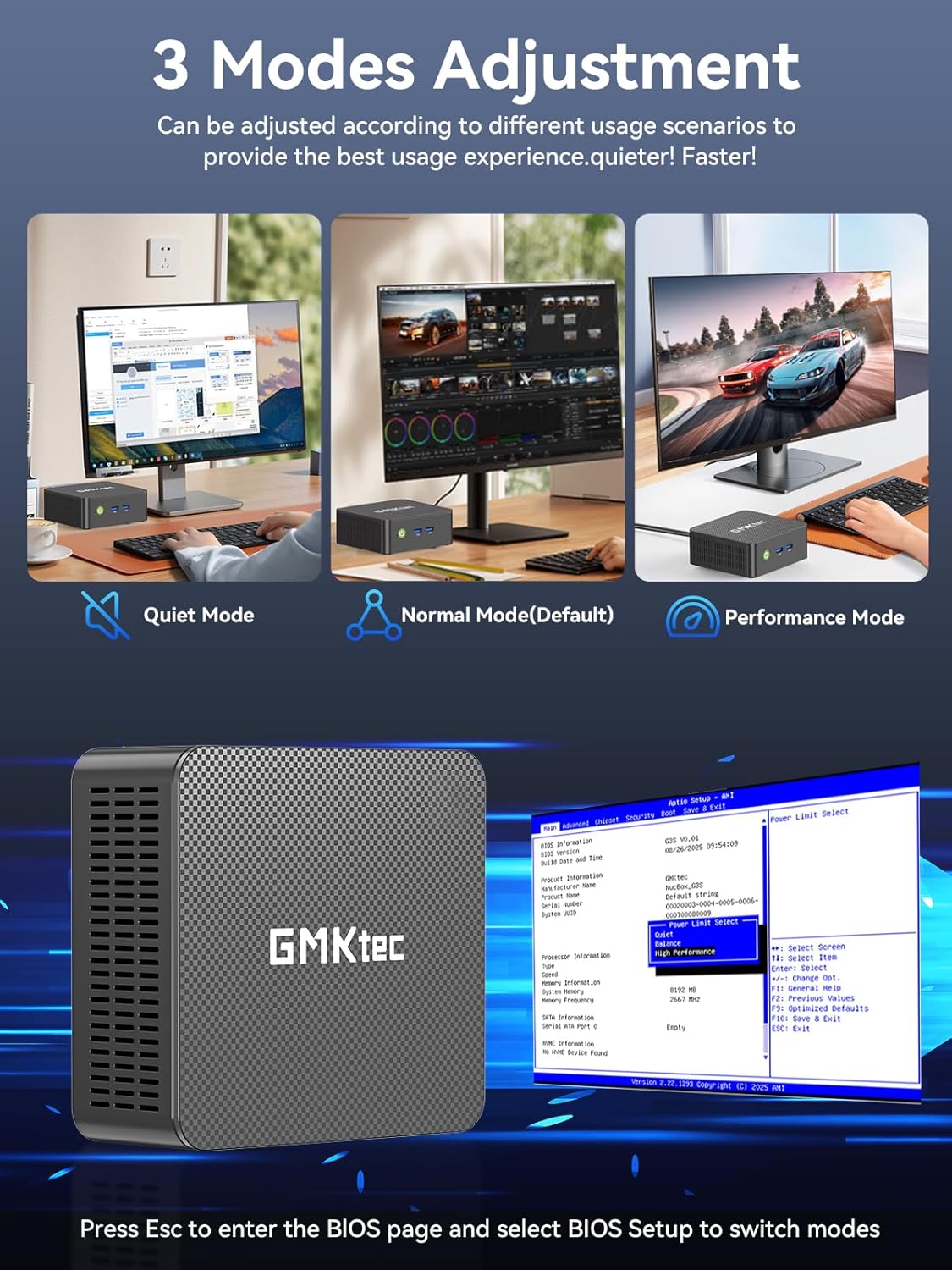
มินิพีซีรองรับโหมดการทำงานที่ปรับได้สามโหมด ได้แก่ โหมดเงียบ โหมดปกติ (ค่าเริ่มต้น) และโหมดประสิทธิภาพ สามารถเลือกโหมดเหล่านี้ได้ในการตั้งค่า BIOS เพื่อปรับให้เหมาะสมกับสถานการณ์การใช้งานต่างๆ
ภาพ: ภาพแสดงโหมดการทำงานทั้งสามแบบและการเข้าถึง BIOS
5.3. จอแสดงผลแบบสองหน้าจอ
Nucbox G3S รองรับการเชื่อมต่อจอภาพ 4K สองจอพร้อมกันผ่านพอร์ต HDMI 2.0 คู่ ทำให้สามารถใช้งานเดสก์ท็อปได้หลากหลายยิ่งขึ้นและเพิ่มประสิทธิภาพการทำงาน
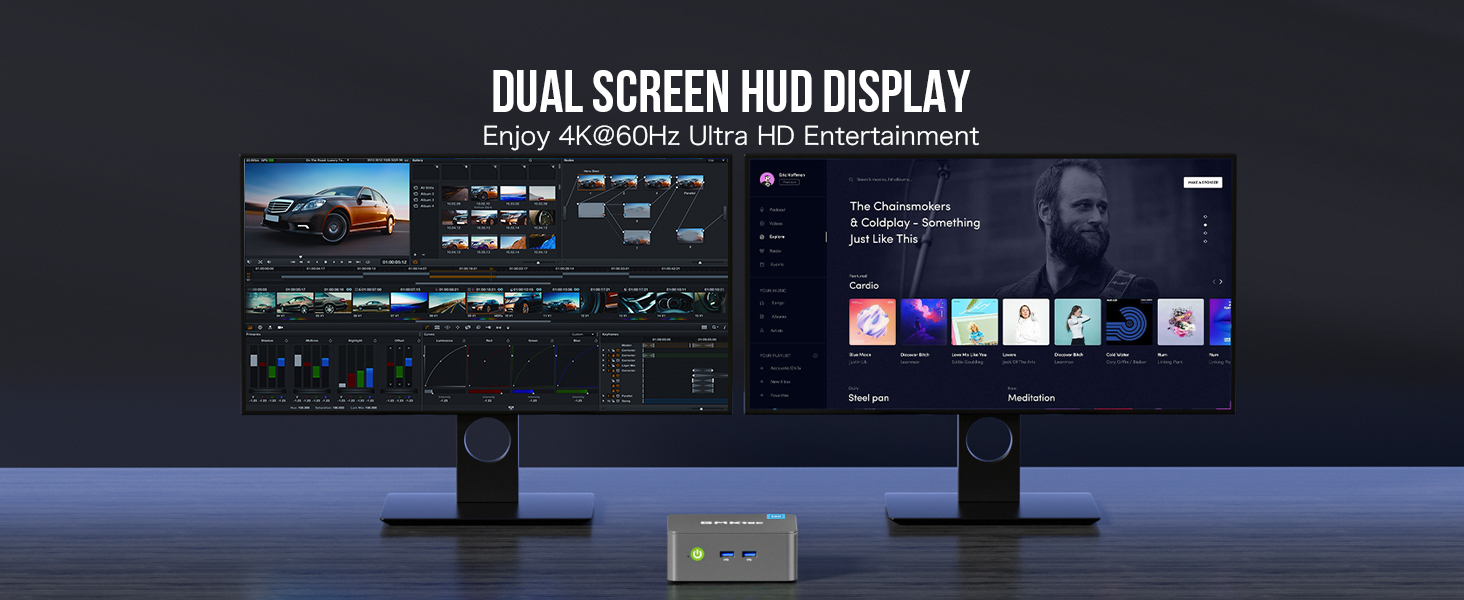
ภาพ: อดีตampตัวอย่างการใช้งานจอภาพ 4K สองจอร่วมกับมินิพีซี
5.4. การเชื่อมต่อเครือข่ายและไร้สาย
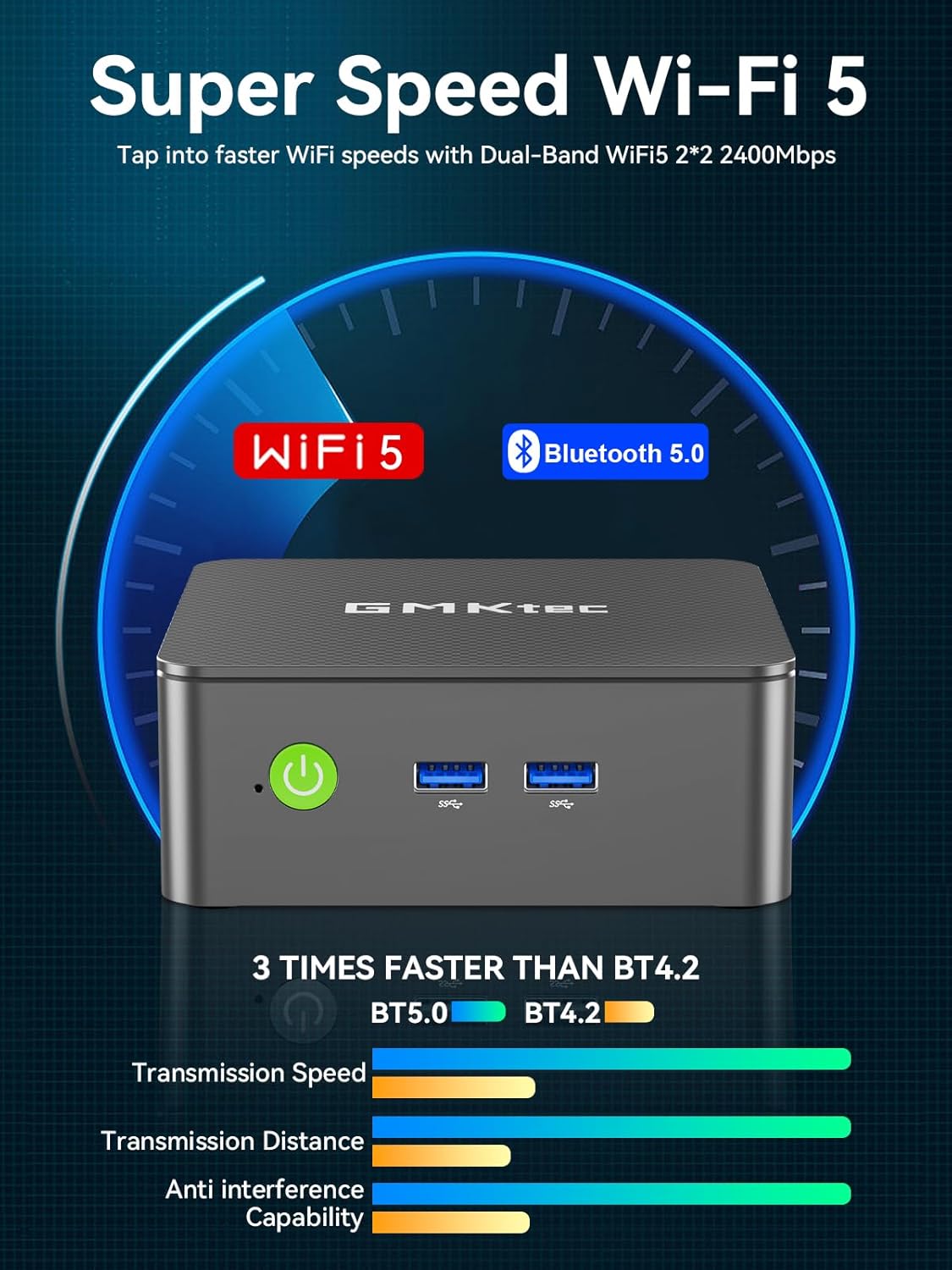
- ไวไฟ : อุปกรณ์นี้รองรับ WiFi 5 สำหรับการเข้าถึงอินเทอร์เน็ตไร้สายความเร็วสูง เชื่อมต่อกับเครือข่ายที่คุณต้องการผ่านการตั้งค่าเครือข่ายของระบบปฏิบัติการ
- บลูทูธ: บลูทูธ 5.0 ช่วยให้สามารถเชื่อมต่อกับอุปกรณ์ต่อพ่วงไร้สายต่างๆ เช่น คีย์บอร์ด เมาส์ และอุปกรณ์เสียงได้
- อีเธอร์เน็ต: สำหรับการเชื่อมต่อแบบใช้สายที่เสถียร ให้ใช้พอร์ต Gigabit Ethernet (RJ45)
ภาพ: รายละเอียดเกี่ยวกับการเชื่อมต่อ WiFi 5 และ Bluetooth 5.0
5.5. ระบบปฏิบัติการที่รองรับ
GMKtec Nucbox G3S มาพร้อมกับระบบปฏิบัติการ Windows 11 Pro ที่ติดตั้งไว้ล่วงหน้า นอกจากนี้ยังสามารถใช้งานร่วมกับระบบปฏิบัติการ Linux ต่างๆ รวมถึง Ubuntu ได้อีกด้วย

ภาพ: มินิพีซีที่สามารถจัดการแอปพลิเคชันซอฟต์แวร์หลายตัวสำหรับงานต่างๆ ได้
6. การบำรุงรักษา
6.1. การดูแลทั่วไป
- ควรเก็บมินิพีซีไว้ในที่สะอาดและแห้ง หลีกเลี่ยงแสงแดดโดยตรงและอุณหภูมิที่สูงหรือต่ำเกินไป
- ตรวจสอบให้แน่ใจว่ามีการระบายอากาศที่เหมาะสม โดยอย่าปิดกั้นช่องระบายความร้อน
- เช็ดทำความสะอาดภายนอกด้วยผ้าแห้งเนื้อนุ่ม หลีกเลี่ยงการใช้น้ำยาทำความสะอาดชนิดเหลว
6.2. การขยายพื้นที่เก็บข้อมูล
Nucbox G3S รองรับการขยายพื้นที่จัดเก็บข้อมูล มี SSD M.2 2242 ขนาด 512GB ในตัว และมีช่องเสียบเพิ่มเติมสำหรับไดรฟ์ M.2 2280 PCIe Gen3*2 (สูงสุด 8TB) และ M.2 2242 SATA (สูงสุด 2TB)

ภาพ: ภาพประกอบแสดงความสามารถในการขยายพื้นที่จัดเก็บข้อมูล
ในการเข้าถึงส่วนประกอบภายในเพื่ออัปเกรดพื้นที่จัดเก็บข้อมูล ให้ถอดฝาครอบด้านล่างออกอย่างระมัดระวังโดยการคลายสกรูยึด โปรดดูแผนภาพส่วนประกอบภายในเพื่อเป็นแนวทาง

ภาพ: ระเบิด view แสดงส่วนประกอบภายในและระบบระบายความร้อน
7 การแก้ไขปัญหา
หากคุณพบปัญหาใดๆ กับ GMKtec Nucbox G3S โปรดลองทำตามขั้นตอนการแก้ไขปัญหาเบื้องต้นต่อไปนี้:
- ไม่มีไฟฟ้า: ตรวจสอบให้แน่ใจว่าอะแดปเตอร์แปลงไฟเชื่อมต่อกับมินิพีซีและเต้ารับไฟฟ้าที่ใช้งานได้สนิทแล้ว ลองเสียบกับเต้ารับอื่นดู
- ไม่มีจอแสดงผล: ตรวจสอบให้แน่ใจว่าสาย HDMI เชื่อมต่อกับมินิพีซีและจอภาพอย่างแน่นหนาแล้ว ตรวจสอบว่าจอภาพตั้งค่าแหล่งสัญญาณเข้าถูกต้องหรือไม่ ลองใช้สาย HDMI หรือจอภาพอื่นหากมี
- ไม่มีการเชื่อมต่ออินเทอร์เน็ต: สำหรับ Wi-Fi ให้ตรวจสอบการตั้งค่าเครือข่ายและตรวจสอบให้แน่ใจว่าคุณเชื่อมต่อกับเครือข่ายที่ถูกต้อง สำหรับการเชื่อมต่ออีเธอร์เน็ตแบบใช้สาย ให้ตรวจสอบว่าสายเคเบิลเชื่อมต่ออย่างถูกต้องและเราเตอร์ของคุณทำงานได้ปกติ
- ปัญหาอุปกรณ์ต่อพ่วง: หากอุปกรณ์ USB หรืออุปกรณ์ Bluetooth ใช้งานไม่ได้ ให้ลองเสียบเข้ากับพอร์ตอื่น หรือลองจับคู่อุปกรณ์ Bluetooth ใหม่ ตรวจสอบให้แน่ใจว่าไดรเวอร์ในระบบปฏิบัติการเป็นเวอร์ชันล่าสุด
- ระบบไม่ตอบสนอง: หากระบบค้าง ให้กดปุ่มเปิด/ปิดค้างไว้ 5-10 วินาทีเพื่อบังคับปิดเครื่อง จากนั้นจึงเริ่มใช้งานอุปกรณ์อีกครั้ง
สำหรับปัญหาที่ซับซ้อนกว่านี้ โปรดติดต่อฝ่ายสนับสนุนของ GMKtec webเว็บไซต์หรือติดต่อฝ่ายบริการลูกค้า
8. ข้อมูลจำเพาะ
| คุณสมบัติ | รายละเอียด |
|---|---|
| ยี่ห้อ | จีเอ็มเคเทค |
| แบบอย่าง | จี3เอส |
| โปรเซสเซอร์ | ซีพียู Intel Alder Lake N95 เจนเนอเรชั่นที่ 12 (4 คอร์, 4 เธรด, แคช 6MB, ความเร็วสูงสุด 3.4GHz) |
| แรม | แรม DDR4 SDRAM 16GB (3200 เมกะเฮิรตซ์) |
| พื้นที่จัดเก็บ | SSD M.2 2242 ขนาด 512GB (PCIe Gen3*2 + 1*M.2 2242 SATA) |
| โคโปรเซสเซอร์กราฟิก | กราฟิก Intel UHD 1200MHz |
| ความละเอียดหน้าจอสูงสุด | ความละเอียด 5120 x 2880 พิกเซล (4K@60Hz ผ่าน HDMI) |
| พอร์ต HDMI | 2 (HDMI 2.0) |
| พอร์ต USB 3.2 | 3 |
| พอร์ต USB 2.0 | 1 |
| อีเธอร์เน็ต | กิกะบิตอีเธอร์เน็ต (RJ45 1000MbE) |
| ประเภทไร้สาย | WiFi 5 (2.4 GHz, 5 GHz), Bluetooth 5.0 |
| ระบบปฏิบัติการ | ติดตั้ง Windows 11 Pro มาให้แล้ว |
| น้ำหนักสินค้า | 1.1 ปอนด์ |
| สี | สีดำ |
| คุณสมบัติพิเศษ | Wake On LAN, PXE Boot, RTC Wake, เปิดเครื่องอัตโนมัติ |
9. การรับประกันและการสนับสนุน
9.1. ข้อมูลการรับประกัน
GMKtec นำเสนอ รับประกันจำกัด 1 ปี สำหรับมินิพีซีแต่ละเครื่อง การรับประกันนี้มีผลตั้งแต่วันที่ซื้อ การรับประกันครอบคลุมถึงข้อบกพร่องที่เกิดจากการออกแบบและฝีมือการผลิต โปรดเก็บหลักฐานการซื้อไว้เพื่อใช้ในการเรียกร้องการรับประกัน
9.2. การสนับสนุนลูกค้า
หากต้องการความช่วยเหลือด้านเทคนิค การเคลมประกัน หรือมีข้อสงสัยใด ๆ เกี่ยวกับมินิพีซี GMKtec Nucbox G3S โปรดติดต่อฝ่ายบริการลูกค้าของ GMKtec ทีมงานบริการหลังการขายมืออาชีพพร้อมให้ความช่วยเหลือคุณ
คุณอาจพบแหล่งข้อมูลสนับสนุนเพิ่มเติมได้ที่เว็บไซต์ทางการของ GMKtec webเว็บไซต์.


