1. บทนำ
คู่มือนี้ให้ข้อมูลสำคัญสำหรับการติดตั้ง การใช้งาน การบำรุงรักษา และการแก้ไขปัญหาแล็ปท็อป NIMO ขนาด 15.6 นิ้ว ความละเอียด Full HD (รุ่น N158) โปรดอ่านคู่มือนี้อย่างละเอียดก่อนใช้งานอุปกรณ์ เพื่อให้มั่นใจได้ถึงประสิทธิภาพสูงสุดและอายุการใช้งานที่ยาวนาน
เนื้อหาแพ็คเกจ
- แล็ปท็อป NIMO N158 จำนวน 1 เครื่อง
- 1 x ที่ชาร์จเร็ว Type-C 100W PD
- 1 x คู่มือผู้ใช้
- ระบบปฏิบัติการ Windows 11 Home (ติดตั้งมาแล้ว)
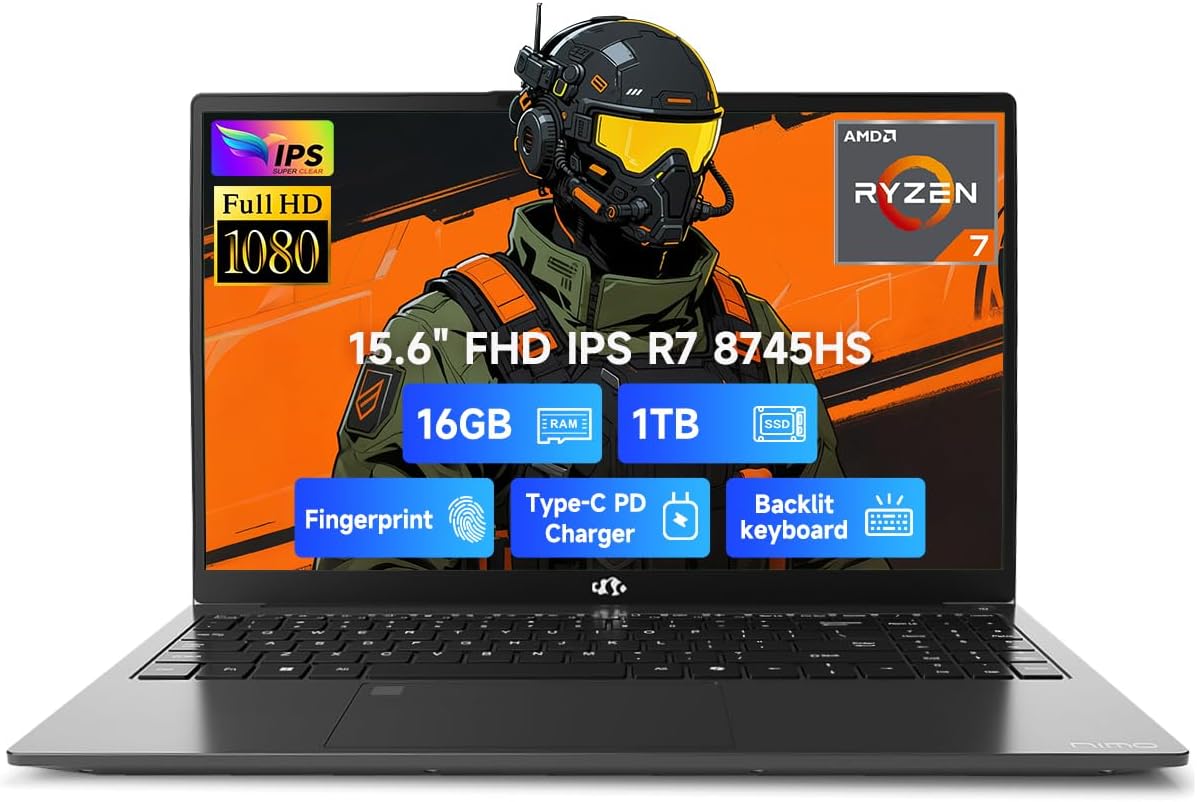
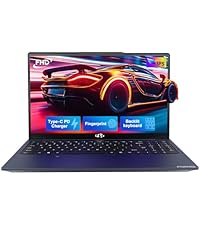
อิมเมจ 1.1: แล็ปท็อป FHD NIMO 15.6 นิ้ว แสดงasinด้วยการออกแบบและการแสดงผลที่เพรียวบาง
2. การตั้งค่าเริ่มต้น
2.1 การเปิดเครื่องและการชาร์จ
ก่อนใช้งานครั้งแรก โปรดตรวจสอบให้แน่ใจว่าแล็ปท็อปของคุณชาร์จแบตเตอรี่เต็มแล้ว เชื่อมต่อที่ชาร์จเร็ว 100W Type-C PD ที่ให้มากับพอร์ต USB 4.0 Type-C บนแล็ปท็อปและเข้ากับเต้ารับไฟฟ้า ไฟแสดงสถานะการชาร์จจะสว่างขึ้น

ภาพที่ 2.1: แล็ปท็อป NIMO เชื่อมต่อกับที่ชาร์จเร็ว USB-C 100W แสดงให้เห็นกระบวนการชาร์จและความจุของแบตเตอรี่
2.2 การบูตครั้งแรกและการตั้งค่า Windows 11
กดปุ่มเปิด/ปิดเพื่อเปิดแล็ปท็อป ทำตามคำแนะนำบนหน้าจอเพื่อทำการตั้งค่าเริ่มต้นของ Windows 11 Home ให้เสร็จสมบูรณ์ ซึ่งรวมถึงการตั้งค่าภูมิภาค ภาษา การเชื่อมต่อเครือข่าย และบัญชีผู้ใช้
2.3 การตั้งค่าเซ็นเซอร์ลายนิ้วมือ
เพื่อเพิ่มความปลอดภัย ให้ตั้งค่าเซ็นเซอร์ลายนิ้วมือในตัว ระหว่างการติดตั้ง Windows 11 หรือผ่านทาง การตั้งค่า Windows > บัญชี > ตัวเลือกการเข้าสู่ระบบ คุณสามารถลงทะเบียนลายนิ้วมือของคุณเพื่อเข้าสู่ระบบได้อย่างรวดเร็วและปลอดภัย

ภาพที่ 2.2: ภาพระยะใกล้ของแป้นพิมพ์แล็ปท็อป NIMO แสดงให้เห็นปุ่มที่มีไฟส่องสว่างและเซ็นเซอร์สแกนลายนิ้วมือในตัวบนทัชแพด
3. การใช้งานแล็ปท็อปของคุณ
3.1 คีย์บอร์ดและทัชแพด
แล็ปท็อปรุ่นนี้มีคีย์บอร์ดขนาดมาตรฐานพร้อมแป้นตัวเลขและไฟแบ็คไลท์ที่ปรับได้เพื่อการพิมพ์ที่สะดวกสบายในสภาพแสงต่างๆ ทัชแพดแบบแม่นยำรองรับการสัมผัสหลายจุดเพื่อการใช้งานที่ง่ายดาย และมีเซ็นเซอร์ลายนิ้วมือในตัวเพื่อความสะดวกในการปลดล็อก
3.2 พอร์ตการเชื่อมต่อ
แล็ปท็อป NIMO ของคุณมีพอร์ตหลากหลายสำหรับเชื่อมต่ออุปกรณ์ภายนอก:
- ยูเอสบี 4.0 ประเภท-C: สำหรับการถ่ายโอนข้อมูลความเร็วสูง การส่งสัญญาณวิดีโอ และการจ่ายพลังงาน (การชาร์จ)
- ยูเอสบี 3.2: มีพอร์ตหลายช่องสำหรับเชื่อมต่ออุปกรณ์ต่อพ่วง เช่น ฮาร์ดไดรฟ์ภายนอกและเมาส์
- ยูเอสบี 2.0: สำหรับอุปกรณ์ USB มาตรฐาน
- ช่องต่อ HDMI: สำหรับเชื่อมต่อกับจอแสดงผลภายนอกหรือโปรเจ็กเตอร์
- แจ็คหูฟัง: สำหรับเอาต์พุตเสียง
- ช่องเสียบการ์ด SD: สำหรับอ่านข้อมูลจากเมมโมรี่การ์ด
- สล็อตล็อคเคนซิงตัน: เพื่อความปลอดภัยทางกายภาพ
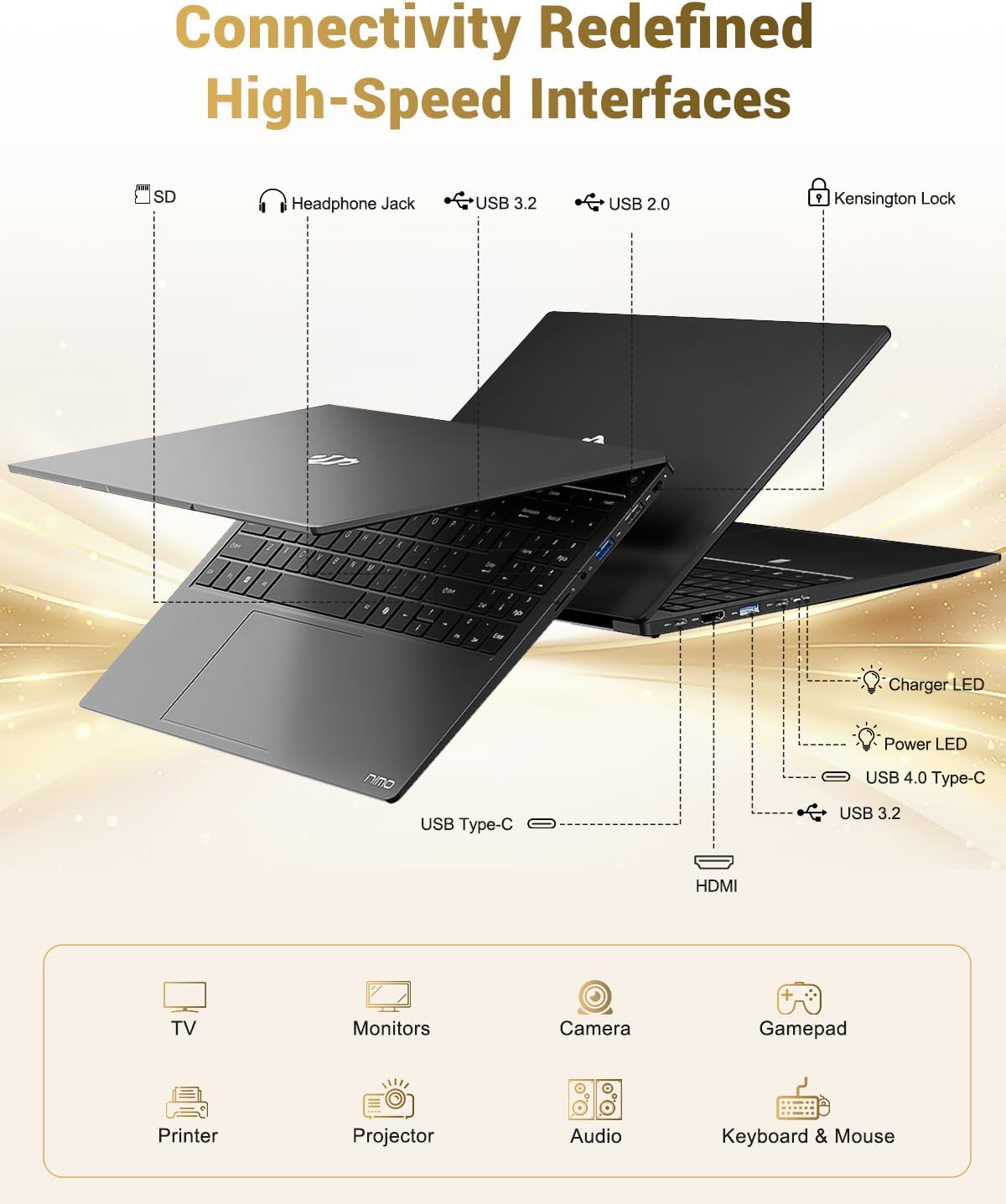
ภาพที่ 3.1: แผนภาพแสดงพอร์ตอินพุต/เอาต์พุตต่างๆ ที่มีให้ใช้งานบนแล็ปท็อป NIMO ได้แก่ USB, HDMI และแจ็คเสียง
3.3 Webการใช้งานลูกเบี้ยว
2 ล้านพิกเซลในตัว webกล้องเหมาะสำหรับการสนทนาทางวิดีโอและการประชุมออนไลน์ เพื่อความเป็นส่วนตัว แล็ปท็อปมีสวิตช์ปิดเปิดกล้องแบบกายภาพ webลูกเบี้ยวเมื่อไม่ใช้งาน

ภาพที่ 3.2: ภาพแสดงส่วนประกอบต่างๆ ของแล็ปท็อป webกล้องที่มีสวิตช์เปิด-ปิดเพื่อความเป็นส่วนตัว เน้นการควบคุมความเป็นส่วนตัวของผู้ใช้
4. การบำรุงรักษาและการดูแล
4.1 การดูแลแบตเตอรี่
แล็ปท็อปรุ่นนี้มาพร้อมแบตเตอรี่อัจฉริยะขนาด 75Wh ซึ่งใช้งานได้เฉลี่ย 15.5 ชั่วโมง เพื่อยืดอายุการใช้งานแบตเตอรี่:
- หลีกเลี่ยงอุณหภูมิที่สูงหรือต่ำเกินไป
- อย่าปล่อยแบตเตอรี่จนหมดบ่อยๆ
- หากต้องเก็บแล็ปท็อปไว้เป็นเวลานาน ควรชาร์จแบตเตอรี่ให้ได้ประมาณ 50-60%
4.2 ส่วนประกอบที่สามารถอัปเกรดได้
แล็ปท็อป NIMO มีดีไซน์ที่สามารถอัปเกรดได้ โดยสามารถเพิ่มหน่วยความจำ (DDR5 RAM) และพื้นที่จัดเก็บข้อมูล (PCIe 4.0 SSD) เพื่อตอบสนองความต้องการในอนาคต ควรปรึกษาช่างเทคนิคผู้เชี่ยวชาญก่อนทำการอัปเกรดเพื่อหลีกเลี่ยงความเสียหายต่อชิ้นส่วนต่างๆ

ภาพที่ 4.1: ภาพแสดงให้เห็นถึงความสามารถในการทำงานหลายอย่างพร้อมกันของแล็ปท็อป ampพื้นที่จัดเก็บข้อมูลหลัก ประกอบด้วย SSD PCIe 4.0 ขนาด 1TB และ RAM DDR5 ขนาด 16GB
4.3 การทำความสะอาดแล็ปท็อปของคุณ
ใช้ผ้าเนื้อนุ่มที่ไม่เป็นขุยเช็ดทำความสะอาดหน้าจอและพื้นผิวด้านนอก สำหรับคราบฝังแน่น ให้ใช้ผ้าชนิดอื่นเช็ดampชุบผ้าให้เปียกหมาดๆ หรือใช้น้ำยาทำความสะอาดหน้าจอก็ได้ หลีกเลี่ยงสารเคมีรุนแรงหรือวัสดุที่มีฤทธิ์กัดกร่อน
5 การแก้ไขปัญหา
ส่วนนี้จะกล่าวถึงปัญหาทั่วไปที่คุณอาจพบเจอขณะใช้งานแล็ปท็อป NIMO ของคุณ
5.1 ปัญหาพลังงาน
- โน๊ตบุ๊คเปิดไม่ติด: ตรวจสอบให้แน่ใจว่าเสียบที่ชาร์จแน่นสนิทและปลั๊กไฟใช้งานได้ หากแบตเตอรี่หมดเกลี้ยง อาจต้องใช้เวลาชาร์จสักครู่ก่อนที่แล็ปท็อปจะเปิดเครื่องได้
- ไม่ชาร์จแบตเตอรี่: ตรวจสอบว่าที่ชาร์จและสายเคเบิล Type-C ไม่เสียหาย ลองเสียบเข้ากับปลั๊กไฟอื่นดู
5.2 ปัญหาการแสดงผล
- หน้าจอว่างเปล่า: ตรวจสอบว่าแล็ปท็อปเปิดอยู่หรือไม่ ลองเชื่อมต่อจอภาพภายนอกผ่านสาย HDMI เพื่อตรวจสอบว่าปัญหาอยู่ที่หน้าจอของแล็ปท็อปหรือเอาต์พุตกราฟิก
- จอภาพกระพริบหรือบิดเบี้ยว: อัปเดตไดรเวอร์การ์ดจอของคุณ หากใช้จอภาพภายนอก โปรดตรวจสอบการเชื่อมต่อสายเคเบิล
5.3 ปัญหาการเชื่อมต่อ
- Wi-Fi ไม่เชื่อมต่อ: ตรวจสอบให้แน่ใจว่าได้เปิดใช้งาน Wi-Fi ในการตั้งค่า Windows แล้ว รีสตาร์ทเราเตอร์และแล็ปท็อป ตรวจสอบไดรเวอร์ Wi-Fi ว่าเป็นเวอร์ชันล่าสุดหรือไม่
- อุปกรณ์ USB ไม่ได้รับการตรวจพบ: ลองเสียบอุปกรณ์เข้ากับพอร์ต USB อื่นดู ตรวจสอบให้แน่ใจว่าได้ติดตั้งไดรเวอร์อุปกรณ์แล้ว
หากคุณพบปัญหาที่ไม่ได้กล่าวถึงในที่นี้ โปรดดูส่วนการสนับสนุนเพื่อขอความช่วยเหลือ
6. ข้อมูลจำเพาะ
รายละเอียดคุณสมบัติทางเทคนิคสำหรับแล็ปท็อป NIMO ขนาด 15.6 นิ้ว ความละเอียด Full HD (รุ่น N158)
| คุณสมบัติ | ข้อมูลจำเพาะ |
|---|---|
| ยี่ห้อ | นีโม |
| ชื่อรุ่น | นิโม N158L |
| หมายเลขรุ่นสินค้า | นิโม N158 |
| ขนาดหน้าจอ | 15.6 นิ้ว |
| ความละเอียดหน้าจอ | 1920 x 1080 พิกเซล (FHD IPS) |
| โปรเซสเซอร์ | AMD Ryzen 7 8745HS (8 คอร์, 16 เธรด, ความเร็วสูงสุด 4.9 GHz) |
| แรม | 16GB DDR5 (4800 เมกะเฮิรตซ์) |
| ฮาร์ดไดรฟ์ | SSD ขนาด 1024 GB (PCIe 4.0) |
| โคโปรเซสเซอร์กราฟิก | การ์ดจอ AMD Radeon 780M (แบบรวมในตัว) |
| ระบบปฏิบัติการ | วินโดวส์ 11 โฮม |
| ประเภทไร้สาย | 802.11a/b/g/n/ac |
| พอร์ต USB | พอร์ต USB 2.0 จำนวน 1 พอร์ต, พอร์ต USB 3.0 จำนวน 3 พอร์ต, พอร์ต USB 4.0 Type-C จำนวน 1 พอร์ต |
| อายุการใช้งานแบตเตอรี่โดยเฉลี่ย | 15.5 ชั่วโมง (75 วัตต์-ชั่วโมง) |
| น้ำหนักสินค้า | 3.8 ปอนด์ |
| ขนาดสินค้า | 14.07 x 8.98 x 0.76 นิ้ว |
| สี | สีดำ |
| หลัง Webความละเอียดของกล้อง | 2 MP |
| คุณสมบัติพิเศษ | คีย์บอร์ดเรืองแสง, เครื่องอ่านลายนิ้วมือ, ระบบเสียง HD, แป้นตัวเลข |

ภาพที่ 6.1: จอแสดงผล IPS FHD ขนาด 15.6 นิ้วของแล็ปท็อป NIMO เน้นภาพที่คมชัดและขนาดหน้าจอที่ใหญ่

ภาพที่ 6.2: ภาพระยะใกล้ของโปรเซสเซอร์ AMD Ryzen 7 8745HS แสดงรายละเอียดคอร์ 8 คอร์ เธรด 16 เธรด และความเร็วสัญญาณนาฬิกาบูสต์ 4.9GHz
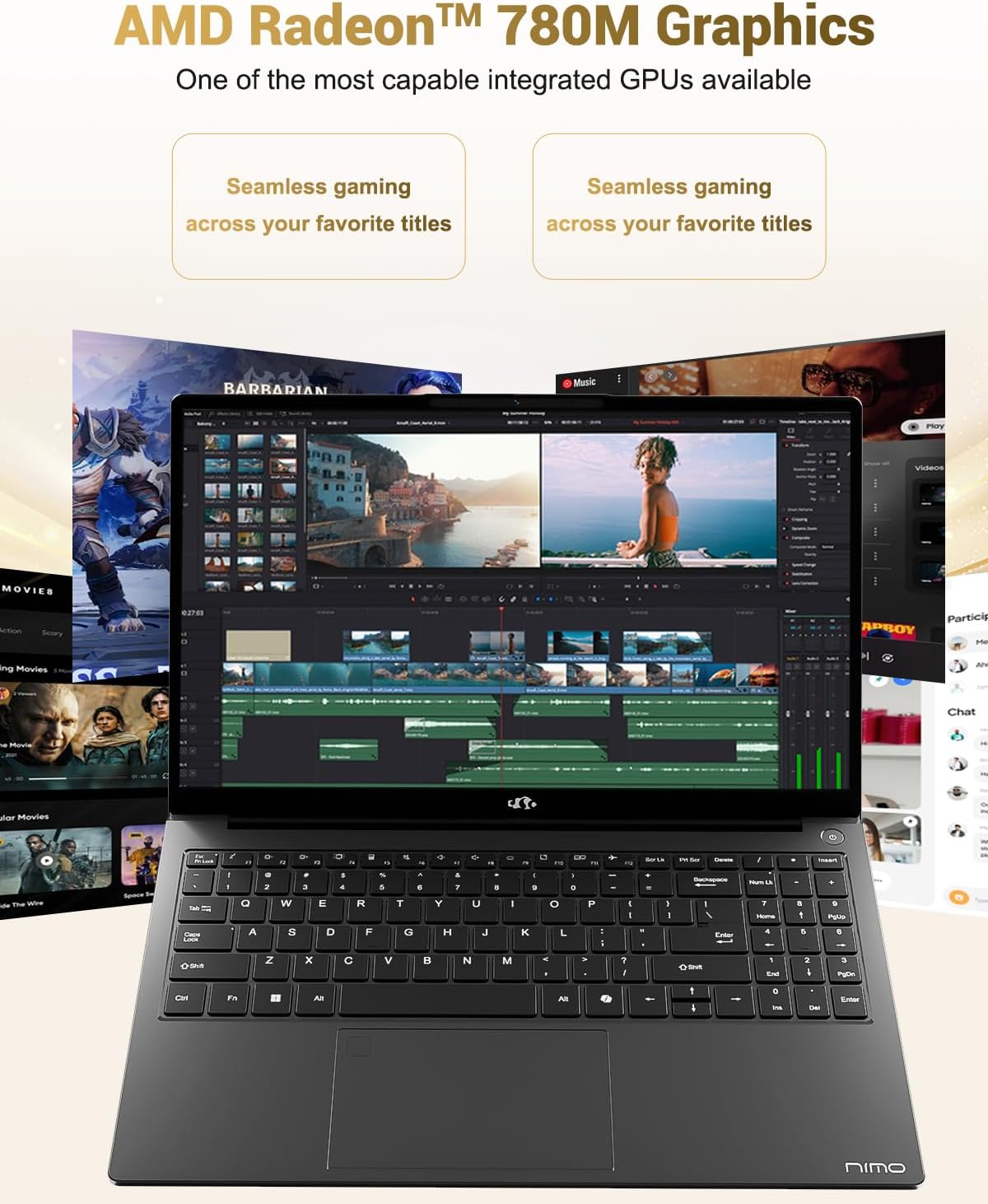
ภาพที่ 6.3: การ์ดจอ AMD Radeon 780M Graphics แสดงให้เห็นถึงความสามารถในการเล่นเกมและทำงานด้านสร้างสรรค์ได้อย่างราบรื่น
7. ข้อมูลการรับประกัน
แล็ปท็อป NIMO ของคุณมาพร้อมกับ... รับประกัน 2 ปี นับจากวันที่ซื้อ การรับประกันนี้ครอบคลุมถึงข้อบกพร่องจากการผลิตและการทำงานผิดปกติของฮาร์ดแวร์ภายใต้การใช้งานปกติ นอกจากนี้ NIMO ยังมีบริการอื่นๆ อีกด้วย นโยบายการคืนสินค้าแบบไม่ยุ่งยากภายใน 90 วัน เพื่อความสะดวกของคุณ
สำหรับการเรียกร้องการรับประกันหรือสอบถามเกี่ยวกับการส่งคืนสินค้า โปรดติดต่อทีมสนับสนุนลูกค้าของเราโดยใช้ข้อมูลที่ระบุไว้ในส่วน "การสนับสนุน"
ภาพที่ 7.1: ไอคอนแสดงการรับประกันการสนับสนุนผลิตภัณฑ์ NIMO เป็นเวลา 2 ปี

ภาพที่ 7.2: ไอคอนแสดงนโยบายการคืนสินค้าภายใน 90 วันสำหรับผลิตภัณฑ์ NIMO
8. การสนับสนุนลูกค้า
NIMO มุ่งมั่นที่จะให้บริการลูกค้าอย่างยอดเยี่ยม ทีมงานฝ่ายสนับสนุนของเราพร้อมให้ความช่วยเหลือคุณในทุกเรื่อง ไม่ว่าจะเป็นคำถามหรือปัญหาใดๆ ที่คุณอาจมี
ข้อมูลติดต่อ
- อีเมล: service@nimopc.com
- เวลาให้บริการ : มีบริการตลอด 24 ชั่วโมง
หากต้องการวิธีแก้ปัญหาที่รวดเร็วและประสบการณ์ที่ไร้กังวล โปรดติดต่อเรา เราพร้อมให้ความช่วยเหลืออย่างมืออาชีพ
ภาพที่ 8.1: ภาพประกอบแสดงถึงการให้ความช่วยเหลือลูกค้าอย่างมืออาชีพ โดยระบุถึงความพร้อมในการให้บริการสนับสนุน


