1. บทนำ
GoPro MAX2 เป็นกล้องแอ็คชั่นอเนกประสงค์ที่ออกแบบมาเพื่อบันทึกวิดีโอ 360 องศาแบบสมจริงและภาพแบบดั้งเดิมtage. กล้องรุ่นนี้มีคุณสมบัติเด่นคือ วิดีโอ True 8K 360, ภาพถ่าย 360 องศาความละเอียด 29MP, ระบบกันสั่น HyperSmooth และเลนส์ที่สามารถเปลี่ยนได้ ทำให้เหมาะสำหรับกิจกรรมและสภาพแวดล้อมที่หลากหลาย คู่มือนี้ให้ข้อมูลสำคัญสำหรับการติดตั้ง การใช้งาน และการบำรุงรักษากล้อง MAX2 ของคุณ

รูปที่ 1.1 : ด้านหน้า view ของกล้อง GoPro MAX2 แสดงให้เห็นasing คือหน้าจอสัมผัสและเลนส์หลัก
2. สิ่งที่รวมอยู่
ในกล่อง GoPro MAX2 ของคุณจะมีสิ่งของดังต่อไปนี้:
- กล้อง MAX2
- ฝาปิดเลนส์ป้องกัน 2 ชิ้น
- แบตเตอรี่เอ็นดูโร่ 1960mAh
- ฐานยึดแบบโค้ง
- หัวเข็มขัดยึด + สกรูหัวแม่มือ
- สาย USB-C
- ผ้าเช็ดเลนส์ไมโครไฟเบอร์

รูปที่ 2.1: เกินview ของกล้อง GoPro MAX2 และอุปกรณ์เสริมมาตรฐาน
3. การตั้งค่า
3.1. การติดตั้งและการชาร์จแบตเตอรี่
MAX2 ใช้แบตเตอรี่ Enduro ขนาด 1960mAh ซึ่งออกแบบมาเพื่อประสิทธิภาพที่ดียิ่งขึ้น โดยเฉพาะในสภาพอากาศหนาวเย็น วิธีการติดตั้ง: เปิดช่องใส่แบตเตอรี่ ใส่แบตเตอรี่ แล้วปิดช่องให้แน่น วิธีการชาร์จ: เชื่อมต่อกล้องเข้ากับแหล่งจ่ายไฟโดยใช้สาย USB-C ที่ให้มา การชาร์จจำเป็นต้องเปิดช่องใส่แบตเตอรี่เพื่อเข้าถึงพอร์ต ตรวจสอบให้แน่ใจว่าได้ปิดช่องให้สนิทหลังจากชาร์จแล้ว เพื่อรักษาคุณสมบัติกันน้ำ

รูปที่ 3.1: การใส่แบตเตอรี่ Enduro เข้าไปในกล้อง GoPro MAX2
3.2 การติดตั้งและการเปลี่ยนเลนส์
MAX2 มาพร้อมเลนส์แก้วออปติคอลกันน้ำที่สามารถถอดเปลี่ยนได้ หากเลนส์ชำรุดเสียหาย สามารถเปลี่ยนเลนส์ใหม่ได้ โดยวิธีการเปลี่ยนเลนส์ ให้บิดและถอดเลนส์เดิมออกอย่างระมัดระวัง จากนั้นจัดตำแหน่งและบิดเลนส์ใหม่ให้เข้าที่จนแน่น

รูปที่ 3.2: ระบบเลนส์แบบถอดเปลี่ยนได้ของ GoPro MAX2
3.3. การติดตั้ง
MAX2 มีเกลียวขนาด 1/4-20 ที่ด้านล่าง ทำให้สามารถติดตั้งกับอุปกรณ์เสริมต่างๆ เช่น เสาต่อขยายหรือขาตั้งกล้องได้ ใช้ตัวล็อคและสกรูหัวแม่มือที่ให้มาเพื่อยึดติดกับฐานยึด GoPro ที่เข้ากันได้อย่างแน่นหนา
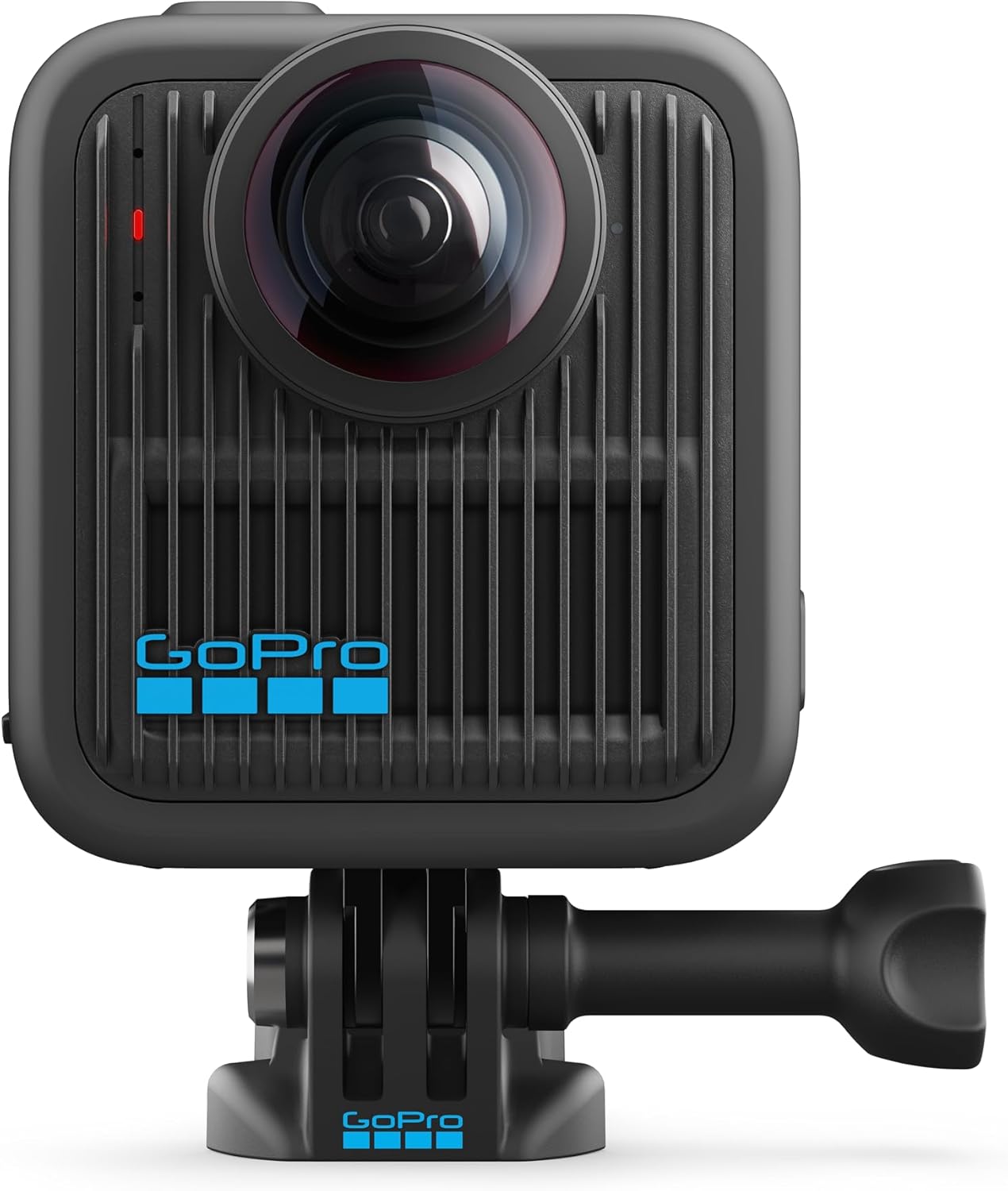
รูปที่ 3.3: กล้อง GoPro MAX2 ติดตั้งอยู่บนอุปกรณ์ยึด
3.4.การ์ดหน่วยความจำ
กล้อง MAX2 ต้องใช้การ์ด Micro SD (ไม่ได้รวมมาให้) สำหรับจัดเก็บภาพถ่ายและวิดีโอ โปรดตรวจสอบให้แน่ใจว่าได้ใช้การ์ด Micro SD ความเร็วสูงที่ตรงตามข้อกำหนดของกล้องเพื่อประสิทธิภาพสูงสุด โดยเฉพาะอย่างยิ่งเมื่อบันทึกวิดีโอ 8K
3.5. การตั้งค่าซอฟต์แวร์เบื้องต้น
ก่อนใช้งานครั้งแรก โปรดดาวน์โหลดแอป GoPro Quik ลงในสมาร์ทโฟนของคุณและเชื่อมต่อกล้อง MAX2 เพื่ออัปเดตซอฟต์แวร์ เพื่อให้แน่ใจว่าคุณได้รับคุณสมบัติล่าสุดและการปรับปรุงประสิทธิภาพ
4. การใช้งานกล้อง
4.1. การควบคุมพื้นฐาน
- ปุ่มเปิด / ปิดโหมด: กดเพื่อเปิด/ปิด หรือสลับโหมด
- ปุ่มชัตเตอร์: กดเพื่อเริ่ม/หยุดบันทึก หรือถ่ายภาพ
4.2. โหมดวิดีโอ
MAX2 มีตัวเลือกการบันทึกวิดีโอหลายแบบ:
- วิดีโอ 360 องศา ความละเอียด 8K แท้: บันทึกทุกสิ่งรอบตัวคุณด้วยความละเอียด 8K ที่คมชัดสวยงาม เพียงแค่กดปุ่มชัตเตอร์เพื่อบันทึกโดยไม่ต้องจัดองค์ประกอบภาพ
- การบันทึกภาพ 4K60 ด้วยเลนส์เดี่ยว: สำหรับการบันทึกวิดีโอแบบดั้งเดิม กล้องสามารถบันทึกวิดีโอ 4K ที่คมชัดสวยงามได้ที่ 60 เฟรมต่อวินาที โดยใช้เลนส์เพียงตัวเดียว
- 180° ในความละเอียด 4K60: บรรลุประสบการณ์ที่สมจริง ณ จุดเริ่มต้นview ภาพถ่ายมุมมองบุคคลที่หนึ่ง (POV) จากเลนส์ด้านหน้าหรือด้านหลัง โดยมีมุมมองภาพ 180 องศา view ในความละเอียด 4K60
- ภาพสโลว์โมชั่นสุดมันส์แบบ 360 องศา: ลดความเร็วการเคลื่อนไหวด้วยวิดีโอทรงกลม 4K100 สำหรับการเคลื่อนไหวช้า 3 เท่า หรือ 5.6K60 สำหรับการเคลื่อนไหวช้าสูงสุด 2 เท่า
- สี 10 บิตในความละเอียด 8K + บันทึก GP: บันทึกสีได้มากกว่า 1 พันล้านสีในความละเอียด 8K เพื่อความสมจริงที่เพิ่มขึ้นและการไล่ระดับสีที่ราบรื่นยิ่งขึ้น มีฟังก์ชันการเข้ารหัส GP-Log พร้อม LUT สำหรับผู้ใช้งานระดับมืออาชีพ

รูปที่ 4.1: อดีตampความสามารถในการบันทึกวิดีโอ 360 องศาความละเอียด 8K อย่างแท้จริง

รูปที่ 4.2: การแสดงผลภาพสี 10 บิตในความละเอียด 8K
4.3. โหมดภาพถ่าย
ถ่ายภาพ 360 องศาความละเอียดสูง 29MP ภาพทรงกลมเหล่านี้ให้ความยืดหยุ่นในการครอบตัด ซูม และจัดเฟรมใหม่ภายในแอป GoPro Quik

รูปที่ 4.3: อดีตampตัวอย่างภาพถ่าย 360 องศา ความละเอียด 29MP ที่แสดงบนสมาร์ทโฟน
4.4. การรักษาเสถียรภาพและการล็อกระดับสายตา
MAX2 มาพร้อมระบบกันสั่น Max HyperSmooth เพื่อภาพเคลื่อนไหวที่ราบรื่นtagในสภาพแวดล้อมที่ท้าทาย นอกจากนี้ ระบบล็อคขอบฟ้า 360 องศา ยังช่วยรักษาระดับภาพให้คงที่ แม้ในขณะที่กล้องเคลื่อนไหวอย่างรวดเร็ว

รูปที่ 4.4: การเปรียบเทียบวิดีโอ footage ทั้งแบบมีและไม่มีระบบกันสั่น HyperSmooth
4.5 โหมด POV และโหมดเซลฟี่
กล้องให้มุมมองบุคคลที่หนึ่ง (POV) ที่ใช้งานง่าย Viewและโหมดเซลฟี่ โดยจะแสดงภาพด้านหน้า 180 องศาโดยอัตโนมัติ view หรือมุมมองย้อนกลับสำหรับการถ่ายเซลฟี่แบบบุคคลที่สาม

รูปที่ 4.5: หน้าจอแสดงผล MAX2 แสดงตัวเลือกการเลือกโหมด
4.6. การกันซึม
MAX2 มีความทนทานและกันน้ำได้ลึกถึง 16 ฟุต (5 เมตร) ทำให้สามารถใช้งานในสภาพแวดล้อมที่เปียกชื้นต่างๆ ได้โดยไม่ต้องใช้เคสกันน้ำเพิ่มเติม
5. แอป GoPro Quik และการตัดต่อ
แอป GoPro Quik เป็นสิ่งจำเป็นสำหรับการใช้งาน MAX2 foo ของคุณให้เกิดประโยชน์สูงสุดtage. ช่วยให้คุณสามารถ:
- รีเฟรม 360 ฟูtage: แปลงวิดีโอ 360 องศาให้เป็นวิดีโอ 4K แบบดั้งเดิม โดยปรับมุมและมุมมองต่างๆ
- การติดตามวัตถุ: ติดตามและโฟกัสวัตถุได้อย่างง่ายดายในทุกมุมของการถ่ายภาพ 360 องศา
- คีย์เฟรม: เลือกช่วงเวลาที่ต้องการกำหนดขอบเขตได้อย่างง่ายดาย viewโดยมีการสร้างการเปลี่ยนภาพอัตโนมัติระหว่างภาพเหล่านั้น
- CameraFX: ใช้เอฟเฟ็กต์การเคลื่อนไหวระดับมืออาชีพ เช่น การหมุน การพลิก การกลิ้ง การสั่น และดาวเคราะห์น้อยจิ๋ว
- ตัดต่อแบบฟรีสไตล์: หมุนโทรศัพท์ของคุณภายในระยะ 360 ฟุตtagเพื่อค้นหาและกำหนดมุมที่ดีที่สุดสำหรับการตัดต่อของคุณ
- ความยืดหยุ่นของอัตราส่วนภาพ: ถ่ายครั้งเดียวก็ได้อัตราส่วนภาพที่เหมาะสมสำหรับแพลตฟอร์มต่างๆ เช่น YouTube (จอกว้าง) หรือ TikTok (แนวตั้ง) โดยไม่ต้องเปลี่ยนการตั้งค่าการติดตั้ง

รูปที่ 5.1: แสดงให้เห็นถึงความยืดหยุ่นของอัตราส่วนภาพสำหรับแพลตฟอร์มโซเชียลมีเดียต่างๆ

รูปที่ 5.2: การทำงานของฟีเจอร์ติดตามวัตถุ
6. การบำรุงรักษา
6.1. การทำความสะอาดเลนส์
ใช้ผ้าไมโครไฟเบอร์สำหรับเช็ดเลนส์ที่ให้มาเช็ดเลนส์กล้องอย่างเบามือ สำหรับคราบสกปรกที่ติดแน่น ให้ใช้ผลิตภัณฑ์ทำความสะอาดเลนส์สำหรับพื้นผิวเลนส์ในปริมาณเล็กน้อยลงบนผ้า ไม่ควรเช็ดลงบนเลนส์โดยตรง หลีกเลี่ยงวัสดุที่มีฤทธิ์กัดกร่อนที่อาจทำให้เลนส์เป็นรอย
6.2. การดูแลแบตเตอรี่
เพื่อยืดอายุการใช้งานแบตเตอรี่ ควรเก็บแบตเตอรี่ Enduro ไว้ในที่แห้งและเย็น หลีกเลี่ยงการปล่อยประจุแบตเตอรี่จนหมดบ่อยๆ หากเก็บรักษาเป็นเวลานาน ควรชาร์จแบตเตอรี่ให้มีความจุประมาณ 50-70%
6.3. การจัดเก็บ
เมื่อไม่ใช้งาน ควรเก็บกล้อง MAX2 ไว้ในกล่องป้องกันเพื่อป้องกันรอยขีดข่วนและความเสียหาย ตรวจสอบให้แน่ใจว่ากล้องแห้งสนิทก่อนจัดเก็บ โดยเฉพาะอย่างยิ่งหลังจากใช้งานในสภาพเปียกชื้น
7 การแก้ไขปัญหา
7.1. ความร้อนสูงเกินไป
กล้อง MAX2 อาจเกิดความร้อนสูงเกินไปขณะบันทึกเป็นเวลานาน โดยเฉพาะในสภาพแวดล้อมที่อบอุ่น หรือเมื่อบันทึกที่ความละเอียดสูง เช่น 8K หากกล้องร้อนเกินไป อาจปิดเครื่องโดยอัตโนมัติ เพื่อลดปัญหานี้ โปรดพิจารณา:
- การบันทึกในระยะเวลาที่สั้นลง
- ควรใช้กล้องในบริเวณที่มีการระบายอากาศดี
- ลดความละเอียดของวิดีโอหรืออัตราเฟรมหากเป็นไปได้
7.2. ปัญหาเกี่ยวกับแนวตะเข็บ
ในมุมมอง 360 องศาtagเช่น อาจเห็นรอยต่อของเลนส์หรือความแตกต่างของการรับแสงระหว่างเลนส์ทั้งสอง โดยเฉพาะอย่างยิ่งเมื่อถ่ายภาพวัตถุระยะใกล้ ตรวจสอบให้แน่ใจว่าเลนส์สะอาดและปราศจากสิ่งกีดขวาง ทดลองปรับระยะห่างจากวัตถุให้แตกต่างกันเพื่อปรับปรุงการต่อภาพให้เหมาะสมที่สุด
7.3. ประสิทธิภาพในที่แสงน้อย
แม้ว่า MAX2 จะทำงานได้ดีในสภาพแสงต่างๆ แต่สภาพแสงน้อยอาจส่งผลให้คุณภาพของภาพลดลงหรือมีสัญญาณรบกวนเพิ่มขึ้น เพื่อผลลัพธ์ที่ดีที่สุด ควรใช้กล้องในสภาพแสงที่เพียงพอ
7.4. ประเด็นทั่วไป
หากพบปัญหาอื่นๆ โปรดลองทำตามขั้นตอนต่อไปนี้:
- รีสตาร์ทกล้อง
- ตรวจสอบให้แน่ใจว่าเฟิร์มแวร์ของกล้องเป็นเวอร์ชันล่าสุดผ่านแอป GoPro Quik
- ฟอร์แมตการ์ด Micro SD ของคุณ (ขั้นตอนนี้จะลบข้อมูลทั้งหมด ดังนั้นโปรดสำรองข้อมูลก่อน)
8. ข้อมูลจำเพาะ
| ขนาดสินค้า | 9 x 4.5 x 3 นิ้ว |
| น้ำหนักสินค้า | 13.8 ออนซ์ |
| หมายเลขรุ่น | เอชดีเอชเอส-311-ที |
| แบตเตอรี่ | ต้องใช้แบตเตอรี่ AA 1 ก้อน (รวมอยู่ด้วย) |
| เทคโนโลยีโฟโต้เซนเซอร์ | ซีมอส |
| ความละเอียดในการจับภาพวิดีโอ | 8K |
| ความยาวโฟกัสสูงสุด | 26 มิลลิเมตร |
| รูรับแสงสูงสุด | 26 มิลลิเมตร |
| ประเภทหน่วยความจำแฟลช | ไมโคร SD |
| รูปแบบการจับภาพวิดีโอ | เอ็มพี 4 |
| รูปแบบเสียงที่รองรับ | เอเอซี, MP3 |
| ขนาดหน้าจอ | 1.82 นิ้ว |
| เทคโนโลยีการเชื่อมต่อ | ยูเอสบี |
9. การรับประกันและการสนับสนุน
สำหรับข้อมูลการรับประกันและการบริการลูกค้า โปรดดูที่เว็บไซต์อย่างเป็นทางการของ GoPro webคุณสามารถเยี่ยมชมเว็บไซต์หรือติดต่อฝ่ายบริการลูกค้าของ GoPro โดยตรงได้เช่นกัน ร้าน GoPro บน Amazon สำหรับทรัพยากรเพิ่มเติม


