1. บทนำ
Razer Kiyo V2 X เป็นหูฟังสตรีมมิ่งประสิทธิภาพสูง webกล้องตัวนี้ได้รับการออกแบบมาเพื่อมอบคุณภาพวิดีโอที่เหนือกว่าสำหรับการใช้งานที่หลากหลาย รวมถึงการถ่ายทอดสด การประชุมทางวิดีโอ และการสร้างคอนเทนต์ มีความละเอียด QHD 1440p ที่ 60 เฟรมต่อวินาที ทำให้ภาพคมชัดและราบรื่น ฟังก์ชันสำคัญ ได้แก่ ระบบโฟกัสอัตโนมัติที่รวดเร็วและแม่นยำ เลนส์มุมกว้าง ไมโครโฟนในตัว และชัตเตอร์ปิดบังความเป็นส่วนตัวในตัว webกล้องนี้มีระบบเสียบปลั๊กแล้วใช้งานได้ทันที และสามารถใช้งานร่วมกับแพลตฟอร์มยอดนิยมต่างๆ เช่น OBS, Xsplit, Streamlabs, Discord, Zoom และ Microsoft Teams
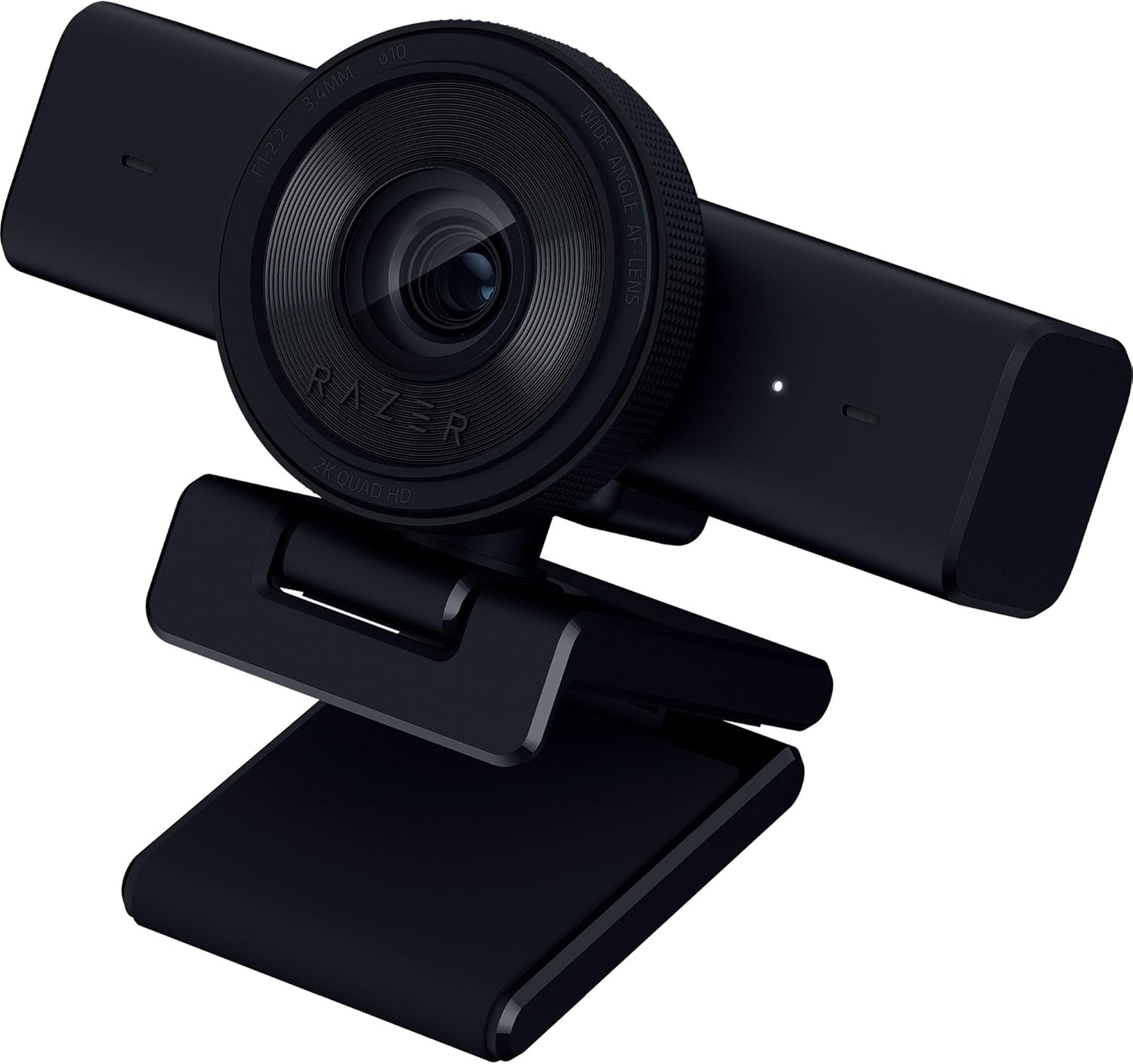
ภาพ: ด้านหน้า view ของ Razer Kiyo V2 X Streaming Webแคมโชว์asinด้วยดีไซน์สีดำเงาและเลนส์ที่สวยงาม
2. อะไรอยู่ในกล่อง
เมื่อแกะกล่อง Razer Kiyo V2 X คุณจะพบสิ่งของต่อไปนี้:
- Razer Kiyo V2 X Streaming Webลูกเบี้ยว
- คู่มือข้อมูลผลิตภัณฑ์
3. การตั้งค่า
- เชื่อมต่อ Webลูกเบี้ยว: เสียบสาย USB ของ Razer Kiyo V2 X เข้ากับพอร์ต USB ที่ว่างอยู่บนคอมพิวเตอร์ของคุณ webกล้องได้รับการออกแบบให้ใช้งานได้ทันทีโดยไม่ต้องตั้งค่าใดๆ และระบบปฏิบัติการของคุณควรตรวจจับกล้องได้โดยอัตโนมัติ
- การติดตั้ง: การ webกล้องมีฐานยึดแบบหมุนได้รอบทิศทาง สามารถวางไว้บนจอภาพได้อย่างมั่นคง หรือจะใช้เกลียวสำหรับขาตั้งกล้องที่ติดมาด้วยเพื่อยึดกับขาตั้งกล้องก็ได้ เพื่อการจัดวางตำแหน่งที่ยืดหยุ่นยิ่งขึ้น
- ติดตั้ง Razer Synapse (แนะนำ): เพื่อการปรับแต่งขั้นสูงและปลดล็อกศักยภาพสูงสุดของคุณ webดาวน์โหลดและติดตั้งซอฟต์แวร์ Razer Synapse จากเว็บไซต์ทางการของ Razer webเว็บไซต์นี้ ซอฟต์แวร์นี้ช่วยให้คุณสามารถปรับแต่งการตั้งค่าต่างๆ ได้อย่างละเอียด
4. คุณสมบัติ
- วิดีโอความละเอียด 1440p 60 เฟรมต่อวินาที: สัมผัสประสบการณ์การเคลื่อนไหวที่ราบรื่นเป็นธรรมชาติและความคมชัดเป็นพิเศษด้วยความละเอียด QHD 1440p ที่ 60 เฟรมต่อวินาที รับประกันคุณภาพวิดีโอระดับสูงสำหรับทุกความต้องการในการสตรีมและการสื่อสารของคุณ
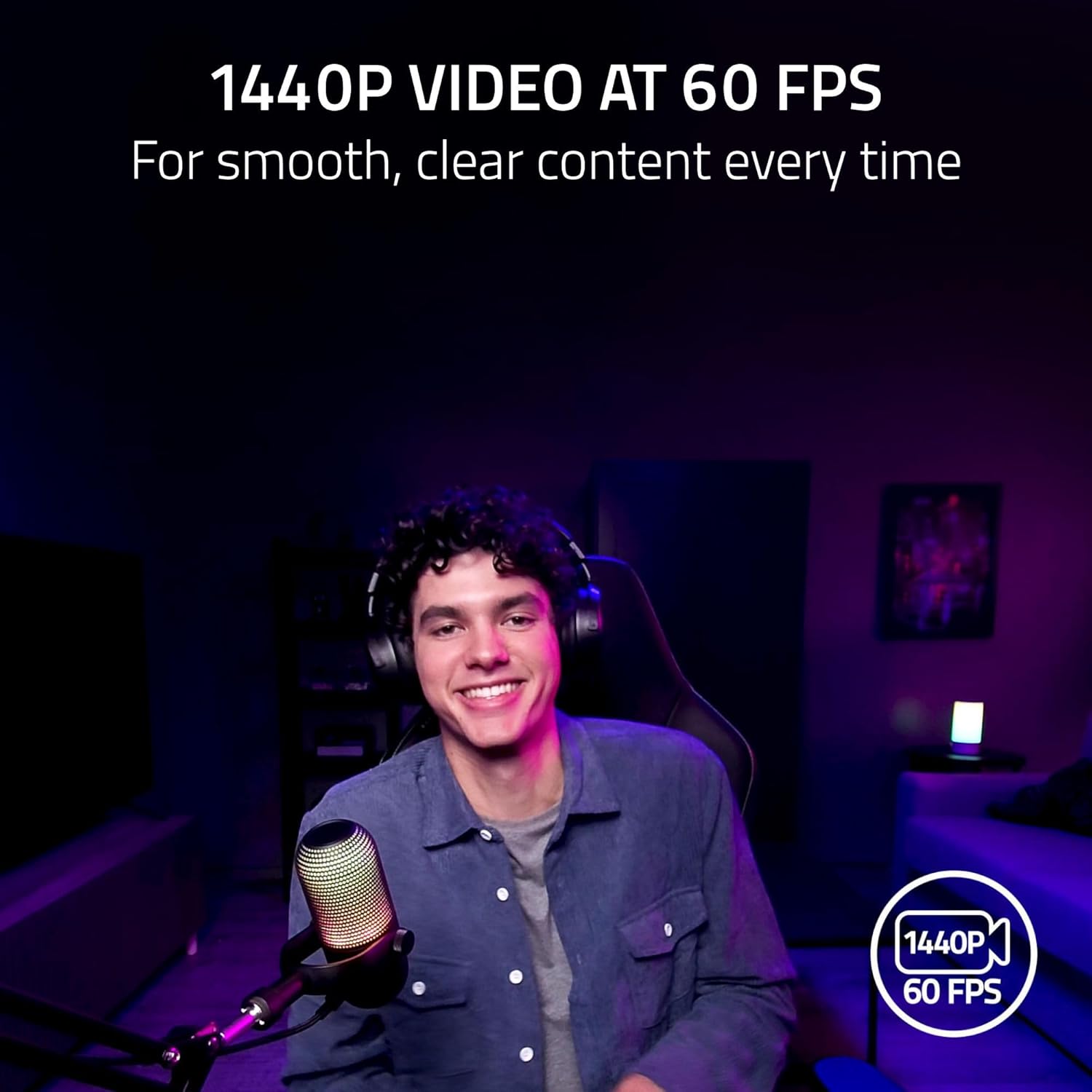
ภาพ: สตรีมเมอร์คนหนึ่งกำลังสาธิตคุณภาพวิดีโอที่ลื่นไหลและคมชัดระดับ 1440p ที่ 60 เฟรมต่อวินาทีของ Razer Kiyo V2 X
- ระบบโฟกัสอัตโนมัติที่รวดเร็วและแม่นยำ: การ webกล้องจะรักษาโฟกัสที่คมชัดบนวัตถุของคุณ และปรับตัวได้อย่างรวดเร็วต่อการเคลื่อนไหว คุณสมบัตินี้ช่วยให้คุณคงความคมชัดและโฟกัสได้ดีแม้ในกิจกรรมที่มีการเคลื่อนไหวอย่างรวดเร็ว

ภาพ: The webคุณสมบัติการโฟกัสอัตโนมัติของกล้องช่วยให้จับภาพบุคคลและตัวควบคุมเกมได้อย่างคมชัด
- การปรับแต่งซอฟต์แวร์ที่รวดเร็วและง่ายดาย: ใช้ซอฟต์แวร์ Razer Synapse เพื่อปรับแต่งการตั้งค่าวิดีโอ เช่น ความสว่าง ความคมชัด และความละเอียด มีค่าที่ตั้งไว้ล่วงหน้าสำหรับปรับแต่งได้อย่างรวดเร็ว

ภาพ: ภาพแสดงส่วนติดต่อผู้ใช้ของซอฟต์แวร์สำหรับการปรับการตั้งค่าความสว่าง
- เลนส์มุมกว้าง: เลนส์มุมกว้างช่วยให้คุณจัดเฟรมภาพได้อย่างยืดหยุ่น สามารถเก็บภาพฉากหลังได้กว้างขึ้น หรือโฟกัสที่ตัวแบบได้อย่างใกล้ชิด โดยค่าเริ่มต้นของ... view มีค่าประมาณ 80.9 องศา

ภาพ: เหนือศีรษะ view แสดงให้เห็นถึงขอบเขตอันกว้างขวางของ view ของ webกล้องจับภาพบริเวณโต๊ะทำงานขนาดใหญ่
- ไมโครโฟนในตัว: ไมโครโฟนในตัวบันทึกเสียงได้อย่างชัดเจน มอบโซลูชันแบบครบวงจรที่สะดวกสบายสำหรับการบันทึกวิดีโอและเสียง
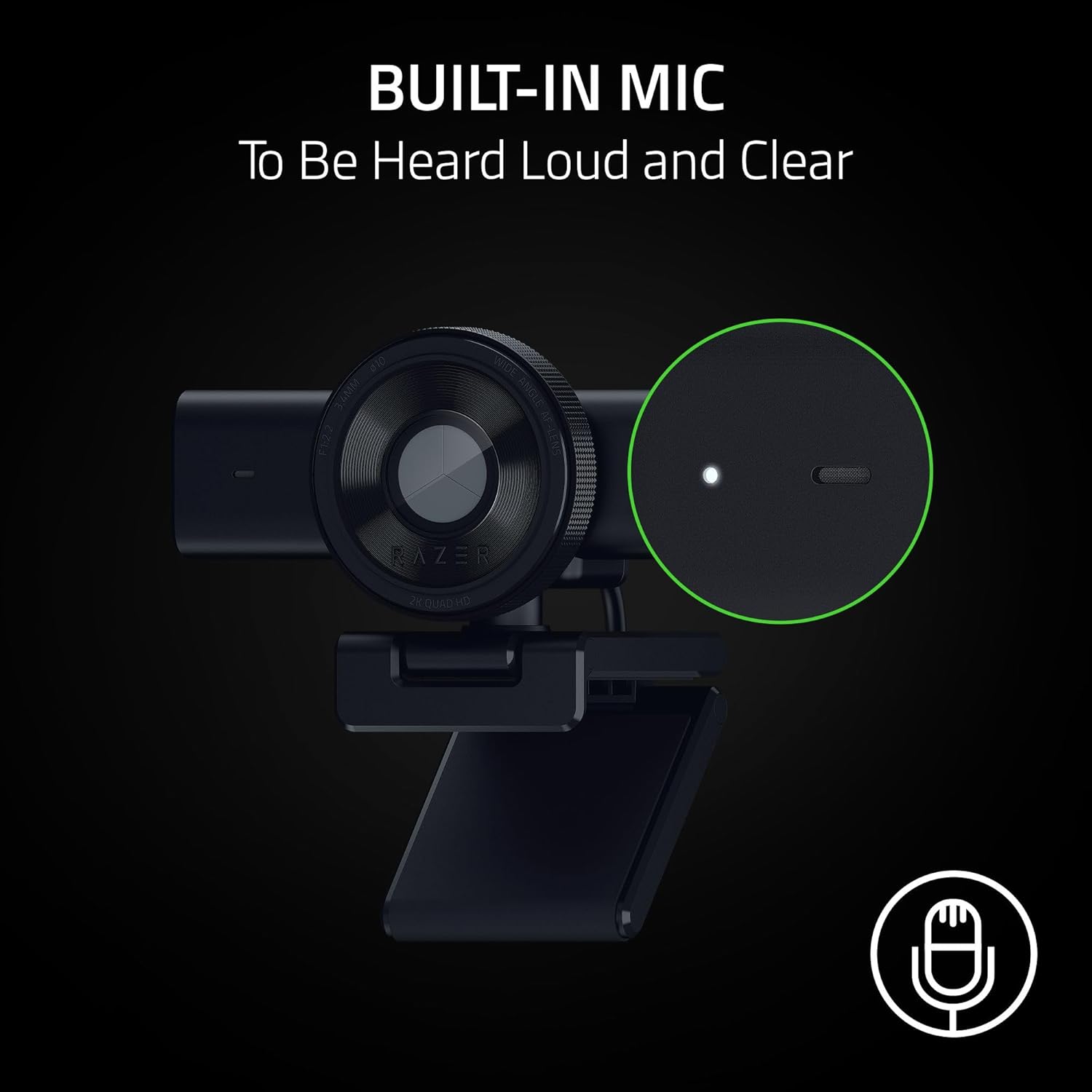
ภาพ: ภาพระยะใกล้ของ webกล้องจับภาพแสดงตำแหน่งของไมโครโฟนในตัว
- ม่านชัตเตอร์เพื่อความเป็นส่วนตัวแบบบูรณาการ: มีการติดตั้งชัตเตอร์ปิดเลนส์ไว้ในตัวเลนส์ การหมุนเพียงเล็กน้อยก็สามารถปิดเลนส์ได้ทันที ช่วยให้ความเป็นส่วนตัวเมื่อต้องการใช้งาน webแคมไม่ได้ใช้งาน
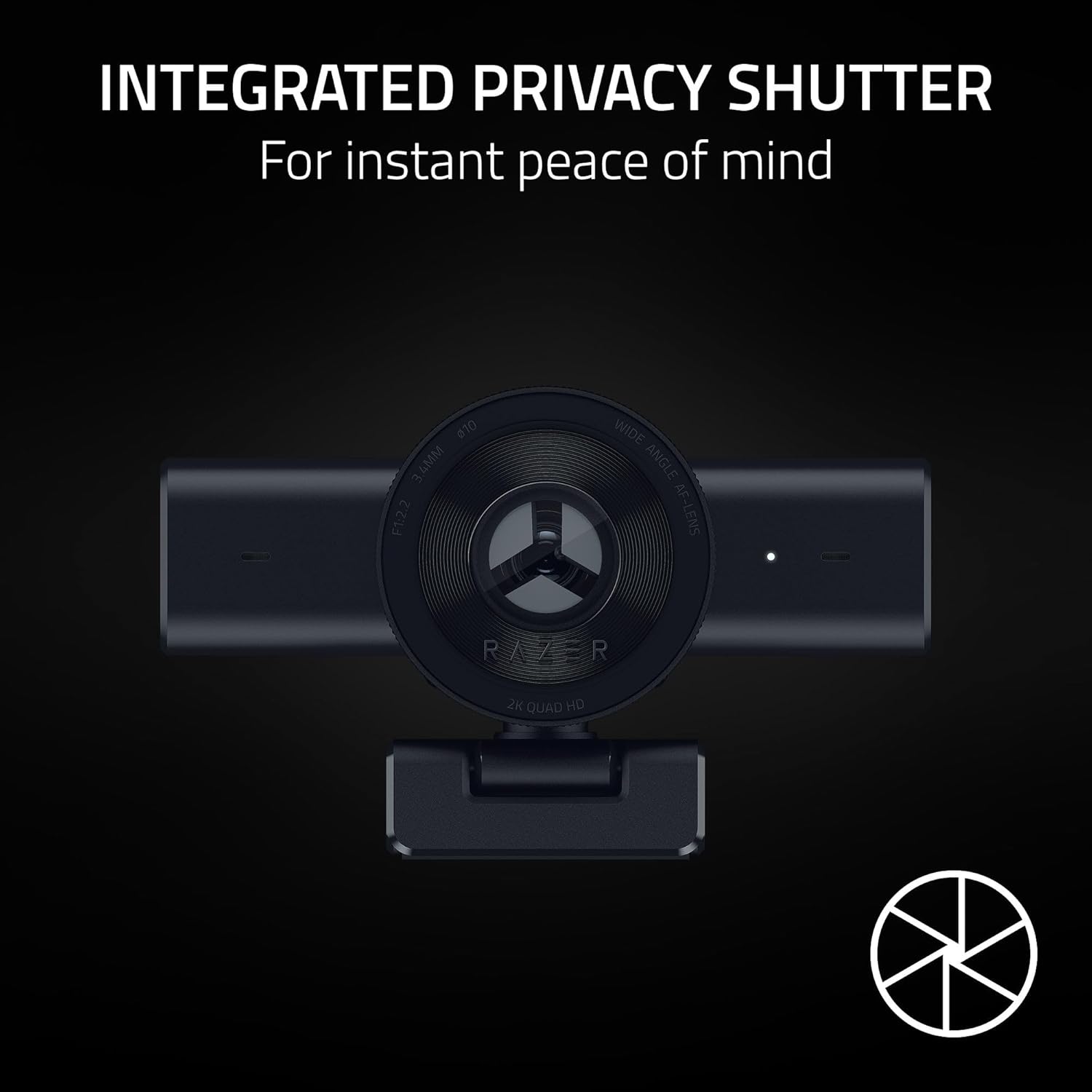
ภาพ: The webกล้องวงจรปิดที่มีม่านบังตาในตัวอยู่ในตำแหน่งเปิด

ภาพ: The webกล้องที่มีชัตเตอร์ปิดเพื่อความเป็นส่วนตัวในตัว บังเลนส์ไว้
- ฐานยึดแบบหมุนได้อเนกประสงค์: การ webฐานยึดกล้องสามารถปรับเอียงและหมุนได้เพื่อให้ได้มุมที่เหมาะสมที่สุดบนจอภาพ นอกจากนี้ยังมีเกลียวในตัวสำหรับติดตั้งกับขาตั้งกล้องด้วย

ภาพ: ด้านข้าง view ของ Razer Kiyo V2 X ซึ่งแสดงให้เห็นถึงฐานยึดที่ปรับได้สำหรับการจัดวางในหลากหลายตำแหน่ง
5. การดำเนินงาน Webลูกเบี้ยว
5.1 การเชื่อมต่อและการติดตั้ง
หลังจากเชื่อมต่อ webเชื่อมต่อกล้องเข้ากับคอมพิวเตอร์ของคุณผ่าน USB แล้วปรับตำแหน่งโดยใช้ฐานยึดแบบหมุนได้อเนกประสงค์ สามารถวางไว้บนจอภาพส่วนใหญ่ หรือติดกับขาตั้งกล้องเพื่อมุมกล้องที่หลากหลายได้
5.2. การใช้ม่านบังตาเพื่อความเป็นส่วนตัว
ในการเปิดใช้งานชัตเตอร์ปิดกล้อง ให้หมุนวงแหวนด้านนอกของเลนส์เบาๆ การทำเช่นนี้จะปิดบังเลนส์กล้อง ทำให้คุณรักษาความเป็นส่วนตัวได้ เมื่อพร้อมใช้งาน ให้หมุนกลับเพื่อเปิดชัตเตอร์อีกครั้ง webลูกเบี้ยว.
5.3. การกำหนดค่าซอฟต์แวร์ด้วย Razer Synapse
ซอฟต์แวร์ Razer Synapse ช่วยให้คุณควบคุมอุปกรณ์ต่างๆ ได้อย่างครอบคลุม webการตั้งค่ากล้อง ขอแนะนำอย่างยิ่งให้ติดตั้งและใช้งานซอฟต์แวร์นี้เพื่อประสิทธิภาพและการปรับแต่งที่ดีที่สุด
- การควบคุมโฟกัสอัตโนมัติ: ในขณะที่ webกล้องมีระบบโฟกัสอัตโนมัติที่รวดเร็ว คุณสามารถปิดใช้งานได้ใน Razer Synapse หรือแอปพลิเคชันสตรีมมิ่งของคุณ (เช่น OBS) เพื่อตั้งค่าจุดโฟกัสด้วยตนเอง ซึ่งอาจเป็นประโยชน์ในสภาพแวดล้อมที่มีระยะห่างของวัตถุคงที่ หรือเพื่อป้องกันการเลื่อนโฟกัสที่ไม่ต้องการ
- การปรับค่าแสง: ปรับแถบเลื่อนค่าแสงด้วยตนเองเพื่อควบคุมความสว่างของภาพ Razer Synapse มีตัวเลือกการวัดแสง (เฉลี่ย ตรงกลาง ใบหน้า) เพื่อช่วยในการถ่ายภาพ webกล้องจะจัดลำดับความสำคัญของการรับแสงตามบริเวณต่างๆ ของเฟรม การปรับการรับแสงสามารถปรับปรุงคุณภาพของภาพได้อย่างมากในสภาพแสงที่ท้าทาย
- ทุ่งแห่ง View การปรับมุมมอง (FOV): ใช้ฟังก์ชันซูมใน Razer Synapse เพื่อปรับขอบเขตการมองเห็น viewคุณสามารถปรับมุมมองภาพ (FOV) จากค่าเริ่มต้น 80.9 องศา ให้แคบลงและเน้นเฉพาะจุดมากขึ้นได้ viewเช่น 62.9 องศา เพื่อจัดเฟรมภาพให้แคบลง โปรดทราบว่าการซูมดิจิทัลอาจทำให้คุณภาพของภาพลดลงบ้าง
- การลดเสียงรบกวน: Razer Synapse มาพร้อมคุณสมบัติลดสัญญาณรบกวนแบบ 2 มิติและ 3 มิติ ซึ่งเปิดใช้งานโดยค่าเริ่มต้น การตั้งค่าเหล่านี้ช่วยลดสัญญาณรบกวนทางภาพ โดยเฉพาะในสภาพแสงน้อย คุณสามารถเปิดหรือปิดการตั้งค่าเหล่านี้ได้ตามความต้องการและสภาพแวดล้อมของแสง
- ค่าที่ตั้งไว้ล่วงหน้าและการปรับแต่งภาพ: Razer Synapse มีค่าที่ตั้งไว้ล่วงหน้าสำหรับภาพหลายแบบ (ค่าเริ่มต้น, โทนเย็น, โทนสดใส, โทนอบอุ่น) เพื่อให้คุณสามารถปรับเปลี่ยนสไตล์ภาพได้อย่างรวดเร็ว นอกจากนี้ คุณยังสามารถปรับพารามิเตอร์แต่ละอย่างได้ด้วยตนเอง เช่น ความสว่าง ความคมชัด ความอิ่มตัวของสี และสมดุลแสงสีขาว เพื่อให้ได้ภาพที่ต้องการ
6. ข้อมูลจำเพาะ
| คุณสมบัติ | รายละเอียด |
|---|---|
| ขนาดสินค้า | 2.36 x 4.29 x 2.25 นิ้ว |
| น้ำหนักสินค้า | 10.6 ออนซ์ |
| หมายเลขรุ่นสินค้า | RZ19-05380100-R3U1 |
| ยี่ห้อ | เรเซอร์ |
| เทคโนโลยีโฟโต้เซนเซอร์ | อื่น |
| ความละเอียดในการจับภาพวิดีโอ | 1440p |
| ความยาวโฟกัสสูงสุด | 3 มิลลิเมตร |
| ประเภทหน่วยความจำแฟลช | หน่วยความจำแฟลชภายใน |
| รูปแบบการจับภาพวิดีโอ | เอ็มพี 4 |
| รูปแบบเสียงที่รองรับ | เอเอซี, MP3 |
| เทคโนโลยีการเชื่อมต่อ | ยูเอสบี |
| สี | สีดำ |
| คุณสมบัติพิเศษ | ระบบโฟกัสอัตโนมัติ, ไมโครโฟนในตัว, ม่านปิดกล้องเพื่อความเป็นส่วนตัวในตัว, วิดีโอ QHD 1440p ที่ 60 เฟรมต่อวินาที, เลนส์มุมกว้าง |
7 การแก้ไขปัญหา
- Webไม่พบกล้อง: ตรวจสอบให้แน่ใจว่าสาย USB เชื่อมต่ออย่างแน่นหนากับทั้งสอง webลองเสียบกล้องเข้ากับพอร์ต USB อื่น แล้วรีสตาร์ทคอมพิวเตอร์ ตรวจสอบว่าได้ติดตั้งไดรเวอร์ที่จำเป็นแล้ว (โปรแกรม Razer Synapse สามารถช่วยได้)
- ภาพเบลอ: หากภาพไม่ชัด ให้ตรวจสอบการตั้งค่าโฟกัสอัตโนมัติใน Razer Synapse หรือซอฟต์แวร์สตรีมมิ่งของคุณ การปิดใช้งานโฟกัสอัตโนมัติและตั้งค่าโฟกัสด้วยตนเองมักจะช่วยแก้ไขปัญหานี้ได้ ตรวจสอบให้แน่ใจว่ามีแสงสว่างเพียงพอและสม่ำเสมอในสภาพแวดล้อมของคุณ
- การถ่ายภาพที่ได้รับแสงมากเกินไป/น้อยเกินไป: ปรับการตั้งค่าการรับแสงด้วยตนเองใน Razer Synapse หรือซอฟต์แวร์สตรีมมิ่งของคุณ ทดลองใช้ตัวเลือกการวัดแสงต่างๆ (เฉลี่ย ตรงกลาง ใบหน้า) เพื่อหาสมดุลที่ดีที่สุดสำหรับสภาพแสงเฉพาะของคุณ
- คุณภาพเสียงไม่ดี: ในขณะที่ webกล้องมีไมโครโฟนในตัว แต่สำหรับการสตรีมหรือบันทึกภาพระดับมืออาชีพ แนะนำให้ใช้ไมโครโฟนภายนอกโดยเฉพาะ ตรวจสอบให้แน่ใจว่า... webไมโครโฟนของกล้องถูกเลือกเป็นอุปกรณ์รับสัญญาณในระบบและการตั้งค่าแอปพลิเคชันของคุณแล้ว โปรดตรวจสอบระดับเสียงของไมโครโฟน
- ปัญหาด้านซอฟต์แวร์: ตรวจสอบให้แน่ใจว่า Razer Synapse ได้รับการอัปเดตเป็นเวอร์ชันล่าสุดแล้ว หากปัญหายังคงอยู่ ให้ลองติดตั้งซอฟต์แวร์ใหม่ หรือติดต่อฝ่ายสนับสนุนของ Razer webเว็บไซต์นี้รวบรวมคู่มือการแก้ไขปัญหาเฉพาะด้านซอฟต์แวร์
8. การรับประกันและการสนับสนุน
สำหรับข้อมูลการรับประกันโดยละเอียด การสนับสนุนทางเทคนิค หรือความช่วยเหลือเพิ่มเติมเกี่ยวกับ Razer Kiyo V2 X Streaming ของคุณ Webหากมีข้อสงสัยเกี่ยวกับกล้อง โปรดดู "คู่มือข้อมูลผลิตภัณฑ์" ที่อยู่ในบรรจุภัณฑ์ของคุณ หรือเยี่ยมชมเว็บไซต์ฝ่ายสนับสนุนอย่างเป็นทางการของ Razer webเว็บไซต์นี้เป็นแหล่งรวบรวมข้อมูลที่ครอบคลุม คำถามที่พบบ่อย และช่องทางการติดต่อ
การสนับสนุนของ Razer Webเว็บไซต์: www.razer.com/support


