1. บทนำ
ขอขอบคุณที่เลือกใช้เมาส์เกมมิ่งไร้สาย ATTACK SHARK R11 Ultra 8K Carbon Fiber คู่มือนี้ให้คำแนะนำโดยละเอียดเกี่ยวกับการตั้งค่า การใช้งาน การบำรุงรักษา และการแก้ไขปัญหาเมาส์เกมมิ่งตัวใหม่ของคุณ โปรดอ่านคู่มือนี้อย่างละเอียดก่อนใช้งานเพื่อให้มั่นใจได้ถึงประสิทธิภาพสูงสุดและอายุการใช้งานที่ยาวนานของอุปกรณ์ของคุณ
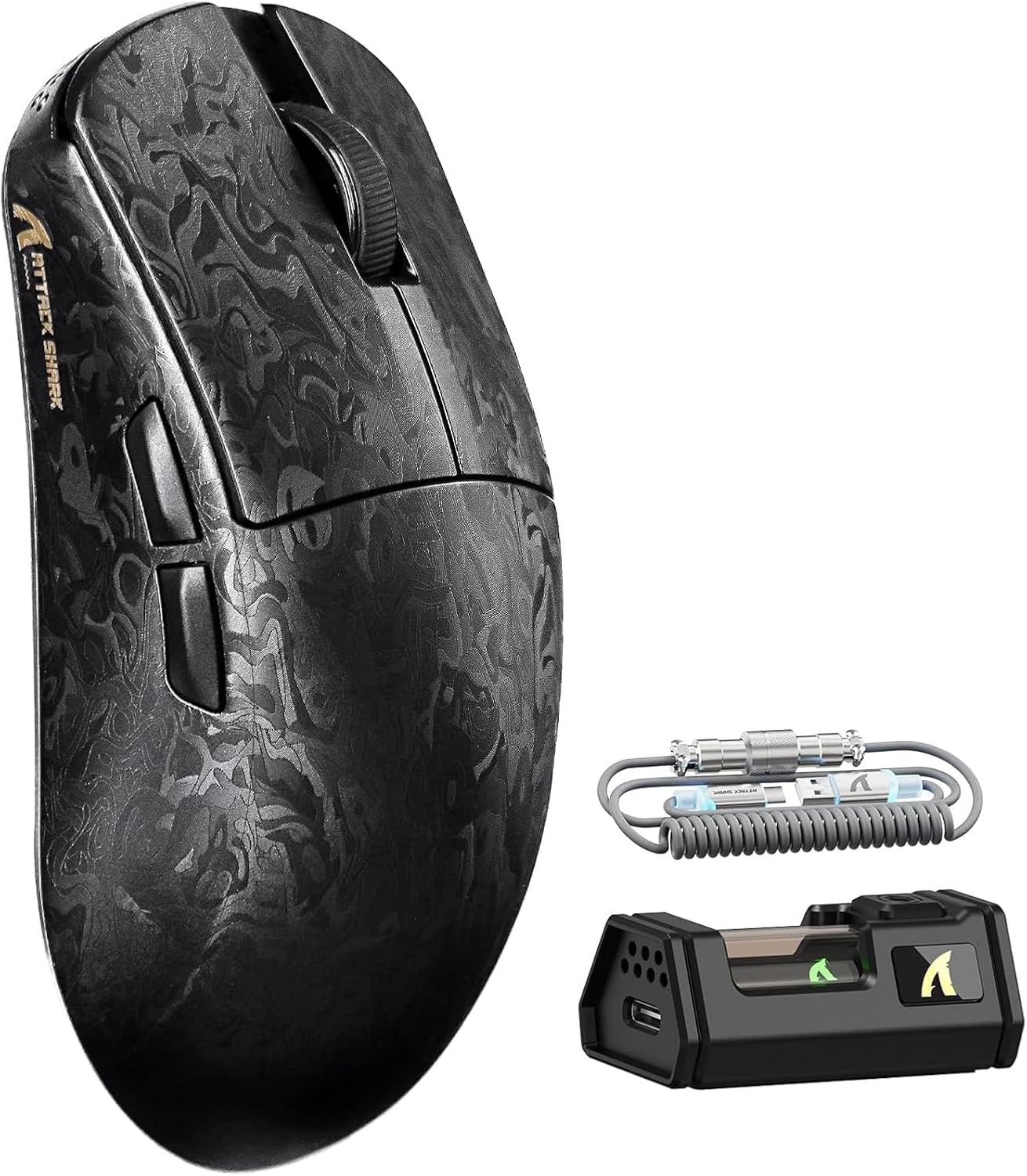
ภาพที่ 1.1: เมาส์ ATTACK SHARK R11 Ultra พร้อมตัวรับสัญญาณ 8K และสายเคเบิลแบบขด
2. เนื้อหาบรรจุภัณฑ์
ตรวจสอบว่ามีรายการทั้งหมดอยู่ในแพ็คเกจของคุณ:
- เมาส์เกมมิ่งไร้สาย ATTACK SHARK R11 Ultra
- ตัวรับสัญญาณไร้สาย 8K
- สายเคเบิลแบบขด USB-C ถึง USB-A
- คู่มือการใช้งาน (เอกสารนี้)
- แผ่นรองเมาส์ PTFE เพิ่มเติม (เลือกซื้อได้)
- แผ่นกันลื่น (ไม่จำเป็น)
3. สินค้าหมดview
เมาส์เกมมิ่ง ATTACK SHARK R11 Ultra เป็นเมาส์ประสิทธิภาพสูงที่ออกแบบมาเพื่อความแม่นยำและความเร็ว มีตัวเรือนน้ำหนักเบาทำจากวัสดุคอมโพสิตคาร์บอนไฟเบอร์ เซ็นเซอร์ PixArt PAW3950MAX และไมโครคอนโทรลเลอร์ Nordic 52840 เพื่อการเชื่อมต่อที่เสถียรและมีความหน่วงต่ำในโหมดต่างๆ

ภาพที่ 3.1: ด้านหน้า ด้านบน และด้านข้าง viewภาพบางส่วนของเมาส์ R11 Ultra เน้นให้เห็นลวดลายคาร์บอนไฟเบอร์ที่เป็นเอกลักษณ์
คุณสมบัติหลัก:
- การออกแบบน้ำหนักเบามาก: มีน้ำหนักประมาณ 49 กรัม ± 3 กรัม ผลิตจากวัสดุคอมโพสิตคาร์บอนไฟเบอร์ขึ้นรูปด้วยการฉีด
- เซ็นเซอร์ความแม่นยำสูง: มาพร้อมเซ็นเซอร์ PixArt PAW3950MAX ที่ให้ความละเอียดสูงสุด 42,000 DPI อัตราเร่ง 50G และความเร็วในการติดตาม 750 IPS
- การเชื่อมต่อขั้นสูง: การเชื่อมต่อแบบสามโหมด (ไร้สาย 2.4GHz ที่มีอัตราการส่งข้อมูล 8K, บลูทูธ และโหมดใช้สายที่มีอัตราการส่งข้อมูล 1K)
- สวิตช์ที่ทนทาน: มาพร้อมตัวเข้ารหัส F-switch ระดับพรีเมียมสำหรับล้อเลื่อน (รองรับการหมุน 2 ล้านรอบ) และไมโครสวิตช์แบบออปติคอล Omron สำหรับปุ่มกด (รองรับการคลิก 70 ล้านครั้ง)
- แบตเตอรี่ใช้งานได้ยาวนาน: แบตเตอรี่ในตัวขนาด 300mAh พร้อมระบบจัดการการใช้พลังงานต่ำ
- การปรับแต่ง: รองรับไดรเวอร์บนคลาวด์ที่เสริมด้วย AI และซอฟต์แวร์ที่ดาวน์โหลดได้สำหรับการปรับแต่ง DPI, อัตราการส่งข้อมูล, การแมปปุ่ม และมาโคร

ภาพที่ 3.2: โอเวอร์view ของเทคโนโลยีหลักและองค์ประกอบการออกแบบของ R11 Ultra
4. คำแนะนำในการตั้งค่า
4.1 การชาร์จเมาส์
ก่อนใช้งานครั้งแรก แนะนำให้ชาร์จเมาส์ให้เต็มก่อน เชื่อมต่อปลาย USB-C ของสายเข้ากับเมาส์ และปลาย USB-A เข้ากับพอร์ต USB ที่มีไฟเลี้ยงบนคอมพิวเตอร์หรือที่ชาร์จ USB ตัวรับสัญญาณ 8K แบบโปร่งใสมีไฟ LED แสดงสถานะแบตเตอรี่

ภาพที่ 4.1: ภายใน view ภาพนี้แสดงให้เห็นแบตเตอรี่ขนาด 300mAh ของ R11 Ultra พร้อมระบบจัดการพลังงาน
4.2 โหมดการเชื่อมต่อ
เมาส์ R11 Ultra รองรับการเชื่อมต่อสามโหมด ได้แก่ ไร้สาย 2.4GHz, บลูทูธ และแบบมีสาย คุณสามารถเลือกโหมดที่ต้องการได้ด้วยสวิตช์ที่ด้านล่างของเมาส์

ภาพที่ 4.2: ด้านล่างของเมาส์ แสดงสวิตช์เลือกโหมดและปุ่มปรับ DPI
โหมดไร้สาย 2.4GHz:
- เสียบตัวรับสัญญาณไร้สาย 8K เข้ากับพอร์ต USB-A ที่ว่างอยู่บนคอมพิวเตอร์ของคุณ
- เลื่อนสวิตช์โหมดที่ด้านล่างของเมาส์ไปที่ตำแหน่ง '2.4G'
- เมาส์ควรเชื่อมต่อโดยอัตโนมัติ ไฟ LED บนตัวรับสัญญาณจะแสดงสถานะการเชื่อมต่อ
โหมดบลูทู ธ :
- เลื่อนสวิตช์โหมดที่ด้านล่างของเมาส์ไปที่ตำแหน่ง 'BT'
- บนคอมพิวเตอร์หรืออุปกรณ์ของคุณ ให้ไปที่การตั้งค่าบลูทูธ แล้วค้นหาอุปกรณ์ใหม่
- เลือก 'ATTACK SHARK R11 Ultra' จากรายการอุปกรณ์ที่พร้อมใช้งานเพื่อจับคู่
โหมดสาย:
- ต่อปลาย USB-C ของสายเคเบิลแบบขดเข้ากับเมาส์ และต่อปลาย USB-A เข้ากับคอมพิวเตอร์ของคุณ
- เมาส์จะเปลี่ยนเป็นโหมดสายโดยอัตโนมัติและเริ่มชาร์จ
5. คู่มือการใช้งาน
5.1 การปรับ DPI
เมาส์ตัวนี้มีปุ่มปรับ DPI โดยเฉพาะอยู่ด้านล่าง (ดูภาพที่ 4.2) กดปุ่มนี้เพื่อเลือกค่า DPI ที่ตั้งไว้ล่วงหน้า สำหรับการปรับแต่งอย่างละเอียดและช่วงการตั้งค่า DPI ที่กว้างขึ้น (สูงสุด 42,000 DPI) ให้ใช้ซอฟต์แวร์อย่างเป็นทางการ
5.2 อัตราการสำรวจความคิดเห็น
โหมดไร้สาย 2.4GHz รองรับอัตราการส่งข้อมูล 8KHz เพื่อความหน่วงต่ำเป็นพิเศษ โหมดใช้สายทำงานที่ 1KHz สามารถปรับอัตราการส่งข้อมูลได้ผ่านทางซอฟต์แวร์

ภาพที่ 5.1: ภาพแสดงความสามารถในการรับส่งข้อมูลด้วยอัตราความถี่ 8000 เฮิรตซ์
5.3 การปรับแต่งปุ่มและมาโคร
ปุ่มต่างๆ ของ R11 Ultra สามารถตั้งโปรแกรมได้ ใช้ซอฟต์แวร์เฉพาะเพื่อกำหนดฟังก์ชันปุ่มใหม่ กำหนดมาโคร และกำหนดค่าการตั้งค่าขั้นสูงอื่นๆ ให้เหมาะสมกับความต้องการของคุณ
6. ซอฟต์แวร์และไดรเวอร์
เมาส์ ATTACK SHARK R11 Ultra ใช้ไดรเวอร์บนคลาวด์ที่เสริมด้วย AI หรือซอฟต์แวร์ที่ดาวน์โหลดได้สำหรับการปรับแต่งอย่างครอบคลุม อินเทอร์เฟซที่ใช้งานง่ายนี้ช่วยให้คุณสามารถ:
- ปรับค่า DPI ทีละ 50
- ปรับเปลี่ยนอัตราการลงคะแนนเสียง
- ปรับแต่งการกำหนดปุ่มได้ตามต้องการ
- สร้างและจัดการมาโคร
- กำหนดค่าเซ็นเซอร์และการตั้งค่าประสิทธิภาพอื่นๆ
ซอฟต์แวร์จะตรวจจับอุปกรณ์ของคุณโดยอัตโนมัติและให้คุณเข้าถึงการตั้งค่าเหล่านี้ โปรดดูรายละเอียดเพิ่มเติมในคู่มืออย่างเป็นทางการของ ATTACK SHARK webเว็บไซต์สำหรับดาวน์โหลดซอฟต์แวร์เวอร์ชั่นล่าสุดและการเข้าถึงไดรเวอร์บนระบบคลาวด์
วิดีโอ 6.1: วิดีโอแนะนำผลิตภัณฑ์อย่างเป็นทางการที่สาธิตคุณสมบัติและประสิทธิภาพของเมาส์เกมมิ่งไร้สาย ATTACK SHARK R11 Ultra 8K รวมถึงความสามารถในการใช้งานความละเอียดสูง (DPI) และการตอบสนองที่รวดเร็ว
7. การบำรุงรักษา
7.1 การทำความสะอาด
เพื่อรักษาประสิทธิภาพและรูปลักษณ์ของเมาส์ของคุณ:
- ใช้ผ้าแห้งนุ่มเช็ดพื้นผิวของเมาส์
- สำหรับสิ่งสกปรกฝังแน่น ให้เช็ดออกเล็กน้อยampชุบผ้าด้วยน้ำหรือน้ำยาทำความสะอาดอ่อนๆ หลีกเลี่ยงสารเคมีรุนแรง
- ทำความสะอาดเซ็นเซอร์แสงเป็นประจำด้วยสำลี เพื่อให้มั่นใจได้ว่าการติดตามมีความแม่นยำ
7.2 พื้นที่จัดเก็บ
เมื่อไม่ใช้งาน ควรเก็บเมาส์ไว้ในที่แห้งและเย็น หลีกเลี่ยงแสงแดดโดยตรงและอุณหภูมิที่สูงหรือต่ำเกินไป และอย่าวางของหนักทับเมาส์
8 การแก้ไขปัญหา
หากคุณพบปัญหาใดๆ กับเมาส์ ATTACK SHARK R11 Ultra โปรดดูปัญหาและวิธีแก้ไขที่พบบ่อยต่อไปนี้:
| ปัญหา | สาเหตุที่เป็นไปได้ | สารละลาย |
|---|---|---|
| เมาส์ไม่ตอบสนอง | แบตเตอรี่เหลือน้อย โหมดไม่ถูกต้อง ปัญหาการเชื่อมต่อ | ชาร์จเมาส์ ตรวจสอบให้แน่ใจว่าได้ตั้งค่าสวิตช์โหมดอย่างถูกต้อง (2.4G, Bluetooth หรือแบบมีสาย) จับคู่ Bluetooth ใหม่ หรือเสียบตัวรับสัญญาณ 8K กลับเข้าไปใหม่ |
| อาการหน่วงหรือกระตุก | สัญญาณรบกวน แบตเตอรี่เหลือน้อย เฟิร์มแวร์ล้าสมัย | ตรวจสอบให้แน่ใจว่าตัวรับสัญญาณอยู่ใกล้กับเมาส์ ชาร์จเมาส์ อัปเดตเฟิร์มแวร์เมาส์ผ่านซอฟต์แวร์ หลีกเลี่ยงการวางอุปกรณ์ 2.4GHz อื่นๆ ไว้ในบริเวณใกล้เคียง |
| DPI ไม่เปลี่ยนแปลง | ปุ่ม DPI ทำงานผิดปกติ เกิดความขัดแย้งทางซอฟต์แวร์ | ลองปรับค่า DPI ผ่านซอฟต์แวร์ดู หากจำเป็นให้ติดตั้งซอฟต์แวร์ใหม่ |
| ปุ่มไม่ทำงาน | การกำหนดค่าซอฟต์แวร์ ความเสียหายทางกายภาพ | ตรวจสอบการกำหนดปุ่มในซอฟต์แวร์ หากปัญหายังคงอยู่ โปรดติดต่อฝ่ายบริการลูกค้า |
หากปัญหายังคงอยู่หลังจากลองวิธีแก้ปัญหาเหล่านี้แล้ว โปรดติดต่อฝ่ายสนับสนุนลูกค้าของ ATTACK SHARK เพื่อขอความช่วยเหลือเพิ่มเติม
9. ข้อมูลจำเพาะ
| คุณสมบัติ | ข้อมูลจำเพาะ |
|---|---|
| แบบอย่าง | R11 อุลตร้า |
| เซ็นเซอร์ | เซ็นเซอร์ออปติคอล PixArt PAW3950MAX |
| ช่วง DPI | ความละเอียดสูงสุด 42,000 DPI (ปรับได้ทีละ 50 DPI) |
| อัตราการสำรวจความคิดเห็น | 8000Hz (ไร้สาย 2.4GHz), 1000Hz (แบบมีสาย) |
| การเร่งความเร็ว | 50จี |
| ความเร็วในการติดตาม | 750 IPS |
| อัตราเฟรม | 20,000 เฟรมต่อวินาที |
| การเชื่อมต่อ | แบบมีสาย (USB-C), ไร้สาย 2.4GHz, บลูทูธ |
| มหาเทพ | ชิปเซ็ตนอร์ดิก 52840 |
| สวิตซ์ | ไมโครสวิตช์แบบออปติคอล Omron (70 ล้านคลิก) |
| ตัวเข้ารหัส | ตัวเข้ารหัสแบบ F-switch (หมุนได้ 2 ล้านรอบ) |
| ความจุของแบตเตอรี่ | 300mAh |
| น้ำหนัก | ประมาณ 49 กรัม ± 3 กรัม |
| ขนาด | 6.81 x 4.17 x 2.91 นิ้ว (ขนาดบรรจุภัณฑ์) |
| การเคลือบ | การเคลือบเย็นแบบนาโนโลหะ |
10. การรับประกันและการสนับสนุน
ผลิตภัณฑ์ ATTACK SHARK ได้รับการออกแบบมาเพื่อคุณภาพและประสิทธิภาพ สำหรับข้อมูลการรับประกัน การสนับสนุนทางเทคนิค หรือสอบถามเกี่ยวกับบริการ โปรดดูบัตรรับประกันที่แนบมากับผลิตภัณฑ์ของคุณ หรือเยี่ยมชมเว็บไซต์อย่างเป็นทางการของ ATTACK SHARK webไซต์นี้ โปรดเก็บหลักฐานการซื้อไว้เพื่อใช้ยืนยันการรับประกัน
วิดีโอ 10.1: วิดีโอแนะนำผลิตภัณฑ์อย่างเป็นทางการasinแสดงภาพเมาส์เกมมิ่งไร้สาย ATTACK SHARK R11 Ultra 8K Carbon Fiber ขณะใช้งาน โดยเน้นที่การออกแบบและการตอบสนอง


